
Узнайте, как использовать редактор кода для JavaScript
Область применения:Visual Studio Visual Studio для Mac  Visual Studio Code
В этом кратком руководстве по редактору кода Visual Studio мы рассмотрим несколько методов, которые упрощают написание, понимание кода и навигацию по нему в Visual Studio.
Установите Visual Studio бесплатно со страницы скачиваемых материалов Visual Studio, если еще не сделали этого. При разработке приложений Node.js необходимо установить рабочую нагрузку разработки Node.js с помощью Visual Studio. Дополнительные сведения о получении языковой службы для TypeScript см. в разделе Поддержка TypeScript.
В этой статье предполагается, что вы уже знакомы с основами разработки на JavaScript. Если это не так, мы рекомендуем сначала изучить руководство по созданию приложения Node.js и Express.
Добавление нового файла проекта
С помощью интегрированной среды разработки вы можете добавить в проект новый файлы.
- Открыв проект в Visual Studio, щелкните в обозревателе решений (панель справа) папку или узел проекта правой кнопкой мыши, а затем выберите Добавить>Новый элемент. Если вы не видите все шаблоны элементов, выберите «Показать все шаблоны» и выберите шаблон элемента.
- В диалоговом окне Новый файл выберите в категории Общие нужный тип файла для добавляемого файла, например Файл JavaScript, а затем щелкните Открыть. Это действие добавляет в проект новый файл и открывает его в редакторе.
Использование IntelliSense для завершения слов
Технология IntelliSense крайне полезна при написании кода. Она может отображать сведения о доступных членах типа или сведения о параметрах для различных перегрузок метода. В следующем коде, введя строку Router() , вы увидите доступные для передачи типы аргументов. Эта возможность называется справкой по сигнатурам.

Вы также можете использовать IntelliSense для завершения слова после того, как ввели достаточно знаков для однозначного его определения. Поместив курсор после строки data в следующем коде и введя строку get , вы увидите подсказку IntelliSense со всеми функциями, определенных ранее в этом коде или в сторонних библиотеках, которые вы добавили в этот проект.
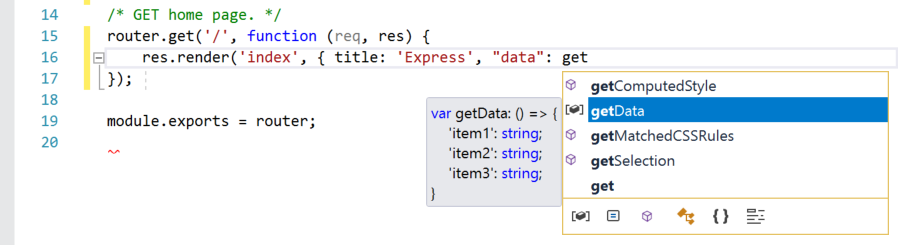
IntelliSense также может отображать сведения о типах при наведении указателя мыши на элементы программы.
Чтобы предоставить IntelliSense нужную информацию, языковая служба может использовать файлы TypeScript d.ts и комментарии JSDoc. Для самых распространенных библиотек JavaScript автоматически извлекаются файлы d.ts. Дополнительные сведения о получении информации для IntelliSense см. в статье IntelliSense для JavaScript. Если вы заинтересованы в программировании на AngularJS в Visual Studio, для получения IntelliSense можно использовать расширение языковой службы AngularJS для Visual Studio.
Проверка синтаксиса
Языковая служба использует ESLint для проверки синтаксиса и анализа кода. Если вам потребуется задать параметры для проверки синтаксиса в редакторе, выберите Средства>Параметры>JavaScript/TypeScript>Анализ кода. Параметры анализа кода приведут вас к глобальному файлу конфигурации ESLint.
В следующем коде синтаксис выражения выделяется зеленым цветом (зеленой волнистой линией). Наведите указатель на подсветку синтаксиса.
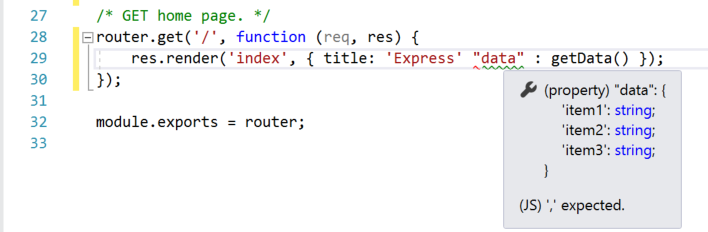
В последней строке этого сообщения указывается, что языковая служба ожидает запятую ( , ). Зеленая волнистая линия обозначает предупреждение. Красные волнистые линии указывают на ошибку.
В области внизу вы можете щелкнуть вкладку Список ошибок, чтобы увидеть все предупреждения с описанием, указанием имен файлов и номеров строк.
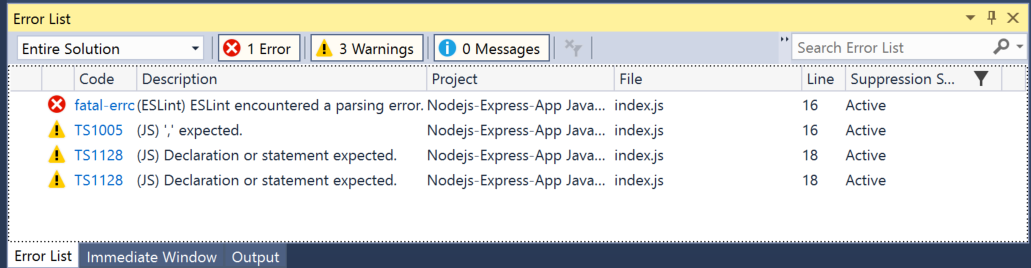
Чтобы исправить этот код, добавьте запятую ( , ) перед элементом «data» .
См. дополнительные сведения об анализе кода.
Закомментирование кода
Панель инструментов, которая находится в строке кнопок под строкой меню в Visual Studio, поможет повысить продуктивность написания кода. Например, можно переключить режим завершения IntelliSense (IntelliSense — это помощник в написании кода, который отображает список подходящих методов и многое другое), увеличить или уменьшить отступ строки или закомментировать код, который вы не хотите компилировать. В этом разделе мы закомментируем код.

Выберите одну или несколько строк кода в редакторе, а затем нажмите кнопку «Закомментировать выбранные строки» на панели инструментов. Если вы предпочитаете использовать клавиатуру, нажмите Ctrl+K, Ctrl+C.
В начало каждой выбранной строки добавляются символы комментария JavaScript // , чтобы этот код игнорировался при выполнении.
Свертывание блоков кода
Чтобы не перенасыщать представление определенных сегментов кода, можете свернуть их. Выберите небольшое серое поле со знаком «минус» внутри в поле первой строки функции. Или, если вы предпочитаете использовать клавиатуру, поместите курсор в любое место кода конструктора и нажмите клавиши CTRL+M, CTRL+M.

Блок кода сворачивается до первой строки, после которой идет многоточие ( . ). Чтобы развернуть блок кода, щелкните то же серое поле, в котором теперь находится знак «плюс», или нажмите клавиши CTRL+M, CTRL+M еще раз. Эта функция называется структурированием и особенно полезна при свертывании длинных функций или целых классов.
Просмотр определений
Редактор Visual Studio упрощает проверку определения типа, функции и т. д. Один из способов — перейти к файлу, который содержит определение, например, выбрав «Перейти к определению » в любом месте, на который ссылается элемент программирования. Сделать это еще быстрее и даже без перемещения фокуса с рабочего файла можно с помощью команды Показать определение. Давайте рассмотрим определение метода render в приведенном ниже примере.
Щелкните render правой кнопкой мыши и выберите пункт Показать определение в контекстном меню. Или нажмите Alt+F12.
Отображается всплывающее окно с определением метода render . Вы можете прокрутить его или даже показать определение другого типа из просматриваемого кода.
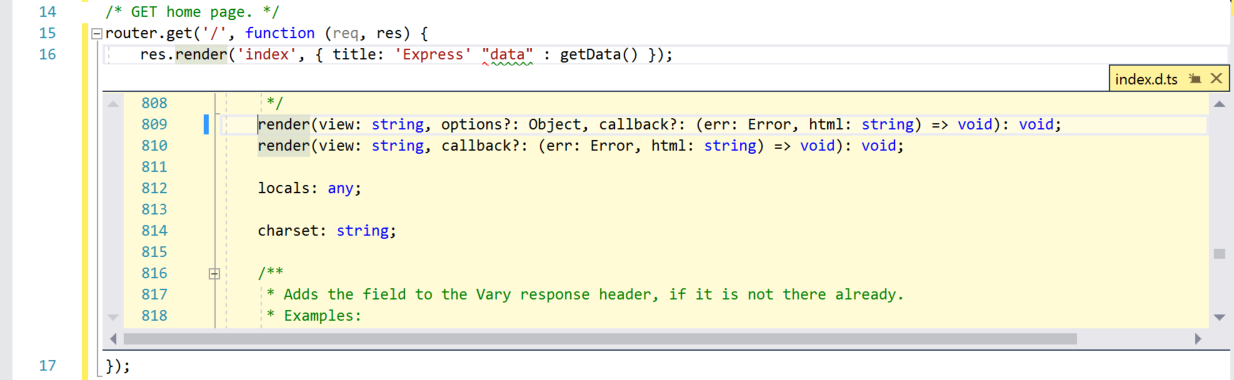
Закройте окно просматриваемого определения, щелкнув небольшое поле со знаком «x» в его правом верхнем углу.
Использование фрагментов кода
Visual Studio предоставляет удобные фрагменты кода, позволяющие быстро и легко создавать часто используемые блоки кода. Фрагменты кода доступны для различных языков программирования, включая JavaScript. Давайте добавим в файл кода цикл for .
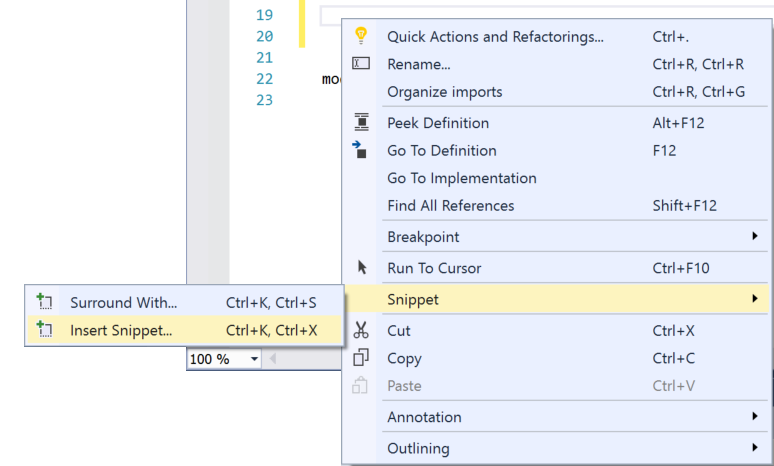
Поместите курсор в то место, куда вы намерены добавить фрагмент кода, щелкните здесь правой кнопкой мыши и выберите Фрагмент>Вставить фрагмент.
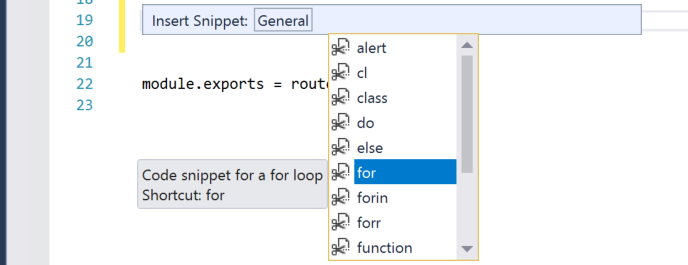
В редакторе отобразится поле Вставить фрагмент. Выберите Общие и дважды щелкните в списке элемент for.
Это действие добавляет в код цикл for :
for (var i = 0; i
Вы можете просмотреть фрагменты кода, доступные для используемого языка, выбрав Изменить>IntelliSense>Вставить фрагмент и указав папку вашего языка.
См. также
- Фрагменты кода
- Навигация по коду
- Структура
- Функции «Перейти к определению» и «Показать определение»
- Рефакторинг
- Использование IntelliSense
TypeScript Комментарии
В TypeScript мы можем написать однострочный комментарий или многострочный комментарий.
Однострочный комментарий: Однострочный комментарий начинается с // и содержит комментарий только для одной строки.
// This is a single line comment.Многострочный комментарий: Многострочный комментарий начинается с / * и заканчивается * /. Это можно использовать для написания комментариев в несколько строк до конца * /, как показано ниже.
/* This is a multi line comment. You can write an entire story here if you want. */Share this page: 


Report Error in Content
VScode закомментировать блок кода
Пожалуйста, уточните вашу конкретную проблему или приведите более подробную информацию о том, что именно вам нужно. В текущем виде сложно понять, что именно вы спрашиваете.
29 дек 2021 в 16:15
Ctrl + / должен работать
29 дек 2021 в 16:29
2 ответа 2
Сортировка: Сброс на вариант по умолчанию
Несколько способов, но сначала выделите блок, который будете комментить:
- По умолчанию на Windows Shift + Alt + A , для OS X Shift ⇧ + Option ⌥ + A .
Поскольку я, например, использую Azure расширение, то данная комбинация переопределяется под него, поэтому данное сочетание клавиш может не работать. В этом случае можно назначить собственные горячие клавиши через интерфейс, который открывается при помощи Ctrl + K Ctrl + S - Через Command Palette
F1 или Win: Ctrl + Shift + P или OS X: Shift ⇧ + Command ⌘ + P
В строке ввести: Toggle Block Comment , выбрать и нажать Enter - Через пользовательский интерфейс
File -> Edit -> Toggle Block Comment
Результат будет отличаться для разных языков. Удобное использование заключается еще и в том, что при использовании данных горячих клавиш на закомментированых блоках, они будут раскомменчиваться.
""" import requests for f in range(10): print(f) """ /* let range = < start: new Date(), end: new Date(new Date().setDate(new Date().getDate() - 150)), >; */ /* typedef enum < INIT = 0 ,DRAW ,PROCESSING ,EXIT >eGameState; */ Как закомментировать CSS (и как писать комментарии)
Подпишись на наш телеграм-канал TechRocks WEB-разработка?

Комментарии — составляющая часть кода на любом языке программирования. Есть возможность комментирования и в CSS.
Если вы работаете в команде и занимаетесь большим проектом, вам нужна возможность как-то пояснять свой код товарищам. Тут вам на помощь придут комментарии.
Таблицы стилей со временем могут стать очень сложными и объемными. Поэтому систематическое добавление комментариев должно стать общепринятой практикой в команде.
В этой статье мы рассмотрим, как добавлять встроенные и многострочные комментарии в CSS.
Как закомментировать CSS
Чтобы закомментировать часть CSS-кода, вам понадобится обычный слэш ( / ) и астериск ( * ).
Для добавления как встроенного, так и многострочного комментария в CSS вы начинаете со слэша и астериска ( /* ). Их же, но в обратном порядке ( */ ) вы ставите в конце комментария.
Вот как выглядит встроенный (строчный) комментарий в CSS:
/* This is an inline comment in CSS */
А так выглядит многострочный комментарий:
/* This is a multi-line comment in CSS */
Вы также можете закомментировать те строки CSS, которые не должны выполняться:
/* .email-sub < padding: 0.2rem; border: 1px solid var(--primary-color); border-radius: 4px; >.email-sub:focus < border: 1px solid var(--secondary-color); outline: none; >*/
С помощью комментариев обозначают начало и конец стилей отдельных разделов на веб-странице:
/* Hero section starts */ .hero < display: flex; align-items: center; justify-content: space-between; gap: 1.9rem; max-width: 1100px; margin: 2rem auto -6rem; >/* Hero section ends */
Комментарии помогут вам и тогда, когда вы хотите оставить примечание в вашем CSS для разработчиков, которые будут работать с вашим кодом после вас:
/* Don't override this style if you don't know what you are doing. Otherwise, CSS might give you a kick in the butt */
Организация CSS при помощи комментариев
Примечание редакции Techrocks: этот раздел взят из другой статьи — «CSS Comment Example – How To Comment Out CSS».
В более крупных проектах CSS-файлы могут быстро разрастись. В результате их может стать трудно поддерживать. Упорядочивание СSS и разделение кода на отдельные части поможет лучше ориентироваться в стилях в будущем. При этом стоит также создать «Содержание» документа:
/* * CSS TABLE OF CONTENTS * * 1.0 - Reset * 2.0 - Fonts * 3.0 - Globals * 4.0 - Color Palette * 5.0 - Header * 6.0 - Body * 6.1 - Sliders * 6.2 - Imagery * 7.0 - Footer */ /*** 1.0 - Reset ***/ /*** 2.0 - Fonts ***/ /*** 3.0 - Globals ***/ /*** 4.0 - Color Palette ***/ /*** 5.0 - Header ***/ /*** 6.0 - Body ***/ h2 < font-size: 1.2em; font-family: "Ubuntu", serif; text-transform: uppercase; >/*** 5.1 - Sliders ***/ /*** 5.2 - Imagery ***/ /*** 7.0 - Footer ***/
Заключение
В долгосрочной перспективе комментарии в СSS могут помочь вспомнить, что вы делали, когда писали тот или иной код.
Кроме того, если добавлять комментарии правильно, это облегчает работу над проектом, к которому вы возвращаетесь после долгого перерыва.