
Как запустить свою первую программу на Microsoft Visual C++ 6.0?
На сегодняшний день компилятор Microsoft Visual C++ 6.0 продолжает оставаться одним из самых популярных компиляторов С++! Несмотря на выход в свет более поздних версий, достаточно много программистов успели «прикипеть» именно к 6-й версии; за долгие годы было создано огромное количество проектов, написанных именно на VC++ 6.0 требующих обновления и сопровождения. Совместимость же этих проектов с более новыми выпусками VC++ хуже, чем хотелось бы или попросту отсутствует. Кроме всего прочего, Microsoft Visual C++ был и остаётся прекрасным средством как для начинающих программистов, которые сегодня познакомятся с языком С++ впервые, так и для более опытных разработчиков, которые желают использовать в своих программах всю мощь ОС Windows!
Итак, убедившись, что установка компилятора прошла успешно, и он появился в группе программ, мы начнём!
Шаг 1 Запуск среды разработки
Запустите Microsoft Visual C++. Дождите сь з агрузки главного окна среды разработки. Его ещё называют IDE — Integrated Developer Enviroment (интегрированная среда разработки). Интегрированная она потому, что сочетает в себе множество самых разных инструментов — от написания WEB-приложений, до графических редакторов для создания курсоров и иконок. А слово developer в мире программистов и вовсе не требует перевода. Девелоперами называются те программисты, которые причастны непосредственно к разработке новых программ (в отличие, например от «баг фиксеров»).
Запустив программу, вы увидите пустое окно:
Шаг 2 Выбираем тип проекта:
Далее, выберите пункты меню:
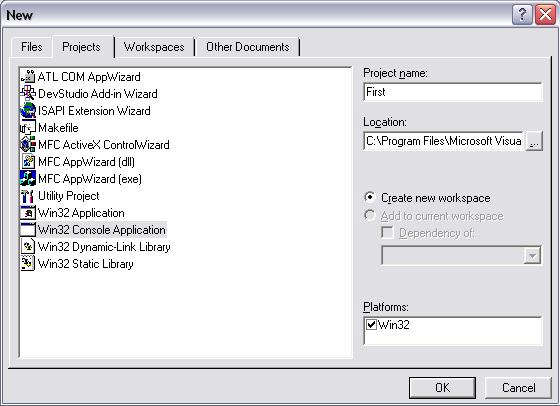
Вы увидите окно New, где представлены различные виды проектов, создание которых возможно в Visual Studio. Как видите, возможностей достаточно много, но сейчас нас интересует Win32 Console Application. Введите в поле Project name имя проекта, например, First, как показано на рисунке, и нажмите ОК.
Шаг 3 Настройки проекта
Проект почти готов, и сейчас нам предлагают указать последние формальности по его настройке
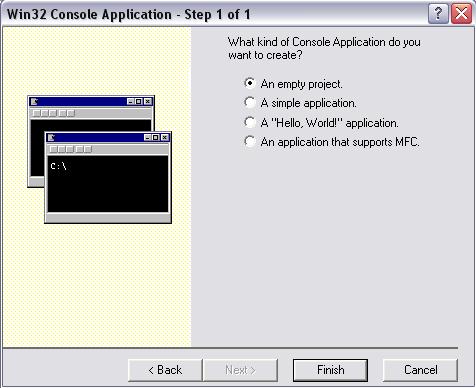
Отметьте «An empty project» («Пустой проект») и нажмите кнопку «Finish».
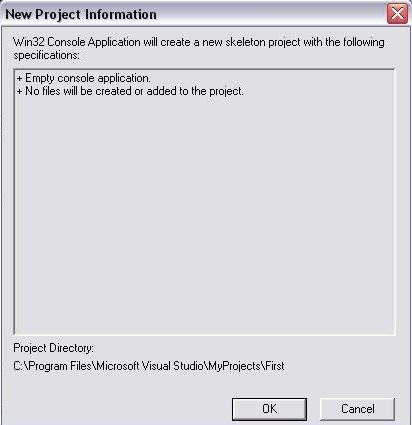
В появившемся окне вы увидите отчёт, в котором среда разработки оповещает нас о том, что создано новое консольное приложение без добавления файлов в проект. В нижней части окна указан путь, где будет лежать наш проект. Ознакомившись с отчётом, нажмите кнопку ОК.
Шаг 4 Вот Проект Пустой.
Однако это ещё не всё, так как проект пуст. Наша задача добавить в него новые файлы!
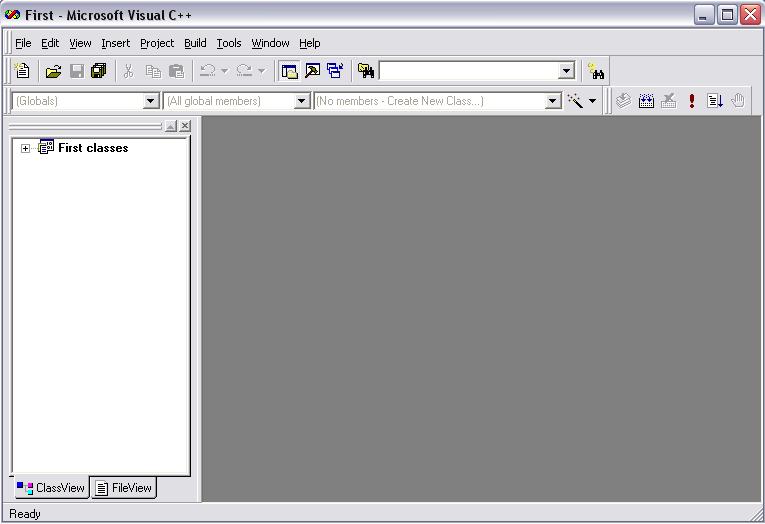
В левой части мы видим две вкладки: «Class View» и «File View». Пока проект пуст, в нём нет ни классов, ни файлов.
Шаг 5 Добавление файлов в общую корзину
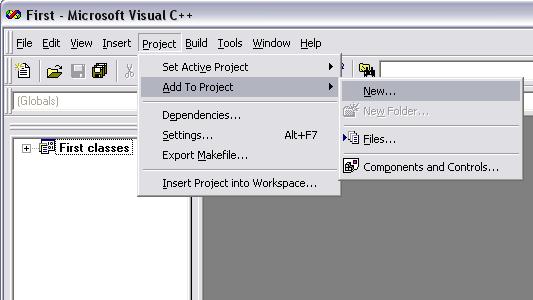
Выберите в главном меню: Project->Add to Project->New, как это показано на рисунке выше. Мы создадим и добавим в наш проект новый файл.
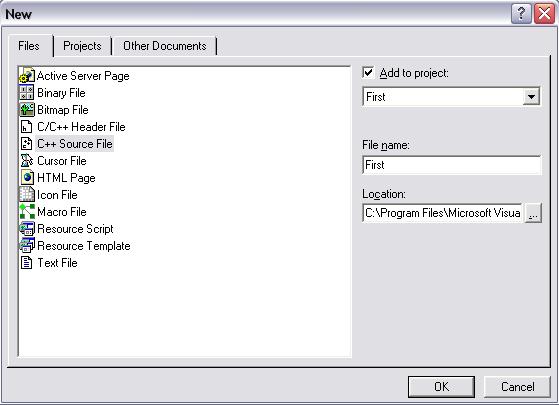
Нам вновь предлагают выбирать. Поскольку нам нужно добавить файл исходного кода, выберем пункт C++ Source File, а в поле File Name введём «First». Нажмите ОК.
Шаг 6 Наш первый исходник!
Итак, мы добавили в проект новый файл. Но на первый взгляд ничего не изменилось. Выберем вкладку «File View» в левой части окна и откроем группу «First Files», нажав на плюсик.
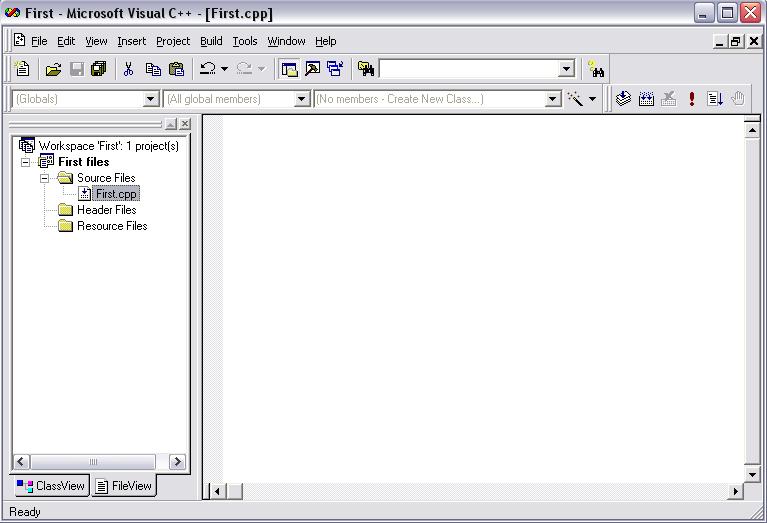
Раскройте группу First Files во вкладке FileView. Вы увидите, что файлы проекта First разделены на три группы, условно обозначенные папками: «Source Files», «Header Files», «Resource Files». В первой папке будут храниться файлы исходного кода с расширением *.c, *.cpp, во второй — библиотечные файлы с расширением *.h, в третьей — ресурсы проекта, такие, как курсоры, иконки, картинки и т.п. После добавления файла, рядом с группой «Source Files» появился плюсик, нажав на него, мы увидим добавленный нами файл First.cpp. Дважды щёлкнув по нему, мы увидим, как файл раскроется в правой части. Но пока он пуст.
Шаг 7 Первая программа!
Наберите текст исходного файла First.cpp. Например:
main()
int a=2, b=3; //объявляем две целые переменные
int c; //в этой переменной будет храниться ответ
c=a+b; //Это наша сложнейшая формула
printf(«Ответ: c = %d», c); //Вывод на ответа на экран
>
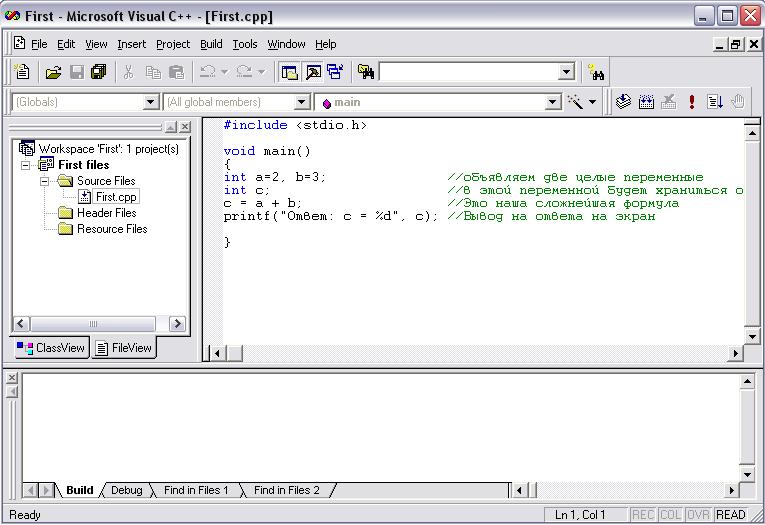
Редактор исходного кода автоматически подсвечивает ключевые слова С++ (void, int, #include) синим цветом, а коментарии — зелёным. Это стиль Microsoft. Другие редакторы (Source Insight, Borland C++, C++ Builder, Notepad++ и др.) могут использовать другие цвета.
Но пока весь проект — лишь текстовый файл, написанный на языке С++. Для того, чтобы получить из него выполнимый файл, выберите в меню:
Build->Build First.exe или просто нажмите F7. В нижней части окна вы увидите результат построения исходного файла:
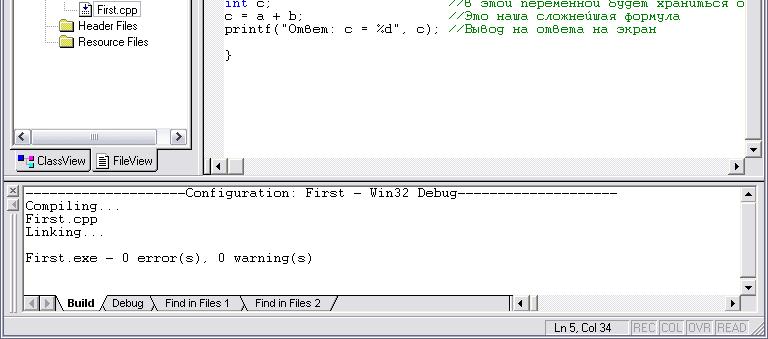
Программа выдала отчёт, и, судя по тому, что количество ошибок и предупреждений равно 0, мы располагаем программой First.exe !
Шаг 8 «Экзекуция» или наслаждение плодами рук своих!
Но как же посмотреть плоды своего труда? Выберите меню: Build->Execute First.exe или нажмите Ctrl+F5. На экране появится наша программа. Если русский текст в окне не читается, как это мы видим на рисунке:
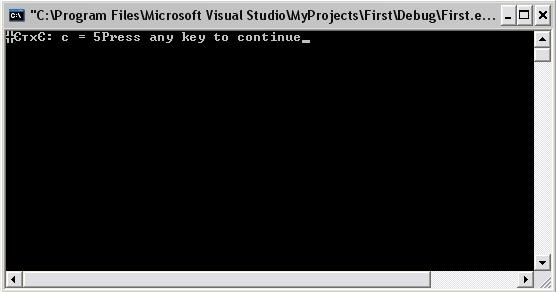
Необходимо будет заменить в команде printf() русские буквы латинскими или перевести фразу на английский:
printf(«Result: c = %d», c); //Вывод на ответа на экран
Исправив текст, снова нажмите F7, а затем Ctrl+F5. Как видите, результат будет совсем другой, читаемый:
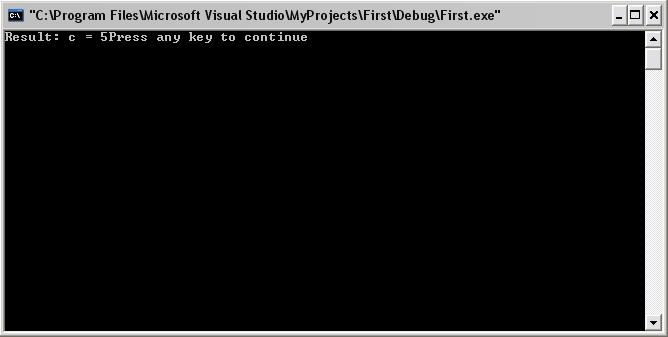
О заврешении программы говорит фраза «Press any key to continue». После нажатия любой кнопки окно программы будет закрыто.
Если вы хотите читать текст на русском языке, самое простое решение: консольный компилятор вроде Borland C++ 3, запущенный из консольного же диспетчера файлов вроде Far.
Хочу сразу вас предупредить: часть примеров моей книги в Visual C просто не будут работать, так как они используют возможности С++, которые не поддерживаются Microsoft (работа в графическом режиме, генерация прерываний и т.п.). Для таких примеров гораздо более целесообразно использовать Borland C++, в котором будут работать все примеры без исключения.
Для того, чтобы запустить текст новой программы, вы можете вписать его на месте этой, и, запустив Build получить новый исполнимый файл. Или же вы можете создать для неё отдельный проект, что я вам лично очень рекомендую! Таким образом у вас сохранятся все учебные исходники, которые могут сослужить вам хорошую службы, в качестве готовых решений, во-вторых вы быстрее освоитесь с Visual Studio!
Удачи и творческих успехов!
Запуск программы C# в Visual Studio
Область применения: Visual Studio Visual Studio для Mac
  Visual Studio Code
Способ запуска программы зависит от того, с чего вы начинаете, от типа программы и от необходимости использовать отладчик. В самом простом случае для сборки и запуска открытого проекта в Visual Studio выполните следующие действия.
- Нажмите клавишу F5, выберите Отладка>Начать с отладки в меню Visual Studio или выберите зеленую стрелку Запуск и имя проекта на панели инструментов Visual Studio.
- Для запуска без отладки нажмите клавиши CTRL+F5 или выберите Отладка>Запуск без отладки в меню Visual Studio.


Запуск из проекта
Вы можете запустить проект C# или CSPROJ-файл, если это готовая к запуску программа. Если проект содержит файл C# с методом Main , а его выходные данные представляют собой исполняемый файл (EXE), скорее всего, он запустится в случае успешной сборки. Более новые версии C# не требуют Main метода. Вместо этого выполнение программ начинается с инструкций верхнего уровня. См. статью «Программы без основных методов».
- Если код программы уже находится в проекте Visual Studio, откройте проект. Для этого дважды щелкните CSPROJ-файл в проводнике Windows или выберите пункт Открыть проект в Visual Studio, найдите CSPROJ-файл и выберите его.
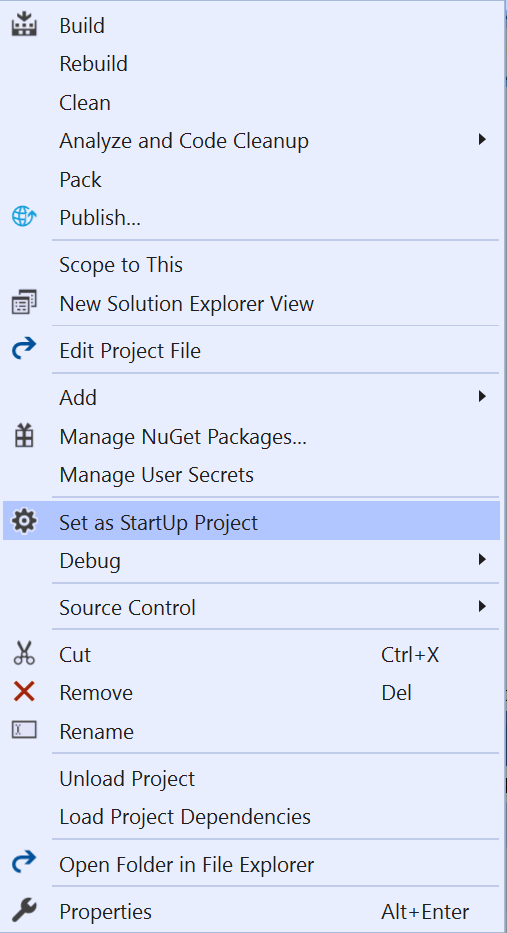
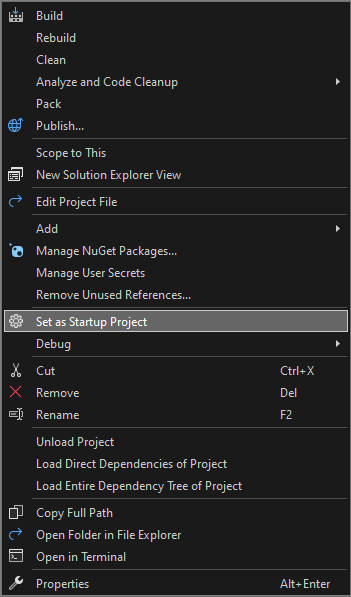
- После загрузки проекта в Visual Studio, если решение Visual Studio содержит несколько проектов, убедитесь, что для проекта задан метод Main , чтоб он считался запускаемым проектом. Чтобы задать запускаемый проект, щелкните имя проекта или узел правой кнопкой мыши в Обозревателе решений, затем выберите пункт Назначить запускаемым проектом в контекстном меню.
Запуск из кода
Если вы выполняете запуск из листинга кода, файла кода или небольшого числа файлов, сначала убедитесь, что запускаемый код происходит из надежного источника и является запускаемой программой. Любое приложение с Main методом, вероятно, является запущенной программой, но с текущей версией C#, программы без Main методов с операторами верхнего уровня также могут выполняться. Вы можете использовать шаблон консольного приложения, чтобы создать проект для работы с приложением в Visual Studio.
Листинг кода для отдельного файла
- Запустите Visual Studio и откройте пустой проект консольного приложения C#.
- Замените весь код в CS-файле проекта содержимым листинга кода или файла.
- Переименуйте CS-файл проекта в соответствии с именем файла кода.
Несколько листингов кода или файлов на диске
- Запустите Visual Studio и создайте новый проект соответствующего типа. Если вы не уверены, используйте консольное приложение C#.
- В новом проекте замените весь код в файле кода проекта на содержимое первого листинга кода или файла.
- Переименуйте файл кода проекта в соответствии с именем файла кода.
- Для каждого оставшегося файла кода:
- Щелкните правой кнопкой мыши узел проекта в Обозревателе решений и выберите пункт Добавить>Существующий элемент или выберите проект и нажмите клавиши SHIFT+ALT+A.
- Найдите и выберите файл кода, чтобы импортировать его в проект.
Несколько файлов в папке
Если у вас есть папка с большим количеством файлов, сначала найдите файл проекта или решения. Программы, создаваемые Visual Studio, содержат файлы проекта и решения. В проводнике Windows найдите файлы с расширением .csproj или .sln. Дважды щелкните CSPROJ-файл, чтобы открыть его в Visual Studio. См. раздел Запуск из проекта или решения Visual Studio.
Если код находится в другой среде разработки, файл проекта отсутствует. Откройте папку, выбрав Открыть>Папка в Visual Studio. См. раздел Разработка кода без использования проектов и решений.
Запуск из репозитория Azure DevOps или GitHub
Если код, который вы хотите запустить, находится в GitHub или в репозитории Azure DevOps, можно использовать Visual Studio, чтобы открыть проект непосредственно из репозитория. См. раздел Открытие проекта из репозитория.
Запуск программы
Чтобы начать сборку программы, нажмите зеленую стрелку запуска на панели инструментов Visual Studio либо нажмите клавиши F5 или CTRL+F5. С помощью кнопки Запуск или F5 можно запустить программу в отладчике.
Visual Studio пытается выполнить сборку кода в проекте и запустить его. Если сборка завершится неудачно, ознакомьтесь со следующими разделами, чтобы понять, как успешно собрать проект.
Устранение неполадок
Код может содержать ошибки. Или код может быть правильным, но может быть, он зависит от отсутствующих сборок или пакетов NuGet или предназначен для другой версии .NET. В таких случаях вы можете легко исправить сборку.
Добавление ссылок
Для успешной сборки код должен быть правильным и иметь правильные ссылки на библиотеки или другие зависимости. Красные волнистые линии в коде или записи в списке ошибок показывают ошибки еще перед компиляцией и запуском программы. Если возникают ошибки, связанные с неразрешенными именами, возможно, потребуется добавить ссылку и/или директиву using . Если код ссылается на отсутствующие сборки или пакеты NuGet, необходимо добавить эти ссылки в проект.
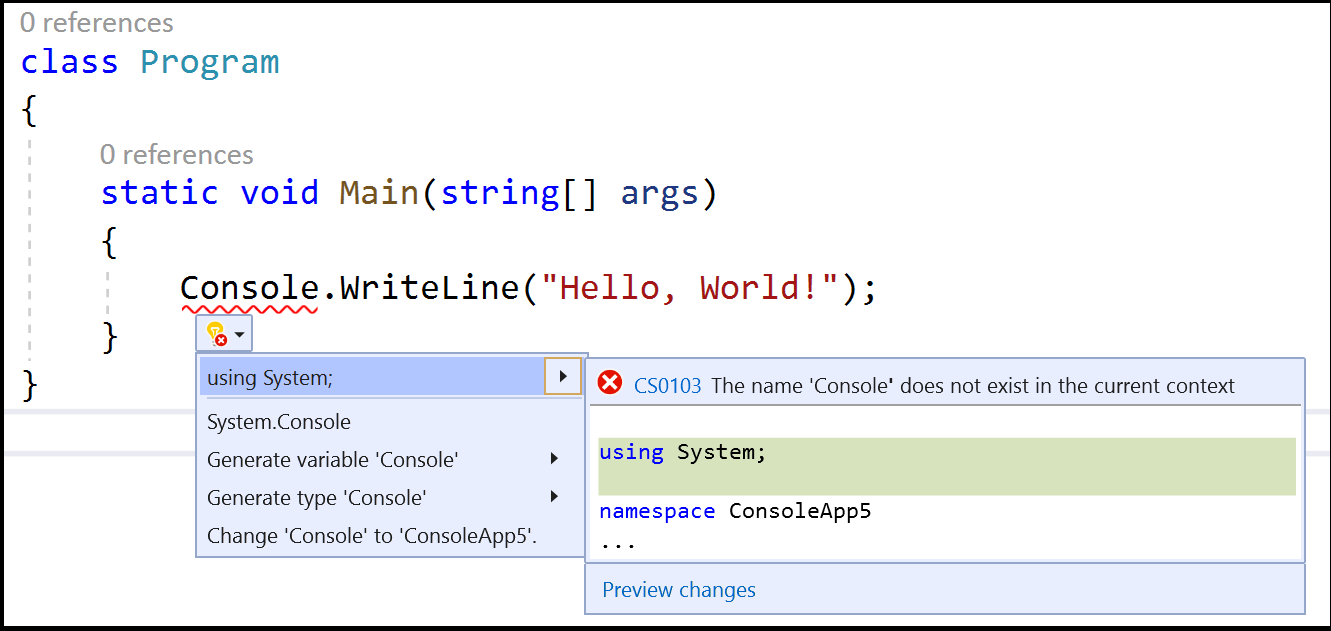
Visual Studio пытается помочь определить отсутствующие ссылки. Если имя не разрешено, в редакторе появляется значок лампочки. Если щелкнуть лампочку, можно увидеть некоторые рекомендации по устранению проблемы. Возможные исправления:
- Добавление директивы using
- Добавление ссылки на сборку
- Установка пакета NuGet
Добавление директивы using
Ниже приведен пример отсутствующей директивы using . Добавьте using System; в начало файла кода, чтобы разрешить неразрешенное имя Console .
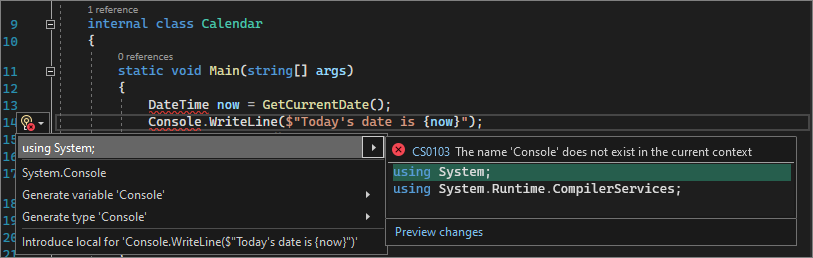
Более новые версии C# поддерживают неявные директивы using для некоторых часто используемых пространств имен, поэтому если при создании проекта этот параметр не нужен.
Добавление ссылки на сборку
Ссылки .NET могут быть сборками или пакетами NuGet. В исходном коде издатель или автор обычно объясняет, какие сборки требуются коду и от каких пакетов он зависит. Чтобы добавить ссылку в проект вручную, в Обозревателе решений щелкните правой кнопкой мыши узел Ссылки и выберите команду Добавить ссылку. В диспетчере ссылок найдите и добавьте требуемую сборку.
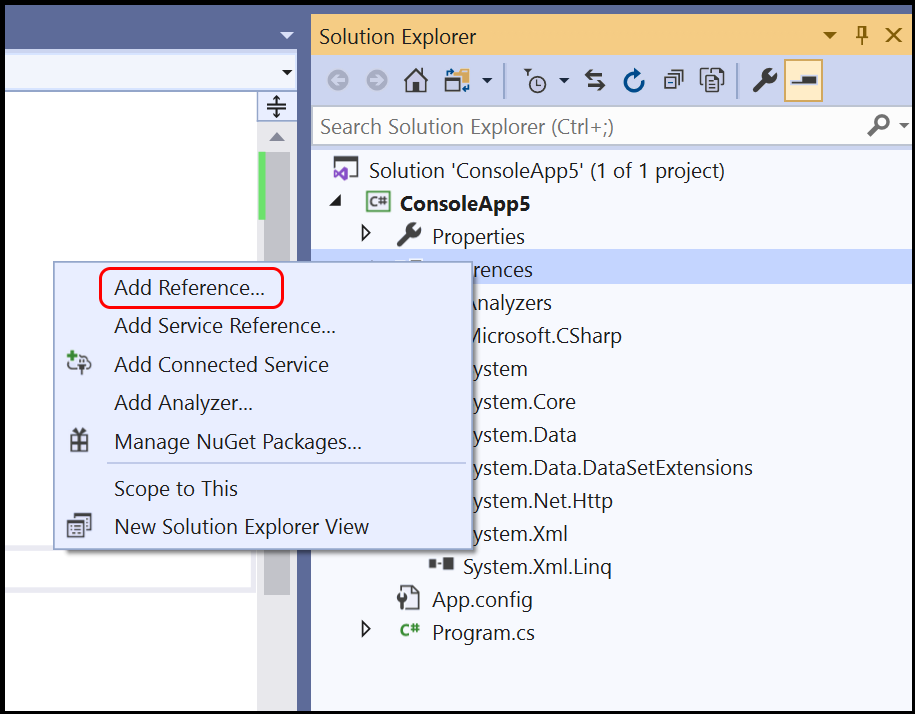
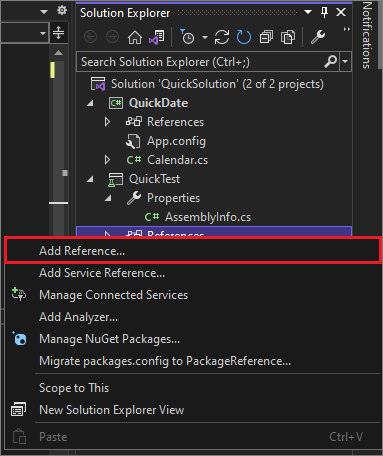
Вы можете найти сборки и добавить ссылки, следуя инструкциям в разделе Добавление и удаление ссылок с помощью диспетчера ссылок.
Добавление пакета NuGet
Если Visual Studio обнаруживает отсутствующий пакет NuGet, появляется лампочка, позволяющая установить его.
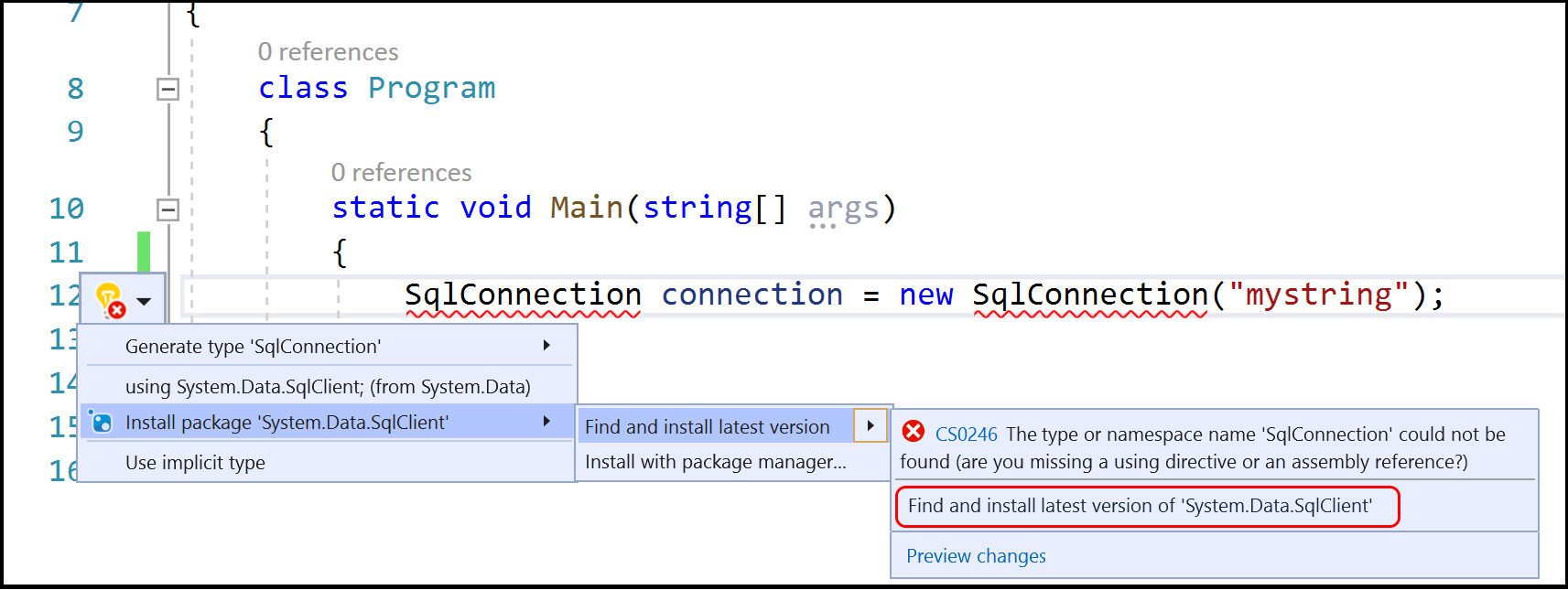
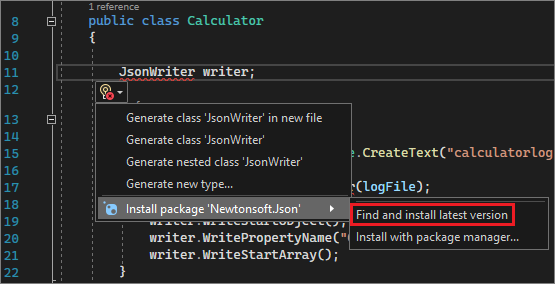
Если это не решает проблему и Visual Studio не удается найти пакет, попробуйте выполнить поиск в Интернете. См. раздел Установка и использование пакета NuGet в Visual Studio.
Использование правильной версии .NET
Так как разные версии .NET Framework обеспечивают некоторую степень обратной совместимости, более новая платформа может выполнять код, написанный для более старой платформы, без каких-либо изменений. Но иногда необходимо использовать определенную версию платформа .NET Framework. Вам может потребоваться установить определенную версию .NET Framework или .NET Core. См. раздел Изменение Visual Studio.
Сведения об изменении целевой платформа .NET Framework версии см. в разделе «Изменение целевой платформы». Дополнительные сведения см. в разделе Устранение неполадок, связанных с настройкой для определенных версий платформы .NET Framework.
Следующие шаги
- Изучите среду разработки Visual tudio, прочитав раздел Добро пожаловать в интегрированную среду разработки Visual Studio.
- Создание первого приложения C#.
Запуск программы
Область применения:
Visual Studio Visual Studio для Mac Visual Studio Code Пользователи, которые хотят отладить программу, могут нажать клавишу F5 , чтобы запустить отладчик из интегрированной среды разработки. Это начинает ряд событий, которые в конечном итоге приводят к подключению интегрированной среды разработки к подсистеме отладки (DE), которая, в свою очередь, подключена или подключена к программе следующим образом:
- Интегрированная среда разработки сначала вызывает пакет проекта для получения параметров активной отладки проекта решения. Эти параметры включают начальный каталог, переменные среды, порт, в котором будет выполняться программа, и de, используемое для создания программы, если указано. Эти параметры передаются в пакет отладки.
- Если указан de, de вызывает операционную систему для запуска программы. В результате запуска программы среда выполнения программы загружается. Например, если программа написана в MSIL, среда CLR будет вызвана для запуска программы. или Если de не указан, порт вызывает операционную систему для запуска программы, что приводит к загрузке среды выполнения программы.
Примечание. Если de используется для запуска программы, скорее всего, тот же DE будет присоединен к программе.
Примечание. Рекомендуется создать узел программы во время выполнения, так как узел программы является упрощенным представлением программы, которую можно отлаживать. Для создания и регистрации узла программы не требуется загружать весь de de. Если DE предназначен для запуска в процессе интегрированной среды разработки, но на самом деле не выполняется интегрированная среда разработки, необходимо добавить узел программы в порт.
В этом разделе
Уведомление порта объясняет, что происходит после запуска программы, а порт уведомляется.
Присоединение после запуска документов, когда сеанс отладки готов к подключению DE к программе.
См. также
Задачи отладки содержат ссылки на различные задачи отладки, такие как запуск программы и оценка выражений.
Среды разработки
Для создания программы на C++ нам нужны, как минимум, две вещи: текстовый редактор для набора кода и компилятор для превращения этого кода в приложение. При этом для компиляции необходимо запускать консоль или терминал. Однако есть и более удобный способ — использование различных сред разработки или IDE. Они, как правило, содержит встроенный текстовый редактор, компилятор и позволяют скомпилировать и запустить программу по одному клику мыши, а также имеют еще множество разных вспомогательных возможностей.
Для программирования под Windows наиболее популярной средой разработки, если говорить о C++, является Visual Studio. Данную среду можно найти по ссылке https://visualstudio.microsoft.com/ru/vs/community/.
После загрузки и запуска установщика Visual Studio в нем необходимо отметить пункт Разработка классических приложений на C++ :
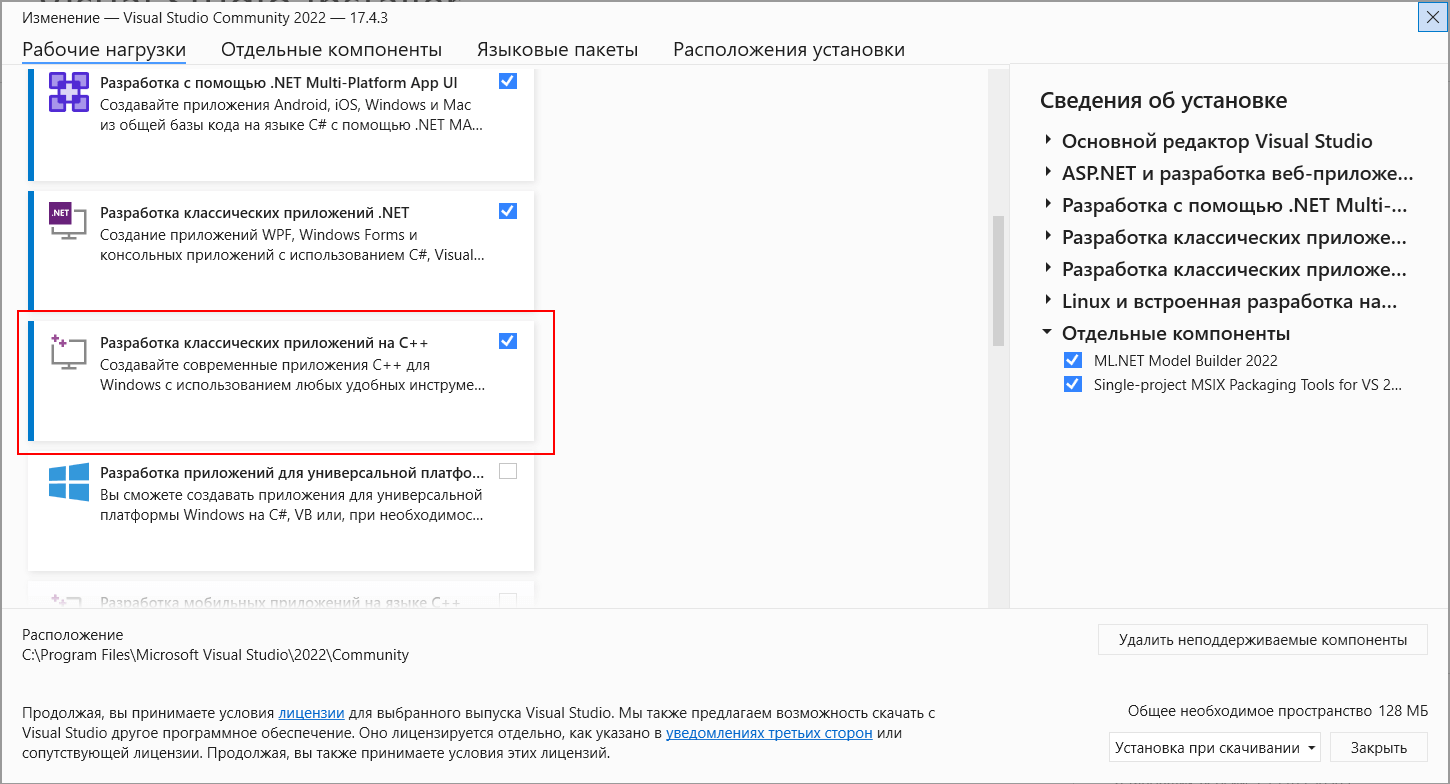
Выбрав все необходимые пункты, нажмем ОК для запуска установки. После установки Visual Studio создадим первый проект. Для этого откроем Visual Studio. На стартовом экране среди шаблонов проектов для языка C++ выберем тип Console App , который представляет шаблон консольного приложения:
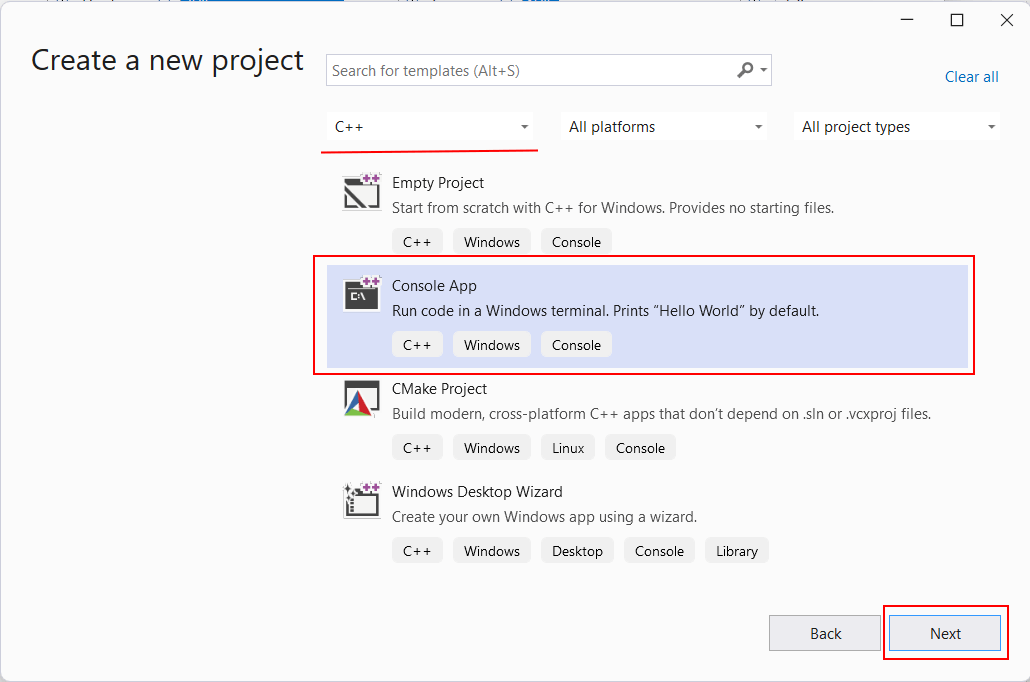
На следующем экране в поле для имени проекта дадим проекту имя HelloApp и также можно указать расположение проекта. И затем нажмем на Create для создания проекта.
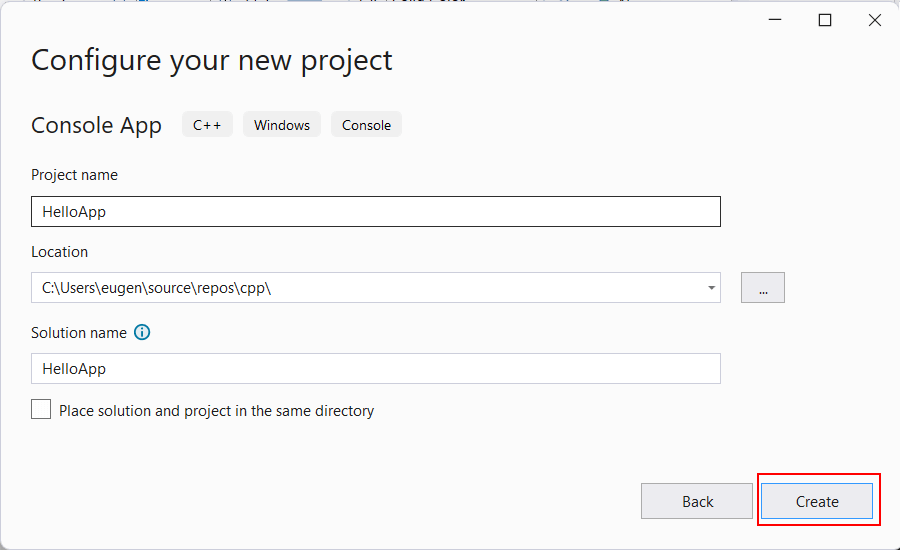
После этого Visual Studio создаст типовой проект консольного приложения на C++.
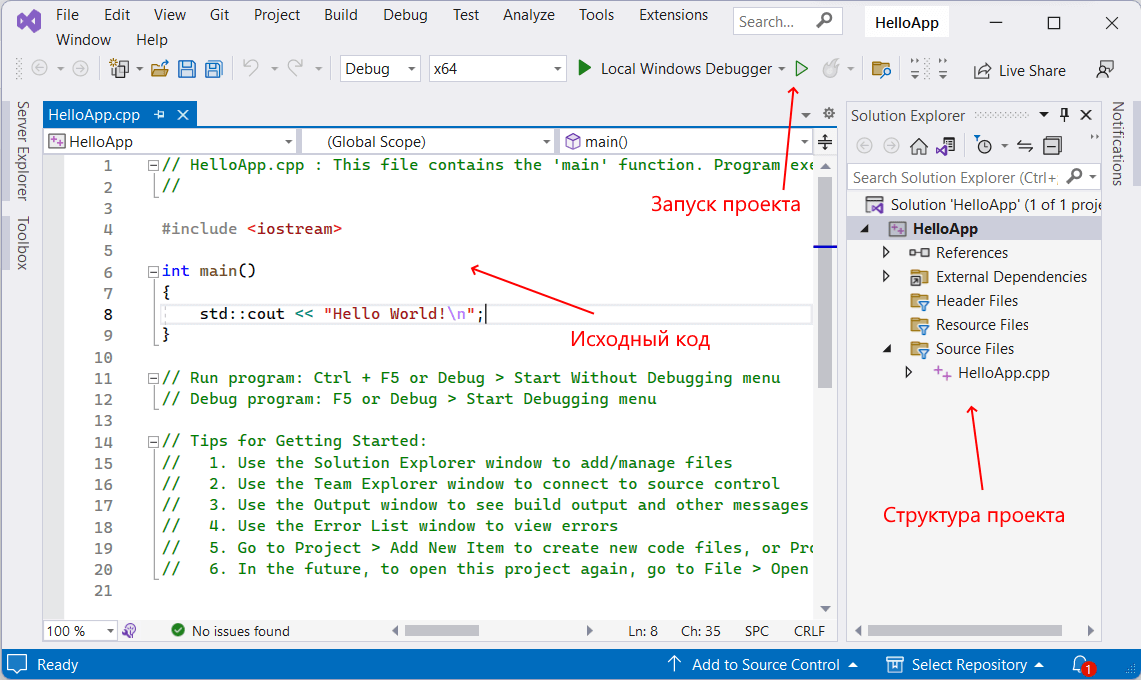
Справа в окне Solution Explorer отображается структура проекта. В реальности окно Solution Explorer содержит в решение. В данном случае оно называется HelloApp. Решение может содержать несколько проектов. По умолчанию у нас один проект, который имеет то же имя — HelloApp. В проекте есть ряд узлов:
- External Dependencies : отображает файлы, которые используются в файлах исходного кода, но не являются частью проекта
- Header Files : предназначена для хранения заголовочных файлов с расширением .h
- Resource Files : предназначена для хранения файлов ресурсов, например, изображений
- Source Files : хранит файлы с исходным кодом
По умолчанию каталог Source Files содержит один файл с исходным кодом — HelloApp.cpp ( название проекта + расширение файла .cpp — как правило, исходные файлы на C++ имеют расширение .сpp ).
HelloApp.cpp содержит код на языке C++, и именно этот код мы можем увидеть в слева в текстовом редакторе Visual Studio. По умолчанию HelloApp.cpp содержит следующий код:
#include // подключение модуля iostream int main() // определяем функцию main < // начало функции std::cout
Здесь использован весь тот код, который был рассмотрен в начальных темах.
Теперь запустим программу. Для этого в Visual Studio нажмем на сочетание клавиш Ctrl+F5 или выберем пункт меню Debug -> Start Without Debugging :
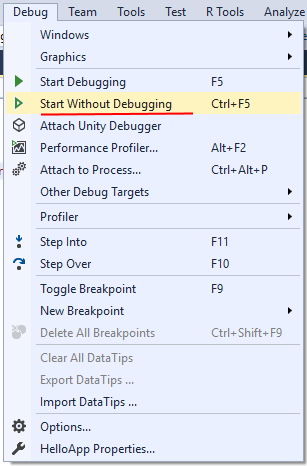
И в итоге Visual Studio передаст исходный код компилятору, который скомпилирует из кода исполняемый файл exe, который потом будет запущен на выполнение. И мы увидим на запущенной консоли наше сообщение:
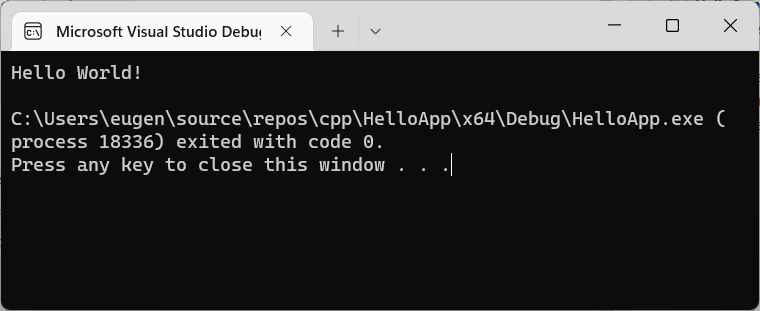
После этого на жестком диске в папке решения в каталоге \x64\Debug скомпилированный файл exe, который мы можем запускать независимо от Visual Studio:
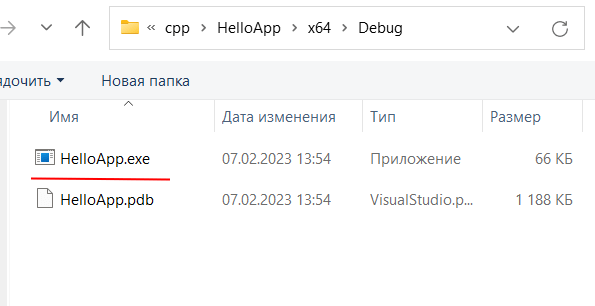
В данном случае файл HelloApp.exe как раз и представляет скомпилированный исполняемый файл. И, кроме того, в той же папке автоматически генерируется вспомогательный файл - HelloApp.pdb , который содержит отладочную информацию.
Настройка проекта
Для языка C++ есть несколько стандартов, каждый из которых добавляет некоторые дополнительные возможности. И Visual Studio позволяет задать стандарт, который будет использоваться при компиляции приложения. Для этого перейдем к свойствам проекта:
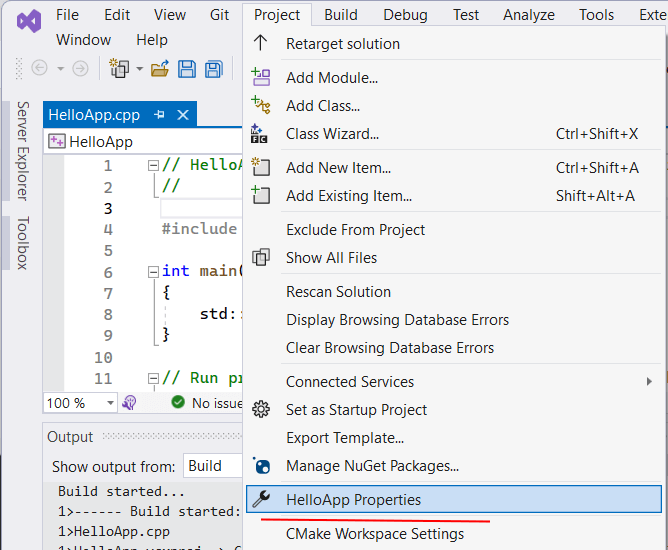
А в окне свойств перейдем к пункту Configuration Properties -> C/C++ -> Language . На открывшемся окне свойств с помощью опции C++ Language Standard можно задать стандарт языка, который мы хотим использовать: