
Из Автокада в Эксель: экспорт таблиц/спецификаций
Рассмотрим, как таблицу из Автокада перенести в Эксель. Удобно работать с этими программами на основе установления двусторонней связи с помощью команды «Связать данные».
Иногда возникает необходимость экспортировать таблицу, созданную непосредственно в AutoCAD в Excel. Рекомендуем ознакомиться с видеоуроком про управление AutoCAD из Excel.
Полное обучение: «AutoCAD на 100%»
Экспорт таблицы из Автокада в Эксель
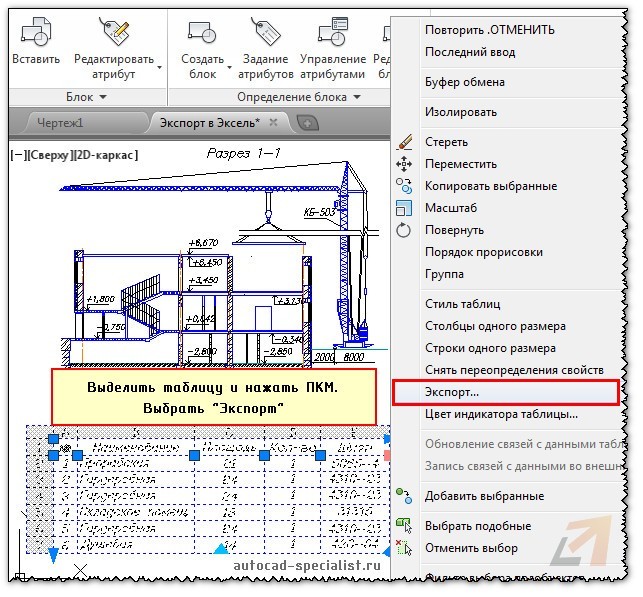
Перенести табличные данные из Автокад в Excel достаточно просто. Давайте рассмотрим, как экспортировать таблицу из Автокада в Эксель. Вам потребуется выполнить 2 шага:
- Выделить таблицу, нажать ПКМ и выбрать «Экспорт».
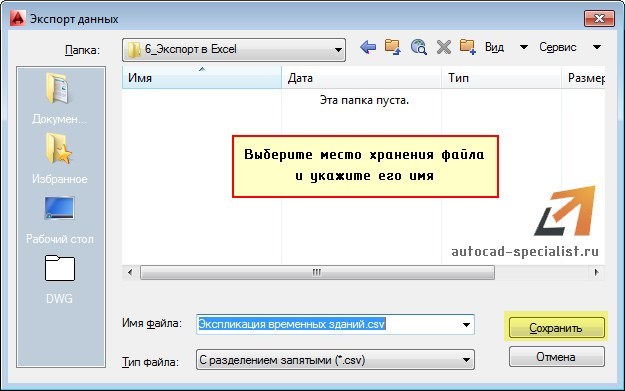
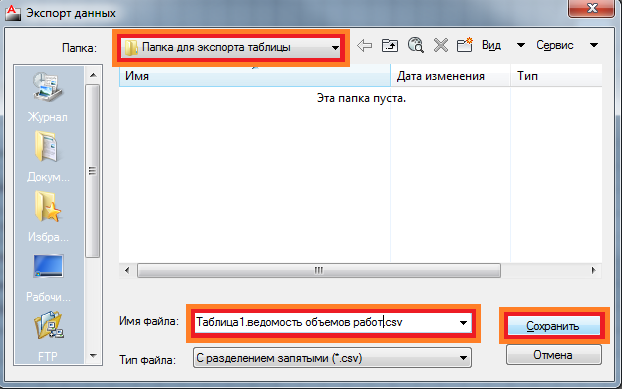
- Указать имя файла и место его сохранения на компьютере.
В открывшемся диалоговом окне следует указать имя файла и место его сохранения на компьютере.
При внесении изменений в таблицу, файл нужно перезаписывать. Такая связь Excel и AutoCAD не очень удачная – в табличный редактор заносятся только данные, а форматирование – сбивается (шрифты, границы таблицы и т.д.).
Иногда может понадобиться вставка чертежа AutoCAD в Excel. Это можно сделать по аналогии с переносом графического материала в Word.
Если вы создаете чертеж с нуля и там должны быть табличные данные, то есть смысл работать сначала в Excel, в котором можно легко автоматизировать расчеты, а затем, через связь данных, импортировать их в AutoCAD.
Из автокада в эксель и из эксель в автокад
В процессе разработки проектной документации переодически возникают задачи импорт и экспорта данных из эксель в автокад и обратно. Для решения этих задач на текущий момент накопился довольно разнообразный инструментарий. Причем далеко не всегда первое и вроде бы очевидное решение — правильно. Постараемся разобраться в этом вопросе:
Самый быстрый и простой способ экспорта таблиц из AutoCAD в Excel состоит из двух действий:
Из автокада в эксель — экспорт
- Выделяем таблицу и нажимаем правую клавишу мыши, в появившемся окне выбираем «Экспорт».
- В диалоговом окне «Экспорт данных» выбираем папку, куда мы хотим сохранить таблицу. Задаем таблице имя и сохраняем. Готово!
В папке, которую мы указали, создался файл Excel с таблицей. Таким образом, мы выгрузили данные из таблицы Автокада в Эксель и можем их дальше редактировать. Но если необходимо, чтобы эта таблица редактировалась и в Автокаде, и в Экселе, то этот вариант не подходит, т.к. он не связывает эти таблицы. Кроме того, такой экспорт данных заносит в Эксель только сами данные, а шрифт, границы таблицы и прочее сбивается.
Импорт в Эксель
Во вкладке «Рисование» выбираем «Таблица».
В диалоговом окне «вставка таблицы» ставим галочку напротив «На основе связи с данными» и на этой же строчке кликаем на кнопку «Вызов диалогового окна Диспетчера связей с данными».
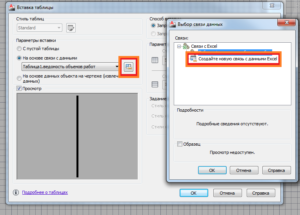
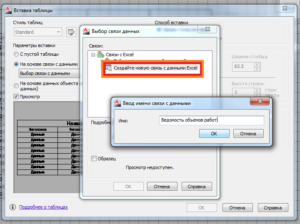
В появившемся диалоговом окне необходимо Создать новую связь с данными Excel.
Вводя имя связи с данными лучше отобразить суть данных (название таблицы).
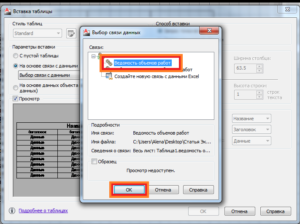
После чего требуется указать путь к файлу с заданными данными. В диалоговом окне «Выбор связи данных» появилась новая строчка с указанными именем. Выбираем ее и нажимаем ОК.
Снова нажимаем ОК в окне «Вставка таблицы» и вставляем таблицу кликая на рабочем поле Автокада.
Добавить комментарий Отменить ответ
Этот сайт использует Akismet для борьбы со спамом. Узнайте, как обрабатываются ваши данные комментариев.
Переносим таблицу из AutoCAD в табличный процессор Excel
Любая программа требует к себе осмысленного подхода, точного понимания её сути и назначения. Это в первую очередь относится к такой большой проектировочной программе, как AutoCAD. Собственно, Автокад не предназначен для проведения каких-либо серьёзных расчётов – для этого имеются уже другие приложения, тот же Excel. Назначение Автокада – черчение. И с этим разработка Autodesk справляется блестяще, причём, что в 2D, что в 3D-вариантах.

Тем не менее, где проектирование, там не обойтись и без расчётов, табличных в первую очередь. Теперь примем во внимание некоторые нюансы, чтобы немного сузить проблему:
- AutoCAD тоже имеет некоторые очень полезные инструменты вычислений – на панели инструментов «Inquiry» есть 3 команды получения специфических геометрических свойств созданных объектов – расстояния между любыми двумя точками («Distance»), площади любой замкнутой плоской фигуры («Area») и объёма трёхмерного объекта («Region/Mass Properties»). Не забываем об этих инструментах, чтобы зря не рыться в справочниках, выискивая формулы площадей и объёмов.
- Автокад имеет полный набор инструментов для создания и наполнения таблиц – здесь и обычные линии (с установкой их толщины), и прямоугольники, и возможность задания относительных размеров, и система привязок. Созданная таблица может затем быть заполнена любой информацией – инструменты работы с текстами тоже в Автокаде очень развиты. Если необходимо точнее позиционировать расположение текста по ячейкам, то есть очень точные инструменты перемещения. Другими словами, если набить руку, то создание обычных текстовых таблиц-спецификаций не составит здесь никакого труда, само собой, с последующим редактированием. Другими словами, незачем из пушек палить по воробьям и только при одном слове «таблица» сразу вспоминать об Excel.
- Ещё одно, принципиально важное. Программа работает в двух режимах – «Модели» и «Листа». При работе с таблицами очень важно точно представлять себе назначение каждого режима. «Модель» по замыслу разработчиков и служит для визуального проектирования, именно здесь происходит вся основная работа по созданию чертёжных объектов. Режим «Листа» уже для подготовки разработки к переносу на бумагу, на печать. Те объекты, которые предназначены только для печати, не стоит создавать в «Модели», им место только в «Листе». В этой связи надо признать плохим стилем использование Автокада, когда даже рамки создаются в «Модели». Это полное непонимание Автокада и искажение его сути. Таблицы – из той же оперы. Их тоже следует создавать только в режиме «Листа», ведь они носят вспомогательный характер, служат справочным материалом и предназначены главным образом для сопровождения чертежа в его печатном варианте.
Связь с табличным процессором Excel
Другое дело, что расчётов Автокада может быть совершенно недостаточно, причём они могут быть достаточно сложными. Вот когда и понадобится работа в Экселе – самом известном табличном процессоре из пакета Microsoft Office.
Но тут надо понимать, что так запросто перевести таблицу из Автокада в Эксель не получится, привычная команда «скопировать» здесь не работает. Для совместной работы таких принципиально разных приложений, да ещё и разных разработчиков, уже производится экспорт таблицы из AutoCAD в Excel – используется технология объектного связывания OLE (некоторые приложения называют её ещё ActiveX).
Надо понимать, что не все программы и не все их версии поддерживают данную технологию связывания. Но чтобы проверить, поддерживает ли ваша пара – Автокад плюс Эксель – данную технологию, другого пути как «попробовать» нет. Если какая-то из программ вне этой технологии, то просто придётся позаботиться об установке другой версии.
Обычно порядок работы с таблицами в Автокаде такой:
- Те, что содержат обычную текстовую информацию, создаются в «Листе» самого Автокада – и нечего палить из пушек по воробьям.
- Другое дело, что табличные текстовые спецификации можно гораздо быстрее создать даже не в Excel, а в Word. Так и нужно поступать. Excel же не просто для таблиц, а для расчётных таблиц.
- Таким образом, вы создали таблицу в Экселе и импортировали её в Автокад. Пусть любыми другими путями, но в Автокаде есть таблица, которую хотелось бы перенести в табличный процессор. Вот мы и приходим к задаче, как таблицу из Автокада перенести в Эксель. Говоря по-другому, как экспортировать таблицу в Excel.
Работа довольно проста и заключается в выполнении следующих простых шагов:
- Выделяем таблицу в AutoCAD.
- С помощью правой клавиши вызываем её контекстное меню.
- В открывшемся окне выбираем команду «Экспорт».
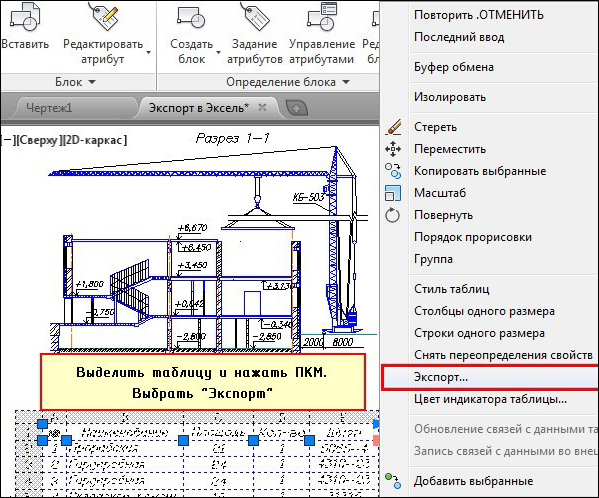
Экспорт таблицы Автокада в Excel
После такой операции в Excel будет переброшена вся информация, а форматирование не затрагивается, что может быть не слишком удобно.
Другой вопрос, как таблица расчётного характера появляется в Автокаде?
Это самым разумным образом можно выполнить через Excel – там создаётся расчётная для чертёжного проекта таблица, она при необходимости и импортируется на «Лист» Автокада. При этом создается OLE-связь, которая сохраняет и всё форматирование. Теперь изменение таблицы в Excel’e будет тут же отражаться в Автокаде, а попытка сделать изменение содержимого таблицы в самом проекте (в контекстном меню выбрать «Преобразовать») будет вызывать переход в Excel.
Отсюда и вывод – такое «голое» экспортирование таблицы из Автокада в Эксель, по большому счёту, задача – «без необходимости», ведь всё зависит от предыстории работы. Предыстория же заключается в импорте, который и снимает все дальнейшие вопросы о переброске из AutoCAD в Excel и обеспечивает связь таблиц в двух рассматриваемых программах.
Таблицы из Автокада в Эксель и наоборот.


Нажмите для просмотра видеоурока
Освой AutoCAD за 40 минут пройдя базовый курс от Максима Фартусова.
Текстовая версия урока:
Если Вы задавались такими вопросами, “Как связать Автокад и Ексель?”, “Как перенести таблицу в Автокад?” и еже с ними, то эта статья точно для Вас!
Приветствую в школе “Автокад-просто”, где самые сложные вещи становятся простыми и доступными каждому! Давайте вместе разбираться на практике и отвечать на выше поставленные вопросы, следуйте нашим алгоритмам и у Вас 100% все получится!
Вопрос 1. Как вставить Ексель (Excel) таблицу в Автокад?
Перед ответом на этот вопрос, желательно, чтобы всегда Ваши таблицы (которые Вы хотите связать с Автокадом) хранились ближе к корню диска. К примеру “E:\Ексель таблицы“. Как видите, тут практически нету вложений. Если будет примерно вот так “E:\Корневая\Тут мои документы\Отчеты\Итоговый по месяцу\Ексель таблицы все\Правки от Марины” то таблица может и не связаться с программой.
Шаг 1. Откройте таблицу, которую Вы хотите вставить в Автокад.

Шаг 2. Откройте программу Автокад и для вставки таблицы Екселя, кликните на стандартную кнопку “Таблицы” в блоке аннотации.

Шаг 3. Попав в окно “Вставка таблицы” необходимо перво наперво настроить стиль текста в Автокаде. После этого, нажать на тумблер “На основе связи с данными”.

Шаг 4. Когда Вы нажмете на тумблер, станет доступна “стрелочка”, кликните на нее и нажмите “Запуск диспетчера свойства с данными…”

Шаг 5. Нажав на нужный пункт, Вы попадаете в новое окно, в котором требуется нажать на “создайте новую связь с данными Excel”. Напоминаю, все это часть алгоритма и ответ на вопрос “Как вставить Ексель таблицу в Автокад“.


Шаг 6. В новом окне требуется ввести “Имя” для связи, затем нажимаем “ок”.

Шаг 7. Опять попадаем в новое окно, где требуется нажать на “…”, показал на картинке.

Шаг 8. Попадаем в новое окно (последнее новое окно), в котором нам нужно выбрать наш файлик. Желательно, чтобы он был на рабочем столе, как у нас. Выбрали и нажимаем “открыть”.

Шаг 9. Шутка! Опять новое окно. Теперь, когда мы выбрали файл, нужно настроить следующие параметры, а именно какой лист выбрать и указать диапазон отображения.

Если Вы не знаете какой лист выбрать, заходим в Ексель и смотрим, на каком листе находится нужная таблица. В нашем случае нас интересует лист 3.

Кликаем на стрелочку, в списке выбираем нужный лист. Конкретно в нашем случае, лист 3.

Шаг 10. Теперь, нам нужно “сказать” программе, какую именно таблицу нам нужно вставить в Автокад. Дело в том, что вы можете вставить весь лист, но зачем? Поэтому выбираем “связь с диапазоном” и указываем этот самый диапазон.

Шаг 11. Принцип диапазона очень простой, нам нужно указать координаты двух ячеек. Первая ячейка, крайняя верхняя слева. Вторая ячейка это нижняя крайняя справа. Если говорить проще, то мы как бы указываем таким образом координаты прямоугольника по двум точкам, который должен обрисовать внешние границы нужной нам таблицы.
Узнаем координаты первой ячейки.

Узнаем координаты второй ячейки.

Шаг 12. Теперь нам необходимо ввести через “двоеточие” координаты наших ячеек. В нашем случае, это A10:F15.

Шаг 13. После ввода координат, можно нажать на “Просмотр…” и тогда (после некоторых раздумий программы” нам в предпросмотре покажут нашу таблицу. Затем нужно нажать на “ок”.

Шаг 14. Нажав на “Ок” мы возвращаемся в уже знакомое окно, но только мы увидим, что появилась “связь” с выбранной таблицей. Опять нажимаем на “ок”.

Шаг 15. Мы вернулись в исходное окно, в котором можно создать и отредактировать таблицу. Нам опять нужно нажать на “ок”. Обратите внимание, теперь в пункте “На основе связи с данными” есть наша созданная связь.

Шаг 16. Все что нам осталось сделать, это вставить таблицу в нужное место на чертеже.


Поздравляю, мы научились вставлять Ексель таблицу вставлять в Автокад. Теперь разберем второй вопрос.
Вопрос 2. Как сделать так, чтобы изменения в Автокаде автоматически менялись и в Екселе и наоборот?
Сейчас нас интересует такой момент, как сделать так, чтобы внесенные изменения в таблице в Автокаде, автоматически поменялись и в связанной Ексель таблице.
Шаг 1. Для начала закроем нашу Ексель таблицу.

В нынешней ситуации, мы не можем отредактировать нашу таблицу, т.е. внести изменения в самих ячейках. Как видите, если мы выделим любую ячейку, то около курсора возникнет замочек. Поэтому вторым шагом мы разблокируем нашу таблицу.


Шаг 2. Для разблокировании таблицы, нам нужно зайти в блок “Форматирование”…

Шаг 3. Здесь нас интересует пункт “блокировка ячеек”.

Шаг 4. Раскрыв список, нужно выбрать пункт “Разблокировано”.

Шаг 5. Теперь мы можем редактировать ячейки нашей таблицы, выделим одну из них.

Шаг 6. Внесем изменения в ячейку, дописав любой текст, после чего кликнем за пределами таблицы левой кнопкой мышки для завершения редактирования.

Шаг 7. Для того, чтобы изменения отобразились и в Екселе, следует выделить таблицу и кликнуть правой кнопкой мышки.

В списке выбрать “Запись связей с данными во внешний источник”

После чего, Автокад выдаст нам информацию о том, что связь с данными изменена.

Шаг 8. Открыв нашу таблицу, мы увидим, что изменения которые мы сделали в Автокаде перенеслись и в таблицу в Ексель.

Вопрос 3. Как внести изменения в Ексель и автоматически их передать в Автокад?
Шаг 1. Для того, чтобы изменения из таблицы Екселя перенеслись в Автокад, следует в самой таблице внести новые данные. Скажем, в ячейке мы добавим “555”.

Шаг 2. Обязательно сохраняем изменения, нажав на “дискетку” или используя комбинацию на клавиатуре “ctrl+s”.

Шаг 3. Открываем программу Автокад, выделяем нашу таблицу, кликаем правой кнопкой мышки и выбираем пункт “обновление связей с данными таблицы”.

Шаг 4. Подождав немного, автокад обновиться и в нашей таблице автоматически пропишуться изменения, которые мы делали в Ексель файле.

А нам этом у нас все!
Как видите, программа Автокад хорошо сотрудничает с программой Ексель. И теперь, Вы можете расчеты, сделанные в Ексель переносить в Автокад. На практике это очень удобно, с учетом того, что мы теперь умеем автоматически переносить данные из одной программы в другую.
Пожалуйста, если у Вас будут вопросы напишите их в комментариях, спасибо за внимание! ��