
Как из автокада перевести в архикад
Миграция в Archicad 26
Осуществление Миграции: Миграция их версий 18-25
В Archicad 26 можно открыть проекты всех версий начиная с 8.1.
Если выполняется миграция проектов версий 18-25 в версию 26, то могут возникнуть перечисленные ниже проблемы. Сделайте щелчок на соответствующей теме для получения подробной информации.
Примечание: Для получения дополнительной информации о миграции проектов из версий, предшествующих АС 18, см. также Миграция из Старых Версий (Archicad 8.1 — 17) .
Темы Миграции
(сделайте щелчок на теме для получения информации)
Обновление файлов транслятора для Преобразования DXF-DWG
Миграция из Archicad 25 и более ранних версий
Файл Транслятора DXF-DWG (формат xml) теперь использует обновленный формат файла. Обратная связь на уровне диалогов помогает конвертировать ваши трансляторы, чтобы обеспечить по возможности плавный переход.
• Трансляторы, импортированные из проектов Archicad более ранних версий, перечислены в настройках трансляторов DXF/DWG, но они устарели и поэтому недоступны для редактирования. Они помечаются особым значком и всплывающей подсказкой. Просто создайте дубликат — новая копия будет обновлена до нового формата.
• Если устаревший (и поэтому недоступный для редактирования) транслятор использует недоступный файл шаблона: он также помечается особым значком и всплывающей подсказкой с инструкциями.
1. Сначала откройте транслятор в более ранней версии Archicad (предшествующей версии 26), чтобы получить возможность отредактировать настройки транслятора.
2. Укажите путь к файлу шаблона, чтобы отредактировать его настройки.
3. Снова откройте транслятор в Archicad 26: теперь вы сможете обновить транслятор (создать дубликат) на основе настроек файла шаблона.
Миграция Библиотек для сохранения старых версий Покрытий и Текстур
Миграция из Archicad 25 и более ранних версий
Если вы открываете проект старой версии, то следует обеспечить Миграцию Библиотек для загрузки старых покрытий и текстур (при запуске Archicad миграция Библиотек выполняется автоматически). Все покрытия Archicad 25 и предыдущих версий присутствуют в Библиотеке Минрации.
Если вы хотите заменить в проекте старые покрытия покрытиями, присутствующими в Каталоге Покрытий AC25, выполните следующие действия:
1. Откройте диалог Покрытий (команда меню Параметры > Реквизиты Элементов > Покрытия).
2. Добавьте новые Покрытия из Каталога, активировав команду Новое > Новое из Каталога , затем примените новые Покрытия для существующих элементов (или замените старые покрытия на новые, воспользовавшись командой Новое > Заменить Настройки из Каталога .)
Миграция из Archicad 24 и более ранних версий:
Файлы трансляторов сохраняются в файлах шаблонов (.TPL), а не в файлах XML (как это было в предыдущих версиях AC). Файлы Трансляторов больше нельзя импортировать в формате XML.
Чтобы использовать Трансляторы из проектов старых версий в формате XML:
1. Откройте проект в Archicad версии 21-24
2. Активируйте команду меню Файл > Взаимодействие > IFC > IFC-трансляторы .
3. В диалоге IFC-трансляторов нажмите кнопку Импорта
4. Выберите формат файлов XML и укажите путь к Транслятору
5. Сохраните проект и откройте его в Archicad 26. В результате данные Транслятора будут распознаны.
Миграция из Archicad 20 и более ранних версий:
• Диалог Параметров IFC-схемы был заменен диалогом Сопоставления Свойств Трансляторов.
– Преднастроенный набор параметров “Сопоставления Свойств для IFC-экспорта” содержит Параметры Схемы проектов старых версий.
• Сопоставление Типов может настраиваться пользователями.
– Преднастроенные Параметры “Сопоставления Типов для IFC-экспорта” содержат Сопоставление Классификаций, использовавшееся по умолчанию в проектах старых версий.
Чертежи с измененными размерами рамки обрезаются
Миграция из Archicad 22 и более ранних версий
Если вы открываете проекты старых версий, то Чертежи, размеры Рамок которых были изменены вручную (это отображается в Параметрах Чертежей), будут обрезаны.
Функция Обрезки Чертежей, появившаяся в Archicad 23, направлена на повышение производительности. Обрезанные части чертежей можно восстановить в любой момент при условии доступности их источников.
См. Рамка Чертежа для получения дополнительной информации.
Замена Рам/Панелей Навесных Стен
Миграция из Archicad 21 и более ранних версий
Ранее существовавшие GDL-объекты Рам и Панелей переносятся в Archicad 26 без изменений.
Эти объекты рекомендуется заменить соответствующими Панелями и Рамами из Библиотеки Archicad 26.
• В Archicad 26 для этих компонентов можно назначать различные Строительные Материалы
• Пересечения Рам AC 26 создаются с определенной логикой, в том числе и рам, соединяющихся под особыми углами (например, шестиугольных образцов)
• Для Рам и Панелей AC 26 можно использовать различные Параметры Модельного Вида показа Навесных Стен (Схематичное, Упрощенное и Полное отображение)
Примечание: GDL-объекты Рам и Панелей, замененные в Archicad 26, нельзя снова заменить старыми GDL-объектами.
• После миграции проектов в AC 26, Панелям “Основного” и “Дополнительного” классов назначаются пользовательские классы с такими же названиями.
• Рамам, относящимся к классам “Основного Профиля,” “Дополнительного Профиля” и “Обвязки” назначаются пользовательские классы с такими же названиями.
Отсутствие “Специальных” Комбинаций Параметров Модельного Вида
Миграция из Archicad 21 и более ранних версий
Измененным Комбинациям ПМВ больше не присваивается название “Специальная” — они всегда сохраняют свои названия.
“Специальным” Комбинациям ПМВ после выполнения миграции присваиваются наименования.
Избранные Параметры Лестниц могут быть отменены
Миграция из Archicad 21
Открыв проект в AC 21, вы можете обнаружить, что параметры 2D-реквизитов Избранных Элементов Лестниц, вернулись к своим исходным настройкам.
Это относится ко всем реквизитам (Символам Разрыва, Линиям Всхода, Нумерации и т. д.), настроенным на страницах Показа на Плане Этажа/Показа на Плане Потолков диалога Параметров Лестницы и сохраненным в качестве Избранного.
При необходимости можно открыть Избранные Параметры Лестниц и повторно настроить их 2D-ревизиты.
Эта проблема связана с необходиымми изменениями структуры данных Лестниц.
Новый Инструмент Лестницы взамен StairMaker
Миграция из Archicad 20 и более ранних версий
Расширение StairMaker больше не поддерживается.
Лестницы StairMaker, созданные в предыдущих версиях и преобразованные в GDL-объекты Лестниц, доступны в диалоге Параметров Объекта с ограниченными GDL-параметрами.
Выноски с Автотекстами на основе ID
Миграция из Archicad 20 и более ранних версий
Выноски, основанные на ID (Выноска ID, Выноска Уникального ID), существовавшие в старых версиях, преобразуются в Выноски Тексов/Автотекстов, в которых ID элементов отображаются при помощи Автотекста.
“Стили 3D” — новые Параметры Вида
Миграция из Archicad 20 и более ранних версий
Отображение 3D-видов определяется настройками Стилей 3D . (Вид > Параметры 3D-вида > Стили 3D).
Эти настройки заменили ранее существовавшие Параметры 3D-изображения.
Если в проекте присутствует большое количество 3D-видов с различными параметрами, то после миграции проект может содержать большое количество новых Стилей 3D.
Параметры Модельного Вида, замененные функцией Графической Замены
Миграция из Archicad 18 и более ранних версий
Панель Замены Показа Штриховки была удалена из диалога Параметров Модельного Вида. Теперь замена показа штриховки определяется Правилами Графической Замены (ПГЗ). Эти правила применяются для отдельных видов/проекций в виде Комбинаций Графической Замены.
Стили Замены для Реконструкции (из предыдущих версий AC) теперь являются предварительно настроенными Правилами Графической Замены.
Направляющие Линии и Точки Привязки
Миграция из Archicad 18 и более ранних версий
• Вариант Сециальной Привязки, ранее называвшийся “Вдоль Всего Элемента”, теперь называется “Между Вершинами”.
• Статус Направляющих Линий (вкл/откл) после миграции определяет статус Линий Привязки (вкл/откл).
Взаимосвязь ArchiCAD и AutoCAD. Настройка экспорта
Экспресс-курс по взаимосвязи двух мощнейших программ: ArchiCAD и AutoCAD. Из уроков вы узнаете, как правильно наладить экспорт/импорт между этими программами.
Сразу отвечу на вопросы: почему просто не выполнить проект в одной программе? Зачем осуществлять передачу данных из одной среды в другую?
Полное обучение: «Использование Archicad на 100%»
Все дело том, что в AutoCAD нет возможности получить BIM модель, на основе которой потом разрабатывается ряд связанных чертежей. А вот в ArchiCAD это сделать намного проще, т.к. нет необходимости работать с отдельными примитивами. Огромная библиотека параметрических объектов позволит вам в считаные часы создать 3D модель здания.
Простой способ связи AutoCAD и ArchiCAD
На практике очень часто передают именно саму геометрию модели, для согласования или дальнейшей работы над проектом. Самый простой способ – это в ArchiCAD выбрать вкладку «Файл» — «Сохранить как» и выбрать формат DWG. Так, из Архикада в Автокад передают текущий вид проекта, 2D, 3D, фасады, разрезы и т.д.
Однако, описанный способ имеет ряд недостатков:
- такой файл имеет большой объем, что сказывается на работе;
- документ содержит большое количество слоев, размерных и текстовых стилей, которые нужно дорабатывать или удалять;
- объекты ArchiCAD конвертируются в виде блоков AutoCAD, а сам чертеж содержит большое количество лишних элементов. Таким образом, редактирование проекта занимает много времени и может сопровождаться дополнительными ошибками.
Поэтому очень важно правильно настроить передачу данных из одной программы в другую. И неважно, вы передаете информацию из AutoCAD в ArchiCAD или наоборот. Многие новички начинают искать дополнительный конвертор Архикад в Автокад, хотя это бессмысленное занятие, т.к. достаточно следовать четкому алгоритму!
Алгоритм передачи данных из ArchiCAD в AutoCAD
Для настройки передачи данных из ArchiCAD в AutoCAD необходимо:
- Настроить тот вид, который нужно экспортировать в AutoCAD. То, что попадает в поле видимости на экране ArchiCAD, то и будет экспортироваться в AutoCAD, т.е. нужно разгрузить проект, отключить слои. Желательно отключать элементы оформления, такие как разрезы, фасады, т.к. это усложняет проект и добавляет к нему дополнительные размерные и текстовые стили. Как правило, оформление в AutoCAD легче сделать «с нуля».
- Оставить только лишь конструктивную часть проекта: оси, стены, колонны и др. объекты, которые передают геометрию модели. Что касается перекрытий, то они не влияют концептуально на поэтажный план, при этом, если их оставить при экспорте, то будет происходить наложение элементов, поэтому есть смысл отключать данную группу элементов.
- Настроить отображение конструкций в поэтажном плане, т.е. то, как выглядят многослойные стены и отображаются их компоненты. За отображение строительных конструкций отвечают параметры модельного вида в ArchiCAD. Можно разгрузить чертеж и вместо окон и дверей оставить, например, пустые проемы. Следует поработать с заменой покрытий штриховки. Здесь также настраивается детализация объектов. По завершению – можно сохранить настроенный модельный вид для экспорта модели.
- Настроить масштаб, т.к. от этого будут зависеть геометрические характеристики проекта.
- Настроить визуальное отображение проекта: перья, графическую замену и т.д.
Трансляторы в ArchiCAD
Трансляторы в ArchiCAD позволяют настроить качество передаваемых данных, тем самым улучшить взаимодействие между этими двумя программами.
Чтобы открыть диалоговое окно работы с трансляторами перейдите во вкладку «Файл» — «Специальные параметры» — «Параметры трансляции DXF – DWG»
Глобально трансляторы бывают 2-х типов: для того, чтобы сохранять данные и для того, чтобы открывать (возвращать из AutoCAD в ArchiCAD).
В видео уроке создадим дубликат транслятора и полностью настроим его, чтобы выполнить экспорт из ArchiCAD и получить качественный чертеж без лишних элементов.
Список основных настроек сохранения из ArchiCAD в AutoCAD, на которые следует обратить внимание:
- чертежная единица. Дело в том, что AutoCAD не привязан к каким-либо измерительным единицам, поэтому нужно настроить чему будет равна одна чертежная единица: мм, м, дюймы и т.д.
- формат чертежа – выбрать нужную версию программы AutoCAD.
- преобразовать изображение в – если в ArchiCAD используются растровые подложки, то нужно указать их формат: jepg, png и т.д.
- сохранить макет в… – лучше выбрать Model Space т.е. пространство Модели AutoCAD.
Пространство Листа в AutoCAD аналогично «Книге макетов» в Архикаде и актуально уже для оформления документации.
Если нужно выполнить оформление проекта в DWG, то это сразу необходимо делать в AutoCAD, т.к. важен каждый штрих, каждая линия, а точность должна быть до мм, чтобы чертеж в полной мере соответствовал ГОСТ.
Если нужна рабочая документация, то все оформляется в ArchiCAD через «Книгу макетов» и затем сохраняется в PDF, после чего передается заказчику.
В разделе «Сохранение плана этажа…» следует четко понимать, за что отвечает каждый пункт:
- Конвертировать сложные элементы в блоки, т.е. стены, перекрытия, маркеры окон и т.д. будут превращаться в блоки! В результате проект в AutoCAD будет состоять из большой совокупности блоков. Очень сложно редактировать такой чертеж, т.к. нужно взрывать блоки и только лишь потом далее работать с ними.
- Если выбрать вариант «Декомпозировать сложные элементы», то все объекты, экспортируемые в AutoCAD, буду представлять набор примитивов: линии, дуги, окружности, тексты. Такой проект будет мало весить, а редактировать его будет очень легко.
- Конвертировать объекты в блоки – все объекты ArchiCAD (мебель, например) – будут в виде блоков.
- Подготовить к расширенному объединению – как и в первом случае будут создаваться блоки, но у них будет информация об ID объектов ArchiCAD, из которых этот блок был создан. Если удалить какие-то блоки в AutoCAD и сохранить проект, а затем снова его передать в ArchiCAD, то нужно будет задать действие, что делать с этими удаленными блоками: удалить или переместить на какой-то слой. Т.е. есть ряд правил, которые настраиваются в параметрах расширенного объединения.
В разделе «Сохранить зоны как...» есть два пункта:
- Только паспорт – зона будет отображена блоком с информацией в AutoCAD, и пользователь будет понимать, что такая зона существует.
- Паспорт и штриховка – дополнительно к блоку с информацией добавляется контур со штриховкой по периметру помещения, к которому относится эта зона, при условии, что для зоны в ArchiCAD была задана штриховкой поверхности.
В разделе «Сохранение 3D данных» можно настроить детализацию вашего проета: передавать подробную модель или же ее упрощенный вариант. В зависимости от выбранных настроек изменяется размер файла.
ВАЖНО! При сохранении проекта в формат DWG нужно указывать созданный транслятор.
Настройка информации по слоям
Для более гибкой взаимосвязи между ArchiCAD в AutoCAD следует дополнительно настроить параметры, которые отвечают за поведение слоев при передаче данных из одной программы в другую. Если игнорировать эти настройки, то переконвертированный чертеж будет иметь неправильную структуру, что затруднит дальнейшую работу над ним.
В диалоговом окне «Параметры транслятора» перейдите в раздел «Параметры» – «Реквизиты» – «Слои». Во вкладке «Слои» настраивается информация о том, как будут создаваться слои в AutoCAD.
Есть правило: слои ArchiCAD = слои AutoCAD (оптимальный вариант). Однако учтите, при этом в ваш проект в ArchiCAD должен быть четко структурирован по слоям. Также есть другие вариант автоматического создания слоев в AutoCAD при передаче чертежа из ArchiCAD, но они менее часто применимы на практике:
- № Пера – слои будут разбиваться в соответствии с толщиной линии и ее цветом, например, слой «21» «15» и т.д.
- Тип элемента, т.е. будут создаваться слои в зависимости от конструктивных особенностей, например, «Стены», «Перекрытия», «Окна», «Лестницы» и т.д.
- Оставшиеся варианты дают длинные названия для слоев, как бы объединяя информацию от объектов: «Конструктив_стен_несущий_номер_пера_21».
Какие слои передаем: только видимые или все слои. Оптимально – только видимые!
Ряд элементов ArchiCAD не имеют своих слоев, например, окна и двери. Их нужно задать самостоятельно. Можно задавать новые названия для слоев, например, «Проемы». Так же желательно ставить галочку «Не экспортировать пустые слои».
Раздел «Преобразование слоев в AutoCAD»: можно сливать слои, например, для стен и колон – указать одно и то же название слоя.
Как настроить передачу данных по стандарту?
Вам необходимо в AutoCAD настроить шаблон (однако его нужно сохранить как обычный DWG файл): создать типовые слои с определенными характеристиками, размерные и текстовые стили. После этого в настройке транслятора в ArchiCAD (в параметрах открытия выбираем этот файл). Далее уже можно указывать параметры для шрифтов, слоев на основе того файла!
Универсальный транслятор настроить нельзя! Разные проекты = разный уровень детализации и назначения проекта. Нужно подстраивать каждый транслятор под экспорт.
Таким образом, архитектурную часть можно выполнить в ArchiCAD, а инженерные проекты в AutoCAD. По такому принципу осуществляется корректная взаимосвязь между проектами, выполненными в разных программах.
Освойте Archicad на 100%
Изучите BIM-моделирование от A до Я. Создайте проект от настройки интерфейса до печати готового альбома проектной документации. Курс бестселлер от AMS³


Мы принимаем к оплате:
«Подарочный сертификат» от нашего Учебного Центра – это лучший подарок для тех, кто Вам дорог! Оплате обучение и подарите Вашим родным и близким обучение по любому из курсов.
«Сертификат на повторное обучение» дает возможность повторно пройти обучение в нашем Учебном Центре со скидкой 1000 рублей!
Главная » Разное » Как из автокада перенести чертеж в архикад
Как из автокада перенести чертеж в архикад
Из AutoCADa в ArchiCAD
В одном из комментариев к предыдущим урокам меня попросили показать, как можно использовать файлы формата DWG (AutoCAD) в программе ArchiCAD. В этом ролике показано, как это делаю я. Надеюсь, мне удалось ответить на вопрос и этот ролик будет Вам полезен.
Смотрите, слушайте, делайте!
Быстрых и чистых Вам рендеров!
Статья
CADmaster » CADmaster №2(7) 2001 (апрель-июнь) » Архитектура и строительство Передача трехмерных данных из AutoCAD в ArchiCAD
Пользователи ArchiCAD часто спрашивают, как обеспечить передачу геометрических данных из других САПР программ в ArchiCAD. Рассмотрим проблему на примере взаимодействия ArchiCAD и AutoCAD.
С передачей двумерных данных все достаточно просто: воспользуйтесь средствами взаимодействия с AutoCAD, расположенными в верхнем текстовом меню МОНТАЖ/Команды AutoCAD/Присоединение XREF. Наиболее удобно подгружать чертежи из AutoCAD в ArchiCAD методом внешней ссылки. При желании можно внедрить внешнюю ссылку в проект ArchiCAD.
Больше всего вопросов возникает при передаче трехмерных данных. Остановимся на описании трансляции так называемых «твердых тел».
На сегодня существует возможность передавать в ArchiCAD solid-объекты AutoCAD (ACIS) используя для этого dwg/dxf-файлы AutoCAD. Давайте посмотрим, как это делается, на примере архитектурной детали фасада сложной формы, выполненного в «телах».
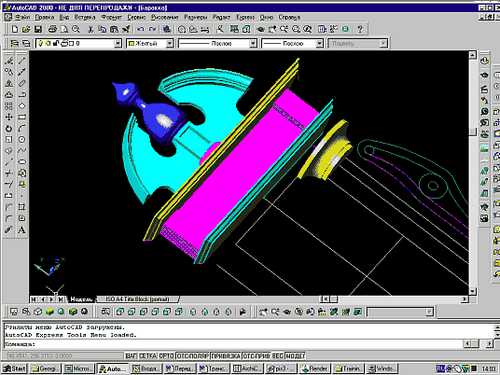
Исходные твердотельные объекты, созданные в AutoCAD
Передача осуществляется с использованием инструментов экспорта данных из AutoCAD через формат 3D Studio.
Для наиболее качественной передачи геометрии необходимо присвоить значения системным переменным: Facetras = 5, Isolines = 10 (введите в командной строке имена переменных и присвойте им рекомендуемые значения).
- Выберите только один объект. Внимание! Если вы хотите передать сложную сцену, состоящую из нескольких solid-объектов, необходимо передать в ArchiCAD каждый объект по отдельности, а затем средствами ArchiCAD объединить их! Иначе при создании объекта ArchiCAD геометрия нескольких объектов будет объединена в один!
- Последовательно произведите трансляцию каждого объекта в формат 3DS. Верхнее текстовое меню AutoCAD: Файл/Экспорт/Экспорт в формате 3DS.
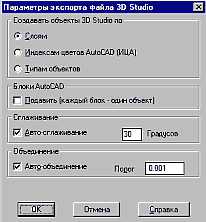
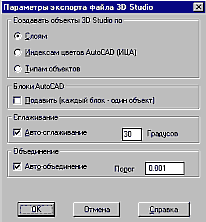
- В появившемся окне вы можете изменить некоторые параметры, отвечающие за передачу данных: Диалоговое окно установки параметров экспорта файлов из AutoCAD в 3D Studio
- Создавать объекты 3D Studio по: Определяет, как объединять AutoCAD объекты при передаче в 3D Studio. (Рекомендуемое значение: по умолчанию.)
- Блоки AutoCAD Blocks: Конвертировать ли каждый блок в отдельный 3D Studio объект. (Рекомендуемое значение: по умолчанию.)
- Сглаживание: Этот параметр разрешает 3D Studio сглаживать объекты при визуализации. Внимание! Имеет существенное значение при передаче геометрии. Рекомендуется использовать значения от 10 до 60 градусов.
- Объединение: Этот параметр позволяет упрощать геометрию объекта и соответственно сокращать время визуализации при помощи слияния близко лежащих вершин в одну. Внимание! Этот параметр имеет определяющее значение для передачи более точной геометрии.
- Не выходя из AutoCAD, создайте новый файл проекта. Используя верхнее текстовое меню ВСТАВКА, произведите импорт трехмерной модели, состоящей из поверхностей. Сохраните файл в формате AutoCAD DXF версии 12.
- Осуществите эти операции с каждым твердотельным объектом AutoCAD.
- Произведите импорт файла DXF в ArchiCAD. Откройте верхнее текстовое меню ФАЙЛ/Открыть элемент библиотеки. Выберите (обязательно укажите тип DXF) файл для конвертации в библиотечный элемент.
- Процедура записи библиотечного элемента хорошо знакома пользователям ArchiCAD. Внимание! Для сложных геометрических форм рекомендуется использовать режим экспорта «Двоичный 3D». Скорость обработки данных увеличивается. Исходный DXF-файл при этом должен быть закрыт.
- Компоновка и сборка элементов осуществляется средствами ArchiCAD. Внимание! Команда «Экспорт в 3DS-файл» AutoCAD не может передавать объекты, содержащие более 65 535 вершин. Поэтому старайтесь не создавать в AutoCAD слишком сложных объектов, разбивайте сложный объект на более простые.
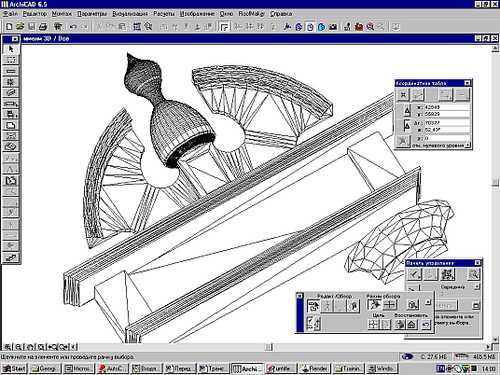
Результат экспорта твердотельных объектов AutoCAD в ArchiCAD
Как импортировать/экспортировать 3D-модели в ArchiCAD
Разные программы 3D-моделирования используют свои способы создания объектов и форматы файлов. Когда появляется необходимость преобразовать один формат в другой, обычно, есть два варианта. Это использование DWG/DXF или 3DS.
Содержание такого файла будет зависеть от системы преобразования в DWG/DXF самой программы 3D-моделирования. Например, 3D-поверхность в оригинальном файле может быть отображена в DWG как блок, 3D-примитив или область. В современных программах, как правило, вы можете сами выбирать эти настройки.
3DS другой, часто используемый, формат для передачи 3D-данных. У ArchiCAD есть дополнение, поддерживающее 3DS формат.
Из ArchiCAD в AutoCAD
Для начала попробуем 3DS. Из окна 3D-вида сохраняем проект в *.3ds формат. Для этого заходим Файл – Сохранить как, а в типе файла выбираем Файл 3DStudio.
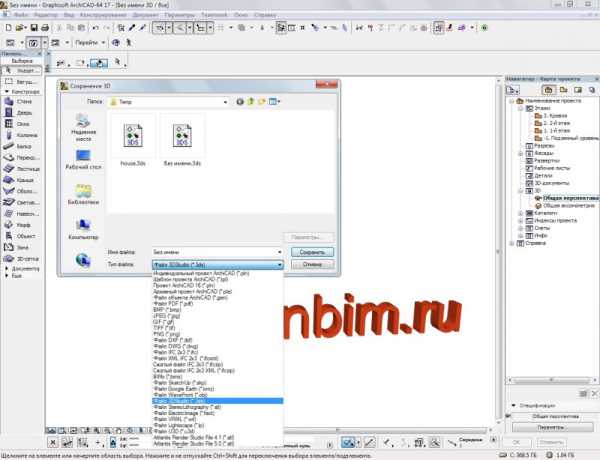
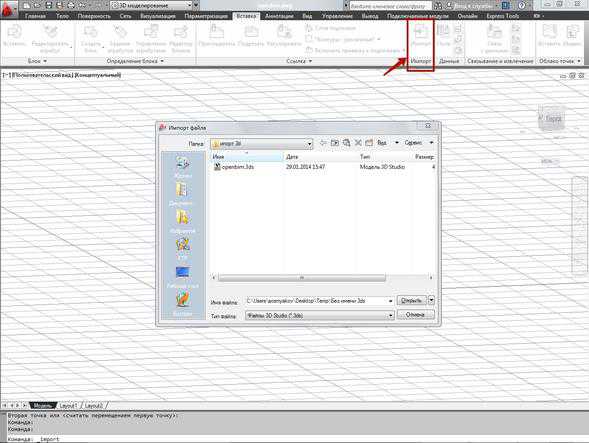
Теперь эту 3D-модель можно будет открыть в AutoCAD с помощью команды Импорт, на вкладке Вставить. Подробней про экспорт проекта ArchiCAD в 3DStudio Max File (.3ds) (англ. archicadwiki.com).
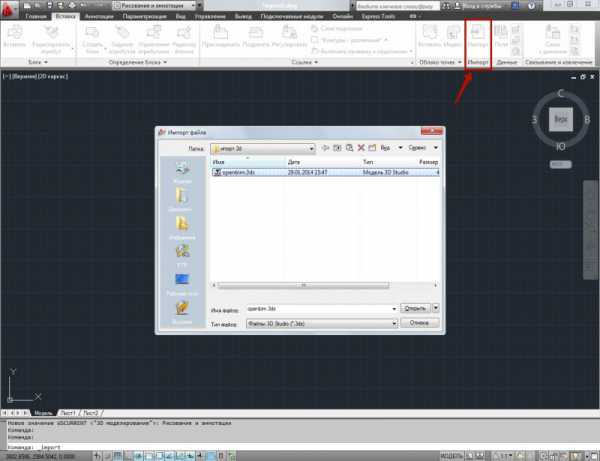

Также можно импортировать модель из ArchiCAD в AutoCAD в формате DWG/DXF. Для этого проделываем те же самые действия, но открываем в AutoCAD такой файл, как обычный чертеж.
Из AutoCAD в ArchiCAD
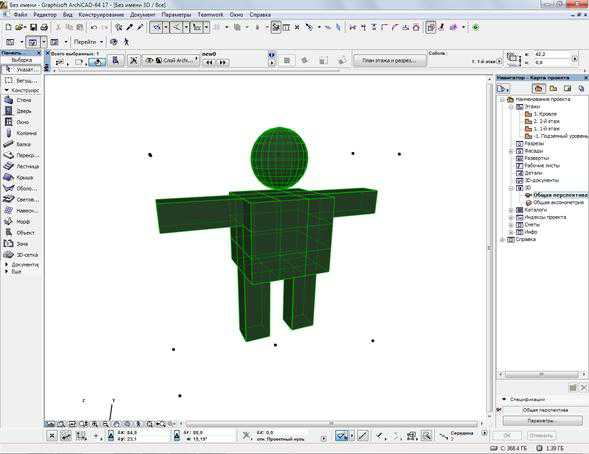
ArchiCAD может открывать DWG файлы с 3D-моделью. Для дальнейшей работы над такими объектами необходимо преобразовывать их в Морф (инструмент доступен, начиная с ArchiCAD 16). При этом можно будет свободно редактировать грани, ребра и вершины.
Итак, попробуем перенести наш объект из AutoCAD в ArchiCAD. Сохраняем нашу 3D-модель в AutoCAD, как обычный DWG файл.
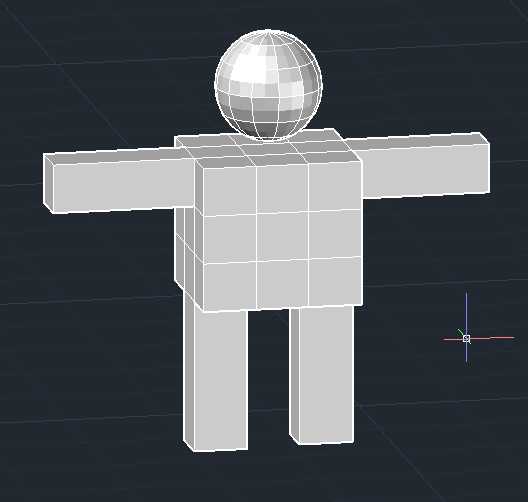
Объект в AutoCAD
Первый вариант – присоединяем DWG
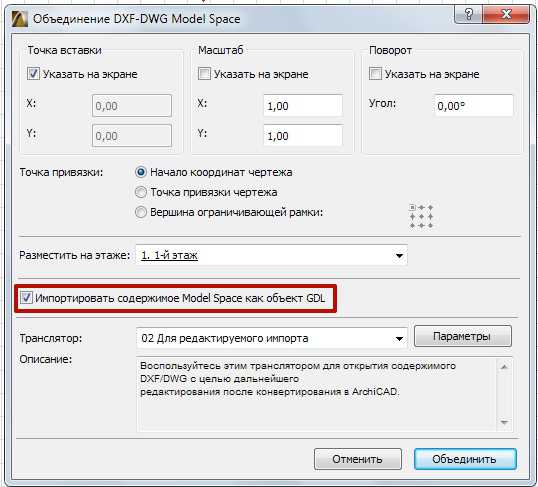
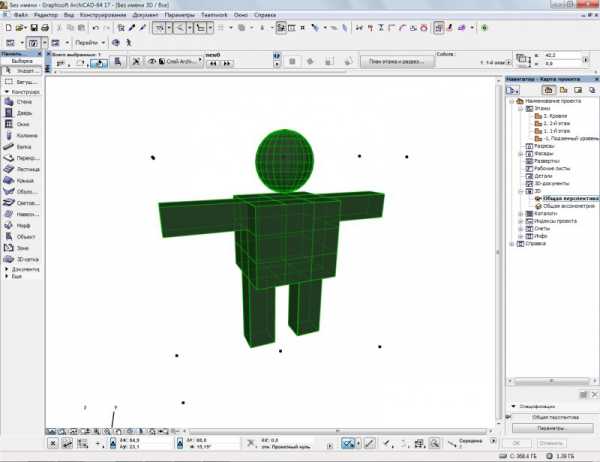
В ArchiCAD заходим Файл – Специальные операции – Объединить и выбираем наш файл. В появившемся диалоговом щелкаем Объединить содержимое Model Space с текущим видом, а затем ставим галочку Импортировать содержимое Model Space как GDL объект.
Второй вариант – открываем как объект GDL
Выбираем Файл – Библиотеки и Объекты – Открыть объект. Находим файл DWG и открываем его. При щелчке на кнопку Настройки можно проверить настройки Транслятора DXF-DWG, которые будут использованы при импорте.
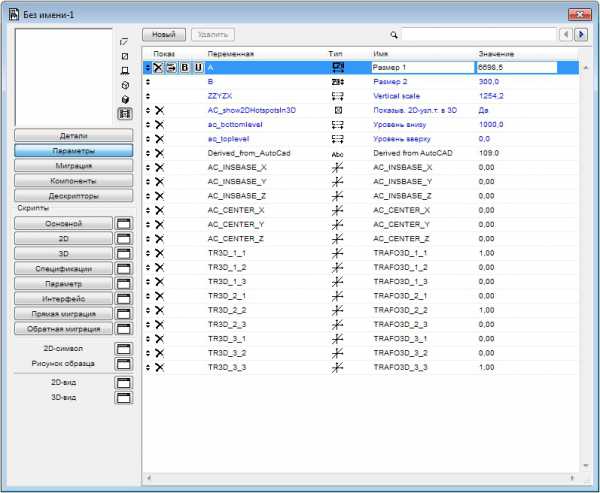
Сохраняем импортированный объект во вложенную библиотеку или пользовательскую папку. Созданный объект теперь будет доступен в библиотеке. Его можно поместить в чертеж, как любой библиотечный элемент.
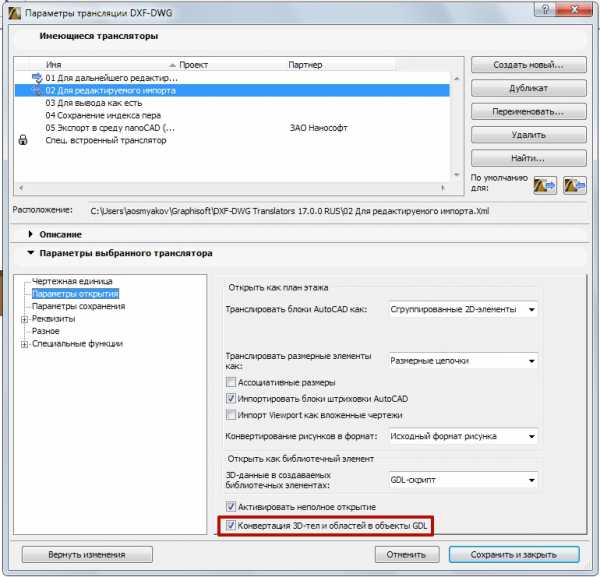
Вы можете выбрать опцию Конвертация 3D-тел и областей в объекты GDL в параметрах трансляции DWG .
3D-элементы в ArchiCAD
В ArchiCAD можно свободно редактировать практически любой 3D-элемент. Для этого надо преобразовать его в Морф. Для нужного объекта выбираем в меню Конструирование – Преобразовать выбранное в морф.
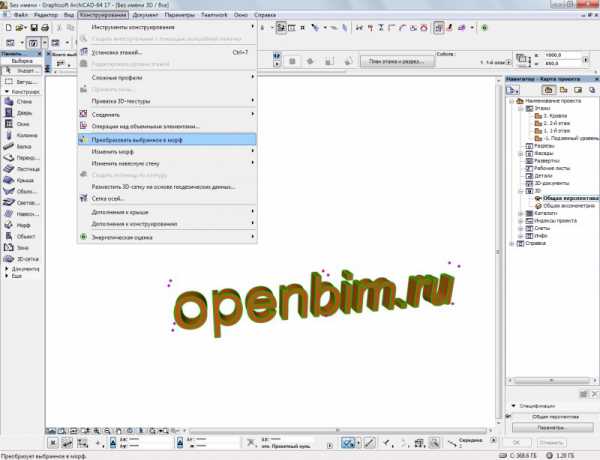
Как видите, сначала наш объект был библиотечным элементом, а теперь превратился в свободно редактируемый морф.
Как импортировать/экспортировать 3D-модели в ARCHICAD
Программы 3D-моделирования используют различные способы создания объектов и форматы файлов. Когда появляется необходимость преобразовать один формат в другой, обычно возможны два варианта — использовать DWG/DXF или 3DS.
Содержание такого файла будет зависеть от системы преобразования в DWG/DXF самой программы 3D-моделирования. Например, 3D-поверхность, существующая в оригинальном файле, может быть отображена в DWG™ как блок, 3D-примитив или область. В современных программах вы, как правило, можете сами выбирать эти настройки.
3DS — другой часто используемый формат передачи 3D-данных. У ARCHICAD есть дополнение, поддерживающее этот формат.
Из ARCHICAD в AutoCAD
Для начала попробуем 3DS. Из окна 3D-вида сохраняем проект в *.3ds-формат. Для этого указываем Файл — Сохранить как, а в типе файла выбираем Файл 3DStudio.
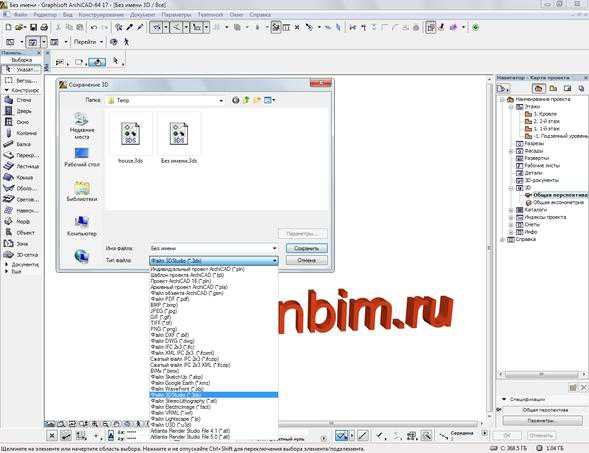
Теперь 3D-модель можно будет открыть в AutoCAD с помощью команды Импорт на вкладке Вставить.
Подробнее экспорт проекта ARCHICAD в 3DStudio Max File (.3ds) представлен на англоязычном ресурсе archicadwiki.com.
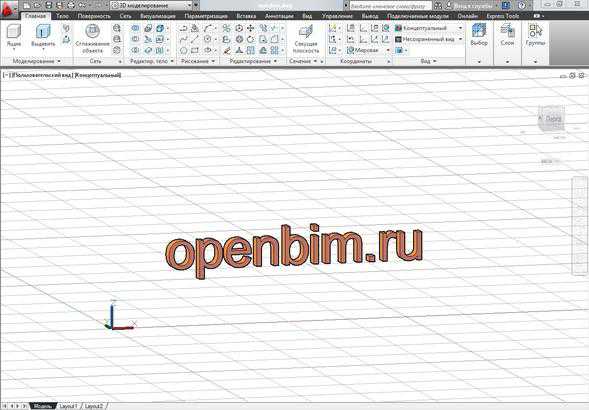
Экспортировать модель из ARCHICAD в AutoCAD можно и в формате DWG/DXF. Для этого проделываем те же самые действия, но в AutoCAD открываем такой файл как обычный чертеж.
Из AutoCAD в ARCHICAD
ARCHICAD может открывать DWG-файлы с 3D-моделями, а для дальнейшей работы над передаваемыми объектами потребуется преобразовать их в морф (инструмент доступен начиная с 16-й версии ARCHICAD). При этом можно будет свободно редактировать грани, ребра и вершины.
Итак, попробуем перенести наш объект из AutoCAD в ARCHICAD. Сохраняем 3D-модель в AutoCAD как обычный DWG-файл.
Первый вариант — присоединяем DWG
В ARCHICAD заходим Файл — Специальные операции — Объединить и выбираем наш файл. В появившемся диалоговом окне щелкаем Объединить содержимое Model Space с текущим видом, а затем ставим галочку Импортировать содержимое Model Space как GDL-объект.
Второй вариант — открываем как объект GDL
Выбираем Файл — Библиотеки и объекты — Открыть объект. Находим DWG-файл и открываем его. При щелчке по кнопке Настройки можно проверить настройки транслятора DXF-DWG, которые будут использованы при импорте.
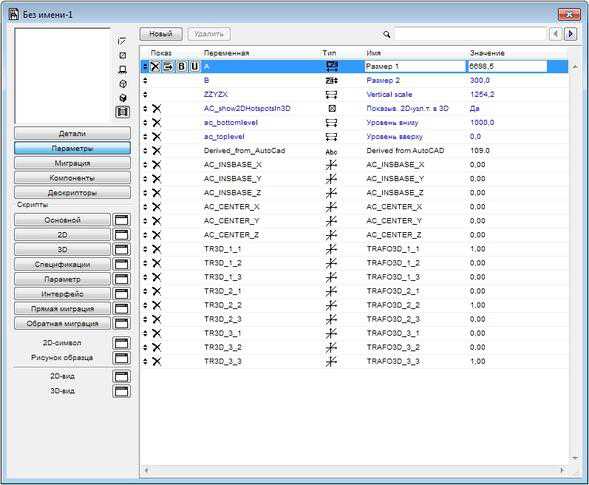
Сохраняем импортированный объект во вложенную библиотеку или пользовательскую папку — теперь он будет доступен в библиотеке и его можно поместить в чертеж как любой библиотечный элемент.
Совет. В параметрах трансляции DWG вы можете выбрать опцию Конвертация 3D-тел и областей в объекты GDL.
3D-элементы в ARCHICAD
В ARCHICAD можно свободно редактировать практически любой 3D-элемент — требуется только преобразовать этот элемент в морф. Для нужного объекта выбираем в меню Конструирование — Преобразовать выбранное в морф.
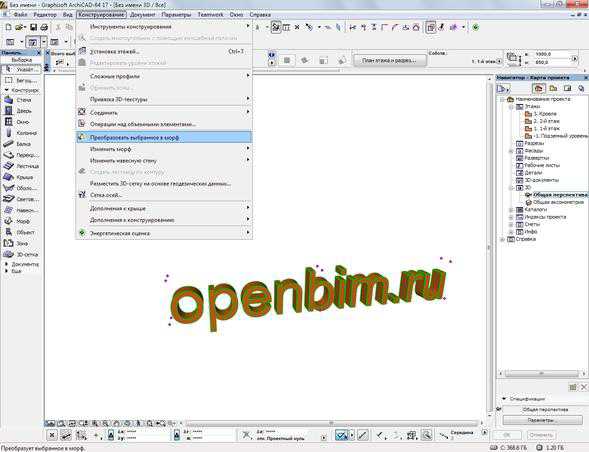
Как видно на рисунке, объект, который был библиотечным элементом, превращается в свободно редактируемый морф.
Как из автокада перевести в архикад
Программы 3D-моделирования используют различные способы создания объектов и форматы файлов. Когда появляется необходимость преобразовать один формат в другой, обычно возможны два варианта — использовать DWG/DXF или 3DS.
Использование DWG/DXF
Содержание такого файла будет зависеть от системы преобразования в DWG/DXF, реализованной в самой программе 3D-моделирования. Например, 3D-поверхность, существующая в оригинальном файле, может быть отображена в DWG как блок, 3D-примитив или область. В современных программах вы, как правило, можете сами выбирать эти настройки.
Использование 3DS
3DS — другой часто используемый формат передачи 3D-данных. У Archicad есть дополнение, поддерживающее этот формат.
Из Archicad в AutoCAD
Для начала попробуем 3DS. Из окна 3D-вида сохраняем проект в 3DS-формат: указываем Файл — Сохранить как, а в типе файла выбираем Файл 3DStudio.
Теперь 3D-модель можно будет открыть в AutoCAD с помощью команды Импорт на вкладке Вставить.
Подробнее экспорт проекта Archicad в 3DStudio Max File (*.3ds) представлен на англоязычном ресурсе archicadwiki.com.
Экспортировать модель из Archicad в AutoCAD можно и в формате DWG/DXF. Для этого проделываем те же самые действия, но в AutoCAD открываем такой файл как обычный чертеж.
Из AutoCAD в Archicad
Archicad может открывать DWG-файлы с 3D-моделями, а для дальнейшей работы над передаваемыми объектами потребуется преобразовать их в морф (инструмент доступен начиная с 16-й версии Archicad). При этом можно будет свободно редактировать грани, ребра и вершины.
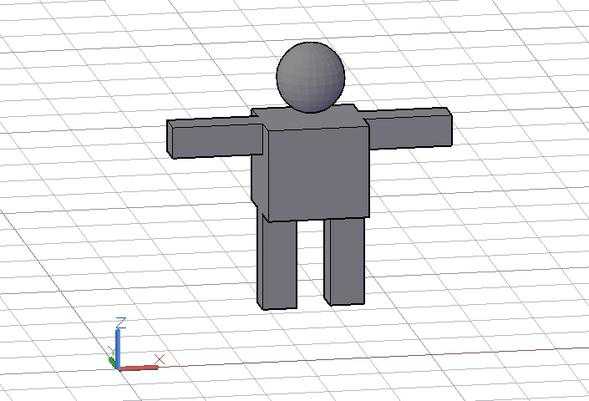
Итак, попробуем перенести наш объект из AutoCAD в Archicad. Сохраняем 3D-модель в AutoCAD как обычный DWG-файл.

Модель в AutoCAD, подготовленная для импорта
Первый вариант: присоединяем DWG
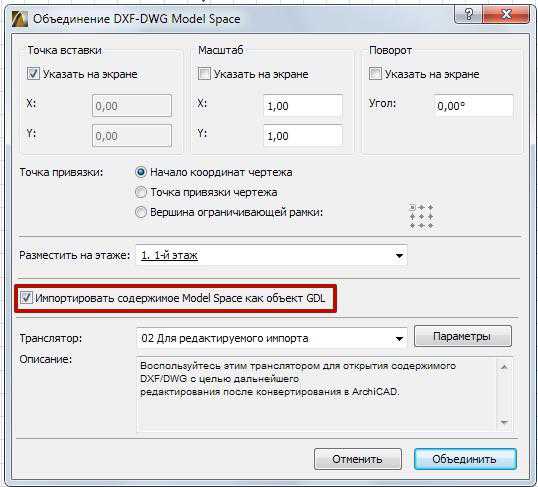
В Archicad заходим Файл — Специальные операции — Объединить и выбираем наш файл. В появившемся диалоговом окне щелкаем Объединить содержимое Model Space с текущим видом, а затем ставим галочку Импортировать содержимое Model Space как объект GDL.
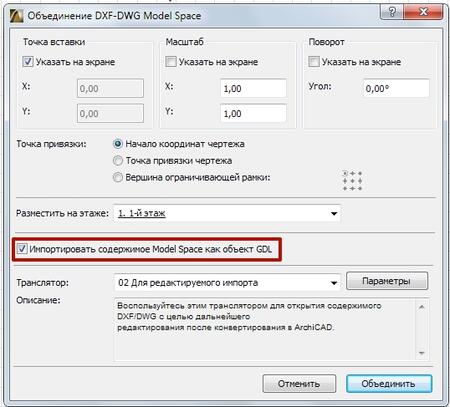
Настройки объединения DWG в Archicad
Второй вариант: открываем как объект GDL
Выбираем Файл — Библиотеки и объекты — Открыть объект. Находим DWG-файл и открываем его. При щелчке по кнопке Настройки можно проверить настройки транслятора DXF-DWG, которые будут использованы при импорте.
Сохраняем импортированный объект во вложенную библиотеку или пользовательскую папку — теперь он будет доступен в библиотеке и его можно поместить в чертеж как любой библиотечный элемент.
Совет. В параметрах трансляции DWG вы можете выбрать опцию Конвертация 3D-тел и областей в объекты GDL.
3D-элементы в Archicad
В Archicad можно свободно редактировать практически любой 3D-элемент — требуется только преобразовать этот элемент в морф. Для нужного объекта выбираем в меню Конструирование — Преобразовать выбранное в морф.
Как видно на рисунке, объект, который был библиотечным элементом, превращается в свободно редактируемый морф.
CADmaster
Главная » CADmaster №2(7) 2001 » Архитектура и строительство Передача трехмерных данных из AutoCAD в Archicad
Пользователи Archicad часто спрашивают, как обеспечить передачу геометрических данных из других САПР программ в Archicad. Рассмотрим проблему на примере взаимодействия Archicad и AutoCAD.
С передачей двумерных данных все достаточно просто: воспользуйтесь средствами взаимодействия с AutoCAD, расположенными в верхнем текстовом меню МОНТАЖ/Команды AutoCAD/Присоединение XREF. Наиболее удобно подгружать чертежи из AutoCAD в Archicad методом внешней ссылки. При желании можно внедрить внешнюю ссылку в проект Archicad.
Больше всего вопросов возникает при передаче трехмерных данных. Остановимся на описании трансляции так называемых «твердых тел».
На сегодня существует возможность передавать в Archicad solid-объекты AutoCAD (ACIS) используя для этого dwg/dxf-файлы AutoCAD. Давайте посмотрим, как это делается, на примере архитектурной детали фасада сложной формы, выполненного в «телах».

Исходные твердотельные объекты, созданные в AutoCAD
Передача осуществляется с использованием инструментов экспорта данных из AutoCAD через формат 3D Studio.
Для наиболее качественной передачи геометрии необходимо присвоить значения системным переменным: Facetras = 5, Isolines = 10 (введите в командной строке имена переменных и присвойте им рекомендуемые значения).
- Выберите только один объект.
Внимание! Если вы хотите передать сложную сцену, состоящую из нескольких solid-объектов, необходимо передать в Archicad каждый объект по отдельности, а затем средствами Archicad объединить их! Иначе при создании объекта Archicad геометрия нескольких объектов будет объединена в один! - Последовательно произведите трансляцию каждого объекта в формат 3DS.
Верхнее текстовое меню AutoCAD: Файл/Экспорт/Экспорт в формате 3DS. - В появившемся окне вы можете изменить некоторые параметры, отвечающие за передачу данных:
Диалоговое окно установки параметров экспорта файлов из AutoCAD в 3D Studio
- Создавать объекты 3D Studio по:
Определяет, как объединять AutoCAD объекты при передаче в 3D Studio.
(Рекомендуемое значение: по умолчанию.) - Блоки AutoCAD Blocks:
Конвертировать ли каждый блок в отдельный 3D Studio объект.
(Рекомендуемое значение: по умолчанию.) - Сглаживание:
Этот параметр разрешает 3D Studio сглаживать объекты при визуализации.
Внимание! Имеет существенное значение при передаче геометрии. Рекомендуется использовать значения от 10 до 60 градусов. - Объединение:
Этот параметр позволяет упрощать геометрию объекта и соответственно сокращать время визуализации при помощи слияния близко лежащих вершин в одну.
Внимание! Этот параметр имеет определяющее значение для передачи более точной геометрии.

Результат экспорта твердотельных объектов AutoCAD в Archicad
Как открыть dwg в archicad

Файл—>Внешний контент—>Разместить внешний чертеж то же, что и «Инструмент Чертеж» , что позволяет своей «рамкой» обрезать по сложному контуру и оставить в поле зрения только нужные элементы. А при необходимости легко позволяет конвертировать в кривые с помощью команды «Декомпозировать в текущем виде»(Ctrl+=):


линии перенеслись с рамкой, которую не могу убрать, сделать линию пунктирной это не команда, просто я не так выразился)
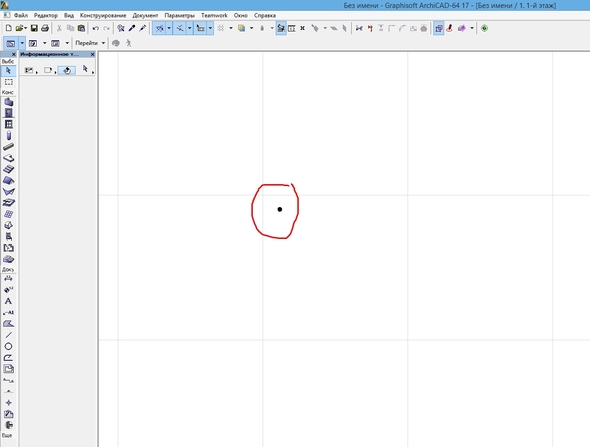
sagava, вы не могли бы подсказать почему у меня открывается чертеж dwg в архикаде одной точкой в окне?До этого по вашему способу (Файл—>Специальные операции—>Объединить. ) открывала — всё было хорошо.
линии перенеслись с рамкой, которую не могу убрать, сделать линию пунктирной это не команда, просто я не так выразился)
sagava, вы не могли бы подсказать почему у меня открывается чертеж dwg в архикаде одной точкой в окне?До этого по вашему способу (Файл—>Специальные операции—>Объединить. ) открывала — всё было хорошо.
Похожие публикации:
- Activex edge как включить
- Morphvox pro как настроить женский голос
- Бета версия это что значит
- Где фигурные скобки на клавиатуре