
Как зарегистрироваться в WhatsApp
Мало кто из пользователей смартфонов не знает, что такое WhatsApp. Этот популярный мессенджер давно и прочно вошёл в нашу жизнь, вытеснив на обочину Скайп, отодвинув в сторону различные агенты, icq, viber, соцсети и другие подобные приложения. Представить себе общение без Вацапа в наши дни невозможно: эта программа есть у каждого владельца девайса, а поэтому СМСки и ММСки тоже ушли в прошлое, как только за дело взялся WhatsApp. Недаром Вацап единогласно признан самым популярным в мире приложением.
Как и в других мессенджерах, для использования этого удобного во всех отношениях сервиса пользователь должен зарегистрироваться в WhatsApp. Но для начала, конечно же, установить его на своё мобильное устройство. Загрузить программу для смартфона можно в Play Market, а для Айфона – в App Store.
Вацап также можно использовать в веб-версии при синхронизации его с мобильным устройством. С недавних пор пользователям стало доступно десктопное приложение WhatsApp, которое также работает в паре со смартфоном.
Регистрация нового пользователя на Андроиде
Регистрация в приложении довольно проста, в качестве логина используется номер мобильного телефона.
После установки приложения его необходимо открыть, ознакомиться с политикой конфиденциальности и условиями предоставления услуг, принять их. Затем, собственно, и инициируется процесс регистрации нового пользователя. Для этого пользователь должен выбрать свою страну из списка стран (1), затем ввести остальные цифры номера мобильного телефона (2) и нажать на «Далее» (3). После этого на указанный номер придёт СМС с кодом подтверждения регистрации пользователя, который необходимо ввести в соответствующее поле на смартфоне (4):
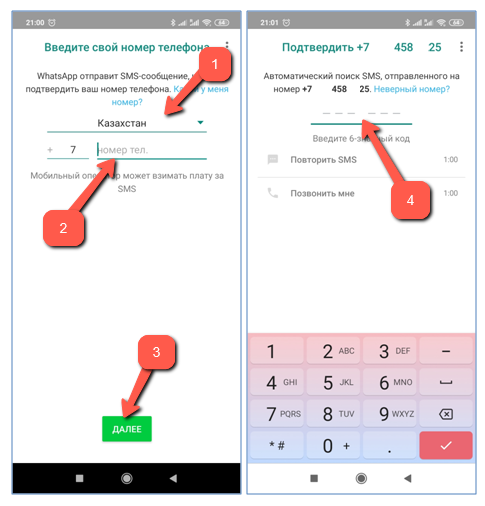
В сообщении на активацию профиля присутствует ссылка, которая позволяет автоматически вводить код из СМС-сообщения в форму регистрации, поэтому лучше воспользоваться этим способом ввода кода.
Обратите внимание: иногда случается, что по техническим причинам СМСка с кодом не приходи, поэтому по истечении выделенного времени ожидания запроса необходимо нажать на гиперссылку «Отправить снова».
Важно: если прошёл очередной срок ожидания запроса, но сообщение с кодом так и не пришло, то в сервисе можно запросить звонок. Код активации учётной записи будет предоставлен в виде голосового сообщения.
Поскольку Вацап – это приложение для общения с контактами, то на следующем этапе важно дать своему смартфону разрешение на доступ приложения к адресной книге смартфона.
Ещё одно разрешение – на использование фото, мультимедиа и файлов на смартфоне – позволит пользователю обмениваться со своими контактами различными открытками, видеоконтентом, фотографиями и прочими файлами, собирать их в группы. Также должны быть выданы разрешения на использование приложением камеры и микрофона смартфона.
После того, как все разрешения выданы, необходимо заполнить профиль пользователя, в котором необходимо указать своё имя (псевдоним) и при желании добавить фотографию профиля. Имя вводится с клавиатуры, фотография выбирается из галереи снимков хранилища смартфона путём нажатия на иконку папки, либо после использования функции фотографирования. Когда данные внесены, необходимо нажать на кнопку «Далее»:
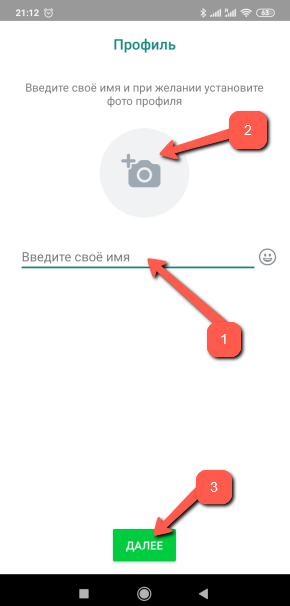
Запустится процесс инициализации пользователя, это займёт какое-то время, затем откроется программа Вацап. В неё автоматически подгрузятся контакты из адресной книги смартфона, если у них есть учётные записи в данном мессенджере.
Если у контакта пользователя WhatsApp не установлен, то в списке контактов приложения данный контакт не появится.
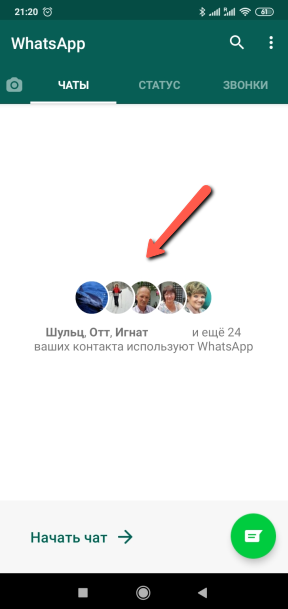
После регистрации в системе пользователю желательно зайти в настройки своего профиля, чтобы детально их изучить и настроить своё приложение в соответствии со своими предпочтениями.
Обратите внимание: в функционале WhatsApp предусмотрена ситуация, когда пользователь меняет номер мобильного телефона. Поэтому при смене СИМ-карты нет необходимости регистрировать новую учётную запись, можно плавно «перейти» с одного номера на другой с сохранением истории пребывания в Вацапе по старому номеру.
Регистрация нового пользователя на Айфоне
Регистрация учётной записи в WhatsApp на Айфоне мало чем отличается от Андроида и также интуитивно понятна, как и в предыдущем алгоритме, поэтому вряд ли вызовет затруднения пользователя.
Загрузить дистрибутив приложения можно в официальном магазине App Store.
Регистрация пользователя в веб и десктопной версиях Вацап
Функция регистрации пользователя в Вацап при использовании веб-версии приложения или десктопного приложения разработчиком не реализована. Для использования Whats App для Windows, Mac или веб-Вацап необходимо зарегистрировать учётную запись через Андроид или Айфон и потом подключить приложение к созданной учётной записи.
Вацап для Windows и Mac можно загрузить на официальном сайте приложения и запустить на своём компьютере, после чего на экране появится инструкция, как подключить десктопное приложение к учётной записи.
Для подключения нужно зайти в настройки WhatsApp на смартфоне (иконка с тремя точками в правом верхнем углу) и в выпадающем меню выбрать пункт «WhatsApp Web».
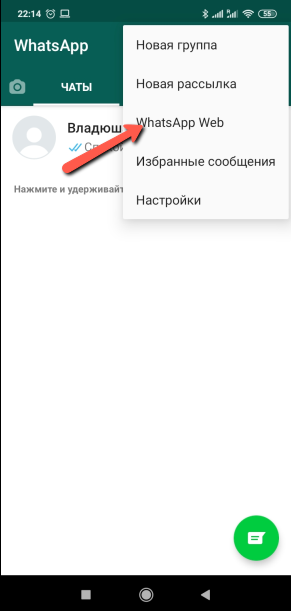
На экране смартфона появится запрос на использование камеры смартфона, нужно дать разрешение. Затем необходимо считать QR-код из окна десктопного приложения, после чего можно отложить смартфон и пользоваться только десктопом.
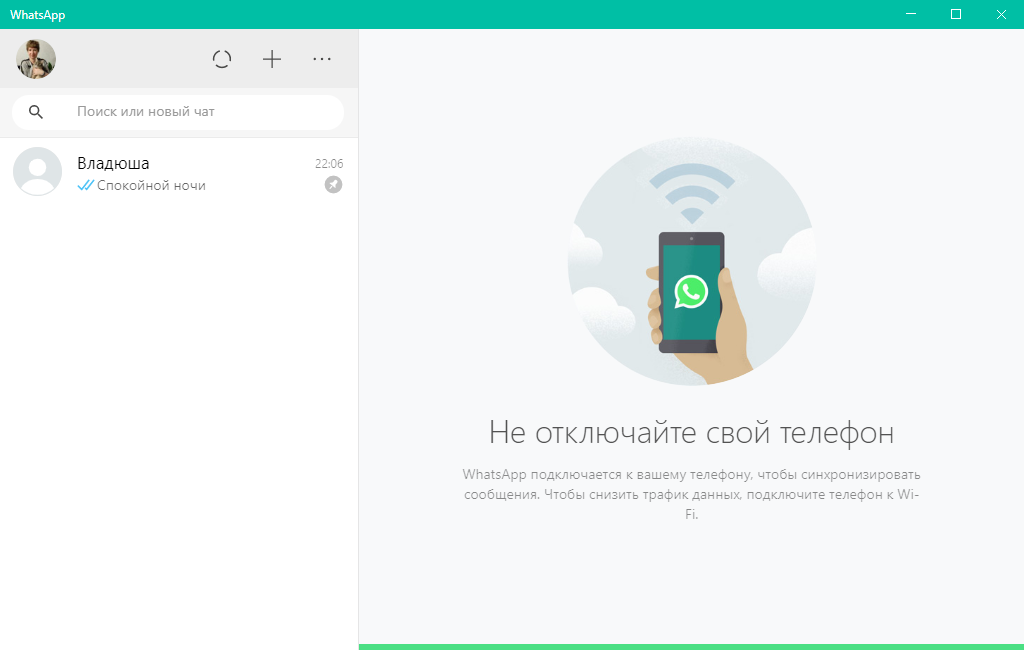
Обратите внимание: для использования данного варианта подключения к мессенджеру Вацап телефон пользователя должен быть включен и приложение WhatsApp на нём запущено, без соблюдения этого условия версия для компьютера, как и веб-версия работать не будут.
При использовании веб-версии Вацапа подключение пользователя к своей учётной записи необходимо производить каждый раз при включении компьютера (если только в браузере не настроено автоматическое открытые последних страниц). При использовании десктопного приложения данные QR-кода в памяти программы сохраняются, поэтому последующее сканирование не потребуется.
Руководство по WhatsApp для iOS
Мы настоятельно рекомендуем изменить ваши настройки (и попросите ваших собеседников поступить также!) следующим образом для обеспечения наилучшей защиты вашего общения в WhatsApp:
Главным образом мы обеспокоены новой политикой конфиденциальности, анонсированной WhatsApp в августе 2016г. Новые правила разрешают передачу пользовательских данных WhatsApp контролирующей компании Facebook. В результате Facebook может получать некоторую информацию о пользователях WhatsApp, включая телефонные номера WhatsApp и данные об использовании приложения.
Существующие пользователи WhatsApp в течение некоторого времени после изменения политики конфиденциальности имели возможность изменить настройки и запретить Facebook предлагать друзей, а также показывать рекламу на основании данных WhatsApp. Однако для новых учётных записей такая возможность уже недоступна. Для новых пользователей WhatsApp действует обновлённая политика конфиденциальности, разрешающая передачу пользовательских данных. И хотя компания уверяет пользователей, что не будет напрямую предоставлять их данные рекламодателям, это нововведение представляет собой явную угрозу в отношении контроля пользователей над своими данными, доступ к которым представлен WhatsApp.
Более того, мы обеспокоены наличием веб-приложения WhatsApp. Для отправки и получения сообщений WhatsApp предоставляет всем пользователям веб-интерфейс, защищённый при помощи HTTPS. Однако, как и в случае всех остальные веб-сайтов, ресурсы, необходимые для запуска приложения, загружаются при каждом новом посещении веб-сайта. Таким образом, даже если веб-браузер поддерживает шифрование, веб-приложение может с лёгкостью быть изменено на вредоносную версию приложения во время любой загрузки сайта. В результате ваши сообщения могут быть переданы третьей стороне.
WhatsApp по прежнему поддерживает сквозное шифрование, благодаря чему сообщения шифруются на уровне отправителя и расшифровываются получателем. У нас нет опасений касательно качества шифрования. На самом деле мы надеемся, что используемый WhatsApp протокол шифрования Signal Protocol получит более широкое распространение в будущем. Мы обеспокоены уровнем безопасности WhatsApp, несмотря на великолепный протокол Signal.
Если вы хотите использовать WhatsApp, несмотря ни на что, ознакомьтесь с нашим руководством и не забудьте отключить сохранение резервных копий в облако, а также включить уведомления при смене отпечатка (см. раздел «Дополнительные настройки безопасности»).
Ссылка для скачивания: приложение можно скачать из App Store.
Системные требования: iOS 6 или более новая. Устройства iPod и iPad в настоящее время не поддерживаются.
Лицензия: проприетарная
Дополнительные материалы:
- https://blog.whatsapp.com/10000618/end-to-end-encryption
- https://www.whatsapp.com/security/WhatsApp-Security-Whitepaper.pdf
- https://medium.com/@thegrugq/operational-whatsapp-on-ios-ce9a4231a034/
Уровень: начальный / средний
Необходимое время: 15-20 минут

WhatsApp – это приложение, позволяющее пользователям мобильных устройств общаться друг с другом, используя сквозное шифрование . При его помощи пользователи могут безопасно переписываться друг с другом, совершать звонки, отправлять файлы и вести групповую переписку. И хотя WhatsApp в качестве контактов использует телефонные номера, передача данных осуществляется через интернет и поэтому приложение требует подключения мобильных устройств обоих собеседников к сети. Благодаря этому вам не придётся платить оператору сотовой связи за SMS и MMS.
Владельцем WhatsApp является Facebook. Исходный код приложения закрыт. Следовательно, внешним экспертам крайне сложно подтвердить, что шифрование реализовано надлежащим образом. И всё же методы, используемые приложением для отправки зашифрованных сообщений, известны и считаются безопасными.
Установка WhatsApp на ваш iPhone anchor link
Шаг 1. Скачайте и установите WhatsApp anchor link
На вашем устройстве iOS войдите в App Store и задайте поиск по слову «WhatsApp». Нажмите на кнопку «Get», а затем «Install», чтобы установить WhatsApp Messanger от WhatsApp Inc.
Приложение будет скачано и установлено автоматически. Нажмите «Open», чтобы запустить приложение.
Шаг 2. Зарегистрируйте и подтвердите ваш телефонный номер anchor link
На этом этапе WhatsApp запросит доступ к вашим контактам. В случае положительного ответа приложение получит доступ к телефонным номерам всех ваших контактов. В случае отказа вы сможете ввести желаемые контакты вручную. Имейте в виду, что при этом вы не сможете совершать звонки. Если вы хотите отправлять фотографии, медиа- и другие файлы, вы должны разрешить Whatsapp доступ к этим файлам.
Выберите «Continue», а затем «Allow», если вы хотите разрешить доступ.
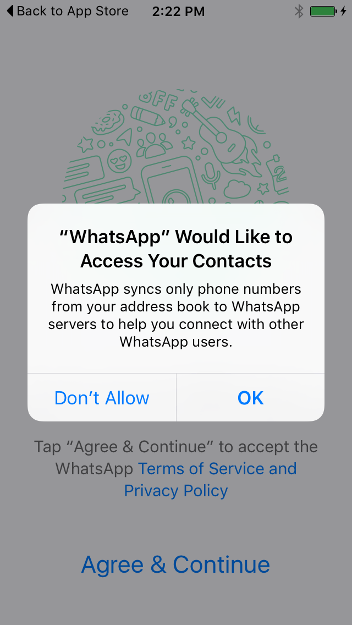
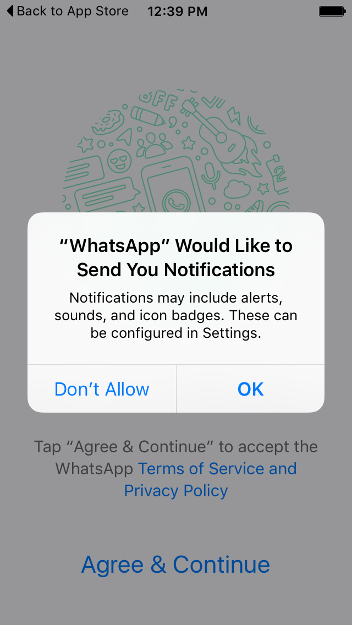
На следующем этапе WhatsApp запросит разрешение на показ уведомлений. Нажмите «ОК», чтобы получать уведомления при получении новых сообщений.
Далее вам придётся согласиться с Условиями использования и Политикой конфиденциальности приложения WhatsApp.
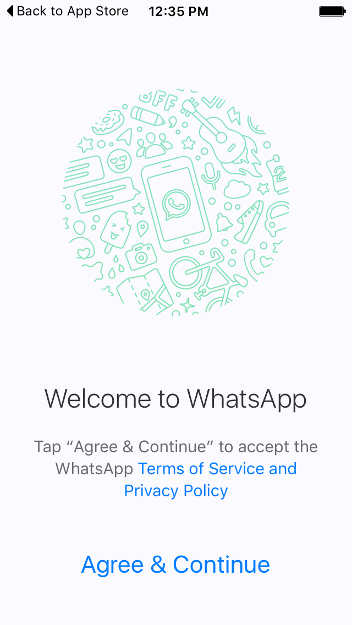
Нажмите «Agree & Continue». Затем вы увидите такой экран:
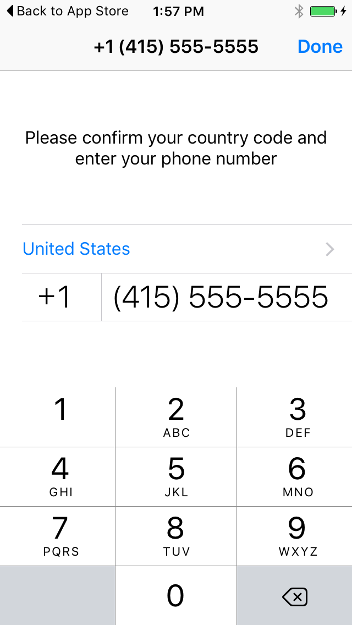
Введите номер вашего мобильного телефона и нажмите «Done». Далее отобразится диалоговое окно подтверждения:
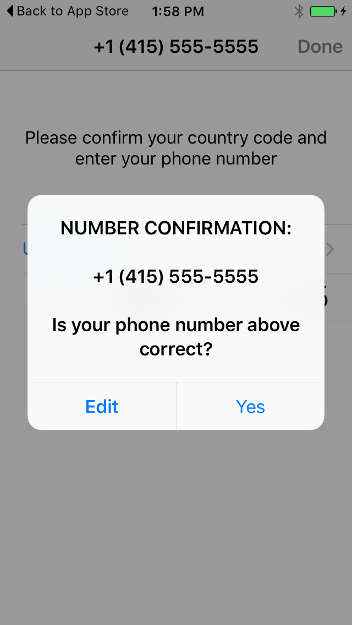
Нажмите «Yes». Чтобы подтвердить ваш номер телефона, на указанный номер будет отправлено SMS-сообщение, содержащее шестизначный код. Введите код в диалоговое окно следующего вида:
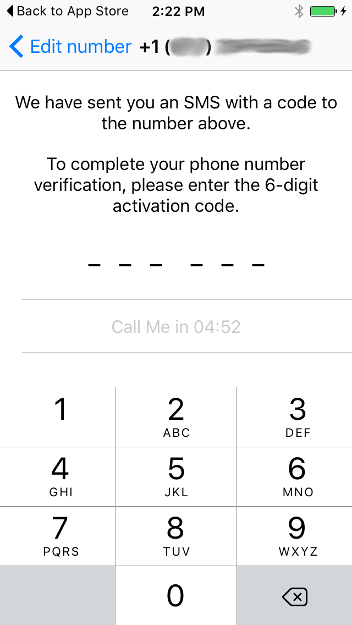
Использование WhatsApp anchor link
Чтобы использовать возможности WhatsApp, ваш собеседник тоже должен установить это приложение на своё мобильное устройство.
При отправке зашифрованного сообщения вы увидите следующее уведомление: «Сообщения, которые вы отправляете в данный чат, и звонки теперь защищены сквозным шифрованием. Узнать больше». На этом этапе вы можете проверить личность вашего собеседника. Это позволит вам убедиться в том, что его ключ не был модифицирован или заменён другим в процессе загрузки ключа приложением (этот процесс проверки называется верификация ключей). Процесс верификации происходит в присутствии вашего собеседника. Для верификации вы можете открыть детальную информацию контакта, нажав на указанное сверху имя[1], а в следующем экране нажать на изображение голубого замочка[2]:
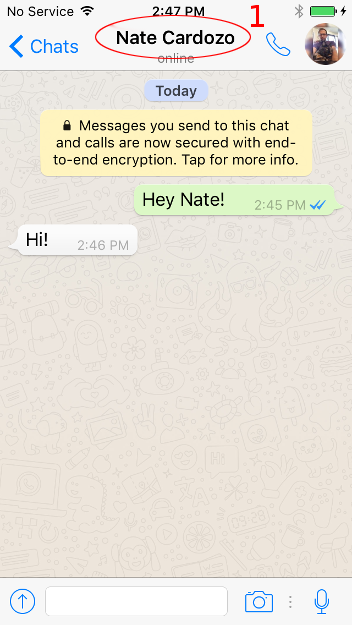
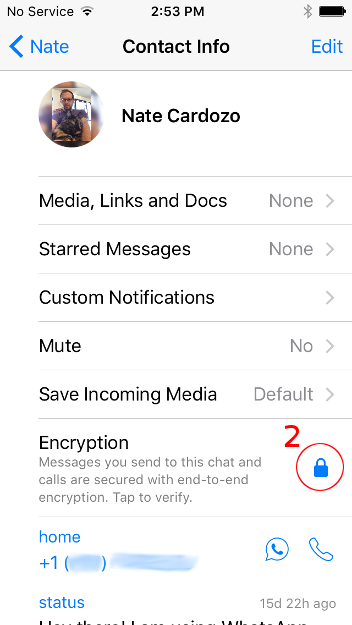
Попросите вашего собеседника проделать ту же процедуру. Открывшийся экран будет озаглавлен «Verify security code»:
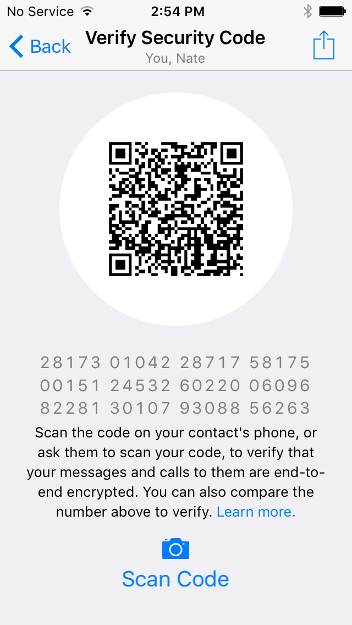
Вы увидите последовательность, состоящую из 60 цифр. Вы можете проверить их либо вручную, прочитав последовательность цифр и убедившись, что она соответствует последовательности, которую видит ваш собеседник; либо путём сканирования QR-кода, показанного на экране.
Другим способом верификации, который тоже стоит принять во внимание, является снимок экрана. Вы можете отправить его вашему собеседнику по альтернативному безопасному каналу связ.
После завершения процедуры верификации вы можете быть уверены в том, что зашифрованное общение с этим собеседником будет доступно только вам двоим. Это утверждение распространяется как на текстовые сообщения, отправляемые через WhatsApp, так и на голосовые звонки, совершаемые в приложении.
Дополнительные настройки безопасности anchor link
Отображение уведомлений о безопасности anchor link
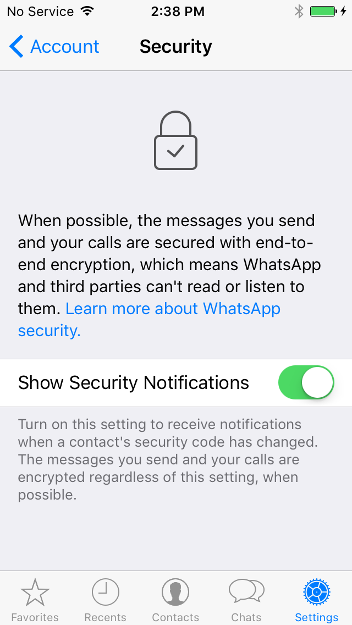
Как говорилось ранее, вы, возможно, захотите получать уведомления, когда по той или иной причине шифровальный ключ вашего собеседника будет изменён.
Обычно изменение ключа не является поводом для беспокойства: как правило, это происходит по причине переустановки приложения или смене телефона. Однако изменение ключа может произойти и в результате несанкционированных действий третьей стороны, осуществляющей атаку посредника. По этой причине есть смысл повторно проверить (как описано выше) шифровальный ключ вашего собеседника. По умолчанию WhatsApp не уведомляет об изменении ключа. Чтобы включить уведомления, откройте «Settings» → «Account» → «Security», а затем активируйте функцию «Show security notifications»:
Резервная копия iCloud anchor link
Также, вам следует запретить отправку незашифрованных резервных копий ваших сообщений в корпорацию Apple. Перейдите в «Settings» → «Chats» → «Chat Backup» и убедитесь, что сохранение резервных копий в облако отключено. Отключите функцию «Auto Backup»:
Регистрация в Ватсап: что нужно делать?
Регистрация в Ватсапе проходит быстро и просто – справится любой пользователь. Мы приведем пошаговые инструкции, которые пригодятся тем, кто хочет установить классный мессенджер, настроить его и перейти к общению!
На смартфоне
Регистрация в Вацап производится через мобильный телефон – для начала нужно скачать приложение из магазина программ Google Play Маркет или App Store. Мессенджер доступен бесплатно и без ограничений!
- Откройте магазин программ на смартфоне;
- Введите название мессенджера в поисковую строку;

- Найдите нужный результат выдачи и кликните на кнопку загрузки;

- Дождитесь инсталляции. Готово!
Первый шаг выполнен, теперь можно смело открывать приложение, чтобы зарегистрироваться в Ватсапе!
- Вы окажетесь на главном экране – необходимо выбрать код страны и ввести мобильный телефон в соответствующее поле;

- Дождитесь получения проверочного кода в СМС-сообщении;

- Впишите шестизначное число в нужную строку и кликните на кнопку «Далее», если код не был добавлен автоматически;
- Прочитайте правила использования и дайте системе согласие;
- Введите имя пользователя;
- Нажмите на значок фотоаппарата, чтобы загрузить аватар.

Вот и все, регистрация в WhatsApp завершена. Согласитесь, ничего сложного нет! Пора переходить к другой версии мессенджера.
На компьютере
Вы уже знаете, как зарегистрироваться в Ватсапе на телефоне – а вот пройти регистрацию на компьютере не получится! Но выход есть.
Вы можете синхронизировать мобильную версию с десктопной. Все личные данные, контактная информация и переписки будут перенесены на компьютер без потерь. Вам не нужно знать, как зарегистрироваться в Ватсапе через компьютер – можно просто пройти авторизацию.
- Вы прошли регистрацию в Ватсапе на мобильном телефоне;
- Смартфон с сим-картой, которая использовалась при регистрации в Ватсапе, находится под рукой.
Теперь попробуем зарегистрироваться в WhatsApp на компьютере:
- Откройте официальный сайт разработчика;

- Кликните на кнопку «Web» на верхней панели;
- На экране появится QR-код;

- Возьмите в руки смартфон и перейдите к настройкам;
- Найдите раздел «WhatsApp Web» ;
- Кликните на строку «Сканировать QR-код» ;
- При необходимости дайте системе разрешение на доступ к камере;
- Наведите камеру на экран и отсканируйте код;
- Готово, на компьютере откроется личный профиль.


Также вы можете скачать программу на рабочий стол – регистрация в Ватсапе вам не понадобится, синхронизация проходит аналогичным способом.
- Откройте сайт разработчика;
- Найдите раздел «Скачать» ;

- Кликните на кнопку скачать на компьютер — зеленая в правой нижней части экрана;

- Дождитесь инсталляции и откройте приложение;
- Вы увидите кьюар-код;
- Откройте настройки мессенджера на смартфоне;
- Перейдите к разделу «Веб» и кликните на иконку сканирования;
- Наведите телефон на дисплей компьютера и приступайте к общению.
Обратите внимание! Не отключайте телефон, следите за состоянием батареи и не удаляйтесь от компьютера, чтобы не прервать соединение двух устройств.
Мы рассказали, как пройти регистрацию в Вацапе через телефон бесплатно и научились синхронизировать смартфон с десктопной версией. Давайте посмотрим, какие параметры можно отрегулировать!
Основные настройки
После регистрации в Ватсапе вы можете настроить мессенджер – в профиле будут отражаться личные данные, приложение станет удобным для использования. Достаточно просто выучить несколько несложных действий, а о том, как зарегистрироваться в Ватсапе, мы уже рассказали.
Сначала откройте настройки:
- На Андроиде – нажмите три точки в верхнем правом углу и выберите соответствующий пункт;


- На Айфоне – кликните на шестеренку справа на нижней панели.
Перед вами основное меню, по которому легко ориентироваться тому, кто прошел регистрацию в Ватсапе.

Нажмите на аватар, чтобы:
- Поменять фотографию;
- Сменить имя пользователя;
- Изменить личные сведения.
Войдите в раздел «Учетная запись» и получите доступ к таким функциям:
- Конфиденциальность. Выберите, кто будет видеть время посещения, фото профиля, статус и сведения, геоданные;
- Безопасность. Включите оповещения, чтобы видеть смену кода шифрования.
Откройте блок «Чаты» :
- Выберите обои;
- Активируйте сохранение резервной копии;
- Включите опцию сохранения фотографий в галерею смартфона.
Ниже вас ждет раздел «Уведомления» :
- Выбирайте, какие действия будут сопровождаться уведомлениями;
- Установите нужный звук.
Переходите к строке «Данные и хранилище» :
- Определите, какие медиафайлы будут автоматически загружаться при подключении к определенной сети;
- Активируйте режим экономии данных во время звонка;
- Просмотрите статистику и хранилище.
В этом меню вы найдете иконку «Избранные сообщения». Сюда будут сохраняться месседжи, выделенные звездочками – вы с легкостью сможете их найти и прочитать. Но сначала пройдите регистрацию в Ватсапе!
Мы подробно обсудили, как зарегистрироваться в Вацапе – пользуйтесь нашими советами, если хотите установить классный мессенджер, которым пользуются миллионы людей по всему миру.
Бесплатная регистрация в Whatsapp на телефоне
Как зарегистрироваться в Whatsapp? Популярность мессенджера с годами не спадает: все больше пользователей избирают удобное приложения для общения с друзьями, родными, коллегами и партнерами. Ватсап подходит для всех платформ, а минимальная плата после бесплатного года пользования делает отправку сообщений привлекательной для своей целевой аудитории.
Регистрация в Вацапе через телефон
Приложение изначально было разработано для смартфонов, скачать его можно как в маркетах платформ, так и на официальном сайте разработчика. Рассмотрим подробно последний вариант, как зарегистрироваться в ватсапе бесплатно на телефон:

- Через браузер смартфона переходим на сайт whatsapp.com.
- Находим на главной странице баннер “Скачать”.
- Подбираем в списке платформу (андроид/айфон и др) и марку устройства.
- Жмем “Установить” и дожидаемся загрузки мессенджера на смартфон. После этого разрешаем программе внести изменения в систему.
После окончательной инсталляции Ватсапа на телефон запустите приложение и начните заполнять поля требуемыми данными.
Авторизация
Недостаточно просто скачать Ватсап на смартфон, чтобы начать им пользоваться. Широкий функционал мессенджера становится доступным пользователям после прохождения авторизации в системе. Первым делом верифицируется номер: в открывшемся окне вбивается номер телефона, на который будет зарегистрирован аккаунт. После следует нажать “Ок”, чтобы подтвердить произведенные действия.

На указанный номер Ватсап вышлет одноразовый шестизначный код, который нужно ввести в предназначенное для идентификатора поле. Этап авторизации завершен, вам остается настроить профиль: ввести ник, который будет отображаться у других пользователей, загрузить аватарку и выставить статус.

Синхронизация с компьютером
Пользователи, прошедшие авторизацию на смартфоне, смогут синхронизировать данные профиля и чатов с компьютером. Для этого потребуется на ПК открыть особый вэб-раздел официального портала, располагающегося по ссылке web.whatsapp.com. На странице отобразится QR-код, под ним будут прописаны подробные инструкции, как связать компьютер и смартфон:

- На телефоне открываем Ватсап, и заходим в меню.
- В перечне ищем строчку «WhatsApp Web» и тапаем ее.
- Ватсап автоматически перейдет в режим верификации. Рамку, служащую для сканирования, нужно навести на QR-код на мониторе компьютера и дождаться, пока приложение его считает.
При успешном завершении верификации на мониторе компьютера отобразятся все ваши чаты. Теперь можно использовать Ватсап на стационарном ПК и быстро набирать сообщения с помощью привычной полноценной клавиатуры.
Эмулятор мобильной системы
Сегодня существует масса продуктов, служащих эмуляторами мобильной системы. На одной площадке вы можете использовать несколько мессенджеров и программ. Наиболее популярным эмулятором считается BlueStacks, подходящий для большинства платформ.
- Посетите официальный сайт разработчика BlueStacks bluestacks.com/ru, найдите ссылку для скачивания и запустите установщик эмулятора.
- После загрузки ПО откройте его с правами администратора, выполните настройку, заполнив поля требуемыми актуальными данными.
- На главной странице эмулятора найдите поисковую строку, вбейте в нее “WhatsApp” и инициируйте поиск.
- Кликните на иконку найденного Ватсапа и нажмите установить.

- После завершения установки найдите Ватсап в “Моих приложениях” эмулятора.

- Откройте мессенджер и на первой странице укажите номер телефона, к которому будет привязан аккаунт.

- Дождитесь прихода смс и введите одноразовый код в предназначенное для этого поле.
Введение кода будет служить завершением этапа авторизации, после чего пользователю останется заполнить персональные данные: прописать никнейм, который будет виден контактам, а также загрузить аватарку.
Регистрация Ватсап без телефона
Принцип работы мессенджера не предполагает регистрации пользователей без наличия сим-карты, но умельцы уже нашли способ, как обойти это неудобство. Стандартная авторизация завершается приходом на смартфон шестизначного кода, но для людей с ограниченными возможностями Whatsapp разработан иной метод регистрации: такие пользователи нажатием на кнопку инициируют звонок, во время которого робот диктует данный идентификатор.
Итак, чтобы зарегистрироваться в Ватсап без симки, мы скачиваем приложение на смартфон. После требуется ввести в роли номера рабочий или домашний стационарный (это сработает, если у вас дома еще есть этот “динозавр”). Система попробует выслать на него смс с кодом подтверждения, затем станет активной кнопка “Позвонить мне”. Кликните на нее, приготовьте листок и ручку, ответьте на звонок и запишите продиктованный код. Вводим шестизначный идентификатор в предназначенное для этого поле и пользуемся широкими возможностями популярного мессенджера.