
Установка и регистрация ICQ
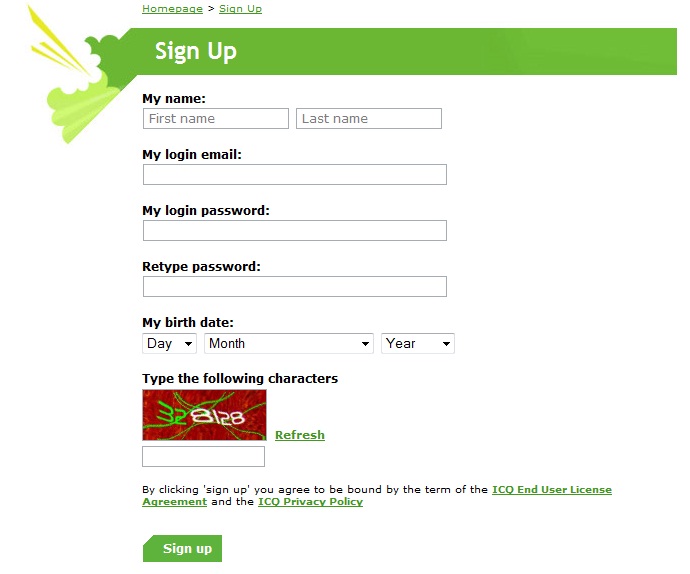
Для регистрации номера ICQ нажмите на эту ссылку, где Вам нужно заполнить анкету.
Обязательные поля:
Моё имя — имя соответсвующее вашему номеру ICQ
Мой эл. адрес для входа — адрес Вашей электронной почты, на который придет регистрационная информация
Мой пароль для входа — пароль используемый вместе с номером ICQ
Повторно ввести пароль — повторите еще раз пароль во избежание ошибок
Дата рождения — укажите дату Вашего рождения
Введите следующие символы — данные цифры введите в поле, находящееся под рисунком.
После окончании регистрации нажмите «Зарегистрироваться».
После обработки страницы на указанный при регистрации почтовый ящик будет отправлено письмо с подтверждением регистрации. Нажмите на ссылку в письме для активации вашего аккаунта ICQ.
В будущем используйте Ваш e-mail и указанный Вами пароль для входа в программу ICQ. Для общения Вы можете использовать RamblerICQ или родной клиент ICQ.com.
Новая функция — подписка на новости
Вы хотите всегда быть в курсе новых акций и спецпредложений? Вам важно знать о времени проведении технических работ и профилактик?
Мы предлагаем Вам подписаться на уведомления и не пропускать важные новости!
Для подписки нажмите «Подписаться», а потом подтвердите свое решение, кликнув на кнопку «Разрешить».
Все способы зарегистрироваться в ICQ с компьютера или телефона
ICQ (аська) – ранее самый популярный мессенджер для телефонов и компьютеров. Сейчас он вновь обретает популярность, благодаря тому, что в него встраиваются дополнительные функции. При этом он доступен на большинстве платформ: Windows, Linux, Android, iOS и WEB (онлайн версия). В этом материале подробно рассмотрим процесс регистрации в ICQ.
Что такое ICQ
Сейчас аська может предложить пользователям обмен голосовыми, видео и текстовыми сообщениями, бесплатные стикеры, чаты и т.д. В новой версии мессенджера была улучшена аутентификация пользователей, теперь она осуществляется с помощью смс-сообщений. Все больше пользователей устанавливают аську на свои устройства, поэтому вопрос, как зарегистрироваться весьма актуальный. В прохождении регистрации нет ничего сложного, пройти ее можно, как через приложение, так и на официальном сайте icq.com.
Еще одной важной особенностью данного клиента является, получение при регистрации индивидуального ICQ идентификатора – UIN. Индивидуальный номер (UIN) в первую очередь необходим для восстановления учетной записи, если был забыт логин и пароль и для связи с другими абонентами. Это своего рода адрес, по которому можно связаться с пользователем.
Регистрация в приложении
Для регистрации в аське бесплатно, необходимо использовать номер телефона и адрес электронной почты, а также потребуется скачать официальный клиент.
- устанавливаем приложение, предварительно скачав с официального сайта;
- далее появится окно аутентификации, под формой ввода логина и пароля, нажимаем по кнопке «Зарегистрироваться»;
- появится новое окно «Регистрация», необходимо заполнить все обязательные поля — «Мое имя», «Пол», «Мой адрес электронной почты», «Мой пароль», «Повтор пароля», «Дата рождения» и в заключении вводим капчу, далее нажимаем «Отправить»;
- на e-mail придет сообщение об активации аккаунта. Переходим по ссылке в письме, для активации профиля. В настройках профиля можно указать ник, место проживания, статус, аватар и скрыть данные.
Файл с расширение dmg – как его открыть и конвертировать в iso
Регистрация на официальном сайте
Для того, чтобы зарегистрироваться в аське и получить номер icq понадобится номер мобильного телефона, который еще не был зарегистрирован. Процедуру регистрации будем проходить на официальном сайте мессенджера. Клиент можно скачать несколько позднее.
- для начала требуется выполнить переход на сайт мессенджера;
- после этого на главной странице необходимо заполнить поля «Имя», «Фамилия», «Код страны» и «Номер телефона» и нажать «Отправить СМС»;

- далее на телефон будет выслан код доступа, который необходимо ввести в текстовое поле и нажать «Регистрация». Если по каким-либо причина код не был получен, нажимаем по кнопке «Не получили SMS» и заново повторяем отправку;

- далее появится страница с персональными настройками. Здесь можно сменить имя и фамилию, установить ник, узнать универсальный пользовательский идентификатор (UIN), установить дату рождения и выбрать город проживания. С веб-версии мессенджера можно исключительно настроить профиль, обмениваться сообщениями невозможно.

Таким образом регистрация была завершена, в ней нет ничего сложного, все действия выполняются за несколько минут.
Мобильное приложение
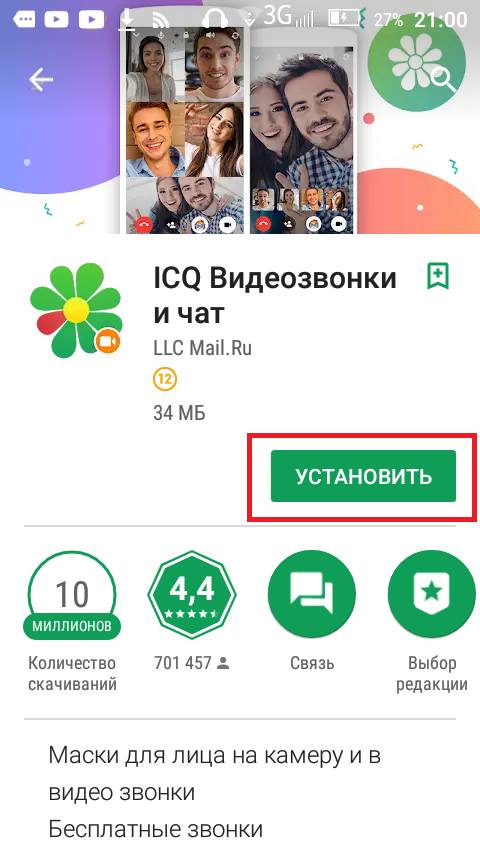
Пройти регистрацию можно с помощью мобильного приложения, скачиваем его через магазин Play Market для операционной системы Android. Также понадобится номер мобильного телефона.
- скачиваем клиент из магазина приложений;
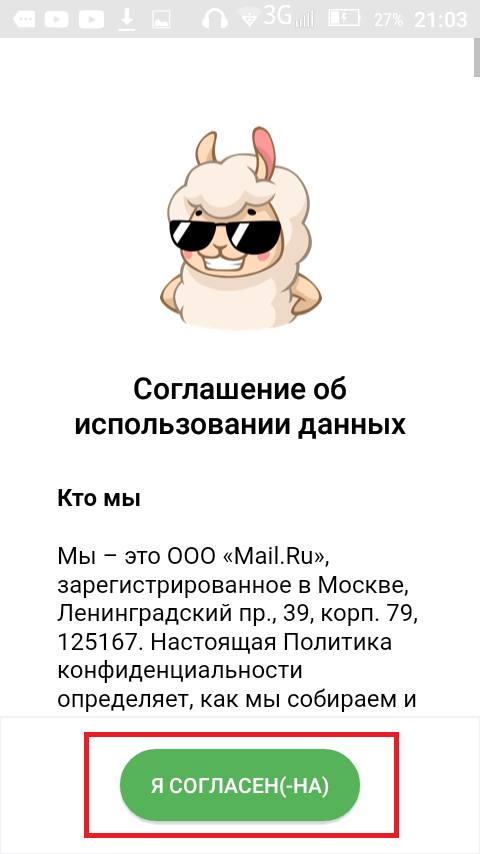
- далее принимаем лицензионное соглашение. После этого появится новый экран входа/регистрации;
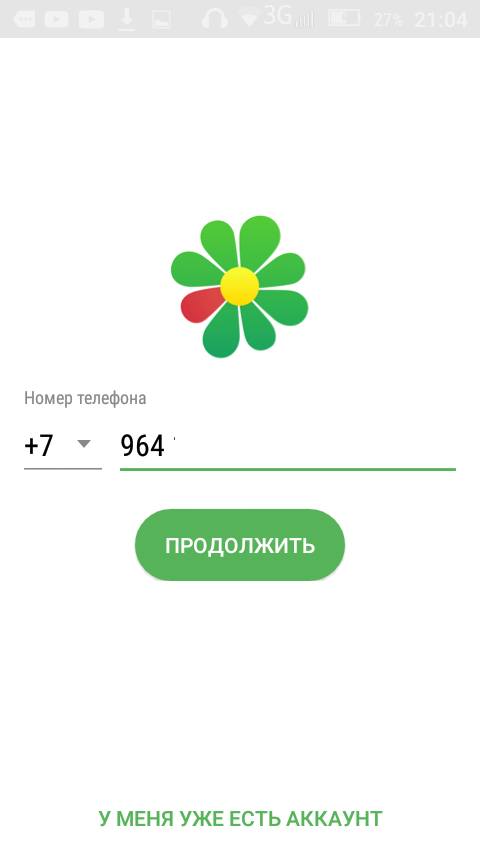
- затем, автоматически в поле «Телефон» появится номер вашего мобильного, нажимаем «Продолжить»;
- далее необходимо ввести код доступа, который будет направлен в смс-сообщении. В некоторых случаях он будет автоматически распознан;
- после этого пользователь перейдет на главный экран программы. Чтобы изменить параметры профиля необходимо кликнуть в нижней части экрана по значку шестеренки «Настройки».
Используем аккаунт в социальных сетях
Также, чтобы создать учетную запись в мессенджере, можно пройти быструю регистрацию icq через социальные сети. Для этого понадобится профиль в социальной сети: «Вконтакте», «Одноклассники» или «Facebook». Также обязательным условием является привязка аккаунта социальной сети к номеру телефона и e-mail адресу.
Смена названия канала на YouTube через телефон или компьютер

- запускаем мессенджер на компьютере и нажимаем на один из значков социальной сети, в окне аутентификации;
- далее появится окно ввода логина и пароля от социальной сети, которая используется для быстрой регистрации;
- после этого, аккаунт будет создан автоматически. В контактах появятся пользователи, которые находятся в списке друзей из выбранной социальной сети.
Основные настройки
Далее рассмотрим основные параметры профиля и произведем первоначальную настройку. Для наглядного примера будем использовать настольную версию клиента.
Настраиваем аккаунт ICQ:
- в главном окне программы, щелкаем по значку шестеренки «Настройки»;

- кликаем по вкладке с именем профиля, появится новое окно «Общие настройки»;

- чтобы добавить аватар, щелкаем по вкладке «Изменить аватар», откроется окно проводника, где требуется выбрать фото. Стоит отметить, что размер фотографии должен быть 200 на 200 пикселей;
- чтобы добавить контакт потребуется выполнить следующие действия: щелкаем по вкладке «Контакты» в нижней части окна программы;

- далее щелкаем по иконке «Добавить контакт» в верхней части экрана;

- после этого появится новое диалоговое окно, где потребуется ввести «Имя», «Фамилия» и «Номер телефона».


Редактировать профиль, изменить имя и фамилию, ник, номер телефона, дату рождения и город можно только через веб-клиент. Для этого потребуется в приложении перейти в «Общие настройки» и щелкнуть «Редактировать профиль».

Появится новое диалоговое окно, где требуется выбрать браузер, чтобы открыть профиль.

Появится страница «Мой профиль», где можно изменить данные. Также здесь можно посмотреть сессии, когда был запущен клиент.
Как восстановить пароль
Если пароль был забыт, то потребуется выполнить его восстановление. Для этого понадобится знать, индивидуальный номер (UIN), адрес почты и номер телефона.
Инструмент Microsoft fix it для исправления большинства неполадок Windows
Важно! Если вы не помните никакие данные, то восстановить пароль не получится. В этом случае, потребуется обратиться в службу поддержки пользователей.
Как обратиться в службу поддержки клиентов:
- для начала переходим на официальный сайт мессенджера;
- после этого в шапке сайта щелкаем «Забыли пароль»;

- внизу под формой щелкаем «Службу поддержки ICQ»;

- появится форма обратной связи, где потребуется заполнить все обязательные поля. Пример заполнения показан на скриншоте.

Восстанавливаем пароль через стандартную форму:
- переходим на сайт и в шапке щелкаем «Забыли пароль»;
- после этого откроется форма восстановления;
- вводим на выбор данные «Email», «UIN» или «Mobile» и после этого щелкаем «Подтвердить»;

- затем требуется ввести новый пароль и повторить его ввод. Здесь же вводим номер телефона, для получения кода подтверждения и щелкаем кнопку «Отправить»;
- вводим код, который был в смс-сообщении и нажимаем кнопку «Подтвердить». После этого пароль будет изменен.
Как добавить email в аккаунт
Если необходимо добавить адрес почты в аккаунт icq, то сделать это можно с помощью официального сайта:

- открываем официальный сайт и авторизуемся;
- после этого появится страница «Мой профиль»;
- затем переходим к разделу «Email» и щелкаем «Редактировать»;
- вводим адрес электронной почты, кликаем «Обновить и сохранить»;
- далее переходим на почтовый сервис, открываем письмо и переходим по ссылке;
- по завершению процесса авторизации, пользователь будет переадресован на страницу с сообщением об успешной верификации.
Регистрация на icq.com или как же узнать свой UIN?
Уже как 2-3 недели на icq.com несколько изменился процесс регистрации нового UIN’a. Если раньше, по завершению регистрации на указанный почтовый адрес высылалось письмо, в котором можно было узнать UIN, то сейчас всё несколько поменялось.
Захожу на www.icq.com/register и что я вижу .
Обычная форма для заполнения данных. Имя, фамилия, почтовый адрес, пароль, дата рождения и каптча. Кстати, отмечу, что зарегистрироваться удастся только в том случае, когда все данные будут введены, а также пароль будет содержать не только латинские буквы, но и хотя бы одну цифру.
Итак, все данные введены, получил письмо на ящик, но номера – нет!
Ладно, если на компьютере стоит Windows – не проблемой будет узнать свой номер. Можно зайти в официальный клиент, и через минуту заветные циферки известны. А как быть пользователям linux?
Но не всё потеряно — достаточно залогиниться на сайте. На странице профиля написан свой номер. Либо, можно посмотреть в строку браузера, где должна быть ссылка вида www.icq.com/people*********/ (вместо звездочек будет стоять искомый uin).
PS. В qutim нельзя ввести мыло вместо номера, в qip можно.
Создать аккаунт в ICQ
Создать аккаунт ICQ можно на сайте, в приложении или в программе для компьтера. Для регистрации понадобится номер телефона, на который еще не зарегистрирован аккаунт.
На сайте
- Перейдите на сайт web.icq.com.
- Примите согласие с юридическими документами.
- Выберите код страны и введите номер телефона.
- Нажмите «Войти».
- Введите код из СМС.
- Укажите данные о себе.
В приложении на телефоне
- Скачайте приложение из Google Play или App Store.
- Запустите приложение.
- Нажмите «Вход и регистрация».
- Выберите код страны и введите номер телефона.
- Нажмите «Войти».
- Введите код из СМС.
- Укажите данные о себе.
В программе на компьютере
- Скачайте установщик с сайта ICQ.
- Установите и запустите программу.
- Нажмите «Принять и продолжить».
- Нажмите «Вход по номеру телефона».
- Выберите код страны и введите номер телефона.
- Нажмите «Войти».
- Введите код из СМС.
- Укажите данные о себе.
Обновлено 19 января 2021 г.