
Как пригласить в Битрикс24
В левом меню выбираем раздел «Сотрудники». На открывшейся странице нажимаем на кнопку «Пригласить сотрудников».
5 способов пригласить сотрудника на портал Битрикс24
- Быстрая регистрация.
- Через SMS.
- По E-mail.
- Зарегистрировать самостоятельно.
- Пригласить интегратора.
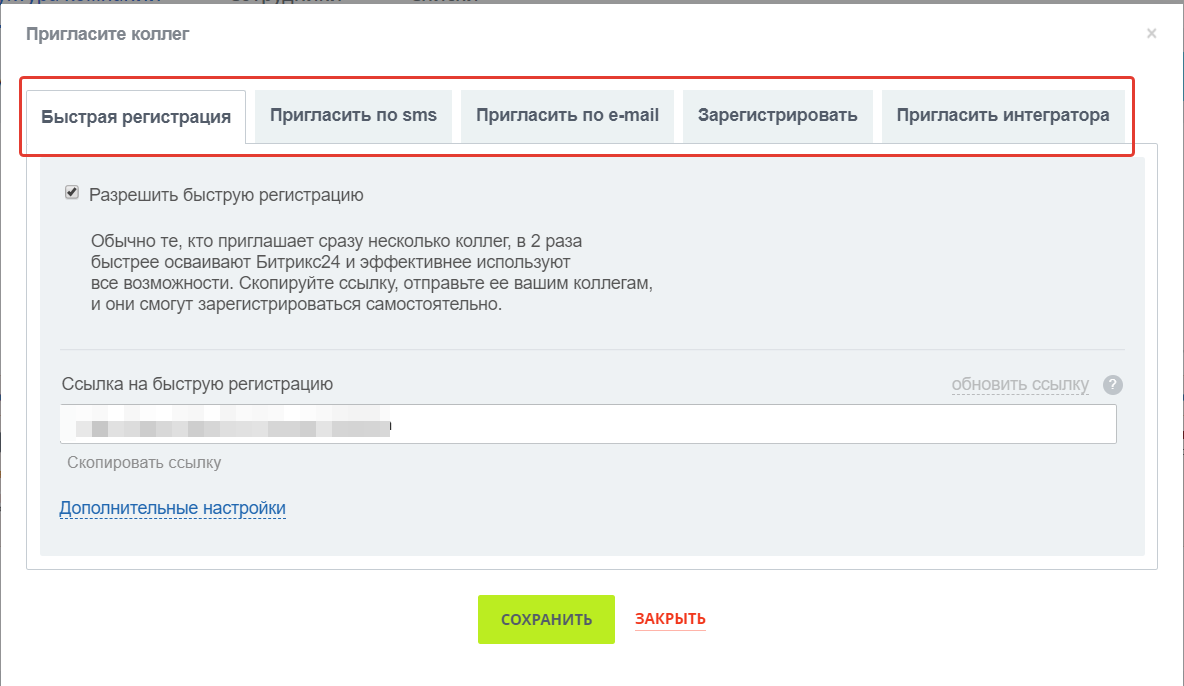
1. Быстрая регистрация
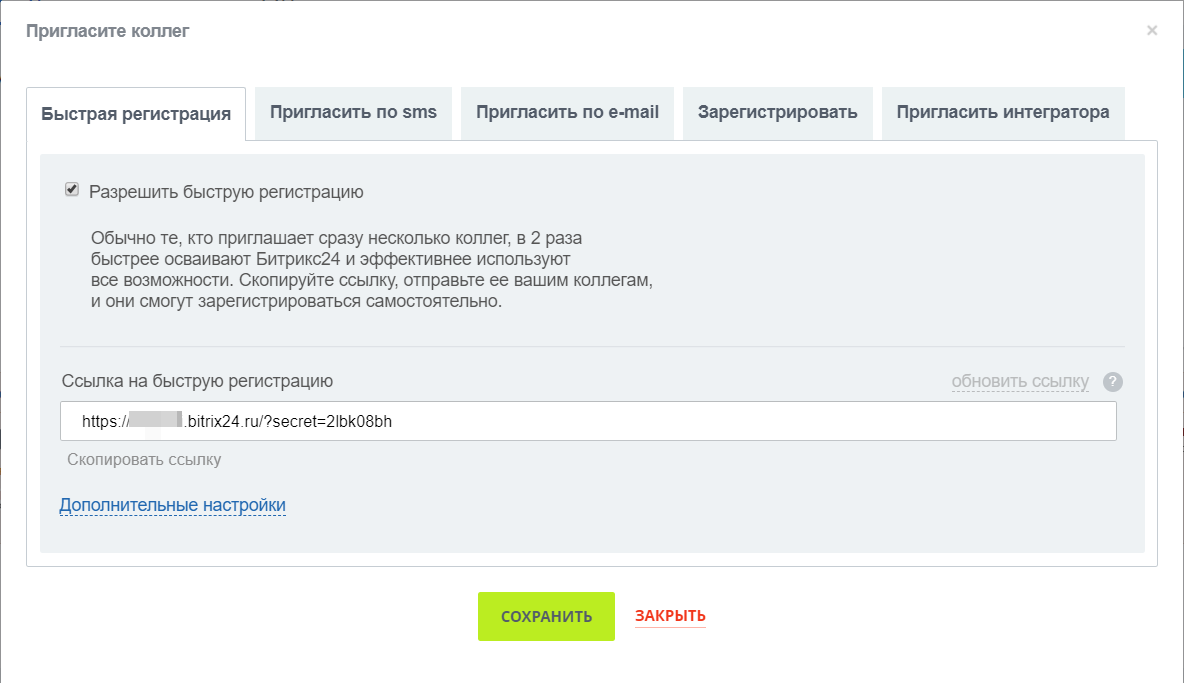
Ставим галочку у пункта «Быстрая регистрация». Копируем ссылку из поля «Ссылка на быструю регистрацию». Отправляем ссылку сотруднику через почту или мессенджер.
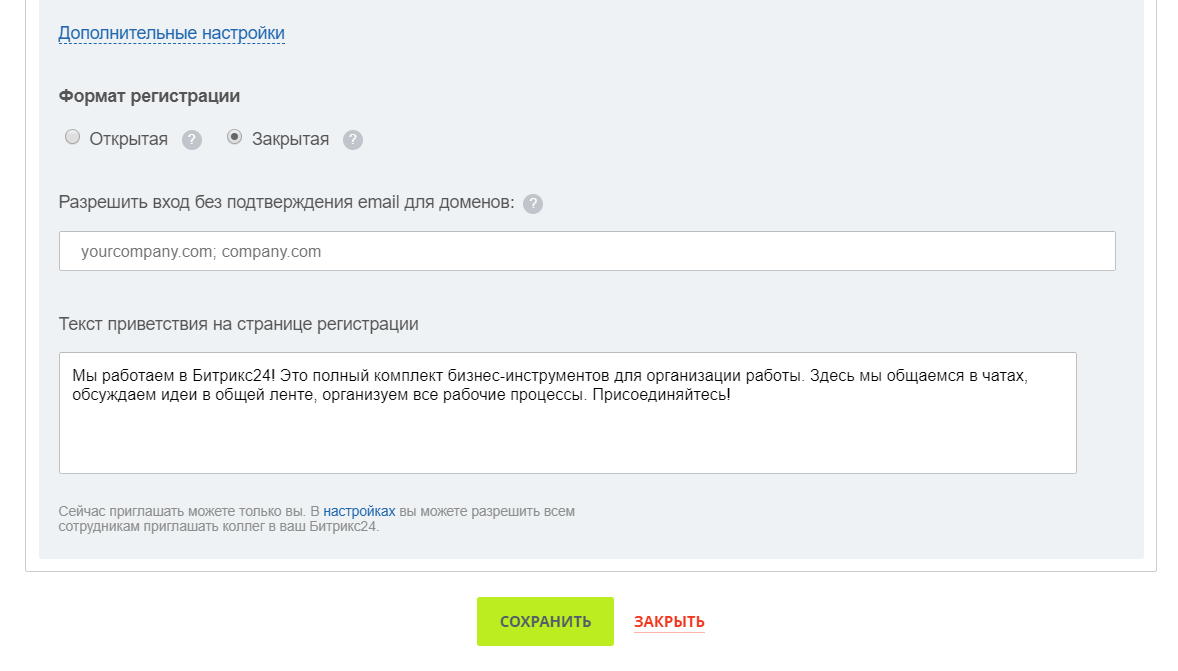
Дополнительные настройки
Формат регистрации:
- Открытая — пользователи проходят регистрацию и сразу добавляются в список сотрудников, без подтверждения администратора портала.
- Закрытая — после регистрации пользователей, администратор подтверждает добавление каждого сотрудника. Для закрытой регистрации можно указать домены, которые будут проходить регистрацию на портале без подтверждения администратора. Такие домены можно указать в поле «Разрешить вход без подтверждения email для доменов».
Далее можно отредактировать текст, который будет отображаться новым сотрудникам на странице регистрации.
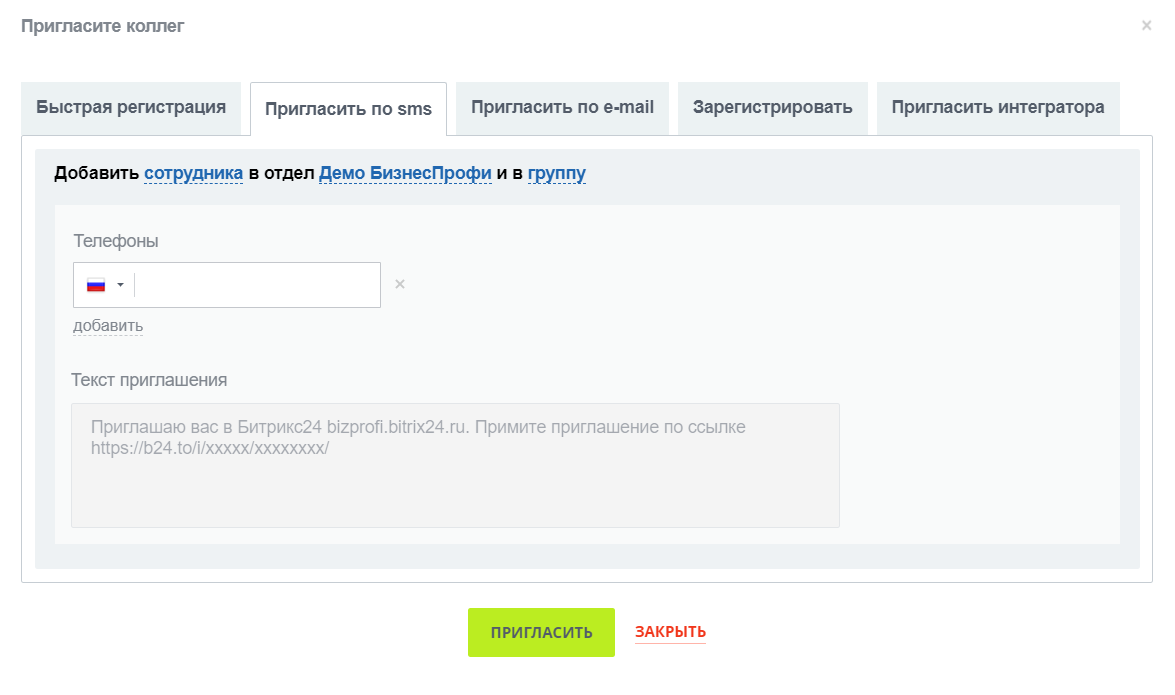
2. Пригласить по SMS
Сначала выбираем отдел и группу, в которые будет добавлен сотрудник или сотрудники. Далее набираем номера сотрудников, которых надо пригласить. Их может быть несколько. Текст сообщения изменить нельзя.
Номера телефонов приглашенных сотрудников попадут во вкладку «Приглашенные» в разделе «Сотрудники».

После того, как они пройдут регистрацию, новые сотрудники будут добавлены в раздел «Компания».
3. Пригласить по email
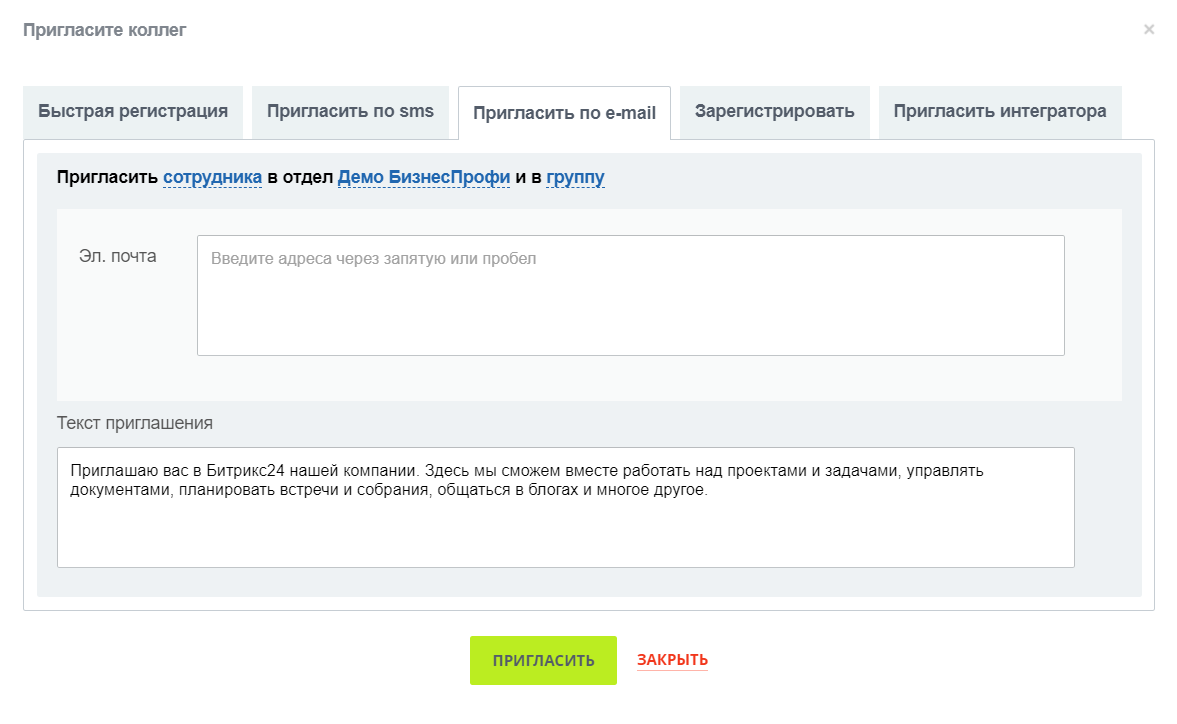
Нажимаем на следующую вкладку «Пригласить по e-mail». В окне «Пригласите коллег» выбираем отдел и группу, в которые будет добавлен сотрудник (если требуется). Также, можно выбрать тип пользователя: сотрудник или внешний пользователь (экстранет-пользователь).
В следующем поле вводим e-mail-адреса сотрудников, которых надо добавить на портал. Можно корректировать текст приглашения. Новым сотрудникам на почту придет письмо с приглашением. Им потребуется пройти по ссылке из письма и зарегистрироваться на портале.
4. Зарегистрировать
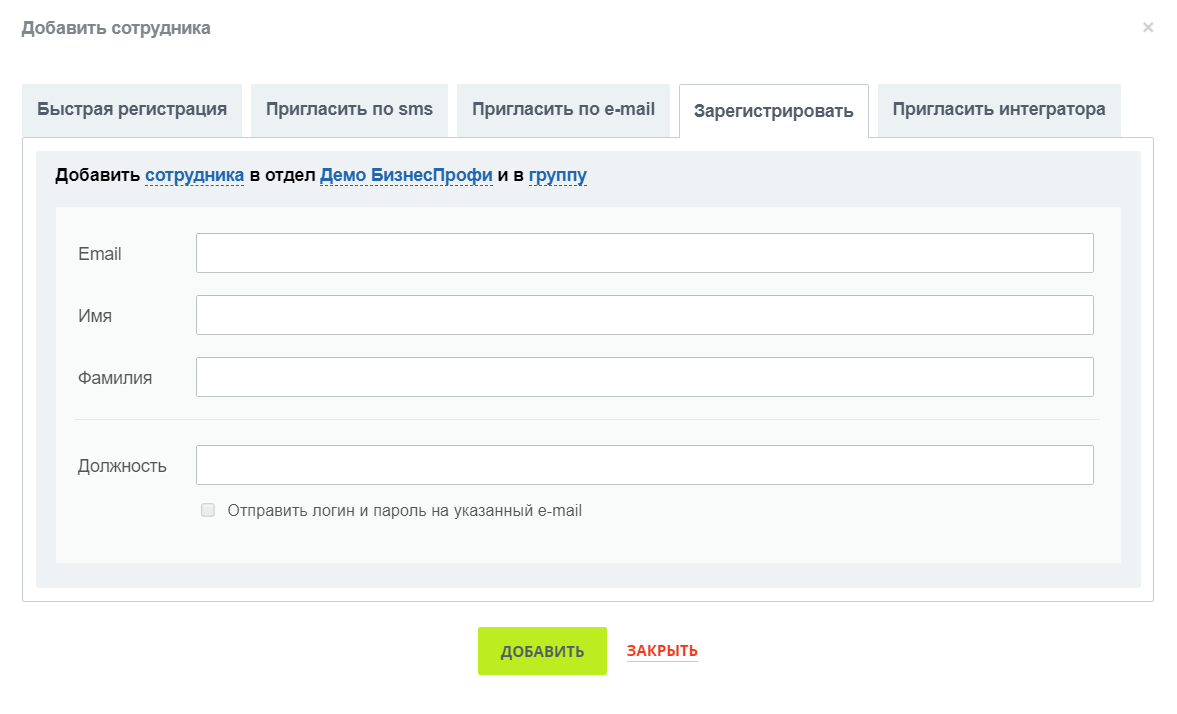
В этом случае администратор (или просто сотруднику, который хочет добавить нового пользователя на портал) сам указывает информацию о новом пользователе.
Здесь можно выбрать тип сотрудника, отдел и группу, в которые будет добавлен пользователь.
Заполняем поля «E-mail», «Имя», «Фамилия», «Должность». Ставим галочку напротив пункта «Отправить логин и пароль на указанный email».
5. Пригласить интегратора
Этот вариант доступен только в коробочной версии Битрикс24. Подходит, когда нужно, чтобы сотрудник получил роль администратора и ему были доступны все функции, кроме увольнения сотрудников. Интегратор на портале может быть только один. Если нужно пригласить еще кого-то в этой роли, нужно будет уволить прежнего интегратора и добавить нового. Для приглашения интегратора Битрикс24 на портал требуется заполнить лишь поле Email.
Как зарегистрироваться в битрикс 24 по приглашению
Вы зарегистрировались в Битрикс24 и вошли на собственный портал. Настало время разослать приглашения коллегам.
Чтобы пригласить ваших коллег, можно нажать на зеленую кнопку «Добавить» в левом верхнем углу и выбрать пункт «Приглашение сотрудникам». Также на страницах «Живая лента» и «Структура компании» справа есть специальная синяя кнопка «Пригласить сотрудников».
По-умолчанию, все пользователи портала могут приглашать новых сотрудников в Битрикс24, даже не обладая правами администратора. В случае необходимости, в настройках портала можно оставить возможность приглашения только администраторам (в левом меню раздел Настройки — страница Настройки портала — галочка Разрешить всем приглашать пользователей на портал).
В появившемся окне присутствуют три вкладки.
Быстрая регистрация позволяет будущим пользователям регистрироваться самостоятельно, вам нужно только отправить им ссылку. При это нажав «Дополнительные настройки» вы можете выбрать получают ли пользователи доступ к порталу сразу или сперва их заявку необходимо подтвердить. Это удобно когда вы создаете сообщество, список участников которого заранее не определен, или если в вашей компании работает так много человек, что добавлять каждого слишком долго.
Как войти в Битрикс24 по приглашению
Как только коллеги пригласили вас на портал, вам нужно пройти регистрацию и установить пароль для авторизации в Битрикс24. Для этого перейдите по ссылке из приглашения, которое вам отправили на электронную почту или номер телефона.
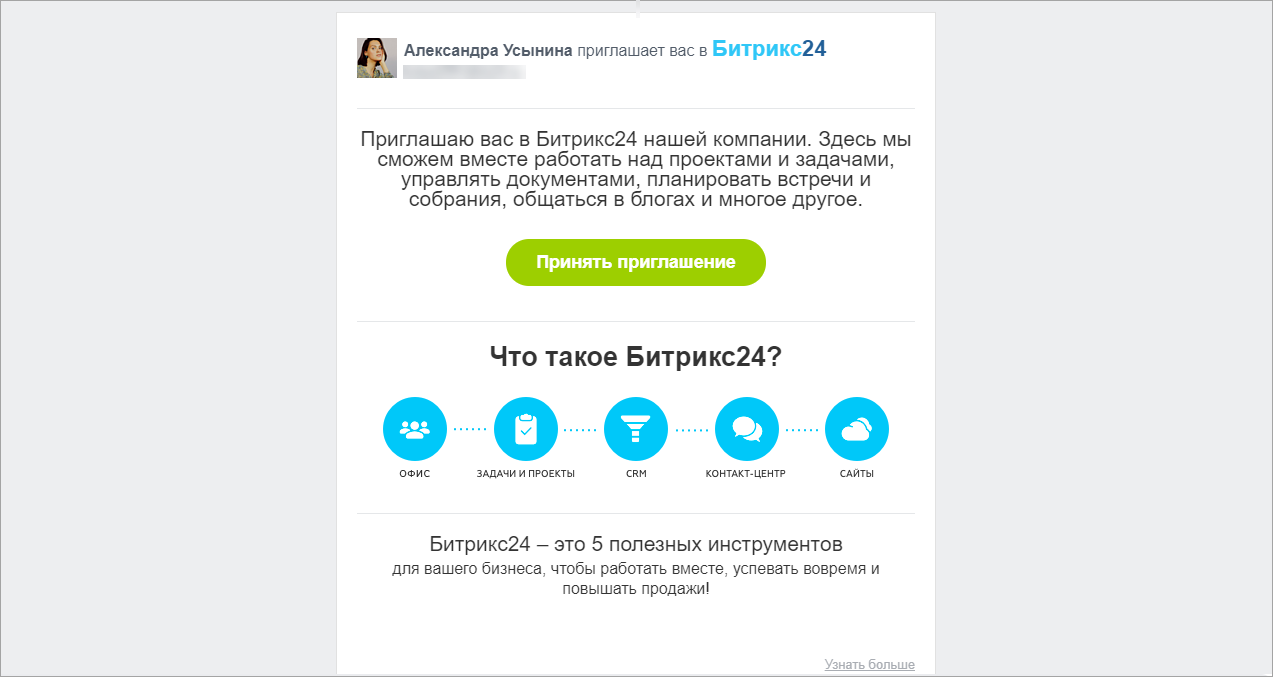
Если вы не получили приглашение, попросите коллег проверить правильность указанного телефона или email. Также проверьте на email папки Спам и Рассылки.
Придумайте и укажите пароль к вашему аккаунту. Для подтверждения введите пароль повторно и нажмите кнопку Готово.
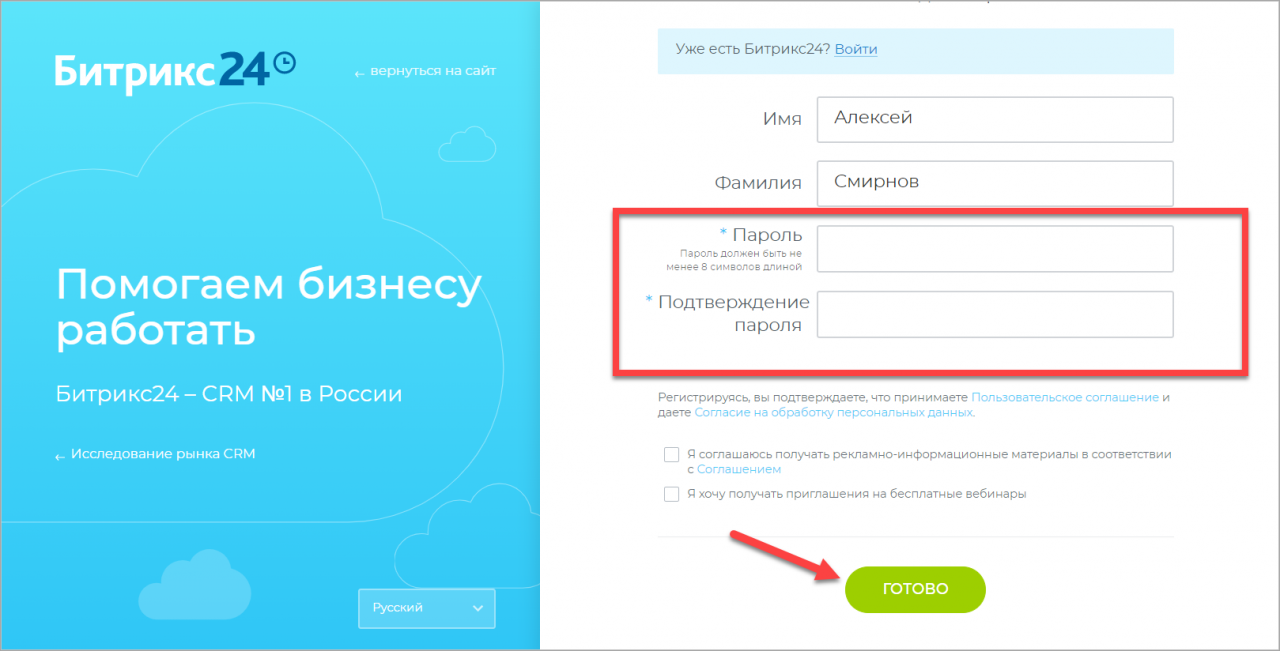
Если ранее вы уже регистрировались в другом Битрикс24 по этой же почте или телефону, то просто введите пароль от вашего профиля. Вы сможете легко переходить с портала на портал через единый профиль Битрикс24.Паспорт.
Подробнее читайте в статье Битрикс24.Паспорт
Запомните или запишите ваш пароль, он используется при дальнейшем входе в Битрикс24. В качестве логина выступает номер телефона или email, который был указан при регистрации или куда вам отправляли приглашение.
После того как вы установите пароль, вход на портал будет выполнен автоматически.
Если вы не установили пароль, то при входе в Битрикс24 вы увидите ошибку. В таком случае нажмите Забыли пароль? и восстановите его по инструкции из письма.
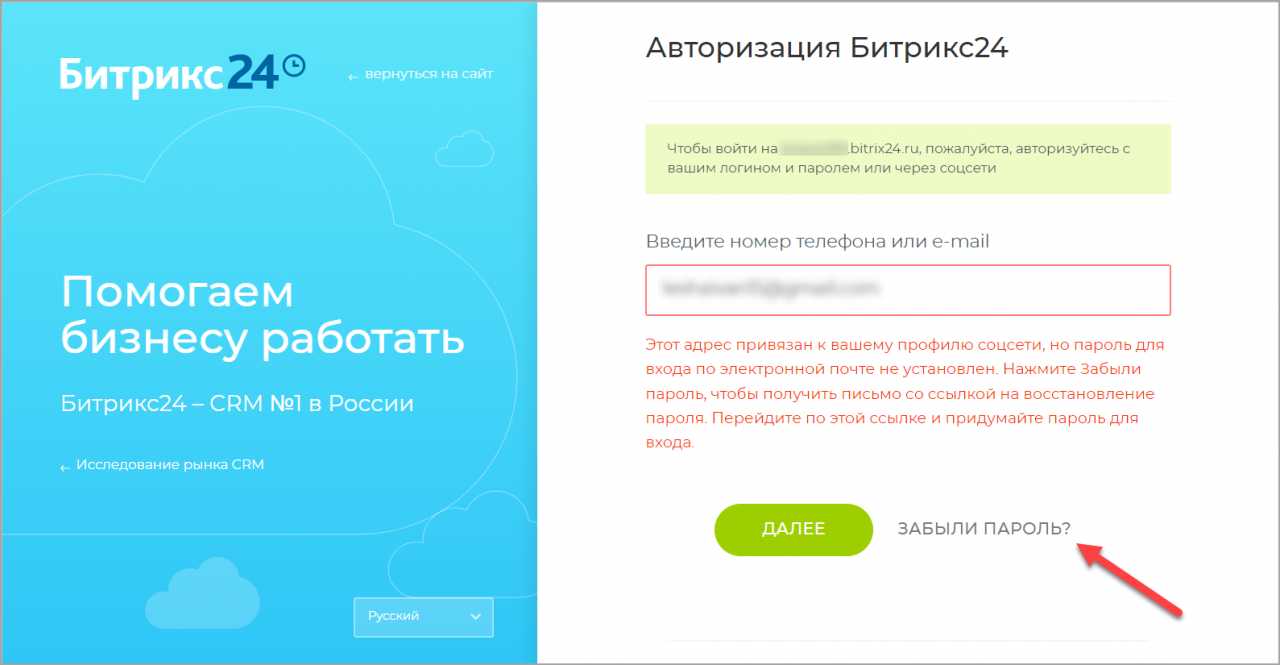
Подробнее читайте в статье Как восстановить пароль.
Рекомендую также почитать:
- Как изменить логин и пароль
- Авторизация в Битрикс24 через браузер
Как зарегистрироваться в битрикс 24 по приглашению

Здравствуйте, уважаемые коллеги!
Если вы здесь, значит вы стали частью команды Правительства Камчатского края.
Только вместе мы сможем сделать наш регион комфортнее для жизни граждан, привлекательнее для гостей полуострова и создать эталонные условия для ведения предпринимательской деятельности.
Для того, чтобы эффективно работать в команде необходим современный цифровой инструмент и с сегодняшнего дня этот инструмент в ваших руках.
Желаю вам успехов в работе на благо Камчатского края при помощи корпоративного портала Исполнительных органов Камчатского края!
Губернатор Камчатского края
Удобный сайт
В одном месте собраны все необходимые данные о сотрудниках и их задачах
База знаний
Содержит знания по работе в информационных системах и взаимодействию с коллегами
Задачи
Сайт помогает ставить задачи и следить за их выполнением
Общение
Удобные инструменты помогают в общении с коллегами подобно соц. сетям
Возможности портала
Профиль сотрудника
Коллеги могут показать себя и свои интересы через оформление профиля и аватарки. А еще рассказать о себе и найти единомышленников, используя теги интересов.
Профиль хранит контакты, информацию о руководителе и подчиненных, заслуги и благодарности сотрудника, опубликованные когда-либо в новостной ленте.


Список сотрудников
В разделе «Учреждение» легко найти нужного человека, сформировав списки по алфавиту или по названию подразделения.
А структура компании показывает иерархию отделов, кто к какому подразделению относится, и кто кем руководит.
Новости
Как быстро оповестить о новостях всех сотрудников одновременно? Написать пост в общей ленте. Это упрощает обсуждения, экономит ваше время на принятие решений.
Новостная лента может стать местом, где кипит жизнь в компании. Прямо из поста создавайте задачи, проводите опросы, записывайте видеообращения.

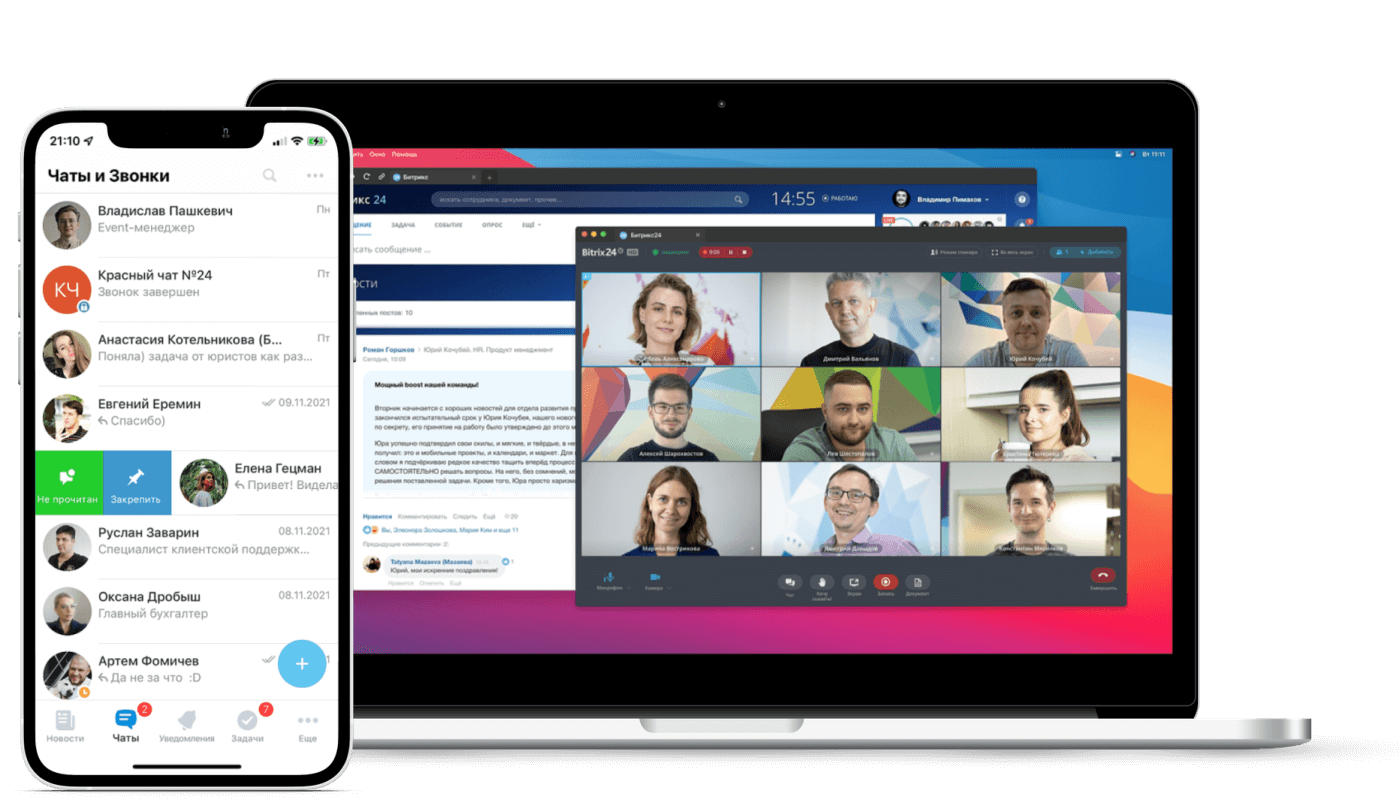
Чаты и Видеозвонки HD
Общайтесь в едином мессенджере для всей компании: создавайте чаты для общения с коллегами, начинайте видеозвонок из любого чата, задачи или события в календаре.
Проводите результативные онлайн-совещания с помощью Резюме встречи. Запись звонка и другие функции помогут продуктивно работать даже на удаленке.
Все задачи под контролем
Ставьте и контролируйте задачи любой сложности. Добавляйте чек-листы и файлы для работы. Выбирайте ответственных, наблюдателей и сроки.
Гибкие фильтры помогут найти любую задачу за секунды.


Календарь
Планируйте рабочий день и встречи с любого устройства – календарь синхронизируется с iOS, Android и Google Календарем. Битрикс24 поможет подобрать время встречи, которое подходит всем участникам.
база знаний
Корпоративный университет позволяет формировать базу знаний на портале, проводить обучающие курсы и тестирование сотрудников учреждения.

Как зарегистрироваться?

Шаг 1 — Заполнить форму
Для регистрации на портале необходимо создать заявку на отправление приглашения. Форма заявки находится под данной инструкцией. Заполните свое ФИО, название организации, должность, контактный телефон и email , куда придет приглашение. Для регистрации сотрудникам ИОГВ рекомендуется использовать персональный email в зоне @kamgov.ru
Шаг 2 — Получить приглашение
На указанную в заявлении почту придет приглашение в Битрикс24 от системного отправителя no-reply@bitrix24.ru. Дождитесь этого приглашения и нажмите в нем кнопку «Принять приглашение».