
Создание макета и редактирование в веб-приложении Word
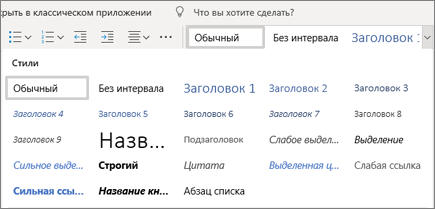
Стили позволяют применить согласованные интервалы, шрифт, его размер и цвет во всем документе.
- Выделите слова, абзац, список или таблицу, к которым хотите применить стиль.
- Выберите стиль.
Проверка орфографии
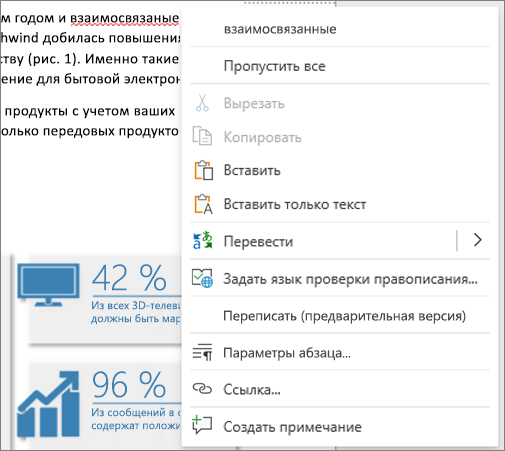
В Word в Интернете орфография проверяется автоматически. Слова с ошибками подчеркиваются красной волнистой линией.
- Щелкните правой кнопкой мыши слово с ошибкой.
- Выберите правильный вариант или команду Пропустить все.
Нужен полный набор функций Word?
Откройте файл в классическом приложении Word:
- В Word в Интернете выберите Открыть в классическом приложении.
Примечание: В Word в Интернете изменения сохраняются автоматически, но в классическом приложении Word их нужно сохранять вручную, если файл не сохранен в OneDrive.
Макет документа, содержащего разрывы страниц могут отличаться в более ранней версии Word чем в Word 2007 или Word 2010
Сохранение документа, содержащего разрывы страниц в Microsoft Office Word 2007 или Word 2010. Тем не менее при открытии документа в более ранней версии Microsoft Word, макет документа может отличаться в более ранней версии Word чем в Word 2007 или Word 2010.
Причина
Такое поведение наблюдается при выполнении одного из следующих условий:
- Документ был сохранен в Word 2007 или Word 2010 как DOC-файл таким образом, файл может быть открыт в более ранней версии Word. Например файл был сохранен в Word 2007 или Word 2010 в формате Word 97-2003 документа .
- Документ был открыт в более ранней версии Microsoft Word в формате Word 2007 или Word 2010 документа файл (.docx) .
В Word 2007 или Word 2010 в той же строке может быть разрыв страницы и знак абзаца. Однако в более ранних версиях Word, знак абзаца и разрыв страницы должны быть в отдельных строках. Таким образом макет документа может отличаться в более ранней версии Word чем в Word 2007 или Word 2010.
Временное решение
Для временного решения этой проблемы при открытии документов в более ранней версии Word, отключите функцию разделения разделять разрывы страниц и знаки абзацев в Word 2007 или Word 2010. Чтобы сделать это, выполните следующие действия.
Microsoft Word 2007:
- Нажмите Кнопку Microsoft Office, а затем нажмите кнопку Параметры Word.
- В левой области нажмите кнопку Дополнительно.
- В правой области выберите один из следующих действий в списке Параметры совместимости .
- Current_document_name. Используйте этот параметр, если требуется, чтобы изменения влияют на параметры для текущего документа.
- Все новые документы. Используйте этот параметр, если требуется, чтобы изменения влияют на все новые документы.
- Разверните Параметры макета.
- Щелкните флажок Разделить разделять разрывы страниц и знаки абзацев .
Microsoft Word 2010, русская версия:
- Перейдите на Вкладку «файл», а затем нажмите кнопку Параметры.
- В левой области нажмите кнопку Дополнительно
- В правой области выберите один из следующих действий в списке Параметры совместимости .
- Current_document_name. Используйте этот параметр, если требуется, чтобы изменения влияют на параметры для текущего документа.
- Al l Новые документы. Используйте этот параметр, если требуется, чтобы изменения влияют на все новые документы.
- Раскройте ветвь Параметры разметки
- Щелкните флажок Разделить разделять разрывы страниц и знаки абзацев .
Дополнительные сведения
Дополнительные сведения о преобразователь, который можно установить для открытия документа Word 2007 в более ранней версии Microsoft Word щелкните следующий номер статьи базы знаний Майкрософт:
919026 сообщение об ошибке при попытке открыть или сохранить файл Microsoft Office 2007: «Вы хотите загрузить пакет обеспечения совместимости, можно работать с этим файлом»
Вывод данных в макет 1с (на примере Word)
В этой статье мы разберем с Вами следующую задачу, нам потребуется вывести данные в макет 1с (на примере Word), в 1с это макет на базе «Active Document». Подстановку в Word документ мы будем делать с помощью закладок, чтобы установить закладку в документе Word Вам необходимо сделать следующие действия:
- Откройте Word документ.
- Найдите нужное место в тексте куда Вы хотите делать подстановку, щелкните туда курсор мышки, после этого переходим Вставка —> Закладка.
- Даем закладке имя и нажимаем вставить.
- Расставляем нужное количество закладок в макете 1с (документ Word)
После того как мы расставили все закладки в документе, мы приступаем к созданию макета. Для этого в 1с выбираем веточку «Макеты», кликаем правой кнопкой мыши и добавляем макет, появится список возможных макетов выбираем «Active Document», затем указываем путь к Word файлу. Теперь чтобы вместо закладок поставить необходимый текст и вывести данные в макет 1с Word мы сделаем следующие действия, напишем код приведенный ниже:

На этом все, вот такой простой способ, без лишних заморочек и неудобств. Очень рекомендуем пользоваться подобным методом.
Наши программисты оказывают полный спектр услуг 1с.
Самостоятельная подготовка
оригинал-макета
Если вы решили отказаться от допечатной подготовки, выполняемой профессионалами, советуем заняться подготовкой текста к печати самостоятельно.
Подготовка макета в Word
Воспользуйтесь офисной программой Word.
Первым делом нужно определиться с форматом. Самым популярным размером считается — 140-200 мм. Такой размер обычно имеют учебники и художественные издания. У напечатанных блоков края слегка подрезаются: по этой причине в Word следует установить формат страницы А5 (перегнутый вдвое лист А4). После обрезки удастся получить размер 140х200 мм.
В «Разметке страницы» кликните «Размер» и установите формат А5, изначально там выставлен А4.
Можно заказать полиграфическое издание, имеющее нестандартный формат, к примеру, миниатюрный. Но об этом нужно заранее договориться с менеджером. В подобном случае в Word задают параметр страницы больше требуемого размера полиграфического издания на 5 мм с одной и с другой стороны.
Поля
Особое внимание акцентируйте на полях в вашем файле. От них во многом зависит облик печатного издания. В вордовском документе ширина левого поля больше, чем правого. Они должны быть симметричными, в этом случае страницы будут смотреться одинаково.
Если вы хотите, чтобы поля на странице были разными (к примеру, внутренние более широкие, чем наружные), укажите требуемый размер в «Настраиваемых полях», для этого вам понадобится вкладка «Размер страницы». Появится окошко, в котором нужно выбрать пункт «зеркальные поля». Это обеспечит симметрию правой и левой страницы.
Есть еще один нюанс: дважды подумайте, прежде чем выбрать мягкий проклеенный переплет. Он не дает возможности раскрывать разворот полиграфического издания до максимума. Увеличьте ширину внутренних полей на несколько миллиметров. Для этого воспользуйтесь настройкой «Переплет» в окошке «Параметры страницы». Минимальная ширина внутреннего пространства, включая место под переплет должна быть 20 мм, в противном случае текст, расположенный по краям страницы, будет некомфортно читать.
Не забывайте о том, что напечатанное издание подвергают обрезке и если какие-то детали текста находятся в непосредственной близости от края страницы, они могут пострадать. Постарайтесь сделать поля большими, примерно в 20-35 мм, чтобы сохранить текст.
Колонцифры
Колонцифрой называется номер страницы, он указан внизу. Настройка колонцифр выполняется при помощи вкладки «Вставка» — перейдите в «Номер страницы». Выберите подходящее оформление или настройте его сами.
Легче всего установить колонцифру в центральной части страницы. Чтобы проставить нумерацию на нечетных страницах немного правее, а на четных — левее, воспользуйтесь колонтитулами. Там же можно выполнить отключение нумерации на первой страницы и задать другие параметры.
Верстка
Соблюдая простые правила верстки, вы сможете без существенных финансовых затрат улучшить восприятие текста.
Макет полиграфического издания должен иметь единообразное оформление — следите за иерархией заголовков, соблюдайте единство дизайна.
Не применяйте слишком много шрифтов в макет — это осложнит чтение. Старайтесь не использовать в одном тексте несколько способов выделения, прописных букв, подчеркиваний.
Выделения цветом существенно повышают стоимость печатного издания. Группируйте цветные элементы, чтобы была возможность их отдельной печати и «интеграции» в основной текст.
Не забывайте о том, что слова в предложении разделяются длинным тире. Дефис применяют исключительно в сложных словах. Следите за тем, чтобы в тексте не было двойных пробелов, их можно найти при помощи инструмента «поиск и замена, ctrl+H».
Прежде чем сохранить документ, просмотрите его в режиме, отображающим скрытые символы форматирования.
Используйте опцию автоматического переноса слов, чтобы удостовериться, что все переносы в Word выполнены правильно. В настройках абзаца установите галочку «запрет висящих строк» — это существенно повысит качество верстки.
Формат
Перед печатью книги ее переводят в формат PDF. За счет этого готовое издание смотрится так же, как на экране компьютера. Самостоятельно сохраните файл в формате PDF, а потом откройте его в программе Adobe Reader.
Профессиональная верстка книги предусматривает множество нюансов, ее выполняют в специальных программах.