
Ошибка аутентификации Wi-Fi на планшете и телефоне
Одна из часто встречающихся проблем при подключении Android телефона или планшета к Wi-Fi — ошибка аутентификации, или просто надпись «Сохранено, защита WPA/WPA2» после попытки подключиться к беспроводной сети.
В этой статье я расскажу об известных мне способах исправить проблему аутентификации и подключиться-таки к Интернете, раздаваемому вашим Wi-Fi роутером, а также о том, чем может быть вызвано такое поведение.
Сохранено, защита WPA/WPA2 на Android
Обычно сам процесс подключения при возникновении ошибки аутентификации выглядит следующим образом: вы выбираете беспроводную сеть, вводите пароль от нее, после чего видите изменение статуса: Подключение — Аутентификация — Сохранено, защита WPA2 или WPA. Если чуть позже статус меняется на «Ошибка аутентификации», при этом само подключение к сети не происходит, то что-то не так с паролем или настройками безопасности на роутере. Если же просто пишет «Сохранено», то вероятно, дело в параметрах Wi-Fi сети. А теперь по порядку о том, что в таком случае можно сделать, чтобы подключиться к сети.
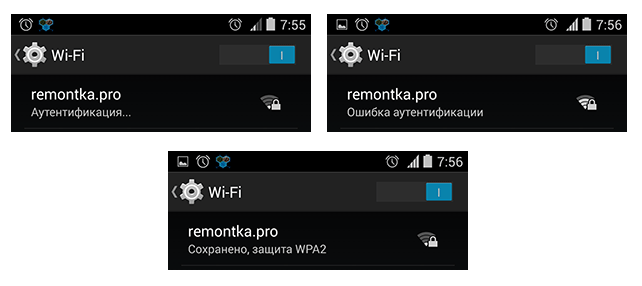
Важное примечание: при изменении параметров беспроводной сети в роутере, удаляйте сохраненную сеть на своем телефоне или планшете. Для этого в настройках Wi-Fi выберите свою сеть и удерживайте ее, пока не появится меню. В данном меню есть также пункт «Изменить», но по какой-то причине, даже на последних версиях Android после внесения изменений (например, нового пароля), все-равно появляется ошибка аутентификации, в то время как после удаления сети все в порядке.
Очень часто такая ошибка бывает вызвана именно неправильным вводом пароля, при этом пользователь может быть уверен, что вводит все правильно. Прежде всего, убедитесь, что в пароле на Wi-Fi не используется кириллица, а при вводе вы соблюдаете регистр букв (большие и маленькие). Для простоты проверки можете временно изменить пароль на роутере на полностью цифровой, о том, как это сделать вы можете прочитать в инструкциях по настройке роутера (там есть информация для всех распространенных марок и моделей) у меня на сайте (также там вы найдете, как зайти в настройки роутера для описанных ниже изменений).
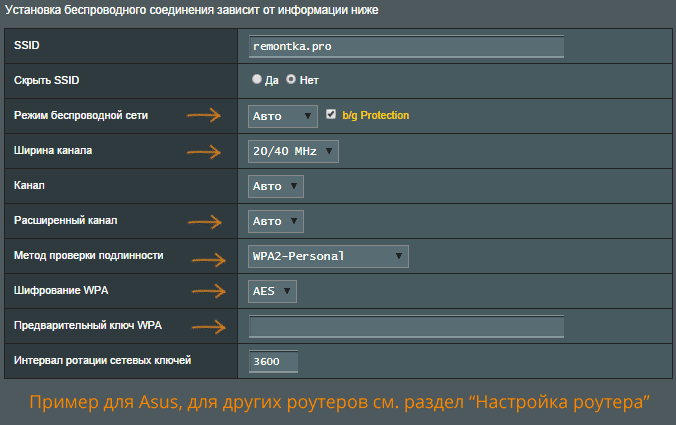
Второй распространенный вариант, особенно для более старых и бюджетных телефонов и планшетов — неподдерживаемый режим Wi-Fi сети. Следует попробовать включить режим 802.11 b/g (вместо n или Auto) и попробовать подключиться снова. Также, в редких случаях, помогает смена региона беспроводной сети на США (или Россия, если у вас установлен иной регион).
Следующее, что стоит проверить и попробовать изменить — метод проверки подлинности и шифрование WPA (тоже в настройках беспроводной сети роутера, пункты могут называться иначе). Если у вас по умолчанию установлено WPA2-Personal, попробуйте поставить WPA. Шифрование — AES.
Обновление: в комментариях Кирилл описал такой способ (который по отзывам далее у многих сработал, а потому выношу сюда): Заходим в настройки, нажимаем кнопку Ещё — Режим модема — Настройка точки доступа и сопряжения ставим на IPv4 и IPv6 — BT-модем Выкл/вкл (оставлять на выкл) включите точку доступа, после выключите. (верхний переключатель). Также зайти во вкладку VPN поставить пароль, после убрал в настройках. Последний этап это включить/выключить режим полёта. После всего этого мой вай-фай ожил и автоматически подключился без нажатий.
Еще один способ, предложенный в комментариях — попробуйте задать пароль сети Wi-Fi, состоящий только из цифр, может помочь.
И последний способ, который в случае чего можете попробовать — это автоматическое исправление проблем с помощью приложения для Android WiFi Fixer (можно скачать бесплатно в Google Play). Приложение автоматически исправляет многие ошибки, имеющие отношение к беспроводному подключению и, судя по отзывам, работает (хотя я не совсем понимаю, как именно).
А вдруг и это будет интересно:
- Лучшие бесплатные программы для Windows
- Отправка конфиденциальных писем в Gmail
- Как убрать всплывающие окна «Войдите в приложение с аккаунтом Google» на сайтах
- Как сделать, чтобы уведомления не включали экран на Android
- ERR UNKNOWN URL SCHEME — что означает и как исправить?
- Устройство перестало отвечать или было отключено при копировании данных iPhone и Android — как исправить?
- Windows 11
- Windows 10
- Android
- Загрузочная флешка
- Лечение вирусов
- Восстановление данных
- Установка с флешки
- Настройка роутера
- Всё про Windows
- В контакте
- Одноклассники
-
Yriss 20.03.2018 в 20:03
- Nik 07.12.2018 в 10:48
Ошибка аутентификации при подключении к Wi-Fi, причины и способы её решения
При попытке подключения к сети, вне зависимости от используемого устройства, пользователю может высветиться сообщение об ошибке аутентификации, из-за которой подключение к интернету не будет установлено. Определённой причины, чем вызвана эта проблема, неизвестно точно. Распространённые решения ошибки аутентификации, возникающие при подключении к Wi-Fi, подробно расписаны далее в тексте статьи.
Что такое аутентификация
Процедура представляет собой процесс проверки на подлинность пользователя. Для этого используются введённые им данные (логин, пароль, обычно для подключения к сети сверяется только второй пункт), которые впоследствии проверяются и сравниваются с теми, что содержатся в базе данных. Способы верификации бывают разные, например, с помощью SMS (такой способ широко распространён и актуален сегодня), посредством ввода одноразового пароля, проверкой идентификационного номера (PIN), а также есть и такой, что использует для подтверждения ваше текущее географическое положение.
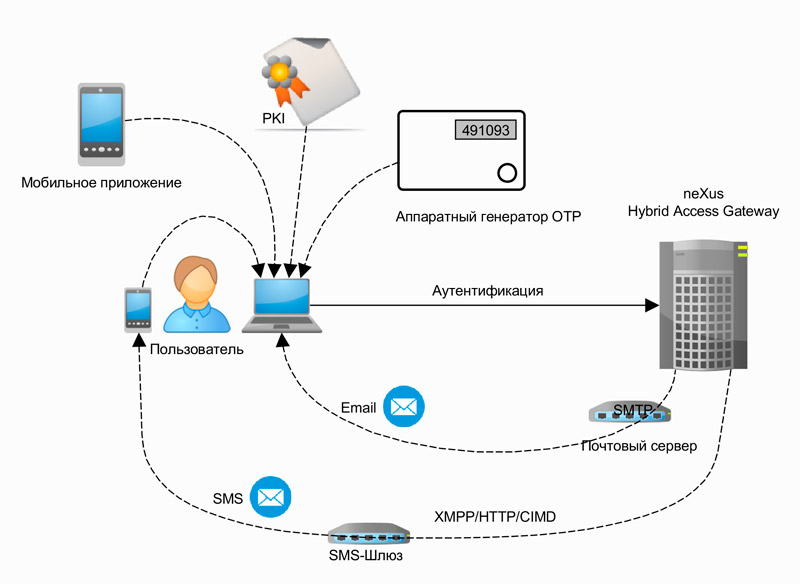
Не путайте данный термин с авторизацией, который означает выдачу определённых разрешений лицу (например, доступ к функциям, которые доступны только зарегистрированным пользователям). Примером процедуры аутентификации являются обычный ключ и замок, либо поставленная подпись в конце юридического документа.
Выбирая способ аутентификации, следует отталкиваться от степени важности защиты информации от злоумышленного доступа к системе:
- Когда кража, либо взлом ваших данных не нанесут каких-то значимых последствий, можно обойтись и использованием многоразового пароля (тот, который постоянен и используется для авторизации в большинстве интернет-порталов, а также указывается при регистрации).
- Если доступ к системе позволяет проводить субъектом банковские операции или предоставляет важную конфиденциальную информацию, хранящуюся в ней, следует использовать одноразовые пароли, идентификационные номера либо SMS-подтверждение.
- При необходимости более высокой уровни защищённости воспользуйтесь многофакторной аутентификацией, подключив и используя для подтверждения биометрические процедуры, а также дополнительно другие методы защиты.
Как происходит аутентификация
Способ процедуры зависит от используемого протокола в сетевом ресурсе. Для персонального компьютера так же используются собственные протоколы, например PAP (Password Authentication Protocol). PAP создан для простой проверки подлинности пользователя, отправляя на удалённый сервер логин и пароль, которые никак не шифруются и передаются открытым текстом. Метод SSO: для получения доступа к данным потребуется воспользоваться специальной картой-доступа (с сертификатом, хранящимся на ней). Либо проверкой биометрии, для авторизации предоставляя голос, собственные отпечатки (радужка глаза, ладонь, палец).
Для аутентификации в Интернете обычно используются протоколы:
- Security Assertion Markup Language (SAML).
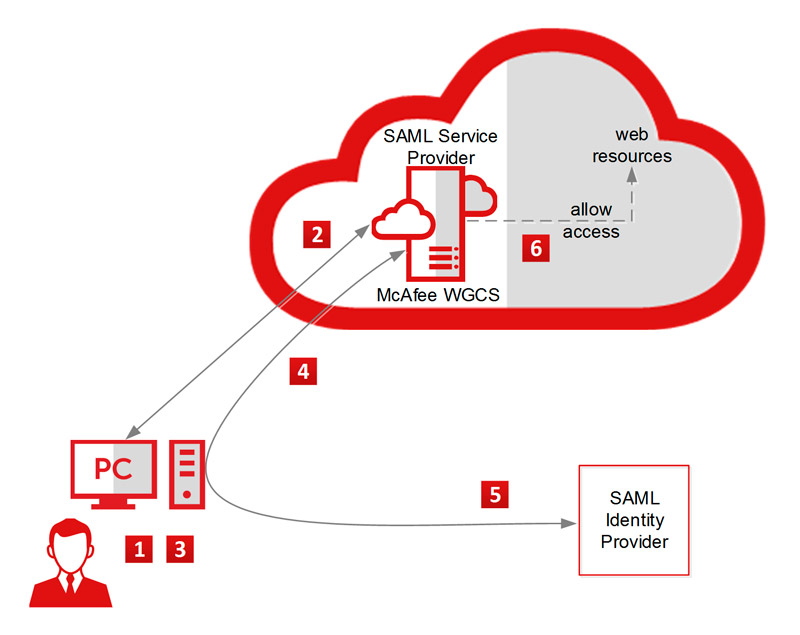
- Cookie-сессии.
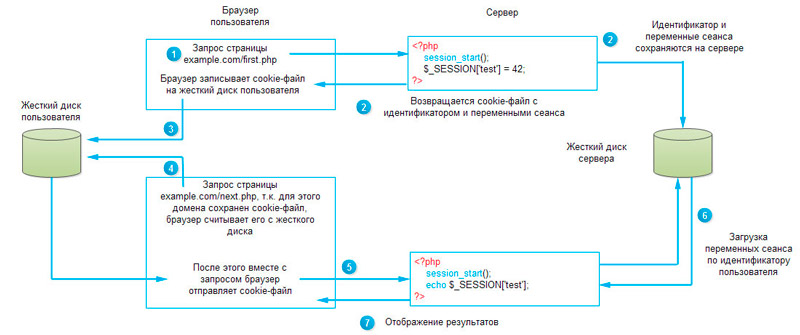
- X.509 сертификаты.
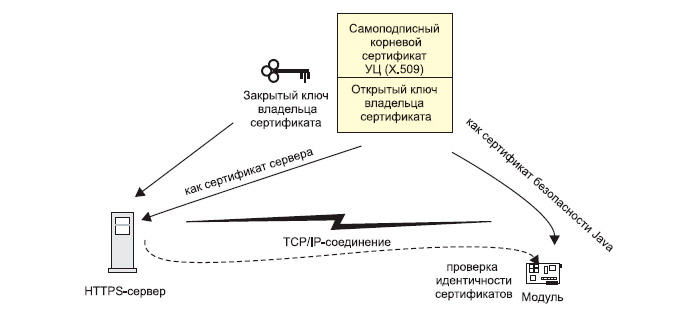
- OpenID Connect.
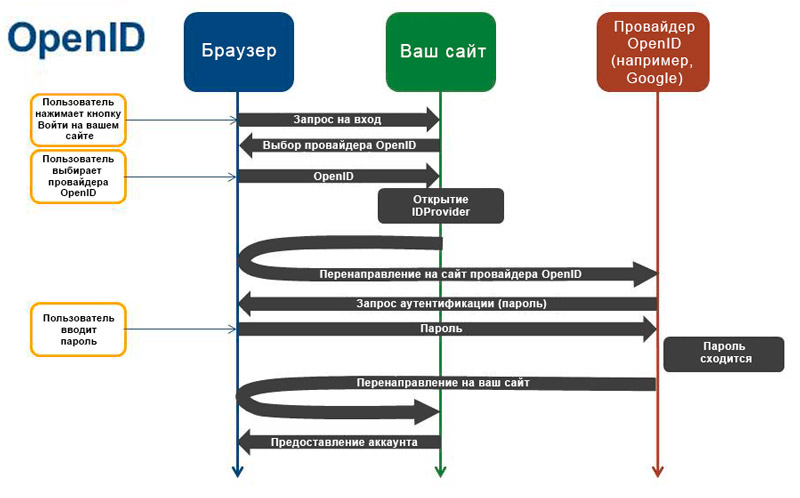
- Kerberos.
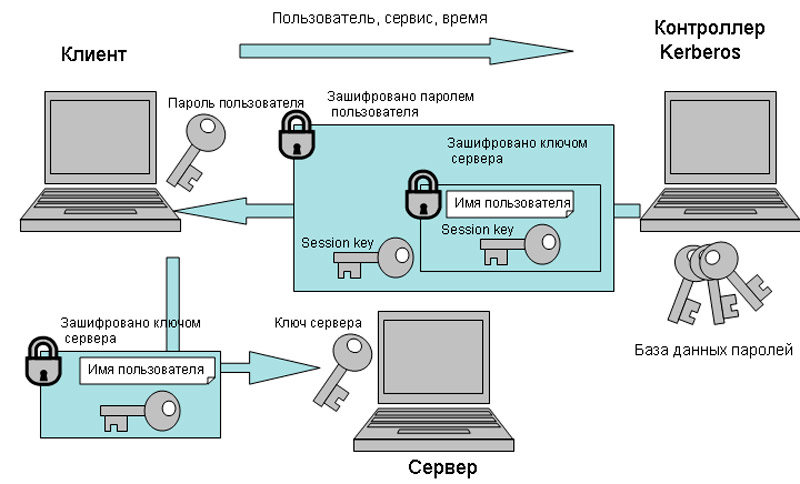
- Secure SNMP с цифровой подписью.
- HTTP либо HTTPS.
Вид базовой аутентификации, при использовании которого логин пользователя и пароль включены в веб-запрос, и если кто-то перехватит его, тот легко сможет получить доступ к данным. Такой способ нежелательно использовать, даже если на портале не хранятся какие-то существенные или важные данные, или вообще доступ к данным даёт лишь возможность комментирования материалов на сайте. Это потому, что по опросам компании Sophos в 2006 и 2009 годах выяснилось, что 41% интернет-пользователей применяют единственный пароль для всех сервисов, не важно, будет это банк или развлекательный форум. И если злоумышленник единожды получит эту информацию, скорее всего он сможет беспрепятственно зайти на любой сервис под вашим аккаунтом.
Лучше использовать дайджест-аутентификацию, так как передаваемые в пакетах данные будут подвержены хешированию. И атакующему, перехватив строчку ваших данных с добавлением хеша, такая информация ничего не даст. Данный метод поддерживается всеми популярными веб-обозревателями и серверами.
Возможные причины появления ошибки
Точка доступа Wi-Fi может подвисать и неправильно срабатывать, что будет приводить к возникновению ошибок. Подвисает она из-за больших перегрузок, из-за длительного скачивания файлов с большим объёмом. Следовательно, нужно лишь устранить причину, приостановив загрузку, а также перезагрузить маршрутизатор.
Неправильно набранный пароль при попытке подключения может стать причиной, почему смартфон или планшет не подключается к сети Wi-Fi. Возможно, вы забыли сменить раскладку при вводе данных, либо не соблюдали регистр. Перепроверьте, корректно ли введён пароль, так как это может препятствовать аутентификации.
Случается, что неправильно выставленная дата на смартфоне не позволяет соединиться с Интернетом, проверьте, и если вы обнаружили, что этот случай связан с вашим устройством, значит необходимо установить в настройках актуальное число, месяц и год (сегодняшнюю дату).
Стоит попробовать исправить также и несоответствие типа шифрования данных, которое часто является фактором неправильного подключения к Интернету. Установив в настройках соединения тот, что используется сетью, вы сможете исправить неполадку.
Если у вас неисправный роутер, то есть некорректно настроен или повреждён (возможно, что-то с соединениями проводов), либо произошёл сбой, то скорее всего это и будет являться причиной того, что при подключении к сети система пишет «ошибка аутентификации».
Как решить проблему
Теперь нужно разобраться, что делать для того, чтобы устранить эту ошибку при подключении. Сперва попробуйте перезагрузить устройство, на котором не получается соединиться с Интернетом, так как по многочисленным сообщениям пользователей именно простая перезагрузка аппаратов исправляет данную неполадку (возможно, в системе Android или другой ОС произошёл сбой).
Установите правильную дату на своём устройстве, а затем убедитесь в правильности введённого вами пароля, возможно он не совпадает с тем, что был установлен на сеть (есть шанс, что вы ошиблись буквой, случайно тыкнув на рядом стоящий символ, либо просто вводите неправильный пароль, стоит перепроверить).
Попробуйте провести решение проблемы со стороны роутера. Для этого следуйте несложному алгоритму действий:
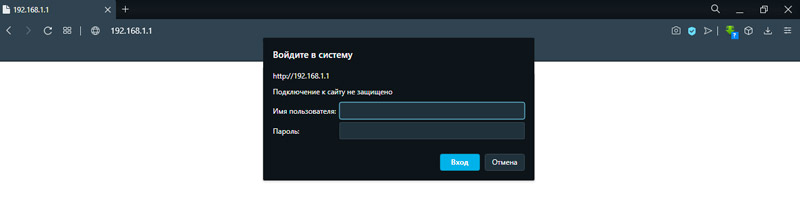
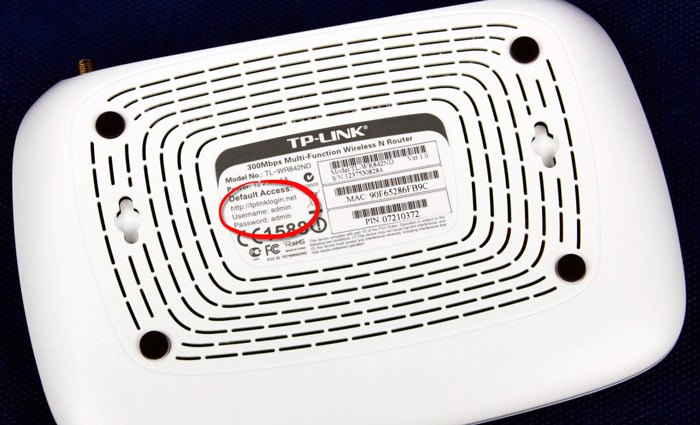
- Зайдите в настройки роутера, открыв любой веб-обозреватель и введя в адресную строку следующий IP-адрес: 192.168.0.1, или если не открывается сайт, то такой 192.168.1.1, это зависит от модели роутера. Затем в форме авторизации вводите свой логин и пароль (по умолчанию это тот, который написан на самом роутере, поищите эти сведения там), нажмите «вход», после чего должна открыться вкладка с параметрами.
- В разделе настроек безопасности беспроводной сети можно при необходимости подсмотреть пароль. В той же вкладке измените значение настройки сетевой аутентификации, указав тип шифрования WPA/WPA2 (если выбрано WPA-PSK/WPA2-PSK меняем беспроводной режим на другой, либо наоборот). Если это оказалось бесполезным, попробуйте установить шифрование WEP.
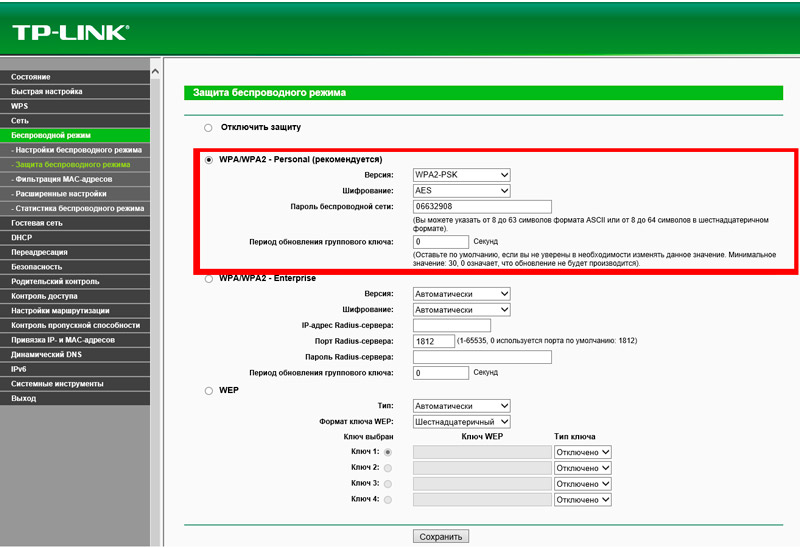
- Теперь нужно сохранить настройки, затем проверяем тип шифрования и выполняем переподключение к сети с вашего устройства.
Возможно, сможет помочь изменение пароля для беспроводной сети вашего роутера. Это может понадобиться, если вы забыли действующий, либо чтобы удостовериться, что вводится правильный при попытке подключения. Делается это следующим образом:
- Вставьте в адресную строку IP-адрес 192.168.0.1 и перейдите по нему.
- Теперь, пройдите процедуру авторизации, введя логин и пароль для доступа к настройкам маршрутизатора. Обычно могут подойти значения «admin» и «admin», если не подходят, то вспомните, меняли ли вы его. Если нет, посмотрите его на крышке роутера.
- Найдите пункт настроек безопасности на странице параметров. Его местоположение зависит от версии прошивки роутера. Например, он может находится по адресу «Настроить вручную» -> «Расширенные настройки» -> «Manual Setup» -> «Беспроводная сеть».
- Установите новый ключ шифрования для вашей сети. Для сохранения изменений не обязательно знать старый. Для метода аутентификации WPA2, длина пароля должна составлять не менее 8 знаков.
- Сохраните изменения.
Для устройств, с которых вы подключались к этой сети, нужно «забыть» её, чтобы изменить настройки подключения. Введите только что установленный пароль и сохраните.
Wi-Fi Fixer
Попробуйте исправить ошибку с соединением с помощью приложения Wi-Fi Fixer. Данная утилита, работающая в фоновом режиме, будет автоматически пытаться поддерживать нормальное состояние соединения.
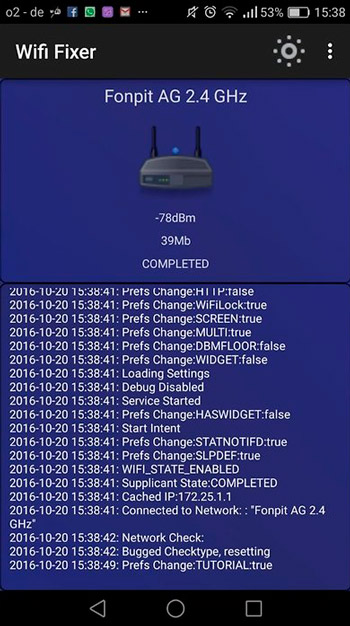
Дополнительно эта программа может исправлять мелкие проблемы с подключением и, возможно, сможет убрать ошибку аутентификации на телефоне. Утилиту можно загрузить с официального сайта (с доменом wordpress.com), либо со страницы Wi-Fi Fixer в Google Play.
Надеемся, статья получилась полезной и информативной, и вы смогли узнать больше про аутентификацию, а проблема с подключением к сети была устранена. Оставьте свой комментарий к новости, используя форму ниже.
Ошибка аутентификации при подключении к wifi: как устранить проблему?
Что такое аутентификация wifi на телефоне или планшете большинство пользователей мобильных устройств знают «не понаслышке» – ведь с подключением к беспроводной сети «юзеры» сталкиваются практически ежедневно. Однако для чего проходить данную «процедуру», и по каким причинам возникает проблема аутентификации вай фай, понимают далеко не все владельцы современных планшетных компьютеров.

Итак, аутентификация wifi: что это?
Аутентификация — это проверка безопасности при подключении устройства к Wi-Fi по защищённому соединению. В процессе аутентификации устройство сообщает Wi-Fi оборудованию секретный код, введённый пользователем.
При правильно указанном пароле, Wi-Fi роутер осуществляет подключение устройства к сети, в противном случае – соединение сбрасывается. Таким образом, использовать ресурсы Wi-Fi могут лишь пользователи, входящие в круг «доверенных лиц», знающие секретный код доступа к беспроводной сети.
Иными словами, аутентификация вай фай на адроид-устройстве – это сообщение маршрутизатору шифра для входа в сеть и его последующая проверка на совпадение с указанным в настройках роутера паролем.
Ошибка аутентификации wifi android: что делать?
Обычно процесс аутентификации продолжается несколько секунд. Но иногда при подключении к WiFi (после ввода пароля) устройство показывает статус «аутентификация» гораздо дольше – возникает ошибка аутентификации вай фай на телефоне, или бесконечная авторизация устройства в сети.
Как правило, такая проблема возникает по одной из следующих причин:
- 1. Неправильно введён секретный код для подключения к WiFI
Если вы ввели неверный секретный код (совершили опечатку, ввели его в неправильной раскладке или просто кто-то поменял код без вашего ведома), то вы не сможете выполнить подключение, а статус «аутентификация» будет длиться дольше обычного, и закончится сообщением об ошибке.
Решение: проверьте правильность ввода пароля. Если вы подключаетесь к беспроводной сети вне дома (например, на рабочем месте), то узнайте у системного администратора или коллег новый пароль.
Читайте еще: Как выбрать графический планшет в 2022 году?
Если же вы устанавливаете соединение с домашним маршрутизатором, и уверены в том, что код ввели верно, то советуем проверить настройки роутера: возможно, они были изменены без вашего ведома.
- 2. Несоответствие типа подключения в настройках планшета и у Wi-Fi оборудования
Стандарты безопасности постоянно улучшаются и изменяются, благодаря чему современное Wi-Fi оборудование может работать в различных режимах, несовместимых между собой. И зачастую ошибка аутентификации вай фай на планшете возникает по причине несоответствия настроек андроид-устройства и сетевого оборудования.
Например, если Wi-Fi роутер настроен на шифрование типа WPA, а на планшете тип точки доступа установлен на режим WEP.
В этом случае планшет будет видеть сеть, но не сможет пройти процесс аутентификации.
Решение: удалите точку доступа из списка. Выполните поиск доступных Wi-Fi сетей и попробуйте подключиться к заново найденной точке доступа. Если у вас есть доступ к настройкам роутера, вы также можете проверить настройки безопасности и изменить их.
- 3. Большое расстояние между роутером и планшетом
Кроме того, проблема аутентификации при подключении к wifi может возникнуть из-за плохого качества сигнала. В этом случае вам необходимо сократить расстояние между Wi-Fi оборудованием и планшетом.
Что такое ошибка аутентификации Wi-Fi на Android, и как ее устранить
Ошибка аутентификации WiFi на Android – это достаточно распространенная ошибка, когда появляется сообщение “Сохранено, защита WPA/WPA2”. К сожалению, далеко не каждый пользователь понимает, что она означает, и как ее устранить. При этом чтобы ее решить нужно знать, почему она возникает. Поэтому для начала следует ответить на вопрос, что такое аутентификация WiFi.
Ошибка аутентификации WiFi на телефоне Android или планшете – это проверка ключа безопасности. Данная проверка необходима для повышения уровня безопасности сети. Дело в том, что точка доступа WiFi имеет достаточно большой радиус действия, благодаря чему к ней могут подключиться не только доверенные лица, но и злоумышленники.
Для предотвращения несанкционированного подключения используется технология шифрования данных. Поэтому, чтобы подключиться к сети нам нужно вводить пароль.
Почему появляется ошибка аутентификации
Существует две причины, по которой может возникать ошибка аутентификации WiFi на устройствах Android при подключении к сети:
- Неправильно введенный ключ.
- Несоответствие типа шифрования данных.
Пароль безопасности WiFi и тип шифрования настраиваются в параметрах маршрутизатора. Поэтому на Андроиде важно только внимательно следить за правильностью ввода ключа. Больше никаких настроек на планшете или смартфоне вносить не нужно.
При этом стоит отметить, что помимо вышеуказанных причин, по которым Андроид не подключается к WiFi сети и появляется ошибка аутентификации, могут встречаться и другие проблемы связанные с нестабильностью работы самого роутера.
Причины возникновения ошибки аутентификации WiFi: Видео
Дело в том, что точки доступа, особенно бюджетные модели, могут подвисать и давать сбои. Такие сбои могут повлечь неполадки на линии провайдера, сбои в сети электропитания, перенагрузка при большом количестве абонентов.
Также подвисания могут происходить в результате длительного скачивания больших файлов на высокой скорости. В любом случае устраняется это при помощи простой перезагрузки маршрутизатора. Иногда может потребоваться заново настроить роутер.
Решение проблемы аутентификации
Итак, если у вас проблема аутентификации сети WiFi на Android, то в первую очередь следует проверить правильность введенного ключа. Для этого войдите в настройки WiFi на устройстве с Андроид.
Как войти в настройки WiFi на планшете с Android: Видео
- Включите вай-фай адаптер и найдите нужную сеть.
- Теперь нажмите на нее и удерживайте палец, пока не появится дополнительное меню, в котором необходимо выбрать «Забыть сеть». Не волнуйтесь, она не исчезнет. Удалятся только данные о ней.
- Теперь снова запустите поиск доступных подключений. Попробуйте подключиться к вашему роутеру. Только на этот раз, при введении пароля поставьте галочку в строке «Показать пароль».
Это позволит вам видеть вводимые символы. Внимательно проверить правильность ключа. Если пароль введен правильно, но все равно появляется ошибка аутентификации WiFi сети на устройствах с Android, то следует войти в настройки маршрутизатора и проверить тип шифрования.
Настройка типа шифрования в параметрах роутера
Для того чтобы войти в параметры маршрутизатора, к нему нужно подключиться. Сделать это можно, используя ноутбук или стационарный компьютер, как по WiFi, так и при помощи кабеля. После подключения открываем браузер и в адресной строке прописываем IP точки доступа. Как правило, адрес устройства указан на корпусе, в инструкции или коробке. Кроме этого, его можно посмотреть и в панели управления сетями.
Чтобы посмотреть информацию подключения нажимаем правой кнопкой мышки по значку в трее (область рабочего стола в правом нижнем углу).
- Выбираем «Центр управления сетями».
- В центральной части открывшегося окна найдите «Тип подключения» и нажмите на «Беспроводное сетевое соединение» (или «Беспроводная сеть» в Windows 8).
- В открывшемся окне нажмите кнопку «Сведения».
- Найдите строку «Шлюз по умолчанию IPv4». Это и есть адрес, который необходимо прописать в браузере.
- Нажимаем ввод и попадаем на страницу авторизации. Здесь нужно указать логин и пароль. Вводим admin, admin, соответственно. Нажимаем ввод. Теперь мы попали в параметры точки доступа. Стоит отметить, что оформление интерфейса может отличаться в зависимости от модели роутера. Однако суть у всех одинакова.Дальнейшие действия мы рассмотрим на примере роутера D-link Dir-615.
- В первую очередь следует нажать «Расширенные настройки». Кнопку вы найдете в нижней части меню. После ее нажатия появится несколько дополнительных окон. Нас интересует окно под названием «WiFi». В нем откройте пункт «Настройки безопасности».
- Первая строка «Сетевая аутентификация» – это и есть тип шифрования, который может не поддерживаться устройствами Android. Здесь следует выбрать WPA-PSK/WPA2-PSK2 mixed. Это смешанный тип шифрования, который поддерживается практически всеми современными устройствами, в том числе и Андроид. После установки нажимаем кнопку «Применить» и перезагружаем роутер.
Если все сделано правильно, то после проделанных действий ошибка аутентификации сети WiFi при подключении Андроид устройств будет устранена.
Проблема аутентификации Wi-Fi в Android: Видео

Имею большой опыт в настройке и подключении систем контроля доступа (СКУД) и систем учета рабочего времени. А также занимаюсь настройкой серверов, компьютеров, рабочих мест.
Работаю в инженером в компании «Технооткрытие».
Рекомендуем почитать:
- Что делать если при подключении к сети Wi-Fi появляется ошибка аутентификации
- Как подключить Wi-Fi на планшете с платформой Android
- Bluetooth для планшета Android
- Как устранить проблемы с подключением к беспроводной сети
Поделитесь материалом в соц сетях:
31 комментарий к записи Что такое ошибка аутентификации Wi-Fi на Android, и как ее устранить
Тень 07.06.2015 03:06
Сначала всё работало, потом планшет отключился от WiFi и пока его не перезагрузили отказывался подключаться.
Какой то косяк с устройством – в статье это не обговорено
настя 22.02.2016 09:57
а если нетт функции забыть сеть
команда Bezprovodoff 19.03.2016 10:36
Здравствуйте. Эта функция есть 100%, просто может называться по другому. Смотрите, вы заходите в настройки WiFi, включаете адаптер. Снизу появляется список доступных сетей. Вы находите нужную сеть, нажимаете и удерживаете на ней палец, до тех пор, пока не появится дополнительное меню. Что вы видите в этом меню? Там вариантов не много (максимум 3 пункта, но, как правило, пункта 2 – изменить конфигурацию сети или забыть сеть). Другого не дано.
а если уже сделала а они всё ещё выдаёт ошибку 22.03.2016 17:51
а если уже сделала а они всё ещё выдаёт ошибку
команда Bezprovodoff 01.04.2016 19:20
Здравствуйте. Что вы сделали? Кто выдает ошибку? Что и куда вы хотите подключить? Я не могу вам помочь, не имея никакой информации.
Надежда 19.05.2016 15:31
Здравствуйте. Раньше без проблем проходило подключение к домашнему Wi-Fi, однако стоило один раз воспользоваться на телефоне режимом модема (была раздача Wi-Fi с мобильного интернета) на все последующие попытки подключения к Wi-Fi дома заканчиваются ошибкой подключения. Что с этим делать?
команда Bezprovodoff 16.06.2016 11:29
Здравствуйте. Для начала следует провести диагностику неполадок на компьютере. Для этого жмете на значок WiFi в системном трее правой кнопкой мышки и выбираете “Диагностика неполадок”. Далее просто внимательно читайте информацию на экране. Если диагностика не поможет исправить проблему, то попытайтесь перезагрузить ваш роутер. Для этого выключите его из розетки на 7 минут и потом снова включите. Если не поможет, то делаете сброс сетевых параметров на компьютере – https://www.youtube.com/watch?v=T0vOyaSeY3Y .
роман 21.07.2016 12:23
Нашел мричину!Аутентификация не проходит по причине неправильного ввода.2часа ж зни потратил нас всякие пробы по статьям инета потом методом тыка: с ценил язык us english на uk engljs а заодно клавиатуру андроид поменял там же.Вай фа включился и пройдена аутент фиксация.
Tatyana 02.08.2016 07:35
все сделала по вашим рекомендациям поэтапно:
зашла в D-link с ip моего шлюза
в расширенные настройки -> сетевая аутентфикация -> там только три варианта open, WPA-PSK и WPA2-PSK2, к сожалению mixed нет((( соответственно ничего изменить не могу..
как все получилось, выходила в wi-fi спокойно год и никаких колебаний, сеть рабочая запомнилась, сеть домашняя с другого роутера так же в памяти телефона, приехала к подруге стала вводить пароль и началось выдает ошибка аутентификации, ну думаю фиг с ним, не буду там сидеть, так после этого не смогла поймать Wi-Fi нигде, даже с открытым доступом не может войти хоть и видит все сети. Подскажите в чем причина может быть. перерыла весь инет, поспрашивала программеров – разводят руками, неужели это такая страшная проблема?? ну не буду же я в кафе лезть в их роутер, наверняка дело в моем телефоне, в его настройках ничего такого не смогла найти чтобы помогло мне. буду благодарна, если поможете!
Tatyana 02.08.2016 07:41
ужаааас, перезагрузила телефон все заработалооооо. )))) спасибо!
Мария 23.08.2016 13:32
Здравствуйте.Не могу подключиться не к одной из двух сетей своего wi fi на планшете sony уже 2 дня.Не знаю что произошло просто перестал подключаться .К одной сети подключаю пишет подключение….а потом сохранено и всё и не подключается,а вторая сеть пишет Ошибка аутентификации.Подскажите что делать.Спасибо.
команда Bezprovodoff 08.09.2016 13:46
Здравствуйте. На планшете откройте “Настройки”. Перейдите в раздел “WiFi”. Здесь включаете WiFi и ниже должны появиться доступные сети. Находите свои сети. Нажимаете и удерживаете пальцем сначала на одной сети до появления дополнительного меню. В нем выберите “Удалить сеть” или “Забыть сеть”. Потом точно так же делаете с другой сетью. После этого перезагружаете планшет и снова пытаетесь подключиться к WiFi. При этом система потребует заново ввести пароль. Если не поможет, и планшет все равно не сможет подключиться ни к одной из сетей, то делаете сброс до заводских параметров. Других вариантов я не вижу. Это наиболее просто и быстро позволит устранить ошибки.
Елена 10.09.2016 06:14
здравствуйте. нашла шлюз, как нажать ввод?
команда Bezprovodoff 06.10.2016 23:47
Здравствуйте. О каком “вводе” вы говорите? Если о том, как ввести адрес роутера (IP) в браузере, то все просто. Вы узнали IP-адрес роутера (основной шлюз – если смотрели в командной строке). Теперь запускаете любой браузер и в адресной строке (где отображается ссылка сайта) пишите этот шлюз, например, 192.168.0.1 и нажимаете “Enter” (если на русском “Ввод”) – на клавиатуре такая клавиша, как правило, она самая большая.
Евгений 13.10.2016 12:56
Здравствуйте, всё сделал по инструкции, итог – как было так и осталось! Выбираю сеть, ввожу пароль, пищет подключено, сохранено, тут же начинает аутентификацию заново и пишет ошибка, потом опять ищет , находит, сохраняет, потом опять…в общем по кругу
Макс 17.10.2016 17:02
Исправил ошибку,День?!
Помоги!
Макс 17.10.2016 17:04
Помоги,Жень!
Вообще помогите
шурик 24.10.2016 19:24
раздаю вай фай с телефона андройд ставлю без пароля и все подключается. назначаю пароль и ноут уже не может подключиться. естественно пароль вводил правильно делал Забыть сеть, ноне подключается. прбовал на win 7 и win 8
Кристина 03.11.2016 10:07
Здравствуйте, сделала на телефоне заводские настройки и перестал подключаться вайфай, что делать, помогите пожалуйста!?
команда Bezprovodoff 04.11.2016 22:02
Здравствуйте. Тут причин может быть много. Первая причина может заключаться в том, что телефон не поддерживает установленный тип шифрования данных. Что бы это проверить, попробуйте в параметрах роутера отключить парольную защиту беспроводной сети – https://bezprovodoff.com/wi-fi/bezopastnost/otklyuchit-parol-na-wifi.html . Если телефон подключится, то снова в параметрах роутера меняете тип шифрования и путем подбора (там всего два варианта) выбираете тот тип шифрования, который подойдет вашему телефону (планшету). Если проблема не в типе шифрования, то возможно, Что есть конфликт стандартов. Например, если в параметрах роутера выставлен режим “Только N” (802.11n) ,а при этом телефон поддерживает только 802.11b или g, то для устранения проблемы в параметрах роутера надо выставить режим “Wifib\g\n mixed”. Возможно, что отключен DHCP – проверьте в параметрах роутера и при необходимости включите его – https://bezprovodoff.com/wi-fi/problemi/android-ne-podklyuchaetsya-k-wifi.html#part-10 (сразу читайте о том, как настроить DHCP). Так же, попробуйте в настройках WiFi на телефоне (планшете) просто поудалять старые сети, к которым был ранее подключен гаджет (удаляйте все, это немного очистит кэш).
Александп 14.11.2016 16:27
Здраствуйте я хотел задать вопрос. У меня такая проблема я не могу с мобильного устроиства подключиться ни к одному wifi сети хотя я делал все и перезагружал телефон и збрасывал до заводских настроек. Подскажите пожалуйста что делать?
команда Bezprovodoff 17.11.2016 12:32
Здравствуйте. Это говорит о том, что возникает конфликт типов шифрования. То есть, телефон шифрует данные в одном режиме, а ноутбук этот режим не поддерживает. Например, телефон может шифровать данные в режиме WPA-PSK (AES), а компьютер работает только с режимом WPA2-PSK (TKIP). Это как вариант.
команда Bezprovodoff 17.11.2016 12:32
Здравствуйте. Что значит перестал подключаться WiFi? Телефон находит сети, но при попытке подключиться возникает проблема? Или телефон вообще не видит сети? Уточните вопрос, пожалуйста. Может быть, стоит еще раз сделать сброс до заводских параметров. Иногда такое бывает, что в ходе сброса возникают ошибки. Если и после второго сброса будет такая проблема, то возможно, что проблема аппаратная. В таком случае, лучше обратиться в сервисный центр.
Александр 30.11.2016 21:13
у меня вообще детективная история. сеть работает хорошо но стоит к сети подключится одному устройству . в данном случае смартфон Самсунг . как попытка подключится к сети не имеет шансов на успех. роутер не пускает в авторизацию по паролю и потом на экране телефона выкидывает предупреждение о неправильном пароле. прям загадка века)
Руслан Кавецький 09.12.2016 03:27
Здравствуйте. Не понял вопроса. Будьте добры, уточните, пожалуйста, проблему и опишите подробнее, что случилось.
Игорь 28.12.2016 21:19
Спасибо огромное. В подробности вдаваться не буду, но статья очень помогла
Александр 23.01.2017 19:24
Не помогло! Я всё чательно перечитал, перепробовал, даже телефон к заводским найтройкам сбросил, а WiFi пишет всё еще такую проблему: Подключение… Сохранено… Ошибка Аутентификации…
Нигде и никак не могу найти как решить проблему, если можете настоятельно прошу помочь мне в этом! Если вам нужна дополнительная информация. пишите в Skype “amir.aria4”
Руслан Кавецький 17.02.2017 17:19
Здравствуйте. Эта ошибка может быть связана с чем угодно. Вообще, ошибка аутентификации говорит о том, что вы ввели неправильный пароль или в настройках точки доступа используется неподдерживаемая технология шифрования данных. Попробуйте в настройках точки доступа отключить шифрование (сделайте сеть открытой). Если телефон подключится без проблем, то определенно дело в шифровании данных. В таком случае либо оставляйте сеть открытой, либо пробуйте доступные варианты шифрования поочередно, что бы методом подбора подобрать подходящее шифрование.
Никита 26.11.2018 19:28
Приветствую!
Сбросил настройки до заводских и начинаю с ввода данных на планшете. Язык -> выберите сеть вай фай. Подключаюсь к своему роутеру, но безрезультатно, ошибка аутентификации. Не могу поковыряться в настройках вайфая самого планшета, т.к. не могу пройти дальше меню выбора сети, кнопки скипнуть нет
Павел 19.02.2019 09:29
При подключения к сети выдаёт телефон сообщение, что подключено без интернета. Хотя другие устройства ( планшет, др.телефон, лептоп) работают от той же сети нормально. Помогите разобраться (сброс сетевых настроек и перезагрузка и роутера и телефона выполнил).
Павло 09.05.2019 15:36
Косяк какой-то при подключении вай-фай и то есть проблема аутентификации и как ее исправить? -Помогите и исправьте кто может что-нибудь ответить.