
Устранение неполадок Visual Studio Live Share
В этой статье рассматриваются советы по устранению неполадок, обходные пути и ответы на распространенные проблемы и вопросы. Вы также можете взглянуть на часто задаваемые вопросы.
Требования к установке или средству
Ниже приведены советы по устранению неполадок, связанных с установкой Visual Studio Live Share.
Вход
Ниже приведены советы по устранению неполадок при входе.
Общий доступ и присоединение
Ниже приведены советы по устранению неполадок с общим доступом и присоединением.
- Убедитесь, что вы запустили VS Code по крайней мере один раз и ждали завершения установки в строке состояния.
- Если это не работает, попробуйте запустить команду «Live Share: Launcher Setup».
- Пользователи Linux: если появится запрос на ввод пароля администратора (sudo) при выполнении приведенной выше команды, сделайте это.
- Наконец, просмотрите присоединение вручную в качестве обходного решения.
- Попробуйте присоединиться вручную. Мы видели проблемы с межрегионными соединениями (например, восточная и западная часть США) из-за проблем со службами, которые не влияют на соединения вручную.
- Динамическая папка может быть не в состоянии направлять непосредственно на узел при запуске в режиме автоматического подключения. Попробуйте использовать режим ретрансляции.
Подключение
Приведенные ниже сведения помогут устранить неполадки, связанные с подключением или временем ожидания при входе, совместном использовании или присоединении.
Как описано в статье о требованиях к подключению для Live Share , разные режимы подключения имеют разные требования к функциям, поэтому существуют несколько различных потенциальных проблем.
| Средство | Проблема | Возможная причина |
|---|---|---|
| Все | Вы используете прокси-сервер и видите ряд проблем с подключением | Параметры прокси-сервера могут быть сложными. Попробуйте задать HTTP_PROXY и HTTPS_PROXY переменные среды глобально , а затем перезапустить средство. Дополнительные сведения см . в параметрах прокси-сервера. Скорее всего, некоторые конфигурации еще не поддерживаются, поэтому сообщите нам , не работает ли это для вас. |
| VS Code | После установки расширения и запуска VS Code в первый раз вы получите сообщение об ошибке, когда в строке состояния появится сообщение «Завершение установки». | Доступ к Интернету или доступ к download.visualstudio.microsoft.com и /или download.microsoft.com через порт 443 блокируется личным или корпоративным брандмауэром. Дополнительные сведения о том, почему Live Share нужно скачать что-то на этом этапе. |
| Все | Не удается войти в Visual Studio Live Share | Доступ к Интернету или доступ к *.liveshare.vsengsaas.visualstudio.com через порт 80/443 заблокирован личным или корпоративным брандмауэром. Введите https://visualstudio.microsoft.com/services/live-share/ в браузере и убедитесь, что вы приземлились на домашней странице Visual Studio Live Share. |
| Все | Вы находитесь в автоматическом режиме (по умолчанию), сможете войти, но при совместном использовании или присоединении отображается ошибка времени ожидания или подключения. | Режимы прямого и ретранслятора не удается подключиться, или возникает ошибка с автоматическим режимом. Если вы можете подключиться после переключения на прямой или ретрансляторный режим, создайте ошибку. |
| Все | Вы находитесь в прямом режиме, сможете войти, но при совместном использовании или присоединении отображается ошибка времени ожидания или подключения. | Гостевой и узел не могут напрямую подключиться. Попробуйте включить автоматический или ретрансляторный режим , чтобы узнать, исчезнет ли проблема. Возможно, вам потребуется вручную разрешить live Share через личный брандмауэр или просто использовать режим ретрансляции. |
| Все | Вы находитесь в режиме ретрансляции, сможете войти, но уведомляются об ошибке времени ожидания или подключения при совместном использовании или присоединении. | Доступ к *.servicebus.windows.net через порт 80/443 блокируется личным или корпоративным брандмауэром. Попробуйте прямой режим. |
См. также
- Поделитесь своим первым проектом
- Присоединитесь к своему первому сеансу
- Установка и вход в Live Share в Visual Studio Code
- Установка и вход в Live Share в Visual Studio
- Все основные ошибки, запросы на функции и ограничения
- Все запросы на функции и ограничения
- Требования к подключению для Live Share
- Сведения об установке Linux
- Поддержка языков и платформ
- Поддержка расширений
По-прежнему возникают проблемы? Вы можете предоставить отзыв.
Не запускается Live Server на VS Code. Как это исправить?
Скачал плагин Live Server, перезапустил редактор, появляется снизу «Go Live», показано что запустился и вместо «Go Live» показан номер порта, но в браузере не открывается страница. В чём может быть дело?
- Вопрос задан более трёх лет назад
- 33219 просмотров
2 комментария
Простой 2 комментария
Тоже самое, всё ещё не нашел ответ как исправить!
V_Kovshov @V_Kovshov Автор вопроса
Tiraniks, вручную вбивал ип адрес и в конце добавлял этот порт, только так работало
Решения вопроса 0
Ответы на вопрос 3
Проблема в том, что у Live Server сбросилась настройка запуска через браузер по умолчанию. Как исправить:
Идем в настройки Live Server(Extensions — Live Server — Manage — Entension Settings) и потом листаем вниз, пока не найдем Live Server › Settings: Custom Browser. Теперь тут просто нужно установить браузер, который и будет запускать Live Server
Ответ написан более трёх лет назад
Нравится 2 2 комментария
PaladinDobra @PaladinDobra
Зделал как вы сказали но ничего не поменялось
PaladinDobra, мне помогло исправить в настройках, как указано выше, но нужно зайти в Workspace. Так как настройки рабочей области приоритетны, то и изменить нужно их.

Darya Shvakh @DariaShvakh
«Она — безнадёжна» (с)
Делай Раз 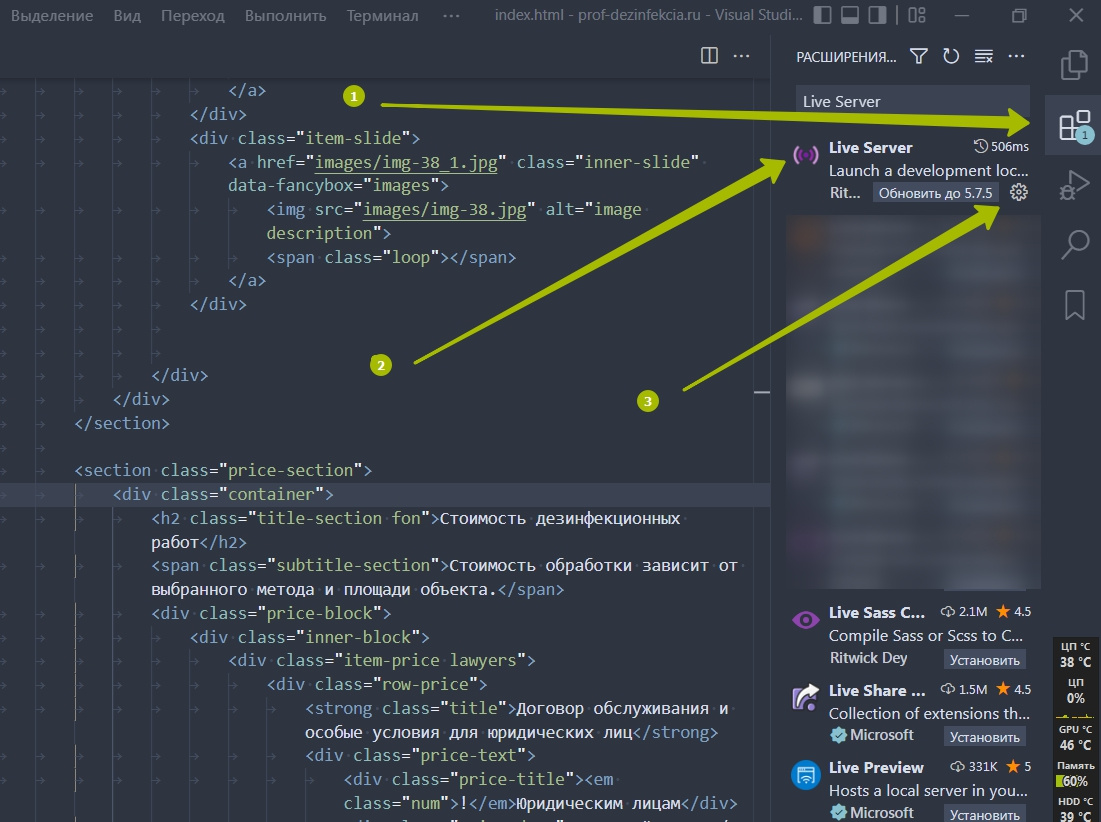
Делай Два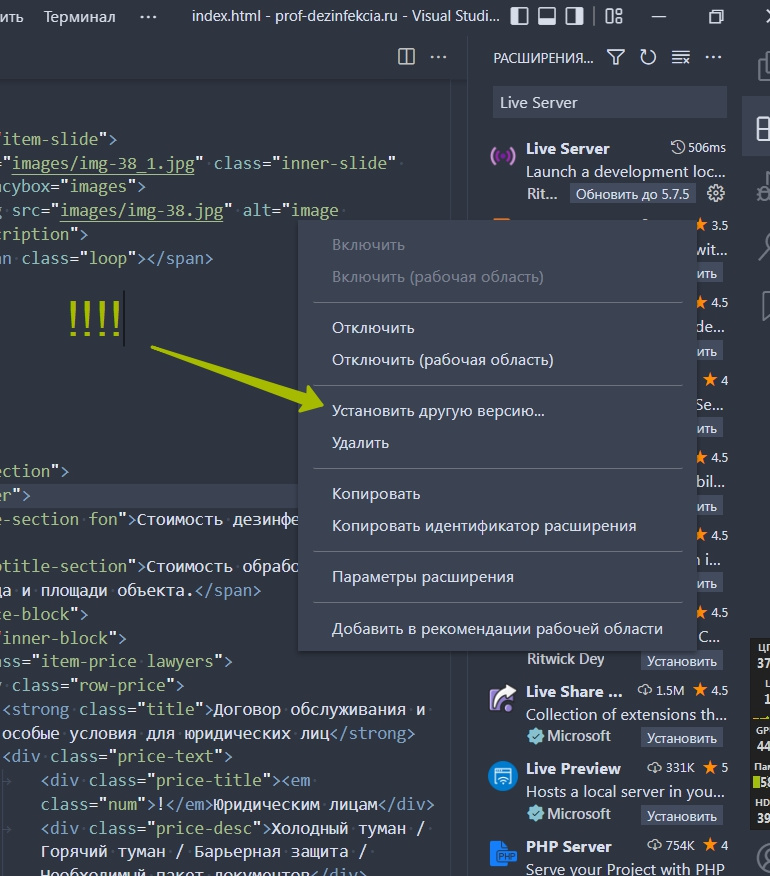
Делай Три 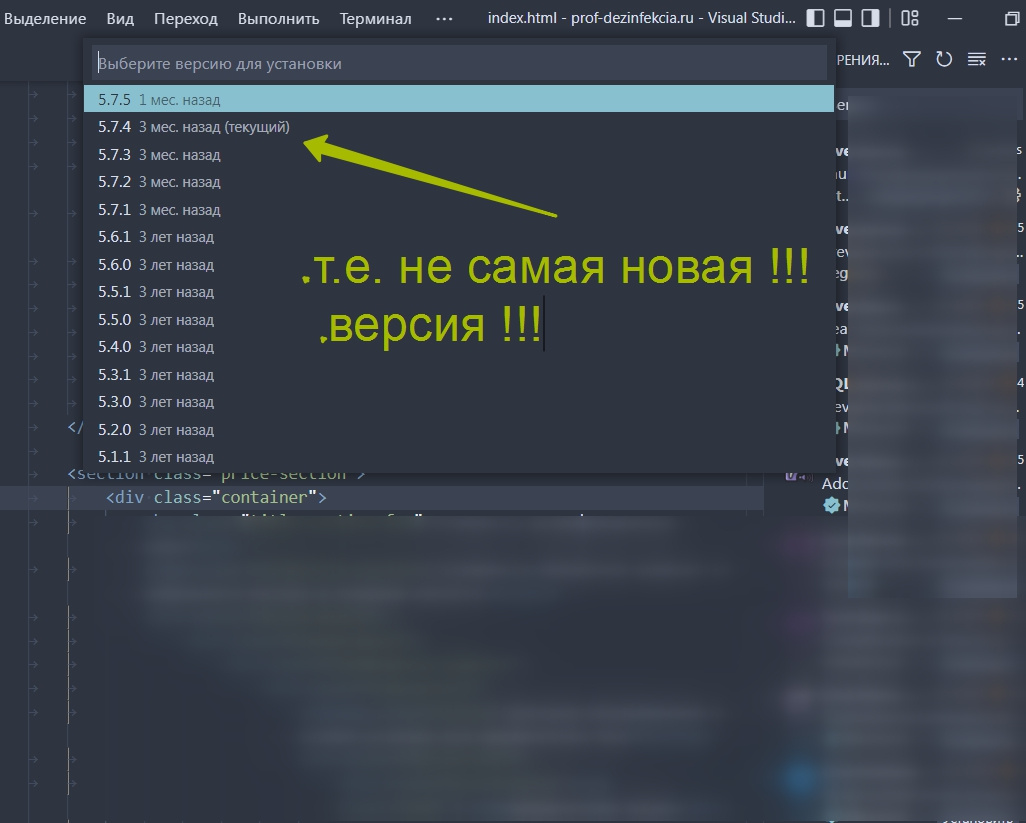
И у меня — «лампочка гори».)
Ответ написан более года назад
Комментировать
Нравится Комментировать
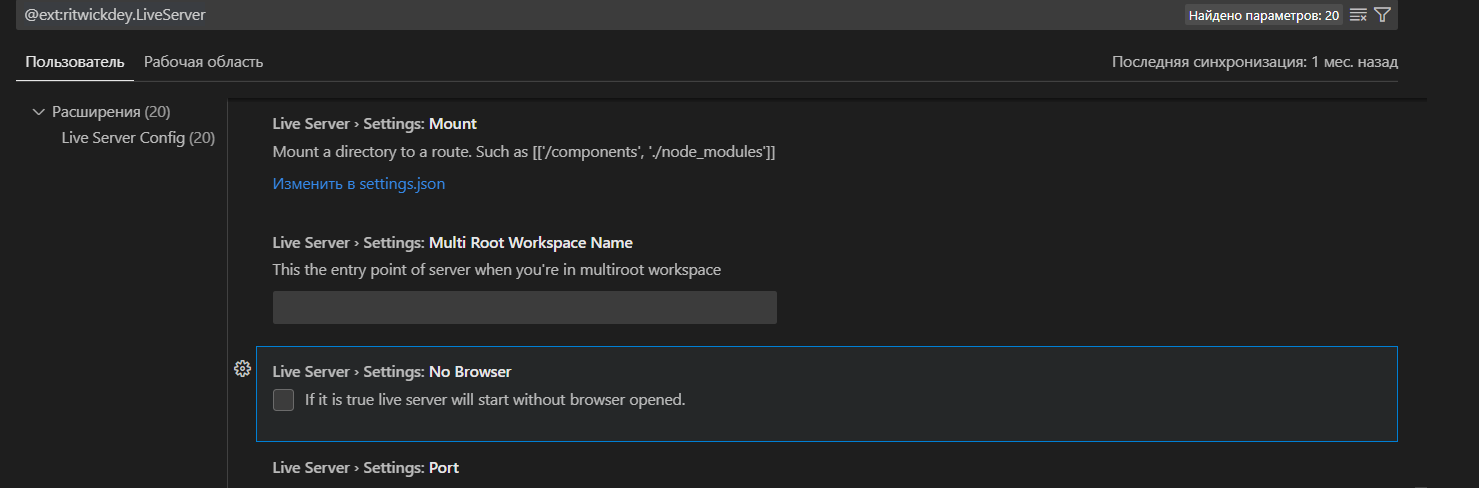
No Browser надо убрать галочку и Live server автоматически будет открывать страницу в браузере
Ответ написан 03 мая
Комментировать
Нравится Комментировать
Ваш ответ на вопрос
Войдите, чтобы написать ответ

- Visual Studio Code
VS Code: как быстро преобразовывать текст из документа в html?
- 1 подписчик
- вчера
- 33 просмотра
live server vs studio не обновляет страницу (РЕШЕНО)
Установил приложение live server для vs studio, сперва все работало нормально, но перестало работать после того, как добавил css файл к проекту. Согласен, звучит как бред, но факт таков — кнопка Go live есть, жму, открывает вкладку в браузере. Меняю что-то в файле index.html или style.css, сохраняю, а в браузере ничего не обновляется пока не нажму «Обновить».
Гуглил — такой проблемы будто и у кого не проявлялось. Все ссылки что есть тупо описывают установку и настройку модуля.
Жду помощи от хорошего человека. Заранее спасибо!
Почистил настройки в файле .json и заработало. В настройки до этого не лазил. Как сбились — не понятно.
Установка и настройка LiveServer в VS Code
Visual Studio Code — один из самых популярных редакторов кода. Он бесплатный, у него чистый интерфейс и бесчисленные расширения, которые делают программирование проще и веселее.
Фронтенд разработчики часто задаются вопросом: как сделать ,чтобы браузер обновлялся автоматически во время программирования, без нажатия кнопки перезагрузки.
Это возможно, если настроить полезное расширение в VS Code под названием live-server. В этом посте я подробно расскажу о том, как оно работает и как установить и настроить live-сервер в редакторе VS Code.
Принцип работы плагина:
Как только вы внесете изменения в свой код или напишете что-то новое, после сохранения браузер автоматически обновится.
Установите LiveServer в магазине расширений.
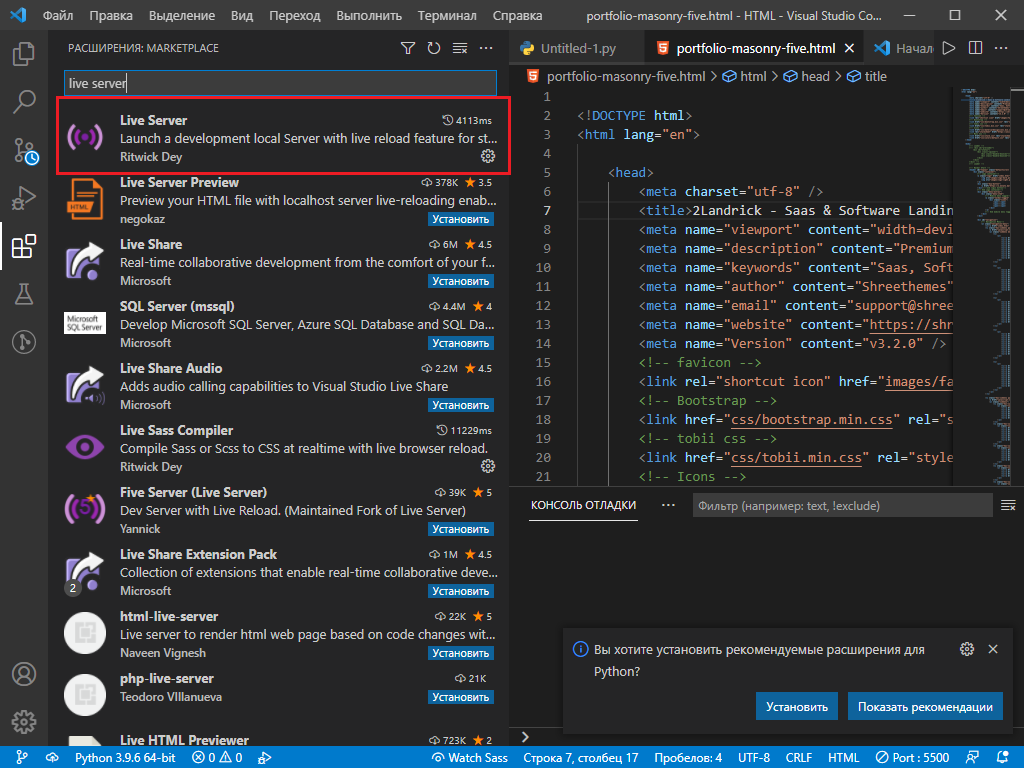
После установки VS может перезагрузиться, это нормально.
Теперь, переходите в рабочий проект. В области редактора кода щелкните правой кнопкой мыши. Откроется контекстное меню.
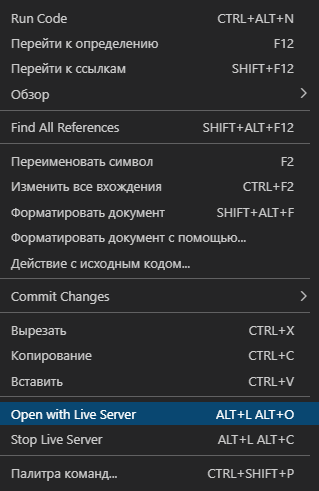
Нажмите «Open with Live Server» или воспользуйтесь комбинациями клавиш ALT+L или ALT+O.
После этого откроется браузер, в котором страница будет перезагружаться как только вы сохраните файл.