
Как найти MAC-адрес компьютера – для чего он нужен
MAC-адрес компьютера представляет собой код, используемый для идентификации компьютера в сети. Давайте посмотрим, как он формируется и какие методы мы можем использовать, чтобы найти его.
В первой части руководства мы объясним, что такое MAC-адрес, а во второй части руководства мы увидим, как его идентифицировать.
Что такое MAC-адрес
MAC-адрес (Media Access Control) представляет собой 48-битный код, присваиваемый каждой карте Ethernet или беспроводному адаптеру и используется в протоколе доступа физического уровня ISO/OSI.
Также известен под термином физического адреса, – это уникальный идентификатор, который записывается в память EEPROM сетевого интерфейса, – память, способную хранить информацию даже при отсутствии электропитания.
MAC-адрес состоит из шести пар буквенно-цифровых символов, например 9C-5C-8E-77-40-B5. Первые шесть цифр называются OUI (организационно-уникальный идентификатор) и определяют производителя, а следующие шесть цифр соответствуют серийному номеру сетевого интерфейса.
Любое устройство, оснащенное сетевой картой, имеет собственный MAC-адрес. Не только ПК и ноутбуки, но и принтеры, маршрутизаторы, USB-флешки, планшеты и смартфоны.
Если устройство имеет две сетевые карты, оно также будет иметь два MAC-адреса. Например, у ноутбуков есть две сетевые карты, одна Ethernet и другая Wi-Fi.
Давайте посмотрим, какие методы доступны для поиска MAC-адреса ПК.
Найдите MAC-адрес вашего ПК с помощью командной строки
Для просмотра MAC-адреса компьютера мы можем использовать командную строку Windows.
- Откройте командную строку.
- В командной строке введите getmac
- Нажмите клавишу Enter на клавиатуре компьютера.
- Через несколько секунд появится физический адрес, т.е. MAC-адрес сетевой карты.
- Если под элементом «Физический адрес» отображаются два или более MAC-адреса, значит на компьютере установлено несколько сетевых карт. Для каждой сетевой карты будет отображаться соответствующий MAC-адрес.
- Если вам нужна дополнительная информация, введите getmac /v /fo list и нажмите клавишу Enter на клавиатуре компьютера. Отобразиться следующая информация:
- Имя соединения указывает имя сетевой карты.
- Сетевая карта указывает тип сетевой карты.
- Физический адрес указывает MAC-адрес.
- Транспортное имя идентифицирует GUID (глобальный уникальный идентификатор) сетевой карты.
- Чтобы отобразить подробный список всех параметров команды getmac, введите getmac /? и нажмите клавишу Enter на клавиатуре компьютера.
Найти MAC-адрес ПК в сетевых подключениях
Для просмотра MAC-адреса ПК мы также можем использовать окно сетевых подключений панели управления Windows.
- Нажмите клавиши Win (это клавиша с логотипом Windows) и R одновременно. Откроется окно «Выполнить».
- В поле Открыть: введите ncpa.cpl и нажмите кнопку ОК .
- Откроется окно «Сетевые подключения».
- Если ваш компьютер подключен к Интернету через сетевой кабель, дважды щелкните левой кнопкой мыши на значке карты Ethernet или LAN.
- Если компьютер подключен к Интернету по беспроводной сети, дважды щелкните левой кнопкой мыши на значке карты Wi-Fi.
- Нажмите на Подробнее. или на Свойства оборудования. MAC-адрес сетевой карты будет отображаться рядом с «Физический адрес».
Как определить производителя сетевой карты
Помимо определения MAC-адреса, может быть полезно определить производителя сетевой карты. Для этого мы должны обратиться к первым отображаемым цифрам.
Первые шесть цифр MAC-адреса называются OUI и обозначают производителя сетевого интерфейса. Если вы хотите узнать, кто произвел сетевую карту, то можете обратиться в IEEE (Институт инженеров по электротехнике и электронике) на сайте Ассоциации стандартов IEEE и вставьте первые цифры MAC-адреса ПК, чтобы выполнить поиск.
MAC-адрес и конфиденциальность
Мы завершаем руководство по MAC-адресу разговором о конфиденциальности.
Когда мы подключаемся к компьютерной сети и, следовательно, к Интернету, мы используем сетевую карту. Сетевая карта передает свой MAC-адрес сетевому устройству, которое разрешает соединение, оставляя на компьютере своего рода отпечаток пальца.
Если мы являемся владельцами маршрутизатора, который управляет соединением, мы можем удалить журналы, содержащие физический адрес, но если MAC-адрес ПК также передается ISP (провайдеру интернет-услуг), то используется провайдером интернет-услуг и он может хранить его в своей базе данных.
Поиск владельца сетевой карты по MAC-адресу ПК – не простая операция, но с помощью соответствующих средств это возможно.
Что такое MAC-адрес и когда его следует скрывать?
Мы продолжаем получать вопросы о том, следует ли скрывать свой MAC-адрес и может ли GoLogin помочь в этом отношении. Давайте разберемся.
- Какой MAC-адрес?
- Кто-нибудь может получить мой Mac-адрес?
- Эй! А как насчет этого спора о TikTok?
- Итак, мне нужно беспокоиться о моем MAC-адресе?
Какой MAC-адрес?
Адрес управления доступом к среде (MAC) — это адрес, который привязан к сетевому адаптеру — аппаратному компоненту, который подключает ПК к компьютерной сети. Этот адаптер может быть картой Bluetooth, Wi-Fi или Ethernet, встроенной в Ваш компьютер. Сетевой адаптер — это в основном то место, где вы физически подключаетесь к Интернету при подключении кабеля или улавливании сигнала Wi-Fi. Вот почему некоторые считают MAC-адрес физическим адресом устройства. В то время как IP-адрес указывает, где находится устройство подключенный к сети, MAC-адрес показывает, где на самом деле находится устройство.
MAC-адрес представлен 12 цифрами и буквами, разделенными двоеточием или дефисом. Обычно это выглядит так: 00: 4A: 77: 98: 3C: B4 или 00-4A-77-98-3C- B4. У вас может быть несколько MAC-адресов. Например, если вы можете подключиться к сети Wi-Fi и видите, что на вашем компьютере также есть порт Ethernet, это означает, что ваше устройство имеет 2 MAC-адреса. Какой из них будет отображаться? Зависит. о том, что вы выбираете для подключения к Интернету.
Вы можете легко найти свой MAC-адрес в системных или сетевых настройках вашего устройства. Однако имейте в виду, что компании, как правило, используют разные термины для MAC-адреса, например, адрес WiFi или идентификатор оборудования.
В отличие от IP-адреса вероятность того, что у вас тот же MAC-адрес, что и у кого-то другого, близка к нулю. Это приводит к резонному вопросу: следует ли скрывать его, чтобы сохранить свою работу?
Кто-нибудь может получить мой Mac-адрес?

Короткий ответ — нет. Интернет-магазины, социальные сети, сайты азартных игр и ставок не могут получить ваш MAC-адрес. Конечно, есть некоторые обходные пути, но они очень сложны, поэтому ни один веб-сайт не может обнаружение вас по вашему MAC-адресу, если только …
Если вы сейчас не сидите в кафе, подключенном к общедоступной сети Wi-Fi. Ваш MAC-адрес никогда не выходит за рамки корреляции между вашим устройством и маршрутизатором Wi-Fi. Это верно. Пока вы используете свой собственный маршрутизатор и на 100% уверены, что никто не имеет к нему доступа, вы в целости и сохранности. Но если вы наслаждаетесь бранчем в Starbucks, все может выйти из-под контроля. Почему? Ну, потому что вы этого не сделаете. имеют доступ к своему маршрутизатору WiFi, но его системный администратор имеет. Это означает, что он или она может легко получить ваш MAC-адрес из вашего журнала через маршрутизатор.
И в этом случае теоретически возможно, что вы заблокируете свои аккаунты Google. Опять же — только теоретически. Раньше были случаи, когда в кафе и ресторанах MAC-адреса клиентов просачивались или даже передавались третьим лицам. сами по себе. Гипотетически это может достаться какой-то огромной, влиятельной компании. Вероятность, однако, очень мала, но все же существует.
Но есть ли люди, которые заботятся о конфиденциальности и безопасности в Интернете и пользуются общедоступным Wi-Fi? Если да, лучше спросите себя, заботятся ли вы об этом вообще, потому что использование общедоступной сети никогда не было безопасным способ выйти в Интернет.
Итак, длинный ответ — да. Если вы достаточно безрассудны, чтобы заниматься несколькими учетными записями или чем-либо, требующим реальной конфиденциальности и безопасности, тогда да — вам лучше скрыть свой MAC-адрес. Проблема в том, что общедоступный сеть по умолчанию является довольно рискованным способом сделать что-то в этом роде. Говоря более конкретно, MAC-адрес должен быть, вероятно, последним, о чем вам следует заботиться, когда вы решитесь сделать что-то серьезное через общедоступную сеть. MAC-адрес — это просто бесполезная информация для кого-либо, кроме вашего маршрутизатора и вашего компьютера, к которому вы подключаетесь.
Эй! А как насчет этого спора о TikTok?

В 2020-2021 годах TikTok был пойман на сборе MAC-адресов своих пользователей после того, как приложение TikTok было установлено и запущено. Звучит страшно, правда?
Однако вы должны понимать, что в этом случае, который отвечает на все вопросы о возможности получения MAC-адреса, является то, что это мобильное приложение. Это не веб-сайт, к которому вы переходите через веб-браузер. Приложение в В частности, мобильный, работает по-другому, и его нельзя сравнивать с тем, что вы испытываете при серфинге в Интернете. Не говоря уже о том, что тактика, которой злоупотребляли TikTok, была фактически запрещена Google. Единственный совет, который мы можем дать в связи с этим противоречием, — это соблюдать осторожность при установке нового приложения, особенно если вы недостаточно знакомы с ними.
Итак, мне нужно беспокоиться о моем MAC-адресе?
Нет. Как уже было сказано выше, когда дело доходит до анонимности, MAC-адрес — это в основном бесполезная информация. Ни Google, ни Facebook, ни многие другие платформы и компании не могут даже теоретически получить ваш MAC-адрес, если вы используете собственный кабель или роутер.
Но о чем вам следует беспокоиться, так это о списках параметров, по которым вы действительно можете быть обнаружены, и MAC-адрес далеко не соответствует ни одному из них. Среди параметров, которые отслеживают веб-сайты, являются WebRTC, шрифты, разрешение экрана, платформа, операционная система, оперативная память и многое другое
GoLogin скрывает. Итак, если вам интересно, как лучше всего анонимизировать себя или запустить несколько учетных записей на одном устройстве, GoLogin удовлетворит все ваши потребности. Современные веб-сайты используют разные показатели и наборы конфигураций отпечатков пальцев, на которые им уделяется особое внимание. к, поэтому важно создать настоящий отпечаток пальца, а не только MAC-адрес, который никого не интересует.
Возможно ли назначение несколько МАС адресов на одном компе?
Доброго времени суток!
Я уже размещал этот вопрос на форуме но ошибся разделом.
Суть дела: у меня подключение к интернету через ADSL модем(Huawei SmartAX MT880a) по телефонной линии к местному провайдеру(АТС) у которого трафик регулирует Traffic Inspector, соединение непосредственно через прокси сервер. Пользователь идентифицируется только по МАС адресу, я через сканер достал около 40 MAС-ов других пользователей.
Можно спокойно сканировать сеть и если видим что одного юзера нет в сети то выходим в интернет используя его MAC.
И у меня возник вопрос- Возможно ли задание нескольких МАС адресов на одном компьютере? Может быть используя роутер, модем или еще одну сетевую плату(своя интегрированная -Realtek PCIe GBE Family Controller).
Цель: Назначая несколько MAC адресов получить(если такое возможно) параллельный трафик.
Прочитал правила, не знаю понадобится или нет но все таки:
Настройка протокола IP для Windows
Имя компьютера . . . . . . . . . : microsof-df5a33
Основной DNS-суффикс . . . . . . :
Тип узла. . . . . . . . . . . . . : неизвестный
IP-маршрутизация включена . . . . : нет
WINS-прокси включен . . . . . . . : нет
Порядок просмотра суффиксов DNS . : IPv4Gate
Подключение по локальной сети — Ethernet адаптер:
DNS-суффикс этого подключения . . : IPv4Gate
Описание . . . . . . . . . . . . : Realtek PCIe GBE Family Controller
Физический адрес. . . . . . . . . : 00-17-31-54-9D-01
Dhcp включен. . . . . . . . . . . : да
Автонастройка включена . . . . . : да
IP-адрес . . . . . . . . . . . . : 172.27.1.27
Маска подсети . . . . . . . . . . : 255.255.255.0
Основной шлюз . . . . . . . . . . : 172.27.1.1
DHCP-сервер . . . . . . . . . . . : 172.27.1.1
DNS-серверы . . . . . . . . . . . : 172.27.1.1
109.70.186.34
Аренда получена . . . . . . . . . : 2 февраля 2012 г. 18:38:47
Аренда истекает . . . . . . . . . : 8 февраля 2012 г. 18:38:47
МАС ардесс не мой
Большое спасибо за внимание.
Зачем нужен MAC-адрес, как его узнать и изменить

Совет «Просто измени MAC-адрес сам» вызывает у Вас вопросительное выражение лица? На самом деле это очень несложная процедура, которая делается в считанные минуты. Давайте разберемся, что такое MAC-адрес, зачем он нужен и когда его нужно менять.
Что это такое
MAC-адрес является уникальным цифровым идентификатором устройства, которое имеет выход в сеть. Его присваивают сетевой карте в ходе изготовления, поэтому это адрес карты, а не всего компьютера.
Когда провайдер подключает нового пользователя, он закрепляет его MAC-адрес в системе и поставляет трафик согласно установленному пакету именно на него. Наша компания также работает по этому принципу, прописывая адрес в договор. Если эта информация была утеряна абонентом, он может уточнить данные в сервисно-информационном центре.
Привязка к MAC-адресу нужна для построения сети и пригодится, если какой-то жадный человек захочет воспользоваться интернетом соседа. Он может отключить его кабель из коммутатора на крыше (или отрезать перед квартирой), попытаться перенаправить трафик в свое устройство, но из этого ничего не получится из-за конфликта адресов.
Когда нужно узнать свой MAC-адрес
Существует несколько ситуаций, когда нужно узнать или сменить свой уникальный идентификатор:
- При добавлении и смене подключенного к Интернету устройства.
Например, Ваш сетевой кабель изначально подключался к одному стационарному компьютеру, а теперь появился другой. Вы можете пользоваться Интернетом с одного или нескольких устройств по очереди, не подключая маршрутизатор (роутер). Тогда будет логично поменять MAC новой сетевой карты на такой же, как в старой. - Если к Интернету подключен компьютер и роутер.
Когда нужно скачать большой файл, удобнее достать кабель из роутера и вставить в компьютер. Это обусловлено тем, что соединение, обеспечиваемое домашним роутером, проигрывает по скорости и стабильности проводному. Для того, чтобы можно было быстро переключаться между устройствами, нужно, чтобы они имели одинаковый MAC-адрес. - Если нужно организовать фильтрацию по MAC-адресам.
В настройках роутера можно указать перечень адресов, устройства с которыми могут подключаться к Интернету. - После переустановки Windows.
Как узнать
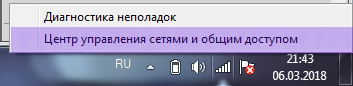
Для того, чтобы узнать уникальный идентификатор, нажмите правой кнопкой мыши на значке интернет-соединения в правой части панели задач (может быть значок проводного и беспроводного соединения). Из появившегося списка выберите «Открыть параметры сети и Интернет» или «Центр управления сетями и общим доступом» для разных версий Windows.
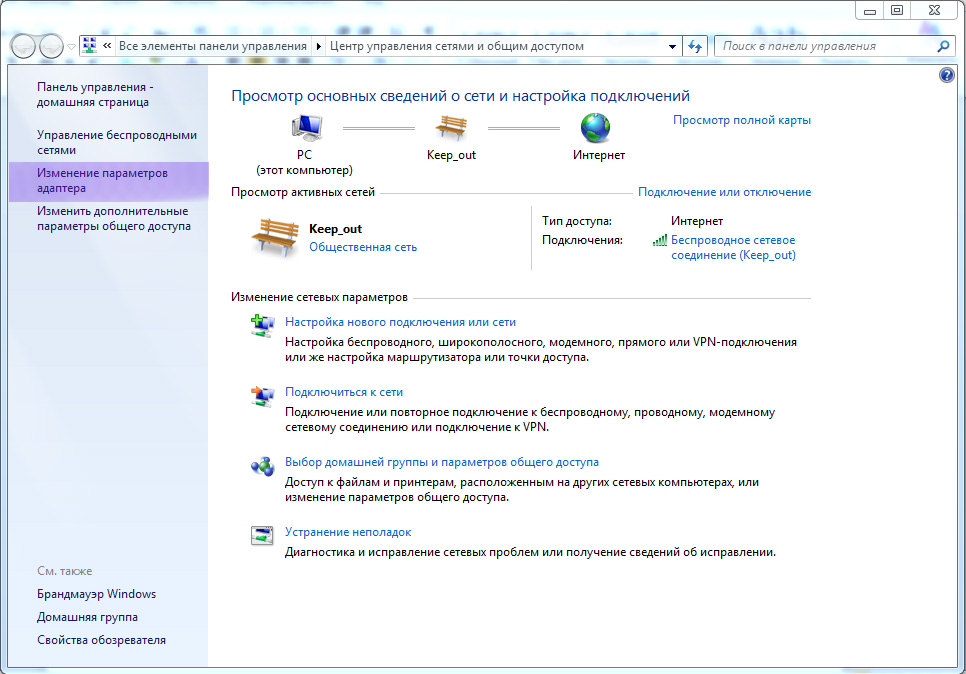
Далее откроется окно, в котором нужно будет найти «Изменение (настройка) параметров адаптера».
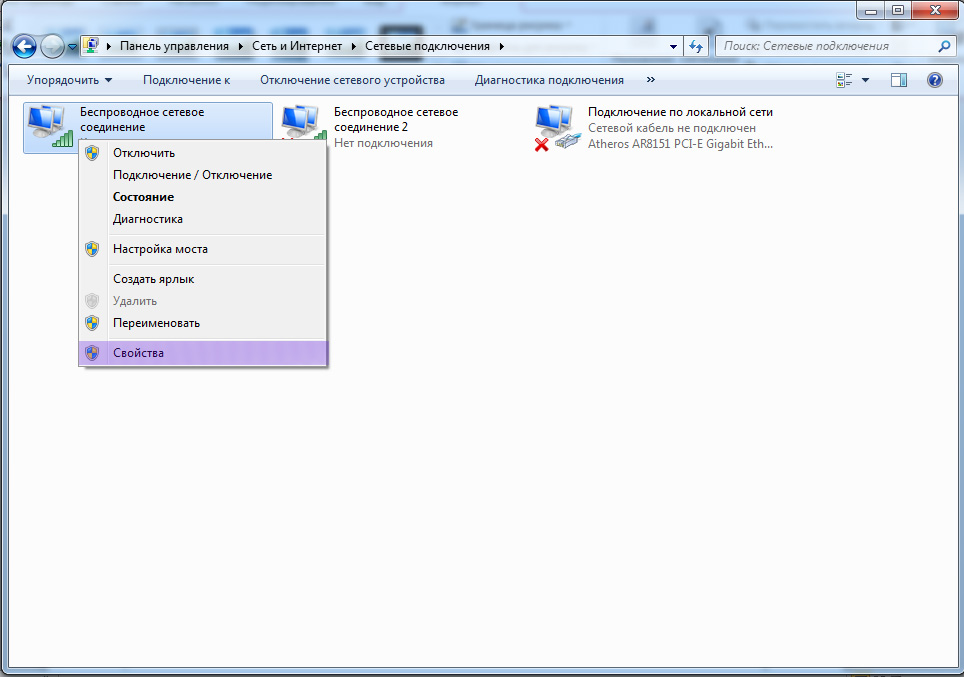
На следующей странице нужно будет нажать правой кнопкой мыши на значке соединения Ethernet и выбрать пункт «Свойства».
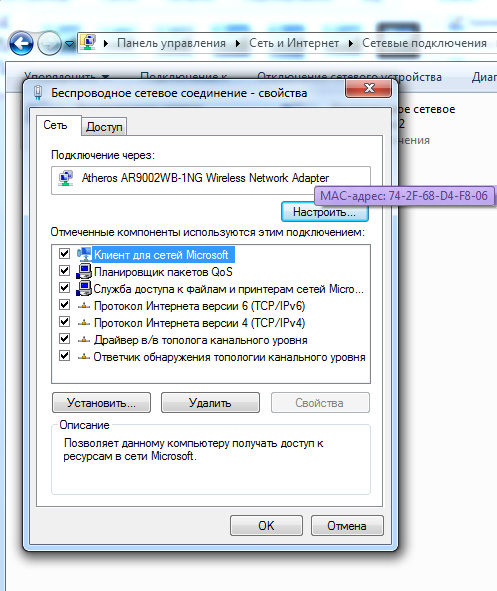
В новом окне подведите курсор мыши к строке под надписью «Подключение через». После этого появится всплывающее окно с MAC-адресом сетевой карты.
Как изменить
Если Вам нужно изменить MAC, возле надписи «Подключение через» нажмите на кнопку «Настроить».
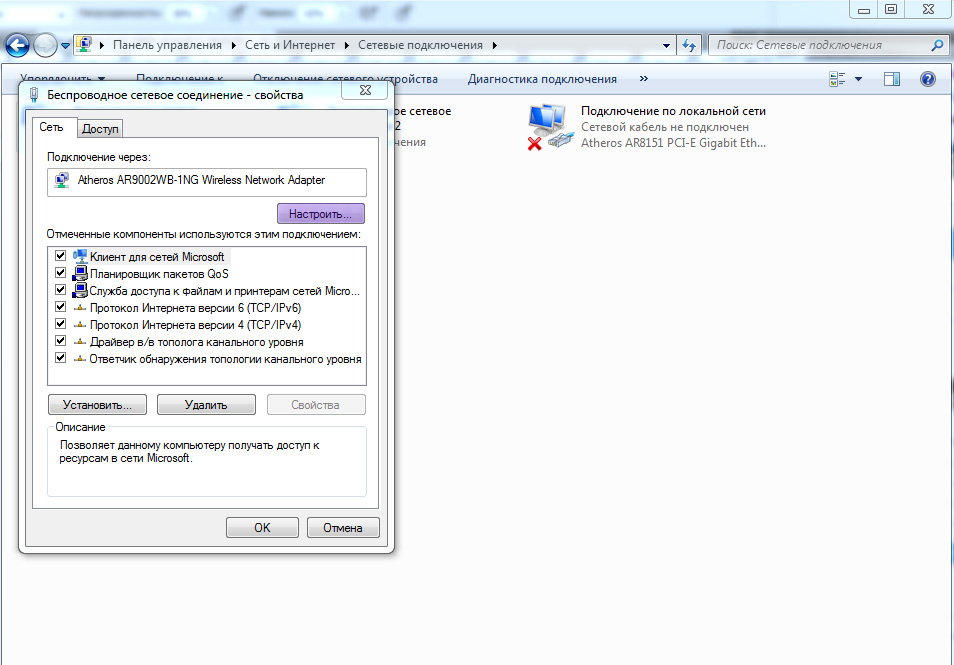
Откроется новое окно, в котором нужно будет найти вкладку «Дополнительно». Вы увидите список, выберете из него пункт «Сетевой адрес» или «Network address». Сбоку списка есть поле, помеченное пустым кружком и словом «Значение». Нужно активировать эту позицию и ввести новое значение MAC-адреса в пустое поле. После нажатия на кнопку «ОК» адрес сетевой карты будет изменен.

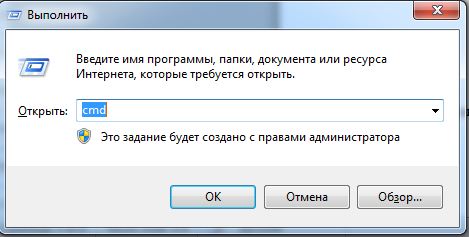
Посмотреть MAC-адрес компьютера можно еще проще, открыв через меню «Пуск» службу «Выполнить» (или через комбинацию клавиш Win+R). Вы увидите окно, в свободное поле которого следует вписать команду cmd и нажать «ОК».
Откроется новое поле черного цвета, в котором следует вписать команду: ipconfig /all.
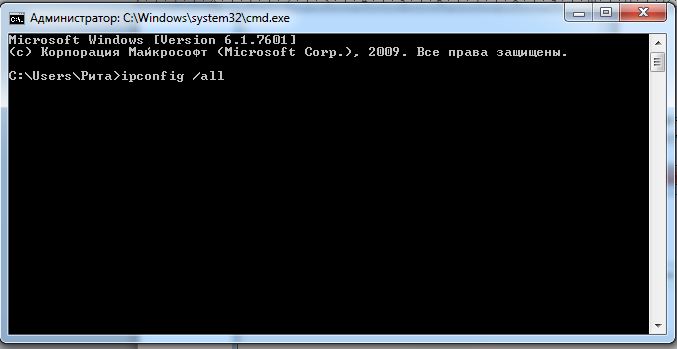
Откроется большой список различных параметров, в котором нужно найти строку «Физический адрес» для раздела беспроводной сети, если к роутеру Вы подключены по Wi-Fi, и для раздела Ethernet, если по сетевому кабелю. Напротив надписи «Физический адрес» обозначена нужная Вам информация.
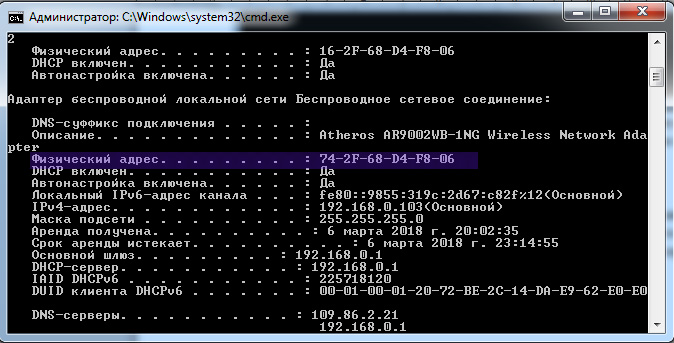
Как видите, просмотреть и изменить MAC-адрес совсем не сложно, в худшем случае, это займет у Вас 5 минут. На видео ниже мы детально показываем, как выполнять поиск и смену MAC адреса.
Если Вы обзавелись новым подключаемым к сети устройством и не смогли справиться с изменением адреса, позвоните в наш сервисно-информационный центр. Наш технический специалист поможет перенаправить трафик на новое устройство.