
Если в ноутбуке нет дисковода — что делать, как установить диск?
Приветствую. В данной небольшой заметке мы поговорим о ситуации, когда в ноутбуке отсутствует дисковод.
Разбираемся
Некоторые ноутбуки тонкие, а также часто дорогие — не содержат дисковода. Причина — попросту некуда его установить, если его поставить, ноутбук уже не будет таким тонким. Иногда его не ставят в целях сохранения компактности устройства.
Но что делать? Все очень просто — вам нужно использовать USB-привод:

Все что нужно — подключить USB-привод к ноутбуку, а точнее по USB-кабелю. Все зависит от модели, но возможно что потребуется дополнительное питание, может потребоваться не один разьем USB, а два:

Желательно чтобы на ноуте был стандарт USB 3.0.
Где купить?
В обычном компьютерном магазине, только желательно чтобы это был не полный китайский нонейм.
Можно также заказать в интернете конечно. После подключения USB-привода к ноуту — Windows может его сама определить, но возможно потребуется установить драйвера, данный момент стоит уточнить заранее в магазине.
Заключение
Если в ноуте нет дисковода — не стоит печалиться, просто нужно купить внешний дисковод. При покупке проверьте поддерживает ли он:
- CD-R — обычные диски с записанными данными (музыка, видео, файлы и т.д.).
- CD-RW — диски, которые можно перезаписывать, некоторые устройства такие диски читают проблемно (магнитолы, музыкальные центры). Поэтому нужно заранее проверить.
- DVD-R/DVD-RW — по аналогии с выше, только DVD (обьем дисков намного больше — 4.7 гига против 700 мб).
- Blu-ray Disc — это диски, которые содержат высококачественное видео, если вы собираетесь смотреть фильмы в нереально высоком качестве и в формате блюрей — тогда нужно чтобы дисковод поддерживал данный формат.
Надеюсь информация оказалась полезной. Удачи и добра, до новых встреч друзья!
Если нет дисковода, то как работать с дисками
Появившиеся на рынке в 1982 году оптические CD диски через несколько лет практически вытеснили дискеты и флоппи-дисководы, а в 2004 году достигли пика своей популярности, но их триумф одновременно стал началом конца эры не только CD, но и других типов оптических носителей. Уже через три года продажи CD снизились на 15 процентов и продолжили падать. Снижение популярности CD было обусловлено разными факторами, в том числе малым их объёмом, но, пожалуй, главным ударом по индустрии компакт-дисков стало удешевление флешек, объем продаж которых к тому времени существенно вырос.
Если нет дисковода, то как работать с дисками
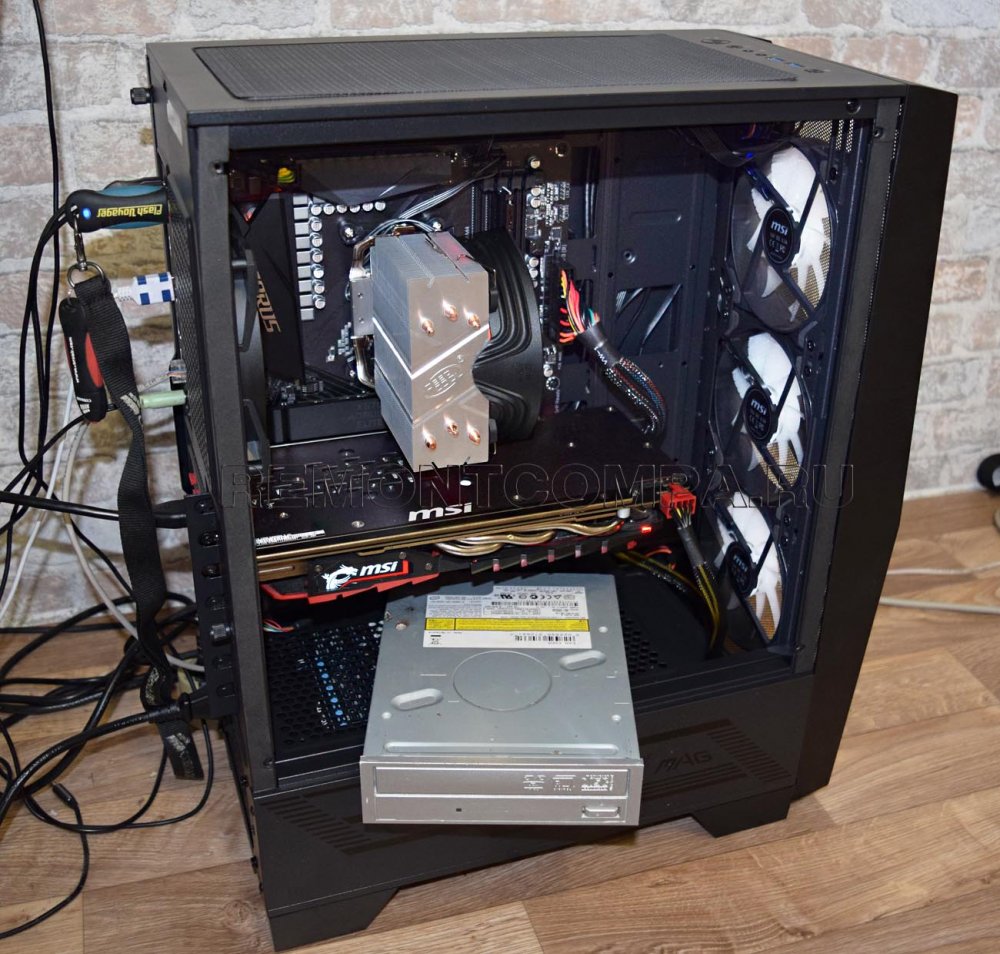
Конечно, появление накопителей с флеш-памятью не привело к немедленному исчезновению с прилавков CD, DVD и Blu-ray, некоторое время они делили рынок едва ли не поровну, но уже через несколько лет флешки и карты памяти значительно потеснили оптические носители. Снижение популярности оптических дисков привело к тому, что крупные компании стали потихоньку отказываться от производства устройств, использующих в качестве основного носителя компакт-диски. Так, в 2019 году руководство всемирно известной компании Samsung заявило о своём отказе от производства новых моделей плееров Blu-ray и 4K Blu-ray.
По тому же пути пошли и другие производители цифровой техники. На прилавках магазинов компьютерной техники можно встретить всё больше ноутбуков без CD-ROM, не говоря уже о планшетах и трансформерах, в которых такое громоздкое устройство как оптический привод просто не предусматривался изначально. Пока что это конструктивное изменение коснулось в основном ультрабуков, но надо полагать, что в недалёком будущем без дисководов станут выпускаться и «обычные» ноутбуки. В связи с этим новшеством может возникнуть вопрос: а как работать с физическими компакт-дисками на таких устройствах, ведь может же статься, что нужно будет просмотреть содержимое старого DVD или Blu-ray?
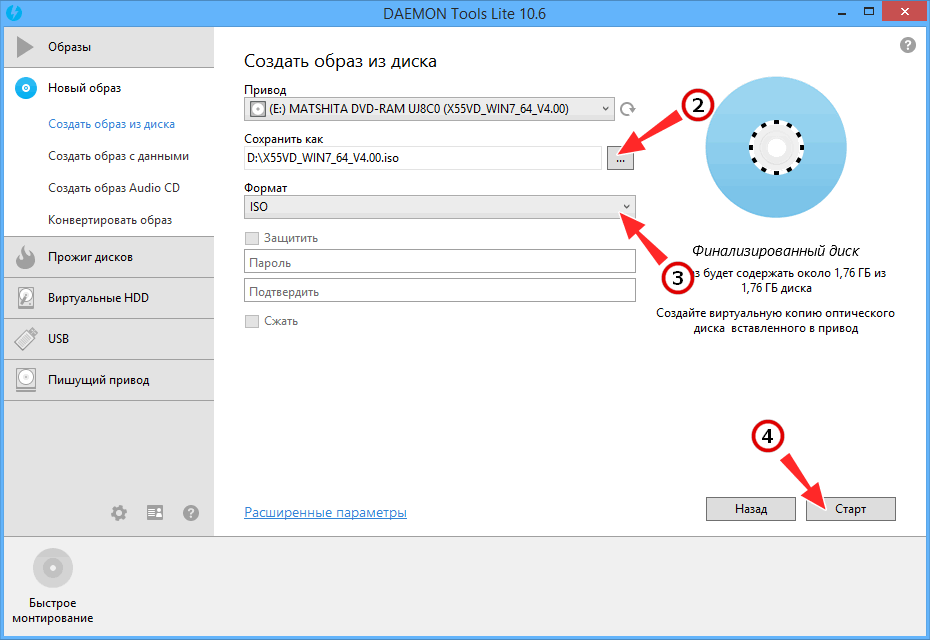
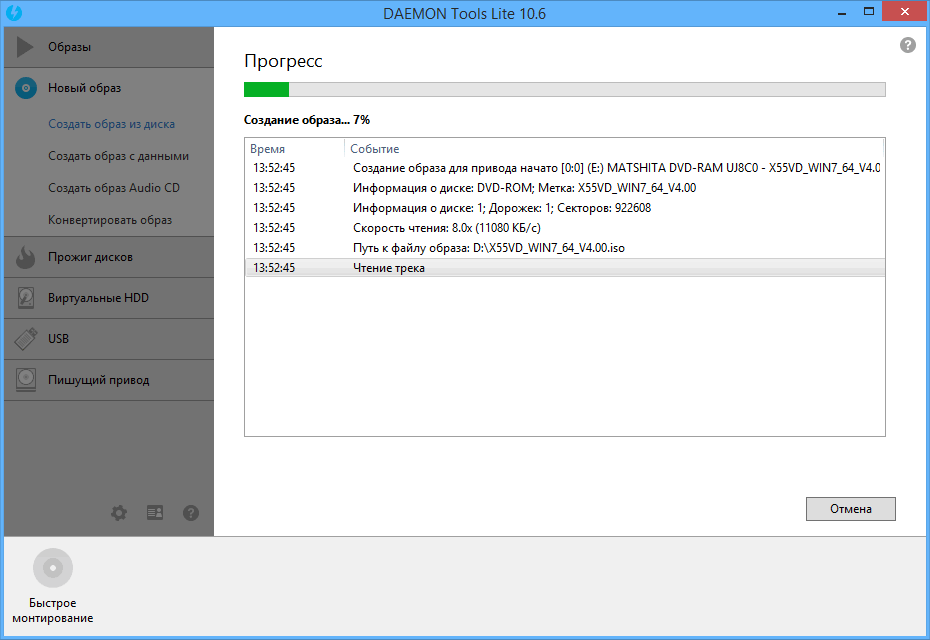
Так как компакт-диск является физическим носителем, для его чтения требуется физическое устройство — оптический дисковод. Если в ноутбуке или компьютере его нет, вам придётся поискать компьютер, в котором такой привод имеется, вставить в него диск и скопировать с него данные на флешку или другой переносной носитель, поддерживаемый вашим ноутбуком. Если при этом вам важно сохранить структуру оптического носителя, на компьютер, с которого будет производиться чтение оптического диска, нужно установить DAEMON Tools Lite или аналогичную программу, которая снимет с диска образ. Например, в том же DAEMON Tools Lite нужно зайти в раздел «Образы», выбрать опцию «Создать образ из диска», затем выбрать путь и формат сохранения и запустить процедуру копирования. Полученный образ ISO, MDX или MDS можно будет скопировать на флешку или передать по сети.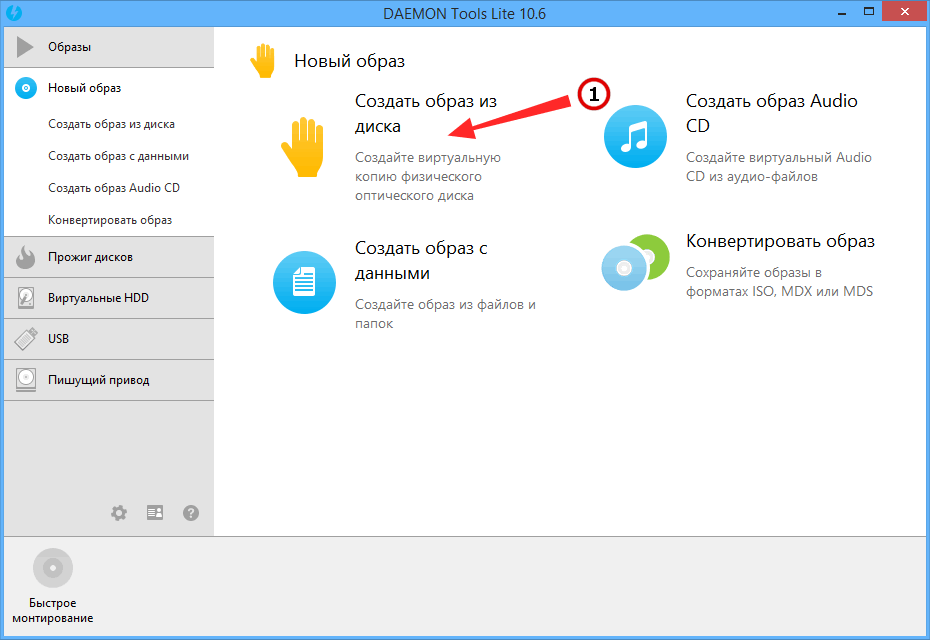
Внешний дисковод
Альтернативное и более дорогостоящее решение — приобрести внешний оптический дисковод, работающий по тому же принципу, что и дисковод встроенный. Приобрести это небольшое, размером где-то 14 х 14 сантиметров устройство можно в любом магазине компьютерной техники, предварительно убедившись, что привод поддерживает нужный вам тип оптических дисков. Есть внешние приводы, которые могут читать, но не могут записывать CD/DVD; есть и такие приводы, которые поддерживают CD/DVD, но не работают с Blu-ray. Соответственно, будет отличаться и цена устройства. Внешний привод с поддержкой чтения/записи CD/DVD обойдётся вам примерно в 15-17 долларов, приводы с полной поддержкой Blu-ray стоят как минимум в три раза дороже. Питаются внешние дисководы по USB, установки драйверов не требуют, достаточно просто подключить устройство к компьютеру, и оно тут же появится в разделе «Этот компьютер».
Наконец, если это предусматривается конструкцией, привод можно купить отдельно и вставить его в положенное место. В поддерживающих такой апгрейд компьютерах на место лотка, откуда выезжает привод, нередко устанавливается заглушка, которая может быть съёмной или несъёмной. Важно, конечно, чтобы разъем имелся и на самой материнской плате. В десктопных ПК с SATA-разъёмами для подключения привода обычно проблем не бывает, с ноутбуками всё немного сложнее, так как для модернизации устройство придётся частично разобрать, чего не рекомендуется делать в домашних условиях и уже тем более без соответствующего опыта.
что делать если дисковод не работает
2. Если в биосе ноутбука все в порядке, необходимо проверить виден ли дисковод в качестве оборудования в «Диспетчере устройств» и имеются ли неполадки с драйверами устройств.
Если дисковода в диспетчере устройств нет, поищите в диспетчере устройств неизвестные устройства с значком «восклицательный знак». Если неизвестные устройства имеются, то возможно это и есть ваш дисковод, но без установленных драйверов.
Установите драйвера кликнув на устройство правой кнопкой мыши и выбрав пункт — обновить драйверы (требуется подключение к интернет)
3. Если дисковод виден в диспетчере устройств попробуйте удалить драйверы устройства, перезагрузить ноутбук и установить драйверы заново.
Чтобы удалить драйверы нужно кликнуть на устройство правой кнопкой мыши, выбрать пункт “Удалить”, и в появившемся окне поставить галочку напротив “Удалить программы драйверов этого устройства”
Далее нужно перезагрузить ноутбук. Windows может автоматически установить новые драйвера после перезагрузки ноутбука. Если этого не произойдет — найдите в диспетчере неизвестные устройства со значком восклицательный знак, кликните на устройство правой кнопкой мыши и выберите пункт обновить драйверы. (требуется подключение к интернет)
Если ничего из вышеперечисленного не помогло, то проблема может быть в неисправной плате дисковода, в неисправности самого ноутбука, в разъеме или шлейфе подключения дисковода. Чтобы выявить поломку — лучше установить заведомо исправный дисковод. Как это сделать см. ниже.
Дисковод определяется, виден в диспетчере, но не читаются никакие диски, или не работает запись информации
Возможные способы решения проблемы:
Причиной может быть загрязнение линзы лазера или скопление пыли. Для очистки линзы можно использовать специальные диски или ватный тампон. Откройте привод и аккуратными движениями протрите фокусирующую линзу.
Если диски читаются, но не работает запись информации причиной может быть, как загрязнение линзы лазера, так и снижение мощности лазерного луча в результате износа и влияния времени.
Если дисковод перестал сперва записывать информацию, а потом и воспроизводить, а чистка головки не помогает то скорее всего, устройство окончательно вышло из строя и его необходимо заменить.
Как извлечь и заменить дисковод —
В ноутбуках дисководы сделаны в виде отдельного блока, и произвести замену можно и самостоятельно.
Для того чтобы извлечь дисковод из ноутбука в большинстве случаев достаточно открутить только 1 болт, удерживающий дисковод в ноутбуке (обычно с нижней стороны ноутбука) и отсоединить — вытянуть дисковод из ноутбука. После того как дисковод будет извлечен — нужно переставить декоративную панель, и крепление дисковода на новый дисковод и установить его в ноутбук.


Отверстия для крепления декоративной панели и отверстия для болтов с обратной стороны дисковода везде стандартные.
Дисковод можно приобрести новый, либо БУ с разбора.
Стоимость БУ дисковода в нашем интернет магазине razborbukov.ru составляет от 200 до 350 руб.
У нас в наличии большое количество моделей дисководов на любой ноутбук (БУ с разбора).
Как подобрать дисковод :
1. Самый простой вариант — выбрать такую же модель дисковода.
Если нет возможности найти такую же модель дисковода, то можно подобрать совместимую модель по следующим параметрам:
— должна совпадать высота дисковода — обычно это 12,7 мм или 9,5 мм
— необходимо подобрать дисковод с таким же разъемом подключения – SATA или IDE
SATA разъем (ноутбуки с 2009г по настоящее время)

IDE разъем (старые ноутбуки до 2009 г.)

Если вы проживаете в г. Екатеринбурге, и не уверены, что сможете самостоятельно заменить дисковод, мы поможем Вам в этом. Для замены дисковода Вы можете обратиться в мастерскую по адресу:
г. Екатеринбург, ул. Циолковского, 27 “Мастерская Работает”
тел. 8 (343) 302-01-67
Время работы:
Пн — Пт: 10:00-19:00
При запуске компьютера появляется сообщение об ошибке «Нет диска в устройстве. Вставьте диск в устройство \Device\harddisk\Dr1.»
При запуске компьютера может появляться следующее сообщение об ошибке.
Нет диска в устройстве. Вставьте диск в устрйоство \Device\harddisk\Dr1.
При попытке распечатать документ Microsoft Word появляется следующее сообщение об ошибке.
Причина
Подобное поведение наблюдается в случае выполнения следующих условий.
- Наличие съемного дисковода, такого как Zip-дисковод lomega, обозначенного буквой C.
- Отсутствие в съемном дисководе съемного диска.
Решение
Для решения этой проблемы воспользуйтесь одним из описанных ниже способов.
- Перед запуском компьютера вставьте съемный диск в съемный дисковод.
- Обозначьте съемный дисковод другой буквой, отличной от буквы C.
- Войдите в систему с учетной записью администратора.
- Вставьте диск в съемный дисковод.
- В меню Пуск щелкните правой кнопкой мыши пункт Мой компьютер и выберите команду Управление.
- Щелкните значок Управление дисками.
- Правой кнопкой мыши щелкните раздел диска, логический диск или том, который требуется изменить, и выберите команду Изменить букву диска или путь к диску.
- Выберите съемный дисковод, нажмите кнопку Изменить, выберите для него нужную букву диска и нажмите кнопку OK.
Статус
Данное поведение является подтвержденной ошибкой продуктов Майкрософт, перечисленных в начале данной статьи.