
Ошибка «Установка не завершена из-за подключения с оплатой за трафик» — почему возникает и как устранить?
Подключение внешних устройств через протокол Bluetooth — простой способ установки беспроводного соединения с компьютером. Обычно оно осуществляется легко и быстро, однако иногда с ним могут возникать проблемы. Одна из них — ошибка из-за подключения с оплатой за трафик. Рассмотрим, почему она появляется и как от нее избавиться.
Почему возникает ошибка подключения?
Соединения могут быть лимитированными и безлимитными. В случае с первыми, размер трафика ограничен, поэтому операционная система может останавливать его потребление после превышения лимита. В Windows для этого есть специальная функция, способная влиять не только на Wi-Fi, но и на Bluetooth соединения, ограничивая их. Из-за ее работы может возникать сбой Установка не завершена. Он также может вызываться проблемами с драйверами, службами и другими компонентами ОС.
3 способа устранить ошибку
Разберем три основных метода исправления ошибки с Bluetooth для разных случаев. Попробовав все, можно устранить проблему.
Настройка лимитных подключений в Параметрах
Изменение параметров для лимитированных соединений — основной способ решения ошибки. Настройка осуществляется через Параметры. Чтобы выполнить ее, проследуйте инструкции:
- Запустите Параметры любым способом. Например, через меню Пуск или сочетанием кнопок Win + I.
- Зайдите в раздел Устройства.
- Включите параметр Скачивание через лимитные подключения, если он отключен.
После этого следует выполнить перезагрузку операционной системы для полного применения новых настроек. В большинстве случаев эти действия позволяют устранить ошибку.
Обновление и переустановка драйвера Bluetooth
Другая распространенная причина неполадки — проблемы с драйверами для контроллера Bluetooth. Они могут быть устаревшими или неисправными. Для устранения сбоя их стоит обновить или переустановить, что можно сделать через Диспетчер устройств. Чтобы обновить драйвер, выполните следующее:
1. Откройте Диспетчер устройств любым способом. Например, через Управление компьютером, либо через поиск на панели задач или в меню Пуск.
2. Раскройте ветвь Bluetooth и найдите в ней нужный адаптер.
3. Кликните по устройству правой кнопкой и выберите пункт Обновить драйвер.

4. Проследуйте всем инструкциям открывшегося мастера обновления.
5. Перезагрузите компьютер и проверьте работу устройств Bluetooth.
Если эти действия не помогли избавиться от ошибки, то можно попробовать другое решение — переустановка драйвера. Чтобы произвести ее, снова зайдите в Диспетчер устройств, раскройте раздел Bluetooth, кликните ПКМ по нужному контроллеру, нажмите на пункт Удалить устройство и подтвердите действия в новом окне. После этого откройте раздел Действие в верхнем меню окна Диспетчера и выберите Обновить конфигурацию оборудования. Затем перезагрузите ОС и попробуйте воспользоваться Bluetooth повторно.

Конфигурация и перезапуск службы Bluetooth
В ряде случаев к возникновению ошибки могут приводить различные сбои в работе службы, отвечающей за Bluetooth в Windows. Чтобы устранить возможные неполадки такого рода, можно настроить и перезапустить сервис. Для этого:
1. Откройте системную утилиту Службы, найдя ее в поиске на панели задач или в меню Пуск.
2. В открывшемся списке найдите сервис, соответствующий установленному контроллеру Bluetooth. По умолчанию служба именуется как Bluetooth Support Service (Служба поддержки Bluetooth).
3. Кликните по службе дважды и в новом окне установите параметр Автоматически в графе Тип запуска. Нажмите Применить и ОК. Если в системе уже определено значение Автоматически, менять его не нужно.

4. Щелкните по службе правой кнопкой и нажмите на пункт Перезапустить.
5. Закройте программу Службы.
В некоторых случаях Bluetooth возобновляет исправную работу после этих действий.
Заключение
Устранить распространенную ошибку с Bluetooth Установка не завершена несложно. Обычно достаточно изменить некоторые настройки операционной системы и оборудования, чтобы восстановить работу соединения.
Заметки сисадмина о интересных вещах из мира IT, инструкции и рецензии. Настраиваем Компьютеры/Сервера/1С/SIP-телефонию в Москве
Установка не завершена из-за подключения с оплатой трафик.
2018-08-18 · Posted in Windows – 10
не могу подключить блютуз гарнитуру к ноутбука с целью прослушивания музыки и прочего.
при сопряжении выходит статус “Установка не завершена из-за подключения с оплатой трафик.”
устройство:QUMO Octava NFS, ноут :Aser Aspire v5-572G
Проблема решается включением опции “Скачивание через лимитные подключения” в разделе Параметры ПК -> Компьютер и устройства -> Устройства. Перезагрузите компьютер.
Установка не завершена из-за подключения с оплатой за трафик: что это принтер?

Установка принтера является важным шагом в покупке нового устройства или в случае, когда необходимо заменить старый принтер. Однако, в процессе установки, вы можете столкнуться с ошибкой «Установка принтера прервана из-за подключения с платным трафиком», которая может вызвать некоторую путаницу и непонимание.
Эта ошибка может возникнуть, когда ваш компьютер подключен к интернету через сеть, у которой есть ограничения на доступ к платному трафику. Доступ к платному трафику может быть ограничен по различным причинам, таким как отсутствие подписки на платный трафик или использование ограниченного тарифного плана.
Если вы столкнулись с ошибкой «Установка принтера прервана из-за подключения с платным трафиком», есть несколько способов решить эту проблему. Во-первых, убедитесь, что вы подключены к сети с доступом к свободному трафику. Во-вторых, проверьте ваш контракт с интернет-провайдером и убедитесь, что у вас есть подписка на платный трафик или достаточно большой лимит трафика для установки принтера.
Если у вас нет доступа к свободному трафику или ограниченный тарифный план, вы можете обратиться к своему интернет-провайдеру и узнать, есть ли у него возможность предоставить вам доступ к платному трафику или увеличить ваш лимит трафика на время установки принтера.
В заключение, ошибка «Установка принтера прервана из-за подключения с платным трафиком» может вызвать некоторые неудобства в процессе установки принтера. Однако, с помощью вышеуказанных рекомендаций, вы сможете разрешить эту проблему и успешно установить принтер.
Что означает прерывание установки принтера из-за платного трафика и что делать?
Когда установка принтера прерывается из-за «подключения с платным трафиком», это означает, что процесс установки был остановлен из-за ограничения на использование сетевого трафика с вашего устройства. Это может произойти, если вы находитесь в сети с ограниченным доступом или используете платный трафик.
Прерывание установки принтера из-за платного трафика может быть причиной нескольких факторов:
- Ограничения на использование сетевого трафика в вашей сети.
- Ограничения оператора мобильной связи на использование мобильных данных.
- Превышение лимита на использование платного трафика.
Если установка принтера была прервана из-за платного трафика, вот что вы можете сделать:
- Проверьте свое интернет-подключение и убедитесь, что оно стабильно и соответствует ограничениям вашей сети.
- Если вы используете мобильный интернет, свяжитесь с вашим оператором мобильной связи и уточните, есть ли у вас ограничения на использование платного трафика.
- Проверьте лимиты использования платного трафика на вашем устройстве и убедитесь, что они не превышены. Если превышение лимита — снизьте использование трафика или обратитесь к вашему провайдеру.
Если проблема по-прежнему не решена, вы можете обратиться за помощью к производителю принтера или специалистам по компьютерным устройствам, чтобы они помогли вам в установке принтера.
Важно быть внимательным к использованию платного трафика для предотвращения проблем с установкой принтера или другими сетевыми проблемами. Следуйте инструкциям по настройке устройства и учтите ограничения вашей сети, чтобы избежать подобных проблем в будущем.
Причина прерывания установки принтера из-за платного трафика
При установке принтера может возникнуть ситуация, когда процесс прерывается из-за подключения с платным трафиком. Это означает, что ваш провайдер интернет-услуг применяет определенные ограничения, когда вы превышаете лимит доступного вам трафика.
Ограничение на платный трафик может быть установлен для экономии затрат провайдером или для предотвращения несанкционированного использования сети. Как правило, в рамках ограничений платного трафика, провайдеры ограничивают скорость соединения или начинают взимать дополнительную плату за превышение лимита трафика.
Если при установке принтера вы столкнулись с проблемой прерывания из-за платного трафика, вам могут потребоваться следующие действия:
- Проверьте свой интернет-трафик: узнайте, сколько трафика вы уже использовали в указанный период времени. Для этого можно воспользоваться личным кабинетом у провайдера или спросить у них подробную информацию.
- Если вы превысили лимит платного трафика, обратитесь к провайдеру для получения дополнительной информации о тарифах и условиях.
- Если у вас возникают проблемы с установкой принтера из-за ограничения скорости интернет-соединения, попробуйте временно отключить другие устройства, которые могут использовать интернет (например, смартфоны или планшеты).
- В случае необходимости, вы можете обратиться к провайдеру с просьбой временно увеличить лимит платного трафика или изменить тариф на более подходящий вам вариант.
Важно помнить, что это только некоторые рекомендации, которые могут помочь вам решить проблему, возникшую при установке принтера из-за платного трафика. Конкретные шаги могут зависеть от вашего провайдера и условий подписанного вами договора. Лучше всего проконсультироваться с вашим провайдером по поводу причин и возможных решений проблемы.
Последствия для установки принтера
При попытке установить принтер может возникнуть проблема, когда процесс прерывается из-за подключения с платным трафиком. Это означает, что компьютер не может завершить установку принтера из-за ограничения в использовании интернет-трафика.
Если установка принтера прервана из-за подключения с платным трафиком, это может иметь следующие последствия:
- Неуспешное завершение установки принтера. В этом случае принтер не будет работать и не сможет выполнять печать документов.
- Потеря времени и ресурсов. Прерывание процесса установки принтера приводит к необходимости повторить попытку установки, что требует дополнительного времени и усилий со стороны пользователя.
- Отсутствие доступа к функциям принтера. Если установка прервана, некоторые функции принтера могут быть недоступными, например, сканирование, копирование, отправка факсов и другие.
Чтобы предотвратить возникновение проблемы с установкой принтера из-за подключения с платным трафиком, рекомендуется выполнить следующие действия:
- Проверьте доступность бесплатного интернет-трафика. Убедитесь, что у вас есть доступ к бесплатному или неограниченному интернет-трафику для успешной установки принтера.
- Отключите платный трафик. Если вы используете подключение с платным трафиком, отключите его или убедитесь, что у вас есть достаточное количество доступного платного интернет-трафика для завершения установки.
- Воспользуйтесь альтернативными методами установки принтера. Вместо использования онлайн-установки принтера, можно попробовать установить его при помощи драйверов, которые поставляются с устройством или загрузить их с официального сайта производителя.
Подводя итог, прерывание установки принтера из-за подключения с платным трафиком может вызвать негативные последствия, однако их можно предотвратить, следуя рекомендациям и использованиям альтернативных методов установки.
Решение проблемы прерывания установки принтера из-за платного трафика
Когда вы пытаетесь установить принтер на своем компьютере, иногда может возникнуть проблема прерывания установки из-за подключения с платным трафиком. Это может произойти из-за различных причин, таких как ограничения провайдера или настройки вашего маршрутизатора.
Вот несколько рекомендаций для решения этой проблемы:
- Проверьте интернет-соединение: Убедитесь, что у вас есть стабильное и надежное интернет-соединение. Проверьте скорость интернета и убедитесь, что она соответствует требованиям принтера.
- Проверьте наличие ограничений провайдера: Проверьте, есть ли у вашего провайдера ограничения на использование платного трафика. Возможно, вам придется обратиться к провайдеру, чтобы узнать подробности и попросить альтернативные варианты.
- Настройте маршрутизатор: Проверьте настройки маршрутизатора и убедитесь, что они не блокируют установку принтера. Проверьте наличие фильтров или ограничений, которые могут препятствовать установке.
- Обновите драйверы принтера: Иногда проблемы с установкой принтера могут быть вызваны устаревшими или неправильными драйверами. Проверьте сайт производителя принтера и загрузите последние версии драйверов.
- Попробуйте использовать другое устройство: Если все вышеперечисленные решения не сработали, попробуйте использовать другое устройство для установки принтера. Это может быть компьютер, планшет или смартфон.
Если ни одно из этих решений не помогло, рекомендуется обратиться в службу поддержки производителя принтера или вашего интернет-провайдера. Они смогут предложить более специфические решения для вашей конкретной ситуации.
Дополнительные рекомендации по установке принтера
После того, как вы убедитесь, что у вас есть все необходимые драйверы и программное обеспечение для установки принтера, следуйте этим дополнительным рекомендациям:
- Подключите принтер непосредственно к компьютеру: Если у вас возникли проблемы с подключением, попробуйте подключить принтер напрямую к компьютеру с помощью USB-кабеля. Это может помочь избежать ошибок, связанных с подключением через сетевой интерфейс.
- Выключите антивирусное программное обеспечение: Во время установки принтера некоторые антивирусы могут блокировать процесс установки, поскольку могут рассматривать его как потенциальную угрозу. Перед установкой принтера временно выключите антивирусное программное обеспечение и снова включите его после завершения установки.
- Проверьте совместимость драйверов: Убедитесь, что драйверы, которые вы собираетесь установить для своего принтера, совместимы с вашей операционной системой. Если драйверы несовместимы, возможно, вам придется обновить операционную систему или найти другой драйвер, который будет совместим с вашей системой.
- Очистите реестр: Если у вас возникли проблемы с установкой принтера после предыдущей неудачной попытки, попробуйте выполнить чистку реестра. Реестр содержит информацию о предыдущих установках, и некорректная информация может влиять на успешную установку принтера.
- Обратитесь за помощью к производителю: Если все вышеперечисленное не помогло вам решить проблему, рекомендуется обратиться в техническую поддержку производителя принтера. Они смогут предоставить вам инструкции по установке и дополнительную помощь для решения проблемы.
Следуя этим рекомендациям, вы повысите шансы на успешную установку принтера и избежите возникающих проблем. Если у вас все еще возникают сложности, помните, что производитель принтера всегда готов помочь вам.
Вопрос-ответ
У меня возникла ошибка «Установка принтера прервана из-за подключения с платным трафиком». Что это значит?
Ошибка «Установка принтера прервана из-за подключения с платным трафиком» означает, что система, в которую вы пытаетесь установить принтер, обнаружила, что ваше интернет-подключение имеет ограничение на использование платного трафика. Это означает, что вы не можете использовать принтер, пока не переключитесь на соединение с бесплатным трафиком.
Что делать, если у меня возникает эта ошибка?
Если у вас возникает ошибка «Установка принтера прервана из-за подключения с платным трафиком», вам следует выполнить несколько шагов. Во-первых, проверьте свое интернет-подключение и убедитесь, что вы действительно подключены к сети с бесплатным трафиком. Если вы все еще видите эту ошибку, попробуйте перезагрузить принтер и повторить установку. Если проблема не устраняется, свяжитесь с технической поддержкой производителя принтера или оператором связи, чтобы получить дальнейшие инструкции.
Можно ли переключиться с платного трафика на бесплатный для установки принтера?
Да, в большинстве случаев, если у вас возникла ошибка «Установка принтера прервана из-за подключения с платным трафиком», вы можете переключиться с платного трафика на бесплатный для установки принтера. Для этого вам нужно отключить услугу, которая ограничивает вашу доступность к бесплатному трафику, или связаться с оператором связи, чтобы узнать, какие дополнительные шаги необходимо предпринять.
Исправить ошибку «Настройка не завершена из-за ограниченного подключения» при сопряжении Bluetooth в Windows.
Сопряжение устройства Bluetooth с компьютером очень легко и просто. Однако, если вы включите ограниченное подключение в Windows, вы можете столкнуться с ошибкой «Установка не завершена из-за ограниченного подключения».
Однако не волнуйтесь сейчас. Давайте рассмотрим все возможные исправления этой ошибки. Проверять Лучшие шаги для ускорения медленного подключения к сотовой сети.
Почему появляется эта ошибка?
Эта ошибка может появиться, если вы попытаетесь подключить устройство Bluetooth к компьютеру с ограниченным подключением. Ограниченное подключение накладывает ограничение на объем интернет-данных, которые Windows может использовать в течение определенного периода времени. Может показаться странным, что это не позволит вам использовать устройство Bluetooth, но когда вы подключаете что-то к компьютеру в первый раз, Windows загружает и устанавливает драйверы для устройства. Если ограниченное подключение препятствует этой загрузке, ваш компьютер не сможет получить последние версии драйверов для питания устройства. В ответ появится сообщение об ошибке «Настройка не завершена из-за ограниченного соединения».
1. Добавьте исключение для загрузки драйвера
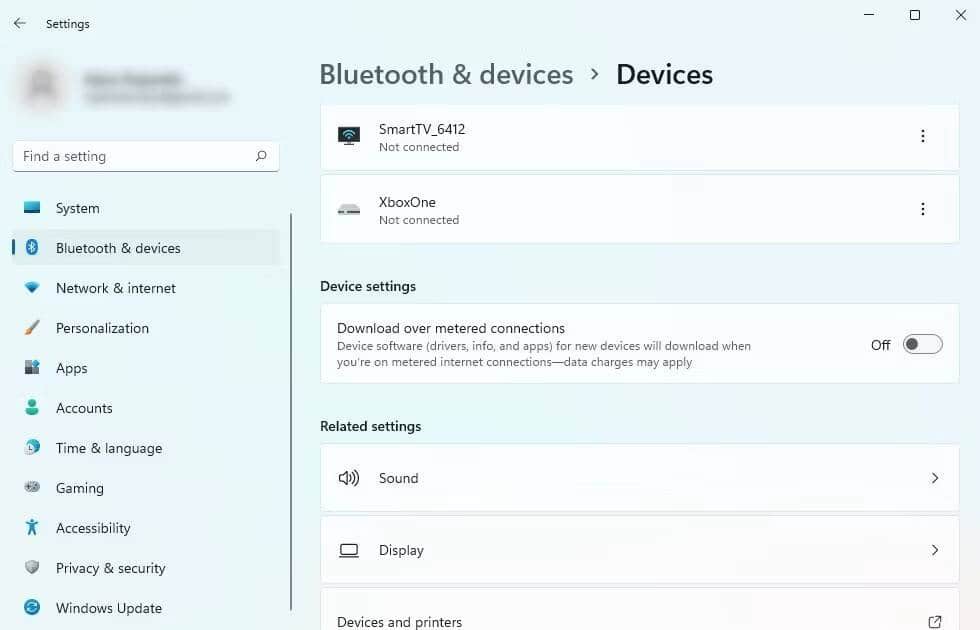
Если ограниченное подключение блокирует загрузку драйверов, Windows предлагает встроенную возможность исключить загрузку драйверов из ограниченных подключений. Нажмите на Win + I Чтобы запустить приложение «Настройки» и перейти к Bluetooth и устройства -> Устройства. Прокрутите экран вниз и найдите раздел под названием Настройки устройства. Вы увидите опцию под названием Загрузка через ограниченное соединение. Включите переключатель рядом с этой опцией, чтобы добавить исключение для ограниченных подключений.
Выйдите из приложения «Настройки» и повторно подключите устройство Bluetooth, чтобы проверить правильность сопряжения.
2. Отключить ограниченное подключение
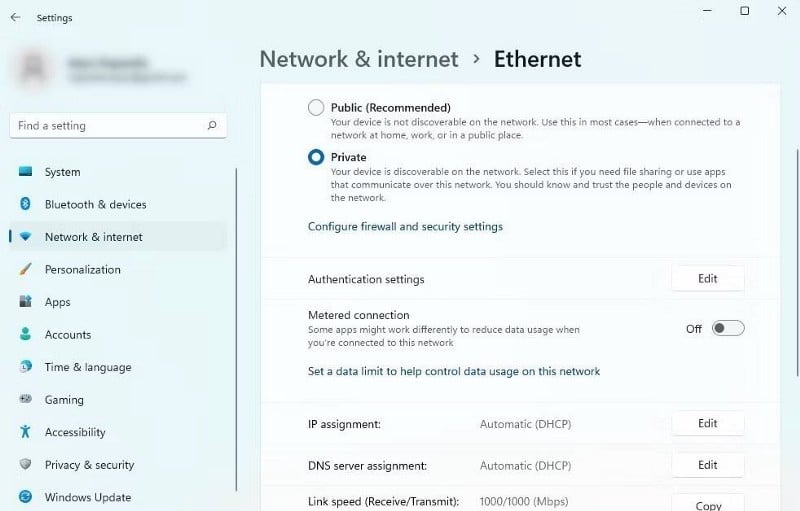
Вы также можете попробовать полностью отключить ограниченные соединения. Если ни одно из опробованных вами до сих пор исправлений не сработало, временное отключение ограниченных подключений может обеспечить простое решение. После настройки устройства Bluetooth вы можете перезапустить ограниченное соединение или оставить его отключенным. Начните с нажатия Win + I Для запуска приложения «Настройки». Найдите Сеть и Интернет с левой боковой панели. Найдите ئصائص от верхней части экрана. Прокрутите вниз и найдите опцию «Ограниченное подключение». Отключите переключатель справа от этой опции. Проверять Как увеличить скорость интернета в Windows 11.
Это отключит ограниченное соединение. Повторите попытку настройки устройства Bluetooth после отключения ограниченного соединения. Если это сработает, вы можете просто снова включить ограниченное соединение и продолжить контролировать использование данных. Кроме того, вы можете оставить его отключенным, если вам нужно часто связывать устройства Bluetooth.
3. Удалите и снова добавьте устройство
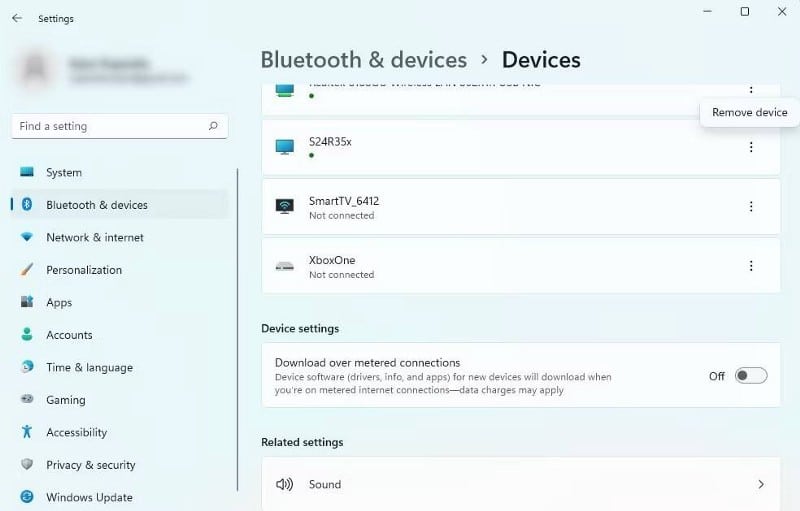
В некоторых случаях проблему можно решить, просто удалив устройство Bluetooth и добавив его снова. Если вы неосознанно изменяете настройки устройства или что-то не так с драйвером устройства, его удаление и повторное добавление может решить проблему. Нажмите на Win + I Чтобы запустить приложение «Настройки» и выбрать Bluetooth и устройства с левой боковой панели. Найдите в списке устройство, с которым возникла проблема. Щелкните вертикальный многоточие справа от устройства и выберите удалить устройство.
Затем прокрутите до верхней части экрана и выберите Добавить устройство. Снова подключите устройство к компьютеру и проверьте, сохраняется ли ошибка.
4. Перезагрузите компьютер.
Вы будете поражены тем, сколько временных проблем может исправить перезагрузка. Если предыдущие методы не сработали, стоит перезагрузить компьютер, чтобы посмотреть, поможет ли это, прежде чем пытаться исправить другие ошибки.
5. Удалите и снова добавьте сеть
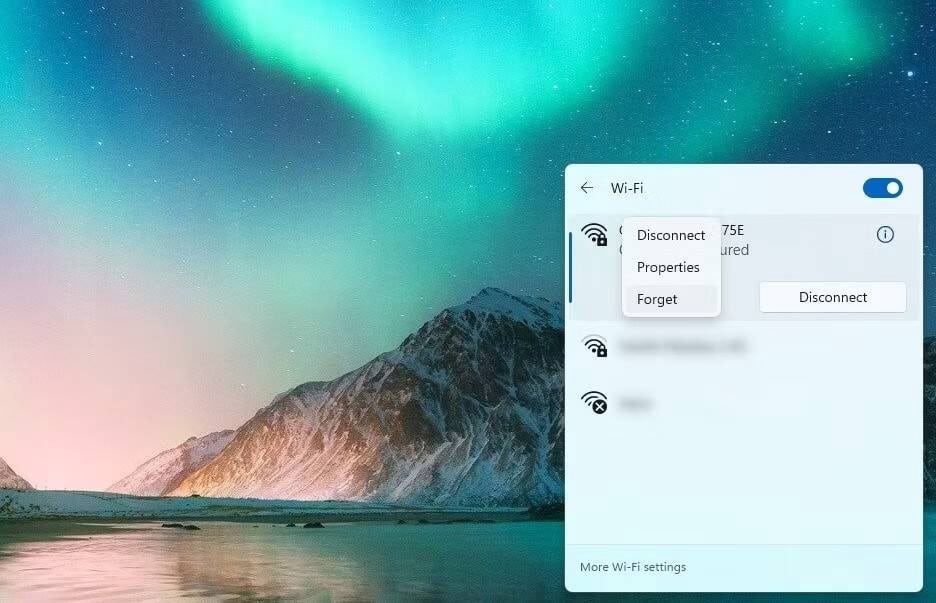
Если вы получаете эту ошибку в сети, которая ранее была ограничена, но больше не ограничена, вы можете попробовать удалить и повторно добавить сеть. Если ваши сетевые настройки неправильно настроены и продолжают отображаться как ограниченные, удаление и повторное добавление должно исправить это. Щелкните значок сети на панели задач и щелкните стрелку вправо рядом со значком Wi-Fi. Щелкните правой кнопкой мыши сеть Wi-Fi и выберите амнезия Удаление сети Wi-Fi.
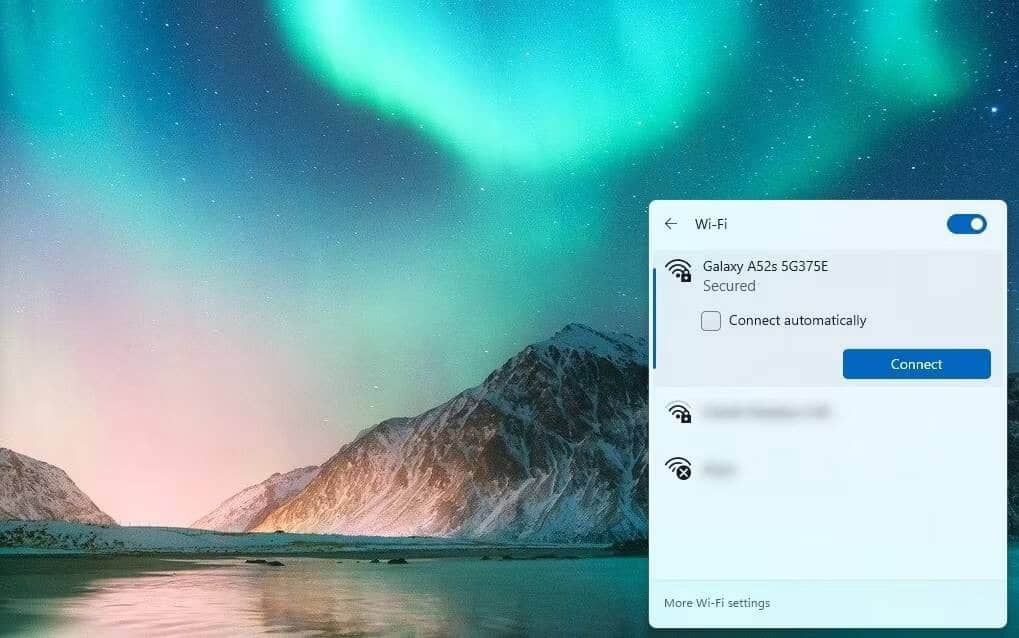
Нажмите на сеть, которую вы только что удалили, и выберите Контакт. Добавьте ключ безопасности сети и нажмите следующий.
Когда закончите, попробуйте снова настроить устройство Bluetooth. Проверять Некоторые способы исправить задержку звука устройства Bluetooth в Windows 11.
6. Используйте другую сеть
Альтернативой предыдущему методу является попытка использовать сеть, которую вы не настроили как имеющую ограниченное подключение. Конечно, не устанавливайте его как ограниченное соединение, пока вы его настраиваете, и попробуйте снова выполнить сопряжение с устройством Bluetooth.
7. Сбросить настройки сети.
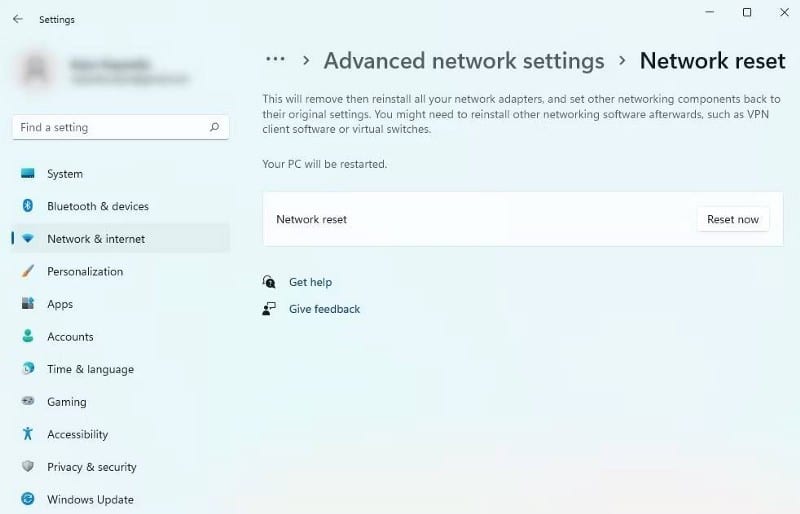
Один из возможных способов исправить сетевые проблемы, которые вы не можете определить, — это выполнить сброс сети. После сброса может потребоваться переустановка сетевых драйверов (хотя в большинстве случаев Windows делает это автоматически). Если вы используете VPN, вам может потребоваться переустановить приложение после сброса. Если у вас есть какие-либо приложения, работающие при сбросе, закройте их, потому что ваш компьютер должен будет перезагрузиться во время процесса. Начните с нажатия Win + I Для запуска приложения «Настройки». Найдите Сеть и Интернет С левой боковой панели перейдите к Расширенные настройки сети -> Сброс сети. Нажмите Сбросить сейчас И пусть процесс завершится.
После перезагрузки компьютера снова настройте сеть. Попробуйте выполнить сопряжение устройства Bluetooth еще раз, как только вы подключитесь к Интернету. Проверять Как сбросить настройки сети в Windows 11.
8. Центр обновления Windows
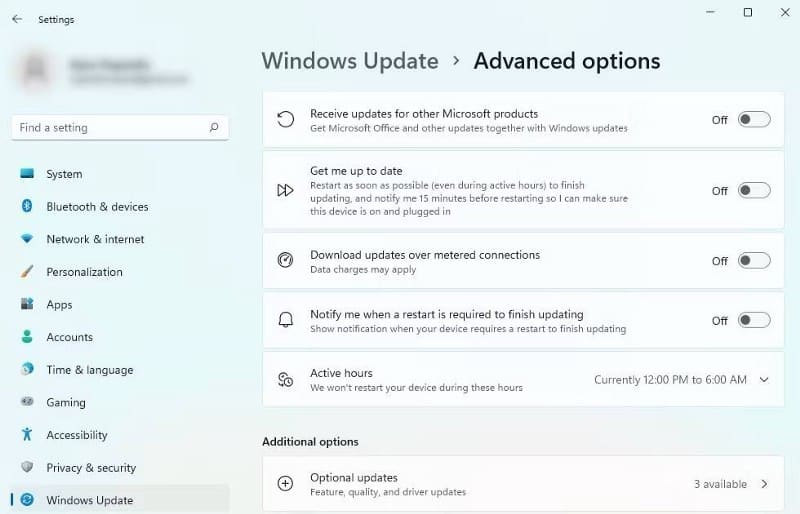
Microsoft часто выявляет распространенные проблемы и выпускает обновления для их устранения. Центр обновления Windows может быть вариантом, который стоит попробовать, если вы испробовали все предыдущие методы и не смогли подключить свое устройство Bluetooth. Если вы хотите обновить Windows с ограниченным подключением, вам нужно будет добавить исключение для обновлений. Нажмите на Win + I , выберите Центр обновления Windows на левой боковой панели и включите переключатель рядом с параметром, помеченным Загрузка обновлений через ограниченные соединения.
Вместо этого вы можете использовать только ту сеть, для которой вы не включили ограниченное соединение. Далее вам нужно будет проверить наличие обновлений. Найдите Центр обновления Windows На левой боковой панели в приложении «Настройки». Нажмите Проверить обновления. Если у вас включены автоматические обновления, вы увидите обновления, готовые к установке (доступны доступные обновления). Нажмите Загрузить и установить Чтобы начать установку обновлений.
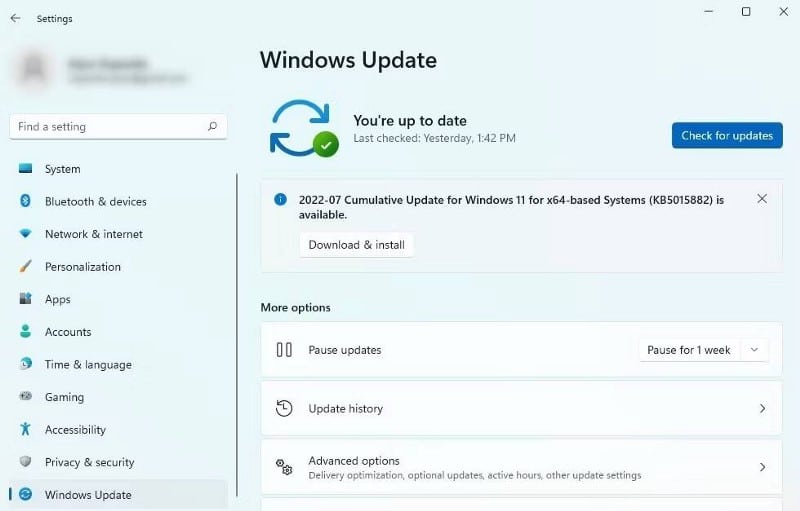
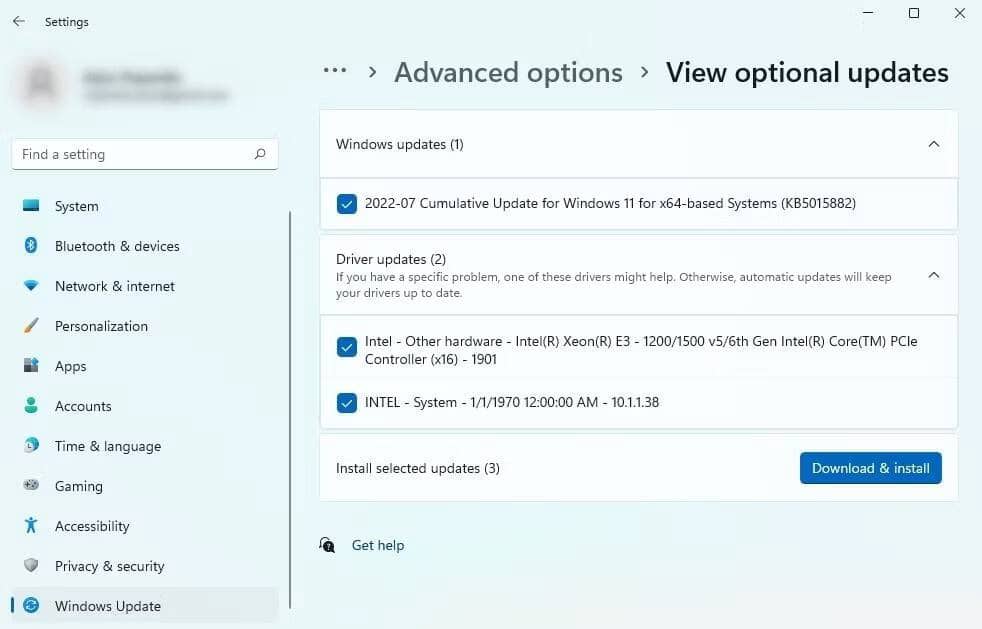
Вы также должны попытаться загрузить дополнительные обновления. В разделе «Центр обновления Windows» приложения «Настройки» перейдите к Дополнительные параметры -> Просмотр дополнительных обновлений. Выберите все обновления и нажмите Загрузить и установить.
Bluetooth-устройство готово к использованию
Мы надеемся, что одно из этих исправлений сработало для вас, и вы смогли подключить свой компьютер к устройству Bluetooth. Если вы отключили ограниченное соединение и не хотите повторно включать его из-за ошибки, существуют другие способы контроля использования данных в Windows, которые могут пригодиться. Теперь вы можете просмотреть Как ограничить использование данных и пропускную способность в Windows.