
Javascript Нажатие кнопки на странице в браузере в определённое время
Мне нужно организовать нажатие кнопки на веб-странице в определённое время, которое я задам. Код, который я вставляю в консоль хрома не работает, потому что видимо проблема в грамматике. Буду благодарен, если укажите на мою ошибку Код на Javascript:
window.setInterval(function() < // Интервал проверок var date = new Date(); if(date.getHours() === 8 && date.getMinutes() === 0)< document.querySelector('.button-submit).click() >>, 1000); // Повторять проверку каждую секунду
Отслеживать
задан 12 янв 2020 в 0:37
29 6 6 бронзовых знаков
1 ответ 1
Сортировка: Сброс на вариант по умолчанию
После .button-submit не закрыли кавычку:
window.setInterval(function() < // Интервал проверок var date = new Date(); if(date.getHours() === 8 && date.getMinutes() === 0)< document.querySelector('.button-submit').click() // >, 1000); // Повторять проверку каждую секундуИ еще учтите, что в течении той минуты, в которой у вас состоиться клик, всю минуту будет кликаться по кнопке, а не один раз.
Внимание
Статья содержит информацию об устаревшей версии PHP Console.
О новой версии PHP Console 3.0 читайте тут.
PHP Console 1.0
Речь пойдёт об одном чудном расширении для Google Chrome, которое позволяет проксировать вывод ошибок и дебаг сообщений из PHP в консоль Google Chrome, а также отображать их в виде всплывающих popup-уведомлений.
Расширение PHP Console было написано как плагин для достаточно качественного и функционального обработчика ошибок — Lagger. Если функциональность Lagger-а для вас избыточно, то можете использовать компактный класс PhpConsole. Список того, что это расширенее умеет:
✓ Отсутствует иконка в тулбаре, все настройки производятся из контекстного меню
✓ Проксирует вывод сообщений ошибок/отладки в консоль Google Chrome
✓ Выводит сообщения об ошибках/отладке в виде временных PopUp-уведомлений
✓ Первое уведомление отображается в течении 3-х секунд
✓ Время отображения всех остальных уведомлений настраивается
✓ Уведомление не исчезает, если по нему кликнуть или навести курсор мыши
✓ Все уведомления могут быть закрыты при клике на иконку (x) закрытия попапа
✓ Отображает backtrace вызова ошибки/exception в консоли (клик по Object)
✓ Отображает backtrace вызова ошибки/exception в уведомлении (клик по ссылке #путь_файла)
✓ Выводит JavaScript ошибки в виде временных PopUp-уведомлений
✓ Не переопределяет пользовательский обработчик JavaScript ошибок
✓ URL ошибок кликабелен и открывает исходный код скрипта/страницы
✓ Игнорирует повторяющиеся ошибки
✓ Игнорирует внутренние ошибки Google Chrome расширений
✓ Отлавливает сообщения от скриптов из любых источников
✓ Веб страница
✓ AJAX
✓ IFrame
✓ Доступны дополнительные действия для логирования сообщений (при использовании Lagger)
✓ Сохранение в лог-файл
✓ Отправка на Email
✓ Отправка в FirePHP
✓ Отправка по SMS
- Нормально обрабатывает фатальные ошибки
- Отлавливает сообщения в AJAX-скриптах и IFrame-ах
- Имеет очень удобную функцию отображения сообщений во всплывающих уведомлениях
- Отображает backtrace вызова
- Отлавливает JavaScript ошибки
- Поддерживает более функциональную и гибко конфигурироуемую библиотеку Lagger
Ваши замечания и предложения очень даже приветствуются 🙂
Удачного пользования!
P.S. Знаю, что на хабре крайне негативно относятся ко всякого рода «велосипедам», поэтому прошу не судить строго — пишите коменты, спрашивайте, буду рад обсудить и объяснить любой момент.
Консоль в браузере Chrome
В каждом браузере есть свой инструмент разработчика – это то, что многие называют просто «консолью», рассмотрим Консоль в браузере Chrome. Выглядит вот так:
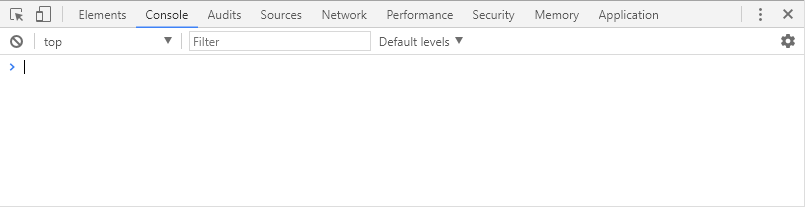
На самом деле Консоль в браузере Chrome — это инструмент, с помощью которого можно не только посмотреть наполнение страницы, выводимой браузером, а также существующие ошибки (что чаще всего и делают тестировщики), но и исправить эти ошибки намного проще и быстрее (что чаще всего делают девелоперы), замерять различные показатели и манипулировать страницей.
Как открыть консоль в браузере Chrome:
— нажав одновременно клавиши Ctrl + Shift + I;
— ПКМ по элементу страницы –> Просмотреть код;
— меню браузера –> Дополнительные Инструменты –> Инструменты Разработчика.
Располагаться она может внизу страницы или сбоку, можно открепить в отдельное окно. Итак, рассмотрим по отдельности каждую вкладку открытой консоли.
Итого в ней есть 8 вкладок, каждая из которых отображает определенные данные:
1 – Elements (содержит весь html/css код страницы и позволяет выбрать элементы для исследования, а также редактировать их)
2 – Console (отображает наличие/отсутствие ошибок/предупреждений в коде)
3 – Sources (позволяет выполнять операции с кодом страницы)
4 – Network (отслеживает время исполнения определенных запросов и сами запросы)
5 – Timeline (измеряет время загрузки страницы)
6 – Profiles (позволяет создавать JavaScript, профили CPU)
7 – Resources (позволяет просмотреть определенные сохраненные данные)
8 – Audits (проводит проверки определенных параметров)
Теперь пройдемся по каждой из них в отдельности и поподробнее:
Панель Elements
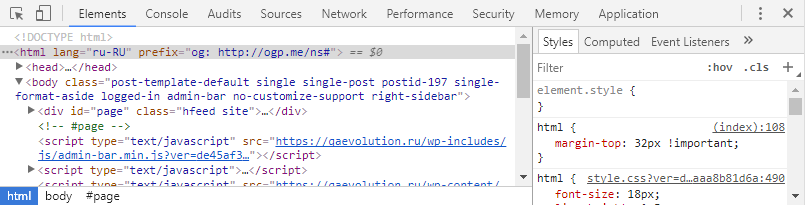
Панель Elements показывает разметку страницы точно так же, как она рендерится в браузере. Можно визуально менять наполнение сайта посредством изменения html/css кода в панели элементов. Как вы, наверное, заметили (а может и нет), в левом окошке отображается html–документ, в правом – css. Проводя нехитрые манипуляции с данными можно изменить наполнение и дизайн открытой страницы. Например, можно поменять текст в окне, если редактировать его в теле html, а также изменить шрифт страницы поменяв его значение в поле css. Но это не сохранит введенных данных, а поможет просто визуально оценить примененные изменения. Помимо этого, можно просмотреть код конкретного элемента страницы. Для этого нужно райткликнуть его и выбрать команду «Посмотреть код».
В панели Elements есть одна очень прекрасная функция. Можно посмотреть, как бы выглядела открытая страница на каком-нибудь девайсе с другим расширением экрана. Кликом по иконке телефона слева от вкладки Elements вызывается окно, в котором можно менять размер предполагаемого экрана, таким образом эмулируя тот или иной девайс и контролировать отображение страницы на нем. Выглядит это так:
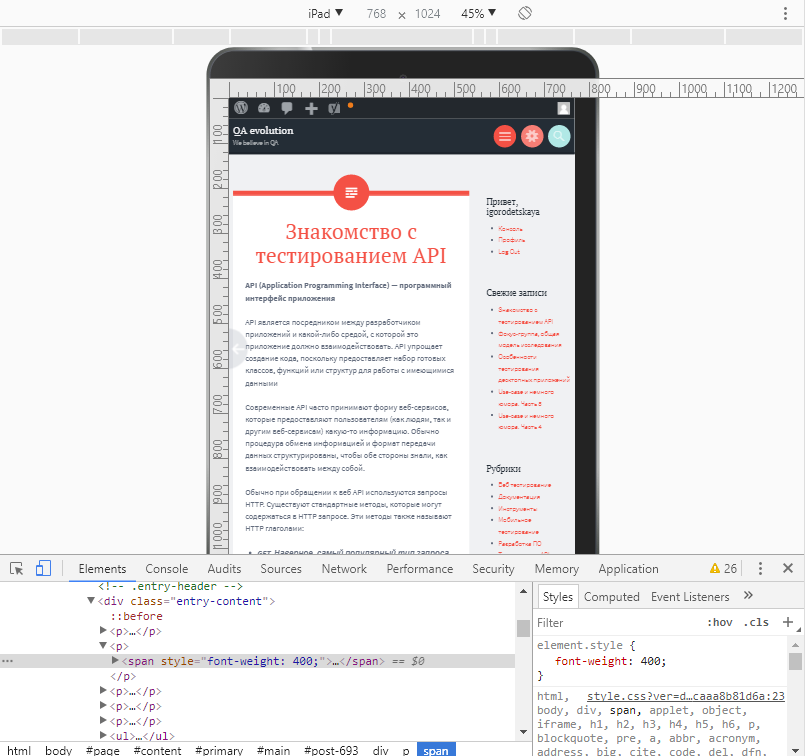
При клике на кнопку Select Model выпадет дропдаун с огромнейшим выбором девайсов. Выбираете что вам нужно – и вуаля! Страница отображена так, как если бы это был девайс. Таким образом панель Elements можно использовать не только для просмотра или редактирования страницы, но и для эмуляции устройств отображения. Все унифицировано и доступно в Хроме!
Панель Console
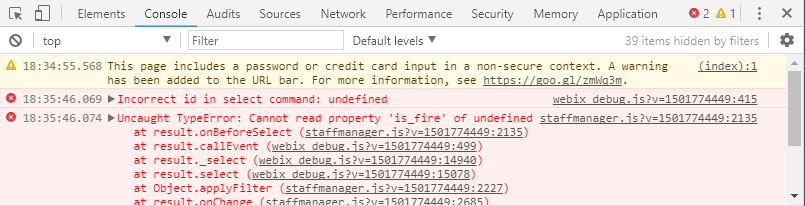
Самая популярная вкладка тестировщиков, поскольку именно здесь мы видим найденные при выполнении скрипта ошибки в коде. Также данная панель отображает различного рода предупреждения и рекомендации (как на картинке выше). Все выводимые во вкладке сообщения можно фильтровать. В ошибке также отображается ее расположение и кликнув по нему вы переместитесь во вкладку Sources, где ошибка будет выведена в общей конструкции страницы.
Очистить поле вкладки Console (в случае, если вам требуется удалить сообщения о предыдущих ошибках) можно кликнув иконку перечеркнутого круга. Фильтровать сообщения в консоли можно по типу — ошибки, предупреждения, инфо, стандартный вывод, сообщения отладчика, исправленные — выбрав одну из доступных опций консоли.
Панель Sources
Как правило, в данной вкладке проводится отладка кода программистами. Она имеет 3 окна (слева направо):
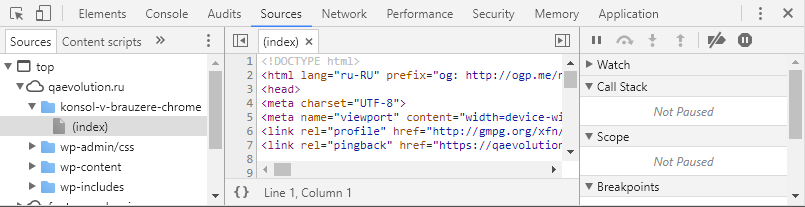
- Зона исходных файлов. В ней находятся все подключённые к странице файлы, включая JS/CSS.
- Зона текста. В ней находится текст файлов.
- Зона информации и контроля.
В зоне исходных файлов выбирается необходимый элемент, в зоне текст выполняется непосредственно его отладка, а в зоне информации и контроля можно запускать/останавливать отлаженный код.
Панель Network
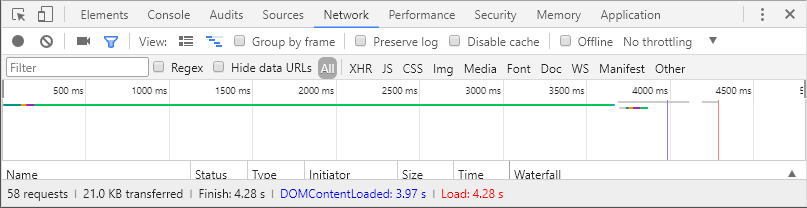
Основная функция данной вкладки – запись сетевого журнала. Она дает представление о запрашиваемых и загружаемых ресурсах в режиме реального времени. Можно выявить, загрузка и обработка каких именно ресурсов занимает большее количество времени, чтобы впоследствии знать где и в чем именно можно оптимизировать страницу.
Также стоит отметить что именно в этой вкладке в режиме Large request rows можно просмотреть запросы, которые отправляются на сервер, а также ответы, которые приходят с него, их содержание и характеристики.
Панель Performance
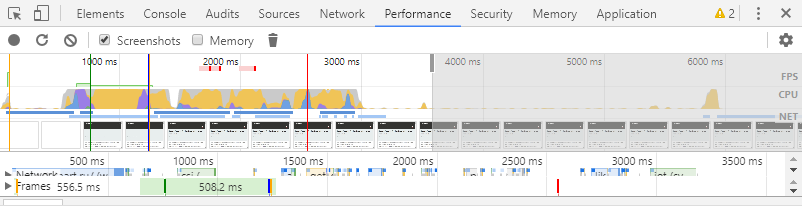
Данная вкладка используется при необходимости полного обзора затраченного времени. На что оно было потрачено, как много его потребовалось на тот или иной процесс. Здесь отображается абсолютно вся активность, включая загрузку ресурсов и выполнение Javascript.
Панель Memory
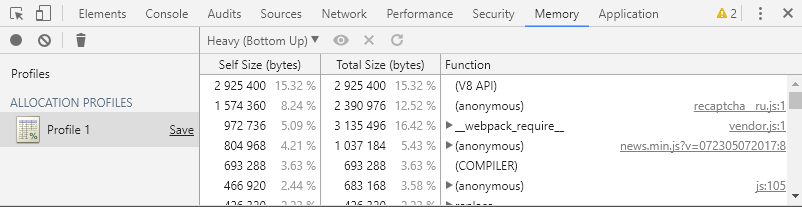
Данная панель дает возможность профилировать время исполнения и использование памяти веб приложением или страницей, таким образом помогая понять где именно тратится много ресурсов и как можно оптимизировать код.
CPU profiler предоставляет информацию по времени, затраченному на выполнение Javascript.
Heap profiler отображает распределение памяти.
JavaScript profile детализирует, куда именно ушло время при выполнении скриптов.
Панель Application
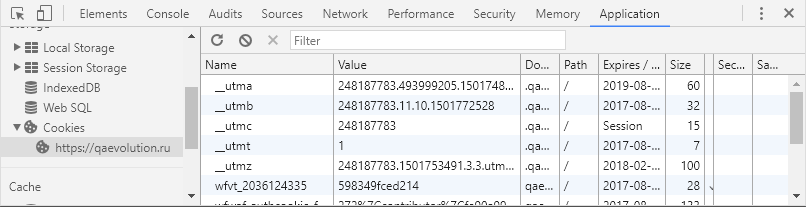
Предназначена для исследования загруженных элементов. Позволяет взаимодействовать с HTML5 Database, Local Storage, Cookies, AppCache и т.д. В данной вкладке можно почистить куки, открыв данную вкладку и кликнув иконку перечеркнутого круга
Панель Audits
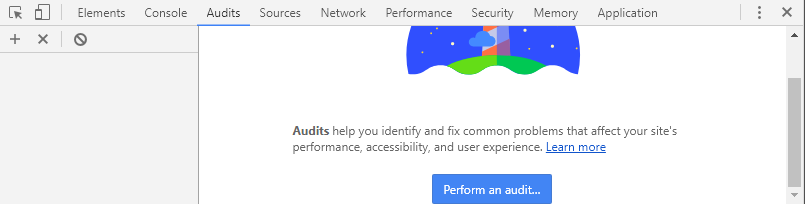
Данная панель функционирует в качестве анализатора страницы во время ее загрузки. В результате проведенного аудита появляются рекомендации по оптимизации загрузки страницы, увеличению скорости отклика. Примеры способов оптимизации можно увидеть в окне ниже.
Панель Secuirity
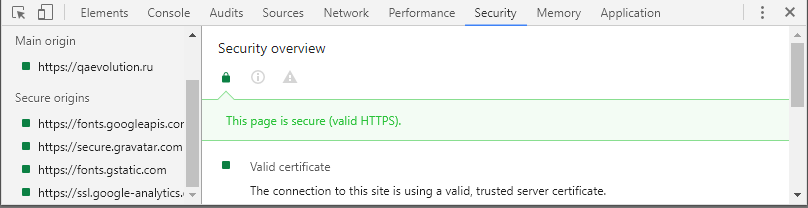
Security Panel показывает информации о каждом запросе и подсвечивает те, из-за которых сайт не получает заветной зелёной иконки в статусе.
Кроме того можно получить следующую информацию:
- о проверке сертификата, подтвердил ли сайт свою подлинность TLS-сертификатом;
- TLS-соединении, обозначая использует ли ваш сайт современные безопасные протоколы;
- безопасность подгружаемых второстепенных источников.
На самом деле, инструменты разработчика ( Консоль в браузере Chrome ) – очень полезная штука, которая и нам, тестировщикам, частенько может пригодиться. Еще больше полезной информации на сайте https://developers.google.com/web/tools/chrome-devtools/
Все о тестировании и качестве ПО
- Что нужно автоматизировать в тестировании ?
- Мобильный эмулятор для тестирования
- Шутливые виды багов
- Расширенное тестирование
- Модульное тестирование: все, что нужно знать
Как использовать Chrome DevTools при анализе сайта

357
- Проверка ответа сервера
- Проверка мобильной адаптивности
- Проверка мобильной выдачи
- Региональная поисковая выдача
- Изменение дизайна
- Анализ протокола безопасности
- Анализ скорости загрузки страницы
При анализе сайта, особенно в техническом плане, всегда используется масса сторонних инструментов. В статье мы раскроем, как легко заменить часть сторонних инструментов на внутренние средства самого браузера.
Сегодня рассматриваем только инструменты Google Chrome. Большинство описанных функций можно найти и в других популярных браузерах.
Открывается панель просто:
Правая кнопка мыши (контекстное меню) → «Просмотреть код».
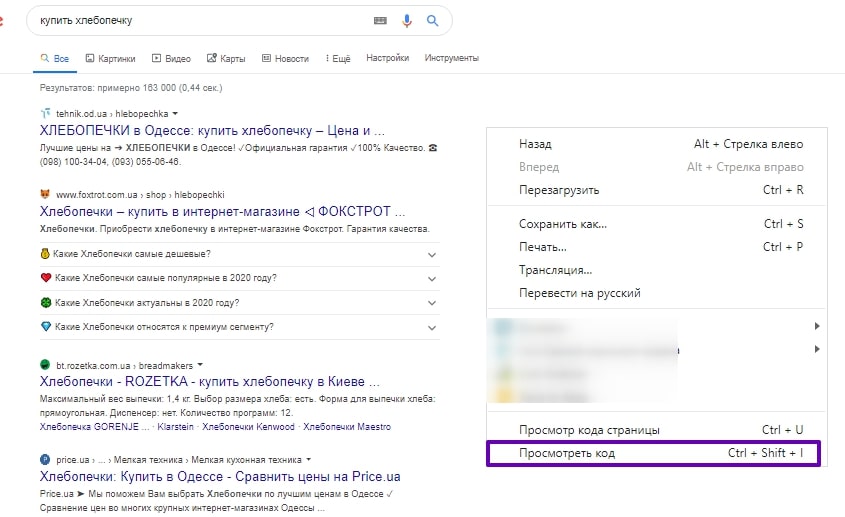
Открыть панель без мыши можно комбинацией клавиш «Ctrl+Shift+C».
Полезные функции Chrome DevTools
Проверка ответа сервера
Обычно ответ сервера проверяется сторонними сервисами. Но на деле вы можете проверить, как отвечает страница, прямо из панели.
- Открываем целевую страницу + «Ctrl+Shift+C».
- Вкладка Network. Уже в ней перезагружаем страницу через «Ctrl+F5».
- Среди всего списка загружаемых url находим наш основной (при наведении показывается адрес страницы).
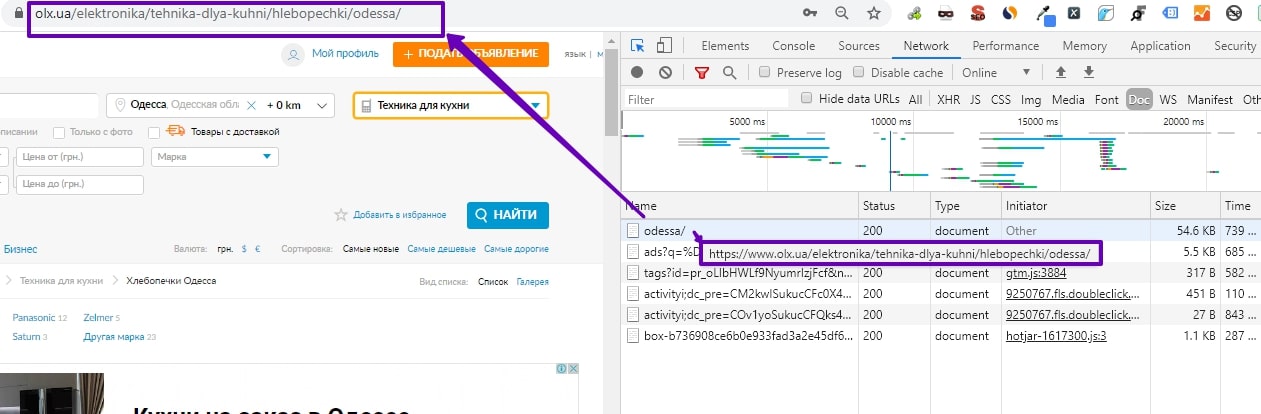
В колонке Status есть код ответа 200.
Полный список http-заголовков можно увидеть при нажатии на url, во вкладке «Headers».
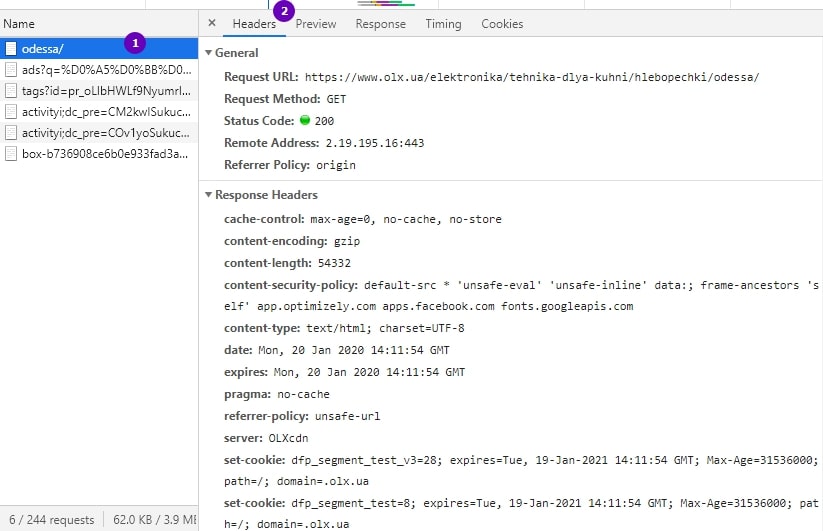
Уже здесь можно изучить подробнее http-заголовки, которые отдаёт страница. Расшифровка заголовков, которые могут оказывать влияние на индексирование/ранжирование страницы, приведена в нашей статье.
Проверка мобильной адаптивности
Полезная функция для быстрой оценки адаптированности страниц для мобильных устройств.
Как посмотреть
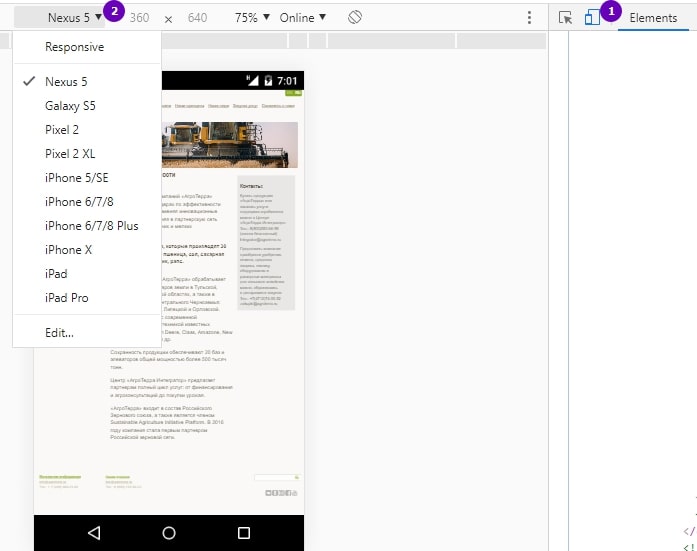
- В панели выбираем иконку (1) (или нажимаем «Ctrl+Shift+M») и уже можно оценивать, как страница адаптирована для мобильных устройств.
- В выпадающем списке (2) можно выбрать устройство или через кнопку «Edit» добавить собственное.
Проверка мобильной выдачи
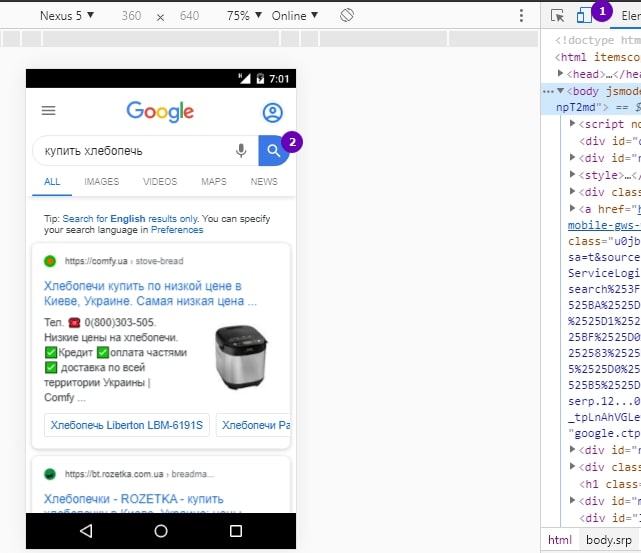
Описанным выше способом можно анализировать выдачу ПС на мобильных.
Как сделать
- Открываем выдачу + Консоль + Выбираем иконку (1).
- Снова нажимаем «Поиск».
- Получаем отображение выдачи на мобильных устройствах.
Региональная поисковая выдача
Браузер позволяет увидеть поисковую выдачу в разных геолокациях.
Как сделать
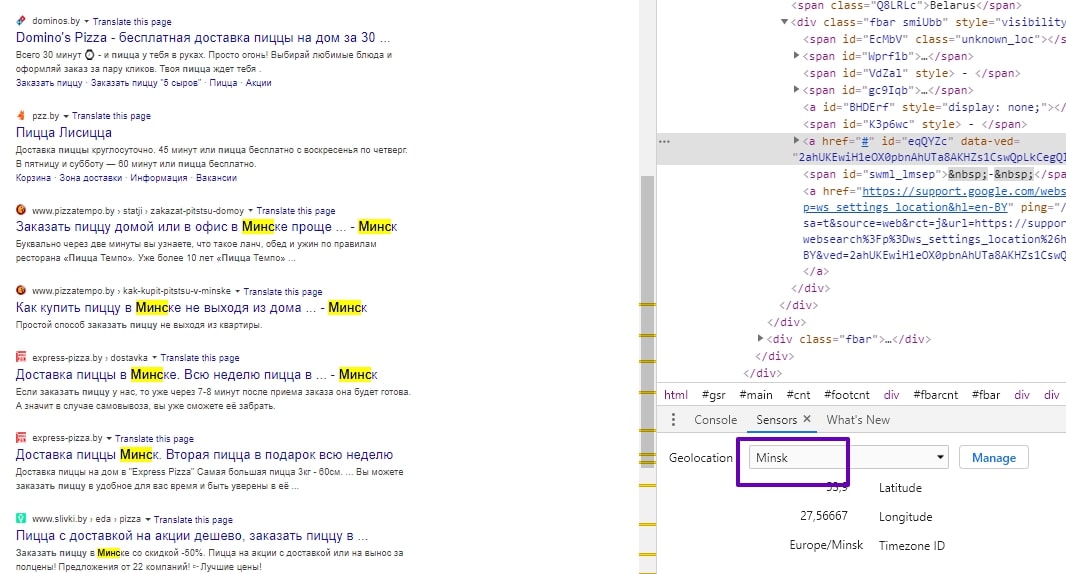
Открываем дополнительные инструменты в консоли (три точки) + More tools + Sensors.
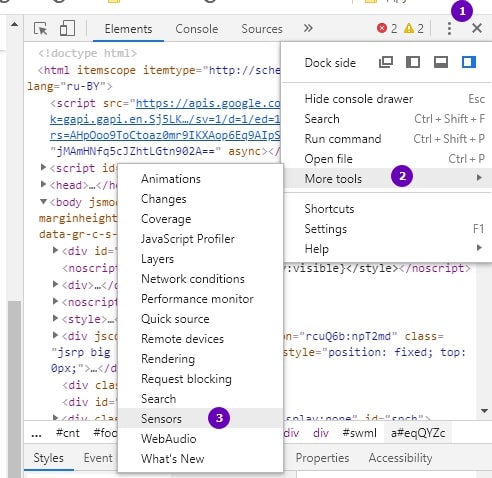
Далее внимание на «Geolocation» и выпадающий список.
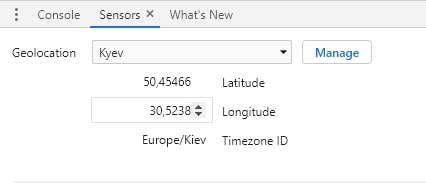
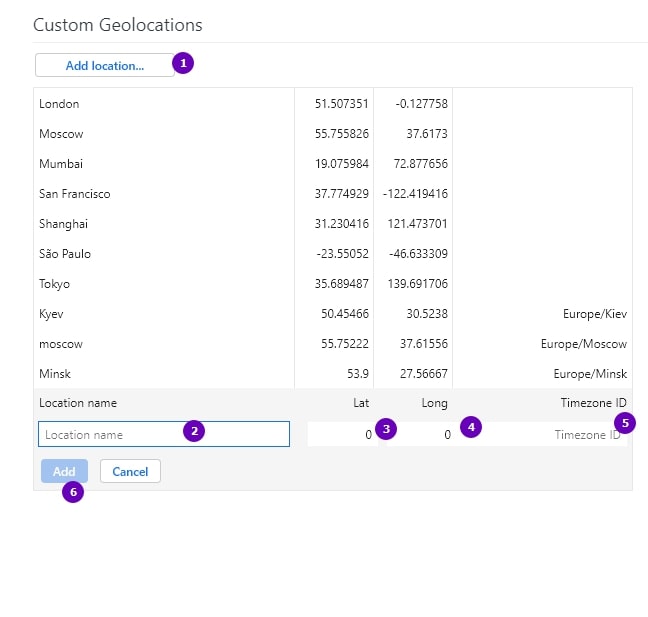
Здесь есть несколько дефолтных геоточек, но их можно дополнить интересующими вас регионами через кнопку «Manage».
Порядок действий для добавления своей геоточки:
- «Add location» – открывает редактор.
- Вносите название новой геоточки (в произвольной форме).
- Lat – географическая широта (вносите в формате десятичных градусов).
- Long – географическая долгота (вносите также в формате десятичных градусов).
- Timezone ID – обычно это регион и город.
- Add – сохранение изменений.
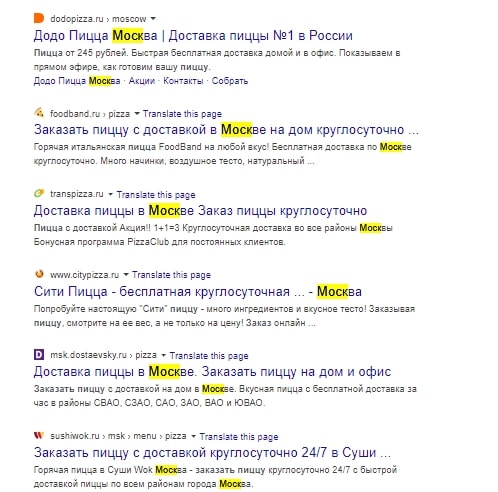
Теперь в вашем браузере заданы нужные регионы для дальнейшей работы. Проверим выдачу Google по запросу «заказать пиццу» в Москве и Минске.
Начнём с Москвы:
- Гуглим наш запрос «заказать пиццу».
- Открываем Sensors в консоли, выбираем регион, который мы предварительно уже прописали в браузере. У меня он называется «moscow».
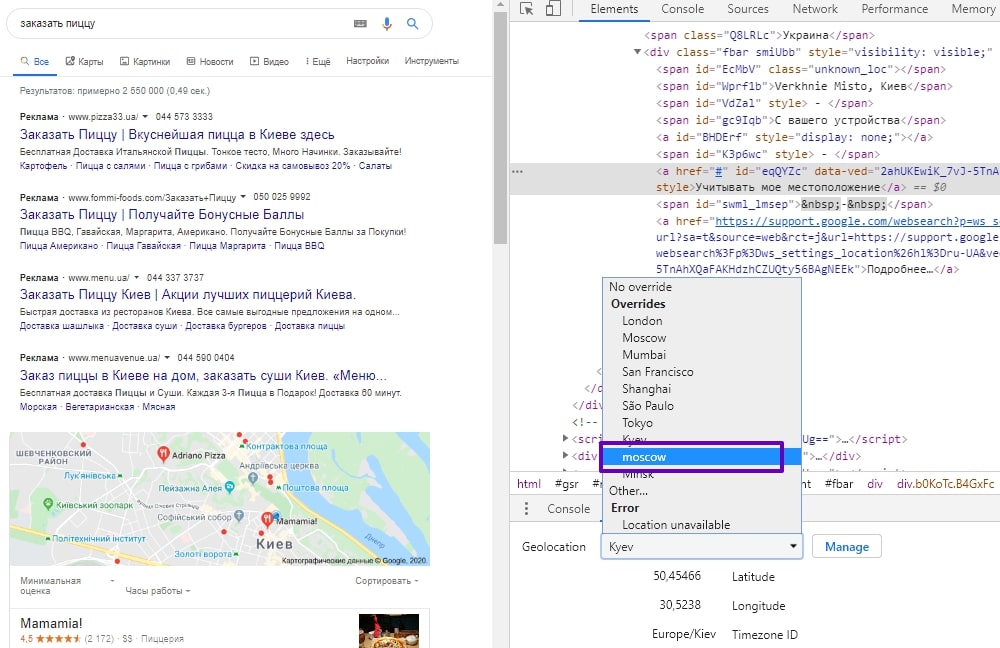
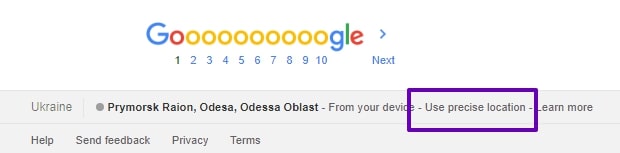
- Скроллим страницу поиска вниз и нажимаем «Use precise location» или «Обновить».
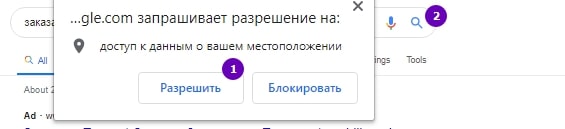
- Поднимаемся вверх и снова жмём на лупу. Если браузер запрашивает разрешение на доступ к геоданным, то разрешаем.
В итоге получаем московскую выдачу.
Сменив таким же способом Москву на Минск, получаем белорусскую выдачу:
Изменение дизайна
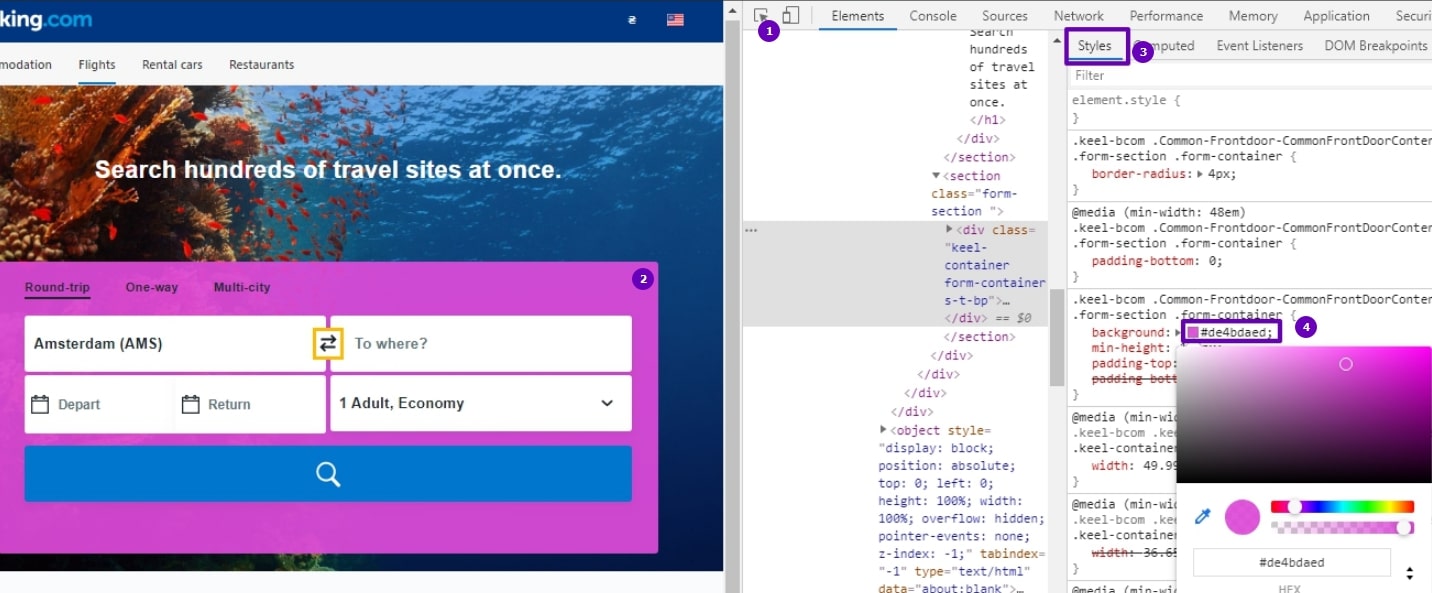
Часто при анализе сайта, в особенности юзабилити, возникает необходимость «примерить» дополнительные элементы дизайна. И здесь нам тоже помогает DevTools.
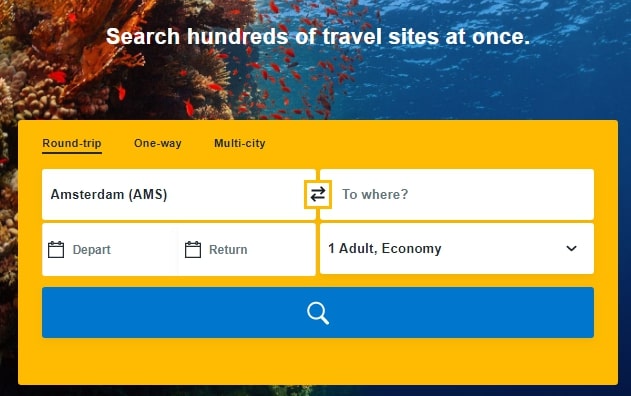
Например, мы хотим изменить цвет заливки элемента быстро, не запуская дополнительного функционала. Допустим, мы хотим изменить цвет блока поиска авиабилетов на сайте https://www.booking.com/. Изначально этот блок выглядит так:
Как изменить
- Стрелкой выбираете нужный элемент.
- Переходим на вкладку «Styles».
- Выбираем на палитре новый цвет для нашего блока.
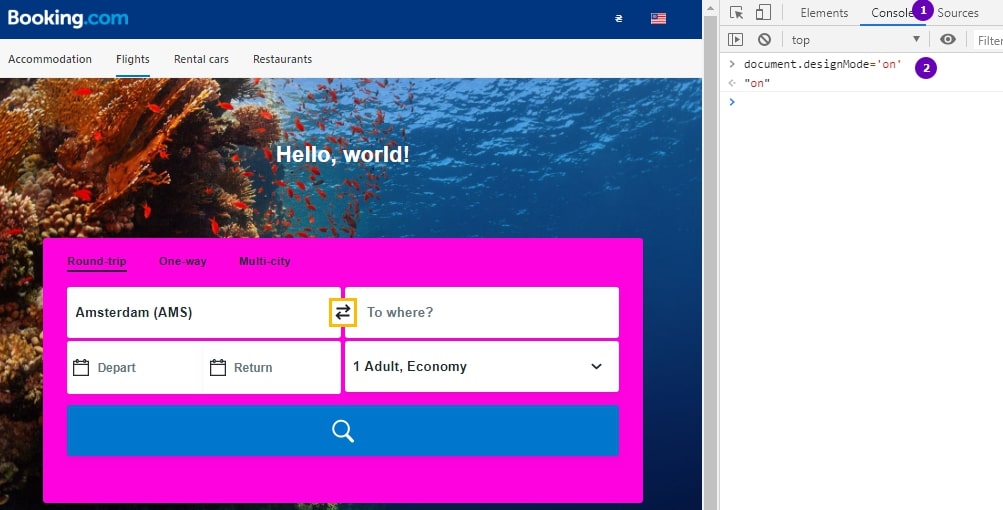
В рамках той же задачи по изменению дизайна может понадобиться быстро заменить/добавить текст.
Как это сделать
- Открываем вкладку Console.
- Прописываем следующее – document.designMode=’on’.
Теперь на нашей странице появляется курсор, которым можно изменять текст и даже удалять элементы дизайна. Так мы заменили текст заголовка с «Search hundreds of travel sites at once» на «Hello, world!».
Анализ протокола безопасности
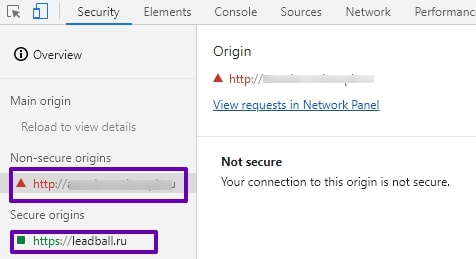
При помощи панели можно получить информацию о безопасности текущей страницы и данные о сертификате безопасности во вкладке Security (она может быть скрыта за значком «>>»).
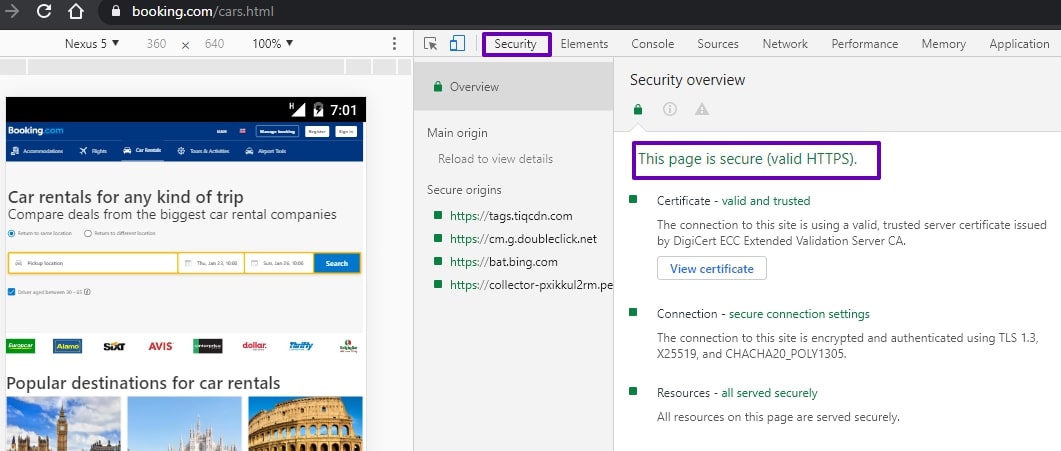
Вкладка Security показывает не только подключение нашего сайта, но и сторонних сервисов (блок Overview). Например, на изображении ниже мы видим, что сайт не использует протокол безопасности, но внешний сервис на https-соединении.
Анализ скорости загрузки страницы
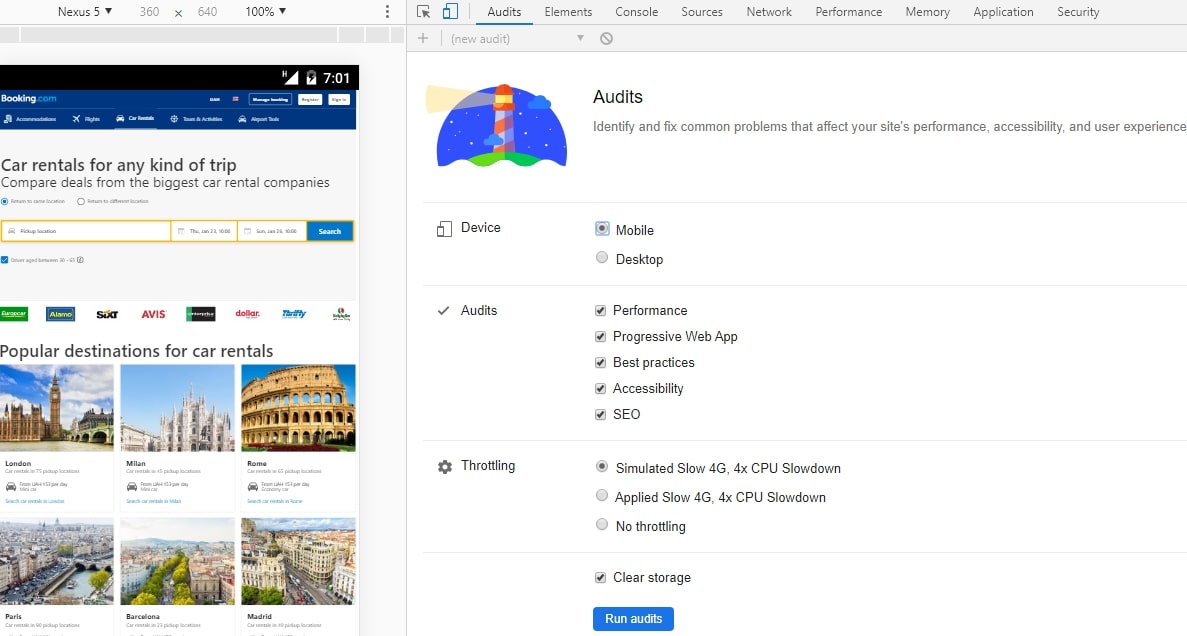
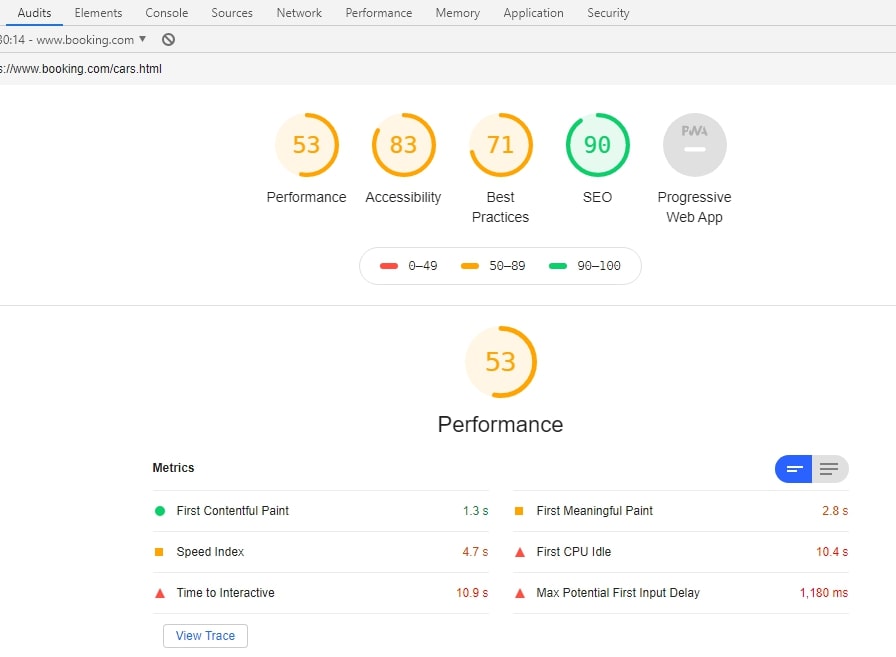
На вкладке «Audits» можно получить рекомендации относительно скорости загрузки страницы. Анализ проводится инструментом Lighthouse. Для начала браузер предлагает выбирать настройки будущего отчёта – отметьте необходимое либо оставьте галочки по умолчанию. Для подготовки отчёта нажимайте кнопку «Run audits».
Через несколько секунд мы получаем знакомый отчёт о скорости загрузки страницы.
Подробнее об анализе скорости через инструменты Google в нашей статье.
В рамках анализа скорости вы можете наглядно проверить, как быстро рендерится страница. В этом нам поможет вкладка Network.
Как сделать
- Вкладка «Network» → значок «Network settings».
- Ставим галочку на «Capture screenshots», перезагружаем страницу (Ctrl+R).
- Оцениваем скорость отрисовки анализируемой страницы.
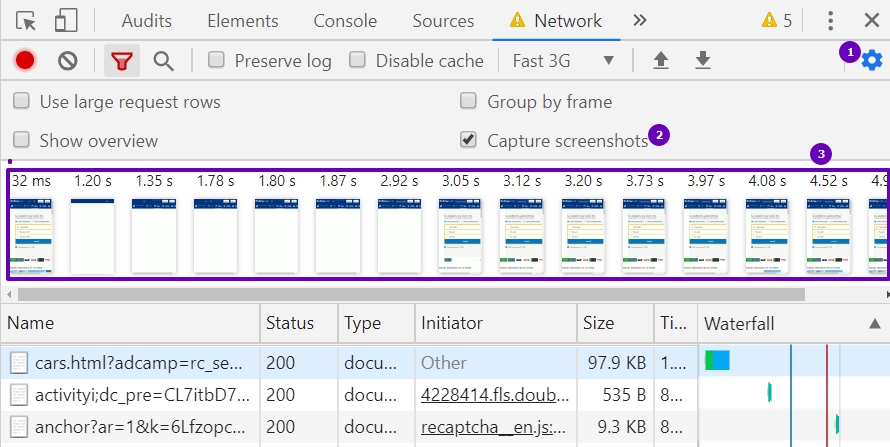
Здесь же вы можете эмулировать сеть. Браузер предлагает online и offline-соединения, Fast и Slow 3G. А также вы можете прописать собственные настройки скорости интернет-соединения через кнопку «Add».
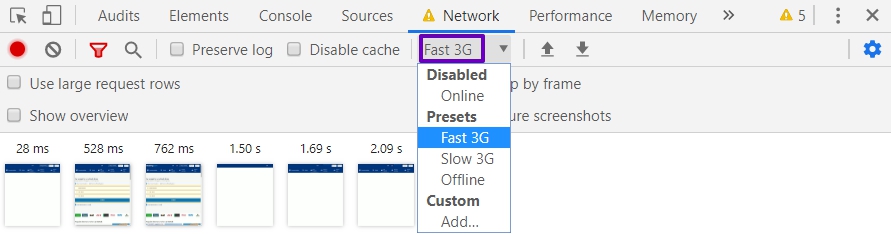
Chrome DevTools – очень информативный инструмент, но в статье мы перечислили наиболее ценные для SEO-специалистов функции. А какие из возможностей DevTools используете вы?
Сомневаетесь в своей SEO-стратегии? Наш специалист подскажет Вам правильное решение!
Подписаться на рассылку
- Подключение и отслеживание кликов Яндекс.Метрики через Google Tag Manager Подготовительные работы Отслеживание клика в Яндекс.Метрике Настройка переменных Создание триггера Создание и настройка нового тега Нередкой является ситуация, когда для анализа эффективности работы веб-ресурса требуется.
- Как провести аудит ссылочной массы сайта с помощью Ahrefs Преимущества и недостатки Ahrefs, доступные инструменты, детальный разбор возможностей и советы по анализу ссылочной массы вашего сайта и сайтов конкурентов. Читайте в статье, как проанализировать.
- Автоматизированный парсинг сайтов 1. Что такое парсинг сайтов2. Зачем и когда используют парсинг3. Как парсить данные с помощью различных сервисов и инструментов Google Spreadsheet Функция importHTML Функция importXML.
- Как быстро найти и экспортировать все поддомены, проиндексированные в Google В этот раз поговорим, как найти, проиндексированные в Google, все поддомены сайта с помощью простого и бесплатного плагина для Chrome Для кого: SEO-специалистам Предлагаем нашим.
- Новая версия Google Search Console – обзор доступных инструментов. Январь 2019 Мы планировали сделать обзор новой версии Google Search Console, когда её обновление будет полностью закончено, и в новой панели будут доступны все инструменты. Но прошёл.

Работала в рекламе, занималась копирайтингом.
Дожила до своих лет, предсказала будущее, вывела в ТОП сайт ветеринарной клиники.
Сейчас помогаю развивать клиентские проекты в SiteClinic.
Девиз: Рано или поздно это придется сделать, поэтому лучше рано.