
webOS Forums — форум пользователей телевизоров LG на webOS
Привет всем. Телевизор LG 55uk6450plc. WiFi раздаем с двух телефонов. Если телевизор поработал с одним телефоном, то при включении точки доступа на другом тлф приходится заново вводить пароль. Итак по кругу.
vasiliy
Сообщения: 2 Зарегистрирован: 01 авг 2019, 22:19 Благодарил (а): 0 раз. Поблагодарили: 2 раз. Телевизор: lg 55uk6450plc
Телевизор не запоминает пароль сети Wifi
Спонсор » 01 авг 2019, 23:21
Реклама показывается только незарегистрированным пользователям. Войти или Зарегистрироваться
Спонсор
Сообщения: 100 Зарегистрирован: 15 июл 2014, 18:43 Благодарил (а): 0 раз. Поблагодарили: 0 раз.
Re: Не запоминает пароль сети Wifi
JackSparrow » 01 авг 2019, 23:26
Телевизор может не запоминать или не принимать пароль от Wi-FI, если он не поддерживает шифрование пароля, которое выставлено роутере, или сеть, к которой Вы подключаетесь скрытая. Для устранения этой ошибки необходимо будет изменить «способ шифрования пароля» в настройках Вашего роутера, и открыть сеть, изменив ее свойства. Попробуйте способ подключения с помощью кнопки WPS на роутере.
.
Добавлено спустя 1 минуту 36 секунд:
JackSparrow
Сообщения: 8701 Зарегистрирован: 10 июн 2018, 17:48 Благодарил (а): 1191 раз. Поблагодарили: 1512 раз. Телевизор: LG OLED 55C9
Re: Не запоминает пароль сети Wifi
vasiliy » 02 авг 2019, 21:44
«Для устранения этой ошибки необходимо будет изменить «способ шифрования пароля» в настройках Вашего роутера». У меня нет роутера, у меня два смартфона, с которых я поочерёдно подключаю телевизор к WiFi. И в смартфонах нет возможности изменить «способ шифрования пароля», только WPA2 PSK или вообще без шифрования. И я не могу понять. телевизор LG у которого вроде должен быть искусственный интеллект (цитата с официального сайта:-«Телевизор LG использует искусственный интеллект Слушает. Думает. Отвечает. " , почему же он не может запомнить пароль хотя бы с двух точек доступа?
P.S. В соседней комнате стоит СМАРТ телевизор самой дешёвой марки, и уже два года, как ввели ему пароли, без проблем подключается к двум смартфонам.
За это сообщение автора vasiliy поблагодарили: 2 olegps (28 авг 2022, 18:04), orelvn (11 янв 2021, 12:16)
vasiliy
Сообщения: 2 Зарегистрирован: 01 авг 2019, 22:19 Благодарил (а): 0 раз. Поблагодарили: 2 раз. Телевизор: lg 55uk6450plc
Re: Телеивзор не запоминает пароль сети Wifi
Архивариус » 03 авг 2019, 14:14
vasiliy
Поэкспериментировал на своем тв и двух смартфонах.
Если включена точка доступа и при этом в параметре Безопасность установлено значение «WPA2 PSK», то при переключении между телефонами телевизор запрашивает пароль. Если выбрать в Безопасности значение «Открыть», то телевизор переключается между точками доступа без пароля. Видимо программисты момент с WPA2 PSK не доработали или излишне переусердствовали с безопасностью. Для решения проблемы можно отправить жалобу на горячую линию.
За это сообщение автора Архивариус поблагодарил: orelvn (11 янв 2021, 12:16)
Архивариус
Сообщения: 9476 Зарегистрирован: 29 июл 2010, 20:22 Благодарил (а): 2262 раз. Поблагодарили: 1596 раз. Телевизор: LG 55C9 32LK6190 24MT57S Звук: Yamaha YSP-1100
Re: LG OLED BX или LG OLED СХ (какой лучше?)
narpol » 16 янв 2021, 03:41
ZhdanoFF писал(а): PS: ну и ещё один оффтоп, очень напрягает все время вводить пароль от wifi сети, при смене сети или отключении, непонятно почему, мой друг говорит, что на старых версиях ПО при смене сети пароль не спрашивал, но у него C9
На той же, что и «у друга», версии webOS, у меня спрашивает ввод пароля в таких случаях (сейчас проверил), правда 7-я альфа у меня.
Все человек теряет с годами: юность, красоту, здоровье, порывы честолюбия. И только одна глупость никогда не покидает людей.
Если я посчитаю информацию в ЛС полезной сообществу форума, она будет опубликована мной в соответствующей теме.
narpol
Сообщения: 14351 Зарегистрирован: 27 июл 2017, 09:13 Город: РФ, РКС Благодарил (а): 692 раз. Поблагодарили: 3352 раз. Телевизор: 43UJ740 — 49SM9000 — OLED48CX Звук: JBL BAR 9.1; M9702 [Pioneer UDP-LX500]
Re: Телевизор не запоминает пароль сети Wifi
olegps » 06 авг 2022, 16:06
У меня такая же проблема. Нашли ли решение с запоминанием 2х и более точек доступа на LG?
Звонил сейчас на горячую линию LG, сказали, что запоминать будет только пароль последней введённой точки доступа. Для меня это критично. Логика непонятна. Печалька.
Последний раз редактировалось olegps 28 авг 2022, 19:59, всего редактировалось 2 раз(а).
olegps
Сообщения: 1 Зарегистрирован: 06 авг 2022, 15:55 Благодарил (а): 1 раз. Поблагодарили: 0 раз. Телевизор: LG LM5762PLD
Re: Телевизор не запоминает пароль сети Wifi
JackSparrow » 07 авг 2022, 21:23
JackSparrow
Сообщения: 8701 Зарегистрирован: 10 июн 2018, 17:48 Благодарил (а): 1191 раз. Поблагодарили: 1512 раз. Телевизор: LG OLED 55C9
[LG webOS TV] Подключение к сети Wi-Fi
В данном разделе меню отображается список видимых доступных для подключения беспроводных сетей. Выберите необходимую сеть из списка и нажмите подключить. Настроить скрытую Wi-Fi сеть Данная функция позволяет настроить подключение к скрытой сети. Вам потребуется ввести название сети, пароль доступа и тип шифрования вручную.
Подключение с помощью WPS-PBC Простое подключение к сети путем нажатия кнопки на беспроводной точке доступа с
Подключение с помощью WPS-PIN Простое подключение путем ввода PIN-кода на веб-странице точки доступа при попытке
подключения к ней.
Расширенные настройки Данная функция позволяет задавать экспертные параметры подключения к сети вручную.
Для некоторых моделей необходимо подключить адаптер Wi-Fi/Bluetooth (прилагается в качестве аксессуара или приобретается отдельно) для использования данной функции.
Ключевые слова: Webos включить wifi, как включить wi-fi на телевизоре lg , Как введите пароль в вайфай в телевизоре? в LG webOS TV LJ600U,
1 ответ к вопросу “[LG webOS TV] Подключение к сети Wi-Fi”
ответ #1 / ответил: Александр
Полезный ответ? Да ( 0 ) / Нет ( 0 )
Спасибо за предоставленную инструкцию!
Как подключить телевизор LG Smart TV к интернету по Wi-Fi через роутер?
Телевизором с функцией Smart TV, сейчас уже никого не удивишь. Появились новые модели, на которых эта технология работает очень даже хорошо. Хотя, некоторые производители и до этой поры не смогли сделать нормальный, стабильный и функциональный Smart TV. Если вам интересно мое мнение, то я считаю, что лучшая система Smart TV получилась у компании LG. А новая платформа webOS вывела их телевизоры на новый уровень.
В этой статье я хочу рассказать и показать, как подключить телевизор LG к интернету по Wi-Fi. Процесс подключения мы рассмотрим на примере модели 2013 года. Появится возможность, обязательно подготовлю инструкцию по более новому телевизору LG на платформе webOS. Если вы купили телевизор со Smart TV, то его просто необходимо подключить к интернету, и желательно скоростному. Иначе, от функции за которую вы заплатили немало денег не будет никакого толку. Любой Smart телевизор и LG в том числе к интернету можно подключить по сетевому кабелю. Через роутер, или напрямую от провайдера (если провайдер использует динамический, или статический IP) .
Но, если у вас нет возможности прокладывать сетевой кабель, или вы просто не хотите, то телевизор можно подключить по Wi-Fi к вашему роутеру. В вашем телевизоре должен быть либо встроенный Wi-Fi, либо придется покупать специальный, фирменный приемник. Он подключается в USB разъем телевизора. Простой Wi-Fi приемник не подойдет, нужен именно фирменный. Так что, если вы только собрались покупать телевизор, и хотите подключать его к интернету по беспроводной технологии, то лучше сразу покупайте телевизор со встроенным Wi-Fi. Внимательно смотрите характеристики, лучше всего на официальном сайте.
Подключаем телевизор LG к интернету по Wi-Fi
Включаем телевизор, и сразу заходим в настройки нажав на кнопку SETTINGS.
В настройках откройте вкладку Сеть, затем выберите пункт Сетевое подключение.

Видим экран, на котором нам сообщают что Smart TV часто использует подключение к интернету и предлагаю подключится по кабелю, или по беспроводной сети. Нажимаем на кнопку Настроить подключение.

Дальше в списке ищем свою Wi-Fi сеть (если их много) , и выбираем ее.

С помощью экранной клавиатуры пишем пароль от своей Wi-Fi сети и нажимаем Ok. Пароль должен быть минимум 8 символов. Вводите пароль не спеша, внимательно.
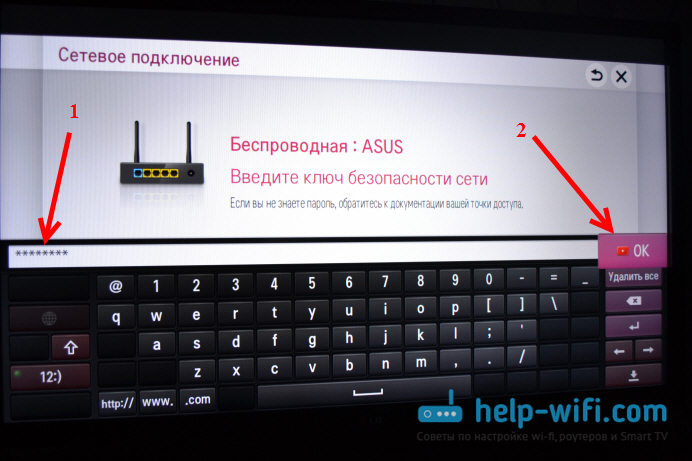
Снова нажимаем Ok, и ждем пока наш телевизор подключится к интернету по Wi-Fi сети.

Вы должны увидеть сообщение о том, что сеть успешно подключена.
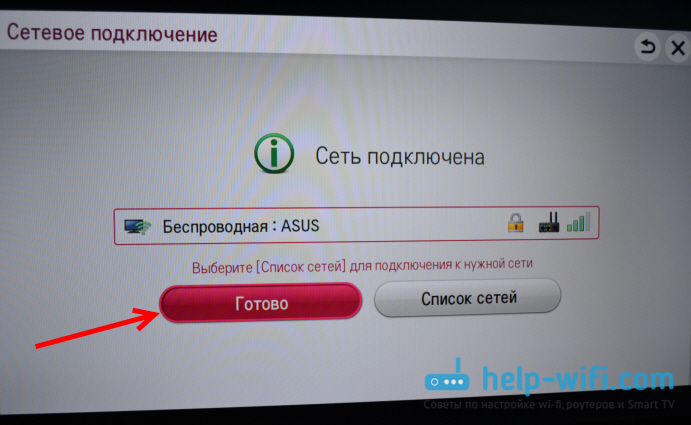
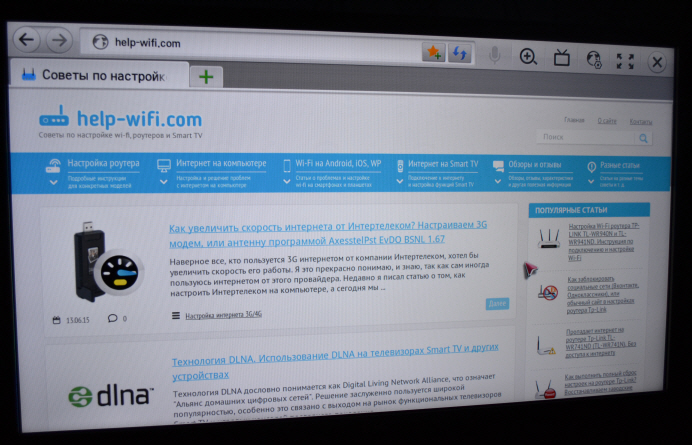
Нажмите кнопку готово, и можно начинать пользоваться интернетом. Можно, например, через браузер почитать help-wifi.com:)
Инструкция для новых LG Smart TV на webOS
Выше показан процесс подключения к Wi-Fi телевизоров LG, которые работают на старой системе Smart TV. Новые, и большинство уже не очень новых телевизоров работают на системе webOS. И там процесс подключения отличается. Решил обновить статью и добавить актуальную инструкцию.
Нужно открыть настройки. Для этого нажимаем на пульте на кнопку с иконкой в виде шестеренки. На экране появляться быстрые разделы настроек. Нам нужно выбрать самый последний пункт «Расширенные настройки». После чего откроются настройки телевизора.
Заходим в раздел «Сеть» и выбираем «Подключение к сети Wi-Fi».

Из списка доступных Wi-Fi сетей на телевизоре выбираем свою домашнюю сеть.
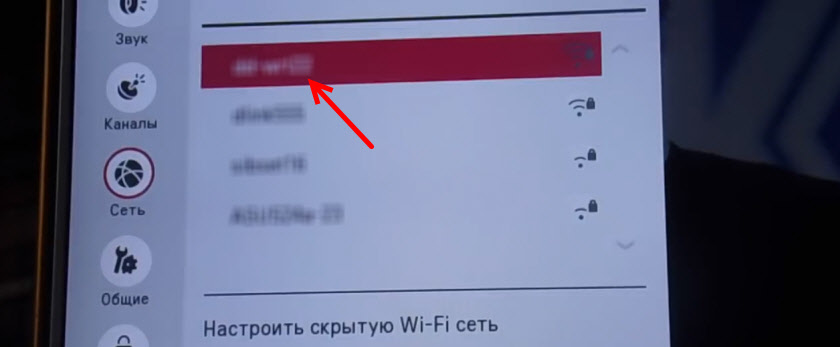
Дальше нужно ввести пароль (если ваша беспроводная сеть защищена паролем) .

Если подключение прошло успешно, то возле нашей сети должна появится галочка.

Заходим в меню Smart TV, запускаем какое-то приложение (YouTube, например) , или открываем браузер (WWW) и пробуем зайти на сайт, или открыть просмотр видео.
Если у вас во время подключения появились какие-то проблемы, что-то не получается, или появляются ошибки, то напишите об этом в комментариях, постараюсь помочь.
Обновление: подготовил большую статью, в которой собрал самые популярные проблемы и решения связанные с Wi-Fi на телевизорах LG.
После подключения телевизора к Wi-Fi роутеру, можно будет смотреть на телевизоре фильмы, которые находятся на компьютере (по DLNA), просматривать сайты через браузер, устанавливать приложения, смотреть фильмы онлайн и т. д.

1106

661516

Сергей

Телевизоры LG Smart TV
Использование функции Wi-Fi Direct для подключения к телевизору (не требуется беспроводной маршрутизатор)
Выберите в тексте , чтобы перейти к необходимому экрану настроек.
Вы можете подключить устройство к телевизору по беспроводному протоколу связи без использования беспроводного маршрутизатора и затем воспроизводить потоковое видео, фотографии и музыку, хранящиеся в памяти устройства, напрямую на телевизоре.
- Нажмите кнопку HOME , затем выберите [ Настройки ] — [ Сеть и Интернет ] — [ Wi‑Fi Direct ] — [ Настройки Wi‑Fi Direct ].
- Выберите имя телевизора, отображаемое на экране телевизора с устройством Wi-Fi Direct .
Если данное устройство не поддерживает Wi-Fi Direct , выберите [ Показать Сеть (SSID)/Пароль ]. - Используйте устройство Wi-Fi Direct/Wi-Fi для подключения к телевизору.
- Отправьте содержимое с устройства Wi-Fi Direct/Wi-Fi на телевизор.
Для получения дополнительной информации см. инструкции, прилагаемые к устройству.
Если подключение не установилось
При отображении экрана режима ожидания для Wi-Fi Direct выберите кнопку [ Показать Сеть (SSID)/Пароль ] и следуйте инструкциям на экране для завершения установки.
Подключение другого устройства
Выполните вышеперечисленные шаги для подключения устройств. Можно одновременно подключить до 10 устройств. Чтобы подключить другое устройство, когда уже подключены 10 устройств, отключите ненужное устройство, затем подключите требуемое устройство.
Изменение имени телевизора, отображаемого на подключенном устройстве
Нажмите кнопку HOME , затем выберите [ Настройки ] — [ Настройки устройства ] — [ Об устройстве ] — [ Название устройства ].
Отображение списка подключенных устройств/отмена регистрации устройств
Нажмите кнопку HOME , затем выберите [ Настройки ] — [ Сеть и Интернет ] — [ Wi‑Fi Direct ] — [ Показать список устр-в / Стереть ].
Чтобы отменить регистрацию устройства, выберите в списке устройство, которое требуется удалить, затем нажмите кнопку (ввод). Затем выберите [ Да ] на экране подтверждения.
Чтобы отменить регистрацию всех устройств, выберите в списке [ Удалить все ], затем нажмите [ Да ] на экране подтверждения.
- Начало
- Подключение к сети
- Подключение к сети с помощью беспроводного соединения
- Использование функции Wi-Fi Direct для подключения к телевизору (не требуется беспроводной маршрутизатор)
Copyright 2019 Sony Visual Products Inc.