
Как закрепить сообщение в Телеграм. Что нужно сделать?
В Телеграм каналах и чатах есть простая и полезная функция, с помощью которой можно закрепить нужное сообщение. Это значит, что оно будет всегда видно тем, кто заходит в канал. В таком посте можно указать важную информацию, анонс какого-либо события, меню, рекламную ссылку или что-либо ещё. Посмотрим, как закрепить сообщение в Телеграм.
Содержание:
- Инструкция для Windows и macOS
- Инструкция для Android и iOS
Инструкция для Windows S и macO
Процесс несложный, выполняется буквально в пару действий. Алгоритм одинаков для обеих версий, поэтому отдельно для каждой расписывать не будем.
Делаем следующее:
1. Заходим в свой канал или группу;
2. Выбираем пост, который нужно зафиксировать;
3. Кликаем на него правой кнопкой мыши и выбираем «Закрепить сообщение» .
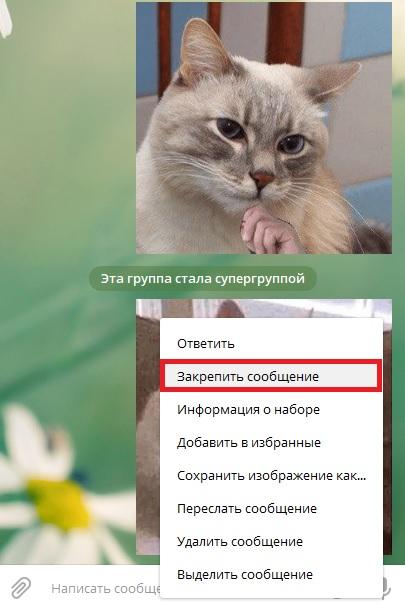
Готово! Теперь каждый посетитель будет видеть нужную публикацию вверху окна диалога.
Работая в десктоп-версии, у вас больше возможностей для красивого форматирования текста, но мобильные приложения почти не уступают им в этом.
С последними обновлениями Телеграм практически сравнял функции редактирования текста, поэтому вы можете подготовить и сверстать красивую публикацию буквально на ходу.
Инструкция для Android и iOS
Если вам нужно срочно дать вашим читателям какую-нибудь информацию, а вы, например, находитесь в дороге, ничего страшного. В мобильных приложениях это сделать ничуть не сложнее.
Алгоритм такой:
1. Заходим в свой канал или чат в Телеграм;
2. Тапаем на нужном посте и во всплывающем меню выбираем «Закрепить» .
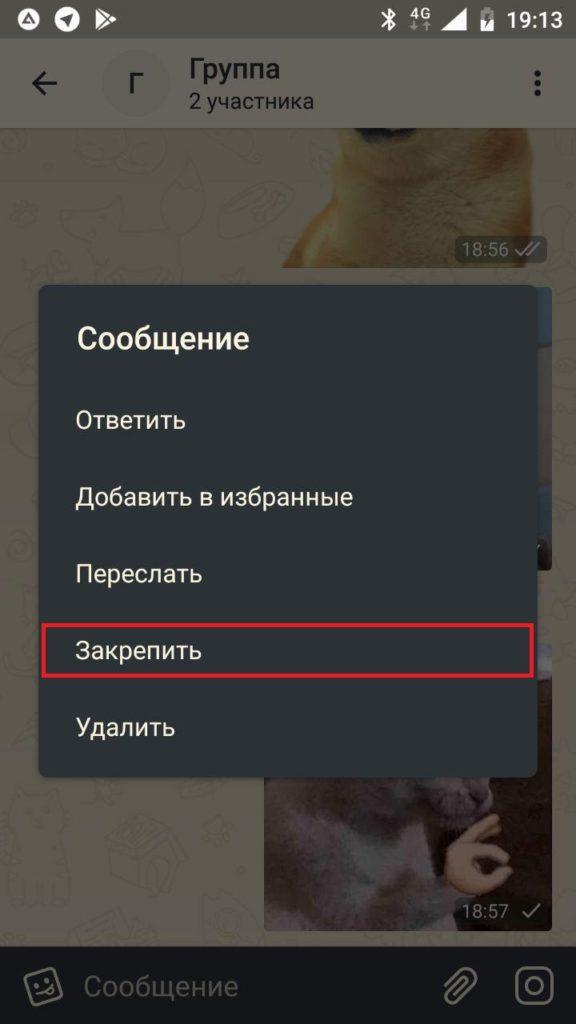
Элементарно. Теперь пост всегда будет в верхней части окна Телеграм, и не увидеть его будет очень сложно.
Последовательность действий одинакова для обеих операционных систем.
Закрепление публикаций в Телеграм в сочетании с другими функциями поможет вам сделать канал или группу красивее, эффективнее и интереснее. В совокупности с другими полезными фишками вы сможете лучше доносить важную информацию до ваших читателей.
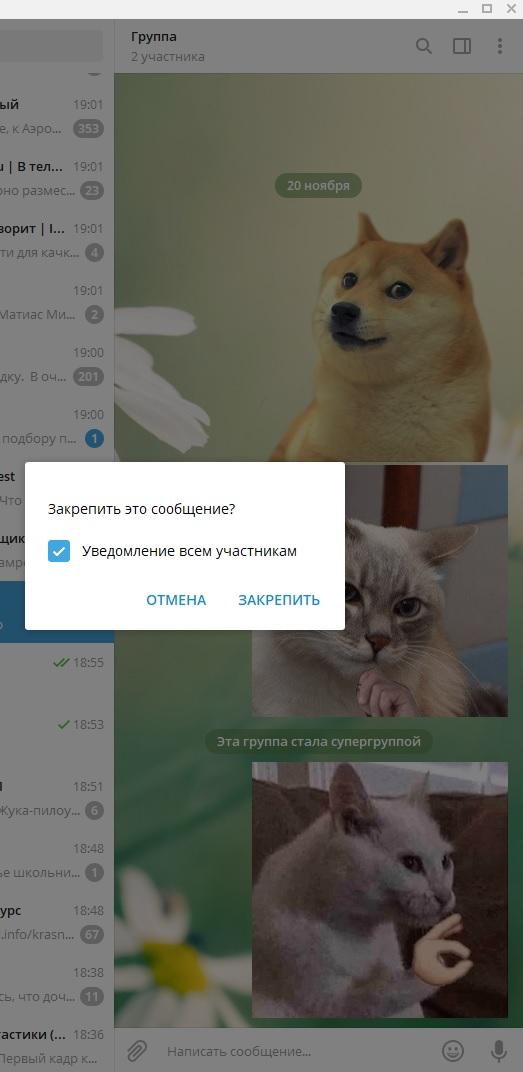
Чтобы закреплённая запись в супергруппе охватила как можно большую аудиторию, при её создании вы можете воспользоваться полезной опцией. Это не сложно, просто не снимайте галочку с пункта «Уведомление всем участникам» .
В нашем каталоге есть много интересных каналов из пяти стран (Россия, Украина, Беларусь, Казахстан и Узбекистан).
Заходите, и обязательно найдёте что-то полезное, а заодно у вас будет много примеров для оформления собственного канала или группы.
Как закрепить сообщение в Telegram


Лайфхаки
На чтение 1 мин Опубликовано 07.09.2023 Обновлено 07.09.2023
В чатах и группах Telegram можно закрепить сообщение с любой информацией. Единственное условие — у вас должны быть права на закреп. То есть вы можете закреплять сообщения в личных чатах или в собственной группе. Делается это просто:

- Открываем чат или группу
- Нажимаем пальцем на нужное сообщение
- В открывшемся меню жмем «Закрепить»
- В окне подтверждения можно включить уведомление всем участникам группы о новом закрепленном сообщении
Удалить закрепленное сообщение можно нажатием на иконку «X» напротив него.

На ПК версии приложения сообщение закрепляется точно также. Нажимаем по нему правой кнопкой мыши, далее «Закрепить».

Закрепить можно любой вид сообщений, в том числе и голосовые. Если закрепов много, то их можно листать обычным нажатием пальцем по сообщению. Также если закрепленных сообщений в чате несколько — напротив них появляется иконка в виде скрепки.
Нажав на нее, вы откроете весь список закрепленных сообщений на канале или в чате. При их прокрутке вы также сможете найти интересующее вас сообщение, а также увидеть дату его публикации.
Как закрепить сообщение в Телеграмме
В мессенджере Telegram существует множество полезных функций. Одна из таких опций – закрепление конкретного сообщения в чате. Данная функция пригодится в том случае, если вы не хотите потерять какую-либо важную информацию из чата. В сегодняшней инструкции мы поговорим о том, как закрепить сообщение в телеграмме через различные типы устройств. Помимо этого, далее в статье будет рассмотрено несколько важных моментов, связанных с закреплением сообщений на рассматриваемом ресурсе.
Что значит закрепить сообщение
Фраза «Закрепить сообщение» означает поместить конкретное сообщение в верхнюю часть чата. То есть, если вы закрепите определенное высказывание, то оно всегда будет находиться в одном и том же месте. Данная функция поможет не потерять сообщение, которое так важно для вас. Кстати, можно закрепить не только своё высказывание, но и сообщения других пользователей.
Сколько сообщений можно закрепить
Сразу стоит сказать, что администрация мессенджера Telegram не ограничивает количество сообщений, которые вы можете закрепить для конкретного чата. То есть, если у вас большой диалог с пользователем и много важных сообщений, то можете не бояться того, что не получится закрепить все важные высказывания.
Как закрепить сообщение
Теперь, когда вы познакомились с основными нюансами рассматриваемой функции, имеет смысл перейти к основной части сегодняшней инструкции. Далее вы узнаете о том, как закрепить сообщение в меесенджере Telegram через мобильное устройство и персональный компьютер.
На телефоне
Начнем с алгоритма действий, который будет актуален для мобильных устройств. Немного ниже будет наглядно продемонстрировано, как закрепить сообщение в выбранном чате через смартфон на базе Андроид, а так же через телефон с операционной системой iOS.
Android
Чтобы закрепить конкретное сообщение в мессенджере Telegram через устройство с операционной системой Андроид, пользователю потребуется выполнить такой ряд действий:
- Открываем на смартфоне основное приложение от Телеграмма. Находим и открываем тот онлайн-диалог, в котором имеется важное сообщение. Затем, отыскиваем конкретное высказывание, которое хотите закрепить. По данному сообщению нужно будет щелкнуть один разок.

- Если вы все сделаете правильно, то на действующей страничке покажется небольшое окошко. В данном окне будет располагаться строка «Закрепить». Именно по этой строчке и нужно будет кликнуть.

- После чего, по центру страницы появится новое окошко. Если вы хотите закрепить сообщение для себя и другого участника переписки, то жмите по фразе «Также закрепить для …», где троеточие означает имя собеседника. Если вы не хотите, чтобы собеседник видел ваше закрепленное сообщение, то просто щелкните по слову «Закрепить».

- Вот, собственно, и все. Всего лишь за несколько элементарных кликов у вас получилось закрепить выбранное сообщение в верхней части страницы. Теперь, каждый раз, когда вы будете открывать переписку, данное сообщение будет отображаться.

iPhone
Если вы захотите закрепить определенное высказывание в чате на интернет-платформе Телеграмм, то проделайте следующий набор операций на своем айфоне:
- Переходим в официальное приложение от мессенджера Telegram. Находим подходящий диалог и открываем его. Затем, в данной переписке отыскиваем конкретное сообщение, которое хотим закрепить. Вам потребуется зажать пальцем по области выбранного высказывания.

- Таким образом, вы вызовете основное меню для взаимодействия с сообщением. Найдите в данном окошке графу «Закрепить» и нажмите прямо по ней один разок.

- Если вы выполните указанное выше действие правильно, то появится новое небольшое окошко. Если вы хотите закрепить сообщение только для себя, то жмите по строке «Закрепить у меня». Если вы хотите, чтобы закрепленное сообщение показалось и у вашего собеседника, то нажмите один раз по пункту «Закрепить у меня и …», где «…» означает имя вашего товарища.

- Готово! Теперь, каждый раз, когда вы будете открывать диалог с данным пользователем, в верхней части странички будет показываться закрепленное сообщение.

На компьютере
Выше было наглядно показано, как происходит закрепление сообщения на мобильном устройстве. Однако не у всех людей есть возможность выполнить данную процедуру на телефоне. Именно поэтому далее будет показано, как закрепить высказывание в Telegram через ПК или ноутбук.
Desktop-версия
Если на вашем персональном компьютере имеется официальная программа от мессенджера Telegram, то закрепить сообщение в выбранном чате вы сможете таким способом:
- Открываем программу Телеграмм на ПК или ноутбуке. В левой части экрана находим чат с пользователем и открываем его. Затем, в открывшейся переписке находим высказывание, которое хотим закрепить. Просто нажмите по этому сообщению правой клавишей мышки.

- Если вы выполните отмеченное выше действие правильно, то на страничке появится небольшое окно. Необходимо будет щелкнуть левой клавишей мышки по пункту «Закрепить сообщение».

- После этого по центру экрана появится новое окно. Если вы хотите закрепить выбранное сообщение не только у себя, то поставьте галочку в графе «Также закрепить для …», где пропущенное слово будет означать имя вашего собеседника. Если вы не хотите, чтобы человеку показывалось важное для вас высказывание, то просто щелкните левой клавишей мыши по пункту «Закрепить».

- На этом все. Теперь, если вы обратите внимание на верхнюю часть странички, то сможете там заметить закрепленное сообщение.

Web-версия
Закрепить конкретное сообщение допускается и через веб-версию официального сайта Телеграмм. Для этого человеку потребуется выполнить такую последовательность манипуляций:
- Открываем браузер и переходим на официальный сайт мессенджера Telegram. В разделе с чатами находим соответствующий диалог и открываем его. После чего, находим подходящее сообщение и нажимаем прямо по нему правой кнопочкой мыши.

- Если сделаете предыдущий шаг правильно, то на странице покажется небольшое окошко. Вам придется кликнуть левой кнопкой мыши по слову «Закрепить».

- Следующее, что вам потребуется сделать – нажать боковой клавишей мыши по слову «Закрепить». Однако если вы хотите чтобы ваш собеседник так же видел закрепленное сообщение, то перед этим вам нужно поставить галочку в пункте «Также закрепить для …», где под троеточием подразумевается имя человека.

- Вот, собственно, и все. Если вы выполните все указанные выше действия правильно, то выбранное сообщение будет закреплено в верхней правой части страницы.

Почему не могу закрепить сообщение
Важно понимать, что закрепить сообщение в мессенджере Telegram получится не во всех случаях. Например:
- Если пользователь удалил свой личный аккаунт, то в диалоге с ним закрепить сообщение уже не удастся.
- Кроме этого, закрепить сообщение можно только в личном диалоге с человеком, либо в группе таких пользователей. Если вы пожелаете закрепить сообщение в канале, где вам нельзя отправлять высказывания, то сделать этого у вас не получится.
- Если у вас не получается закрепить сообщение в личном чате с человеком, то, возможно, у вас нет стабильного интернет-соединения.
Подводя итог сегодняшней инструкции, можно отметить, что закрепить сообщение в Телеграмме весьма просто. Для этого потребуется сделать всего лишь несколько простых действий, которые были детально расписаны выше. Теперь вы знаете, как закрепить сообщение в выбранном чате через различные типы устройств. Помимо этого, вы теперь понимаете, что значит закрепить сообщение, сколько высказываний можно закрепить, а так же, почему у вас могут возникнуть проблемы с закреплением сообщения.
Как закрепить сообщение в Telegram: инструкция для пользователей

Telegram для многих стал не просто удобным мессенджером, где можно общаться с друзьями или коллегами. Здесь активно создаются группы и каналы, а потоки информации порой бывают огромными! И нередко бывает необходимо, чтобы какая-то нужная информация всегда была под рукой именно для этого и нужно закрепление важных сообщений. Как закрепить сообщение в Telegram в группе, канале или чате? Мы расскажем об этом!
Как закрепить сообщение в Telegram в группе или чате
1. Откройте группу, чат или канал, в котором хотите закрепить сообщение.
2. Выберите сообщение, которое хотите закрепить.
3. Нажмите на три точки в правом верхнем углу сообщения.
Postmypost — Первый сервис для ведения СММ-проектов с искуственным интеллектом!
Составляй контент-план с помощью ИИ, планируй посты на месяц вперед — попробуй 7 дней свободы бесплатно!
4. В выпадающем меню выберите опцию «Закрепить».
5. Готово! Сообщение теперь будет отображаться в начале списка сообщений чата или группы, а также будет помечено значком «Закреплено».
Как закрепить группу в Telegram
А теперь еще один интересный момент: как закрепить группу в Telegram. Если хотите, чтобы ваша группа всегда была в самом верху списка чатов, нужно просто зажать на названии группы и выбрать «Закрепить чат».
Как открепить сообщение в Telegram
1. Найдите закрепленное сообщение в группе, канале или чате.
2. Нажмите на значок «Закреплено» в правом верхнем углу сообщения.
3. В выпадающем меню выберите опцию «Открепить».
4. Готово! Сообщение больше не будет закреплено и переместится в общий список сообщений.
Как видите, все просто. Теперь вы можете закреплять необходимые сообщения или откреплять их, когда станут неактуальными.