
Как изменить иконку windows на панели задач
Как поменять иконки на рабочем столе?
Как поменять иконки на рабочем столе?
Автор: Lina
Обновлено больше недели назад
Процесс изменения иконок для рабочего стола, папок и панели задач Windows практически не отличается, но всё же есть некоторые нюансы.
Сперва скачайте иконки в формате .ICO в нашем приложении Pichon.

�� Чтобы изменить иконку папки, нажмите на папку правой кнопкой мыши, откройте «Свойства». Перейдите на вкладку «Настроить» и кликните «Изменить значок».
�� Чтобы изменить иконку определённой программы, нажмите на текущую иконку правой кнопкой мыши, выберите «Свойства» и перейдите на вкладку «Ярлык». Нажмите «Изменить значок» и загрузите файл .ICO через окно «Обзор».
�� Чтобы изменить иконку программы на панели задач, правой кнопкой мыши нажмите на иконку приложения, затем снова на имя программы правой кнопкой мыши. Откройте «Свойства», далее повторите действия, описанные в предыдущем пункте.
�� Для изменения иконок системных ярлыков, таких как «Мой компьютер» и «Корзина», нажмите на пустую область рабочего стола правой кнопкой мыши и выберите «Персонализация». Далее перейдите в меню «Темы» на левой боковой панели, затем в «Параметры значков рабочего стола» (в меню справа). Загрузка иконок будет доступна в настройках значков рабочего стола.
Как изменить иконку файла или папки

Иконки являются средством для визуального отображения файлов и папок в проводнике компьютера.
Подробнее о том, что такое иконка, как создать собственную иконку, как изменить иконку файла или папки читатель узнает из этой статьи.
Что такое иконка
Просматривая список файлов и папок на мониторе компьютера, кроме названий этих файлов и папок мы видим еще и их значки, в разговорной речи чаще называемые иконками, которые отличаются друг от друга и предоставляют возможность пользователю быстро сформировать визуальное представление о структуре файлов компьютера.
Благодаря иконкам пользователю очень удобно отличать файлы одних типов от других, щелкать по ним мышкой, осуществляя разнообразные операции наглядным способом.
Иконка (значок) – это небольшое прямоугольное изображение, сохраненное в самостоятельном отдельном файле, находящемся где-то на запоминающем устройстве компьютера. Компьютер, формируя на мониторе визуальное представление списка всех файлов, подставляет каждому файлу и папке подходящую иконку.
То есть, можно сказать, что в операционную систему компьютера заложена некая система взаимосвязей, в которой каждому файлу соответствует какая-то иконка, которая отображается на мониторе как значок этого файла, но на самом деле хранящаяся от него отдельно. При этом, пользователь может внести изменения в эти взаимосвязи и заставить компьютер подставлять какому-то файлу или папке вместо «стандартной» любую другую иконку.
Особенностью указанной системы взаимосвязей является то, что в ней любая иконка соответствует не каждому отдельному файлу, а всем файлам этого вида. Соответственно, поменять иконку можно не для какого-то конкретного файла, а для всех файлов этого вида одновременно.
Ситуация с папками и ярлыками обстоит иначе. Иконки присваиваются каждой конкретной папке или ярлыку и могут изменяться независимо от иконок других папок и ярлыков.
Но об этом немного позже. Сначала давайте более подробно рассмотрим вопрос о том, что из себя представляет файл иконки и как его сделать самостоятельно.
Файл иконки для операционной системы Windows имеет расширение .ico (о том, что такое расширение файла, читайте здесь) и содержит небольшое квадратное изображение, размер которого, как правило, не превышает 48 на 48 точек (пикселов). Наиболее распространенными размерами иконок для Windows являются 16Х16, 32Х32 и 48Х48 пикселов. Иконки, превышающие 48Х48 пикселов, могут не отображаться или неправильно отображаться в старых версиях Windows.
Файл иконки для Windows, разработанный на профессиональном уровне, может содержать одновременно несколько изображений (до 9), которые, как правило, отличаются между собой только размером. Например, один файл иконки может содержать одно и то же изображение в форматах 16Х16, 32Х32 и 48Х48. Зачем это нужно? Дело в том, что при автоматическом уменьшении изображения оно теряет резкость, а при увеличении — детализацию. И если файл иконки содержит только одну картинку, она может терять свою привлекательность в некоторых режимах работы компьютера, требующих изменения размера отображаемого на мониторе значка. Если же картинок в файле иконки будет несколько, компьютер автоматически использует самую подходящую из них, благодаря чему красивый внешний вид файла сохранится при любых обстоятельствах.
Кроме файлов .ICO, иконки в операционной системе Windows хранятся и в файлах некоторых других типов (программы, специальные библиотеки), но их создание — удел разработчиков программного обеспечения и пользователей с высоким уровнем подготовки.
Как создать собственную уникальную иконку
Файлы иконок для Windows создаются при помощи специальных программ. В качестве картинки можно использовать любое понравившееся изображение (например, фотографию любимой кошки).
Программ для создания иконок существует много. Одной из них является Easy Picture2Icon . Это не самая функциональная программа, зато она является бесплатной, простой в использовании, занимает мало дискового пространства и позволяет создавать иконки размером 16Х16, 32Х32 и 48Х48 из фотографий форматов JPEG, GIF, PNG, BMP.
После загрузки установите программу и запустите ее. В окне программы сначала необходимо открыть фотографию, из которой будет создаваться иконка. Для этого нужно нажать кнопку «OpenPicture» и указать на эту фотографию в открывшемся проводнике ( см. изображение , для увеличения нажмите на него мышкой).
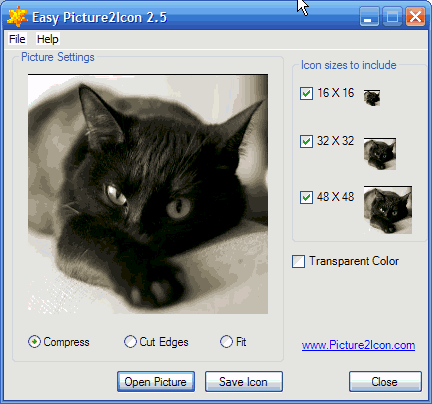
В окне программы Easy Picture2Icon под изображением можно выбрать один из 3 вариантов его подгонки под «квадратный» формат:
— Compress – сжатие фотографии по более длинному краю до размеров более короткого;
— CutEdges – обрезка фотографии по более длинному краю до размеров более короткого;
— Fit – оставить как есть, вставив поля.
Справа от изображения можно выбрать от 1 до 3 форматов иконок (16Х16, 32Х32, 48Х48), которые будут созданы из исходного изображения и помещены в создаваемый файл .ico.
Для создания файла иконки нужно нажать кнопку «Save Icon», после чего необходимо указать, куда и под каким названием этот файл следует сохранить.
Как изменить иконку папки или ярлыка
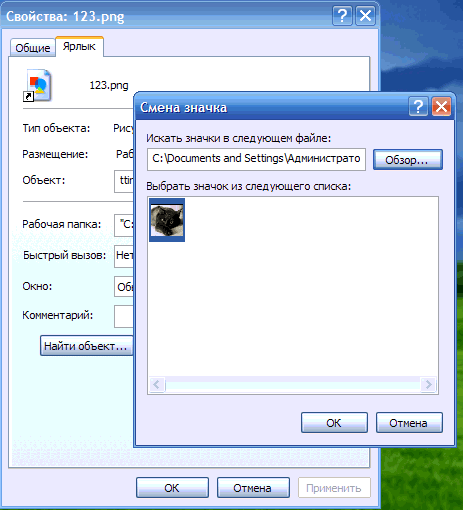
Для того чтобы поменять стандартную иконку папки или ярлыка на другую, необходимо щелкнуть по нему правой кнопкой мышки, в открывшемся контекстном меню выбрать пункт «Свойства». Затем:
Для папки : в открывшемся окне перейти на вкладку «Настройка», нажать на кнопку «Сменить значок», в окне «Искать значки в следующем файле» указать необходимый файл иконки и подтвердить внесение изменений ( см. изображение , для увеличения нажмите на него мышкой).
Для ярлыка : в открывшемся окне перейти на вкладку «Ярлык», нажать на кнопку «Сменить значок», в окне «Искать значки в следующем файле» указать необходимый файл иконки и подтвердить внесение изменений.
Как изменить иконку файла
Как уже было сказано выше, в операционной системе Windows поменять иконку можно не для какого-то конкретного файла, а для всех файлов определенного типа одновременно.

Чтобы поменять значок для определенного типа файлов в Windows XP:
1 . Открыть любую папку или раздел, один раз щелкнуть левой кнопкой мышки по пункту «Сервис», находящемуся в верхней части открытой папки, и в появившемся списке выбрать пункт «Свойства папки» (см. рисунок).
2 . В открывшемся окне перейти на вкладку «Типы файлов» и в окошке с названием «Зарегистрированные типы файлов» выделить (одним щелчком мышки) тип файлов, для которого необходимо сменить значок, затем нажать кнопку «Дополнительно», находящуюся под этим окошком (см. изображение).
3 . Откроется еще одно окно с названием «Изменение свойств типа файлов», в котором нужно нажать кнопку «Сменить значок…» и в проводнике указать на новый файл иконки, которую необходимо присвоить этому типу файлов, затем подтвердить внесение изменений.

Чтобы поменять значок для определенного типа файлов в Windows Vista / 7 / 8 / 10 понадобится специальная утилита, поскольку необходимые штатные средства в этих версиях Windows отсутствуют.
Утилита называется Default Programs Editor . Она представляет собой единый файл и не требует установки. Просто скачайте ее и запустите двойным щелчком левой кнопки мышки.
В окне утилиты необходимо нажать «File Type Setings», а на следующем этапе — «Icon». Появится окно со списком типов файлов. В нем необходимо выделить тип файлов, для которого нужно поменять иконку (одним щелчком левой кнопки мышки), после чего нажать кнопку «Next» ( см. изображение ).
На следующем этапе нужно нажать кнопку «Browse…», в открывшемся проводнике указать на новый файл иконки и подтвердить внесение изменений.
ПОДЕЛИТЬСЯ:

НАПИСАТЬ АВТОРУ
Как поменять иконки в Windows 10 без утилит
Дизайн оперативной системы хоть и хорош, но со временем надоедает. Чтобы это исправить, люди прибегают к смене обоев, цветовой палитры и т. п. Однако мало кто знает, как поменять иконки в Windows 10. Сделать это можно как с помощью встроенных средств, так и с помощью специальных программ. В данной статье будет рассмотрен первый вариант.
Смена основных иконок
Под основными подразумеваются такие значки, как «Этот компьютер» и «Корзина». Изменить их можно очень просто. Достаточно лишь зайти в параметры, открыть которые быстрее всего сочетанием клавиш Win+I. Далее среди разделов следует выбрать обведенный на скриншоте ниже:

Слева можно будет увидеть пункт «Темы». В нем меняются звуки, фон и прочее. Если прокрутить окно в самый низ, то можно увидеть настройки, отвечающие за иконки. Следует также отметить, что в некоторых версиях ОС они располагаются справа, а не снизу.

При нажатии на надпись появится новое окно. В нем можно увидеть основные иконки. Требуется выбрать любую из них (делается это при помощи одного клика ЛКМ) и нажать на соответствующую кнопку. После этого откроется большой список изображений, которые изначально доступны в операционной системе.

Чтобы загрузить свою картинку, следует кликнуть по кнопке «Обзор» в верхней части окна и выбрать путь. По завершении процедуры важно не забыть применить внесенные изменения, чтобы они сохранились.
Как поменять значок отдельного приложения или папки
Для начала следует рассмотреть, как изменить ярлык программы в Windows 10. Чтобы это сделать, нужно нажать по нему ПКМ и перейти в «Свойства» (обычно располагаются в самом низу перечня). После откроется окно, и пользователь сразу окажется в нужной вкладке. В ней можно найти следующую кнопку:

При нажатии на нее появится список доступных иконок. У многих популярных приложений их по умолчанию несколько. Однако, если их нет, так же как и в предыдущем случае, можно использовать свои изображения. Для этого требуется указать новый путь, кликнуть по кнопке «Обзор».
В системе присутствует такая возможность, как смена иконки для каждой папки. Это позволяет быстро ориентироваться и не забывать, где что находится. Как и с обычными ярлыками, необходимо перейти к свойствам. Но дальше все немного меняется: сменить иконку можно в другом разделе, который называется «Настройка».

Как поменять иконку всех папок
Можно также одновременно изменить картинку для каждой папки, однако важно сразу отметить, что сделать это в разы сложнее. Для этого потребуется зайти в реестр. Чтобы его открыть, нужно нажать Win+R и ввести команду «regedit». Слева можно будет заметить папки. Необходимо перейти по следующему адресу:

В некоторых случаях последняя папка может отсутствовать. Решить эту проблему можно, создав ее самостоятельно. Для этого следует кликнуть ПКМ и выбрать «Раздел». Внутри папки требуется создать строковой параметр, нажав ПКМ по свободному пространству правой части редактора. Название должно быть «3». Далее следует опять кликнуть ПКМ, но теперь по самому параметру. Выбрав первый же пункт в списке, можно попасть в настройки. В строке «Значение» нужно прописать путь к изображению.

После внесения изменений нужно перезагрузить устройство.
Где найти новые изображения
Microsoft предлагает большой набор изображений, выполненных в одном стиле. Кроме них также можно использовать и сторонние картинки, найти которые в интернете очень просто. Однако нужно учитывать, что, если на сайте предлагают пак иконок в формате dll, то скачивать его следует с осторожностью. Довольно часто в подобных файлах присутствует вредоносное ПО.
Как самостоятельно создать иконку в Windows 10
Изображение должно иметь маленькие размеры и специальный формат, который называется «ico». Нарисовать картинку можно в любой программе, однако подобные утилиты не позволяют получить желаемый формат. Поэтому файл придется сохранять в расширении jpg, после чего конвертировать. К сожалению, сделать это при помощи встроенных функций ОС невозможно. Поэтому придется прибегнуть к применению специализированных утилит. Также можно воспользоваться редакторами иконок, большинство которых работают в онлайн режиме. К подобным, например, относятся IcoFX, IconsFlow, Launcher Icon Generator.
При выборе программы важно ознакомиться с отзывами. Часто такие приложения имеют платную версию или подписку, что тоже необходимо учитывать. В дополнение следует избегать малоизвестных утилит, которые требуют скачивания или сохраняют значки в расширении dll.
Таким образом, можно использовать классические иконки или скачать их с проверенных сайтов. Установить новые картинки очень просто и относительно не затратно по времени. Единственное исключение – смена вида всех папок разом.
Понравилось? Поделись с друзьями!
Дата: 08.06.2021 Автор/Переводчик: Wolf
Как изменить иконку windows на панели задач
Mozilla Россия — свежие версии программ Mozilla, а также масса полезной информации по каждому продукту.
Страницы: 1 2 »
- Форумы
- » Firefox
- » Как поменять иконку Firefox, ту, что в панели задач, а не ярлык?
№1 17-03-2013 13:39:21

geczu Участник Группа: Members Зарегистрирован: 02-11-2012 Сообщений: 244 UA: 19.0
Как поменять иконку Firefox, ту, что в панели задач, а не ярлык?
Встречал только старую инструкцию и плохо описанную. Поэтому как можно понятнее пожалуйста.
№2 17-03-2013 13:43:09
Zaycoff Участник Группа: Extensions Зарегистрирован: 18-02-2012 Сообщений: 1411 UA: 19.0
Re: Как поменять иконку Firefox, ту, что в панели задач, а не ярлык?
Вы можете изменить стандартную иконку окна Firefox на любую другую, какую
захотите, выполняя слудующие шаги:
1. Откройте папку, в которую вы установили Firefox (например
C:\Program Files\Mozilla Firefox\) затем откройте подкоталог chrome.
2. В подкаталоге chrome создайте новый подкоталог icons, откройте его и создайте в нем
папку default. Полный путь мог бы выглядеть так:
C:\Program Files\Mozilla Firefox\chrome\icons\default\.
3. Выбирете иконку, которую вы хотите использовать (в Windows используйте
файлы .ico, в Linux используйте файлы .xpm) затем поместите ее в этот катталог и
переименуйте в main-window.[расш], например main-window.ico в Windows и main-window.xpm в Linux.
Помимо этого, вы можете также изменить иконку Менеджера Закладок и
консоли JavaScript. Имена иконок будут
соответственно bookmark-window.[расш] и jsconsoleWindow.[расш].
№3 17-03-2013 13:48:01
geczu Участник Группа: Members Зарегистрирован: 02-11-2012 Сообщений: 244 UA: 19.0
Re: Как поменять иконку Firefox, ту, что в панели задач, а не ярлык?
Как эти пути будут выглядеть для Portable версии?
№4 17-03-2013 13:56:19
geczu Участник Группа: Members Зарегистрирован: 02-11-2012 Сообщений: 244 UA: 19.0
Re: Как поменять иконку Firefox, ту, что в панели задач, а не ярлык?
C:\Program Files\Mozilla Firefox\
Это папка профиля или какая-то другая?
№5 17-03-2013 13:59:35
Tiger.711 Группа: Extensions Откуда: из Лесу Зарегистрирован: 30-07-2010 Сообщений: 7975 UA: 22.0
Re: Как поменять иконку Firefox, ту, что в панели задач, а не ярлык?
geczu
Чтобы найти папку профиля, зайти надо в «Справка», «Информация для решения проблем» и там нажать на соответствующую кнопочку.
Большой кот. Пуфыстый. Полосатый. Зубастый (:
№6 17-03-2013 14:01:48
Zaycoff Участник Группа: Extensions Зарегистрирован: 18-02-2012 Сообщений: 1411 UA: 19.0
Re: Как поменять иконку Firefox, ту, что в панели задач, а не ярлык?
Как эти пути будут выглядеть для Portable версии?
Это папка профиля или какая-то другая?

Какая-то другая.
Это папка приложения (Firefox).
№7 17-03-2013 14:03:34
geczu Участник Группа: Members Зарегистрирован: 02-11-2012 Сообщений: 244 UA: 19.0
Re: Как поменять иконку Firefox, ту, что в панели задач, а не ярлык?
Zaycoff
То есть папка где лежит firefox.exe?
№8 17-03-2013 14:04:50
Zaycoff Участник Группа: Extensions Зарегистрирован: 18-02-2012 Сообщений: 1411 UA: 19.0
Re: Как поменять иконку Firefox, ту, что в панели задач, а не ярлык?
То есть папка где лежит firefox.exe?
№9 17-03-2013 14:20:26
Sid Участник Группа: Extensions Зарегистрирован: 10-05-2007 Сообщений: 5676 UA: 22.0
Re: Как поменять иконку Firefox, ту, что в панели задач, а не ярлык?
Кстати, начиная с Firefox 21, путь должен быть browser/chrome/icons/default.
№10 17-03-2013 14:31:55
geczu Участник Группа: Members Зарегистрирован: 02-11-2012 Сообщений: 244 UA: 19.0
Re: Как поменять иконку Firefox, ту, что в панели задач, а не ярлык?
Да все работает
Путь
№11 18-03-2013 00:25:03
Confidence Всем добра! Группа: Members Зарегистрирован: 04-11-2010 Сообщений: 300 UA: 21.0
Re: Как поменять иконку Firefox, ту, что в панели задач, а не ярлык?
Я делал просто. Менял иконку на раб столе через свойства ярлыка и потом ее в трей тянул мышкой, и все дела.
До этого на компе была скаченная папка с иконками, оттуда и взял новую для FF.
Отредактировано Confidence (18-03-2013 00:30:22)
Не следует делать того, что смущает совесть.
№12 18-03-2013 00:37:02
feas Участник Группа: Extensions Откуда: от DNS Зарегистрирован: 25-08-2011 Сообщений: 5213 UA: 21.0 Веб-сайт
Re: Как поменять иконку Firefox, ту, что в панели задач, а не ярлык?
Confidence пишет
ее в трей тянул
ну только в трей)) 
А так по теме ярлык в панели запуска ![[windows]](https://forum.mozilla-russia.org/img/browsers/windows.png) 7 абсолютно идентичен любому другому. Т.е. менять можно не только иконку, но и параметры запуска типа -noremote -p итд.
7 абсолютно идентичен любому другому. Т.е. менять можно не только иконку, но и параметры запуска типа -noremote -p итд.
З.Ы вот только не помню подойдут ли winid их?
Добро пожаловать на форум mozilla-russia.org . Здесь вы можете посоветоваться или обратиться за помощью к фанатам и пользователям продуктов Мозиллы. Если не знаете как правильно оформить пост специально для вас расписан пункт 2.2 правил форума
Сброс на примере Firefox – лёгкое решение большинства проблем
Починка браузера. Перенос своих настроек на новый профиль.
№13 18-03-2013 05:42:35
Confidence Всем добра! Группа: Members Зарегистрирован: 04-11-2010 Сообщений: 300 UA: 21.0
Re: Как поменять иконку Firefox, ту, что в панели задач, а не ярлык?
Имелось ввиду на панель задач
удалено
Не следует делать того, что смущает совесть.
№14 18-03-2013 12:52:01
geczu Участник Группа: Members Зарегистрирован: 02-11-2012 Сообщений: 244 UA: 17.0
Re: Как поменять иконку Firefox, ту, что в панели задач, а не ярлык?
Confidence
Имелся ввиду значок запущенной программы на панели задач, а не ярлык. И это сделано.
№15 04-05-2013 09:12:36
Confidence Всем добра! Группа: Members Зарегистрирован: 04-11-2010 Сообщений: 300 UA: 22.0
Re: Как поменять иконку Firefox, ту, что в панели задач, а не ярлык?
А как то же самое проделать с Авророй? Папки chrome у меня нет нигде.
Не следует делать того, что смущает совесть.
№16 04-05-2013 11:47:48
Zaycoff Участник Группа: Extensions Зарегистрирован: 18-02-2012 Сообщений: 1411 UA: 20.0
Re: Как поменять иконку Firefox, ту, что в панели задач, а не ярлык?
Confidence пишет
Папки chrome у меня нет нигде.
Кстати, начиная с Firefox 21, путь должен быть browser/chrome/icons/default.
№17 18-06-2013 16:10:37
AdamK Участник Группа: Members Зарегистрирован: 18-06-2013 Сообщений: 7 UA: 21.0
Re: Как поменять иконку Firefox, ту, что в панели задач, а не ярлык?
Ребята, кто решил проблему отпишитесь пожалуйста!
У меня FirefoxPortable 21 на Windows 7, все что мог сделал.
Изображения с папки \FirefoxPortable\App\AppInfo заменил на свои, они такого же расширения с тем же разрешением в пикселях.
Скачал и установил программу NSIS Portable http://portableapps.com/apps/development/nsis_portable
Открыл программу NSIS Portable и выбрал Compile NSI scripts, выбрал файл FirefoxPortable.nsi, который находится в FirefoxPortable\ Other\ Source\ и скомпилировал
Очистил системные файлы и перегрузился
Запустил сам exe FirefoxPortable который находится в одноименной папке в корне.
В результате иконки и картинка заставка поменялись но в панели задач иконка остается обычная. Положил также в App\Firefox\browser\chrome\icons\default иконку main-window.ico
Может быть проблема в том что также установлен обычный Firefox? И когда FirefoxPortable открывается ОС выдает на панели иконку от обычного Firefox?
Кстати некоторые расширения которые есть в обычном Firefox отображаются в FirefoxPortable.
Отредактировано AdamK (18-06-2013 16:12:35)
№18 18-06-2013 16:26:41
Zaycoff Участник Группа: Extensions Зарегистрирован: 18-02-2012 Сообщений: 1411 UA: 21.0
Re: Как поменять иконку Firefox, ту, что в панели задач, а не ярлык?
AdamK
Скачайте нормальный портативный Firefox, а не всякие поделки непонятно кого и иконки будут нормально меняться.
AdamK пишет
Кстати некоторые расширения которые есть в обычном Firefox отображаются в FirefoxPortable.
Это наверное из тех, что от антивируса или чего-то такого. Нажмите Win-R, regedit, лезете в ветку
Код:
[HKEY_LOCAL_MACHINE\SOFTWARE\Mozilla]
и там удаляете все упоминания о ненужных Вам дополнениях. (предварительно не забудьте сделать резервную копию данных ключей реестра)
№19 18-06-2013 17:10:41
AdamK Участник Группа: Members Зарегистрирован: 18-06-2013 Сообщений: 7 UA: 21.0
Re: Как поменять иконку Firefox, ту, что в панели задач, а не ярлык?
Чистка реестра не помогла, удалил программу для печати на принтере, расширение было связано с ней. А по поводу иконки что посоветовали бы, куда покопать? Тут тоже пишут и люди довольны, но у меня не сработало.
№20 18-06-2013 17:18:07
Zaycoff Участник Группа: Extensions Зарегистрирован: 18-02-2012 Сообщений: 1411 UA: 21.0
Re: Как поменять иконку Firefox, ту, что в панели задач, а не ярлык?
В сторону баговатой портативки , что Вы там себе собрали большой вопрос (насколько всё было сделано корректно).
Повторюсь — скачайте нормальную готовую портативную сборку и всё будет работать (у меня пашет без проблем).