
Один аккаунт для всех сервисов Google
Войдите в аккаунт и используйте все возможности сервисов Google. Благодаря персонализации и быстрому доступу к важной информации с любого устройства вы сможете решать повседневные задачи гораздо быстрее.
Помощь во всем
Войдя в аккаунт Google, вы сможете быстрее решать повседневные задачи за счет слаженной работы всех сервисов Google. Например, синхронизация информации из писем Gmail с данными в Google Календаре и Картах поможет вам все успевать.
Персонализированные настройки
Благодаря аккаунту Google вы сможете в любое время задать или изменить свои предпочтения, которые будут действовать, каким бы сервисом или устройством вы ни пользовались.
Защита
Для защиты вашего аккаунта Google используются передовые технологии, которые помогают автоматически обнаруживать и заблаговременно блокировать угрозы.
Полезные функции
Когда вы входите в аккаунт, сервисы Google (например, Chrome или YouTube) становятся ещё удобнее. После входа в аккаунт на любом устройстве вам становятся доступны такие полезные функции, как автозаполнение, персонализированные рекомендации и многое другое.
- Автозаполнение
- Удобная работа с сервисами
- Синхронизация данных
- Вы можете сохранять в аккаунте Google пароли, адреса, платежные данные и другую информацию, которая будет автоматически подставляться в различные формы.
- Войдите в свой аккаунт и успевайте больше благодаря слаженной работе сервисов Google. Например, информация об авиарейсах из писем Gmail будет автоматически синхронизироваться с данными в Календаре и Картах, чтобы вы всегда приезжали в аэропорт вовремя.
- Хотите досмотреть видео на YouTube на другом устройстве? Или вам нужен быстрый доступ к своим контактам и любимым приложениям из Google Play? Просто войдите в аккаунт и пользуйтесь любыми сервисами Google на всех своих устройствах. Кроме того, вы можете сохранять свои предпочтения и в сторонних приложениях, входя в них с аккаунтом Google. Это легко и безопасно.
Специально для вас
После входа в аккаунт Google вам будет удобнее работать с любым сервисом. Ваши настройки, а также параметры конфиденциальности и персонализации будут доступны на любом устройстве.
- Мгновенный доступ
- Настройки конфиденциальности
- Надежная защита ваших данных
- Найти нужные данные и настройки проще простого: нажмите на фото профиля и выберите «Управление аккаунтом Google». В этом меню вы также можете войти в аккаунт, выйти из него или включить режим инкогнито.
- Чтобы каждый пользователь мог выбирать подходящие ему настройки конфиденциальности, в аккаунт Google встроены простые инструменты (например, специальная проверка), которые помогут определить нужные параметры. Чтобы указать, какую информацию нужно сохранять в аккаунте, достаточно просто включить или отключить определенные функции, а удалять данные можно по дате, продукту или теме.
- Аккаунт Google – безопасное хранилище для вашей личной информации. Данные банковских карт, пароли, контакты и другие сведения всегда будут у вас под рукой.
Защита и конфиденциальность ваших данных
Мы уделяем повышенное внимание безопасности информации, хранящейся в вашем аккаунте. Поэтому в каждом аккаунте работают эффективные средства защиты и доступны такие инструменты, как Проверка безопасности и Диспетчер паролей.
- Встроенная система безопасности
- Проверка безопасности
- Диспетчер паролей
- В аккаунте Google автоматически обеспечивается защита вашей личной информации и ее конфиденциальность. Каждому пользователю доступны эффективные инструменты, например фильтры спама и персонализированные уведомления системы безопасности. Мы блокируем 99,9 % опасных электронных писем до того, как вы их получите, и оповещаем вас о вредоносных сайтах и подозрительных действиях в аккаунте.
- Это простой инструмент, позволяющий вам получать персональные рекомендации по защите аккаунта.
- В аккаунт Google встроен Диспетчер паролей – надежный инструмент для хранения ваших паролей. Доступ к ним есть только у вас.
Полезные функции
Когда вы входите в аккаунт, сервисы Google (например, Chrome или YouTube) становятся ещё удобнее. После входа в аккаунт на любом устройстве вам становятся доступны такие полезные функции, как автозаполнение, персонализированные рекомендации и многое другое.
Автозаполнение
Вы можете сохранять в аккаунте Google пароли, адреса, платежные данные и другую информацию, которая будет автоматически подставляться в различные формы.
Удобная работа с сервисами
Войдите в свой аккаунт и успевайте больше благодаря слаженной работе сервисов Google. Например, информация об авиарейсах из писем Gmail будет автоматически синхронизироваться с данными в Календаре и Картах, чтобы вы всегда приезжали в аэропорт вовремя.
Синхронизация данных
Хотите досмотреть видео на YouTube на другом устройстве? Или вам нужен быстрый доступ к своим контактам и любимым приложениям из Google Play? Просто войдите в аккаунт и пользуйтесь любыми сервисами Google на всех своих устройствах. Кроме того, вы можете сохранять свои предпочтения и в сторонних приложениях, входя в них с аккаунтом Google. Это легко и безопасно.
Специально для вас
После входа в аккаунт Google вам будет удобнее работать с любым сервисом. Ваши настройки, а также параметры конфиденциальности и персонализации будут доступны на любом устройстве.
Мгновенный доступ
Найти нужные данные и настройки проще простого: нажмите на фото профиля и выберите «Управление аккаунтом Google». В этом меню вы также можете войти в аккаунт, выйти из него или включить режим инкогнито.
Настройки конфиденциальности
Чтобы каждый пользователь мог выбирать подходящие ему настройки конфиденциальности, в аккаунт Google встроены простые инструменты (например, специальная проверка), которые помогут определить нужные параметры. Чтобы указать, какую информацию нужно сохранять в аккаунте, достаточно просто включить или отключить определенные функции, а удалять данные можно по дате, продукту или теме.
Надежная защита ваших данных
Аккаунт Google – безопасное хранилище для вашей личной информации. Данные банковских карт, пароли, контакты и другие сведения всегда будут у вас под рукой.
Защита и конфиденциальность ваших данных
Мы уделяем повышенное внимание безопасности информации, хранящейся в вашем аккаунте. Поэтому в каждом аккаунте работают эффективные средства защиты и доступны такие инструменты, как Проверка безопасности и Диспетчер паролей.
Встроенная система безопасности
В аккаунте Google автоматически обеспечивается защита вашей личной информации и ее конфиденциальность. Каждому пользователю доступны эффективные инструменты, например фильтры спама и персонализированные уведомления системы безопасности. Мы блокируем 99,9 % опасных электронных писем до того, как вы их получите, и оповещаем вас о вредоносных сайтах и подозрительных действиях в аккаунте.
Проверка безопасности
Это простой инструмент, позволяющий вам получать персональные рекомендации по защите аккаунта.
Диспетчер паролей
В аккаунт Google встроен Диспетчер паролей – надежный инструмент для хранения ваших паролей. Доступ к ним есть только у вас.
Как войти в аккаунт Google на смартфоне или планшете Samsung Galaxy
В этой статье вы узнаете, как войти в аккаунт Google на смартфоне или планшете Samsung Galaxy, если он у вас уже есть.
Если аккаунта еще нет, зарегистрируйте его.
1. Чем вход в аккаунт Google отличается от регистрации
Регистрация аккаунта — это бронирование уникального имени, по которому вас будут узнавать сервисы Google. Во время регистрации создается новый аккаунт.
Вход в аккаунт — это добавление ранее созданного аккаунта на устройство. Для добавления вы должны знать электронную почту и пароль, которые указали при регистрации.
2. Для чего входить в аккаунт Google
Вы сможете скачивать приложения из Google Play, а также получите быстрый доступ к своей электронной почте, контактам и календарю. Смартфон или планшет Galaxy автоматически синхронизирует данные всех аккаунтов, которые на него добавлены.
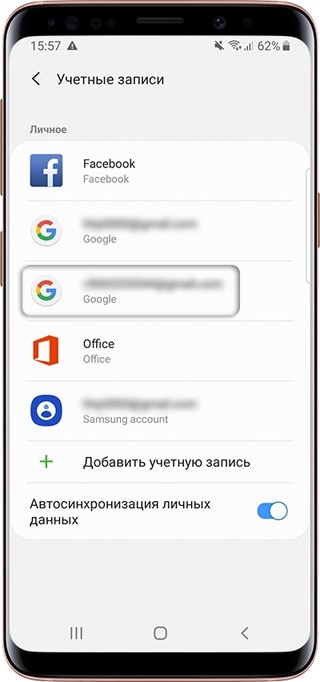
3. Как войти в аккаунт Google
- Подключитесь к интернету.
- Откройте «Настройки».
- Выберите пункт «Учетные записи и архивация» или «Облако и учетные записи». Если такого пункта нет, перейдите к следующему шагу.
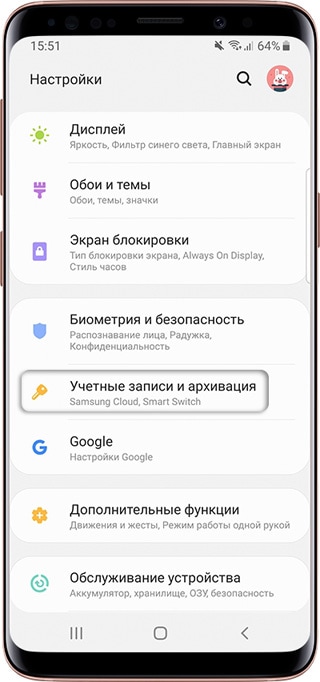
- Выберите пункт «Учетные записи».
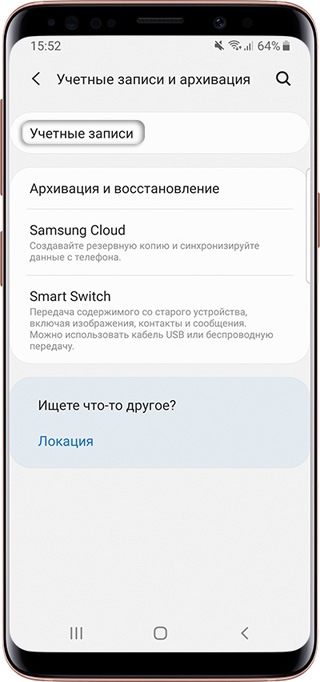
- Выберите пункт «Добавить учетную запись».
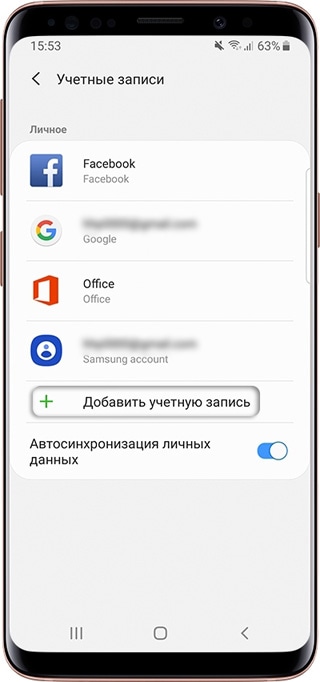
- Выберите пункт «Google».
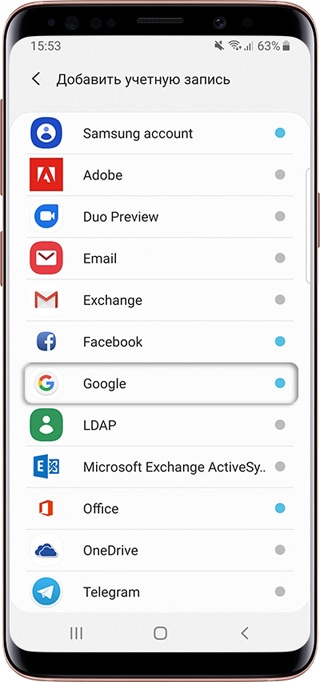 Если на устройстве стоит защита паролем или отпечатком, потребуется его ввести.
 - Введите адрес электронной почты нажмите «Далее».
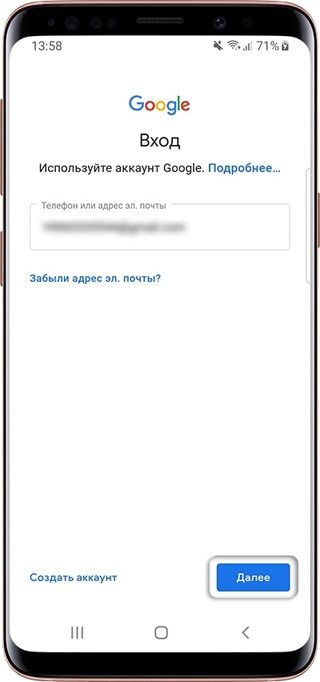
- Введите пароль от аккаунта нажмите «Далее».
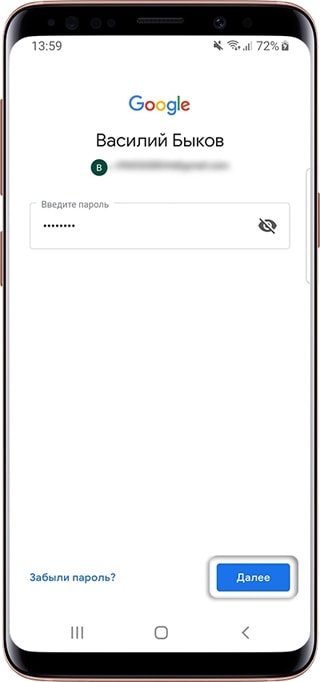
- Появится предложение привязать аккаунт к номеру телефона. Нажмите «Пропустить». Вы сможете добавить номер позже.
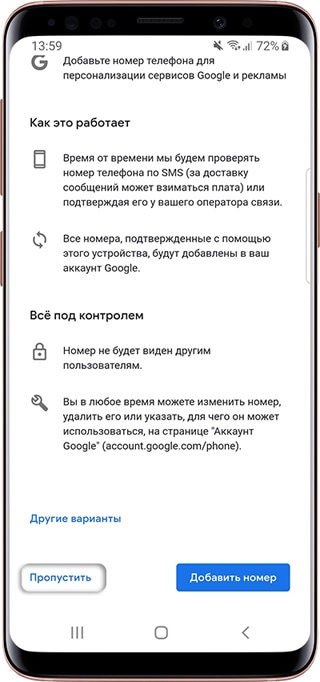
- На следующем экране появятся условия использования аккаунта. Просмотрите и нажмите «Принимаю».
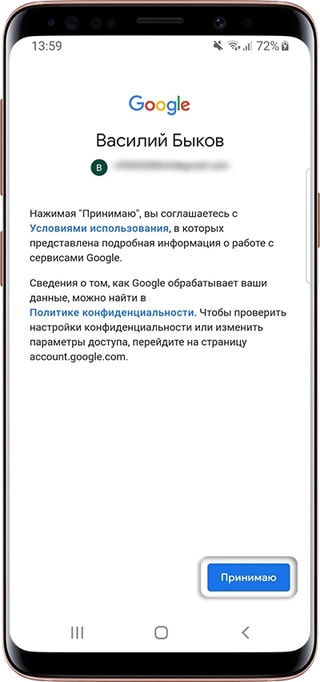
- Готово, аккаунт добавлен.
4. Что делать, если появляется ошибка «Не удалось войти в аккаунт»
Ошибка означает, что возникли проблемы с интернет-соединением. Чтобы ее устранить:
- Убедитесь, что на устройстве установлены правильные дата, время и часовой пояс.
- Перезагрузите мобильное устройство.
- Подключитесь к другому источнику интернета (другой Wi-Fi или мобильный интернет).
- Попробуйте войти в аккаунт еще раз.
Как найти телефон через Google-аккаунт
Потеря смартфона — весьма неприятное событие в жизни любого человека, от которого, к сожалению, никто не застрахован. Что нужно предпринять, чтобы быстро найти телефон через Google-аккаунт, и как защитить устройство в случае его кражи? Вот наша инструкция.
В системе Android предусмотрена быстрая и надежная система обнаружения устройства в случае его утери владельцем. Но для того, чтобы при поиске не возникло каких-либо проблем, должно быть выполнено несколько условий. Именно поэтому стоит заранее позаботиться о безопасности смартфона и защите ваших данных в случае его утери.
- Устройство должно быть привязано к аккаунту Google;
- телефон должен оставаться включенным и находиться в сети интернет;
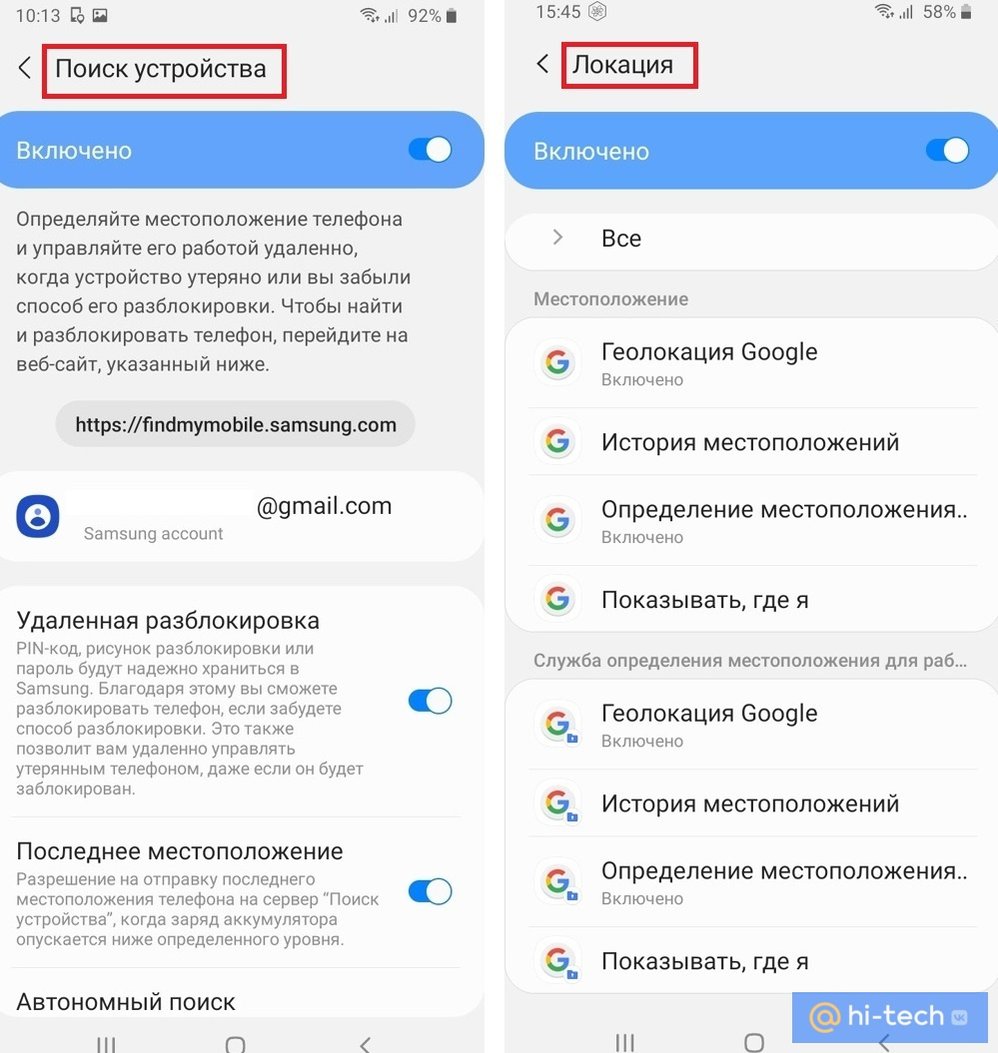
- на устройстве должна быть активирована геолокация;
- в настройках безопасности должна быть включена функция «Поиск устройства» (если выполнен вход в аккаунт, функция активируется автоматически).
Как узнать местоположение телефона через Google-аккаунт
Для того чтобы быстро найти ваш девайс:
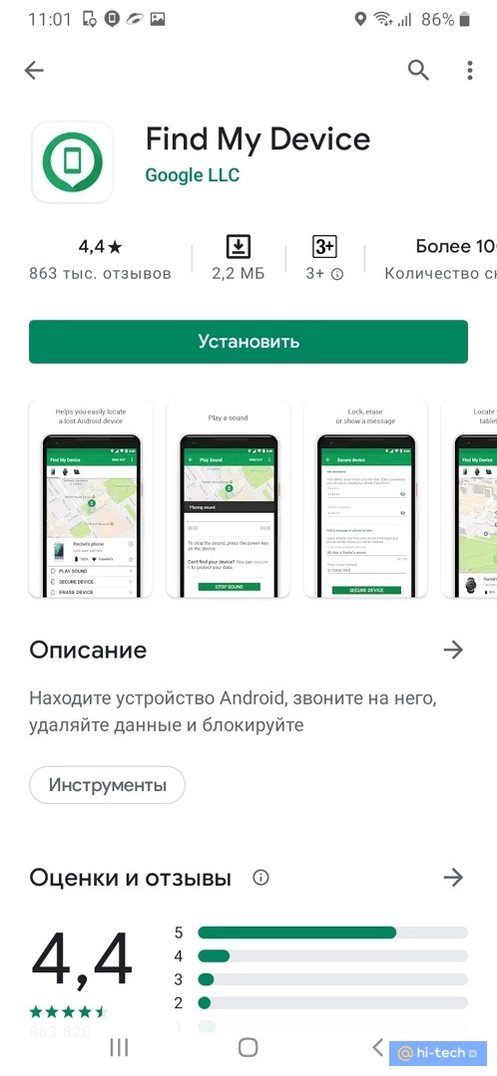
- Зайдите с любого другого устройства на сайтили скачайте и установите бесплатное стандартное приложение Find My Device с любого устройства Android.
- Авторизуйтесь на сайте с помощью вашего аккаунта Google.
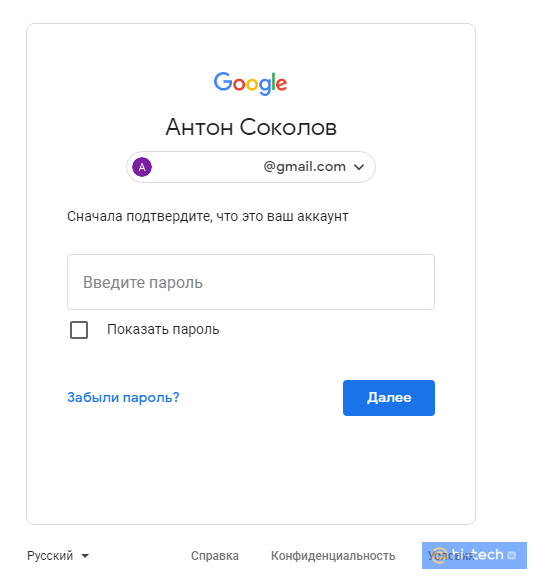
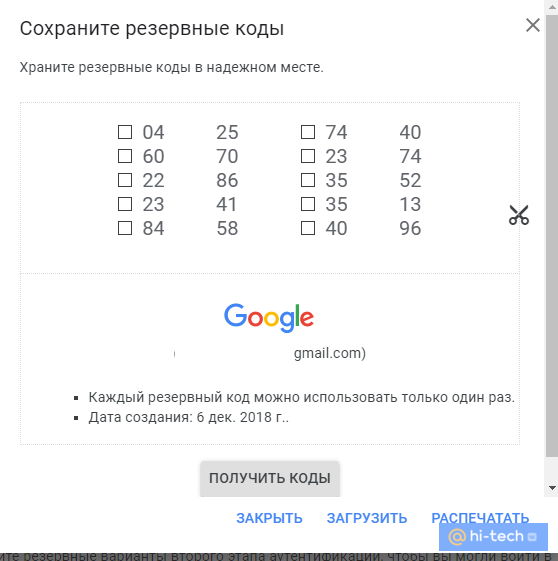
Если вы используете двухфакторную верификацию, то позаботьтесь о том, чтобы для входа был подключен резервный номер телефона или распечатайте на такой случай список аварийных кодов. Сделать это можно на странице.
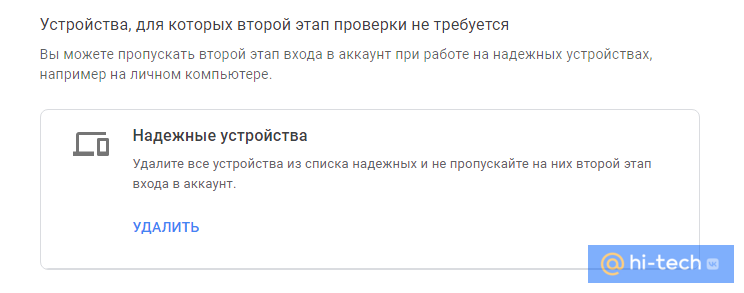
Кроме этого, можно заранее добавить несколько устройств в список доверенных. Второй этап проверки для них запрашиваться не будет.
- Выберите устройство из списка привязанных к вашему аккаунту. После чего можно будет найти телефон через Google аккаунт на карте. Местоположение определяется неточно, поэтому если вы потеряли смартфон на улице и не можете его отыскать (например он лежит где-то в снегу), находясь поблизости можно послать длинный звуковой сигнал, который прозвучит, даже если устройство находится в беззвучном режиме.
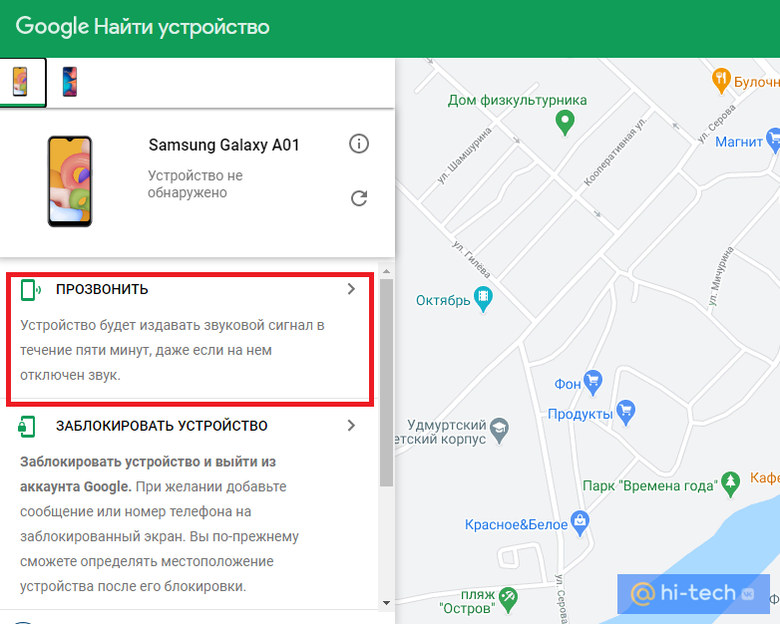
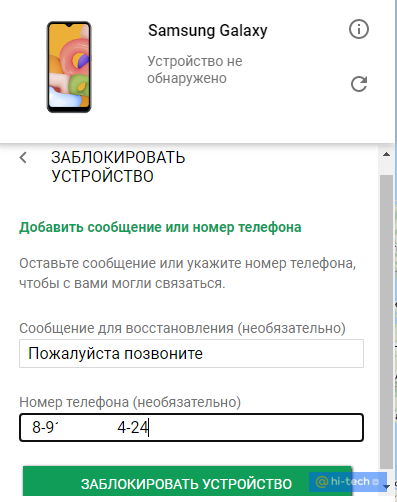
Если смартфон был кем-то обнаружен до вас и вы наблюдаете по карте, что его местоположение меняется, можно удаленно его заблокировать. Также можно удаленно написать на экране устройства любое сообщение для нашедших, например указать номер телефона с просьбой позвонить.
Если ваш девайс не был привязан к аккаунту, то найти устройство через Google аккаунт не получится. Но если вы были зарегистрированы на сайте компании-производителя, то можно воспользоваться соответствующим сервисом для поиска:
- у Xiaomi это https://i.mi.com/mobile/find
- у Honor и Huawei https://cloud.huawei.com
- у Samsung findmymobile.samsung.com
Чтобы найти устройство перейдите на сайт и авторизуйтесь под своими данными, указанными при регистрации, а затем нажмите «Отследить положение».

Как найти выключенный телефон
Если ваш телефон выключился по причине низкого заряда аккумулятора, то определить его местоположение поможет сервис Google «Хронология».
Вот что вам нужно сделать:
- перейдите в хронологию мест от Google и установите нужную дату;

- на левой боковой панели вы можете увидеть все перемещения устройства с указанием адресов и времени нахождения. Справа на карте вы можете отслеживать эти перемещения.
Помимо функции Find Your Device, которая задействует спутниковую систему GPS для отслеживания, шкала времени в хронологии использует для сбора данных вышки сотовой связи.
Выключенный телефон отследить через Google аккаунт также возможно, если на телефоне была активирована функция «Автономный поиск». В этом случае смартфон каждые 15 минут будет передавать данные о своем местонахождении и сервис покажет, где тот находился в последний раз, когда был в сети.

Как найти телефон с помощью часов Wear OS
Если вы потеряли свой телефон, его можно также найти с помощью умных часов. Для этого воспользуйтесь стандартным приложением «Найти телефон».
Поиск возможен при условии, что оба устройства включены и между ними установлено сопряжение по Bluetooth.
Телефон издаст звуковой сигнал, даже если он находится в режиме «Без звука».
Поиск телефона через Google аккаунт может помочь вам избежать расставания с вашим дорогостоящим устройством, но помните что действовать нужно незамедлительно. У вас намного больше шансов найти телефон пока он не разрядился и подключен к сети.
Это тоже интересно:
Как найти свой телефон через Google аккаунт?

Нужно поискать через «удаленный доступ», правда, доступен этот способ только для устройств с ОС Android и, если у Вас есть привязанный к нему аккаунт Google.
Как подготовить телефон к возможной утере?
• Купили телефон;
• Включите его;
• Активируйте «Удаленное управление» и задайте нужные разрешения.
Шаг 1. При включении нового телефона сразу выскакивает окошко о введении гугл аккаунта – введите его, нажмите «войти».
Шаг 2. В браузере Гугл загляните в «Настройки Google».
Шаг 3. Выберите в выпавшем меню последний пункт «Безопасность».
Шаг 4. Поставьте галочку рядом с «Удаленное управление Android».
Шаг 5. Держать функцию «геолокации» включенной.
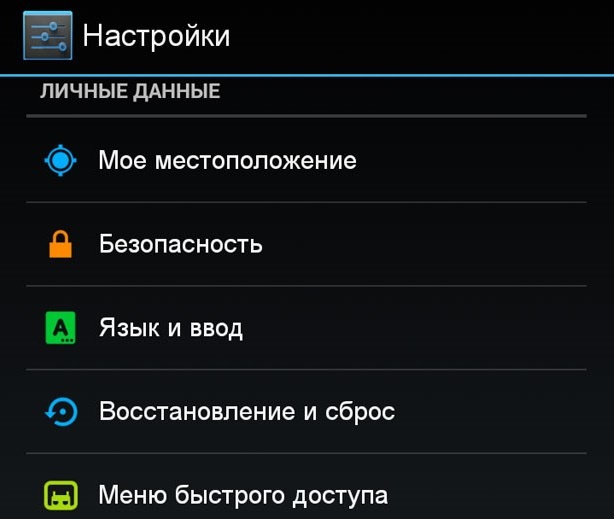
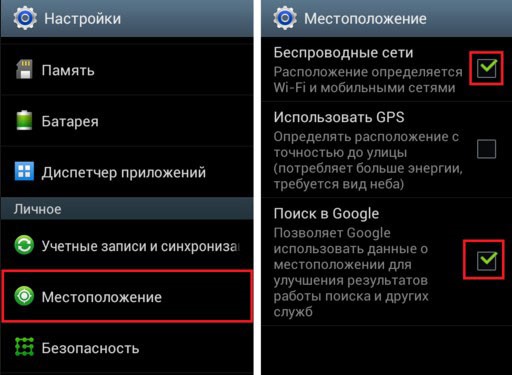
Если Вы прошли через эти шаги при покупке, есть шанс найти устройство.
Как искать устройство?
Заходим в сервис Android Device Manager. Могут возникнуть сбои в программе, если телефон отключили или сбросили все установки. Не факт, что это произойдет, поэтому обязательно попытайтесь.
Шаг 1. Через браузер на компьютере перейти по ссылке: android.com/devicemanager.
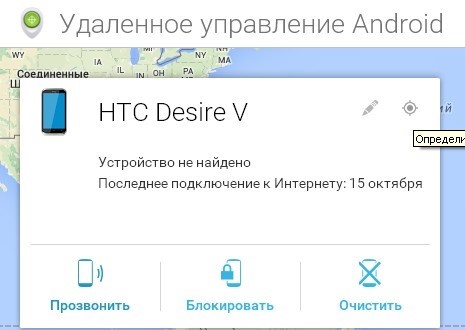
Шаг 2. Выбрать из возможных устройств нужный (Вы могли несколько устройств подвязать к одному аккаунту).
Шаг 3. Нажать на «Определение местоположения устройства».
Шаг 4. Набраться терпения и подождать несколько минут. В результате на карте появится маркер местонахождения и время, когда устройство было подключено к сети. Но имейте в виду, что достоверность результата зависит от работы GPS, отклонения возможны.
Он под подушкой, а я уже залез в Гугл…
Смешно звучит, конечно, но не Вы первый и не Вы последний, кто мог потерять телефон дома. Технология здесь тоже пригодится: местоположение Вы увидели, теперь осталось прозвонить, и по звуковому сигналу вычислить пропажу. Звуки будут максимальными, даже если
включен режим «без звука».
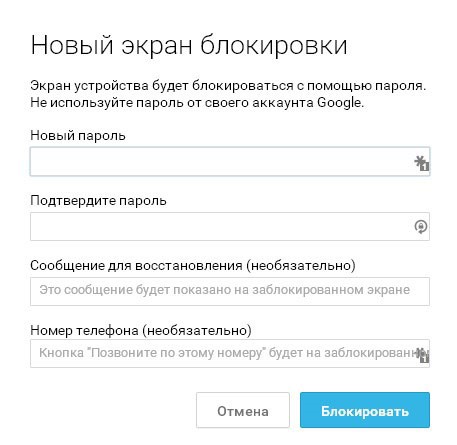
Если нужно отправить сообщение
Бывает, что телефон утерян, но его нашли и хотят вернуть. В этом случае, Вы можете отправить сообщение со своими контактами, которое появится на экране Вашего смартфона.
Алгоритм действия:
• тот же интерфейс;
• кнопка «Блокировать» — чтобы тот, кто нашел, не смог воспользоваться Вашими данными;
• пароль для «блокировки»;
• текст сообщения.
Сохраните конфиденциальность
Все вышеназванные способы не сработали? Хотя бы попробуйте скрыть то, что так долго и бережно хранилось на смартфоне только для Ваших глаз.
Алгоритм действия:
• тот же интерфейс;
• кнопка «Очистить». После нажатия останутся только заводские настройки и данные.
Важно отметить, что это касается только внутренней памяти, данных на SD-карте это не коснется.
Приложение Lost Android
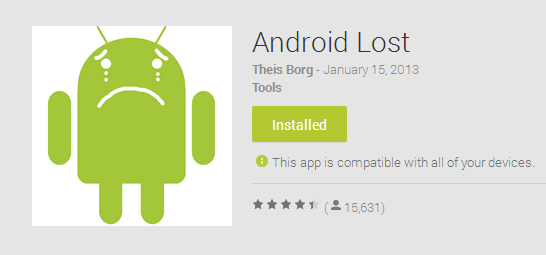
Выступит утилита в качестве мощной помощи по поиску. Скачивается оно из play market. Зарегистрируйтесь на странице в сети и работайте со следующими функциями:
• отправка реестра последних звонков и сообщений на почту;
• включение сигнала, вибрации, экрана;
• определение местоположения по картам;
• блокировка и разблокировка через интернет;
• чистка всех личных данных (здесь, даже на сим-карте);
• получение оповещения о статусе смартфона (уровень заряда, номер карты и др.).
Важно! Даже если нашедший или укравший телефон поменяет сим-карту, это не помешает Вашему управлению гаджетом.
Советуем, если потеряли смартфон, воспользуйтесь, как можно скорее, специальными программами, что в значительной степень улучшит результаты поисков.
Надеемся на то, что Вы еще не столкнулись с неприятностями, и воспользовавшись первой инструкцией, просто обезопасите устройство. Если же нет, верим в лучший результат поисков.
18:45:12 - 23.11.2023
Был ли полезен материал?