
Зачем нужны точки в AutoCAD
Часто их еще называют в Автокад узловыми или опорными точками, так как привязка к ним осуществляется при помощи объектной привязки Узел, а опорными точками, так как они используются для уточнения/обозначения координат объектов.
Точки в Автокаде используется довольно часто и в основном в качестве опорных узловых точек. Они выводятся на печать, как любой объект и для них по умолчанию система создает специальный слой. Не будем забегать вперед и рассмотрим создание, настройку точек в AutoCAD.
Команда Точка (Point)
За ее создание отвечает команда Точка/Point, вызвать которую можно одним из следующих способов (начать создание точки):
- создать в Автокаде точку можно из строки меню пункт Рисование — строка Точка — в раскрывающемся списке выбрать режим построения точки Одиночная или Несколько;
- нарисовать ее можно из вкладки Главная ленты инструментов — в группе Рисование — кнопка Несколько точек в AutoCAD;
- построить точку в Автокаде можно из классической панели инструментов Рисование — кнопка Точка активным режимом построения Несколько;
- а так же создание точки можно начать, вписав наименование команды в командной строке Точка/Point.


Для удобства вызова команды Точка в Автокаде, а также команд Поделить (Divide) и Разметить (Measure), стоит добавить кнопки команд в подменю панели инструментов Рисование.
Режимы работы с точками в AutoCAD
Команда Point работает в двух режимах: обычный и циклический.
Кнопка в Автокаде Одиночная точка соответствует обычному режиму работы команды, при котором после построения точки, команда завершит свое выполнение.
Кнопка Несколько точек в Автокад соответствует циклическому режиму работы команды, при котором после построения точки, команда требует задать координаты следующей точки Автокад и т.д., пока вы не прервете ее выполнение нажатием на клавишу «Esc». Если вам необходимо поставить сразу несколько точек на чертеже, то выбирайте кнопку Несколько точек.
Команда в Автокаде Точка в циклическом режиме не может завершить свое выполнение нажатием на клавишу «Enter». Эту команду можно только прервать нажатием на клавишу «Esc».
Как поставить в Автокад точку
Чтобы поставить в AutoCAD точку, нужно вызвать команду Точка любым из вышеперечисленных способов. Вызовем данную команду из командной строки. Программа отобразит запрос:
Укажите точку:
Задать ее местоположение на чертеже можно: щелчком мыши или введя координаты в командную строку. Как только вы зададите координаты, точка построится, а команда Точка завершит выполнение. Команда Точка в AutoCAD всегда находится в обычном режиме построения, если вы ее вызываете из командной строки.
Стили точек или как изменить внешний вид точек
Если вы еще не изменяли в системе Автокад внешний вид точки (форму и размер), то поставив точку на чертеже, вы ее можете не заметить. По умолчанию в AutoCAD точка отображается в виде одного пиксела, что на экране разглядеть достаточно сложно.
Диалоговое окно Отображение точек позволяет изменять отображение точек на чертеже, вызвать которое можно:
- изменить стиль точки в Автокад можно из строки меню пункт Формат — строка Отображение точек. «;
- поменять в AutoCAD изображение точки можно на вкладке «Главная» ленты инструментов — в группе инструментов Утилиты — кнопка в Автокаде Отображение точек. «;
- либо прописать наименование команды в командной строке Типточки.


Диалоговое окно предлагает 20 стилей оформления точки в Автокад. Выбор нужного стиля точки осуществляется щелчком мыши. Выбранный в системе AutoCAD вид точки, а также текущий подсвечиваются черным фоном.
Размер точки (как сделать точку AutoCAD нужного размера)
В нижней части диалогового окна «Отображение точек в Автокаде» вы можете изменить размер точечных объектов. Размер точек можно установить:
«Относительно экрана» — размер точки Автокад на чертеже задается в процентах от размера экрана, соответственно их размер будет изменяться при зумировании чертежа, но не зависеть от изменения масштаба чертежа.
«В абсолютных единицах» — размер точки на чертеже устанавливается в абсолютных единицах, соответственно их размер не будет изменяться при зумировании чертежа, но при изменении масштаба размер точечного объекта также меняется.
Примечание
Я вас еще не запутал?
Разберем более детально вопрос: «Какой размер, тип размера выбрать для отображения точек?»
Объект в Автокад Точка используется как вспомогательный объект для построений (не выводятся на печать). В этом случае независимо от выбранного типа размера принимается размер точки Автокад 5 %/ед. Тип размера точки в AutoCAD логично использовать «Относительно экрана». При зумировании чертежа их размер будет изменяться и доставлять некоторые неудобства, поэтому используйте команду «Реген» — регенерацию текущего видового экрана или команду «Всереген» для регенерации всех видовых экранов. Вид (стиль) точки Автокад я использую Крестик (как в знаке умножения), т.к. не загромождает чертеж и хорошо виден.
Как нарисовать опору в автокаде
Рисовать в АвтоКаде (AutoCad)просто. Как рисовать линии и окружности. Работа с 2D примитивами
Как рисовать в АвтоКаде? Создание линий и окружностей в AutoCAD. Работа с 2D примитивами
Всем привет! Сегодня мы приступаем к самому интересному – мы начинаем рисовать в АвтоКаде! Для этого, в программе есть инструменты для Рисования 2D примитивов и Редактирования.
Мы начинаем Рисовать в АвтоКаде. Сразу скажем, что не будем расписывать работу каждого инструмента до запятой, так как работа с ними интуитивно понятна, да и у автокада есть отличнейшая справочная система, с крутейшими всплывающими подсказками.
Видео на тему: Как работать в Автокаде. Научись чертить в программе!
В ней иногда есть даже справочные видеоролики. Если работа какого-либо инструмента будет вам непонятна – пишите в комментарии, мы вам попробуем помочь!
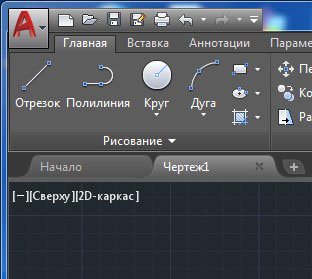
Как рисовать в АвтоКаде отрезок
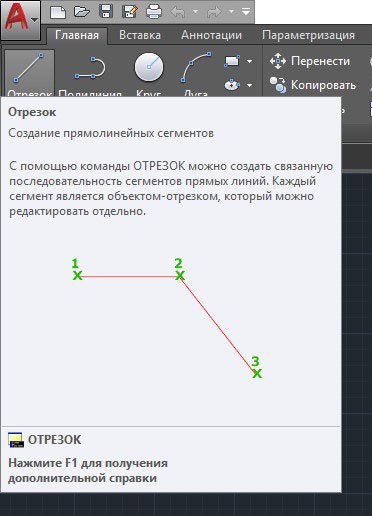
Используется для создания линий. Можно щелкать произвольно, по привязкам и с указанием конкретных координат.
Как рисовать в АвтоКаде круг

Инструмент для создания окружностей. Способ построения очень много, самый распространенный – с указанием центра окружности и радиуса/диаметра.
Также можно создавать круги по двум точкам, по трем точкам, указывая 2 точки касания круга к другим объектам и радиусу или же, указывая три точки соприкосновения окружности с другими объектами.
Точки можно указывать щелчками ЛКМ (левой кнопкой мыши) или же вводя их координаты Х,Y с клавиатуры. Значение радиуса также вводится цифрами с клавиатуры.
Как рисовать в АвтоКаде дугу
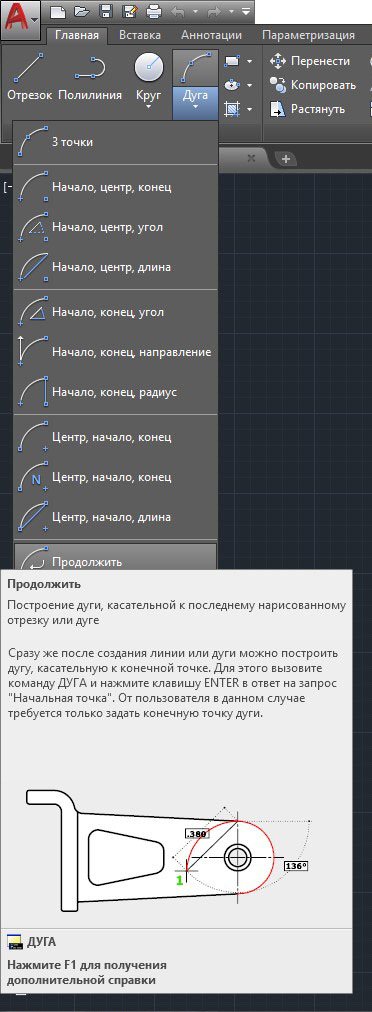
Дуга представляет собой окружность, часть которой как-бы стерли стёркой. Способов построения масса, про каждый из них вы можете прочитать во всплывающих подсказках.
Здесь мы не будем их подробно расписывать, тем более, что этот инструмент применяется не так часто. Чаще, проще нарисовать круг и стереть его часть, чем подбирать подходящий способ построения дуги.
Как рисовать в АвтоКаде прямоугольник
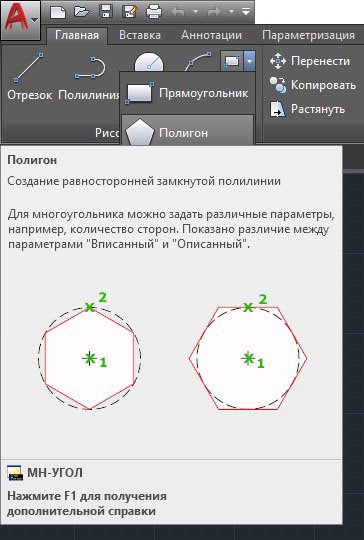
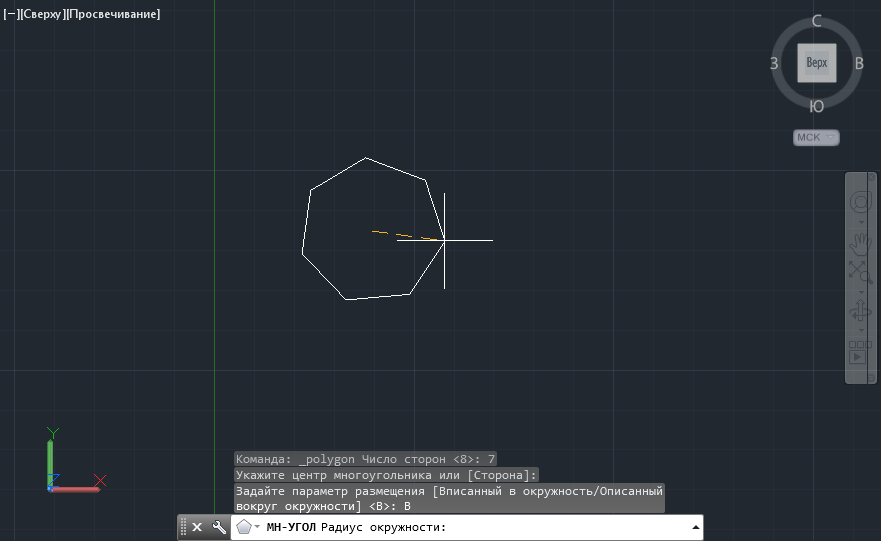
Прямоугольник строится с указанием двух его вершин. Кнопка построения прямоугольника маленькая, по сравнению с ранее рассмотренными командами. Используется не так часто, как спрятанная в ней другая кнопка «Полигон».
Этот инструмент для построения многоугольника по заданным параметрам (количество сторон/углов, центр окружности и другое).
Как рисовать в АвтоКаде эллипс
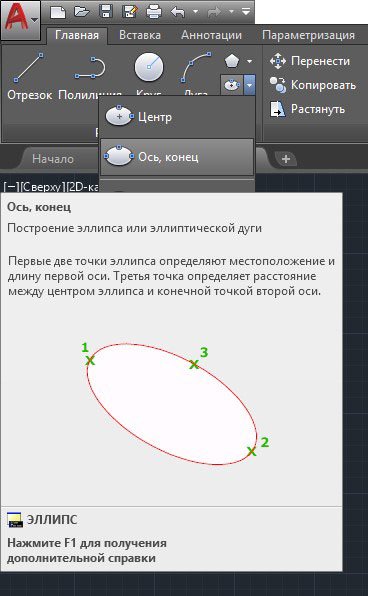
Думаю, тут все понятно. Нужно только немного практики.
Осталось рассмотреть команды «Полилиния» и «Штриховка». Их уже нельзя назвать примитивами, так как представляют они собой сложные 2D объекты.
И поэтому, их изучение мы продолжим в других статьях, рассмотрев каждую команду отдельно!
На этом, инструменты рисования не заканчиваются. Не забываем про название области, и маленький треугольник, открывающий доступ к более редко используемым командам.
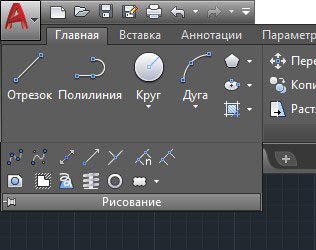
Есть еще и такие инструменты, кнопки которые не вынесены на панель инструментов. Выполнить их можно, введя специальную команду в командной строке. А об этом уже в другой раз. До встречи, друзья!
Дорогой читатель! Добавьте этот сайт в закладки своего браузера и поделитесь с друзьями ссылкой на этот сайт! Мы стараемся показывать здесь всякие хитрости и секреты. Пригодится точно.
Как чертить в Автокаде
Как чертить в Автокаде? С чего начать чертить в Автокаде? Ответы на эти и другие вопросы Вы узнаете, прочитав наш сегодняшний урок. Умение пользоваться самыми простыми командами при черчении в Автокаде позволит успешно продолжить освоение программы.
Как чертить в Автокаде
В первом уроке я рассказывал, как создать слой в Автокаде и о том, зачем нужны слои, теперь настала очередь узнать, как начать чертить в Автокаде.
Перед нами верхняя панель программы, слева направо располагаются блоки рисования, редактирования, аннотаций, слоев и другие.

Для новичков наибольший интерес представляет рисование и некоторые команды редактирования, именно их и рассмотрим.
Начнем с отрезка, так как отрезки используются чаще всего.

Первую точку выбираем в любом месте, удобно вблизи начала координат, затем движением указателя мыши задаем угол, вводим значение длины отрезка и подтверждаем нажатием кнопки «Ввод». Отрезок готов. Программа предлагает строить второй отрезок из конечной точки первого отрезка, отменить построение второго отрезка можно кнопкой «Esc». Для редактирования созданного отрезка пользователю необходимо просто щелкнуть по нему, появятся точки в начале, середине и конце отрезка, за них отрезок можно передвигать, менять длину или угол. Передвижение осуществляется за центральную точку, за крайние точки меняется угол и длина.

В качестве примера я перенес отрезок в начало координат. Сначала выделил, затем взял за среднюю точку и перетащил ее в начало координат. Смещать можно и на заданное расстояния, которое вводится в строку точки растягивания.
Переходим к полилинии. Полилиния в Автокаде это набор отрезков. Работает практически также, как и отрезок, но при редактировании выделяется сразу вся линии и появляется множество точек для передвижения и изменения углов участков.

На картинке полилиния, при перемещении одного участка двигаются сразу несколько отрезков.
Следующая команда «Круг». Автокад предлагает начертить окружность различными способами.

Соответственно по центру и радиусу ставим центр и вводим значение радиуса, также по центру и диаметру. Создание окружности по двум точкам выполняется путем задания поверхности соприкосновения окружности с линией и заданием диаметра. Таким способом удобно чертить окружность от поверхностей.

Остальные способы создания окружностей более сложные и на начальном этапе изучения не понадобятся.
Дуга задается несколькими способами. Наиболее часто дуга создается по 3 точкам, первую точку указывают начало, вторую середину (радиус) и третья точка конец. Подробно рассмотрим дугу с заданным началом, центром и углом.

Точка центра дуги задается указателем мыши или вводом расстояния в строку, затем перемещением указателя мыши, или вводом в строку, назначаем угол. Положительный угол отсчитывается против хода часовой стрелки. При вводе отрицательного угла, дуга будет строиться выше точки начала построения, применительно к данной ситуации.
Немного правее дуги находятся команды прямоугольника и элипса. С построением этих фигур не возникает вопросов, так как последовательность действий аналогична предыдущим командам.
Теперь Вы знаете, как чертить в Автокаде 2016 элементарные геометрические фигуры.
Простых геометрических фигур для создания чертежа мало. Практически в каждом чертеже присутствуют фаски и скругления. Неразумно их строить с помощью отрезков и окружностей, поэтому наша задача получать их максимально простым способом. В верхней панели в блоке редактирования есть команда «Сопряжение», нажимаем на нее.

Фаска в Автокаде делается различными способами: по длине, углу и обрезке. Соответственно наиболее удобные и распространенные методы по длине и по углу.

Фаска с углом 45 градусов делается методом по длине. В нижней всплывающей панели выбираем «Длина».

Задаем первую длину фаски, нажимаем «Ввод». Аналогично задаем вторую длину фаски. Теперь выбираем первый отрезок и второй – фаска готова. Фаска по углу делается аналогично, вводим значение первой длины, подтверждаем вводом, вводим угол, подтверждаем и выбираем два отрезка. Важен порядок указания линий. Если у Вас получилась не та фаска, которую хотели, то поменяйте порядок выбора линий.
Скругление в Автокаде делается с помощью команды «Сопряжение».

В нижней строке выбираем «Радиус». Следующим шагом требуется ввести значение радиуса, подтвердить, выбрать два отрезка.
В следующих уроках обязательно рассмотрим основные команды редактирования построенных видов чертежей.
Рисование двухмерных объектов в AutoCAD
Рисуя объекты в Автокаде, вы не потратите много времени. Программа очень широко используется в промышленном дизайне. В статье мы разберёмся, как чертить двухмерные чертежи и как их редактировать.
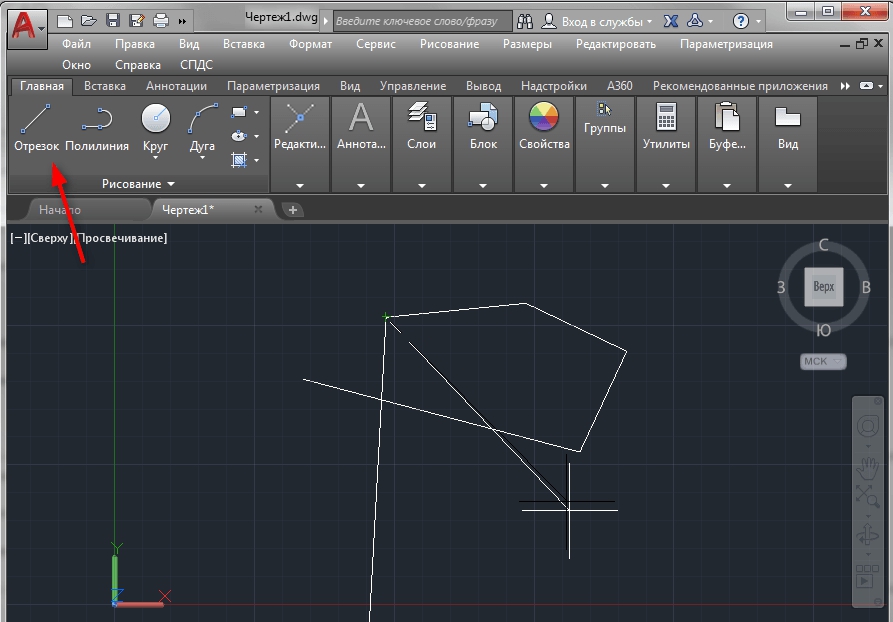
В Автокаде можно создавать двухмерные объекты.
Перейдите во вкладку «Главная», а после найдите там пункт «Рисование». Перейдя туда, вы найдёте все необходимые инструменты для рисования фигур.
Как создать отрезки и полилинии (линии)?
Наиболее простым инструментом рисования является отрезок. Используя отрезки, вы сможете начертить другие предметы, такие как ломаная, замкнутая либо незамкнутая линия. Каждый предмет будет являться отдельной частью чертежа, и каждый можно будет редактировать. Не забывайте фиксировать крайние точки отрезков. После того как вы закончите редактирование, нажмите на клавишу Enter.
Применяя инструмент «Полилинии», вы сможете сделать замкнутые и незамкнутые линии, преобразуя их как в прямую линию, так и в дугу.
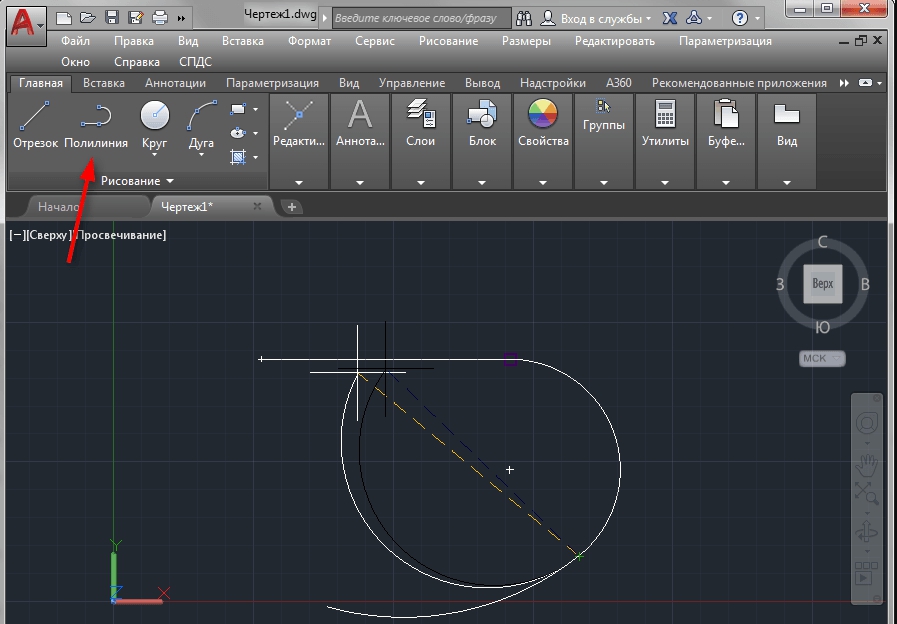
Кликните на точку начала построения предмета и посмотрите на командную строку. Кликнув на пункт «Дуга», вы сможете сделать криволинейную фигуру. При этом вы будете находиться в режиме «Полилинии». Если вы хотите нарисовать прямой отрезок, то нажмите на параметр «Линейный».
Как рисовать окружности и многогранники?
Если у вас появилась надобность нарисовать круг, то нажмите на соответствующую команду. В списке, который появится после нажатия, вы можете выбрать способ построения круга – применяя радиус и диаметр, крайние точки и касательные. Так же рисуются и дуговые отрезки. Вы можете управлять радиусом, количеством точек и другими параметрами окружности.
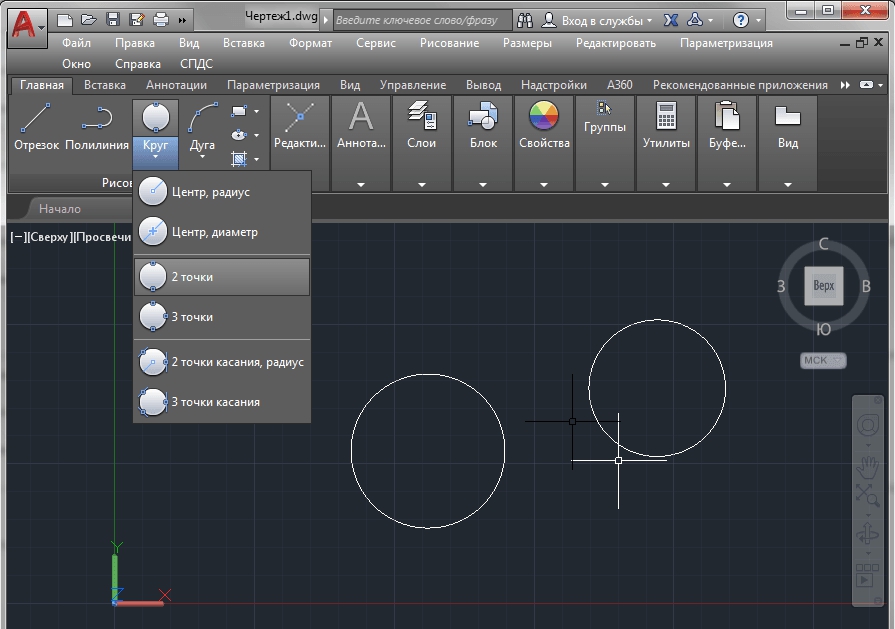
Чтобы нарисовать прямоугольник, надо выполнить больше шагов. После того как вы включите данную опцию, вам нужно будет выбрать количество сторон (при надобности можете уменьшить их количество), центр фигуры, нажав на соответствующее место на рабочем экране и тип фигуры.

Чтобы начертить прямоугольник по размерам, надо выбрать данный параметр (щёлкнуть по нему левой клавишей) и после ввести английскую букву P. А в разделах «Длина» и «Ширина» укажите нужные данные, после чего программа нарисует фигуру.
Как преобразовать в полилинию в AutoCAD
Для начала выделите объединяемые линии. Выделять их следует по одной. В командной строке введите команду PEDIT . Программа Автокад может преобразовать в полилинию как отрезок, так и другие фигуры.
После этого продолжите процесс преобразования в линию, ответив на появившийся вопрос «Yes». После этого программа преобразует объекты в полилинии, после чего вы можете их редактировать.
Как обрезать окружность?
Как же обрезать любой предмет в AutoCAD? Обрезать можно практически любые фигуры: от отрезков до многогранников и окружностей. Сначала выберите параметр в панели редактирования. Затем изберите режущие кромки, а потом предмет, который нужно обрезать. После проведённой операции ненужная часть объекта будет удалена.
Как объединить полилинии?
Давайте разберёмся, как объединить полилинии. Для такого случая предусмотрена команда ПОЛРЕД или _pedit . Используйте её для добавления линии.
Отрезок под углом
Для того чтобы сделать отрезок под углом, нужно просто начертить его и повернуть на нужное количество градусов.
Итоги
Вот мы и разобрались с различными способами построения фигур в Автокаде. Проводите все операции очень внимательно, ведь это снижает возможность появления ошибки. Надеемся, что у вас не осталось вопросов по данной теме. Будем благодарны за лайк и репост статьи своим друзьям.
Похожие публикации:
- Где найти профиль
- Как вставить аннотацию в ворде
- Как пользоваться advanced manager
- Чем сделать iso образ флешки
Как нарисовать опору в автокаде
Создание двухмерных линий и примитивов, а также их редактирование — это основа работы над чертежом в Автокаде. Принцип черчения в этой программе построен таким образом, чтобы рисование объектов занимало как можно меньше времени и чертеж создавался наиболее интуитивно.
В данной статье мы рассмотрим процесс рисования простых объектов в Автокаде.
Как рисовать двухмерные объекты в AutoCAD
Для максимального удобства черчения выберите профиль рабочего пространства «Рисование и аннотации» в панели быстрого доступа (она находится в верхнем левом углу экрана).
На вкладке «Главная» найдите панель «Рисование». В ней собраны все инструменты для начала двухмерного черчения.
Создание отрезков и полилиний
Простейший инструмент рисования — отрезок. С помощью него вы можете создать единичный отрезок, ломаную, замкнутую или незамкнутую линию. При этом каждый из отрезков линии будет самостоятельным — его можно выделить и редактировать. Фиксируйте крайние точки отрезков щелчками мыши. Чтобы закончить построение — нажмите «Enter».
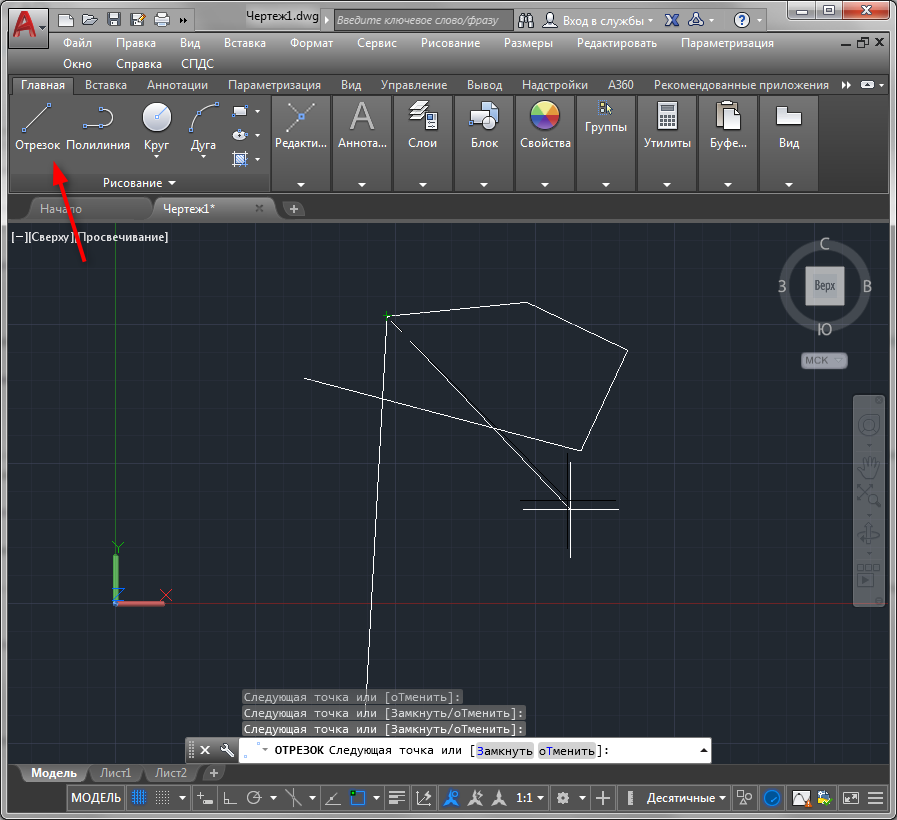
Инструмент «Полилиния» поможет вам рисовать замкнутые и незамкнутые линии, комбинируя прямые отрезки и дугообразные элементы.
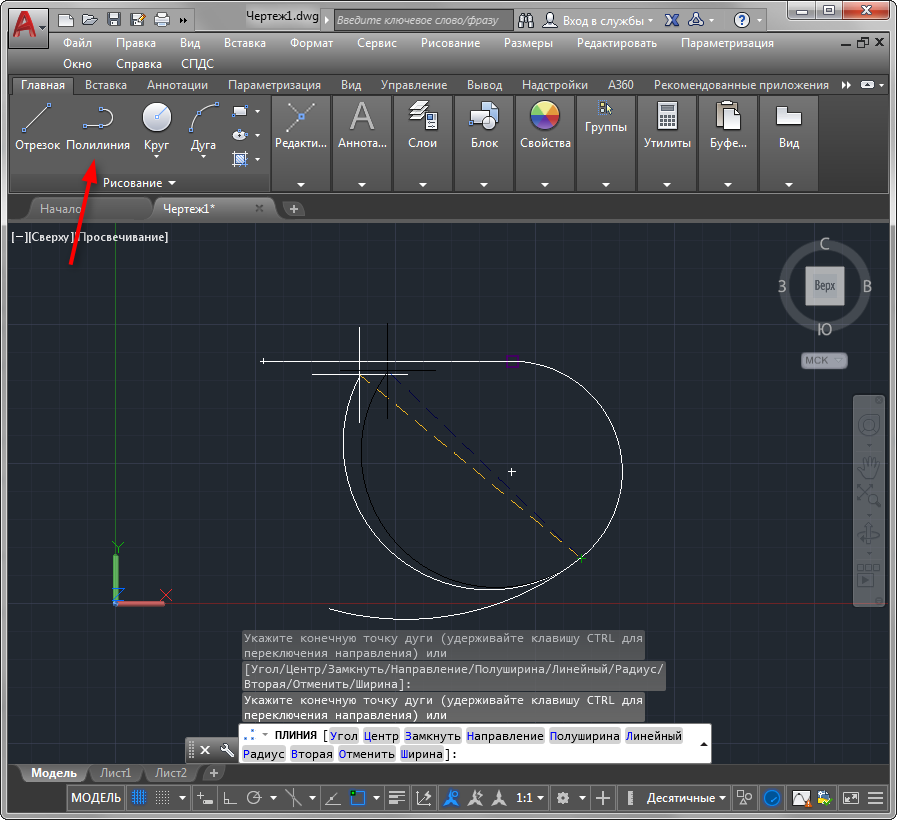
Щелкните в начальной точке построения и обратите внимание на командную строку. Выбрав на ней «Дуга», вы сможете начертить криволинейную фигуру, находясь в режиме рисования полилинии. Чтобы продолжить линию прямым отрезком, выберите «Линейный».

Рисование окружностей и многогранников
Чтобы нарисовать окружность, нажмите кнопку «Круг». В выпадающем списке этого инструмента можно задать способ построения круга — используя радиус и диаметр, положение крайних точек и касательные. Аналогичным образом рисуется и отрезок дуги. Вы можете оперировать радиусом, крайними точками, направлением, центром окружности или же задав форму дуги положением трех точек.
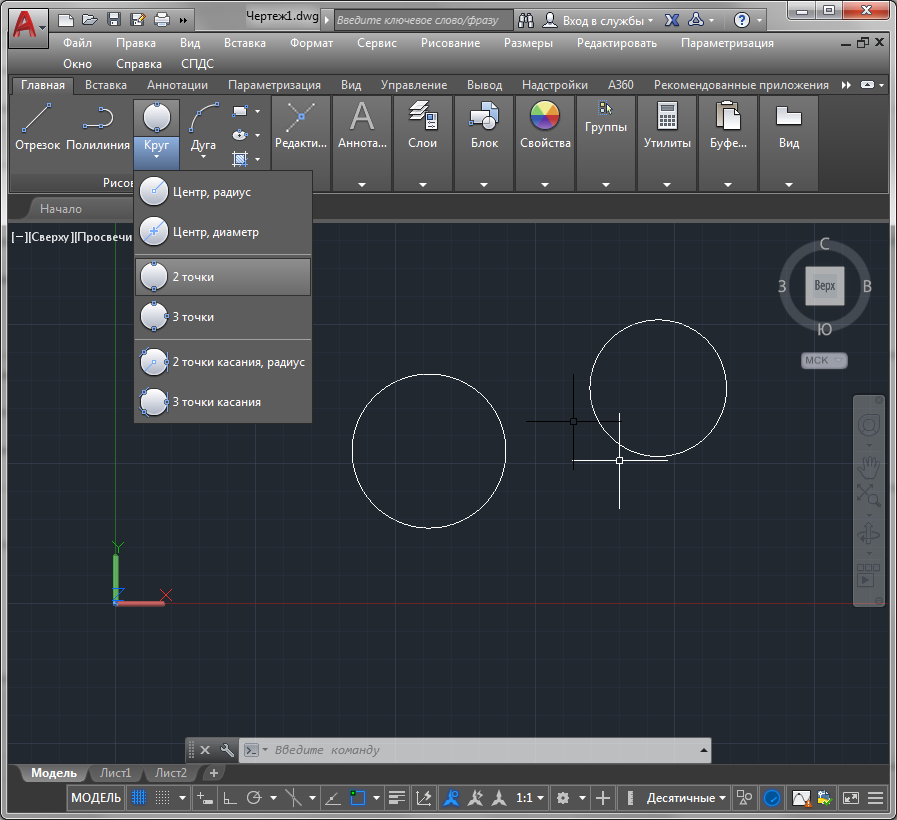

Алгоритм создания прямоугольника включает несколько шагов. После активации данного инструмента, нужно задать количество сторон фигуры, выбрать его центр щелчком в рабочем поле и определить тип (описанный по окружности или вписанный в нее).



Изучая инструменты рисования Автокада, вы найдете кнопки рисования сплайнов, лучей, бесконечных прямых линий. Эти элементы используются реже, чем описанные выше.
Вспомогательные инструменты двухмерного черчения
Остановимся на некоторых часто используемых в рисовании инструментах.
Привязки. С помощью них вы можете точно фиксировать положение точек, относительно других фигур.
Ортогональное ограничение перемещения курсора. Это отдельный вид привязки, который поможет чертить элемент в строго вертикальных и горизонтальных линиях. Он активируется специальной кнопкой в строке состояния.

Шаговая привязка. Находясь в этом режиме, вы можете размещать узловые точки объектов только в местах пересечения координатной сетки. В строке состояния включите отображение сетки и шаговую привязку, как показано на скриншоте.

Отображение типа линий. Активируйте эту функцию для того, чтобы всегда видеть вес линий вашего чертежа.

Вот мы и разобрались с базовым инструментарием двухмерного черчения. Посетив другие уроки на нашем сайте, вы найдете информацию о том, как создавать заливки и штриховки, изменять типы линий, создавать тексты и прочие элементы плоскостного чертежа.
AutoCAD. Советы для начинающего и не только. Часть нумер уно.
В силу специфики работы (в настоящее время проектирую трубопроводы ТС, ранее довелось работать с мостами и путепроводами) часто общаюсь и вижу результаты трудов проектировщиков смежных специальностей. Зачастую чертежи приходят в таком виде, что кровавые слезы начинают литься из глаз. Ну и жалко иногда смотреть на то, как коллеги мучаются, чертя несколько часов элемент, который делается за 20 минут. Поэтому решил написать этот пост, в надежде, что неразумные одумаются люди прочитав, начнут больше понимать программу, в которой работают.
Сразу оговорюсь, что речь пойдет о 2D черчении, с 3D не сталкивался и посему не смогу ничего рассказать на эту тему.
Итак, АвтоКАД — это инструмент, и как у любого высокоточного инструмента у него есть определенные настройки и специфика работы, позволяющая ускорить и упростить процесс черчения. Поехали ©
1. Начать нужно с установки всеми нами подряд любимой проги. Скачайте с торрентов Купите Всеми правдами и неправдами достаньте эту софтину. Самый честный и бюджетный — получить копию для студентов. Но мы же с вами взрослые люди. Устанавливаем английскую версию. Russian Edition сразу идет лесом. В русской версии единственное, что выгодно отличает ее от английской — только файл справки. Вот и подумайте, часто ли вы пользуетесь справкой в программах? А вот минусов в ней больше.
2. Настройка рабочего пространства.
Сразу, не думая, отключаем Б-гомерзкую ленту. Она жрет слишком много места.
Я также рекомендую отключить большинство панелей инструментов. Места мало не бывает.
А вот что включить стоит, так это панельку свойств (Properties), она вылезает по ПКМ при выделенном хотя бы 1 объекте. Её можно при желании свернуть и она будет разворачиваться тогда. когда вы наведете на нее курсор. Но это на любителя, мне, например, удобно работать с развернутой панелькой, чтобы сразу смотреть свойства объекта, не дергая мышью туда-сюда.
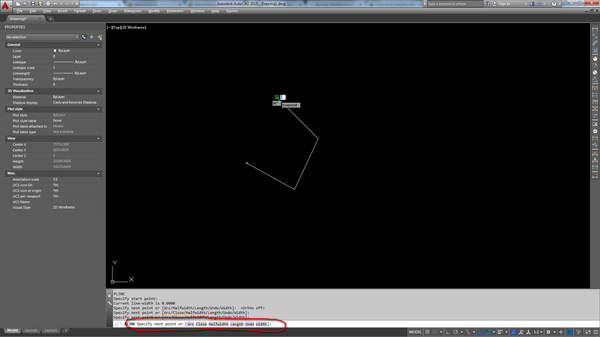
Обязательно включите командную строку и растяните ее на несколько строчек (хотя бы на 3-4). Прелесть ее в том, что на ней будут отображаться все возможные дополнения для тех команд, которыми Вы сейчас пользуетесь. Ну например, при черчении полилинии появится такая строка, с помощью которой можно следующий сегмент сделать в виде арки, установить толщину полилинии или замкнуть ее.
Ну и на сладкое включите цвет фона черный, меньше будут уставать глаза. Сделать это можно в настройках дисплея, см. скриншот.
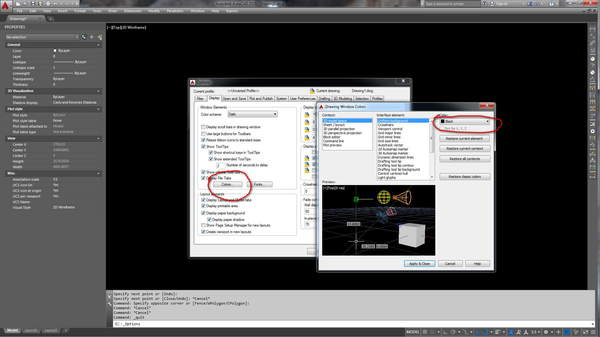
Также можно переключить автокад в «Классический режим» — это сразу изменит цветовую схему, уберет ленту и всякие 3D кубы. Сделать это можно нажав на шестеренку настройки в правом нижнем углу окна, возле списка масштабов.
А вот теперь переходим к процессу черчения. Для начала немного общей информации.
3. Всегда. Нет, не так. ВСЕГДА чертите в модели в масштабе 1:1. Единственное исключение — генпланы, они чертятся в метрах. Все привязки к масштабам, размещение элементов чертежа перед печатью делайте в Листах (Layout). Когда Вы в первый раз откроет Лист на нем сразу будет 1 Видовой экран (Viewport, далее ВЭ). Управлять им можно как обычным объектом — копировать, перемещать, растягивать. Но если сделать внутри него двойной щелчок, то Вы перейдете в пространство ВЭ, в котором можно работать с данными, которые имеются в пространстве модели. В частности, масштабировать и перемещать на нужную позицию. Поиграйтесь на досуге, это интуитивно понятно, и минут за 5-10 все станет ясно.
Не надо пользоваться КАДом как чертежной доской — нарисовал штампик и подгоняешь под него свой чертеж. Поверьте, пользоваться листами и видовыми экранами (Viewport) гораздо проще. А те, кто, возможно, станут смотреть или переделывать Ваш чертеж, скажут спасибо за грамотную компоновку элементов чертежа в модели.
4. Старайтесь чаще пользоваться полилинией вместо обычной линии. Просто поверьте на слово, это удобней. Хотя бы для того, чтобы быстро посмотреть длину всей полилинии (и увидеть протяженность трассы сразу, а не сидеть с калькулятором).
5. Чтобы научиться чертить быстро — первое, что необходимо освоить — это Алиасы (ALIAS, они же в русской версии псевдокоманды). Собственно, что это такое? Любую команду в КАДе можно вызвать несколькими способами. Первый, самый распространенный — нажать на соответствующую иконку на панели или в ленте. Второй — набрать команду в ком. строке (например, для того, чтобы начертить прямоугольник, нужно ввести команду Rectang). Третий, самый быстрый — использовать Алиас. Для того же прямоугольника Алиас по умолчанию Rec. Для многих команд Алиас состоит из 1 или 2 символов, часто расположенных довольно близко на клавиатуре. Полный список находится в файле ACAD.PGP. Найти его можно через меню «Tools-Customize-Edit program parameters (acad.pgp)». Либо воспользоваться командой ALIASEDIT для вызова соответствующего окошка. Причем, если вызывать файл через меню, он откроется в блокноте. Вызов через команду запустит КАДовское окошко.
Запомните (кстати, можете перенастроить так как Вам удобно) основные применяемые команды типа полилиния (pl), окружность (c), копировать (co), копирование свойств (ma) и добейтесь их автоматического набора на клавиатуре. Команд таких немного, около 20-30 постоянно используемых и они Алиасы похожи на полную команду, так что особых проблем запоминание вызвать не должно.
Данный метод сильнее всего ускоряет работу в КАДе, но требует некоторой практики. Кстати, Алиасы чувствительны к языку, но допускают возможность двойных команд, т.е. в ACAD.PGP можно сделать записи вида «REC, *RECTANG» и следом «КУС, *RECTANG», в таком случае команда вызовется, даже если вы забыли сменить раскладку клавиатуры.
Почему же стоит пользоваться именно английской версией? Да именно из-за Алиасов, в первую очередь. В русской версии они сделаны слишком уж нерационально. Можно, конечно, установив русскую версию, поменять в ней соответствующий файл, но оно Вам надо?
6. Есть способ еще сильнее ускориться. Это использование Грипсов (GRIPS, в русском варианте, ЕМНИП, Ручки). Грипса — это такой синий квадратик на объекте, когда его выделяешь. Если на него нажать, то автоматически запустится команда STRETCH (Растянуть) с выбранной Грипсой. Но если после этого нажать Пробел, то команда сменится на MOVE (переместить), еще Пробел — ROTATE (Повернуть), потом SCALE (Масштаб) и MIRROR (Отзеркалить). Немного потренируйтесь и увидите, насколько это удобно.
Это, кстати, еще не все с Грипсами. Если при перемещении или повороте объекта удерживать Ctrl, то объект скопируется. После первой копии Ctrl нужно отпустить, объект продолжит копироваться при последующих нажатиях.
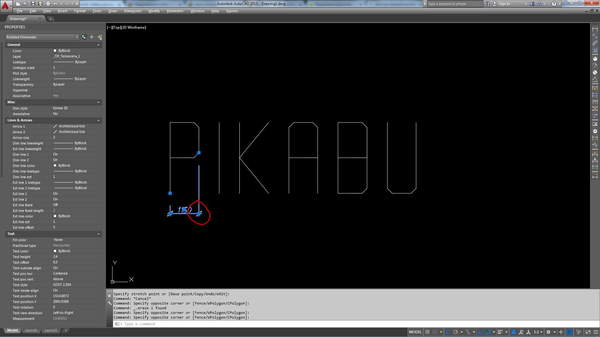
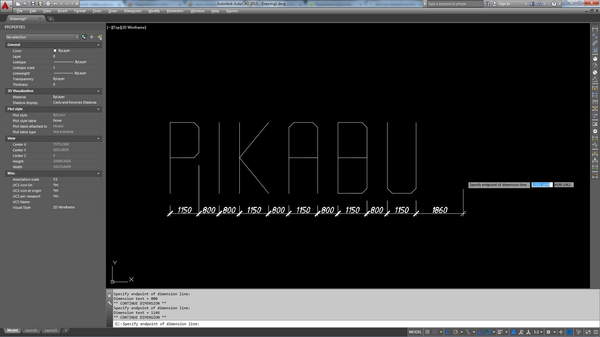
Еще одно из полезных свойств Грипсов заключается в возможности проставить цепочку размеров. Это крайне удобно при черчении различных узлов с большим количеством размеров. Нужно с зажатым Ctrl нажать на ту Грипсу размера, в сторону которой нужно проставить цепочку. Примерно так это выглядит:
7. Не стесняйтесь использовать по максимуму блоки. Большинство элементов, которые входят в условные обозначения можно загнать в блок и работать не с набором элементов для того, чтобы скопировать/повернуть его на чертеже, а всего с одним элементов. Бонусом, это несколько уменьшит вес файла =)
8. Если возникает какая-то проблема — пользуйтесь гуглом. Нет, серьезно, по КАДу столько различной инфы в сети, что просто диву даешься. У меня, например, был случай, когда в Листе не отображались чертежи на ВЭ (а их было порядка 40-ка). За 2 минуты гугления я узнал, что, оказывается, существует переменная (MAXACTVP), которая блокирует ВЭ, если их на листе больше заданного количества. Устранение проблемы заняло еще меньше времени, чем гугление.
Что-то получилось больно много текста. Для первого раза, наверное, хватит. Если тема актуальна, в следующих постах могу написать о таких вещах, как атрибуты, динамические блоки и немного затронуть тему лиспов. Это не столько про ускорение работы, сколько про оптимизацию и общее удобство использования AutoCAD.
ЗЫ. Писал эту стену я, посему тег «Мое»
Это как то даже не советы, а просто как Автору больше нравится чертить, тем более для новичков такое даже читать не следует, полезной информации слишком мало.
И главный вопрос Вот зачем тебе автокад на Англ. если проще работать в Рус это как минимум тебе будет интуитивно многие команды объяснять. Один из тех случаев когда даже нужно работать в Рус. версии особенно новичку.
1:1 новички абсолютно все в масштабах путаются. пишите сразу что 1метр -1000ед чертежа.
Отключенные слои это сразу забей. даже объяснять не нужно почему, чертить полилинией серьезно. а то что выделив все линии в свойствах указывается их длина. так же и со штриховкой можно площадь измерять
Для новичков такое читать вообще не следует только больше запутаетесь, больше для тех кто хочет увидеть какие то новые фишечки.
Про богомерзкую ленту — эт ты зря. Не просто так ее придумали, наиболее удобный вариант, чем миллион ссаных менюшек. Привыкаешь к ней за неделю, зато никаких нах настроек потом не нужно. Остальные советы для новичков ок.
А вообще автокад скоро канет в лету. Происходит переход с чертежных программ в среду параметрического и аналитического рпоектирования. Так называемые BIM среды. Вот там и проектировать в разы интереснее и программы позволяют создавать модели, элементы со своими свойстваими и характеристиками, причем автокадовский движок настолько стар и убог, что мало-мальская трехмерная модель начинает заворачивать и крашить прогу. Время черных экранов и белых кружочков подходит к концу.
REVIT -со всеми приложениями- для архитекторов, для инженеров, для генпланистов.
все в 3д, при правильной работе все спецификации надо только настроит, где то что то поменялось- не надо искать таблицу перепроверять_ все исправится само. Опять же всех инженеров вместе свети с их системами
в общем автокад использовать сейчас — это все равно что почту с голубями отправлять
Ответ на пост «Ачивки учителя биологии»
Не так смешно, как у специальностей, завязанных на общении, но так же жизненно.
1. Speak faster!
Закончить перевод альбома проектной документации меньше, чем за день. (Не очень относится к обычной работе, но сейчас прям жизненно)
2. Многозадачность
Одновременно заниматься более, чем одним проектом.
3. Аве, Цезарь
Делать три проекта сразу (золотая ачивка «Многозадачность»).
4. Обойдусь одной рукой
Вбивать команды, не отпуская мышь (желательно делать это громко).
5. Железный желудок
Вспомнить про обед в половине шестого вечера.
6. Последний герой
Остаться последним сотрудником в офисе вечером, не зная, как закрыть помещение.
7. Я тут живу
Завести на работе зарядные устройства для телефона, часов и наушников.
8. Рука помощи
Забрать альбом в работу у неуспевающего коллеги.
9. Змей-Горыныч
«Работать» на трех мониторах в AutoCAD, WhatsApp и Pikabu
10. Мои вкусы весьма специфичны
Редактировать чертежи в PDF.
11. Клинопись
«Взорвать» штриховку и текст в файле.
12. Археология
Найти первую, оригинальную ревизию альбома.
13. Идеальный порядок
После загрузки на сервер, удалить у себя неактуальные файлы.
14. Герберт Уэст – реаниматор
Успешно восстановить файлы, поврежденные при краше AutoCAD.
Два мира 3D-графики — твердотельный или полигональный
Если вы столкнулись с такими страшными словами «полигональная модель» или «твердотельное моделирование» и не понимаете смысла этих слов — то я вам сейчас попробую объяснить на пальцах.
Речь идет о том как сохранить в цифровом виде, внутри компьютеров, трехмерные объекты нашего мира. На сегодняшний день успешно сосуществуют два принципиально разных подхода: полигональный и твердотельный. И что б никого не обидеть, можно упомянуть еще третий вариант — облака точек. И все эти три способа хранения 3D-данных поддерживает формат файлов dwg.
В чем разница?
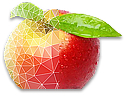
Если мы просто измерим расстояния до отдельных точек на окружающих нас предметах и сохраним их координаты, то мы получим «облако точек». Облако — это просто модное слово, с небом оно не связано, имеется ввиду, что точек много. Ничего, кроме координат точек и (может быть) ее цвета, у нас нет. По такой записи невозможно восстановить все поверхности предметов, но можно приближенно представить себе как оно выглядело. Именно облако точек составляют современные лидары (лазерные радары на самоуправляемых авто), 3D-сканеры, Face-id в яблочных телефончиках. AutoCAD тоже уже умеет хранить эти данные не в виде неудобных отдельных точек, а целым облаком (Point Cloud). Это полезная информация, но по ней не нарисуешь мультик и не сделаешь чертежи. Если смотреть из далека, то точки сливаются в сплошной фон. И это похоже на то, что видели наши глаза. Но как только в приближаете это облако по ближе на экране — точки расползаются в пространстве и вы видите, что между ними ничего нет — мы сохранили слишком мало точек. И их всегда будет мало, как ни старайся.

И теперь нам предстоит по этим точкам построить модель, которую можно будет приближать. Самый простой способ — заполнить пространство между точками плоскостями. Плоская фигура, ограниченная несколькими точками на языке математиков называется полигон. Но на самом деле из всех возможных полигонов в 3D графике используется только один, самый простой — треугольник. Берем ближайшие 3 точки на поверхности нашего объекта и чисто условно говорим — а вот между ними я буду считать, что тут все плоское и это это сплошной треугольник, без дырок и выступов. И вот мы уже чудесным образом получили Полигональную модель. Для хранения в компьютере такой модели нам достаточно запомнить координаты вершин треугольников. Это просто и быстро. Пересчитать эти координаты для различных точек зрения — тоже просто. Исходное облако точек можно очень сильно подсократить — ведь многие точки оказались на одной плоскости. Если не заморачиваться раскраской, то на экране мы увидит множество линий соединяющих точки по типу рыбацкой сети. Вот так и называют полигональные модели в AutoCAD — Сеть = Mesh или устаревший вариант Многогранная сеть = Polyface Mesh.

Для полноценного фотореализма нам конечно понадобиться сохранить картинки для раскраски каждого треугольника (текстуры), научиться скруглять углы, научиться рисовать шероховатые поверхности и еще много чего. Но все это умеют делать современные видеокарты и поэтому процесс прорисовки и вращения происходит настолько быстро, что можно делать интерактивные 3d-игры. Именно такие Полигональные модели используются для всех фотореалистичных картинок и мультиков. Их легко искажать, трансформировать, анимировать. Да, в них не может быть гладкой сферы, но это и не важно — хитрые приемы «замылят» глаза публике и никто почти не заметит сети и грани. А что будет если разрезать полигональную модель? Внутри-то у нее ничего нет! Мы просто увидим обратные стороны треугольников — то же тело изнутри. Хм, но в реальном мире так не бывает. И тут мы подходим к концепции твердого тела.
Само название «твердотельное» моделирование (solid modeling) происходит от идеи, что программа при любом разрезе такой модели, должна опять замкнуть поверхности и изобразить какое-то однородное внутренне заполнение этой модели. Но на самом деле концепция твердотельного моделирования немного сложнее. Дело не только в том, что мы видим внутри, а дело в том что теперь поверхности каждого объекта мы запоминаем, не как множество треугольников, не как Сеть, а как сплошную непрерывную поверхность, описываемую математически. Надо запомнить плоский полигон? Нет проблем — описание будет состоять из математической формулы плоскости в 3d и плюс еще такими же формулами записанные 3d-контуры границ этой поверхности — линии или кривые. Для каждого типа поверхностей свои формулы, для каждого типа кривых — свои. AutoCAD знает формулы для плоскости (объект Region), для цилиндра, конуса, сферы, тора (объект Surface) и для произвольно изогнутых поверхностей — хоть волны, хоть спирали — все можно описать формулами. При этом в файле dwg сохраняются только коэффициенты из этих формул. Все точки поверхности программе надо рассчитывать, используя сложные формулы. Каждое «твердое тело» может состоять из множества поверхностей (граней), которые должны быть идеально состыкованы кривыми линиями (ребрами). А точки стыковки ребер, называются вертексами. Принципиальное отличие твердотельной модели от полигональной, не в том что программа создаст новые грани на разрезе, а в способе описания поверхностей, в поверхностях сложной формы, которые теоретически можно приближать бесконечно долго — и вы всегда будете видеть плавные формы, а не ломаные полигоны. Правда, жизнь накладывает свои ограничения. но в теории так. Возможность построить модель с любой заданной точностью — это именно то, что и надо инженерам. Это позволит делать точные расчеты массы и прочности. Это позволит изготавливать детали на высокоточном оборудовании и получить реально работающие механизмы.
Достоинства и недостатки
Теперь вы знаете, что «твердотельный» — это не про замороженные трупы �� Теперь можно разобраться, почему используются обе системы моделирования.
Полигональная модель — это прежде всего упрощенная модель. Быстрота отображения здесь на первом месте. Абсолютно все 3d-программы могут хоть как-то работать с полигональными моделями. С полигонами (и только с ними) работают все программы для дизайнеров и аниматоров. Всем известные 3DS-Max, Maya, Blender — это чисто полигональные программы, никакой инженерной логикой и твердотельностью там и не пахнет. И не надо — задачи там другие. К сожалению есть программы, которые «косят» под инженерные, но работаю только с угловатыми полигонами. Например, SketchUp. Вполне пригодны полигональные модели для печати игрушек на 3d-принтерах. Для таких задач их точности вполне достаточно.
Программы полигонального моделирования как правило содержат простые средства для искажения формы объектов. У них всегда много способов наложения текстур, тонкие и сложные настройки рендеринга для достижения максимального фотореализма. Есть возможности делать анимации.
Недостаток полигональной модели — низкая точность. Можно конечно наращивать количество треугольников. Но тогда простота и скорость отрисовки пропадает. Серьезные расчеты делать на такой модели нельзя. Описать процесс изготовления детали, по ее форме тоже не получится — тут вообще нет ни цилиндров ни конусов — сплошные треугольники.
В AutoCAD можно открыть модели, импортированные из 3DS-Max и тому подобных программ. Но результат вас не порадует. Как правило пользователи этого класса программ не заботится о точности размеров, рисуют, тыркая в произвольные места экрана, без привязок, и не напрягаются, когда объекты заезжают друг внутрь друга, оставляют щели между полигонами. Это все происходит из-за отношения к полигональной модели как к эскизу. Чисто для красоты картинки, но не для дела. Для CAD-программ полигональные модели инородны, работа с ним не оптимизирована. Сложные сети из тысяч и сотен тысяч полигонов прекрасно крутятся в Max, но дико тормозят в AutoCAD. Старые «Многогранные сети» вообще даже нельзя нормально обмерить — привязки на них не работают. Преобразовать штатными средствами в твердое тело тоже не получится. Кстати, насчет преобразования — обратите внимание на мою программу «Сеть в солид» — во многих случаях это спасение.
Преимущества твердотельного (то есть математического) моделирования очевидны — точность, возможность расчетов, экспорт в CAM для точного изготовления на ЧПУ. Они гораздо ближе к законам физики поэтому только их используют для автоматизации инженерных расчётов, анализа и симуляции физических процессов, проверки и оптимизации изделий.
Недостатков тоже хватает. Прежде всего это вычислительная сложность. Формулы для расчета положения каждой точки могут быть неимоверно сложными. Даже простые операции требуют много расчетов. Например, когда мы отображаем на экране полигональную модель, то на всех краях в любом ракурсе мы видим ее ребра. Это простые линии, которые очень легко рисовать. Но у твердого тела могут быть выпуклости, которые мы видим в некоторых ракурсах как край тела. Там нет ребра! Например, у сферы вообще нет ребер, но мы же ее видим, видим четкий край — окружность. Такие «виртуальные» края называются силуэтами. Вращая модель, вы заставляете программу очень быстро пересчитывать формулы поверхности, чтоб вычислять все новые и новые силуэты.
Еще одна проблема проистекает из того, что все 3d-игры сделаны, конечно, на полигональной графике. Поэтому все видеокарты, 3d-ускорители работают только с ней. И значит, чтобы показать любую твердотельную модель на экране программа должна сначала полностью рассчитать все формулы, ребра, силуэты; затем преобразовать все это в треугольники-полигоны и только после этого можно передать работу вашей дорогой видеокарте. Видеокарта справится мгновенно, картинка сразу появится у вас перед глазами — для нее это пустяк. Но вся подготовительная работа ляжет на центральный процессор. А в случае AutoCAD — на одно единственное ядро этого процессора. Это долго. Именно по этому ваш компьютер так легко крутит неимоверно сложные проекты в 3Ds-Max и так тяжело, с тормозами, рывками, глюками, проворачивает маленький твердотельный кусочек этого проекта в AutoCAD. И кроме того в полигональной графике придумано множество ухищрений для ускорения отрисовки — сразу отбрасываются слишком мелкие полигоны, легко отсеять задние (невидимые) объекты и их грани. А в твердотельной модели надо просчитать по честному все-все, что вы напихали в модель, каждый невидимый крошечный винтик.
Вспомните об этом, когда будете выдавливать спиральную резьбу на саморезах, конусы в глухих отверстиях. Весь этот мусор никогда не виден и ничего не дает для удобства и точности изготовления модели. Но он непрерывно грузит процессор и тормозит вашу работу. Оно вам точно надо? Расчет конуса в 100 раз дольше, чем плоского дна отверстия. А расчет солида вытянутого из сплайна вообще неописуем формулами — приходится прибегать к методу постепенных приближений. И чем больше размер изделия, тем больше итераций (приближений) надо для достижения заданной точности. Подумайте дважды, прежде чем прорисовывать внутренности профилей и труб, вставлять модели фурнитуры из сотен и тысяч поверхностей, моделировать каждую дырочку на перфорированных решетках.
Какие программы используют твердотельное моделирование.
Все, что я тут писал про AutoCAD, в полной мере касается и всех его клонов, всех легких CAD-систем: BricsCAD, NanoCAD, ZWCad, GStarCAD. Но не только. Все полноценные инженерные программы используют твердотельный подход к моделированию. Параметрические программы среднего класса сложности, такие как SolidWorks, Inventor, и тяжелые, такие как ANSYS, CATIA, NX, Pro/ENGINEER — тоже конечно твердотельные. В параметрическом проектировании полигональный подход вообще не возможен. А в чем тогда разница прямого и параметрического моделирования? О! Это отличная темя для бесконечных споров! Я думаю посвятить этому отдельную статью.
Осевая линия в Автокаде
1. Сначала с помощью команды «Отрезок» или «Полилиния» чертятся оси AutoCAD нужного размера.
2. Далее нужно загрузить подходящий тип линии в чертеж. В соответствии с ГОСТ 2.303 – 68 «Основные линии чертежа», осевые и центровые линии, а также линии сечения, которые являются осями симметрии, изображаются штрихпунктирной тонкой линией (см. рис. 1).
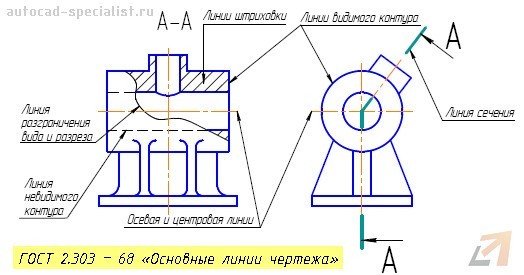
Рис. 1. Осевая линии в Автокаде соответствует типу линии штрихпунктирная.
Чтобы загрузить данный тип линии, нужно воспользоваться «Диспетчером типов линий», который вызывается на вкладке «Главная» — панель «Свойства» (читать подробнее — как загрузить линии в Автокад).
3. Присвоить подходящий тип линии и при необходимости настроить его. Давайте более подробно рассмотрим данный шаг.
Выносим и настраиваем оси в Автокаде
Если вопрос, как начертить оси в Автокаде, не вызывает никаких трудностей, то с настройкой типа линий следует немного повозиться. Поэтому приступаем к практическому примеру (см. рис. 2).
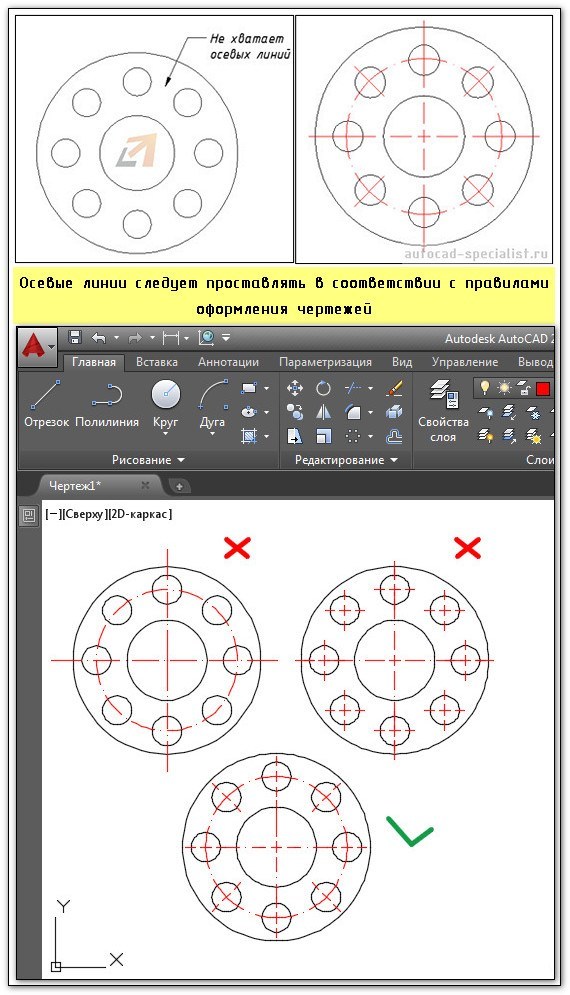
Рис. 2. Осевые линии AutoCAD.
Для эффективной работы в Автокаде используются слои. Поэтому создадим слой «Осевые линии», назначим ему красный цвет и установим тип линии «ACAD_ISO10W100», как показано на рис. 3 (читать подробнее про работу со слоями в AutoCAD).
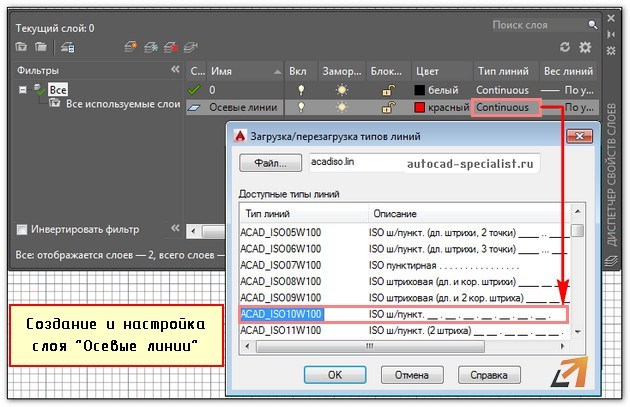
Рис. 3. Создание и настройка слоя для осевых линий AutoCAD.
Далее рассмотрим последовательность простановки осевых линий в AutoCAD. В соответствии с представленным примером, целесообразно сделать заготовку для кругового массива. Это нужно, чтобы правильно проставить осевые линии для каждого отверстия. Для этого сделаем один сегмент. Выполним команду построения дуги (Начало, Центр, Конец). Точки следует проставлять в последовательности, указанной на рис. 4.
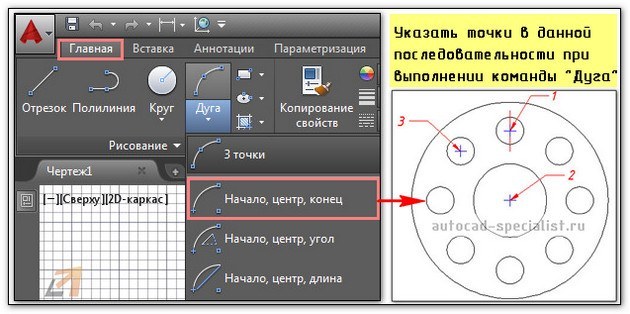
Рис. 4. Создание сегмента для правильной простановки осевых линий.
Далее следует раскопировать этот элемент по кругу. Для этого нужно воспользоваться командой «Круговой массив» (читать подробнее про команду «Массив»). Результат представлен на рис. 5.
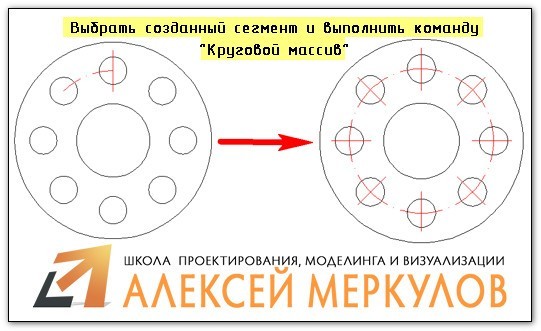
Рис. 5. Создание осевых линий с помощью команды «Круговой массив».
ПРИМЕЧАНИЕ: Если ваш результат некорректный и осевая линия выглядит сплошной, то всё дело в масштабе типа линии. Его нужно дополнительно настроить (см. видеоурок «Масштаб типов линий AutoCAD и СПДС»).
Как начертить линию в Автокаде (центровую)?
Для создания центровых линий окружностей служит команда «Маркер центра». Она расположена на вкладке «Аннотации» — панель «Размеры».
Выполняется команда просто:
- Достаточно указать окружность, центр которой необходимо отобразить на чертеже.
- Для настройки центровых линий нужно вызвать «Диспетчер размерных линий».
- На вкладке «Символы и стрелки» в группе «Маркеры центра» внести нужные изменения (см. рис. 6).
Более подробно про работу с размерными стилями читайте в статье «Как изменить размер в Автокаде».
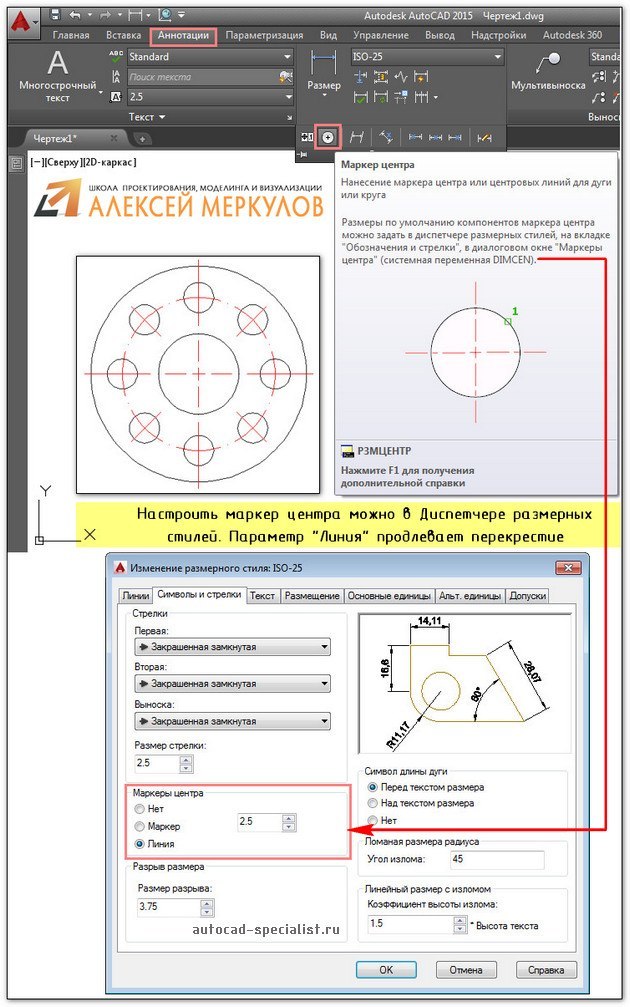
Рис. 6. Команда AutoCAD «Маркер центра».
Мы разобрались, как в Автокаде создать линию, чтобы она соответствовала общепринятым правилам оформления чертежей. Научились их грамотно чертить и настраивать. Обязательно попробуйте сделать описанный пример на практике!
Построения по оси Z. Как включить эту функцию.
Добрый день.
Сколько пользуюсь автокадом, столько мучаюсь этой проблемой. Не знаю из за чего она начинается, не знаю как ее правильно сформулировать, поэтому не знаю как найти решение. Даже тут года 3 назад спрашивал, посоветовали команду UCSORTHO, помогало раньше, сейчас опять не помогает. Если кто знает как решить — помогите Христа ради, т.к. с ее появлением производительность падает на 90 процентов, просто какой то кошамр.
Проблема следующая. Возникла как и раньше — не знаю откуда. Сидел, рисовал в 3Д вчера. Сегодня включаю — рисует только в плоскости ХУ. Т.е. нарисовать линию по оси Z не получается. Т.е. теперь нужно постоянно руками менять ПСК чтобы ХУ была в ту сторону, куда нужно рисовать. Блин ну еще вчера спокойно рисовалось из любого вида в любую сторону. Что где включилось не пойму. Как выше писал — раньше помогала команда UCSORTHO, сейчас не помогает (автокад 2020). Не пойму, то ли это глюк какой то, то ли все таки настройка какая то включилась. Сижу гуглю, не знаю даже как запрос сформулировать. Че попало выдает в результатах, ничего не помогает (
Related posts:
- Как открыть яндекс станцию
- Как разблокировать микроволновку panasonic
- Как сделать плавное затухание музыки в fl studio
- Как сделать подвал на сайте в html
Рисовать в АвтоКаде (AutoCad)просто. Как рисовать линии и окружности. Работа с 2D примитивами
Как рисовать в АвтоКаде? Создание линий и окружностей в AutoCAD. Работа с 2D примитивами
Всем привет! Сегодня мы приступаем к самому интересному – мы начинаем рисовать в АвтоКаде! Для этого, в программе есть инструменты для Рисования 2D примитивов и Редактирования.
Мы начинаем Рисовать в АвтоКаде. Сразу скажем, что не будем расписывать работу каждого инструмента до запятой, так как работа с ними интуитивно понятна, да и у автокада есть отличнейшая справочная система, с крутейшими всплывающими подсказками.
Видео на тему: Как работать в Автокаде. Научись чертить в программе!
В ней иногда есть даже справочные видеоролики. Если работа какого-либо инструмента будет вам непонятна – пишите в комментарии, мы вам попробуем помочь!
Как рисовать в АвтоКаде отрезок
Используется для создания линий. Можно щелкать произвольно, по привязкам и с указанием конкретных координат.
Как рисовать в АвтоКаде круг
Инструмент для создания окружностей. Способ построения очень много, самый распространенный – с указанием центра окружности и радиуса/диаметра.
Также можно создавать круги по двум точкам, по трем точкам, указывая 2 точки касания круга к другим объектам и радиусу или же, указывая три точки соприкосновения окружности с другими объектами.
Точки можно указывать щелчками ЛКМ (левой кнопкой мыши) или же вводя их координаты Х,Y с клавиатуры. Значение радиуса также вводится цифрами с клавиатуры.
Как рисовать в АвтоКаде дугу
Дуга представляет собой окружность, часть которой как-бы стерли стёркой. Способов построения масса, про каждый из них вы можете прочитать во всплывающих подсказках.
Здесь мы не будем их подробно расписывать, тем более, что этот инструмент применяется не так часто. Чаще, проще нарисовать круг и стереть его часть, чем подбирать подходящий способ построения дуги.
Как рисовать в АвтоКаде прямоугольник
Прямоугольник строится с указанием двух его вершин. Кнопка построения прямоугольника маленькая, по сравнению с ранее рассмотренными командами. Используется не так часто, как спрятанная в ней другая кнопка «Полигон».
Этот инструмент для построения многоугольника по заданным параметрам (количество сторон/углов, центр окружности и другое).
Как рисовать в АвтоКаде эллипс
Думаю, тут все понятно. Нужно только немного практики.
Осталось рассмотреть команды «Полилиния» и «Штриховка». Их уже нельзя назвать примитивами, так как представляют они собой сложные 2D объекты.
И поэтому, их изучение мы продолжим в других статьях, рассмотрев каждую команду отдельно!
На этом, инструменты рисования не заканчиваются. Не забываем про название области, и маленький треугольник, открывающий доступ к более редко используемым командам.
Есть еще и такие инструменты, кнопки которые не вынесены на панель инструментов. Выполнить их можно, введя специальную команду в командной строке. А об этом уже в другой раз. До встречи, друзья!
Дорогой читатель! Добавьте этот сайт в закладки своего браузера и поделитесь с друзьями ссылкой на этот сайт! Мы стараемся показывать здесь всякие хитрости и секреты. Пригодится точно.