
Работа с пометочными облаками
Создание и редактирование пометочных облаков для выделения элементов чертежа.
Создание нового пометочного облака
- Выберите вкладку «Главная» панель «Рисование» «Пометочное облако» . В командной строке введите «облако».
- Введите в командной строке новые значения минимальной и максимальной длины дуги или укажите начальную точку облака. По умолчанию минимальная и максимальная длины дуги равны 0.5 единицам. Максимальная длина дуги не может превышать минимальную более чем в три раза.
- Обведите перекрестьем курсора форму создаваемого облака. Длину дуг можно изменять, перемещая точки дуговых сегментов.
- Прервать построение пометочного облака можно в любой момент нажатием клавиши Enter. Для замыкания контура пометочного облака верните курсор в начальную точку.
Создание пометочного облака со стилем «Каллиграфия»

- Выберите вкладку «Главная» панель «Рисование» «Пометочное облако» . В командной строке введите «облако».
- В командной строке введите стиль.
- В командной строке введите calligraphy.
- Нажмите Enter для сохранения значения параметра «Каллиграфия» и переходите к выполнению команды или нажмите Esc для завершения работы с ней.
Преобразование объекта в пометочное облако
- Выберите вкладку «Главная» панель «Рисование» «Пометочное облако» . В командной строке введите «облако».
- Задайте в командной строке новые значения минимальной и максимальной длины дуги или нажмите клавишу Enter. По умолчанию минимальная и максимальная длины дуги равны 0.5 единицам. Максимальная длина дуги не может превышать минимальную более чем в три раза.
- Выбрать круг, эллипс, полилинию или сплайн, который требуется преобразовать в пометочное облако. Для изменения направления дуг введите в командной строке да и нажмите Enter.
- Нажмите Enter для преобразования выбранного объекта в пометочное облако.
Изменение значений длин дуг по умолчанию в пометочном облаке
- Выберите вкладку «Главная» панель «Рисование» «Пометочное облако» . В командной строке введите «облако».
- Введите в командной строке новую минимальную длину дуги и нажмите Enter.
- Введите в командной строке новую максимальную длину дуги и нажмите Enter. Максимальная длина дуги не может превышать минимальную более чем в три раза.
- Нажмите клавишу Enter для продолжения работы с командой или клавишу Esc для завершения работы с ней.
Редактирование отдельных длин дуг или хорд в пометочном облаке
- Выберите пометочное облако, размер которого требуется изменить.
- Изменение длины дуг и хорд, составляющих пометочные облака, выполняется перемещением выделенных точек.
Ссылки по теме
Облако AutoCAD. Создание пометок и областей

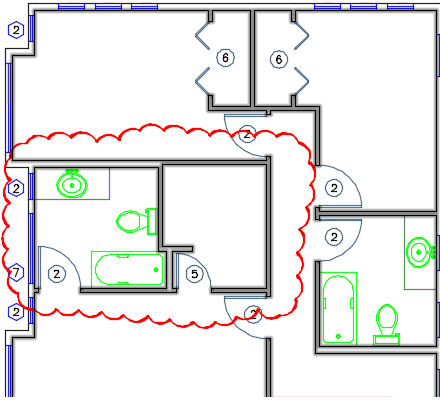
Довольно часто бывает необходимо выделить определенный фрагмент чертежа, чтобы визуально отделить его от всего чертежа и пометить заголовком. В данном уроке расскажем Вам об инструменте облако AutoCAD, которое предназначено для выше упомянутых целей. Инструмент Облако (или Пометочное облако) служит для создания пометок. С его помощью можно выделять объекты на чертеже, чтобы пометить их как единый логический элемент. Особенно инструмент будет полезен для пометки изменений на чертеже.  На примере видно, что изменения выделены облаком красного цвета, что хорошо бросается в глаза и сразу стоит пометка (подпись) номера изменений (ревизия). Вызвать инструмент Облако можно следующими способами:
- нажать на кнопку на вкладке Главная— панель Рисование;

- нажать на кнопку на панели Рисование;

- ввести в командную строку команду ОБЛАКО или _revcloud.

Как пользоваться инструментом Облако (Пометочное облако):
- активировать функцию (нажать на пиктограмму или ввести в командную строку команду);
- указываем левой кнопкой мыши первую точку облака;

- обводим мышью наш объект или группу объектов, которые необходимо пометить (ведем контур нашего облака);

- при обведении, когда курсор подойдет к начальной точке, облако будет замкнуто автоматически.


Доступны также следующие команды контекстного меню для работы с инструментом Облако:
С помощью команды Длина дуги задается минимальная и максимальная длина дуги облака. Пример:
- выбираем из списка команду Длина дуги;

- задаем минимальную длину дуги, например, 100;

- задаем максимальную длину дуги, например, 200;

- получим облако следующего вида.

С помощью команды Объект можно выбранный замкнутый объект (линию, полилинию, прямоугольник, окружность) преобразовать в облако. Пример:
- выбираем из списка команду Объект;

- выбираем наш объект (указываем с помощью указателя мыши);

- получим облако следующего вида.

С помощью команды Стиль задается стиль начертания облака: Обычный или Каллиграфия. Пример:
- выбираем из списка команду Стиль;

- выбираем из списка стиль Обычный или Каллиграфия;

- рисуем облако.

Обычный стиль

Стиль Каллиграфия
Изменить свойства уже нарисованного облака можно с помощью окна AutoCAD Свойства. Для этого необходимо:
- выделить объект облако на чертеже;

- строка меню Сервис — Палитры — Свойства;

или вкладка Вид — Палитры — Свойства; или нажать на клавиатуре сочетание клавиш Ctrl+1;
или ввести в командную строку команду ОКНОСВ или _properties.
- в появившемся окне Свойства изменить нужные параметры для объекта облако.

Как видно из окна Свойства, тип объекта для облака — Полилиния, так как данный объект представляет собой полилинию из дугообразных сегментов.
Прочитав урок, Вы узнали об инструменте Облако (или Пометочное облако), который служит для создания пометок на чертеже. Также, Вы узнали, как работать с данным инструментом, как редактировать, и какие есть дополнительные настройки и возможности.
Пометочное облако в Автокад
В основном коррекционные облака используются для привлечения внимания к отдельным фрагментам чертежа на стадии его проверки и рецензирования.
Команда AutoCAD Облако
За его создание отвечает команда Облако, вызвать которую можно одним из следующих способов (начать создание облака):
- построить коррекционное облако можно из строки меню пункт Рисование — строка Облако;
- нарисовать его можно из вкладки «Главная» ленты инструментов — в группе инструментов Рисование — вложенные кнопки способов построения облака в Автокад: «прямоугольное, многоугольное, от руки»;
- создать коррекционное облако вы можете также из классической панели инструментов Рисование — кнопка Пометочное облако (по умолчанию);
- начать его построение можно непосредственно с командной строки, прописав наименование команды в командной строке «Облако».


Вы можете добавить вложенную панель инструментов (подменю панели) Пометочное облако в панель инструментов «Рисование», содержащую все способы построения коррекционного облака Автокад.
Как нарисовать пометочное облако в Автокад от руки
Вызовем команду «Облако». В командной строке появится запрос:
Укажите начальную точку или [ Д лина дуги/ О бъект/пр Я моугольник/ М ногоугольник/о Т руки/ С тиль/и З менить]:
Прежде чем приступить к созданию коррекционного облака, выберем опцию «Длина дуги», которая позволит указать минимальную и максимальную длину дуги. Программа отобразит запрос:
Минимальная длина дуги <10>:
Нажмем «Enter», тем самым согласимся со значением по умолчанию 10 мм. Система выдаст следующий запрос:
Максимальная длина дуги <30>:
Нажмем «Enter», тем самым согласимся со значением по умолчанию 30 мм.
Максимальное значение длины дуги для коррекционного облака в Автокад не может превышать минимальное значение более чем в три раза.
Программа отобразит исходный запрос:
Укажите начальную точку или [ Д лина дуги/ О бъект/пр Я моугольник/ М ногоугольник/о Т руки/ С тиль/и З менить]:
В ответ на который, щелчком мыши зададим начальную точку облака. Далее не нужно щелкать мышкой по чертежу, а просто провести курсором по нужному контуру. Как только вы подведете курсор-перекрестие к начальной (первой) точке облака, система замкнет границу, облако будет построено, а команда завершит свое выполнение.
Если вам необходимо построить разомкнутое коррекционное облако в AutoCAD, то в нужном месте разрыва нажмите на клавишу «Enter» или на правую кнопку мыши, в командной строке появится запрос:
Изменить направление на противоположное [ Д а/ Н ет] <Нет>:
т.е. другими словами мы можем изменить направление выпуклости дуговых сегментов облака. Нажмем «Enter», тем самым согласимся со значением по умолчанию «Нет».
Создание и редактирование пометочных облаков в Autodesk AutoCAD
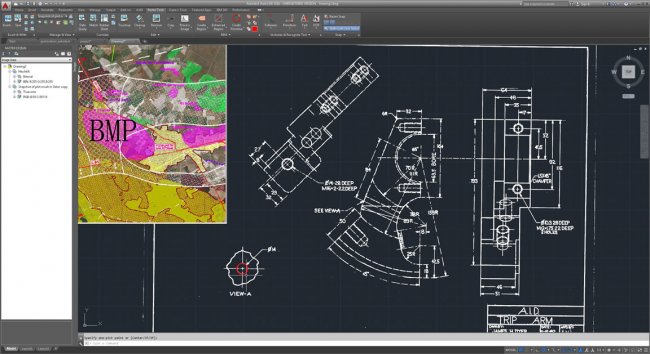
Применение пометочных облаков подразумевает использование специальных полилиний, в них включены дуговые компоненты. Актуальны таковые на моделях объемных и 2D. Используются для создания пометок в проектах. Термин «облако» актуален в силу сходства геометрий фигур после соединения дуг. Благодаря размещению пометок просмотр, изменение чертежа на порядок удобнее, быстрее, проще.
Это существенно ускоряет завершение проекта. Особенно если он включает большое количество объектов. Наличие пометок позволит эффективно осуществлять корректирование, свести к минимуму ошибки. Более подробная информация представлена на сайте компании «Поинт». Можно использовать функцию разными способами:
Как формируются?
Создавать облака допускается разными методами. Для этого можно применять курсор мыши, просто преобразовывать объекты на экране. В качестве таковых выступают разнообразные геометрические фигуры. Это круги, эллипсы и более сложные.
Возможно воспользоваться специальным стилем. Он позволяет создать облако формы, схожей с аналогичной фигурой, нарисованной от руки. Визуально выглядит оно следующим образом:
Для создания прямоугольного объекта используется алгоритм:
Нередко необходимы облака многоугольного типа. Создание таковых включает этапы:
Внесение изменений в пометочные облака
Сами облака для создания отметок снабжаются специальными «ручками». Все зависит от местоположения определенного элемента. Важный фактор — настройка специальной системной переменной «REVCLOUDGRIPS». Причем последняя, по ряду причин, может быть отклонена. В таком случае «ручки» могут быть применены для изменения величины дуги, а также всех хорд — которые и образуют таковое облако.
Команда, создающая облако, осуществляет запись параметров дуги в специальный реестр. После чего значение, помещенное в него, умножается на системную переменную — DIMSCALE. За счет чего и осуществляется согласование в случае использования разных масштабных коэффициентов. По необходимости пометочное облако можно переопределить. Подробнее ознакомиться с информацией можно по адресу https://www.pointcad.ru/product/autocad/podrobnoe-opisanie-autocad.
Использование инструмента упростит поиск информации на чертеже, с его помощью можно без труда делать пометки. Что особенно удобно при одновременной работе над проектом большого количества людей.