
Как настроить портретный режим по умолчанию на iPhone
Все модели iPhone, включая новинку SE, работают с портретным режимом и добавляют крутой эффект глубины. Тем, кто использует портретную съемку постоянно, надоедает переключать режимы в настройках приложения. Это можно исправить, и мы расскажем как.
Пошаговая инструкция
Первый способ решения максимально простой. Чтобы включить режим по умолчанию для камеры, удерживайте иконку камеры на главном экране, а затем тапните по значку и выберите «Съемку портрета» или «Съемку портретного селфи».
Если хотите запускать портретный режим с помощью ярлыка на экране блокировки, придётся пойти другим путём. Перейдите в настройки смартфона, найдите пункт «Камера» и включите «Режим камеры». Этот переключатель позволяет сохранить последний активный режим при последующем запуске приложения.
Решение выше подходит для стандартных портретных фото и селфи.
Если «Режим камеры» выключен, портретный режим можно использовать сразу же после запуска приложения. Через 30 секунд настройки автоматически переключатся на режим «Фото», если не сохранить режим съемки. В этом случае не поможет даже переключатель в настройках.
Еще по теме:
- Как исправить ошибку с функцией «Совместное использование имени и фото » в iOS
- Как делать «живые» фото в FaceTime на macOS
- Как использовать режим HDR для улучшения фотографий на iPhone
Как снимать в портретном режиме (с эффектом боке) на iPhone — секреты и советы от профессионалов

Режим «Портрет» на iPhone — учимся снимать правильно.
Режим «Портрет» на iPhone позволяет создавать великолепные снимки с эффектом боке (глубины резкости). Снимать в портретном режиме крайне просто, однако, для достижения по-настоящему качественного результата необходимо знать некоторые «фишки». В этом материале рассказали о том, как правильно снимать в режиме «Портрет» на iPhone, а также собрали ценные советы от профессиональных фотографов.

Режим «Портрет» на iPhone — что это, какие устройства поддерживает?
Режим «Портрет» позволяет снимать фотографии с эффектом боке (глубины резкости). Этот эффект делает резкий фокус на объекте, вместе с этим красиво размывая фон. Режим позволяет снимать фотографии с имитацией студийного света практически в любых условиях.
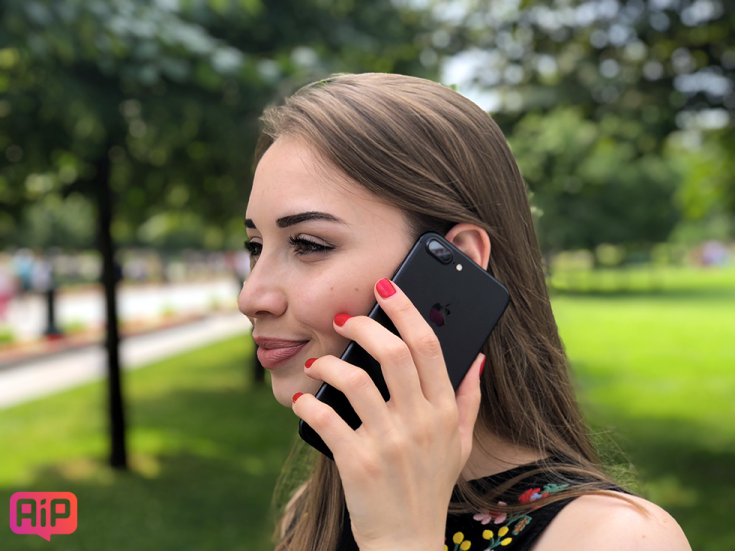
Портретный режим поддерживают только iPhone с двойной или тройной камерой. На текущий момент воспользоваться режимом «Портрет» могут владельцы следующих моделей:
- iPhone 7 Plus
- iPhone 8 Plus
- iPhone X
- iPhone XS/XS Max
- iPhone 11/11 Pro/11 Pro Max
На iPhone с одной камерой съемка с эффектом глубины резкости также возможна, но лишь с использованием сторонних приложений из App Store, например, PortraitCam, AfterFocus или Fore Photo. Их главный минус заключается в том, что эффект боке в них реализуется программным образом. Из-за этого он не такой «живой» и глубокий, как создаваемый двойными и тройными камерами iPhone аппаратный эффект.
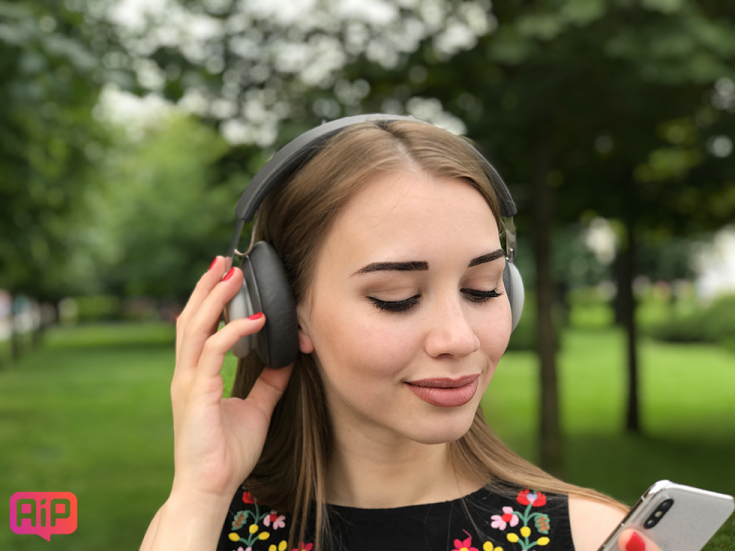
Как снимать в портретном режиме на iPhone
Шаг 1. Запустите приложение «Камера» с главного экрана iPhone или выполнив свайп влево на экране блокировки.
Шаг 2. В приложении «Камера» представлены различные режимы съемки, доступ к которым осуществляется путем свайпа влево или вправо по любому месту интерфейса. Выберите режим «Портрет», он располагается справа от стандартного режима съемки.
Шаг 3. Для съемки качественного портретного снимка вам необходимо расположить камеру на расстоянии до 2,5 метров от объекта. При этом подносить iPhone слишком близко к объекту тоже нельзя. Забегая вперед к советам, скажем, что лучше снимать объект как можно ближе. Почему именно рассказали ниже.
Определить оптимальное расстояние поможет само приложение «Камера». В случае, если объект съемки находится далеко от камеры, то вверху приложения появится предупреждение «Удаление от объекта не должно превышать 2,5 метра».

Если же вы поднесли камеру очень близко, то появится уведомление «Переместитесь дальше».

Важно заметить, что «Камера» позволяет снимать в портретном режиме даже если вы не находитесь на оптимальном расстоянии от объекта съемки. Другими словами, вы можете игнорировать всплывающие предупреждения. Например, в случаях, когда отойти назад или подойти вперед к объекту возможности нет. В Apple заявляют, что при игнорировании оптимального расстояния снимки в портретном режиме могут получать плохими. Однако наши эксперименты показывают, что сделать достойный кадр можно и без четкого следования инструкциям приложения «Камера».
Шаг 4. Убедитесь, что освещения достаточно. Если условия плохие, то «Камера» оповестит и об этом сообщением «Слишком темно». Решить эту проблему поможет поиск другого более освещенного места для съемки или включение вспышки (мы предпочитаем и рекомендуем естественное освещение).

Шаг 5. Когда все приготовления выполнены, вы можете снимать в портретном режиме. По умолчанию в режиме выбран обычный естественный свет, но при желании можно выполнить съемку со студийным, контурным, сценическим или сценическим (моно) светом. Подробнее об эффектах и их различиях рассказали ниже.
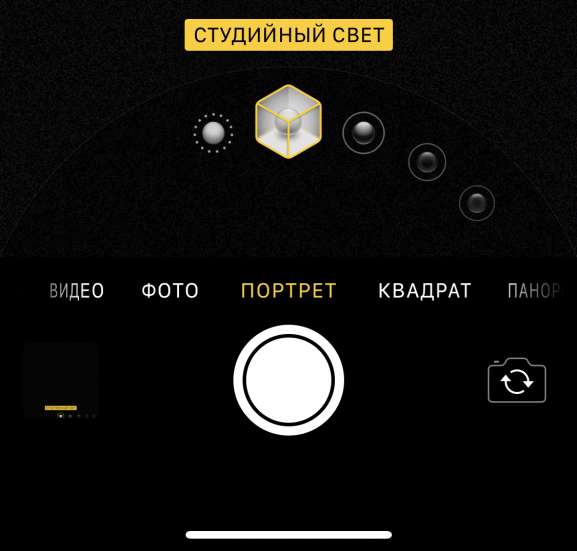
Портретный режим съемки на iPhone, как и любые другие, поддерживает разнообразные предустановленные фильтры. Для их выбора необходимо нажать на иконку с тремя перекрывающимися кругами в правом верхнем углу интерфейса. Важно уточнить, что при выборе фильтра вы сможете снимать в портретном режиме только с применением естественного света (выбирается по умолчанию).

Какая разница между эффектами в режиме «Портрет»?
В режиме «Портрет» на iPhone доступно пять эффектов, позволяющих снимать с различным типом света. Разница между эффектами существенная, каждый из них лучше всего подходит для конкретных сценариев съемки.
- Естественный свет — фокусировка на лице объекта съемки, размытый фон. Позволяет создавать наиболее качественные крупные планы лица человека с эффектом боке.
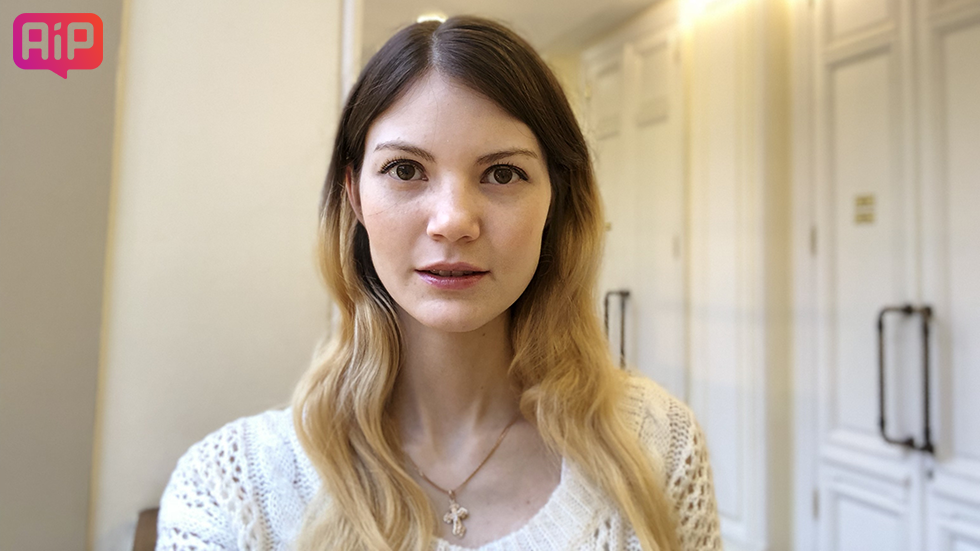
- Контурный свет — полутона с темными и светлыми участками. Используется для того, чтобы подчеркнуть лицо в условиях недостаточного или искусственного освещения.
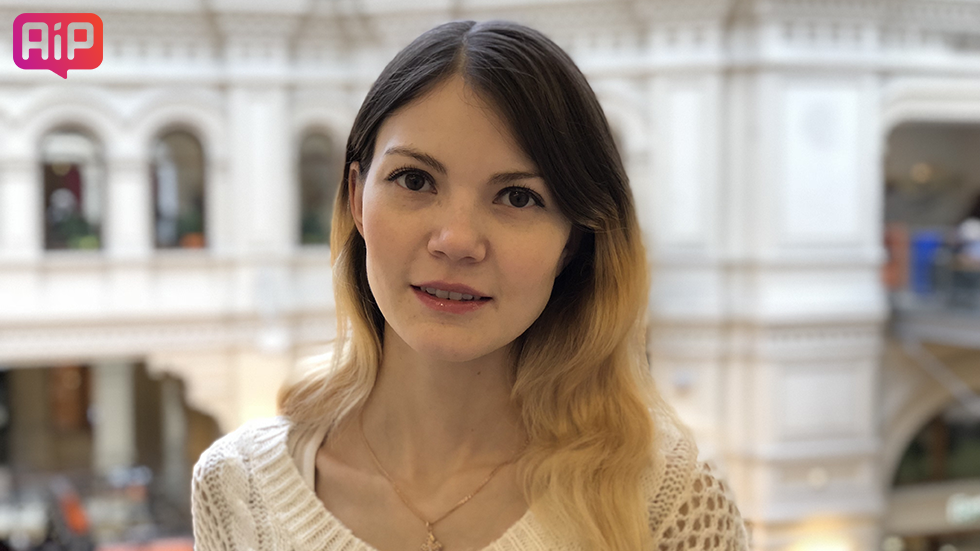
- Студийный свет — лицо объекта ярко освещено, изображение максимально четкое. При съемке с таким светом рекомендуется снизить экспозицию для того, чтобы не засветить кадр.
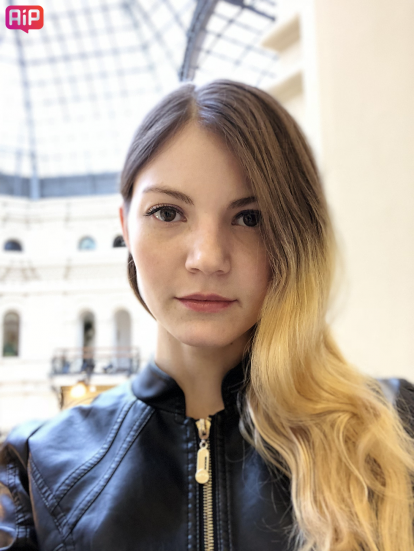
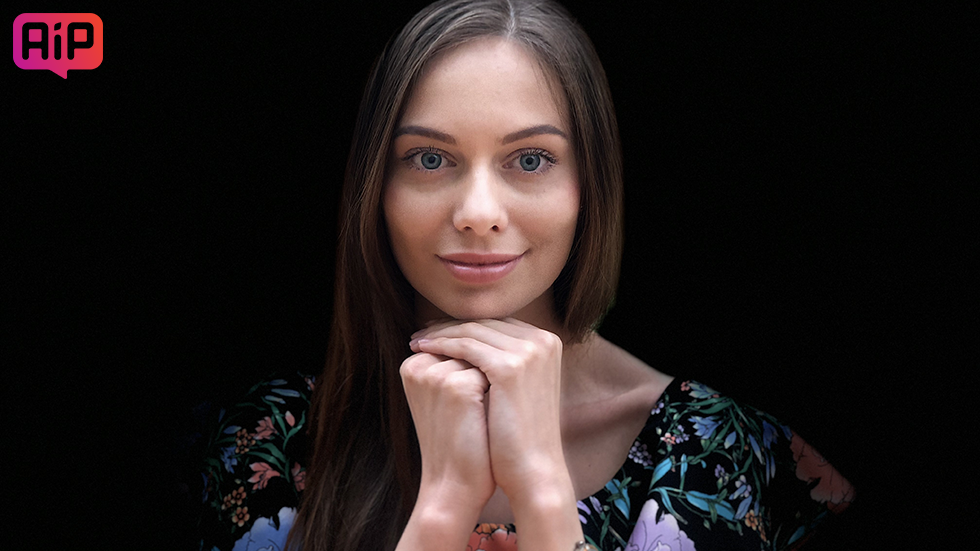
- Сценический свет — лицо объекта будто освещено прожектором, насыщенный черный фон.
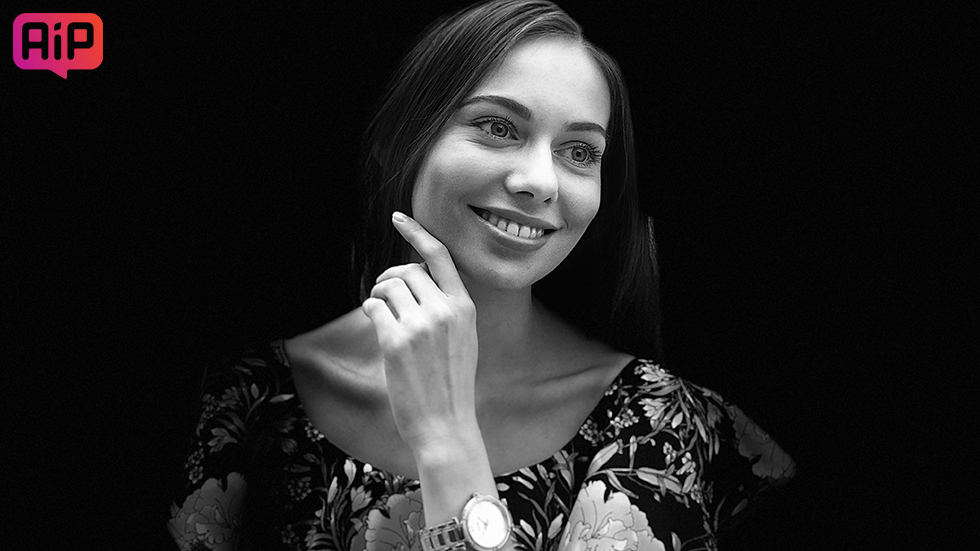
- Сценический свет-моно — аналогичный предыдущему эффект, но в черно-белых тонах.
Как снимать в портретном режиме на iPhone — советы
Снимки в режиме «Портрет» на iPhone создаются с особыми художественными эффектами, с которыми можно и даже нужно экспериментировать. Впрочем, некоторые правила для съемки качественных фотографий в портретном режиме все же есть.

Для того, чтобы добиться самого высокого качества требуется находиться достаточно близко от объекта съемки — до 2,5 метров. Фон за объектом, наоборот, должен находиться как можно дальше.
Чем больше расстояние между объектом съемки и фоном, тем более сильным окажется эффект глубины.
Если же объект вашей съемки стоит у стены, то заметного эффекта практически не будет (эффекты сценического и сценическим (моно) света — исключение).

Также важно освещение. В условиях искусственного освещения режим «Портрет» работает далеко неидеально. При естественном же освещении режим раскрывается по полной, позволяя создавать шикарные снимки, поэтому рекомендуется «ловить» удачный свет.

Если вы хотите делать как можно больше удачных кадров с эффектом глубины резкости, то обязательно используйте ручную фокусировку. Для этого необходимо просто коснуться объекта при съемке. Камера тут же сфокусируется на нем.

При съемке в режиме «Портрет» на iPhone (впрочем, как и на любую другую камеру) следует стараться избегать небольших предметов в кадре, расположенных на одном уровне с объектом. Такие объекты могут нарушить эффект глубины и полностью испортить фото. Более того, чаще всего так и происходит.

Лучшие снимки с эффектом глубины отличаются простотой. Ищите простые композиции, которые позволят эффекту по-настоящему раскрыться.
Как снимать в портретном режиме на iPhone — советы от профессионалов
Примечание: о каких профессионалах идет речь? Когда Apple только разработала режим «Портрет», она предложила опробовать его профессиональным фотографам (Джереми Коварт, Пей Кетрон, Бендж Хейш и другие). Фотографы оценили разработку Apple и дали ценные советы о том, как создавать качественные снимки с эффектом боке на iPhone.
1. Разместите объект «спиной» к солнцу. Солнечный свет станет отличной «подсветкой», а вместе с этим и фоном. Главное же, что фон и объект в таком случае будут четко определены для камеры iPhone и ей не составит труда разделить их, применив эффект боке.

2. Приблизьте камеру к объекту съемки на максимум. Режим «Портрет» позволяет снимать с эффектом глубины резкости на расстоянии до 2,5 метров, но лучше подойти к объекту как можно ближе, чтобы подчеркнуть детали. Заметьте, что на всех промо-фотографиях портретного режима от Apple, объекты съемки (чаще всего люди или животные) находятся прямо перед камерой. Фотографы Apple делают это не просто так. Они знают, что в таком случае кадры получаются изумительными.

3. Уменьшите экспозицию чтобы сделать изображение более кинематографическим. Уменьшать экспозицию следует совсем незначительно, опустив ползунок буквально на пару миллиметров. Для того, чтобы изменить экспозицию требуется нажать на дисплее в приложении «Камера», а после фокусировки дотронуться до дисплея и провести пальцем вверх (увеличение) или вниз (уменьшение).

4. Объект съемки не должен двигаться. Для достижения идеальных результатов съемки сделайте так, чтобы объект не двигался. В случае со съемкой людей это весьма просто, их просто нужно попросить, а вот при съемке животных придется набраться терпения.

5. Идеальный свет для портретного режима — мягкий и рассеянный. От мягкого рассеянного света не образуется резких глубоких теней, что улучшит портрет и вновь — поможет камере точнее определить объект.
У вас есть полезные советы по съемке в портретном режиме на iPhone? Делитесь ими в комментариях!
Теги: Инструкции для iPhone и iPad Инструкции для iPhone и iPad Фотоинструкция для iPhone
Использование режима «Портрет» на iPhone
В режиме «Портрет» камера создает эффект глубины резкости. Это позволяет делать фотографии с фокусировкой на объекте съемки и размытым фоном.
Фотосъемка в режиме «Портрет»
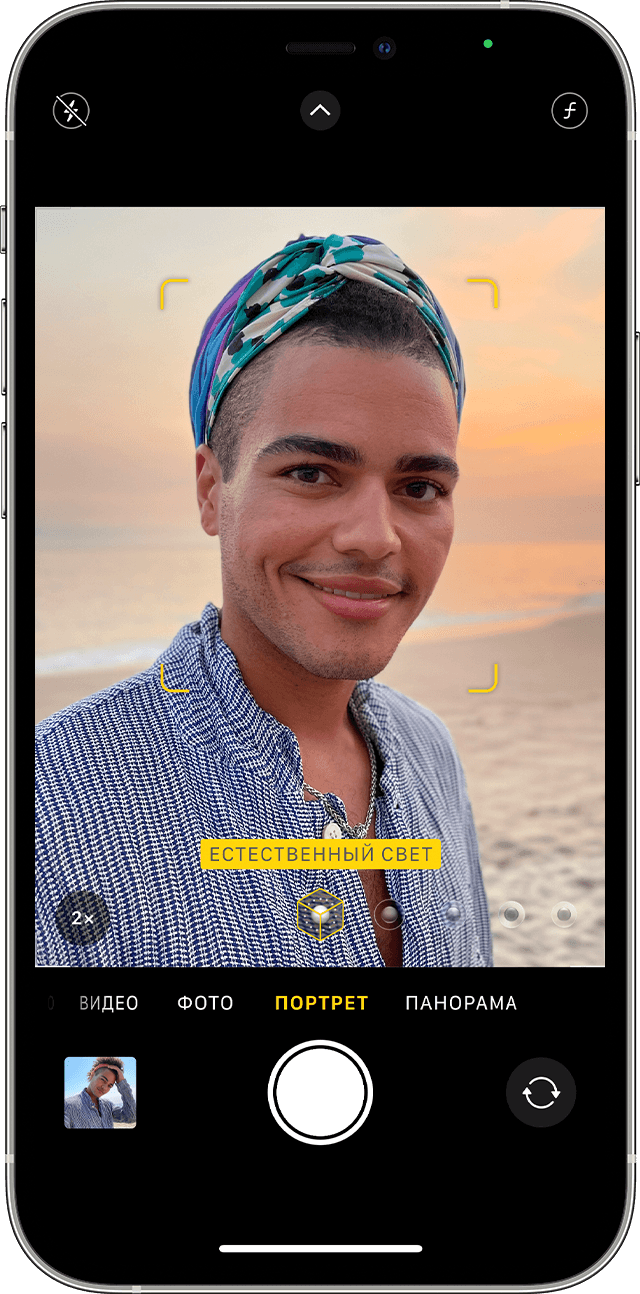
- Откройте приложение «Камера» и выберите режим «Портрет».
- Следуйте подсказкам на экране. Когда режим «Портрет» активирован, название эффекта освещения, например «Естественный свет», подсвечивается желтым.
- Нажмите кнопку затвора .
Приложение «Камера» сообщает, когда вы находитесь слишком близко или далеко либо область излишне затемнена. Можно также использовать вспышку True Tone, установить таймер и применить фильтры. Чтобы обрезать и автоматически улучшить созданную фотографию, можно воспользоваться встроенными функциями редактирования.
В некоторых моделях iPhone есть несколько вариантов режима «Портрет», например 1x или 2x. Нажмите кнопку 1x или 2x для переключения между этими вариантами. Чтобы сделать фотографию в режиме «Портрет» с помощью iPhone XR и iPhone SE (2-го поколения), камера на задней панели должна обнаружить лицо.
Режим «Портрет» доступен на iPhone SE (2-го поколения) и более поздних моделях, iPhone X и более поздних моделях, а также на iPhone 7 Plus и iPhone 8 Plus.
Добавление портретного освещения
Функция «Портретное освещение» на iPhone X и более поздних моделях, а также на iPhone 8 Plus позволяет применять к снятым в режиме «Портрет» фотографиям четыре эффекта освещения студийного качества. Выберите один из пяти эффектов:
- Студийный свет, чтобы осветлить черты лица.
- Контурный свет для более драматического направленного освещения.
- Сценический свет, чтобы сконцентрировать внимание на объекте.
- Сценический свет — ч/б для создания эффекта сценического света в классическом черно-белом варианте.
- Светлая тональность — ч/б для фотографирования объекта в оттенках серого на белом фоне.
В процессе портретной фотосъемки эффект освещения можно предварительно просмотреть на экране в режиме реального времени. Перейдя в режим «Портрет» в приложении «Камера», выбирайте различные эффекты освещения, которые отображаются в нижней части видоискателя. Эффект освещения будет применен к фотографии, которую вы создаете в режиме «Портрет».
Можно изменить эффект портретного освещения на любой фотографии, снятой в режиме «Портрет» ранее.

- Откройте «Фото» и выберите снятую в режиме «Портрет» фотографию, которую необходимо изменить.
- Нажмите «Править». Эффекты освещения отображаются в нижней части фотографии.
- Смахивая их, выберите необходимый вариант.
- Нажмите «Готово».
Эффект «Светлая тональность — ч/б» можно использовать с фронтальной и камерой на задней панели на iPhone XS и более поздних моделей, а также с фронтальной камерой на iPhone XR. Камера на задней панели iPhone XR поддерживает только эффекты «Естественный свет», «Студийный свет» и «Контурный свет».
Селфи в режиме «Портрет»

- Откройте приложение «Камера».
- Перейдите в режим «Портрет» и нажмите camera button .
- Держите iPhone перед лицом.
- Сделайте селфи, нажав любую из кнопок регулировки громкости.
Фотографии, снятые в режиме селфи, можно изменить с помощью эффектов портретного освещения Сделать селфи в режиме «Портрет» можно только на iPhone X или более поздней модели.
Настройка глубины резкости и портретного освещения
Можно настроить степень размытости фона и насыщенности эффектов портретного освещения на фотографии, снятой в режиме «Портрет».
- Откройте медиатеку и выберите фотографию, снятую в режиме «Портрет».
- Нажмите «Править», затем кнопку настройки глубины в верхней части экрана, чтобы функцию контроля глубины, или кнопку «Портретное освещение» , чтобы настроить эффект «Портретное освещение». Под фотографией появится бегунок.
- Перетяните бегунок вправо или влево, чтобы настроить эффект. Серая точка над бегунком показывает изначальное значение для фотографии.
- Нажмите «Готово».
Удаление эффекта режима «Портрет»
- Выберите фотографию, которую необходимо изменить.
- Нажмите «Править».
- Нажмите «Портрет» в верхней части экрана.
- Нажмите «Готово».
Если вы передумали и снова хотите добавить эффект режима «Портрет», вернитесь на экран редактирования и нажмите «Портрет» еще раз.
Как снимать на iPhone в портретном режиме?
Один из самых популярных жанров как мобильной, так и классической фотографии — портрет. Подтверждает это наличие в смартфонах «портретного» объектива и выделенного режима съёмки с размытием фона.

Сегодня мы поговорим о портретной фотографии на iPhone и о том, как сделать максимально качественные кадры на самую популярную мобильную камеру.
Портретный режим есть во многих актуальных моделях iPhone, причём как в основной, так и в селфи-камере.
История
В Apple запустили функцию портретной съёмки не сразу.

Источник: официальный сайт Apple
Её представили в 2016 году, вместе с iPhone 7 Plus, в формате бета-тестирования, которое было доступно всем желающим.

Так компания из Купертино подстелила себе соломку. Тогда новый портретный режим назывался «Эффект глубины». При первом запуске режима смартфон показывал сообщение о бета-тестировании функции.

iPhone 7 Plus / iPhone 7 Plus back iSight Duo camera 6.6mm f/2.8 УСТАНОВКИ: ISO 100, F2.8, 1/50 с, 57.0 мм экв.

iPhone 7 Plus / iPhone 7 Plus back iSight Duo camera 6.6mm f/2.8 УСТАНОВКИ: ISO 200, F2.8, 1/50 с, 57.0 мм экв.
Делать такие кадры можно было только на iPhone 7 Plus. Почему же обделили обычный iPhone 7? Для корректной работы режима требовалась вторая камера, которая отвечала в том числе за определение глубины сцены.
Сейчас же портретный режим работает как с основной широкоугольной камерой (в обычных iPhone), так и с зум — с двух- и трёхкратным оптическим увеличением (Pro-версии устройств, начиная с модели iPhone 11 Pro; камера с трёхкратным зумом появилась уже в iPhone 13 Pro и используется в актуальном iPhone 14 Pro).

iPhone 7 Plus / iPhone 7 Plus back iSight Duo camera 6.6mm f/2.8 УСТАНОВКИ: ISO 40, F2.8, 1/50 с, 57.0 мм экв.

iPhone 7 Plus / iPhone 7 Plus back iSight Duo camera 6.6mm f/2.8 УСТАНОВКИ: ISO 250, F2.8, 1/50 с, 57.0 мм экв.
Уже тогда портретный режим работал не только с людьми, но и с животными, другими объектами. Ночью качество снимков было заметно хуже, были проблемы с отделением от заднего плана (особенно в случае с волосами), но в целом режим с «эффектом глубины» заработал сразу.
Готовый снимок можно было редактировать и менять значение «светосилы» (то есть программного размытия фона) для достижения малой или большой глубины резкости.

iPhone 8 Plus / iPhone 8 Plus back dual camera 6.6mm f/2.8 УСТАНОВКИ: ISO 64, F2.8, 1/100 с, 57.0 мм экв.

iPhone 8 Plus / iPhone 8 Plus back dual camera 6.6mm f/2.8 УСТАНОВКИ: ISO 80, F2.8, 1/100 с, 57.0 мм экв.
С выходом iPhone 8 Plus портретный режим вышел из бета-версии, но при этом получил фишку под названием «Портретное освещение», которая также «обкатывалась» в формате теста. В этом режиме реализовали выбор одного из пяти вариантов освещения: «Дневной», «Студийный», «Контурный», «Сценический Свет» и «Сценический Свет — Моно».

iPhone 8 Plus / iPhone 8 Plus back dual camera 6.6mm f/2.8 УСТАНОВКИ: ISO 50, F2.8, 1/100 с, 57.0 мм экв.

iPhone 8 Plus / iPhone 8 Plus back dual camera 6.6mm f/2.8 УСТАНОВКИ: ISO 50, F2.8, 1/100 с, 57.0 мм экв.

iPhone 8 Plus / iPhone 8 Plus back dual camera 6.6mm f/2.8 УСТАНОВКИ: ISO 50, F2.8, 1/100 с, 57.0 мм экв.
Можно было сделать фотографию с любым освещением, а потом применить другой эффект уже в галерее.

iPhone 8 Plus / iPhone 8 Plus back dual camera 6.6mm f/2.8 УСТАНОВКИ: ISO 50, F2.8, 1/100 с, 57.0 мм экв.

iPhone 8 Plus / iPhone 8 Plus back dual camera 6.6mm f/2.8 УСТАНОВКИ: ISO 50, F2.8, 1/100 с, 57.0 мм экв.

Источник: официальный сайт Apple
Позже добавился шестой режим «Светлая тональность — ч/б».

iPhone X / iPhone X back dual camera 6mm f/2.4 УСТАНОВКИ: ISO 20, F2.4, 1/100 с, 52.0 мм экв.
В iPhone X размытие стало доступно и во фронтальной камере. Для этого использовался новый блок Face ID, который, благодаря встроенным датчикам, умел размывать задний план, используя одну фотокамеру.

Источник: официальный сайт Apple
Последняя заметная революция произошла в iPhone 13 Pro, в котором на замену двукратному оптическому зуму пришёл трёхкратный. С точки зрения цифр, прирост небольшой, с точки зрения фокусного расстояния – в эквиваленте оно стало 77 мм (было 52 мм), а это ближе к классическим портретным значениям.

iPhone 13 Pro / iPhone 13 Pro back dual wide camera 5.7mm f/1.5 УСТАНОВКИ: ISO 50, F1.5, 1/666 с, 26.0 мм экв.

iPhone 13 Pro / iPhone 13 Pro back dual wide camera 5.7mm f/1.5 УСТАНОВКИ: ISO 50, F1.5, 1/982 с, 26.0 мм экв.
Советы по портретной съёмке на iPhone
За 7 лет портретный режим стал доступен практически в каждом смартфоне в модельной линейке Apple.
Если речь идёт не о Pro-линейке, то портретные фото можно делать только на основную камеру. Впрочем, у неё традиционно чуть выше светосила. В случае с iPhone 14 Pro и другими Pro-версиями, в этом режиме можно переключаться с трёхкратного зума на основную камеру и обратно.

Источник: официальный сайт Apple
iPhone X / iPhone X back dual camera 6mm f/2.4 УСТАНОВКИ: ISO 640, F2.4, 1/33 с, 52.0 мм экв.

Источник: официальный сайт Apple
iPhone X / iPhone X back dual camera 6mm f/2.4 УСТАНОВКИ: ISO 160, F2.4, 1/50 с, 52.0 мм экв.

Источник: официальный сайт Apple
iPhone X / iPhone X back dual camera 6mm f/2.4 УСТАНОВКИ: ISO 640, F2.4, 1/33 с, 52.0 мм экв.
Лучшие портреты получаются в условиях хорошего освещения: в солнечный день или в помещении с большим количеством света.
Если вы снимаете на улице, то подстройтесь под так называемый «золотой час»: час после восхода и час до заката. В таких условиях лучи тёплые по цвету, у неба появляется красивый градиент.

Источник: официальный сайт Apple
Современные смартфоны получили режим расширенного динамического диапазона (HDR), и даже при съёмке против света можно добиться крутых результатов. Для iPhone есть даже дополнительные алгоритмы вроде SmartHDR, а также «улучшайзеры» типа Deep Fusion. Первый отвечает за то, чтобы на кадрах не было провалов и пересветов, а второй — за оптимизацию текстуры, детализации и уровня шума на снимках. Вcё работает на основе ИИ и машинного обучения. Для этого в актуальной версии процессора A14 Bionic есть выделенный 16-ядерный нейронный движок.

Источник: официальный сайт Apple
На улице (или, как говорят фотографы, на пленэре) не снимайте в полдень, когда солнце в зените. Воспользуйтесь отражателем или листом белой бумаги, чтобы не было жёстких теней.
В помещениях всё проще, но не забывайте, что лицо модели должно быть максимально освещено.

Источник: официальный сайт Apple
В случае со съёмкой портретов на iPhone можно почти не думать о размытии заднего плана: смартфон покажет, как будет выглядеть будущий кадр. По сравнению со смартфонами на Android, в iPhone лучше реализован предпросмотр на экране. После нажатия на спуск требуется некоторое время, в течение которого устройство завершит постобработку.

Портретное фото с максимальным размытием (f/1,4)
Источник: iPhone 13 Pro: обзор смартфона
iPhone 13 Pro / iPhone 13 Pro back dual wide camera 5.7mm f/1.5 УСТАНОВКИ: ISO 500, F1.5, 1/33 с, 26.0 мм экв.

Портретное фото с минимальным размытием (f/16).
Источник: iPhone 13 Pro: обзор смартфона
iPhone 13 Pro / iPhone 13 Pro back dual wide camera 5.7mm f/1.5 УСТАНОВКИ: ISO 500, F1.5, 1/33 с, 26.0 мм экв.
Уже готовый снимок можно подредактировать: выбрать другой тип портретного освещения, настроить размытие заднего плана (доступны значения эмуляции диафрагмы от f/1,4 до f/16: в первом случае размытие будет сильнее, во втором — фон получится значительно более резким, что будет полезно, если вы делаете портрет на фоне красивого здания или исторического объекта).
Бонус: Киноэффект
Портретный режим переехал ещё и в формат видео, ведь в прошлом поколении iPhone 13 Pro компания представила режим под названием «Киноэффект».
В iPhone 13 Pro и 13 Pro Max эта функция позволяла снимать ролики в Full HD разрешении, а в iPhone 14 Pro и 14 Pro Max качество выросло до 4K. Частота осталась на прежнем уровне — 30 кадров в секунду. Причём можно снимать с размытием заднего плана: в этом случае фокус держится на одном объекте, а всё остальное размывается.

Источник: официальный сайт Apple
Уже в галерее можно перефокусироваться на других людей, другие объекты. Такая возможность будет очень кстати в случае ошибки электроники или изменения творческой задумки.