
Обновление программного обеспечения
Периодически компания Sony выпускает обновления для программного обеспечения с целью улучшения работы и оснащения телевизора большими возможностями. Проще всего загрузить данное программное обеспечение с помощью подключения телевизора к Интернету.
Проверка автоматического обновления программного обеспечения
- Нажмите кнопку HOME , выберите (значок Приложения ) в меню “Дом”, затем выберите [ Справка ] в списке приложений.
Если на входящем в комплект пульте ДУ есть кнопка HELP , нажмите HELP . - Включите [ Автоматически проверять наличие обновления ] в [ Состояние и диагностика ] — [ Обновление системы ].
Подсказка
- Чтобы обновить программное обеспечение вручную, выберите [ Обновление ПО. ].
- Список изменений, вносимых обновлением программного обеспечения, можно проверить в Уведомления BRAVIA или на веб-сайте поддержки.
Примечание.
- Если параметр [ Автоматически проверять наличие обновления ] выключен, то телевизор не получает уведомлений даже при наличии обновления программного обеспечения.
Обновление программного обеспечения с помощью накопителя USB
Если ваш телевизор не подключен к Интернету, вы также можете обновить программное обеспечение с помощью накопителя USB. С помощью компьютера загрузите последнее программное обеспечение с веб-сайта поддержки Sony на накопитель USB. Вставьте накопитель USB в порт USB вашего телевизора, после чего начнется автоматическое обновление программного обеспечения.
При обновлении программного обеспечения телевизора с помощью накопителя USB ознакомьтесь с мерами предосторожности для данного способа на веб-сайте.
Более подробную информацию вы найдете на Сайт поддержки.
Актуальные разделы
- Начало
- Поиск и устранение неисправностей
- Начните с этого
- Обновление программного обеспечения
Copyright 2020 Sony Corporation
Обновление ПО Sony Bravia
Интересуетесь, как обновить телевизор Сони Бравиа? Вам будет полезен этот материал! Современные плазменные и светодиодные панели Sony обладают многочисленными мультимедийными функциями, опциями, существенно расширяющими их возможности. Имея платформу Смарт ТВ, они способны заменить всю развлекательную электронику в доме: ДВД, музыкальный центр, и даже компьютер. Как и настольные ПК, современные ТВ управляются специальной программой. Во многом от неё зависит функционал устройства, стабильная работа, корректное использование внешних устройств, прием сигнала цифрового телевидения, и даже качество изображения.
Инженеры компании оснащают TV качественным ПО, но совершенству нет предела. Сотрудники корпорации следят за отзывами пользователей, регулярно изучают потребности рынка и дорабатывают свои изобретения. Причем нововведения касаются не только вновь выпущенных на рынок устройств. Иногда разработчики модернизируют программное обеспечение для существующих моделей. В таких случаях предлагается реновация микропрограммы. Если такое улучшение станет доступным, рекомендуется его установить. О том, как обновить ПО на телевизоре Сони Бравиа, и пойдет речь в этом материале.
Обновление системы: базовые правила
Чтобы сделать апгрейд микропрограммы, вовсе не обязательно обращаться к специалистам. Производитель разработал понятный интерфейс, поэтому процесс очень прост: не сложнее, чем перепрошить мобильное устройство. Все прошивки доступны на официальном сайте и абсолютно бесплатны для владельцев оборудования этого бренда, есть возможность автоматической загрузки и установки.
Но установка нового Software затрагивает жизненно важные функции электронной конструкции. Поэтому важно соблюдать строгий порядок действий, не прерываться.
Во время firmware категорически запрещено отключать питание, выключать ТВ, нажимать пульт (если это не предусмотрено процессом). Если вы записываете телепередачи или фильмы, транслируемые по телевизионному каналу, дождитесь окончания или выполните принудительное прерывание до того момента, как начнется перепрошивка.
Как обновить телевизор Сони Бравиа через интернет
Для реновации прошивки этим способом необходимо активное подключение к интернету. Подключить TV к Всемирной сети можно проводным и беспроводным способом. В первом случае вам понадобится специальный кабель с разъемами RJ-45 на концах, патч-корд: его один конец потребно подсоединить к соответствующему гнезду на панели ТВ, а другой – к маршрутизатору. Если в вашей квартире нет роутера, ПК и других устройств, «потребляющих» интернет (что в современном мире практически не встречается, но все же), можно подключить кабель провайдера непосредственно в телевизионное гнездо.
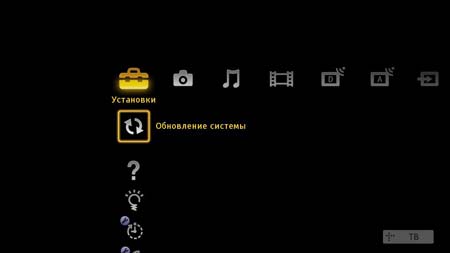
После физического подключения включите роутер и TV, подождите несколько секунд, пока произведется загрузка. После этого надавите на пульте значок «Домой», затем выберите «Setting» – «Сеть» – «Настройки сетевого соединения» (в меню «Network Setting»). В диалоговом окне «Способ настройки сети» нужно выбрать «Просто».
Для настройки беспроводного подключения исполните следующие действия:
- Войдите в основное меню.
- Выберите «Настройки».
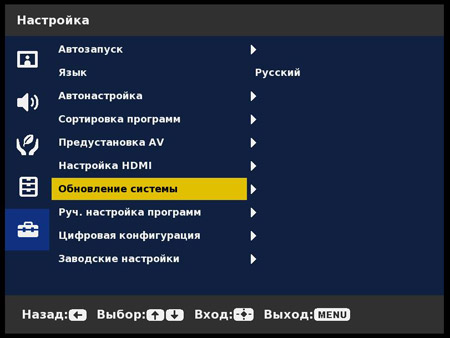
- Перейдите в раздел «Сеть» – «Network Setting» – «Setting up a network connection» – «Просто» – «Подключение Вай-Фай».
- Найдите в списке доступных точек доступа вашу сеть и введите пароль. Если на маршрутизаторе есть кнопка WPS, можно использовать для подключения её. В этом случае достаточно нажать на роутере эту кнопку.
При подключенном интернете система периодически проверяется на свежие firmware. Если новая версия программы будет доступна, к вам придет сообщение об этом и предложение обновиться.
Проверить наличие свежих вариаций прошивок можно и вручную. Чтобы сделать это зайдите в справочный раздел главного меню, найдите в нем пункт клиентская поддержка – обновление программного обеспечения. Программа предварительно спросит у вас разрешения на загрузку (вне зависимости от наличия новой версии). Согласитесь. Далее устройство начнет проверку, после чего выдаст вам уведомление о том, что у вас установлена последняя версия или начнет скачивание файла firmware в свою память.
Как обновить Сони Бравиа? После того, как программа будет скачана, вам будет предложено осуществить перепрошивку сразу или отложить её до того момента, как устройство перейдет в режим ожидания. Лучше не откладывать.
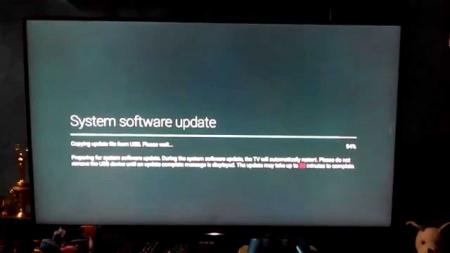
Оборудование начнет процесс, во время которого оно будет несколько раз перезагружаться. После того, как процедура будет выполнена, на экране отобразится сообщение об успешном завершении. Далее вам будет предложено включить автоматическую загрузку свежих прошивок. Чтобы постоянно не сравнивать версии и не скачивать микропрограммы вручную, рекомендуем активировать эту функцию.
По завершении манипуляций рекомендуется сбросить настройки до заводских:
- надавите button «Домой»;
- перейдите в меню настроек;
- «system setting» – «общие»;
- выберите «заводские».
TV выполнит перезагрузку и предложит осуществить персональные установки: ввести язык, настроить каналы и т. д. Это поможет исключить ошибки, которые были допущены пользователем до этого.
Как обновить ПО на Сони Бравиа с помощью флешки
Если ваш телевизор не имеет доступа к Сети, можно загрузить файл firmware на ПК, скачать его на флешку и выполнить манипуляцию из него.
Теперь подробнее о процессе:
- Перейдите по ссылке www.sony.eu/support/tv или http://support.sony-europe.com/tv (вам будет предложено выбрать страну (Russia), в верхнем меню выбираем «поддержка» – «телевизоры и проекторы»).
- Вам потребуется ввести название модели в поле поиска. Посмотреть название модели можно в разделе «справка» основного меню. В нем перейдите на вкладку «поддержка – системные сведения». Рядом с названием модели указана и версия используемой прошивки.
- Введите название вашего устройства в поисковую форму и надавите кнопку «поиск».
- Через несколько секунд сайт сформирует выдачу и выдаст ниже всю информацию по вашей модели: «load», «руководства», «часто задаваемые вопросы». Перейдите по ссылке «load» – в этом разделе вы можете загрузить актуальную вариацию микропрограммы. Сравните её с названием вашей прошивки. Если цифры совпадают – вы используете самую свежую версию и реновация не нужна, если нет – скачайте прошивку. На этой же странице будет приведена подробная инструкция о том, как обновить Sony Bravia.
Как обновить телевизор Сони: решение возможных проблем
Не всегда процесс проходит гладко. И в некоторых случаях пользователи во время выполнения процедуры могут столкнуться с тем, что на экране появляются сообщения об ошибках, не обновляется интернет содержимое на Сони Бравиа. Ниже мы расскажем, что делать в этом случае и приведем ответы на самые распространенные вопросы.
Если вы увидели на экране сообщение «ПО не может быть обновлено с помощью этого USB-устройства», прежде всего, убедитесь, что флешка исправна. Попробуйте закачать нужный файл снова. Соблюдайте инструкцию производителя. В частности, на оф.сайте производителя на странице загрузки для вашей модели указано, что после загрузки нужно перепроверить размер файла (в зависимости от модели и поколения микропрограммы он может быть разным, конкретная цифра приведена на офсайте производителя на странице, откуда выполнялось скачивание). Файл скачивается в формате архива – архив нужно распаковать, используя программу-архиватор. После распаковки файл должен иметь расширение .pkg. и быть размещен в корневом каталоге флешки. Это важно: убедитесь, что прошивка не находится в какой-нибудь вложенной папке.
Как обновить телевизор Sony Bravia, если выскочило сообщение «Во время инициализации процедуры произошла ошибка»? Сделайте следующее:
- Выключите ТВ, нажав кнопку POWER.
- Выждите несколько минут и включите телик снова.
- Повторите процедуру заново.
Если у вас выскакивает ошибка «Более новая вариация Software для TV не найдена», значит, вы используете свежую версию микропрограммы, а в firmware нет необходимости.
У некоторых пользователей возникает такая ситуация: по завершении экран потух и больше не включается, не реагирует на нажатие кнопок, но при этом горит светодиод. Как перезагрузить телевизор Сони Бравиа? Скорее всего, вы столкнулись с серьезной проблемой. Например, произошел скачок напряжения или сбой случился из-за неисправной флешки, либо не были соблюдены базовые рекомендации (вы случайно отключили питание или нажимали кнопки). Попробуйте отключить питание и выждите не менее пятнадцати минут, включите ТВ-приемник в сеть снова. Если телик «ожил» – инициируйте процедуру освежения программного обеспечения заново, если это не помогло – придется обращаться за помощью в сервисный центр.
Как обновить прошивку на телевизоре Sony

Обновление телевизора Sony поможет вам получить доступ к улучшениям функций, исправлениям ошибок и другим приложениям. Это не только поможет улучшить качество просмотра, но и обеспечит правильную работу телевизора Sony. Если вам интересно, как обновить прошивку телевизора Sony, в этой статье будут описаны шаги и советы, как это сделать правильно.
Обновление прошивки
Чтобы обеспечить максимально эффективное использование телевизора Sony, регулярно обновляйте его, устанавливая новейшее программное обеспечение и прошивку. Обновления прошивки можно выполнять автоматически или вручную через Интернет или в автономном режиме с помощью USB-накопителя.
Автоматическое обновление прошивки через Интернет
Настоятельно рекомендуется иметь последнюю версию прошивки на телевизоре Sony. Чтобы убедиться в этом, оставьте параметр “Автоматическая загрузка программного обеспечения” или «Автоматически проверять наличие обновлений»; опция “Вкл” если у вас есть модель, которая позволяет это. Эта опция будет отправлять вам уведомления всякий раз, когда будет доступно обновление.
Сначала установите параметр «Автоматическая загрузка программного обеспечения». или «Автоматически проверять наличие обновлений»; вариант. В некоторых моделях этот шаг не требуется.
Для моделей Google TV:
- Выберите “Быстрые настройки” кнопку на пульте дистанционного управления, обозначенную значком шестеренки или инструмента.

- Выберите “Настройки. ”

- Выберите «Система»; и выберите «О программе»; в этом меню.

- Выберите “Обновление системного программного обеспечения” чтобы получить доступ к “Автоматически проверять наличие обновлений.”

- Отметьте этот параметр и установите для него значение “ON.”

Для владельцев моделей Sony Android TV:
- На пульте телевизора нажмите кнопку “HELP”

- Выберите “Состояние и диагностика” вариант.

- Выберите «Обновление системного программного обеспечения».

- Выберите «Автоматическая загрузка программного обеспечения». или «Автоматически проверять наличие обновлений»; и убедитесь, что он установлен на “ON.”

Вы Следует отметить, что не все телевизоры Sony имеют функцию «Состояние и диагностика». вариант.
Загрузить обновления и установить их прямо из Интернета
Прежде чем приступить к использованию этого варианта, важно отметить, что при использовании этого метода существует высокий риск повреждения оборудования. Не выключайте телевизор и не нажимайте какие-либо кнопки во время установки обновления. Кроме того, не отключайте телевизор от розетки переменного тока. Отключение питания во время обновления прошивки может привести к серьезному повреждению, из-за которого телевизор может перестать отвечать на запросы или потребовать ремонта.
Чтобы загрузить прошивку и успешно установить ее, необходимо следовать всем инструкциям на экране. Обратите внимание, что сообщение и положение уведомления могут различаться в зависимости от модели.
Первое, что нужно сделать, это вручную проверить наличие обновлений в Интернете.
- Нажмите кнопку “Быстрые настройки” на пульте дистанционного управления и выберите “Настройки”

- Выберите “Система или Устройство Настройки.”

- Выберите “О программе” а затем «Обновление системного программного обеспечения».

Для других моделей Android TV или Google TV без этой функции:
- Нажмите кнопку “HELP” кнопку на пульте телевизора. Альтернативно, нажмите кнопку «Ввод»; и выберите «Справка».
- Если процедура недоступна на вашем пульте дистанционного управления, выберите кнопку «Домой». кнопку и выберите «Приложения». После этого должно следовать сообщение «Просмотреть все»; вариант. Выберите «Справка».

- Если процедура недоступна на вашем пульте дистанционного управления, выберите кнопку «Домой». кнопку и выберите «Приложения». После этого должно следовать сообщение «Просмотреть все»; вариант. Выберите «Справка».
- В зависимости от параметров меню вашего телевизора:
- Выберите «Состояние и диагностика». В появившемся меню выберите «Обновление системного программного обеспечения». вариант, а затем “Обновление программного обеспечения.”

- Выберите «Обновление системного программного обеспечения». за которым следует “Обновление программного обеспечения” или “Проверьте наличие обновления системного программного обеспечения.”

- Выберите «Состояние и диагностика». В появившемся меню выберите «Обновление системного программного обеспечения». вариант, а затем “Обновление программного обеспечения.”
Эти шаги приведут вас к разделу “Поиск последней версии программного обеспечения” экран. Появится уведомление, если программное обеспечение обновлено. В этом случае вам не нужно выполнять какие-либо обновления на телевизоре Sony.
Выполните обновление прошивки через USB-накопитель без Интернета
Используйте USB-накопитель, если у вашего телевизора нет доступа к Интернету и вам необходимо вручную обновить прошивку. Вам необходимо посетить сайт поддержки Sony и загрузить обновление. Вам необходимо сделать следующее:
- Посетить веб-сайт поддержки.

- Введите название модели телевизора в поле поиска.

- Если вы не знаете номер модели, проверьте заднюю панель телевизора в левом нижнем углу. Там должна быть наклейка с номером.
- Перейдите к разделу “Загрузки” и выберите обновление.

- Следуйте инструкциям, чтобы загрузить обновление на USB-накопитель. .

- Включите телевизор

- Вставьте USB-накопитель в соответствующий порт телевизора и следуйте инструкциям на экране.

Как только начнется обновление, вы увидите, как светодиод на телевизоре начнет мигать. Во время обновления телевизор может включаться или выключаться. Не трогайте никакие кнопки. По завершении телевизор автоматически перезагрузится. По завершении отключите USB-накопитель.
Другие модели телевизоров, кроме моделей Google и Android TV
При выполнении обновления встроенного ПО через Интернет последующие действия могут отличаться в зависимости от системы. Вы можете получить сообщение «Требуется обновление программного обеспечения». сообщение с некоторыми моделями. Если вы получили такое сообщение, нажмите кнопку «Домой» на пульте дистанционного управления. кнопка. Дальнейшие действия зависят от того, что вы видите на экране.
Если вы видите “Справка” кнопка в правом углу:
- Выберите кнопку “Справка” кнопка.

- Выберите “Поддержка клиентов” и выберите «Обновление программного обеспечения». вариант.

- Закройте “Сеть” вкладка Некоторые телевизоры не имеют этой опции.
- Выберите кнопку “OK” или «Да»; вкладка, чтобы начать установку обновления.
Если “Помощь” в правой части экрана, вам необходимо выполнить следующие действия:

- Выберите “Настройки”
- Перейдите к &ldquo ;Поддержка клиентов” “Поддержка продукта” или “Настройка” вариант в зависимости от модели.
- Выберите “Обновление программного обеспечения”
- Выберите “Сеть” вариант».
- Нажмите кнопку «ОК». или «Да»; кнопку для установки.
Что делать, если в меню нет пункта «Обновление программного обеспечения»
В некоторых старых моделях Sony: вы не можете заставить свой телевизор выполнить поиск обновлений. В таком случае единственным вариантом может быть получение «автоматических обновлений программного обеспечения». Это позволяет телевизору автоматически выполнять поиск обновлений в режиме ожидания. После загрузки отправляется приглашение на установку.
- На пульте нажмите кнопку «Домой». Кнопка.

- Выберите “Настройки”

- Выберите раздел «Поддержка клиентов»; или “Поддержка продукта” вариант.

- Нажмите «Автоматическое обновление программного обеспечения»; или “Автоматическая загрузка программного обеспечения”

- Нажмите кнопку “Включить” tab.

- Выберите “Ввод”

Настройка телевизора на автоматическое получение обновлений программного обеспечения позволяет избежать задержек.
Обновление без подключения к Интернету
Если у вас нет подключения к Интернету, не волнуйтесь. Вы можете получить последнюю версию прошивки через широковещательные сигналы, если у вас нет подключения к Интернету. Если для параметра автоматического программного обеспечения установлено значение «Вкл.»,” вы будете автоматически получать обновления программного обеспечения через сигналы вещания.
Обратите внимание, что подобные автоматические обновления доступны не во всех моделях телевизоров. После обновления вам, возможно, придется сбросить настройки часов телевизора.
Автоматическое обновление обычно запускается, когда телевизор находится в режиме ожидания. Во время обновления телевизор мигает оранжевым светодиодом и в это время не реагирует на кнопки панели управления или пульт дистанционного управления до завершения обновления.
Обновляйте свой телевизор Sony
Благодаря приведенной выше информации вы сможете получить доступ к последнему обновлению прошивки на своем устройстве. Если у вас возникли проблемы при попытке обновления, возможно, вам придется выполнить сброс настроек до заводских. Сделайте это, открыв раздел “Настройки” меню на телевизоре Sony и выберите «Хранение и сброс». а затем «Сброс к заводским настройкам». Если это не поможет, возможно, вам придется обратиться за помощью в службу поддержки Sony или к продавцу.
Помогло ли какое-либо из описанных выше действий обновить прошивку телевизора Sony? Сталкивались ли вы с какими-либо проблемами в процессе? Дайте нам знать в разделе комментариев ниже.
Как обновить программное обеспечение Sony TV
Не знаете, как обновить программное обеспечение Sony TV? Да, в эпоху смарт-телевизоров вам необходимо обновлять программное обеспечение вашего телевизора, если вы хотите иметь новейшие приложения, функции и настройки конфиденциальности, хотя вам не нужно запускать обновления, как только они станут доступны , важно регулярно обновлять программное обеспечение Sony TV – или любой из лучших телевизоров, если на то пошло – регулярно, чтобы исправления безопасности могли защитить вашу домашнюю сеть. Иногда обновления устанавливаются автоматически, но вы также можете найти и запустить обновление на своем телевизоре Sony по своему усмотрению. Вы также можете настроить свой телевизор Sony так, чтобы он отправлял вам push-уведомления, когда становится доступно новое обновление. Если вы получили сообщение об обновлении программного обеспечения на телевизоре Sony, выполните следующие действия, чтобы завершить обновление. Вы также можете использовать эти шаги, чтобы проверить, обновлено ли ваше программное обеспечение, если вы не уверены.
Как обновить программное обеспечение Sony TV (и обновить программное обеспечение Sony Bravia TV)
Чтобы обновить программное обеспечение телевизора Sony, сначала необходимо подключить телевизор к сети Wi-Fi и включить его. Если вам нужна помощь, ознакомьтесь с нашим руководством по настройке телевизора Sony Android TV.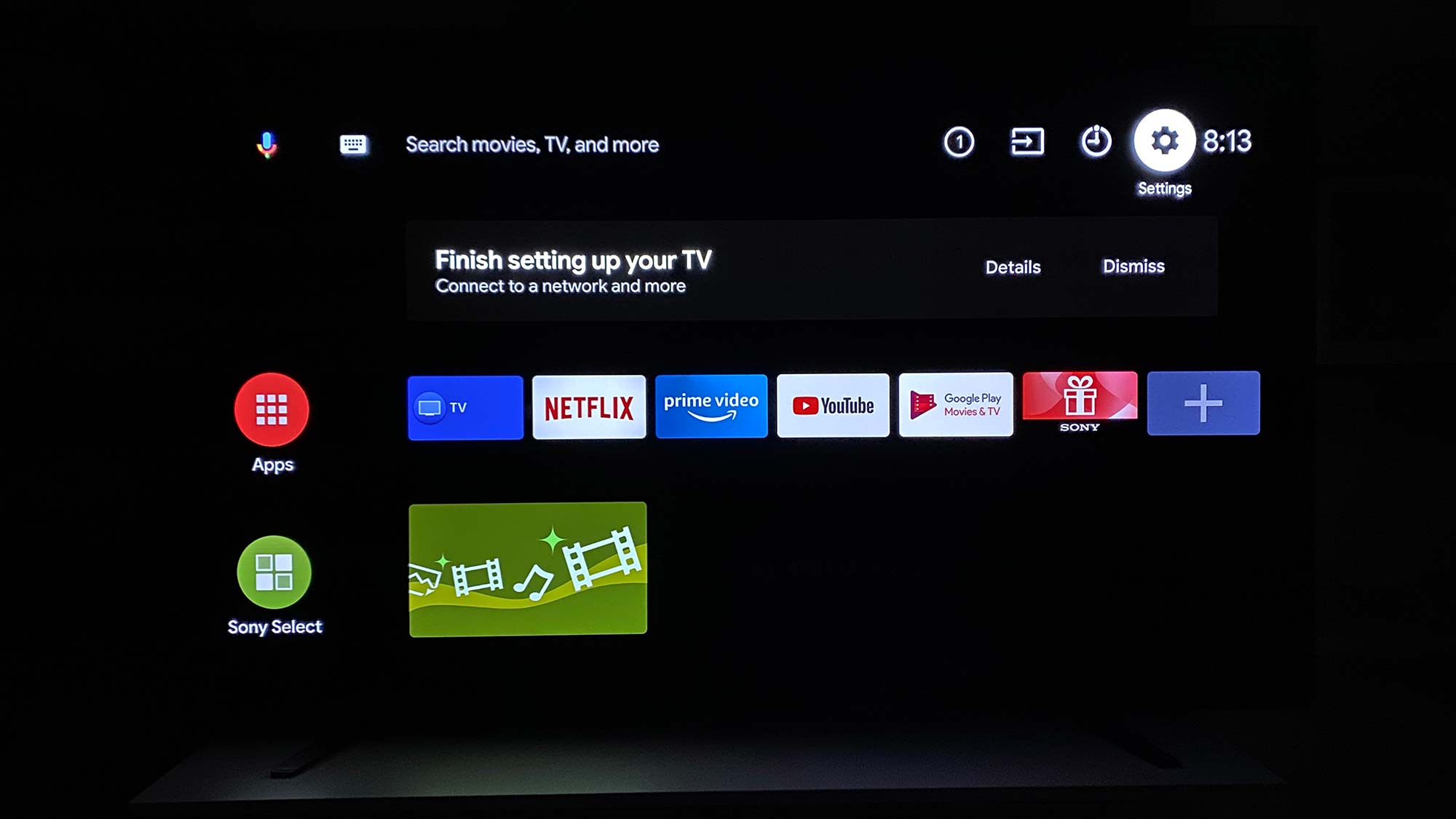 (Изображение предоставлено: Руководство Тома) 1. Выберите «Настройки» или значок шестеренки, чтобы открыть меню настроек.
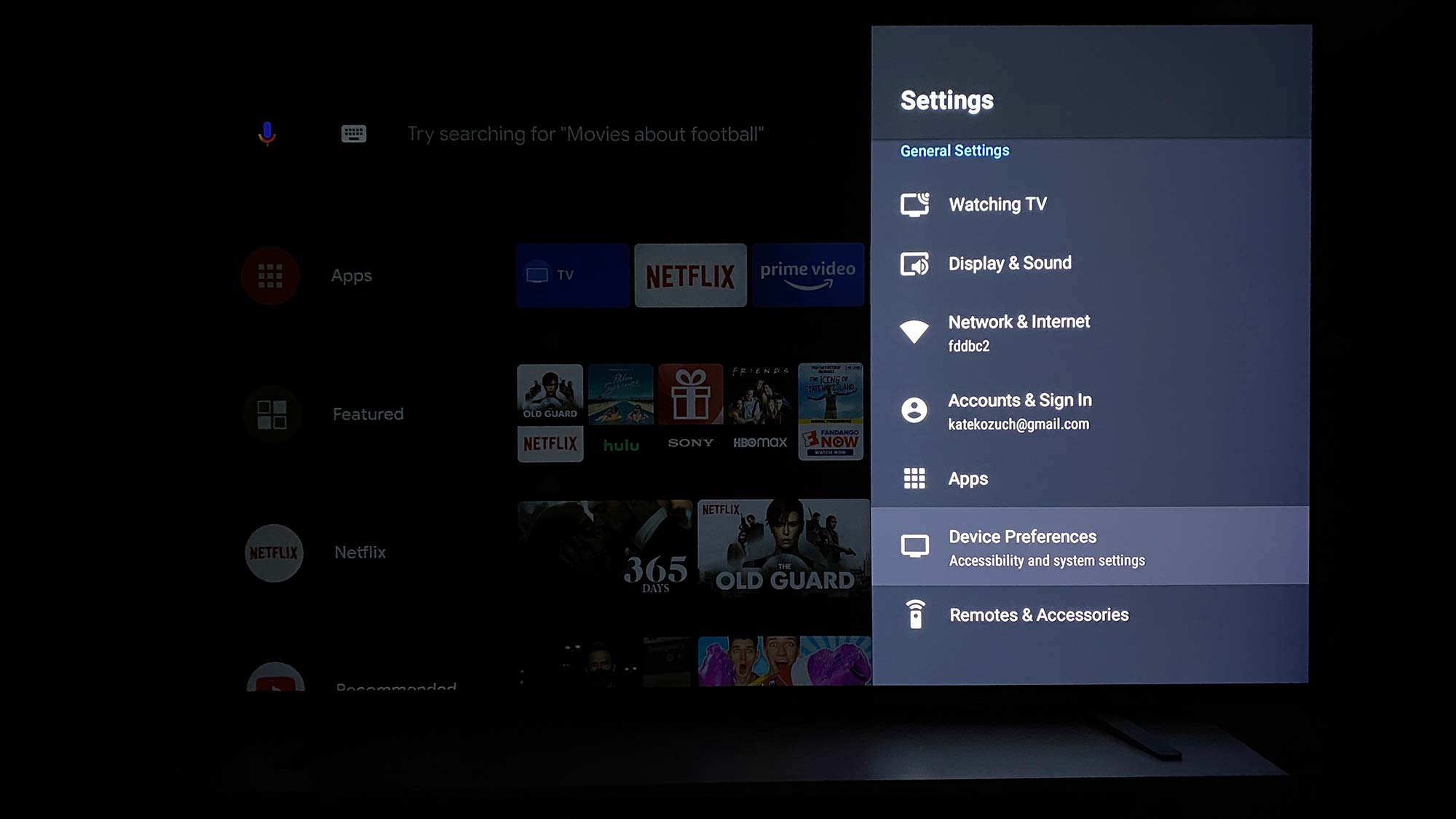 (Изображение предоставлено: Руководство Тома) 2. Выберите «Настройки устройства» в меню настроек.
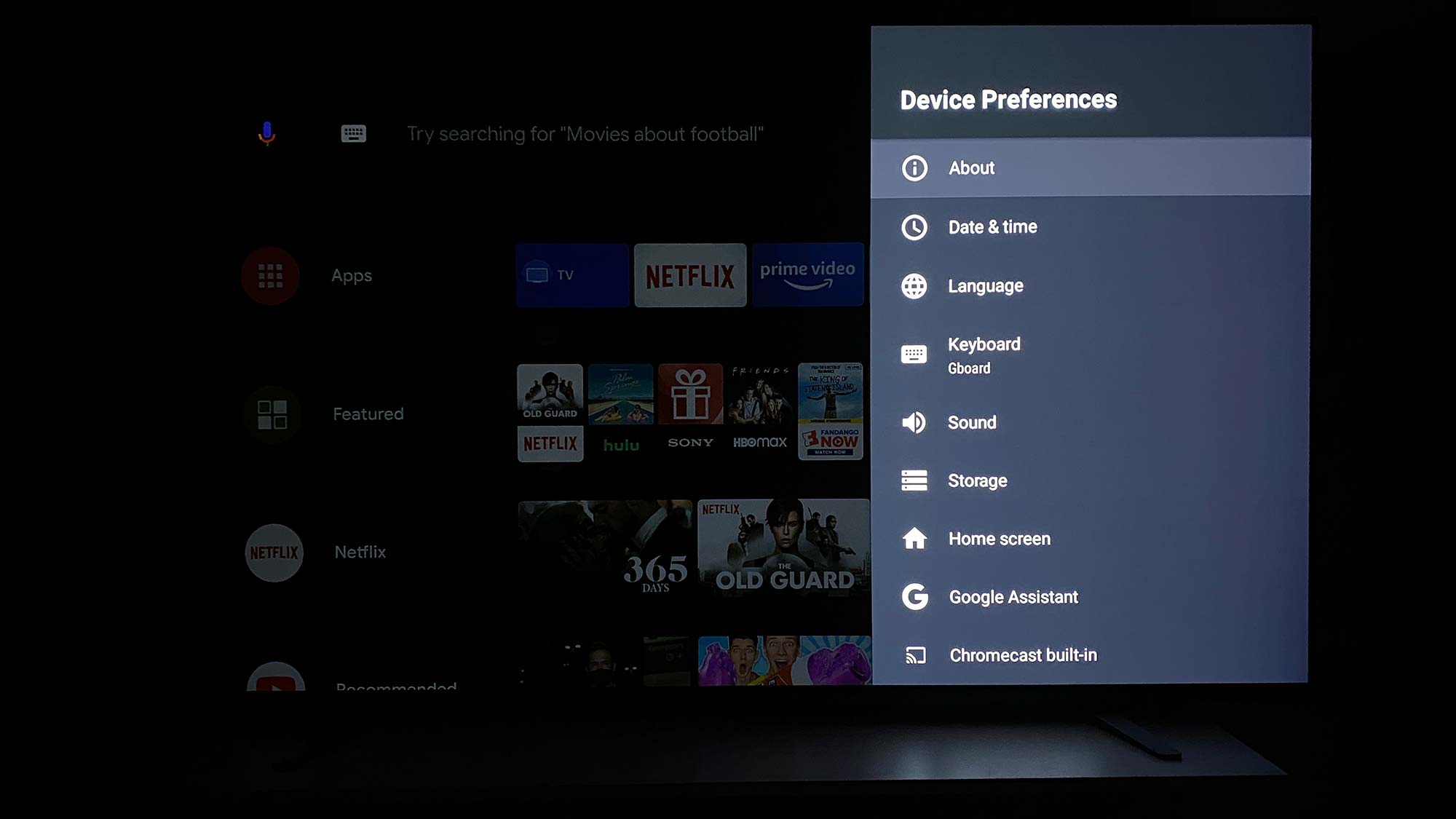 (Изображение предоставлено: Руководство Тома) 3. Выберите «О программе» в меню «Настройки устройства».
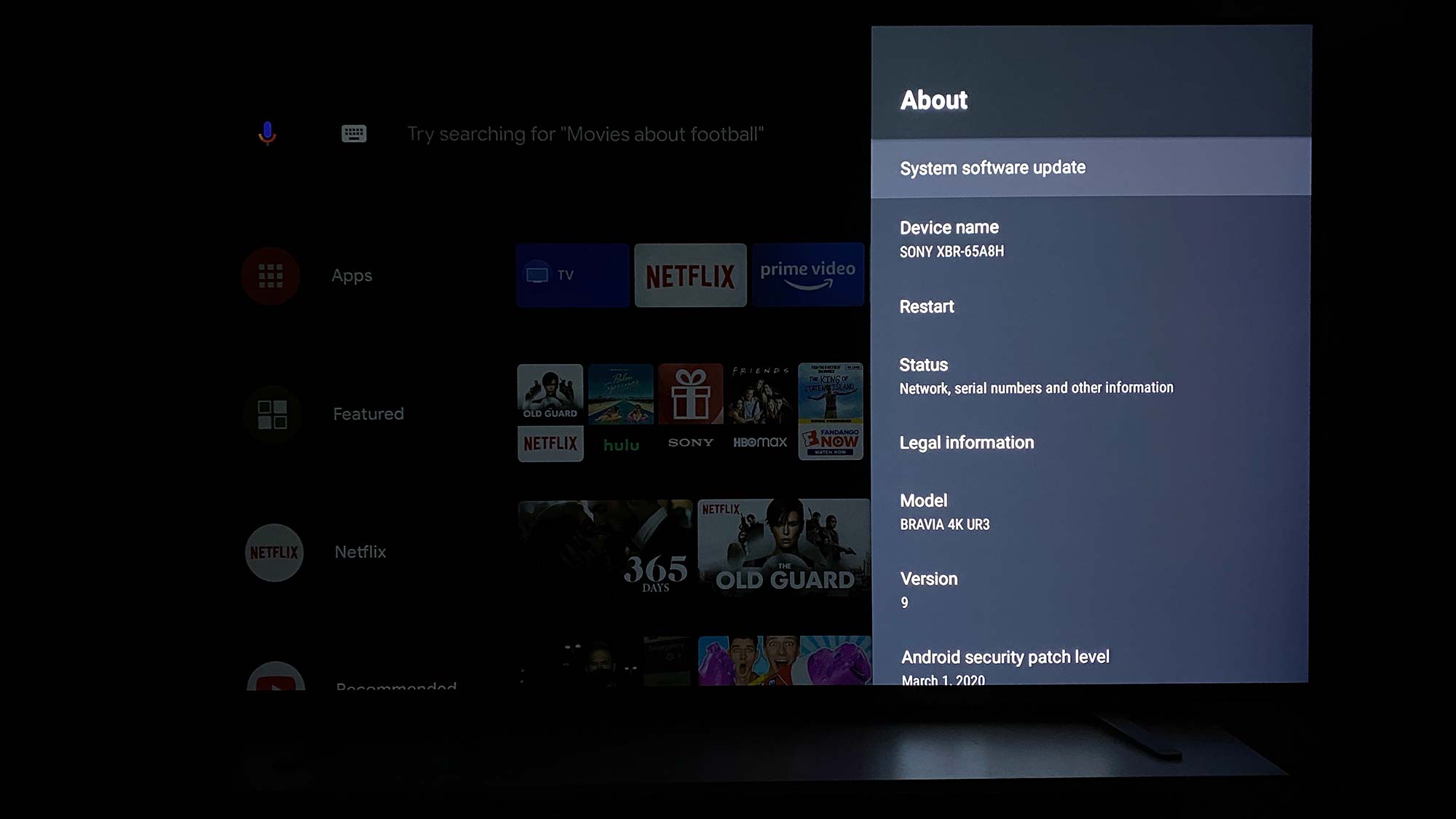 (Изображение предоставлено: Руководство Тома) 4. Выберите Обновление системного программного обеспечения.
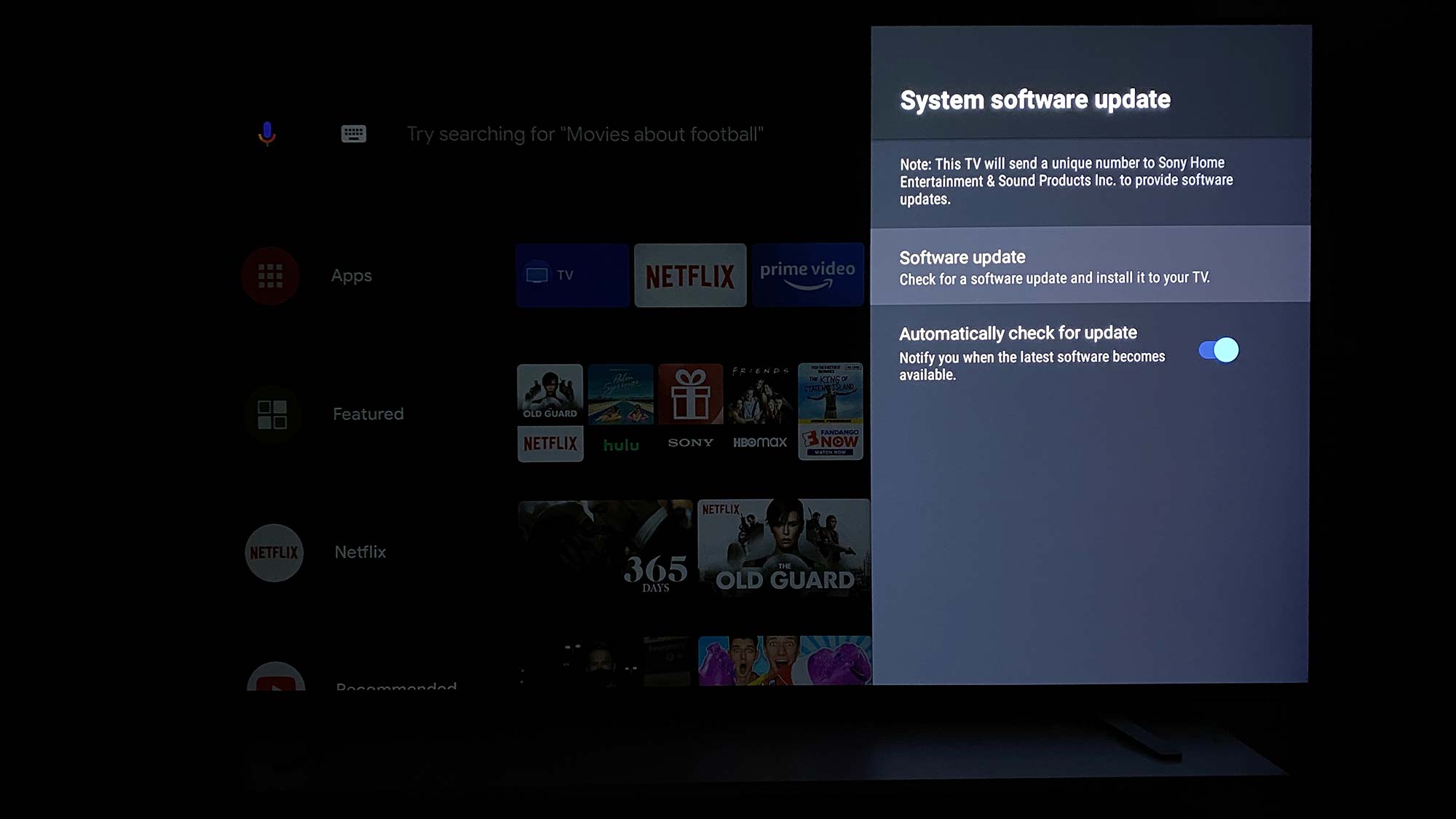 (Изображение предоставлено: Руководство Тома) 5. Снова выберите «Обновление программного обеспечения», чтобы проверить наличие доступных обновлений программного обеспечения.
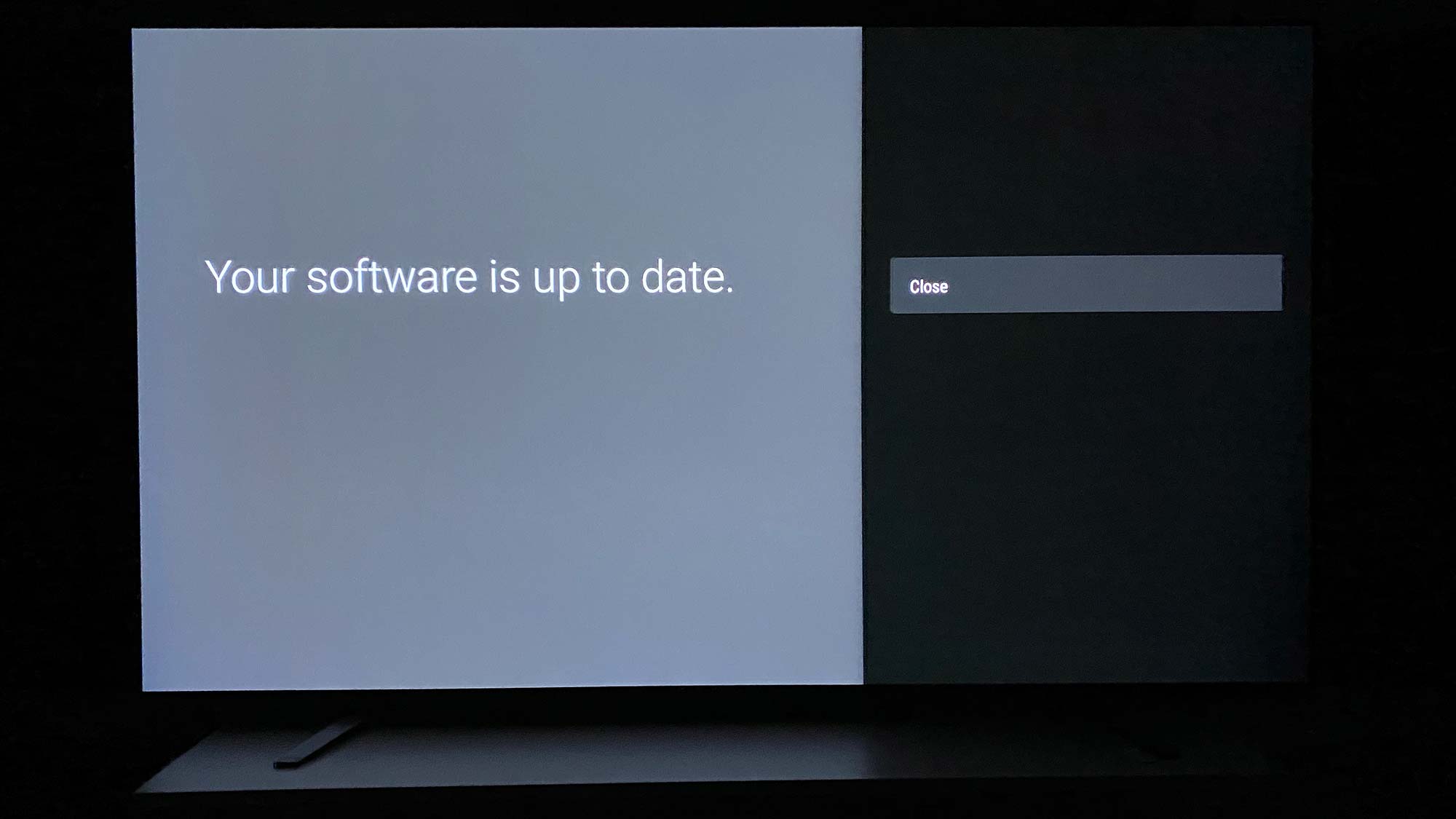 (Изображение предоставлено: Руководство Тома) 6. Подтвердите обновление программного обеспечения, если оно доступно. Если это не так, ваш телевизор сообщит вам, что у вас установлена последняя версия программного обеспечения.
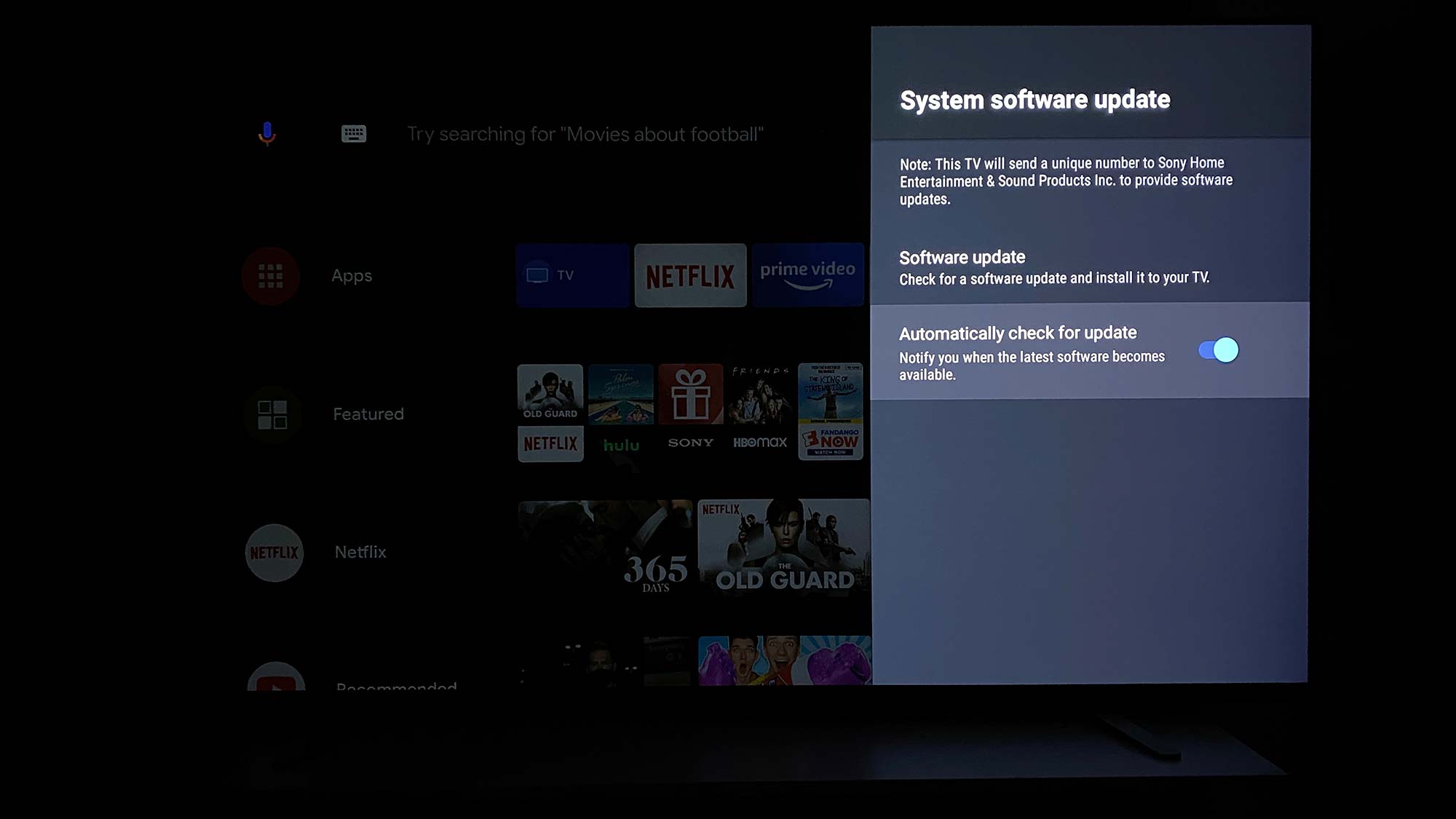 (Изображение предоставлено: Руководство Тома) 7. Включите Автоматически проверять наличие обновлений, чтобы ваш телевизор отправлял вам push-уведомление всякий раз, когда доступно обновление программного обеспечения Sony TV. Лучшие на сегодняшний день предложения Sony Bravia A8H OLED TV.