
Как отключить функцию Talkback на телефонах Андройд просто и быстро!
Пользователи смартфонов и планшетов часто задают вопрос, как отключить Talkback на Андроид. Приложение создано для людей с плохим зрением. С его помощью можно управлять жестами и слышать все происходящее на экране. Если в функции нет необходимости, ее можно выключить с помощью кнопок громкости, через настройки или путем удаления. Ниже рассмотрим последние два варианта.
Как отключить Talkback через настройки
Чтобы отключить функцию Talkback на телефоне можно воспользоваться универсальным методом, который подходит для многих аппаратов с операционной системой Андроид. Такой способ актуален, если не удается деактивировать функцию с помощью кнопок громкости. В зависимости от модели принцип может отличаться, но общий подход идентичен.
Чтобы отключить Talkback, сделайте следующее:
- Перейдите в раздел настроек телефона.
- Кликните на секцию «Специальные возможности» .
- Войдите в раздел «Программа чтения с экрана» , «Зрение» и т. д. Название может различаться в зависимости от версии Андроид и мобильного устройства.
- Найдите название программы. Если необходимо отключить Talkback на Самсунг, название софта может отличаться (Voice Assistant).
- Переместите ползунок в позицию «Отключено».
При желании можно избавиться от приложения, остановив его на уровне службы. В этом случае софт остается на устройстве с Андроид, но не будет запускаться. Также удалятся некоторые пользовательские настройки. Чтобы деактивировать службу, сделайте такие шаги:
- войдите в настройки, а далее в раздел приложений;
- в Андроид 7.0 и выше дайте команду на отображение всех приложений или переключитесь на секцию «Все»;
- отыщите Talkback и остановите службу;
- согласитесь с условиями предупреждения.
Далее появится сообщение, что версия будет восстановлена для первоначальной. Одобрите действие и убедитесь, что служба остановлена. Она пропадет из списка подключенных приложений, а также уйдет из установок кнопки регулирования громкости.
Особенности для Сони
Рассмотрим еще один вопрос, который касается деактивации Talkback — как отключить на Sony. Алгоритм действий зависит от операционной системы.
Для Андроид 5.0 и выше:
- переведите строку состояния сверху-вниз двумя пальцами;
- жмите на шестеренку настроек;
- прокрутите меню и найдите раздел специальных возможностей;
- жмите на название приложения;
- прикоснитесь к выключателю, чтобы деактивировать функцию;
- жмите ОК для подтверждения.
Если на устройстве установлена версия Андроид 4.4, чтобы отключить Talkback, сделайте следующее:
- сместите строку состояния вниз с помощью двух пальцев;
- прикоснитесь к быстрым настройкам, а после дважды сработайте функцию;
- перейдите в настройки и дважды их коснитесь;
- пройдите вниз по меню и найдите раздел специальных возможностей;
- кликните по названию ПО и коснитесь тумблера, чтобы выключить функцию;
- подтвердите действие путем нажатия на ОК.
Для Сони с Андроид от 4.1 до 4.3 сделайте такие шаги:
- переведите строку состояния вниз;
- прикоснитесь к настройкам;
- найдите раздел специальных возможностей;
- прикоснитесь к названию Talkback;
- переведите переключатель в раздел отключения;
- подтвердите действие путем прикосновения к ОК.
Иногда возникают вопросы по Talkback — как отключить на Айфоне. Отметим, что это приложение предусмотрено только для Андроид. На Iphone имеется другое ПО — VoiceOver. Оно включается при тройном нажатии кнопки «Домой». Для отключения опции перейдите в раздел «Основные», а далее — в «Настройки». Найдите пункт «Универсальный доступ» и выключите функцию. Внизу необходимо отключить срабатывание при тройном нажатии кнопки.
Удаление Talkback в Андроид
Если отключить функцию рассмотренными методами не удалось, или пользователь желает полностью избавиться от приложения, его можно удалить. Опция доступна только при наличии root-доступа телефону или планшету с Андроид. Для получения таких прав может потребоваться перепрошивка или специальное приложение (к примеру, GingerBreak). После получения необходимого уровня переходите в папку с сервисами и удалите файл ПО с расширением apk. При желании можно избавиться и от других ненужных программ.
Отключение Talkback : 2 комментария
- Юлия12.07.2019 в 02:38 Здравствуйте!
А как быть, если толкбэк я отключила, он продолжает работать?((((((
- Дмитрий Абрамов12.07.2019 в 08:00 Здравствуйте, Юлия!
Попробуйте отключить его через настройки приложения
Как отключить / включить TalkBack (или голосовой помощник) на Samsung A04 Core
Как отключить обратную связь на Samsung Galaxy A04 Core с помощью кнопок? Как отключить разговор на экране блокировки? как отключить Talkback без настроек без настроек? Как отключить двустороннюю связь на Samsung A04 Core? как отключить голосовых помощников на Galaxy A04 Core? Голосовой помощник Samsung Galaxy A04 Core отключается?
TalkBack (или Voice Assistant) — это функция специальных возможностей, которая дает голосовую обратную связь, чтобы помочь пользователям с плохим зрением ориентироваться в своих телефонах Samsung. Как видите, эта функция очень важна, и ниже мы покажем вам, как включать и отключать двустороннюю связь на вашем устройстве.
Читайте также Как активировать и отключить Bixby на Samsung Galaxy S20 / S20 Plus / S20 Fe
Как включить / включить TalkBack или голосовой помощник на Samsung A04 Core
Чтобы включить или отключить TalkBack на вашем телефоне, пройдите Настройки или использовать Клавиши громкости ярлык. Просто не забудьте выполнить следующие шаги.
Шаг 1: Перейдите на Настройки.
Шаг 2: Выберите Доступность.
Шаг 3: Подключиться к Отвечать.
Шаг 4: Переключить TalkBack On or Выкл.
Читайте также Как снимать замедленное видео на Samsung Galaxy A04 и A04s
Как упоминалось выше, вы также можете включить или отключить TalkBack через Клавиши громкости ярлык. Просто нажмите на оба Клавиши громкости в течение нескольких секунд, и вы будете уведомлены, когда TalkBack будет включен или отключен.
Чтобы убедиться, что ярлык включен, перейдите к Настройки > Универсальный доступ > Отвечать и переключаться Ярлык TalkBack On or от в TalkBack.
Как изменить язык TalkBack на Samsung Galaxy A04 Core
Шаг 1: Перейти к TalkBack Настройки и затем выберите Настройки преобразования текста в речь.
Читайте также Как установить Google Play Store на Honor V30, V30 Pro и V30S
Шаг 2: Подключиться к Язык и выберите предпочитаемый язык.
Как изменить скорость и высоту речи
Шаг 1: Перейдите на Настройки преобразования текста в речь в настройках TalkBack и настройте Скорость речи и Pitch на ваш вкус.
Как получить доступ к учебникам TalkBack
Шаг 1: Перейдите к Учебнику и помощи в настройках TalkBack.
Шаг 2: Подключиться к учебник и выберите учебник, который вы хотите пройти.
О Samsung Galaxy A04 Core
Это Samsung Galaxy A04 Core — это бюджетный смартфон с диагональю экрана 6.5 дюймов, ЖК-дисплеем с ПЛК и разрешением 720 x 1600 пикселей с соотношением сторон 20:9 (плотность ~270 PPI). Телефон оснащен чипсетом Exynos 850 (8 нм) и работает под управлением ОС Android 12 со встроенной памятью 32 ГБ и 3 ГБ ОЗУ. Он имеет аккумулятор емкостью 5000 мАч и доступен в черном, зеленом и розовом цветах.
опубликовано 20 июня 2022
Что делать, если телефон Samsung Galaxy озвучивает мои действия
Смартфон озвучивает действия пользователя, когда включен режим работы TalkBack. По-другому эта функция называется Voice Assistant (название зависит от версии Андроид). Данный режим предназначен для людей с нарушениями зрения. Отключить TalkBack (Voice Assistant) можно в настройках телефона.
Управление смартфоном меняется в режиме TalkBack. Ниже рассказываем, как управлять устройством в режиме TalkBack (Voice Assistant), и даем подробные инструкции по выключению функции для разных версий Андроид.
Как управлять смартфоном с включенным TalkBack
Чтобы выбрать пункт меню: сначала нажмите на пункт один раз, а когда он выделится рамкой, коснитесь экрана два раза подряд.
Чтобы прокрутить экран (меню, ползунки): проведите по экрану двумя пальцами.
Чтобы открыть панель уведомлений («шторку»): проведите двумя пальцами сверху экрана вниз.
Чтобы перейти от одного пункта меню к другому (выделить другой пункт): можно либо нажать на нужный пункт, либо проводить по экрану вправо или влево.
Как отключить функцию TalkBack на Андроид 11, 12
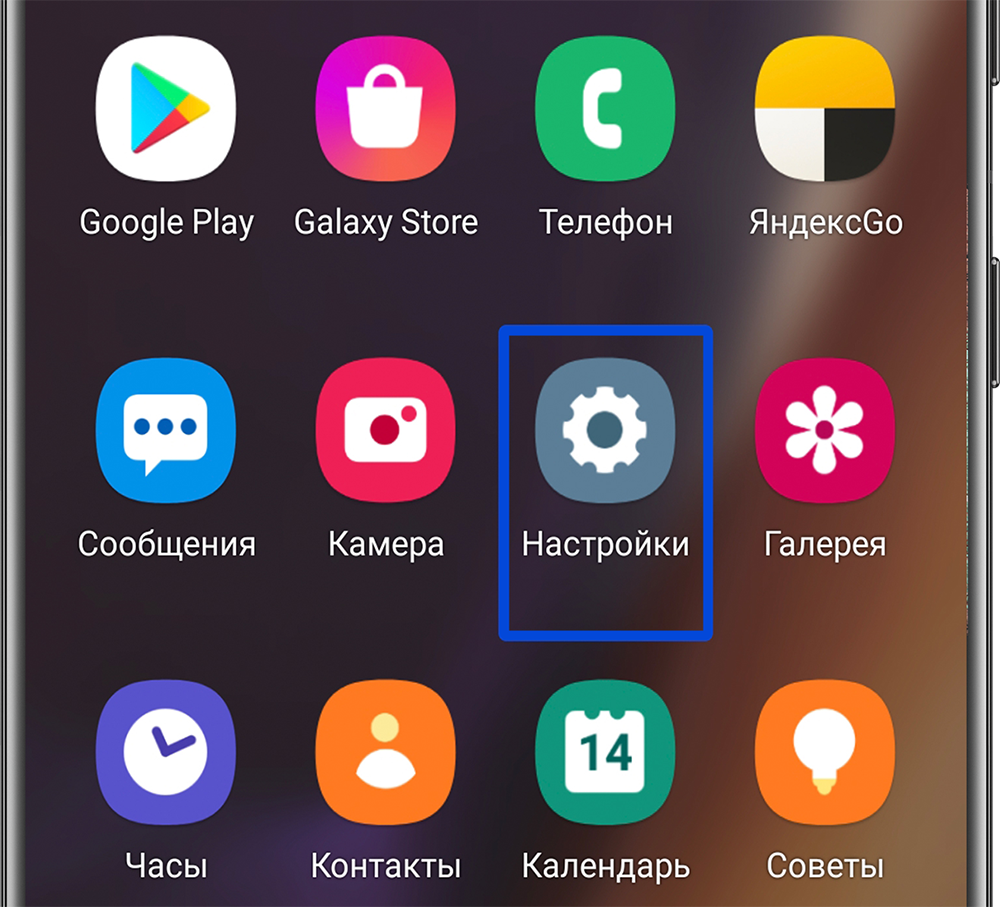
- Откройте Настройки. Если для этого нужно открыть меню с приложениями, проведите снизу экрана вверх двумя пальцами. Нажмите на иконку Настройки – вокруг нее появится рамка. После этого нажмите дважды по экрану.
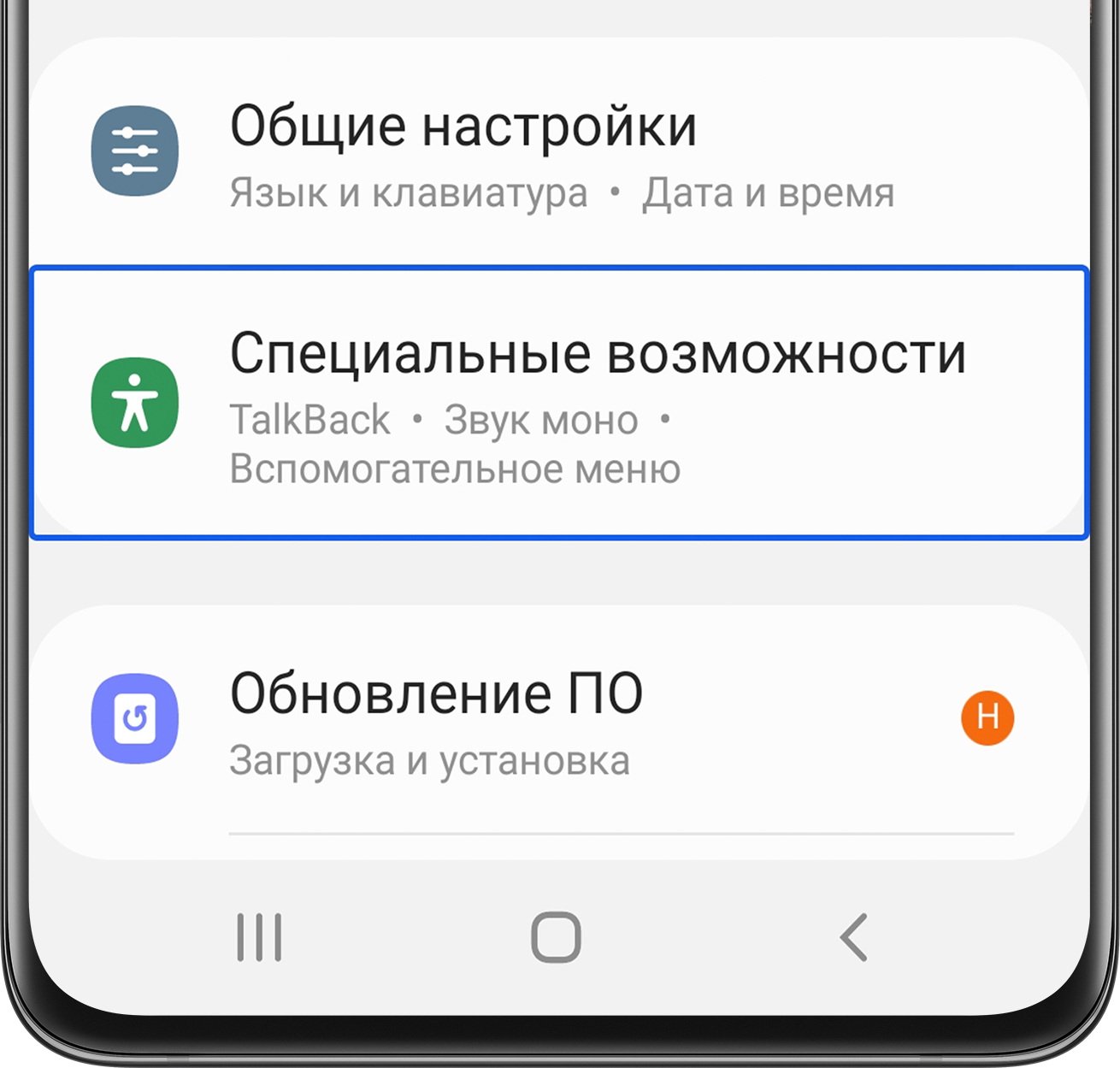
- Прокрутите экран немного вниз двумя пальцами и выберите Специальные возможности. Сначала нажмите на Специальные возможности один раз, чтобы появилась рамка. Затем коснитесь экрана дважды.
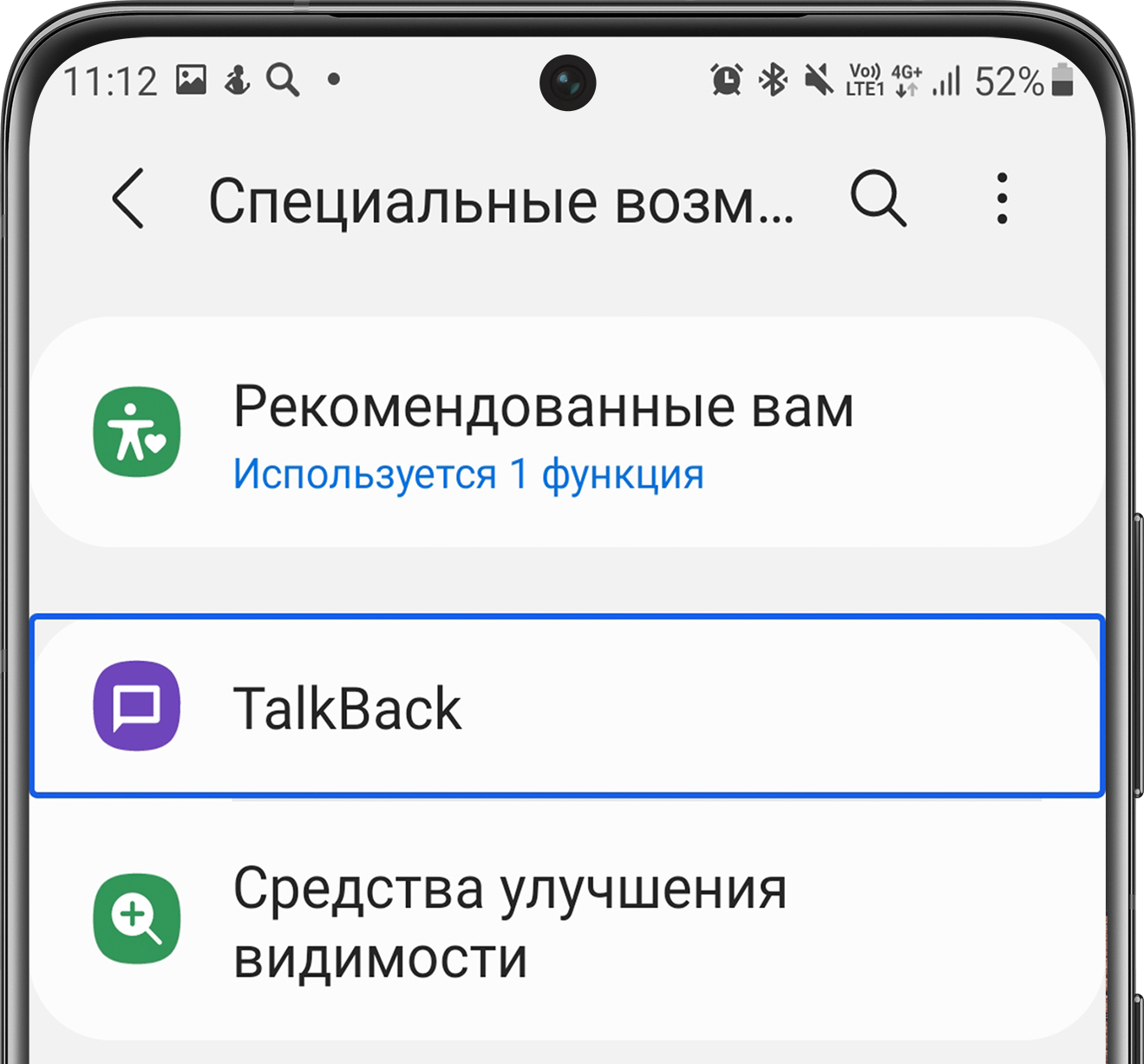
- Нажмите TalkBack, затем дважды коснитесь экрана.
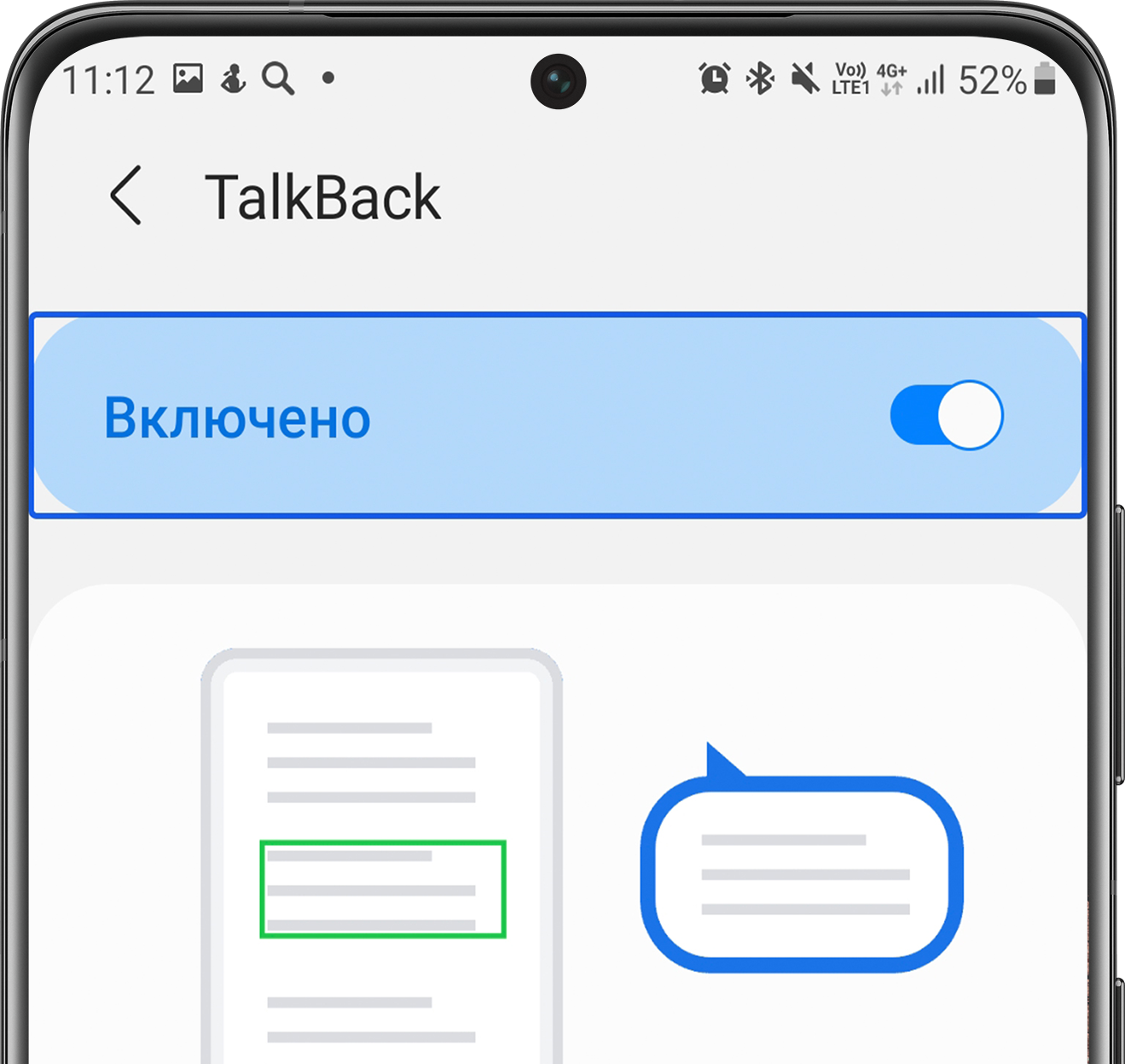
- Нажмите на переключатель TalkBack и далее снова дважды коснитесь экрана.
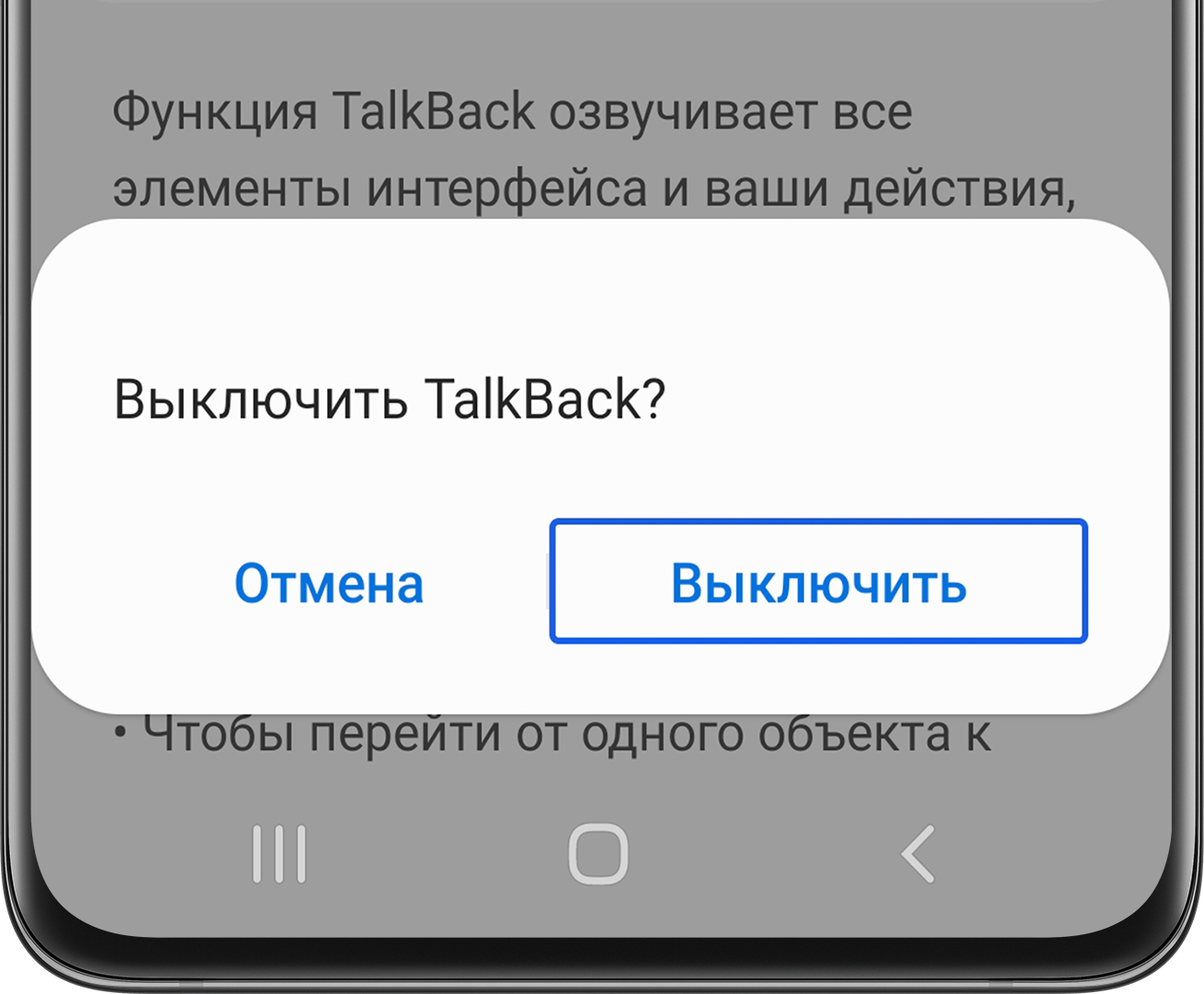
- В новом окне выберите Выключить и дважды коснитесь экрана.
Как отключить функцию TalkBack на Андроид 10, 9
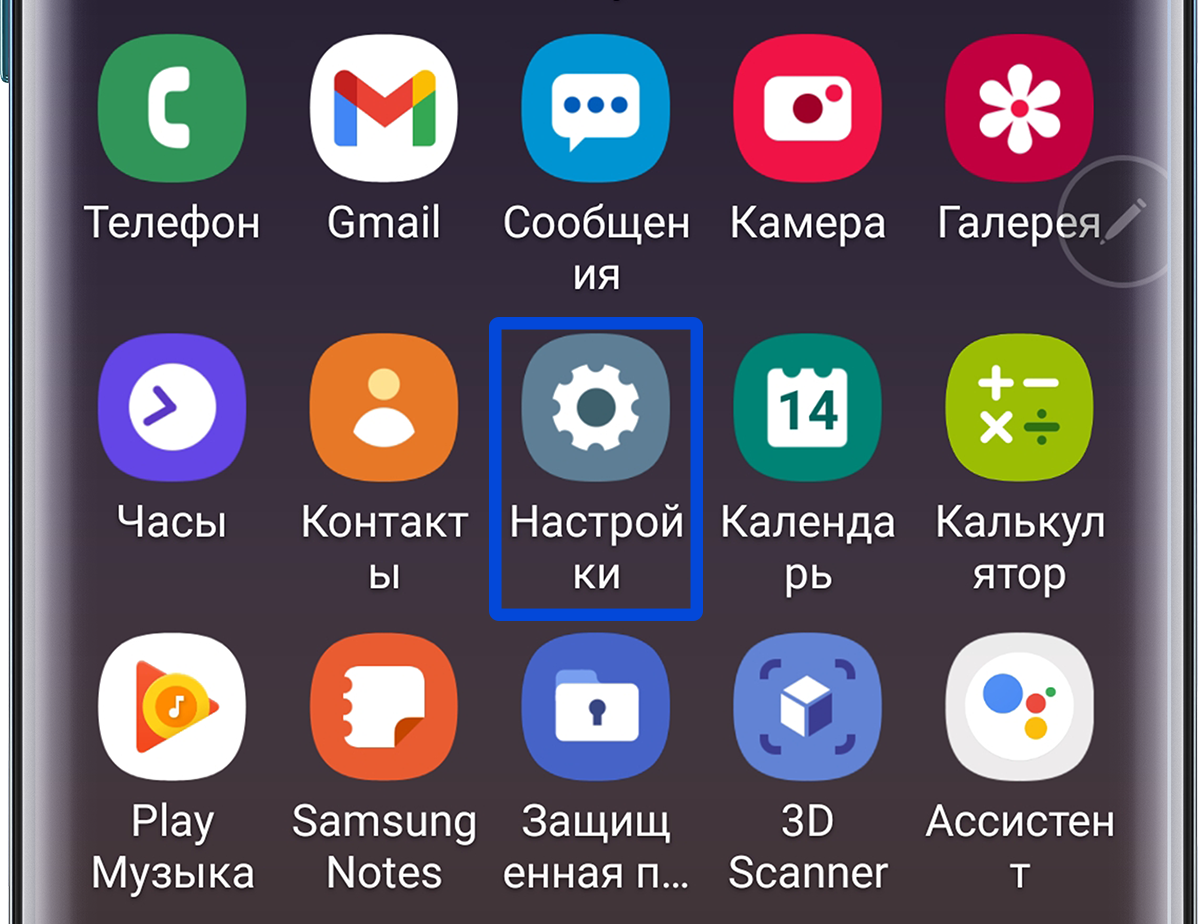
- Откройте Настройки. Если для этого нужно открыть меню с приложениями, проведите снизу экрана вверх двумя пальцами. Нажмите на иконку Настройки – вокруг нее появится рамка. После этого нажмите дважды по экрану.
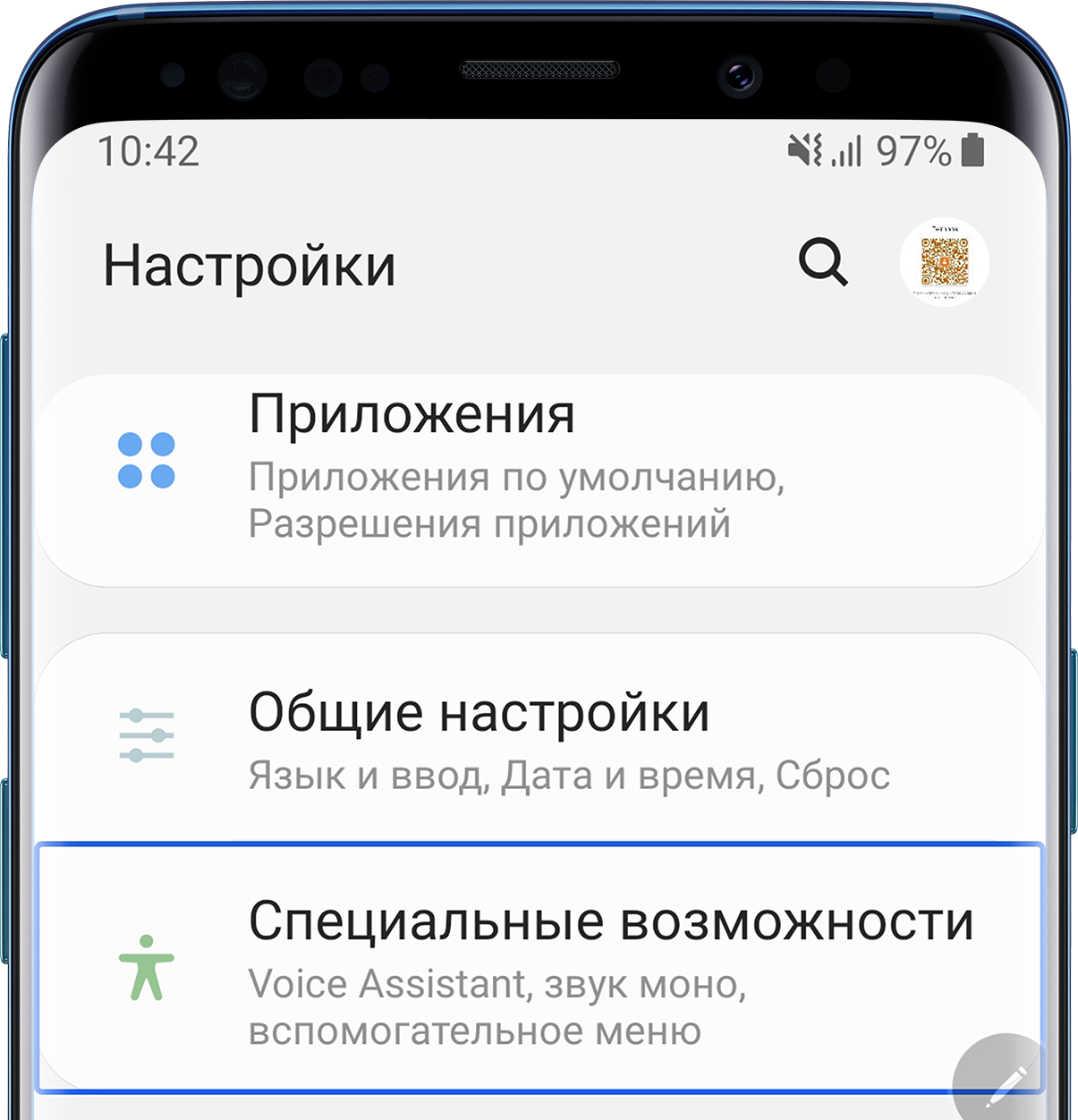
- Нажмите на Специальные возможности один раз. Когда появится рамка, коснитесь экрана дважды.
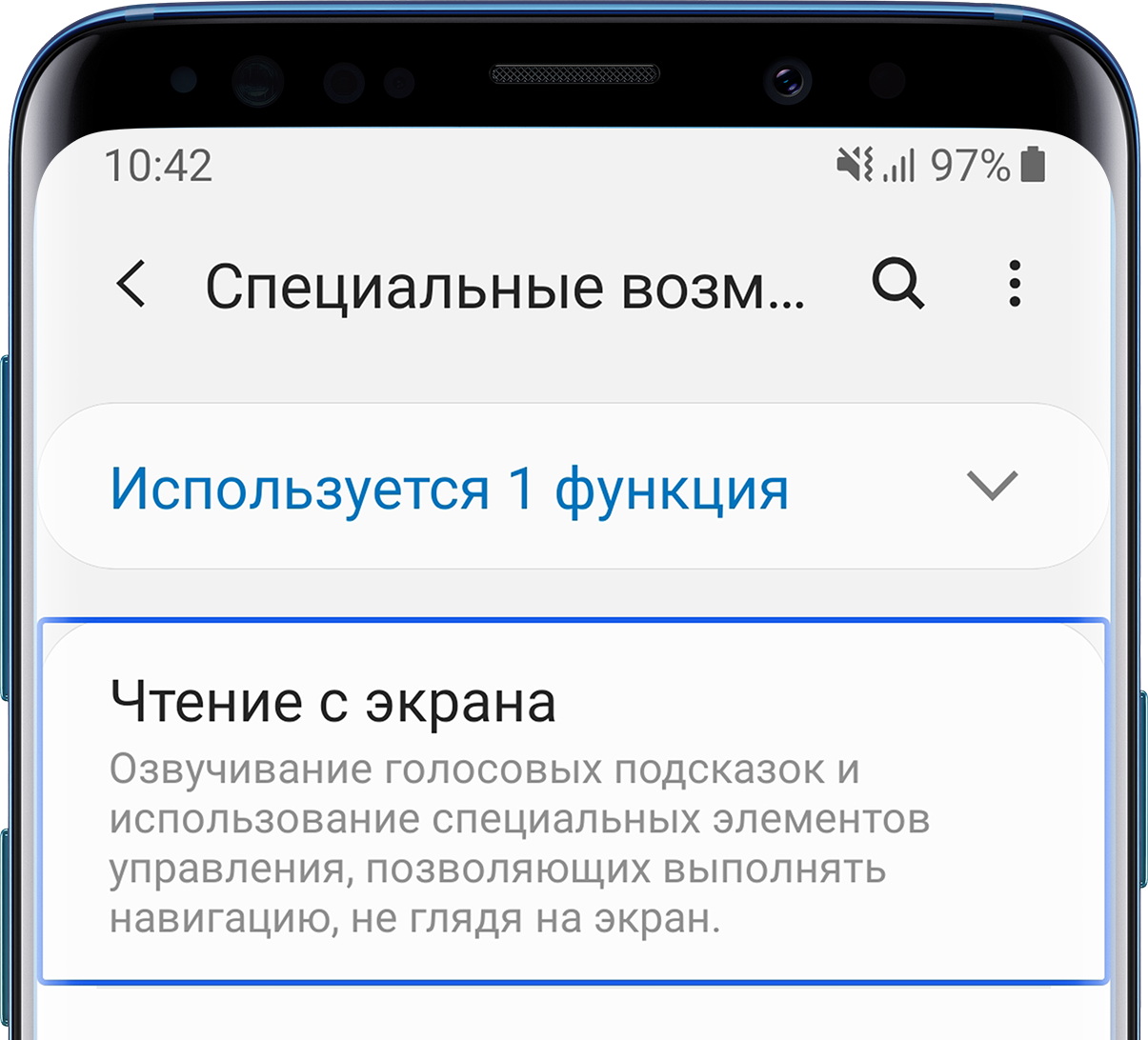
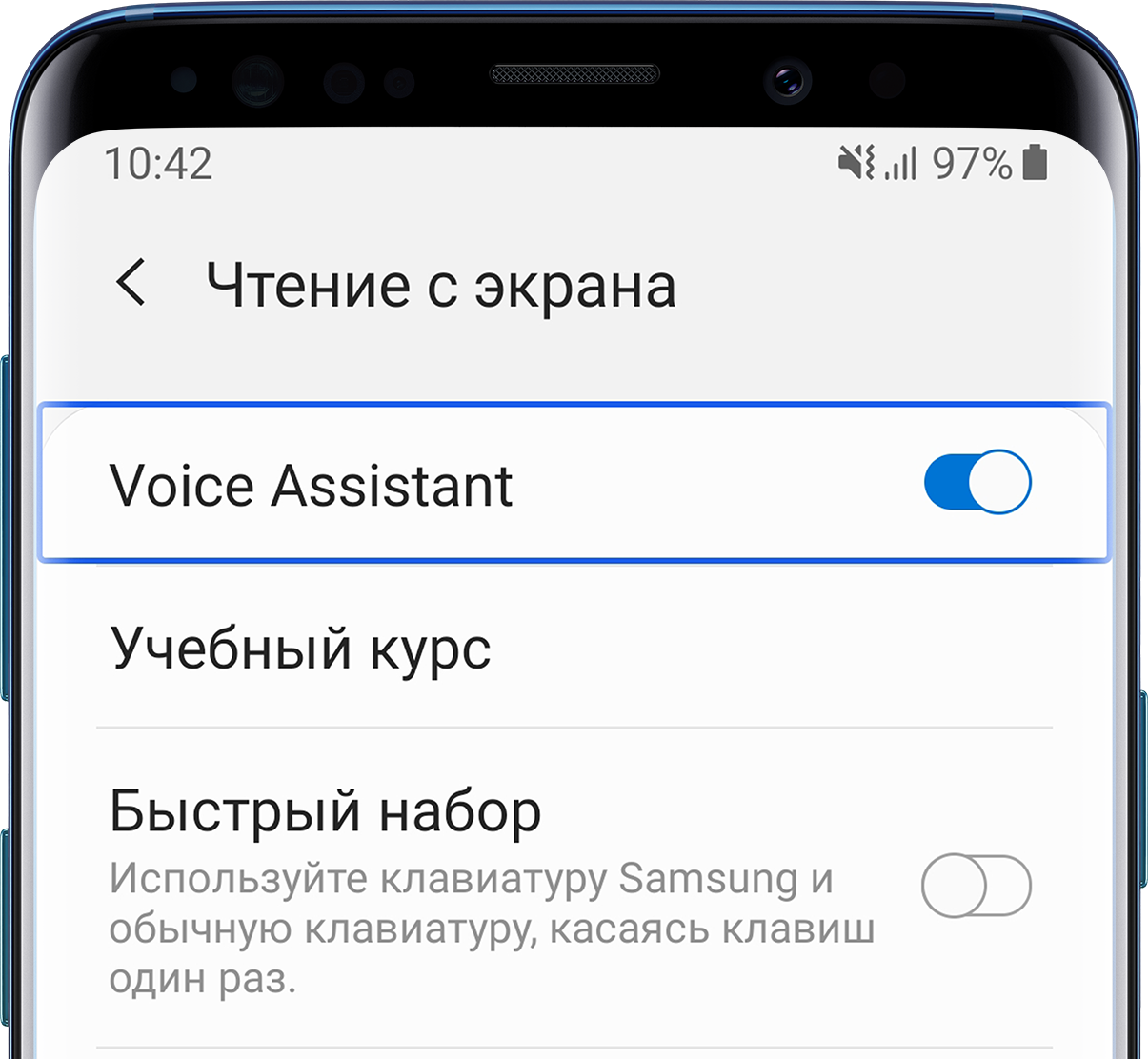
- Коснитесь пункта Чтение с экрана, затем дважды коснитесь экрана.
- Нажмите переключатель напротив Voice Assistant. Когда появится рамка, дважды коснитесь экрана.
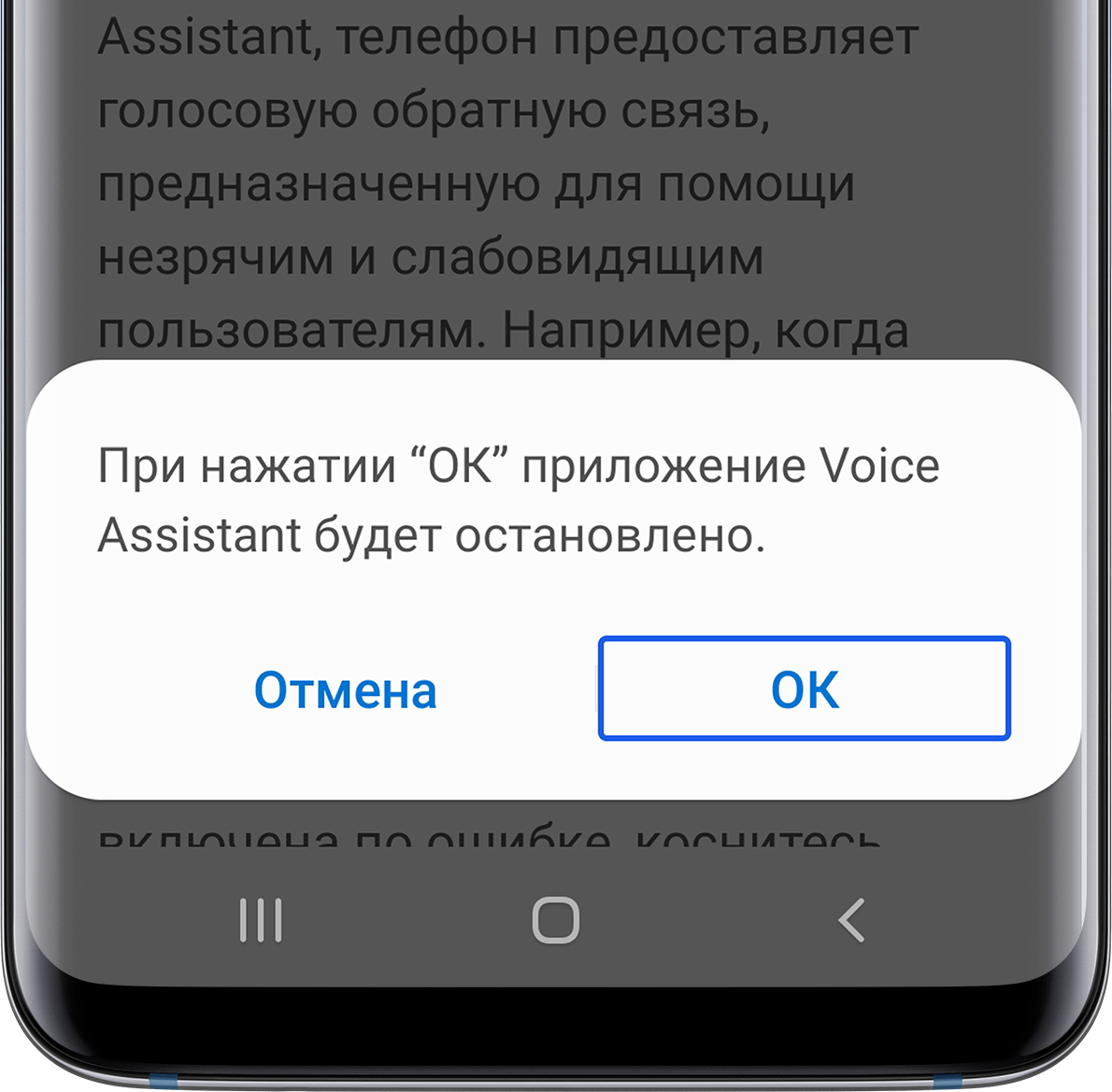
- В новом окне выберите Ок и снова дважды коснитесь экрана.
Как отключить функцию TalkBack на Андроид 8, 7
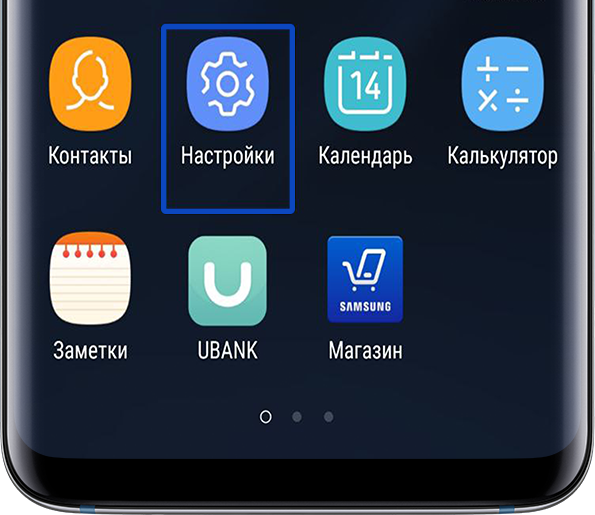
- Откройте Настройки. Если для этого нужно открыть меню с приложениями, проведите снизу экрана вверх двумя пальцами. Нажмите на иконку Настройки – вокруг нее появится рамка. После этого нажмите дважды по экрану.
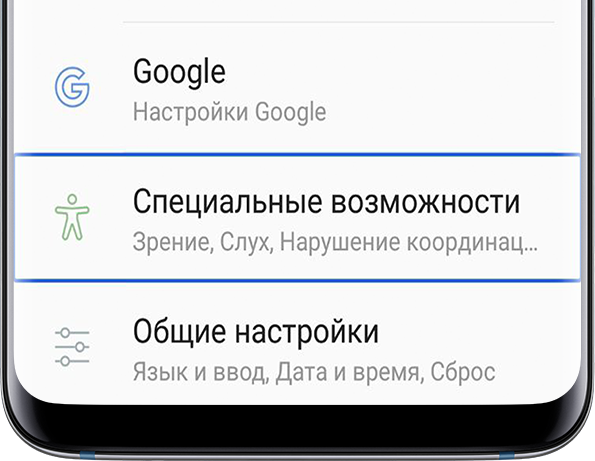
- Нажмите на Специальные возможности один раз. Когда появится рамка, коснитесь экрана дважды.
- Коснитесь пункта Зрение, затем дважды коснитесь экрана.
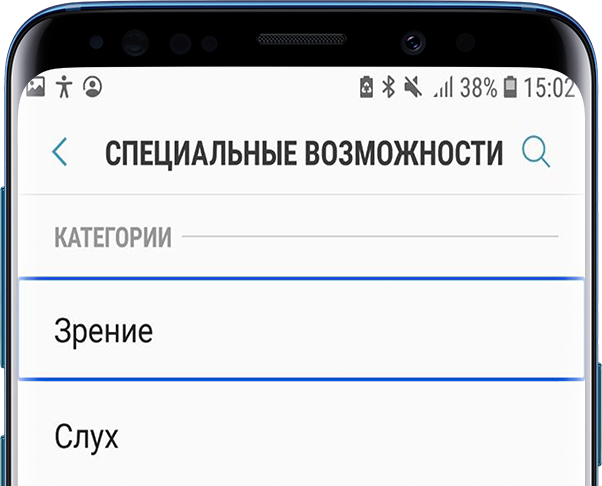
- Таким же образом перейдите в Voice Assistant.
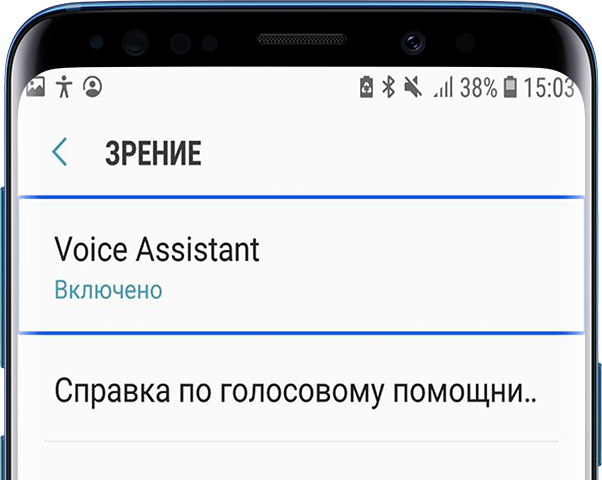
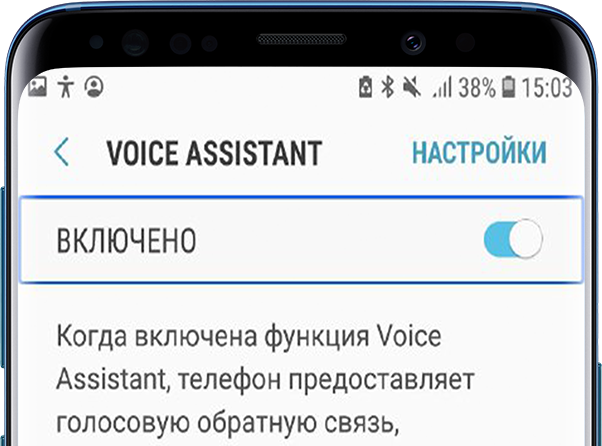
- Нажмите переключатель напротив Включено. Когда появится рамка, дважды коснитесь экрана.
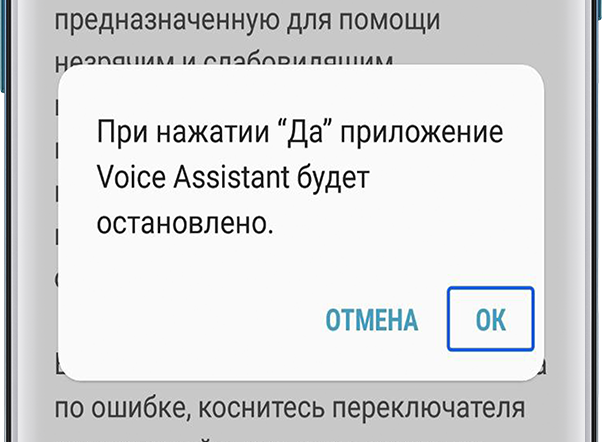
- В новом окне выберите Ок и снова дважды коснитесь экрана.
Связанные вопросы
- Как проверить оригинальность Samsung Galaxy и не купить подделку
- Где посмотреть модель, серийный номер и IMEI на технике Samsung
- Как настроить защищенную папку на смартфоне Samsung Galaxy
Как отключить TalkBack на Android: все способы

Android — это операционная система, которая дает нам множество функций разные, некоторые из них малоизвестны пользователям. Одним из таких примеров является TalkBack, поскольку эта функция доступна на телефонах и планшетах Android, но многие о ней не знают и не используют. Если вы используете его, но хотите прекратить его использование, у нас есть возможность отключить TalkBack на нашем устройстве в любое время.
Далее мы собираемся показать вам, как мы можем отключить TalkBack на Android. Есть несколько способов сделать это на любом устройстве Android. Итак, мы расскажем вам обо всех ниже, с шагами, которые необходимо выполнить в каждом из случаев, чтобы сделать это на вашем телефоне или планшете.
Os мы также расскажем подробнее об этой функции и для чего она нужна. Так как не исключено, что многим из вас название звучит знакомо, но вы не знаете, что это такое и для чего оно на Android. Хорошо знать больше, потому что это может помочь некоторым из вас, или вы можете знать кого-то, кому это может быть полезно, например, при использовании устройства Android, чтобы у вас была вся информация об этом.
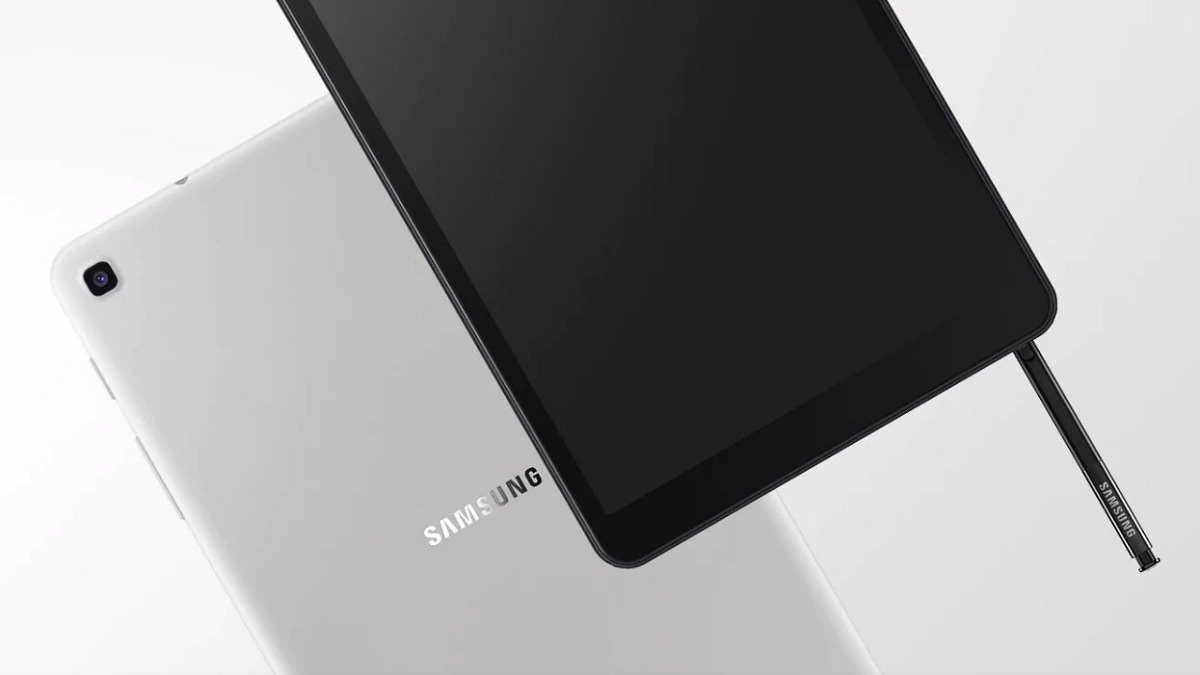
Теме статьи:
Как разблокировать планшет Samsung паролем
Посмотреть все разделы
Что такое TalkBack и для чего он нужен?
TalkBack — это функция, доступная для устройств Android.. Эта функция была разработана для людей с ограниченными возможностями, такими как проблемы со зрением или слухом, поскольку это приложение, которое будет постоянно диктовать все, что делается с телефоном. Он будет диктовать все, что вы делаете, голосом, как если бы вы заходили на веб-страницу или открывали приложение на телефоне. Это позволяет более простое использование для этого человека.
Это помогает людям с любой из этих инвалидностей или проблем лучше использовать устройство Android, будь то телефон или планшет. Это один из основных инструментов доступности которые доступны в операционной системе сегодня. Кроме того, TalkBack дает нам множество функций, и Google продолжает улучшать их с каждой новой версией Android, выпускаемой на рынок. Вот некоторые из основных функций, которые он обеспечивает:
- Прочтите все содержание полученного сообщения.
- Он будет читать все, что вы пишете на клавиатуре, а также сможет прочитать это имя из телефонной книги, чтобы вам было легче звонить.
- Talkback транскрибирует записанные сообщения из аудио в текст
- Произнесите имя и номер входящего вызова, чтобы вы могли решить, хотите ли вы ответить.
- Голос можно использовать для выполнения и управления жестами и действиями.
Чтобы иметь эти функции на телефоне или планшете, вам нужно загрузить пакет специальных возможностей с самого Google на устройстве. Именно там мы находим TalkBack, и поэтому у вас могут быть эти функции. Это приложение доступно бесплатно в магазине Play. После установки и активации доступ к этим функциям предоставляется на планшете или телефоне.
Разработчик: Google LLC
Цена: Это Бесплатно
Как отключить TalkBack на Android

Как вы понимаете, Это не функция, которая активируется по умолчанию на телефонах или планшетах с операционной системой, поэтому это не то, что было автоматически активировано на устройстве. Но мы были теми, кто активировал эту опцию, добровольно или случайно, это также могло произойти, загрузив указанное приложение. В любом случае, независимо от того, как она включена, многие пользователи хотят иметь возможность отключить эту функцию на своем Android-устройстве.
HЕсть два способа отключить TalkBack на Android.. Так что каждый сможет выбрать наиболее удобный или простой в этом плане способ. Варианты, которые у нас есть, следующие:
- Отключите TalkBack с помощью кнопок на планшете: нам не нужно использовать ничего, кроме кнопок, чтобы сделать это возможным.
- Разблокируйте телефон или планшет с помощью отпечатка пальца, проведя пальцем по экрану или введя код разблокировки или PIN-код.
- Удерживайте кнопки громкости не менее пяти секунд.
- Подождите, пока на экране не появится сообщение о том, что TalkBack отключен. Это произойдет только в том случае, если эта комбинация кнопок была выполнена правильно. Вы почувствуете вибрацию, если нет, повторяйте шаги, которые мы указали, пока не почувствуете это и не увидите это сообщение на экране.
Если этот способ вас не убедил, или в вашем случае он не сработал (если есть проблемы с какой-либо из кнопок), можно прибегнуть ко второму способу. Это традиционный метод в этом смысле, потому что мы собираемся сделать это из настроек нашего планшета или мобильного телефона. В этом случае необходимо выполнить следующие шаги:
- Откройте настройки телефона или планшета.
- Перейдите в раздел «Специальные возможности» (в некоторых устройствах есть раздел напрямую, в других случаях он находится внутри другого раздела в этих настройках, поэтому вы можете использовать поисковую систему, чтобы перейти непосредственно к нему).
- Получите доступ к опции TalkBack.
- Отключите эту опцию (во многих случаях вам нужно будет просто выключить переключатель рядом с названием).
Любой из этих двух методов работал в этом отношении и нам удалось отключить TalkBack на Android. Оба варианта очень просты и займут всего несколько секунд. Так что вам остается только выбрать наиболее удобный для вас, в зависимости от ваших предпочтений в любом случае. Оба будут работать в этом смысле.
Google Assistant
На самом деле у нас есть третий способ, который мы можем использовать, если хотим отключить TalkBack на Android. Мы оставляем это с отдельным разделом, так как процесс несколько отличается, потому что мы собираемся использовать Google Assistant. Если вы регулярно пользуетесь этим помощником на своем телефоне или планшете, вы также сможете удобно использовать его для этой опции. Как вы знаете, мы можем использовать этого помощника в самых разных ситуациях на Android, в том числе, когда мы хотим деактивировать опцию или функцию на одном из наших устройств.
Единственное, что нам нужно сделать это позвонить мастеру, а затем попросить его пойти деактивировать эта функция на нашем планшете или телефоне. Когда мы это сделаем, мастер подтвердит, что это действие было выполнено и, таким образом, процесс завершился. Это что-то быстрое и очень простое. Хотя, если вы не используете мастер регулярно, возможно, вы не захотите делать это сейчас. Следующие шаги:
- Скажите «Окей, Google», чтобы активировать помощника на планшете.
- Когда вы увидите, что он уже активен, вам просто нужно попросить «Отключить Talkback».
- Подождите, пока он подтвердит, что он это сделал.
Как видите, это очень простой метод, который мы также можем использовать на Android. Тем, кто регулярно использует Google Assistant на своем телефоне или планшете, этот вариант может понравиться больше, чем предыдущие варианты. Поскольку нам потребуется всего несколько секунд, чтобы это сделать.

Теме статьи:
Как ускорить Google Chrome на Android
Удалить TalkBack на Android

Вы можете не только отключить TalkBack на Android, но также хотите удалить эту функцию с вашего устройства. Это то, что также можно сделать при желании, поскольку у нас есть несколько вариантов для этого. Таким образом, те, кто думает об этом, смогут выбрать метод, который они хотят использовать в своем случае, чтобы сделать это возможным.
Один из самых простых способов сделать это — в настройках Android. Учитывая, что мы сможем отключить или удалить эту функцию от них, поэтому многие могут прибегнуть к этому методу. Вам просто нужно перейти в раздел «Приложения» в настройках и выполнить поиск TalkBack или набора специальных возможностей Google, который мы установили в первом разделе. Мы вводим его, а затем нажимаем, например, на опцию удаления или деинсталляции. Так что его больше не будет на устройстве. Мы отключили эту функцию, а в некоторых случаях удалили ее полностью.
Удалить приложение Google Accessibility Suite телефона также будет достаточно в этом случае. Поэтому, если вы удалите приложение из настроек, из панели приложений или из магазина Google Play, TalkBack также больше не будет доступен на вашем телефоне или планшете. Но имейте в виду, что при этом все функции, предоставляемые набором специальных возможностей, которые были активны на вашем устройстве, то есть не только TalkBack, будут недоступны, когда мы это сделаем. Поэтому могут быть случаи, когда лучше всего просто отключить TalkBack, но оставить активными другие функции, поскольку некоторые из них могут использоваться нами.
Содержание статьи соответствует нашим принципам редакционная этика. Чтобы сообщить об ошибке, нажмите здесь.
Полный путь к статье: Зона планшета » Таблеты » Как отключить TalkBack на Android: все способы
Будьте первым, чтобы комментировать