
Какие типы данных используются в электронных таблицах
Какие типы данных используются в электронных таблицах
В работе с электронными таблицами можно выделить четыре основных типа данных:
- числа ,
- текст ,
- логические данные ,
- формулы .
При записи числа можно использовать цифры, запятую, «-«. Так как числа участвуют в расчетах, то в записи числа не допустимо использование символов текста (например, пробела). В этом случае компьютер трактует число как текст, и если есть ссылка на эту ячейку в одной из формул, то выдается сообщение об ошибке в ячейке с формулой.
Для представления чисел могут использоваться несколько различных форматов:
Дата — это обычное число, которое отображается в формате дат.
Время — это обычное число, которое отображается в формате времени.
Диапазон дней (1-31), месяцев (1-12), времени (час, мин, сек — 1 : 60) контролируется автоматически. При превышении предела диапазона данные определяются как текстовые. Число выравнивается по правому краю ячейки по умолчанию.
Пример. В ячейку B3 ввели число 13. С помощью контекстного меню Формат ячеек изменили формат на денежный.

Текстовые данные представляют собой некоторый набор символов. действия над символьными данными производятся аналогично действиям над объектами в текстовом процессоре. Если вы случайно поставите перед текстом знак равенства (=), то Excel поймет это как команду посчитать (а посчитать не сможет) и выдаст ошибку. Текст выравнивается по левому краю ячейки по умолчанию.
Логический тип данных
Логические данные используются в логических формулах и функциях. Данные этого типа отображаются в текущей ячейке следующим образом: «ИСТИНА» и «ЛОЖЬ«.
Назначение электронной таблицы в первую очередь состоит в автоматизации вычислений данных . Для этого в ячейки таблицы вводятся формулы.
Формула обязательно начинается со знака равенства и может содержать:
Какие типы данных используются в электронных таблицах
В работе с электронными таблицами можно выделить три основных типа данных: числа, текст и формулы.
Числа. Для представления чисел могут использоваться несколько различных форматов (числовой, экспоненциальный, дробный и процентный). Существуют специальные форматы для хранения дат (например, 25.09.2003) и времени (например, 13:30:55), а также финансовый и денежный форматы (например, 1500,00р.), которые используются при проведении бухгалтерских расчетов.
По умолчанию для представления чисел электронные таблицы используют числовой формат, который отображает два десятичных знака числа после запятой (например, 195,20).
Экспоненциальный формат применяется, если число, содержащее большое количество разрядов, не умещается в ячейке. В этом случае разряды числа представляются с помощью положительных или отрицательных степеней числа 10. Например, числа 2000000 и 0,000002, представленные в экспоненциальном формате как 2 × 10 6 и 2 × 10 -6 , будут записаны в ячейке электронных таблиц в виде 2,00Е+06 и 2,00Е-06.
По умолчанию числа выравниваются в ячейке по правому краю. Это объясняется тем, что при размещении чисел друг под другом (в столбце таблицы) удобно иметь выравнивание по разрядам (единицы под единицами, десятки под десятками и т. д.).
Текст. Текстом в электронных таблицах является последовательность символов, состоящая из букв, цифр и пробелов. Например, последовательность цифр «2004» — это текст. По умолчанию текст выравнивается в ячейке по левому краю. Это объясняется традиционным способом письма (слева направо).
Формулы. Формула должна начинаться со знака равенства и может включать в себя числа, имена ячеек, функции и знаки математических операций. Однако в формулу не может входить текст.
Например, формула =А1+В1 обеспечивает сложение чисел, хранящихся в ячейках А1 и В1, а формула =А1*5 — умножение числа, хранящегося в ячейке А1, на 5. При изменении исходных значений, входящих в формулу, результат пересчитывается немедленно.
В процессе ввода формулы она отображается как в самой ячейке, так и в строке формул (рис. 1.1). После окончания ввода, которое обеспечивается нажатием клавиши , в ячейке отображается не сама формула, а результат вычислений по этой формуле.
| Рис. 1.1. Ввод формул |
Для просмотра формулы необходимо выделить ячейку с формулой, в строке формул появится введенная ранее формула. Для редактирования формулы необходимо щелкнуть по ячейке или строке формул и провести редактирование. Для одновременного просмотра всех введенных формул можно задать специальный режим отображения формул, при котором в ячейках отображаются не результаты вычислений, а сами формулы.
Ввод и копирование данных. Ввод в ячейки чисел, текстов и формул производится с помощью клавиатуры.
Ввод в формулы имен ячеек можно осуществлять выделением нужной ячейки с помощью мыши.
Данные можно копировать или перемещать из одних ячеек или диапазонов ячеек в другие ячейки или диапазоны ячеек. В процессе копирования можно вставлять в ячейки не только сами данные, но и формат данных и параметры оформления ячеек (тип границы и цвет заливки).
Для быстрого копирования данных из одной ячейки сразу во все ячейки определенного диапазона используется специальный метод: сначала выделяется ячейка и требуемый диапазон, а затем вводится команда [Заполнитъ-вниз] (вправо, вверх, влево).
1. Какие типы данных могут обрабатываться в электронных таблицах?
2. В каких форматах данные могут быть представлены в электронных таблицах?
-
— сложения чисел, хранящихся в ячейках А1 и В1;
— вычитания чисел, хранящихся в ячейках A3 и В5;
— умножения чисел, хранящихся в ячейках С1 и С2;
— деления чисел, хранящихся в ячейках А10 и В10.
Относительные, абсолютные и смешанные ссылки
В формулах могут использоваться ссылки на адреса ячеек. Существуют два основных типа ссылок: относительные и абсолютные. Различия между относительными и абсолютными ссылками проявляются при копировании формулы из активной ячейки в другие ячейки.
Относительные ссылки. При перемещении или копировании формулы из активной ячейки относительные ссылки автоматически изменяются в зависимости от положения ячейки, в которую скопирована формула. При смещении положения ячейки на одну строку в формуле изменяются на единицу номера строк, а при перемещении на один столбец на одну букву смещаются имена столбцов.
Так, при копировании формулы из активной ячейки С1, содержащей относительные ссылки на ячейки А1 и В1, в ячейку D2 имена столбцов и номера строк в формуле изменятся на один шаг соответственно вправо и вниз. При копировании формулы в ячейку ЕЗ имена столбцов и номера строк в формуле изменятся на два шага соответственно вправо и вниз и т. д. (табл. 1.3).
Создадим в электронных таблицах фрагмент таблицы умножения. В столбцах А и В разместим числа от 1 до 9, а в столбце С — их произведения.
Для этого введем в ячейки А1 и В1 число 1, в ячейку С1 — формулу =А1*В1, а в ячейки А2 и В2 — формулы =А1+1 и =В1+1 с относительными ссылками. Тогда для заполнения таблицы достаточно будет просто скопировать формулы в нижележащие ячейки (табл. 1.4).
Абсолютные ссылки. Абсолютные ссылки в формулах используются для указания фиксированного адреса ячейки. При перемещении или копировании формулы абсолютные ссылки не изменяются. В абсолютных ссылках перед неизменяемыми именем столбца и номером строки ставится знак доллара (например, $А$1).
Так, при копировании формулы из активной ячейки С1, содержащей абсолютные ссылки на ячейки $А$1 и $В$1, значения столбцов и строк в формуле не изменятся (табл. 1.5).
В качестве примера использования в формуле абсолютной ссылки рассмотрим пересчет цен из долларов в рубли. Ранее была составлена таблица, содержащая цены устройств компьютера в условных единицах. Для того чтобы вычислить цены устройств в рублях, необходимо умножить цену в условных единицах на величину ее курса к рублю.
Пусть названия устройств размещены в ячейках столбца А, их цены в условных единицах — в ячейках столбца В, цены в рублях будут вычисляться в ячейках столбца С, а значение курса условной единицы к рублю хранится в ячейке Е2. Тогда в ячейку С 2 необходимо ввести формулу =В2*$Е$2, содержащую абсолютную ссылку, и скопировать ее в нижележащие ячейки столбца С (табл. 1.6).
Смешанные ссылки. В формуле можно использовать смешанные ссылки, в которых координата столбца относительная, а строки — абсолютная (например, А$1), или, наоборот, координата столбца абсолютная, а строки — относительная (например, $В1) (табл. 1.7).
В качестве примера использования в формуле смешанной ссылки можно рассмотреть пересчет цен из условных единиц в рубли по двум курсам (доллара и евро). Пусть в созданной нами таблице цен устройств компьютера в ячейке Е2 хранится курс доллара к рублю, а в ячейке F2 — курс евро к рублю. Тогда в ячейку С2 необходимо ввести формулу =$В2*Е$2, содержащую смешанные ссылки, и скопировать ее в нижележащие ячейки столбца С, а затем — в соседние ячейки столбца D (табл. 1.8).
1. Как изменяется при копировании в ячейку, расположенную в соседнем столбце и строке, формула, содержащая относительные ссылки? Абсолютные ссылки? Смешанные ссылки?
2. Задание с кратким ответом. Какой вид приобретут формулы, хранящиеся в диапазоне ячеек С1:СЗ, при их копировании в диапазон ячеек Е2:Е4?
| А | В | С | D | Е |
| 1 | =A1+B1 | |||
| 2 | =$А$1*$В$1 | |||
| 3 | =$А1*В$1 | |||
| 4 |
3. Практическое задание. Проверьте в электронных таблицах правильность ответов на предыдущее задание.
Встроенные функции
Формулы могут включать в себя не только адреса ячеек и знаки арифметических операций, но и функции. Электронные таблицы имеют несколько сотен встроенных функций, которые подразделяются на категории: Математические, Статистические, Финансовые, Дата и время и т. д.
Суммирование. Одной из наиболее часто используемых операций является суммирование значений диапазона ячеек. Для этого необходимо выделить диапазон, причем для ячеек, расположенных в одном столбце или строке, достаточно для вызова функции суммирования чисел СУММ() щелкнуть по кнопке Автосумма å на панели инструментов Стандартная.
Результат суммирования будет записан в ячейку, следующую за последней, ячейкой диапазона в столбце (например, =СУММ(А2:А4)), строке (например, =СУММ(С1:Е1)) или прямоугольном диапазоне ячеек (например, =СУММ(СЗ:Е4)) (рис. 1.2).
| Рис. 1.2. Суммирование значений диапазонов ячеек |
При суммировании значений ячеек выделенный диапазон можно откорректировать путем перемещения границы диапазона с помощью мыши или введением в формулу адресов ячеек с клавиатуры.
Степенная функция. В математике широко используется степенная функция у = х n , где х — аргумент, a n — показатель степени (например, у = х 2 , у = х 3 и т. д.). Ввод функций в формулы можно осуществлять с помощью клавиатуры или с помощью Мастера функций, который предоставляет пользователю возможность вводить функции с использованием последовательностей диалоговых панелей.
Например, если в ячейке В1 хранится значение аргумента х функции, то вид функции, введенной с клавиатуры (ячейка В2), будет =B1^2, а введенной с помощью мастера функций (ячейка ВЗ) — СТЕПЕНЬ(В1;2) (рис. 1.3).
| Рис. 1.3. Степенная функция у = х 2 |
Квадратный корень. Квадратный корень является степенной функцией с дробным показателем n = 1/2. Записывается эта функция обычно с использованием знака квадратного корня: у = Ö x.
Например, если в ячейке В1 хранится значение аргумента х функции, то вид функции, введенной с клавиатуры (ячейка В2), будет =В1^(1/2), а введенной с помощью мастера функций (ячейка ВЗ) — =КОРЕНЬ(В1) (рис. 1.4).
| Рис. 1.4. Квадратный корень у = Ö x. |
Таблица значений функции. В электронных таблицах можно не только вычислить значение функции для любого заданного значения аргумента, но и представить функцию в форме таблицы числовых значений аргумента и вычисленных значений функции.
Заполнение таблицы можно существенно ускорить, если использовать операцию Заполнить. Сначала в первую ячейку строки аргументов вводится наименьшее значение аргумента (например, в ячейку В1 вводится число -4), а во вторую ячейку вводится формула, вычисляющая следующее значение аргумента с учетом величины шага аргумента (например, =В1+1). Далее эта формула вводится во все остальные ячейки таблицы с использованием операции Заполнить вправо.
Аналогично, в первую ячейку строки значений функции вводится формула вычисления функции (например, в ячейку В2 вводится формула =В1^2), далее эта формула вводится во все остальные ячейки таблицы с использованием операции Заполнить вправо (табл. 1.9).
4. Задание с кратким ответом. Какие значения будут получены в ячейках А5, F1 и F4 после суммирования значений различных диапазонов ячеек (см. рис. 1.2)? Проверить в электронных таблицах.
5. Задание с кратким ответом. Какие значения будут получены в ячейках В2 и ВЗ после вычисления значений степенной функции (см. рис. 1.3)? Проверить в электронных таблицах.
6. Задание с кратким ответом. Какие значения будут получены в ячейках В2 и ВЗ после вычисления значений квадратного корня (см. рис. 1.4)? Проверить в электронных таблицах.
7. Практическое задание. Построить таблицу значений функции у = Ö x. на отрезке [0; 10] с шагом 1.
Типы данных, используемых в электронных таблицах
В каждую ячейку пользователь может ввести данные одного из следующих возможных видов: символьные, числовые, формулы и функции, а также даты.
Символьные (текстовые) данные имеют описательный характер. Они могут включать в себя алфавитные, числовые и специальные символы. В качестве их первого символа часто используется апостроф, а иногда — кавычки или пробел.
Пример 2. Символьные данные:
Ведомость по начислению премии Группа №142
Числовые данные не могут содержать алфавитных и специальных символов, поскольку с ними производятся математические операции. Единственными исключениями являются десятичная точка (запятая) и знак числа, стоящий перед ним.
Пример 3. Числовые данные:
- 100 — 135
- 123. 32. 435
Формулы. Видимое на экране содержимое ячейки, возможно, — результат вычислений, произведенных по имеющейся, но не видимой в ней формуле. Формула может включать ряд арифметических, логических и прочих действий, производимых с данными из других ячеек.
Пример 4. Предположим, что в ячейке находится формула +В5 + (С5 + 2 * Е5) / 4. В обычном режиме отображения таблицы на экране вы увидите не формулу, а результат вычислений по ней над числами, содержащимися в ячейках В5, С5 и Е5.
Функции. Функция представляет собой программу с уникальным именем, для которой пользователь должен задать конкретные значения аргументов функции, стоящих в скобках после ее имени. Функцию (так же, как и число) можно считать частным случаем формулы. Различают статистические, логические, финансовые и другие функции.
Пример 5. Ячейка содержит функцию вычисления среднего арифметического значения множества чисел, находящихся в ячейках В4, В5, В6, В8. в следующем виде:
Даты. Особым типом входных данных являются даты. Этот тип данных обеспечивает выполнение таких функций, как добавление к дате числа (пересчет даты вперед и назад) или вычисление разности двух дат (длительности периода). Даты имеют внутренний (например, дата может выражаться количеством дней от начала 1900 года или порядковым номером дня по Юлианскому календарю) и внешний формат. Внешний формат используется для ввода и отображения дат. Наиболее употребительны следующие типы внешних форматов дат:
Внимание! Тип входных данных, содержащихся в каждой ячейке, определяется первым символом, который должен трактоваться не как часть данных, а как команда переключения режима:
если в ячейке содержатся числа, то первый их символ является либо цифрой, либо десятичной точкой, либо знаком числа (плюсом или минусом);
если в ячейке содержится формула, то первый ее символ должен быть выбран определенным образом в соответствии со спецификой конкретного табличного процессора. Для этого часто используются левая круглая скобка, знак числа (плюс или минус), знак равенства и т.п.;
ячейка, содержащая функцию, всегда использует в качестве первого специальный символ @;
если ячейка содержит символьные данные, ее первым символом может быть одинарная (апостроф) или двойная кавычка, а также пробел.
Логические данные используется в логических формулах и функциях. Данные этого типа отображаются в текущей ячейке следующим образом: если вводится любой отличное от нуля число (целое или дробное), то после нажатия клавиши в этой ячейке будет выведено «Истина». Ноль отображается в соответствующей ячейке как «Ложь».
Это представление данных связано с понятием логической переменной, которая используется в алгебре логики. Одна служит для описания высказываний, которые могут принимать одно из двух возможных значений: «истина» (логическая единица) либо «ложь» (логический нуль). [8]
Форматирование числовых данных в ячейках
Вы можете использовать различные форматы представления числовых данных в рамках одной и той же электронной таблицы. По умолчанию числа располагаются в клетке, выравниваясь по правому краю. В некоторых электронных таблицах предусмотрено изменение этого правила. Рассмотрим наиболее распространенные форматы представления числовых данных.
Основной формат используется по умолчанию, обеспечивая запись числовых данных в ячейках в том же виде, как они вводятся или вычисляются.
Формат с фиксированным количеством десятичных знаков обеспечивает представление чисел в ячейках с заданной точностью, определяемой установленным пользователем количеством десятичных знаков после запятой (десятичной точки). Например, если установлен режим форматирования, включающий два десятичных знака, то вводимое в ячейку число 12345 будет записано как 12345,00, а число 0. 12345 — как. 12.
Процентный формат обеспечивает представление введенных данных в форме процентов со знаком % (в соответствии с установленным количеством десятичных знаков). Например, если установлена точность в один десятичный знак, то при вводе 0. 123 на экране появится 12. 3%, а при вводе 123 — 12300. 0%.
Денежный формат обеспечивает такое представление чисел, где каждые три разряда разделены запятой. При этом пользователем может быть установлена определенная точность представления (с округлением до целого числа или в два десятичных знака). Например, введенное число 12345 будет записано в ячейке как 12,345 (с округлением до целого числа) и 12,345-00 (с точностью до двух десятичных знаков).
Научный формат, используемый для представления очень больших или очень маленьких чисел, обеспечивает представление вводимых чисел в виде двух компонентов:
мантиссы, имеющей один десятичный разряд слева от десятичной точки, и некоторого (определяемого точностью, заданной пользователем) количества десятичных знаков справа от нее;
Пример 6. Введенное число 12345 будет записано в ячейке как 1. 2345Е+04 (если установленная точность составляет 4 разряда) и как 1. 23Е+04 (при точности в 2 разряда). Число. 0000012 в научном формате будет иметь вид 1. 2Е-06.
Похожие публикации:
- Как удалить шаблон
- Как узнать версию jquery
- Как узнать год выпуска холодильника индезит по серийному номеру
- Как узнать какой двигатель стоит на газели
Типы данных в Excel. С какими типами данных можно работать в Excel
Любой человек, слышавший хоть немного о программировании, знает понятие «тип данных». Этот термин встречается как в специализированной литературе, так и популярной и распространяется на все без исключения языки программирования. Работа с электронными таблицами Excel также имеет много чего общего с программированием: есть функции, есть формулы, а есть и типы данных.
Очень часто люди путают два ключевых термина Excel: формат ячеек и тип данных. Они действительно похожи, но все же есть определенное различие между ними. Сегодня мы постараемся разобраться, что же такое тип данных и как он влияет на работу с электронными таблицами.
Что подразумевается под термином “тип данных»
Тип данных – это характеристика, позволяющая электронной таблице определять информацию и понимать, каким способом ее обрабатывать.
Виды типов данных, совместимых с Excel
В целом, в Excel выделяют две большие группы, на которые можно разделять типы данных. Первая из них – это константы. Это значения, которые не меняются никогда, но которые можно использовать в вычислениях. Также выделяют другую группу данных – формулы. Это аналог переменных в языках программирования, но имеют более широкое применение.
Значения формул могут изменяться в зависимости от того, какое содержимое тех ячеек, которые там используются. В этом ключевое их отличие от переменных. Переменными же в Excel служат ячейки. Такие типы данных считаются неизменными в Excel:
- Числа.
- Текст.
- Время и дата.
- Логические данные.
- Ошибки.
Давайте каждый из этих типов данных рассмотрим более подробно.
Формулы
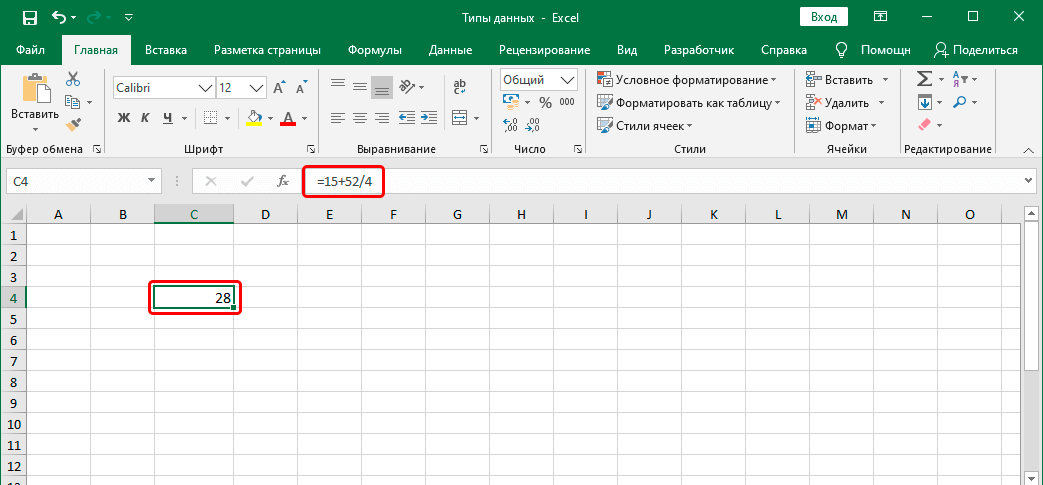
Этот вариант рассмотрим в первую очередь. Дело в том, что формулы принципиально отличаются от всех остальных типов данных. Как мы поняли выше, формулы меняются в зависимости от того, какие значения им передаются. С помощью формул можно выполнять самые различные операции, не только математические, но и логические. Они могут использоваться в самых разных сферах: математике, банковской деятельности и так далее. Результат формул выводится в ту же ячейку, которую она записывается. Если же нужно увидеть саму формулу, то она выводится в специальной строке, которая так и называется – строка формул.
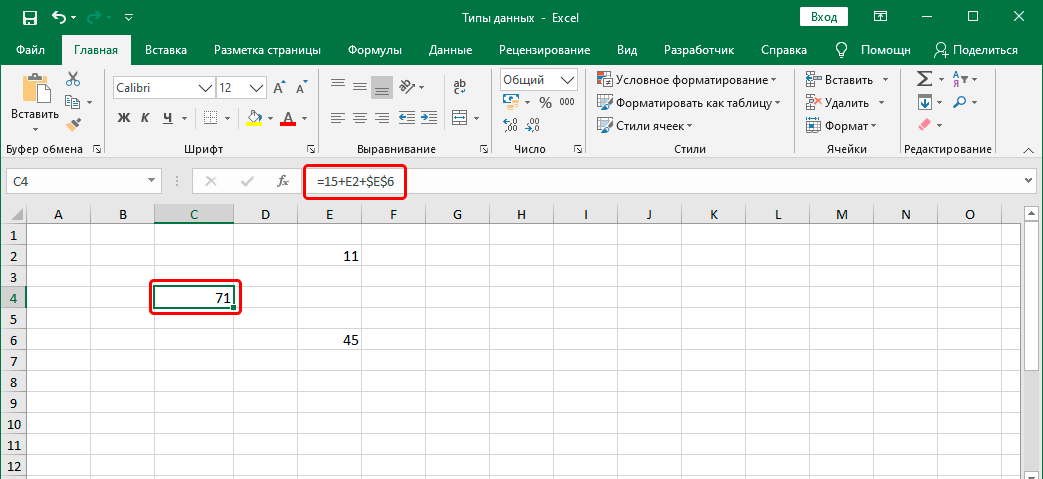
Нужно перед тем, как писать формулу, поставить знак «Равно». Это делается для того, чтобы программа смогла распознать выражение, как команду к выполнению определенных вычислений. Можно использовать как относительные, так и абсолютные значения. Разница между ними в том, что относительные изменяются в зависимости от содержания других ячеек, а абсолютные остаются постоянными.
Функция – это стандартизированная разновидность формулы, позволяющая облегчить вычисления. Она содержит свой собственный алгоритм, по которому и происходят вычисления. Следовательно, пользователю не нужно самостоятельно вносить необходимые параметры и по нескольку раз вводить некоторые математические операции.
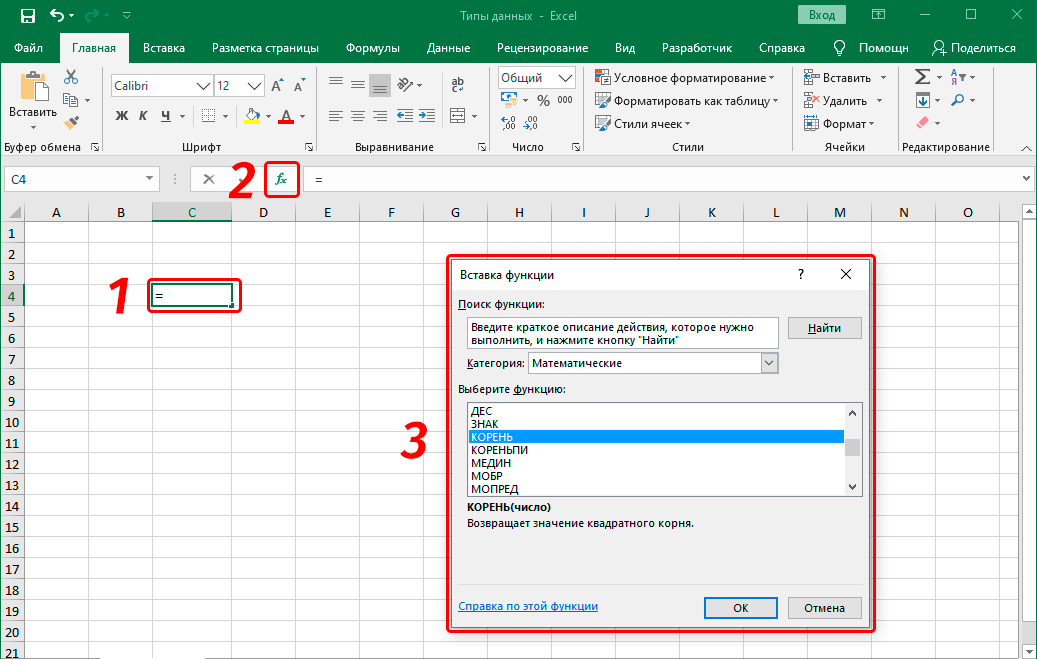
Формула вставляется непосредственно после знака равно. Кроме этого, можно воспользоваться специальным мастером, который можно вызвать с помощью нажатия клавиши fx непосредственно слева от строки формул, так и с помощью меню. Далее появляется список функций, нужно выбрать правильную и подтвердить свои действия клавишей ОК.
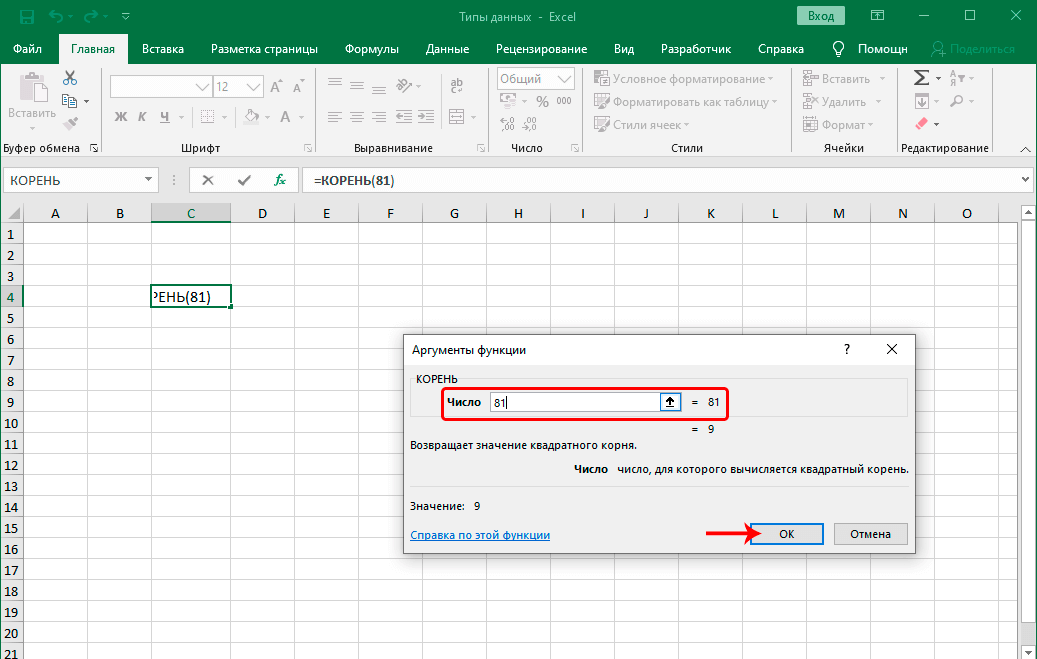
Далее заполняем окно с аргументами и подтверждаем свои действия путем нажатия клавиши «ОК».
После этого формула введена. Сама формула может содержать множество разных типов данных, объединенных в разных комбинациях. Например, сочетание логических функций и математических позволяет выполнять расчеты только если выполняется определенное условие. Excel – гибкая программа, которая умеет реализовать почти любое желание пользователя, связанное с ее функционалом.
Логические данные
Есть два основных вида логических значений: ИСТИНА и ЛОЖЬ. Первое возвращается, если выражение соответствует определенному условию. Второе – если нет. Но может использоваться и в других ситуациях.
Ошибки
Несмотря на то, что многие пользователи считают ошибки не типом данных, они все же содержат информацию, которую можно классифицировать. Выглядят ошибки так.
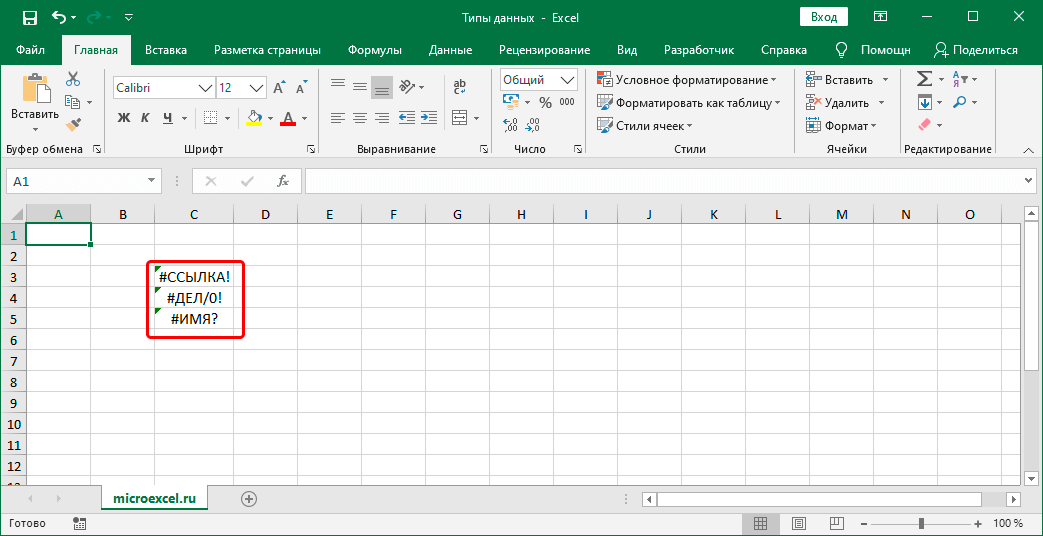
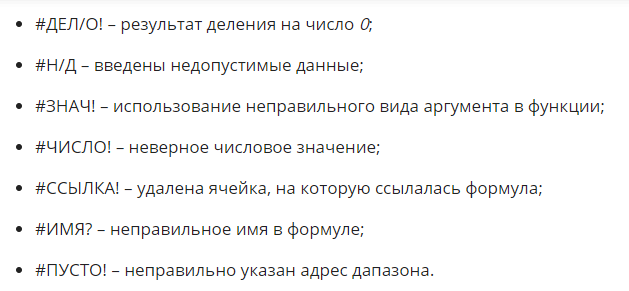
В зависимости от кода ошибки пользователь может определять причину проблемы. Как правило, это когда формула вводится неправильно или появляются какие-то проблемы. Давайте приведем некоторые самые распространенные ошибки и что они означают.
Дата и время
Дата и время в Excel – это функциональный тип данных, который может быть переведен в числовой формат, что дает возможность выполнять дополнительные данные. Например, можно сортировать по дате или находить товары, которые поступили на склад раньше определенного времени. Это тот случай, когда можно провести знак равенства между типом данных и форматом ячеек. Работа с датой и временем осуществляется так же, как с обычными числами, а Excel будет автоматически приводить их в правильный формат.
Как переводится дата и время в числовой формат? Excel определяет сутки, как число 1. Соответственно, все значения, меньше суток, являются частью числа 1. Например, время 8:30 будет переводиться программой в число 0,35. Это легко проверить, присвоив ячейке с датой числовой формат. В свою очередь, в строке формул и в ячейке число, при условии, что сама ячейка находится в формате времени, будет отображаться правильно. И здесь мы начинаем сталкиваться с разницей между понятиями формата ячеек и типа данных. Потому что один и тот же формат: дата и время, может быть представлен в разном виде:
- Часы, минуты, секунды.
- Часы, минуты.
- Часы, минуты (дневное/ночное время).
- Часы, минуты, секунды (дневное, ночное время).
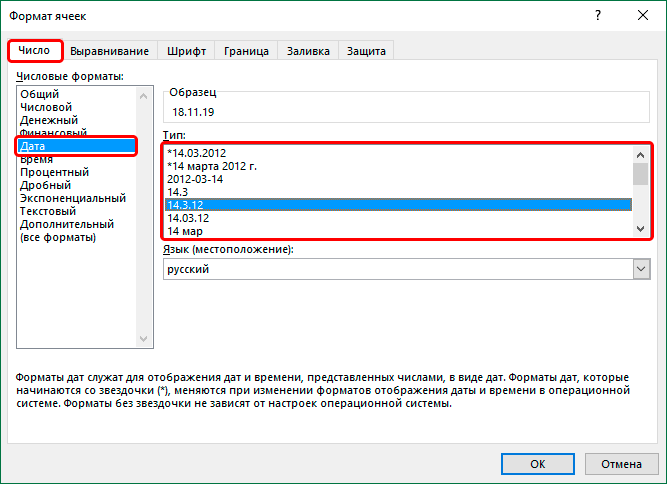
Существует огромное количество способов представления, которые можно выбрать в диалоговом окне «Формат ячеек» во вкладке «Число». Аналогичную информацию можно сказать и по поводу даты. На вкладке «Число» можно выбрать числовой формат «Дата» и выбрать потом тип отображения.
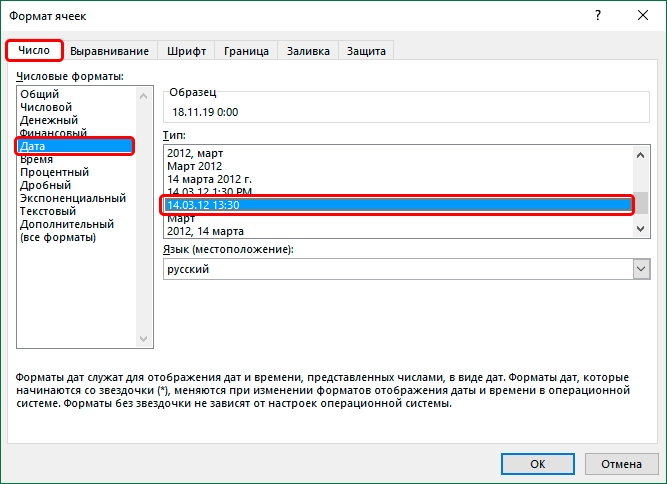
Есть еще один вариант. Пользователь может выбрать отображение даты и времени одновременно.
Внимание! Excel способен отображать даты лишь начиная с 1.01.1990. Важно помнить, что сама дата отображается в виде, привычном человеку, но сам компьютер обрабатывает ее, как числовое значение. Поэтому если мы введем 1 января 2019 года, то компьютер прочитает это значение, как 43466.
Точно так же, как и в примере с временем, если поменять формат ячейки на числовой, то мы увидим число, которое соответствует той дате, которая была введена в ячейку.
Текст
А здесь мы видим пример формата, который очень часто расходится с типом данных. Ведь может в ячейку быть записано число, а в результате программа будет определять его, как текст. Соответственно, такое число будет по-другому определяться формулами и читаться, как строка.
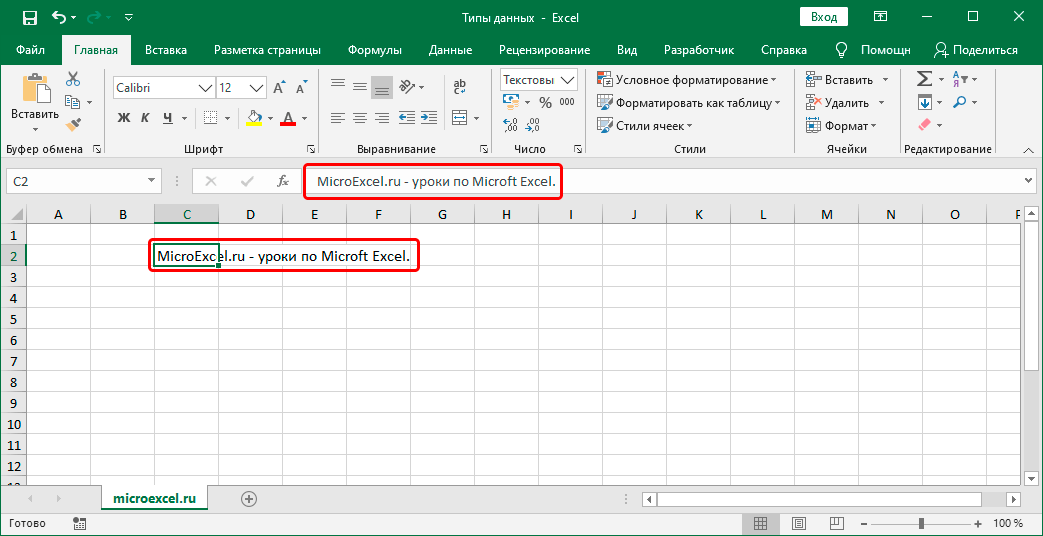
Задача текстового формата – нести определенную информацию. Он может содержать как числа, так и текст. Кроме этого, возможно использование любых знаков. Информация вводится аналогичным образом, как и в числовой ячейке. Интересная характеристика любых текстовых строк – они не помещаются внутри ячейки, если слишком длинны и выставлены стандартные настройки. Они будут перекрывать содержимое других ячеек, если их величина чрезмерно большая, как показано на этом скриншоте.
Числа
Это самый распространенный формат. Он используется абсолютно во всех расчетах в различных сферах деятельности. Но этот тип данных не сводится лишь к одному числовому формату данных, поскольку есть множество способов отображения данных в Excel, о которых следует поговорить отдельно.
- Общий. Это самый стандартный формат, который используется по умолчанию. Как правило, внешний вид чисел в этом случае соответствует тому, как они вводятся. При этом если ячейка слишком маленькая для числа, происходит округление значений, которые содержатся в ней. Если в числе больше 12 разрядов, то формат автоматически меняется на экспоненциальный.
- Числовой. Это самый стандартный формат, который используется в математических и арифметических операциях. Для этого формата можно регулировать количество символов после запятой, как отображаются отрицательные числа и ряд других параметров.
- Денежный. Специфика этого способа отображения в том, что помимо числа, в ячейке указывается еще и знак денежной единицы. Во всем остальном этот формат аналогичен по настройкам стандартному числовому.
- Финансовый. Отличие этого от предыдущего в том, что обозначения денежных единиц и десятичных разделителей в столбце выравниваются.
- Дата и время. Это также числовые форматы по причинам, описанным выше. Следовательно, пользователь может выбирать их во вкладке «Число».
- Процентный. Если в ячейке выбран процентный формат, то содержащееся в ней значение автоматически увеличивается в 100 раз, а к отображаемому результату добавляется знак процента. Из доступных настроек – количество знаков в дробной части.
- Дробный. Число этого формата отображается в виде дроби.
- Экспоненциальный. Способ отображения, который активно использовался ранее с целью сократить количество разрядов. Образуется он следующим образом: часть числа заменяется на E + n. Первая буква показывает нам, что число представлено в экспоненциальном формате. Это означает, что число, которое было перед ним умножается на 10 в степени n. Например, если представить число 12345678901 в экспоненциальном формате, то получится 1,23E+10. Чтобы расшифровать этот код, необходимо 1,23 умножить на 10 в степени 10. Для этого числа возможна настройка количества знаков в дробной части.
- Текстовый. Число отображается, как текст. При этом форма отображения полностью соответствует той, которая была при вводе.
- Дополнительный. Есть несколько других способов представления. Если выбрать формат «Дополнительный», число будет отображаться в виде телефонного номера, почтового индекса или страхового номера.
- Все форматы. Это настройка, позволяющая настроить собственный способ отображения числа. Есть возможно указать до 250 пользовательских числовых форматов.
Что делать для того, чтобы задать формат ячейки? Это можно сделать двумя методами.
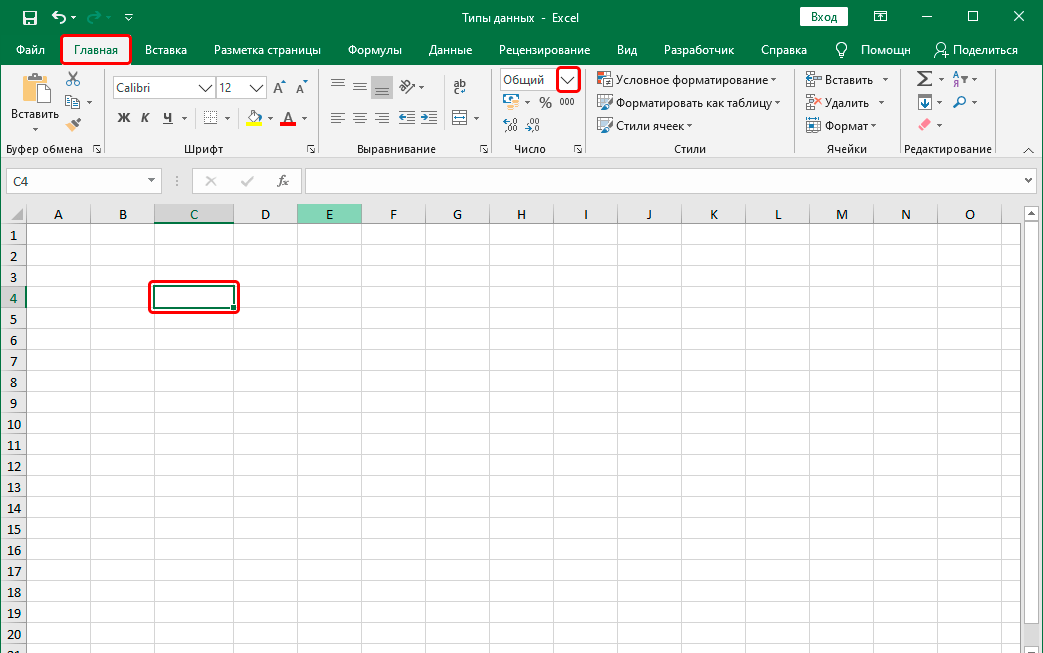
- Перейти на вкладку «Главная» и там найти группу «Число». Там нужно найти кнопку со стрелкой возле поля выбора формата.
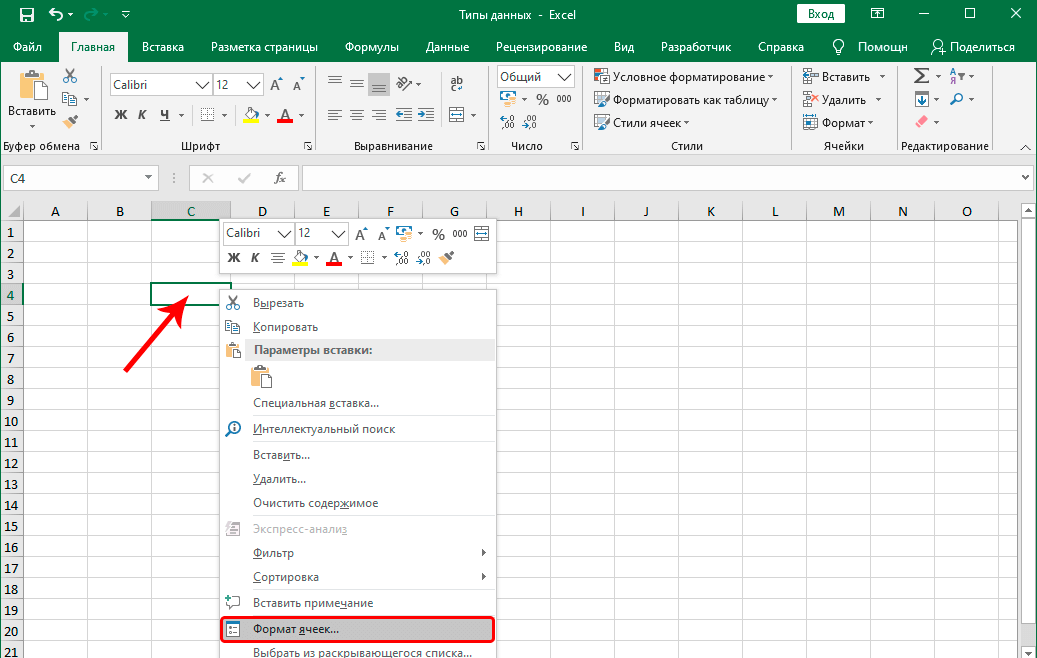
- Также настроить способ отображения ячейки можно через контекстное меню. Чтобы его вызвать, необходимо нажать правой кнопкой по ячейке, которую нужно изменить и нажать на кнопку «Формат ячеек».
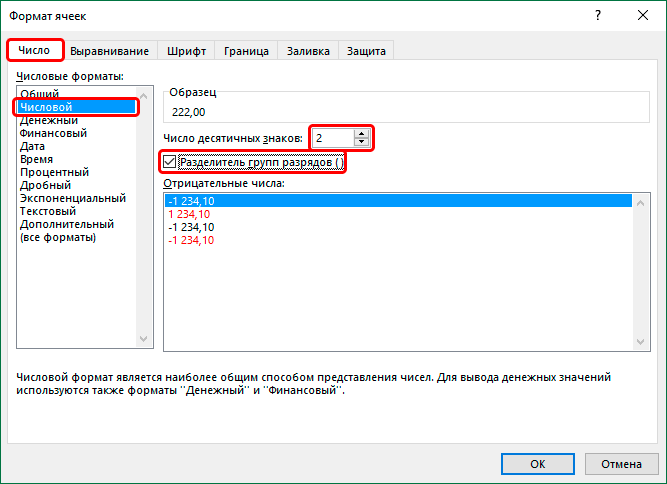
- Пользователь может выбрать количество знаков, которые будут отображаться после запятой. Это касается абсолютно всех форматов, за исключением лишь дробного. Если же используется стандартный числовой формат, то также есть возможность добавить разделитель между разрядами, чтобы числа выглядели следующим способом: 555 444 333.
- Ввод значений в ячейку осуществляется следующим образом. Сначала ячейку необходимо выделить, а потом набрать символы. Также можно скопировать и вставить требуемый элемент. Есть еще один вариант – ввод требуемых значений в строке формул.
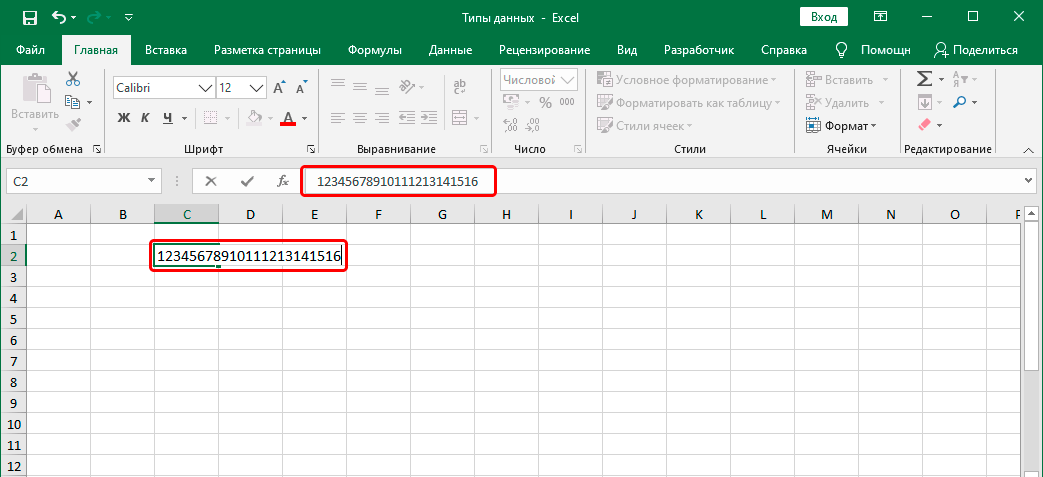
- Пользователь может поступить и другим образом: не менять формат с самого начала, а сперва ввести требуемое значение. Это также может быть удобным в некоторых случаях.
Заключение
Если просуммировать все указанное выше, то в Excel выделяют следующие основные категории типов данных: формулы и константы. Последние являются сложной категорией, которая включает в себя множество частных типов данных, каждый из которых может использоваться для достижения вполне конкретных целей.
Чтобы сделать обработку данных в электронных таблицах более эффективной, необходимо выполнить несколько задач. Прежде всего, осуществлять правильную настройку параметров ячеек и способа их отображения. Нужно следить за тем, чтобы использовался правильный тип данных. Также от пользователя требуется умение комбинировать различные типы данных, чтобы добиться максимальных результатов. Больших успехов вам на этом поприще.
Структура электронной таблицы. Типы данных.
Различные табличные процессоры во многом похожи друг на друга, поэтому, изучив принципы работы одного табличного процессора, мы сможем легко освоить работу с другим табличным процессором.
В этом видеоуроке мы рассмотрим структуру таблицы, столбцы, строки и ячейки я так же познакомимся с тремя основными типами данных с которыми мы будем работать в excel.
Основная часть рабочего окна программы Microsoft Excel заята рабочим листом, который и является электронной таблицей. Электронная таблица состоит из строк и столбцов, на пересечении которых располагаются ячейки. Итак основные структурные элементы электронной таблицы:
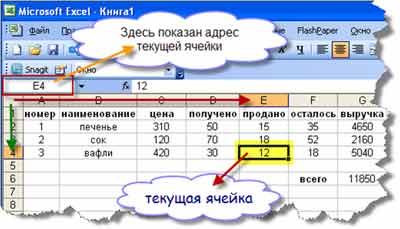
В электронной таблице может быть несколько листов. Эти листы образуют книгу. Ячейка, выделенная на данный момент называется активной ячейкой.
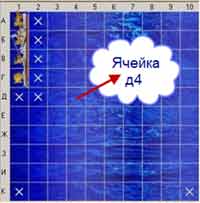
Аналогично тому, как мы в морском бое указываем координаты сектора, по которому ведем огонь, ячейка электронной таблицы получает адрес, состоящий из названия столбца и номера строки, на пересечении которых она строится.
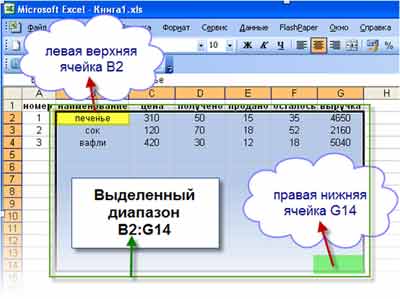
Область из нескольких выделенных ячеек образует диапазон. Адрес диапазона из смежных ячеек определяется адресом верхней левой и нижней правой ячеек выделенной области.
В яцейку таблицы мы можем помещать данные одного из трех типов: число, текст, формула. В зависимости от этих типов мы получаем различные возможности дальнейшей работы с электронной таблицей.
Числовые и текстовые данные отображаются так как есть. Вместо формул мы видим значения, которые пролучаются в результате расчета. Для того что бы увидеть саму формулу, нам достаточно сделать активной ячейку с формулой и мы увидем её в строке формул. Для того что бы увидеть все формулы мы можем выполнить команду: Сервис — Параметры — Вкладка Вид — установить флажок Формулы в Параметрах окна. Либо можно использовать комбинацию горячих клавиш CTRL+` (` — это символ, который находится на одной клавише с буквой ё).
Если после просмотра видеообъяснения у Вас остались вопросы, замечания или предложения, мы можем обсудить их в комментариях. Пишите…
какие типы данных могут содержать электронные таблицы excel?
немного некорректный вопрос. Excel позволяет вводить в ячейки три типа данных: числа, текст, формулы. Текст может использоваться для заголовков таблиц, объяснения или пометок на рабочем листе. Если Excel не распознает тип данных как числовой или как формулу, то данные воспринимаются как текст.
Числа используются для представления цифровой информации и могут быть введены в различных форматах: общем, денежном, финансовом, процентном и т. д. Дата и время могут также рассматриваться как числа.
Формулы, введенные в ячейку, производят вычисления, управляют работой базы данных, проверяют свойства и значения ячеек и используются для задания связи между ячейками и массивами с помощью адресных ссылок.
Любая формула начинается со знака (=). Если в ячейку введена формула, то по умолчанию ячейка будет показывать результат расчета.