
Как пользоваться Apple Pay на iPhone 12
Apple Pay — удобный сервис, который позволяет расплачиваться в магазинах при помощи смартфона бесконтактным способом. Это очень удобно, так как не нужно при каждой покупке расплачиваться картой. Однако, чтобы эта опция начала работать, ее необходимо настроить. Подробно о том, как это сделать, расскажем ниже.
Приложение Кошелек и добавление карты
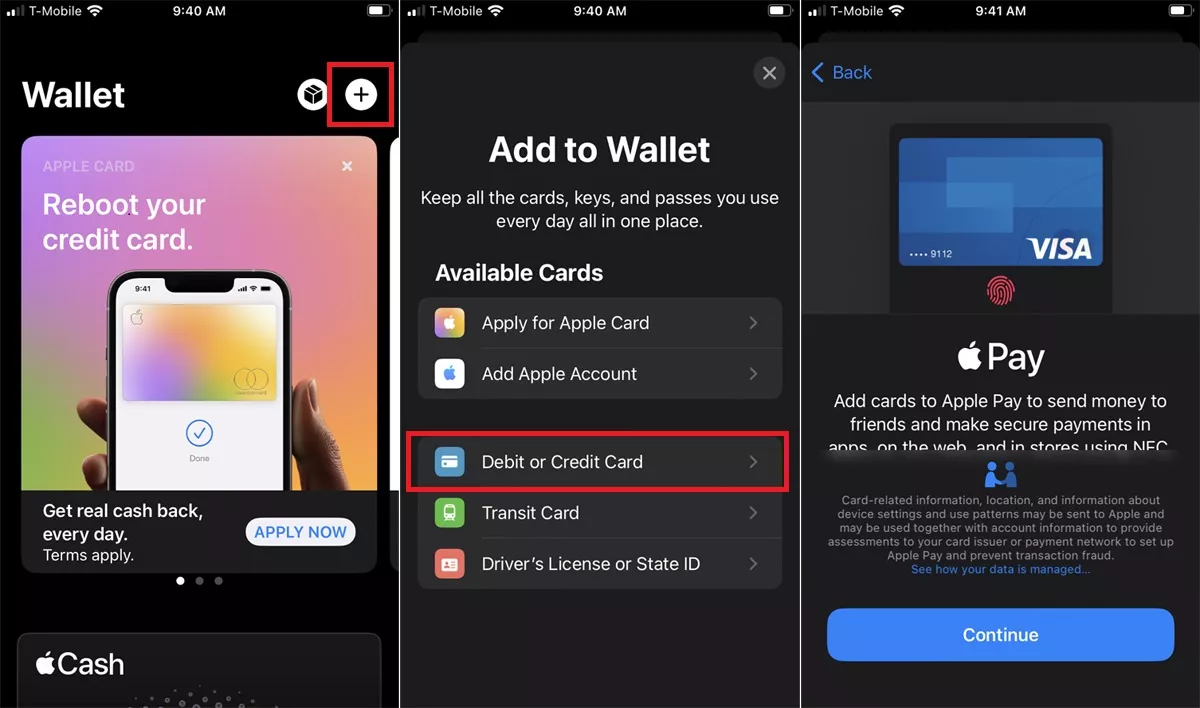
Чтобы начать пользоваться Apple Pay, необходимо добавить действующую пластиковую карту, которой вы пользуетесь, в приложение “Кошелек” (Wallet). Для этого нужно выполнить такие действия:
- Откройте приложение “Кошелек”.
- Коснитесь кнопки “Добавить”.
- Выберите вариант “Дебетовая или кредитная карта”.
- Тапните по кнопке Продолжить.
- Введите данные о карте, придерживаясь инструкции на экране.
- Пройдите проверку данных, придерживаясь опять же инструкции на экране устройства.
После вводы всех данных, которые попросит приложение, в нем появится ваша карта. Это значит, что кошелек готов для бесконтактной оплаты. Таким образом при необходимости вы можете добавить сразу несколько карт.

Как оплачивать покупки в магазинах при помощи Apple Pay
Расплачиваться бесконтактным способом можно только в тех магазинах, которые поддерживают сервис Apple Pay. Узнать об этом можно на кассе. Чтобы совершить покупку, выполните такие действия:
- Два раза нажмите кнопку блокировки.
- Посмотрите на смартфон без маски, чтобы он распознал ваше лицо с помощью Face ID. Если вы в маске, разблокируйте смартфон путем ввода пароля.
- Выберите карту, которой хотите расплатиться, если у вас их несколько.
- Поднесите смартфон к терминалу и подержите над ним, пока не появится надпись “Готово”.
Бесконтактная оплата покупок через приложение банка
Оплачивать покупки бесконтактным способом можно не только через приложение “Кошелек”, но и приложение вашего банка, к примеру, Приват 24. Для этого нужно выполнить несколько действий:
- Откройте приложение вашего банка.
- Выберите интересующую карту, если их несколько.
- Зайдите в настройки карты.
- Активируйте пункт “NFC”.
Чтобы расплатиться бесконтактным способом, разблокируйте смартфон и поднесите его к терминалу. Если оплата не прошла, откройте приложение банка и еще раз поднесите смартфон.
Если у вас не получилось настроить смартфон или по каким-то причинам не проходит оплата на кассе, возможно причина заключается в неисправности NFC чипа. В таком случае вы можете обратиться в СЦ iFix в г. Киев. Наши специалисты быстро обнаружат причину неисправности и выполнять ремонт iPhone 12, чтобы устранить ее.
Читайте также:

27 марта 2022
Как известно, в комплекте с iPhone 13 нет зарядного устройства. Мы уже рассказывали, что компания Apple объясняет это тем, что у поклонников iPhone и других яблочных устройств уже имеются зарядные .

15 февраля 2021
На айфонах функция Face ID впервые появилась на 10-й модели, заменив дактилоскопический датчик и увеличив уровень защиты смартфона. Передовая технология предназначена для разблокировки по лицу .

6 октября 2021
От поломок и различных сбоев не застрахован ни один смартфон, в том числе и такой надежной как iPhone. Иногда пользователи сталкиваются с ситуацией, когда устройство не включается и не реагирует на .
Как настроить Apple Pay и платить iPhone?
Apple Pay — это чрезвычайно удобно. В маленьком магазине, большом ТРЦ или даже на другом континенте — возможность бесконтактной оплаты с помощью Айфона 14 или других моделей, будет всегда с вами.
Достаточно только привязать банковскую карту к вашему смартфону. Поэтому в этой статье мы расскажем, как настроить работу этой функции на вашем современном смартфоне Эпл Айфон.
Как работает Apple Pay?
Базируется Apple Pay на NFC (Near Field Communication) — технологии бесконтактной передачи информации на малых, около 10 сантиметров, расстояниях. Чем-то сродни Bluetooth, но рабочее расстояние и объем передаваемой информации в NFC значительно меньше и используется он не столько для обмена данными, сколько для создания безопасного подключения.
При NFC-подключении устройства делятся на два типа — активный и пассивный. Активное устройство способно считывать и обмениваться информацией (терминал), а пассивные только хранить данные (карта с NFC-чипом).
full.jpeg.webp)
Совместимость устройств
Решение устанавливать NFC-чип в смартфоны было принято не так давно. И на сегодня практически все доступные модели будут поддерживать функцию бесконтактной оплаты. Что касается iPhone, то впервые такая возможность появилась на шестом поколении. Соответственно Apple Pay доступна на iPhone 6s/6s Plus/6/6 Plus и всех последующих поколениях, включая версии iPhone SE 2 и 3.
Настройка Apple Pay
- Разблокируйте iPhone.
- Зайдите в Настройки.
- Найдите и откройте Wallet и Apple Pay.
- В появившемся окне выберите “Добавить карту”.
- Нажмите кнопку «Дебетовая или кредитная карта», затем «Далее».
- Следуйте инструкциям на экране.
- Пройдите этап подтверждения — это можно сделать с помощью смс или приложения банка.
Готово! Теперь ваша карта привязана к вашему смартфону и всегда будет под рукой. Вы можете повторить эти манипуляции неоднократно, чтобы добавить все доступные вам карты.
Как пользоваться Эпл Пей?
Использовать Apple Pay очень просто, однако в зависимости от года выпуска вашего iPhone этот процесс может немного отличаться:
— На iPhone 8 и представителях старших поколений вам нужно будет дважды щелкнуть кнопку Home, выбрать нужную карту в списке, пройти идентификацию Touch ID и поднести смартфон к терминалу.
— На iPhone X и более современных моделях дважды нажмите кнопку блокировки, выберите нужную карту, пройдите идентификацию Face ID и поднесите смартфон к терминалу.
Такую оплату за товары и услуги можно произвести повсюду, где используют терминалы VISA PayWave или Mastercard Paypass, а это фактически 99% заведений.
Также стоит отметить, что Apple Pay доступен для Украины и большинства других стран. И при осуществлении оплаты в валюте с помощью гривневой карты конвертация будет происходить автоматически по официальному курсу банка.
Использование Apple Pay для бесконтактных платежей на iPhone

Если Вы добавили Apple Cash, Apple Card или другие кредитные или дебетовые карты в приложение Wallet на iPhone, то можете использовать Apple Pay для безопасной бесконтактной оплаты покупок в магазинах, ресторанах и других местах. (Функция доступна в некоторых странах и регионах, см. Страны и регионы, в которых поддерживается Apple Pay.)
Поиск мест, где принимают Apple Pay
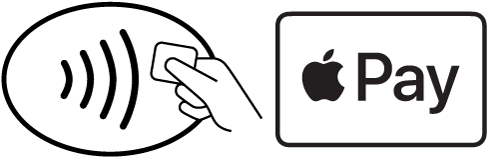
Можно расплатиться с помощью Apple Pay везде, где на считывающем устройстве есть символ бесконтактной оплаты, например:
Siri. Скажите, например: «Покажи кофейни, в которых принимают Apple Pay» Узнайте, как использовать Siri.
Настройка Apple Pay в приложении Wallet на iPhone
Использовать Apple Pay может быть даже проще и безопаснее, чем стандартную карту. Если Вы храните карты в приложении Wallet , Вы можете использовать функцию Apple Pay, чтобы безопасно оплачивать проезд и покупки в магазинах, приложениях и на веб-сайтах с поддержкой Apple Pay.
Примечание. Доступность и функции Apple Pay отличаются в зависимости от страны или региона. См. статью службы поддержки Apple Страны и регионы, в которых поддерживается Apple Pay.
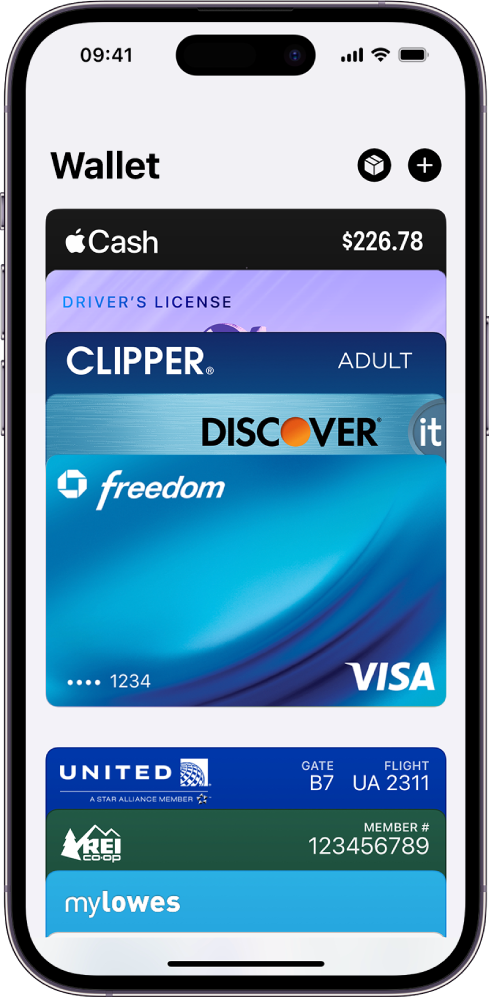
Чтобы настроить Apple Pay, добавьте свои дебетовые, кредитные и предоплаченные карты в Wallet.
Добавление кредитной или дебетовой карты
- Откройте приложение Wallet на iPhone.
- Коснитесь кнопки . Вам может потребоваться выполнить вход со своим Apple ID.
- Выполните одно из описанных ниже действий.
- Добавление новой карты. Коснитесь «Дебетовая или кредитная карта», коснитесь «Продолжить», затем расположите карту таким образом, чтобы она отобразилась в рамке камеры, или введите данные карты вручную.
- Подача заявки на Apple Card. См. раздел Настройка и использование Apple Card на iPhone (только в США).
- Добавление раннее использованных карт. Коснитесь «Ранее добавленные карты», затем выберите любые использованные ранее карты. К таким картам относятся карты, связанные с Вашим Apple ID, используемые с Apple Pay на других устройствах, добавленные в Автозаполнение Safari или удаленные из Wallet. Нажмите «Продолжить», выполните аутентификацию с помощью Face ID или Touch ID, затем следуйте инструкциям на экране.
- Добавление карты из поддерживаемого приложения. Коснитесь приложения банка или эмитента карты (в разделе «Из приложений на iPhone»).
Эмитент карты определяет, можно ли использовать карту вместе с Apple Pay, и может запросить у Вас дополнительную информацию для проверки.
Просмотр информации о карте и изменение ее настроек
Если у Вас есть Apple Card, см. раздел Настройка и использование Apple Card на iPhone (только в США). Для других карт выполните описанные ниже действия.
-
Коснитесь карты в приложении Wallet.
Примечание. На экране могут отобразиться последние транзакции, одобренная сумма которых может отличаться от суммы, которая будет списана с Вашего счета. Например, АЗС может запросить разрешение на списание 99 долларов, даже если Вы залили бензина только на 25 долларов. Чтобы увидеть окончательную сумму, проверьте выписку по карте от банка, в которую включены все транзакции Apple Pay.
- Номер карты. Просмотр 4 последних цифр номера карты и номера учетной записи устройства, который передается продавцу.
- Данные карты. Просмотр дополнительной информации, изменение адреса плательщика, включение и выключение истории транзакции и удаление карты из приложения Wallet.
- Уведомления. Включите или выключите уведомления.
Изменение настроек Apple Pay

- Откройте «Настройки» > «Wallet и Apple Pay».
- Выполните любое из указанных действий.
- Двойное нажатие боковой кнопки (на iPhone c Face ID). Карты и проездные отображаются на экране при двойном нажатии боковой кнопки.
- Двойное нажатие кнопки «Домой» (на iPhone с кнопкой «Домой»). Карты и проездные отображаются на экране при двойном нажатии кнопки «Домой».
- Возможность оплаты на Mac. С помощью iPhone можно подтверждать оплату на компьютере Mac, находящемся рядом.
Подключение счета к приложению Wallet
Если эмитент Вашей карты это поддерживает, Вы можете подключить свой счет к приложению Wallet (доступно на устройствах с iOS 17.1 или новее). Когда Ваш счет подключен, Вы можете просматривать в Wallet более полную информацию о счете, включая текущий баланс и полную историю транзакций.
- Коснитесь карты в приложении Wallet.
- Коснитесь «Приступить» и следуйте инструкциям на экране по подключению счета.