
История в Яндекс Браузере
История в браузере имеет вид журнала, в котором фиксируются события веб-сёрфинга: какую веб-страничку пользователь открывал, какие файлы загружал и т.д. Эта опция незаменима, когда нужно быстро найти интересующий URL, который запрашивал пользователь в текущей интернет-сессии. Или, например, проконтролировать действия ребёнка в интернете (что запрашивал в поисковике, куда переходил).
Из этой статьи вы узнаете, как посмотреть историю в Яндекс браузере различными способами, как убрать все данные в ней и отдельную запись, а также как активировать режим, позволяющий не сохранять ссылки посещённых страниц.
Управление историей на компьютере
Просмотр
Открыть историю в Яндексе можно следующими способами:
Способ №1: быстрый доступ к последним записям на текущей вкладке
Чтобы открыть историю на открытой вкладке, наведите курсор на кнопку «стрелочку влево» (она находится по левую сторону от адресной строки). Затем нажмите левую кнопку мыши и удерживайте её до тех пор, пока не появится список.
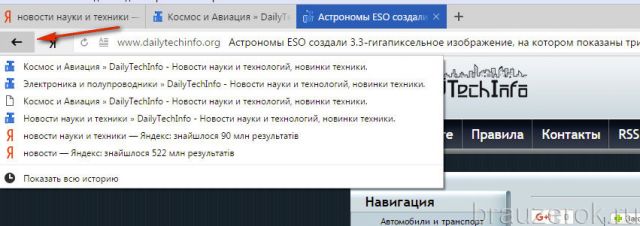
В нём отображаются максимум 12 последних записей. Чтобы посмотреть все URL, нажмите внизу выпавшей панели «Показать всю историю».
Способ №2: в меню
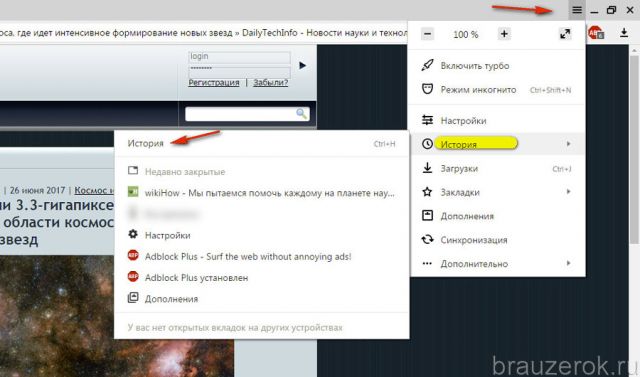
- Кликните кнопку «три полоски» вверху справа.
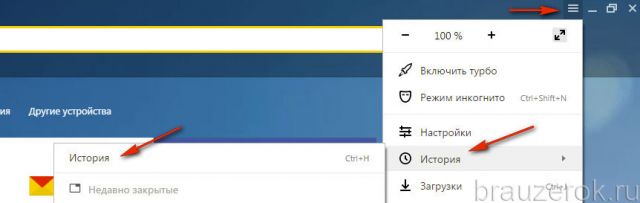
- В меню Яндекс браузера наведите курсор на раздел «История».
- В появившейся панели снова кликните «История» (здесь также хранятся и отображаются ссылки на последние посещённые страницы).
Способ №3: на вкладке настроек
Если вы не знаете, где хранится журнал, на странице опций, сделайте следующее:
1. Откройте меню. Кликните пункт «Настройки».
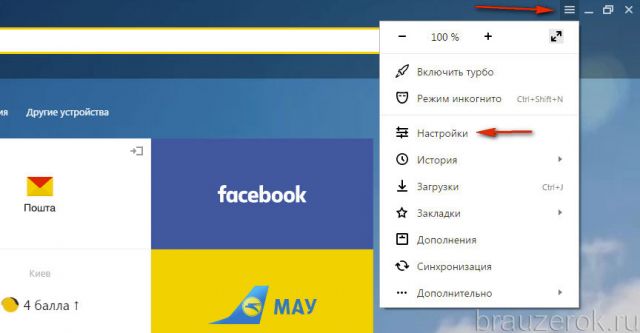
2. В верхнем горизонтальном меню щёлкните соответствующий пункт, и откроется страница, на которой находится история (веб-сайты, которые вы открывали).

Способ №4: использование «горячих» клавиш
Чтобы быстро зайти в журнал, зажмите вместе клавиши «CTRL» и «H». Если вдруг забудете эту комбинацию, её можно подсмотреть в подменю «История».
Очистка
Выборочная
1. Чтобы стереть запись, в списке наведите на неё курсор. В появившемся окошке установите флажок.
2. Тоже самое нужно сделать и с другими URL, от которых хотите избавиться.
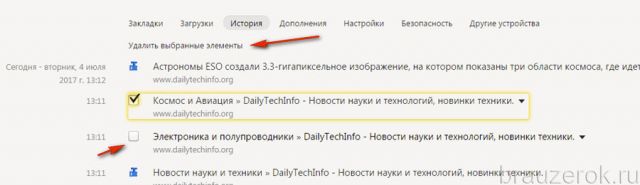
3. Чтобы очистить выборочно журнал, над списком нажмите команду «Удалить выбранные элементы».
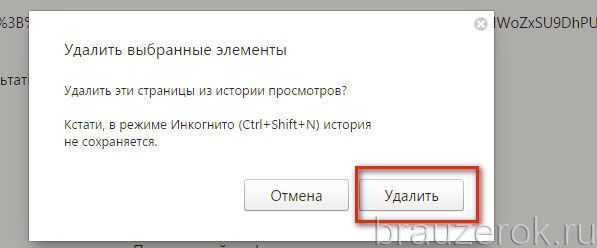
4. Подтвердите действие в сообщении с запросом: клацните «Удалить».
Удаление всех данных
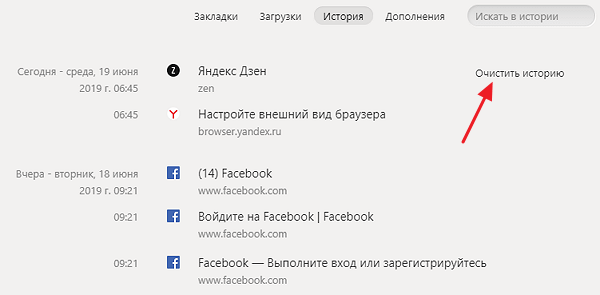
1. На вкладке с журналом, в правой её части, клацните «Очистить историю».

Или нажмите клавиши — «Ctrl + Shift + Del».
2. Задайте за какой временной период нужно удалить ссылки. Если нужно убрать все записи, установите значение «за всё время».
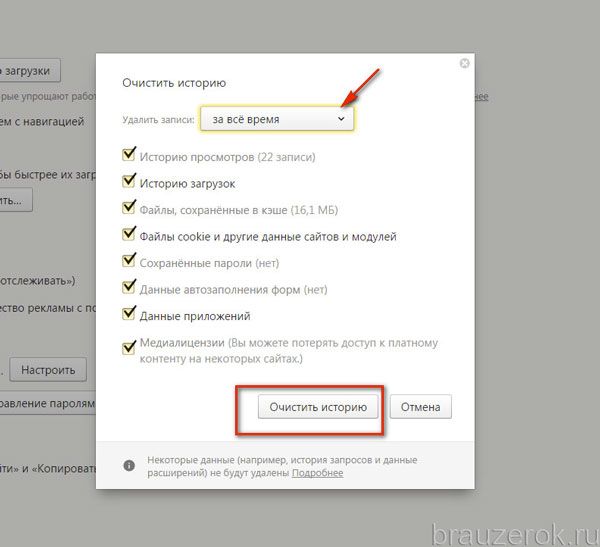
3. Нажмите «Очистить… ».
Внимание! После того как вы удалили URL, восстановить их нельзя.
Поиск
Если вы хотите просмотреть все открытые ранее страницы с какого-либо конкретного сайта:
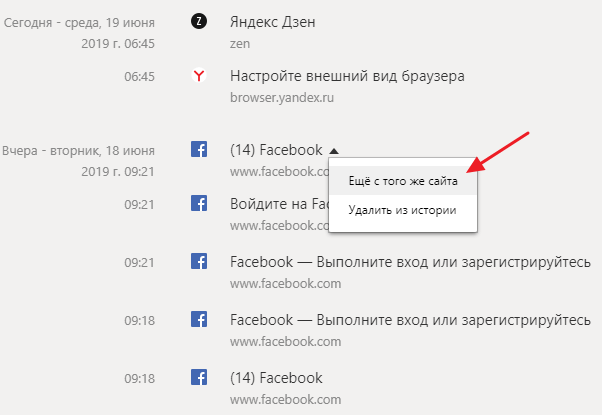
1. Наведите на одну из записей в журнале с URL интересующего домена.
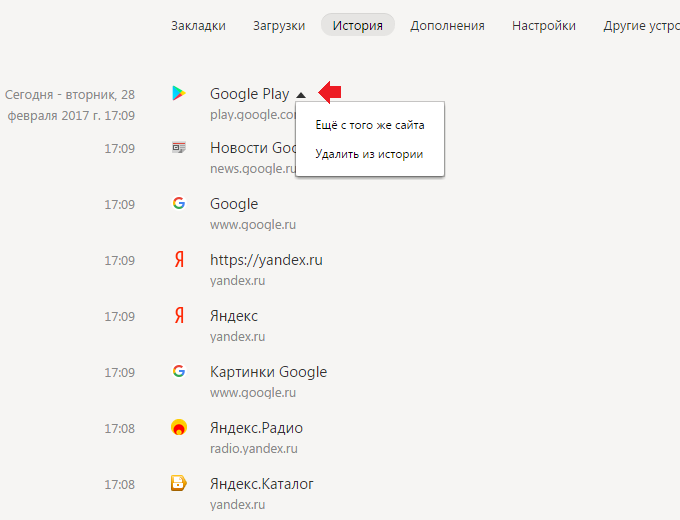
2. Кликните появившийся значок «треугольник».

3. В мини-панели клацните «Ещё с того же сайта».
Чтобы быстро найти записи во всём списке по конкретному запросу, воспользуйтесь поисковой строкой вверху справа в разделе «История».
Можно ли деактивировать журнал?
Опции, позволяющей явно отключить сохранение истории, в браузере Яндекс нет. Но вы можете воспользоваться специальным режимом «Инкогнито» для приватного веб-сёрфинга, который не оставляет следов посещения веб-ресурсов и, соответственно, ссылок в журнале.
Давайте рассмотрим, как отключить историю в Яндекс браузере при помощи этой опции.
Активируется «Инкогнито» двумя способами:
1. Кликнуть: Меню → Режим инкогнито.
2. Нажать клавиши «Ctrl + Shift + N».
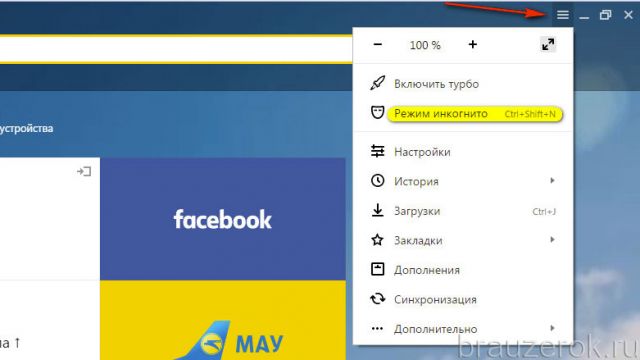
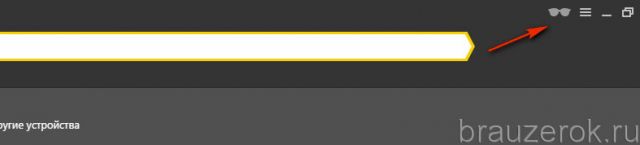
При включенном режиме возле кнопки меню появится значок «очки».
Пользование журналом на мобильном устройстве
(на примере платформы Андроид)
В версии Яндекса на мобильном телефоне, планшете, управление историей несколько отличается.
Просмотр
1. Откройте вкладку в браузере.
2. В боковой панели (слева) тапните кнопку «циферблат».
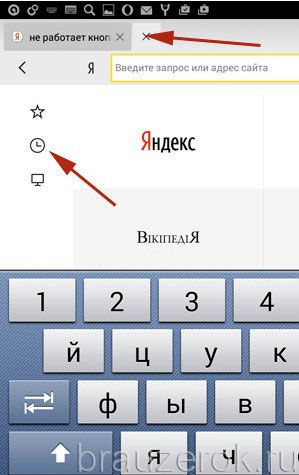
Посмотреть историю в мобильном Яндекс браузере можно нажав на эту иконку
Выборочное удаление
1. В открывшемся списке удерживайте палец на записи, которую нужно убрать.
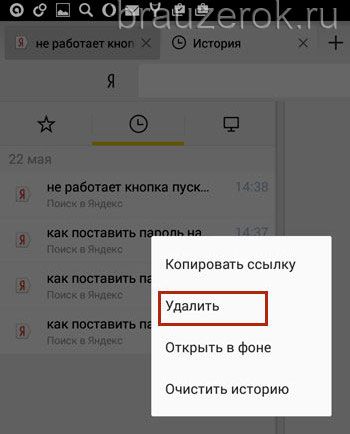
2. В перечне команд выберите «Удалить».
Полная очистка
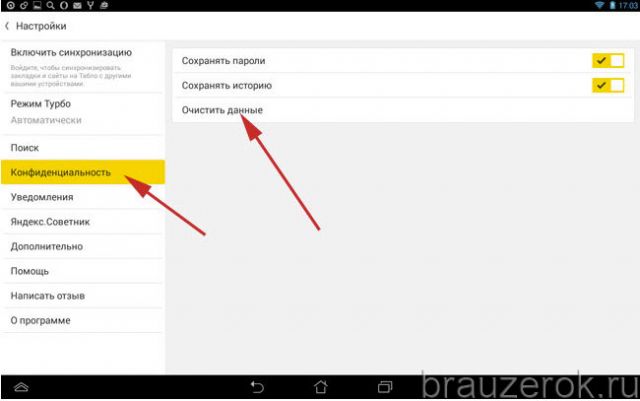
1. Коснитесь пальцем в окне веб-навигатора кнопки «три точки».
2. В меню тапните «Настройки».
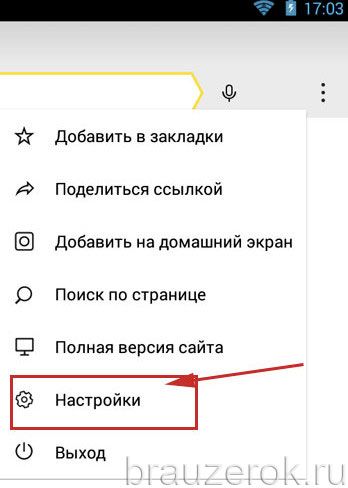
3. В подразделе «Конфиденциальность» запустите команду «Очистить данные».
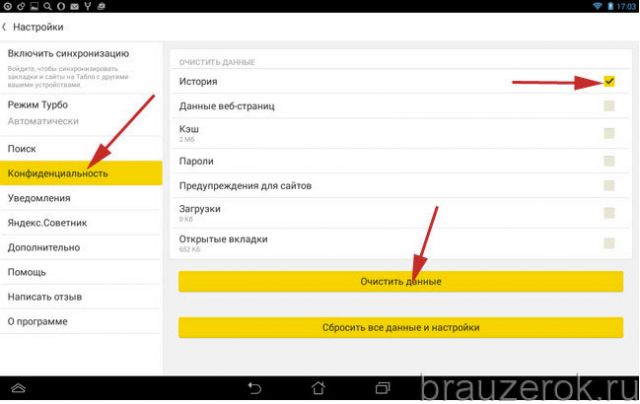
4. В списке элементов отметьте «История» и нажмите «Очистить… ».
Пользуйтесь журналом Яндекс на ПК и мобильных, он помогает отыскать интересные статьи, веб-ресурсы, которые вы потеряли из виду в ходе онлайн-сессии. Но не забывайте его периодически очищать, чтобы «не замусоривать» память компьютера ненужными данными и не давать возможности некоторым сайтам «ознакамливаться» с открытыми ранее страницами в браузере.
Как посмотреть историю в Яндекс Браузере
Любой современный браузер сохраняет историю просмотренных страниц. Это очень удобная функция, которая позволяет быстро найти просмотренные ранее страницы. Есть такая функция и в Яндекс Браузере. В этой статье мы расскажем о том, как посмотреть историю в Яндекс Браузере для ПК и Android, а также покажем, как вы можете с ней работать.
Как открыть историю в Яндекс Браузере
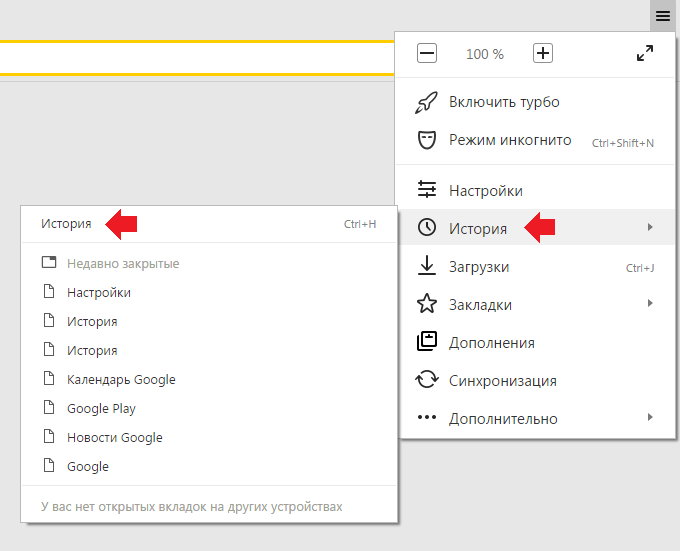
В Яндекс Браузере есть несколько способов открытия истории просмотренных веб-страниц. Самый простой и доступный вариант – это воспользоваться основным меню программы. Для этого нажмите на кнопку с тремя линиями, которая находится в правом верхнем углу окна, и в появившемся меню выберите пункт « История ». В результате появится вложенное меню, в котором можно будет увидеть несколько последних открытых страниц.
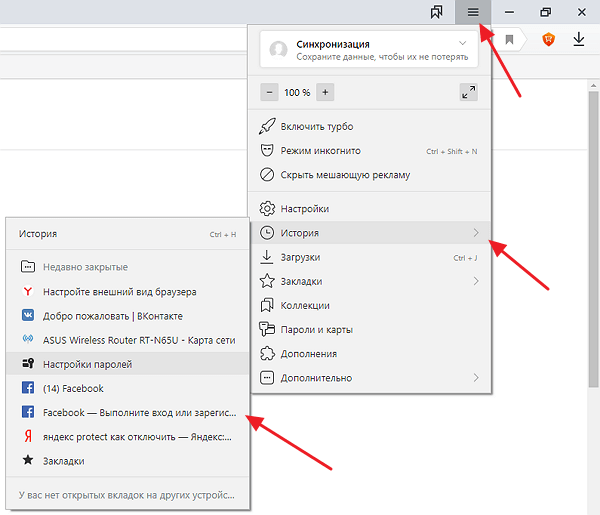
Если нужно посмотреть всю сохраненную историю, то для этого нужно прейти в подраздел « История ». Кроме этого, в Яндекс Браузере, как и во всех остальных популярных веб-обозревателях, историю просмотренных страниц можно открыть при помощи комбинации клавиш CTRL-H (H – History) или по адресу « browser://history ».
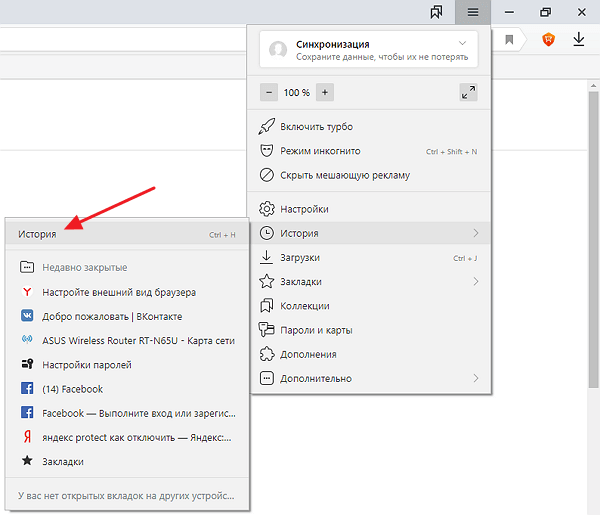
После этого перед вами откроется страница со списком всех страниц, которые вы просматривали через Яндекс Браузер.
Как работать с историей в Яндекс Браузере
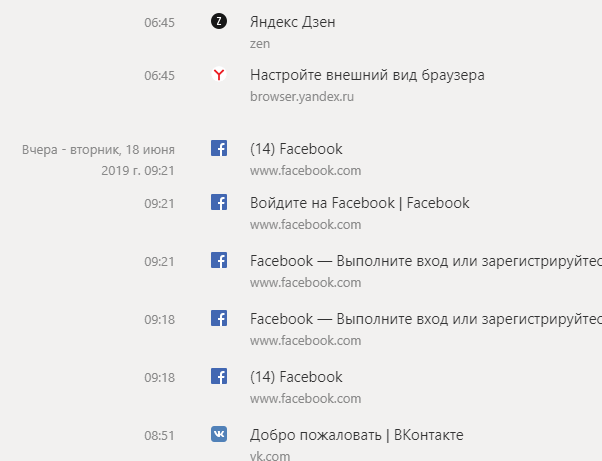
Для каждой из этих страниц отмечена дата и время, что позволяет быстро с ориентироваться и найти нужную ссылку. Также в правом верхнем углу страницы есть поисковая строка, с помощью которой можно
Если навести курсор на одну из страниц и нажать на стрелку, то можно быстро найти в истории все посещения данного сайта либо удалить данную страницу из истории.
Если нужно удалить сразу всю историю в Яндекс Браузере, то для этого в правой части окна есть соответствующая кнопка.
После нажатия на эту кнопку появится меню для очистки истории. Здесь нужно выбрать временный диапазон, за который нужно очистить историю, а также указать, какие именно данные должны быть удалены.
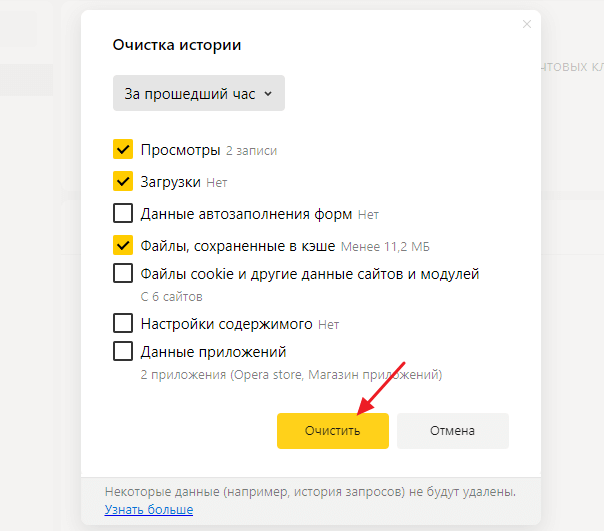
С помощью этого меню можно удалить историю просмотров и загрузок, а также данные автозаполнения форм, файлы в кэше, cookie файлы и другие данные.
Где история в Яндекс Браузере на Android
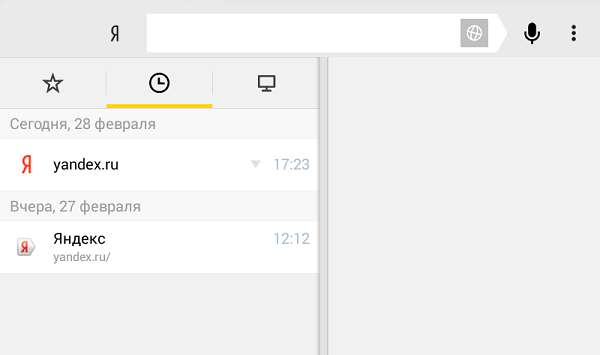
Если вы пользуетесь мобильной версией Яндекс Браузера на своем Андроид телефоне, то для открытия истории вам нужно загрузить любую страницу и нажать на кнопку, отображающую количество открытых вкладок. После этого появится список открытых вкладок и дополнительное меню. Здесь нужно нажать на кнопку с иконкой часов, и вы попадете в историю Яндекс Браузера на Андроид.
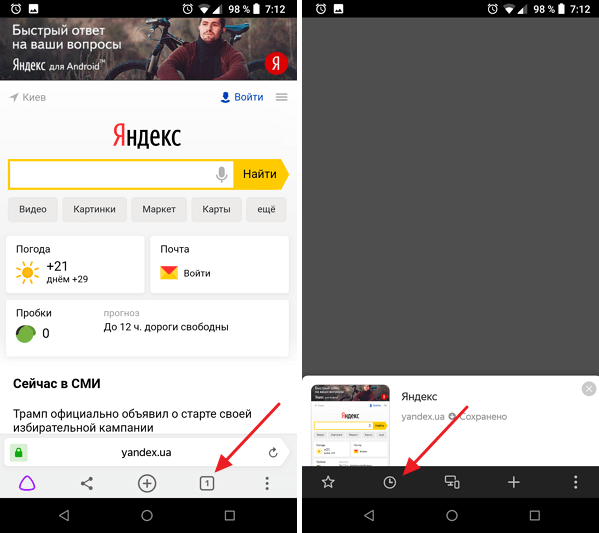
Нужно отметить, что в старых версиях приложения Яндекс для Андроид кнопка истории может не отображаться. Если вы столкнулись с такой проблемой, то просто обновите приложение до последней версии.
- Как посмотреть сохраненные пароли в Яндекс браузере
- Как удалить сохраненные пароли в Яндекс Браузере
- Как зайти на сайт, если доступ закрыт
- Как посмотреть пароль под звездочками
- Как отключить JavaScript в Google Chrome
Создатель сайта comp-security.net, автор более 2000 статей о ремонте компьютеров, работе с программами, настройке операционных систем.
Остались вопросы?
Задайте вопрос в комментариях под статьей или на странице «Задать вопрос» и вы обязательно получите ответ.
Как посмотреть историю в Яндекс.Браузере?
Каждый браузер по умолчанию сохраняет историю просмотра страниц. Это сделано для того, чтобы вы всегда могли найти страницу или сайт, которые посещали, допустим, пару дней назад. А вот о том, как посмотреть историю, знают далеко не все пользователи. Мы покажем, как это сделать на примере Яндекс.Браузера — сначала на компьютере, а затем — и на мобильном устройстве.
Как посмотреть историю на компьютере
Первым делом запустите Яндекс.Браузер. В правой верхней части экрана есть кнопка в виде трех полосок, на которую вам необходимо нажать. Обратите внимание, что с некоторыми обоями она почти незаметна.
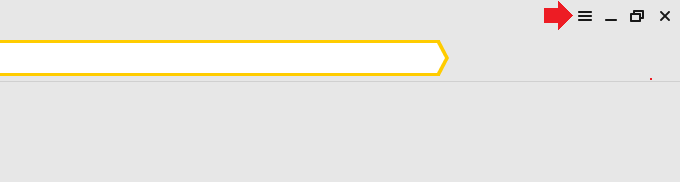
Когда вы нажмете на кнопку появится меню, в котором вам нужно выбрать пункт «История». Для просмотра всей истории нажмите «История», как показано ниже.
Перед вами — вся история, сохраненная в Яндекс.Браузере.
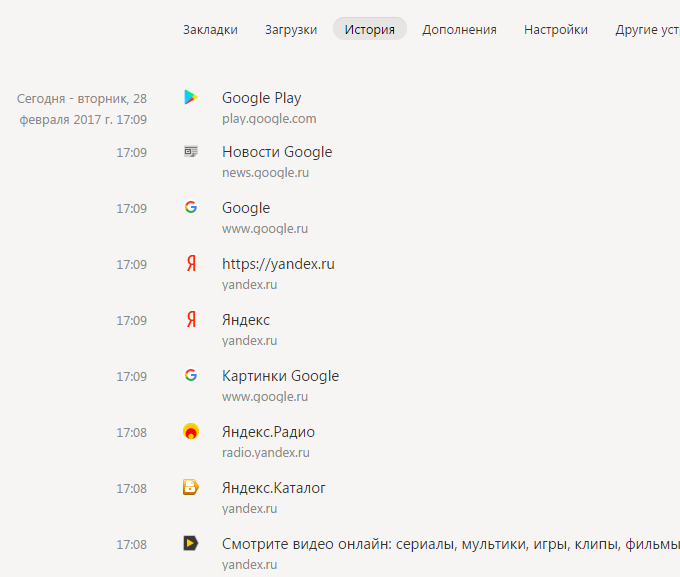
Таким образом вы можете посмотреть историю не только за текущий день, но и за весь месяц. Конечно, при том условии, что вы или какая-либо программа не удалила историю из браузера.
Кстати, при наведении на ссылку рядом с ней появляется треугольник, нажав на который, вы можете удалить ссылку или увидеть другие ссылки с того же сайта.
Быстрый доступ к истории — Ctrl+H.
Как посмотреть историю на телефоне или планшете
Теперь покажем пример на мобильной версии приложения.
Нажмите на кнопку в виде трех полосок.

Затем выберите вкладку со значком в виде часов, где отображается ваша история.

На версии для планшета значок с часами отображается отдельно, вот он:
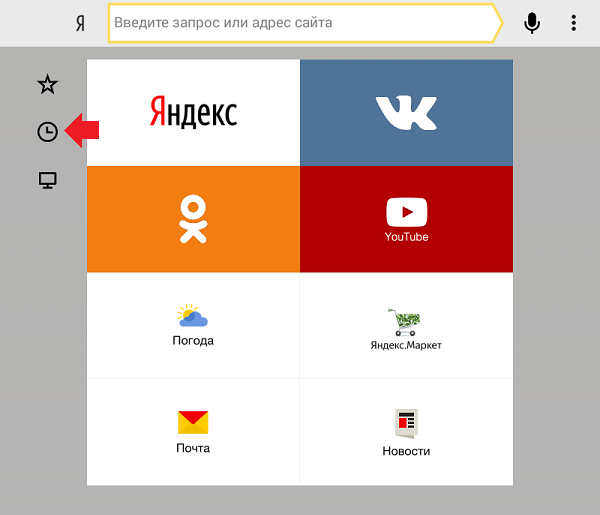
Нажав на значок, вы сможете увидеть историю.
Уважаемые пользователи! Если наш сайт вам помог или что-то в нем не понравилось, будем рады, если вы оставите комментарий. Заранее большое спасибо.
Вам будет интересно:
- Что такое браузер и зачем он нужен?
- Как сделать скриншот экрана на компьютере или ноутбуке?
- Как очистить историю Яндекс.Браузера?
- Как очистить кэш браузера Google Chrome?
- Как посмотреть историю в Opera?
- Режим Инкогнито в Яндекс.Браузере: что это такое и как его включить?
- Как сделать Яндекс.Браузер браузером по умолчанию?
Как посмотреть и очистить историю запросов в Яндексе
У многих дома есть Яндекс Станция с Алисой, которой не грех пару раз в день задать какой-либо вопрос. На смартфоне же наверняка установлен поисковик Яндекса в качестве стандартного, не говоря уже о сервисах компании, без которых в 2023 году не обойтись. Вот только мало кто знает, что Яндекс хранит историю запросов за долгое время и позволяет не только посмотреть ее, но и удалить. Причем это касается всех сервисов, включая запросы Алисы и даже истории прослушивания Яндекс Музыки. Впрочем, обо всем по порядку.

Рассказываем, как стереть информацию о себе в Яндексе разными способами
Как посмотреть историю запросов в аккаунте Яндекса
Ничего страшного в том, Яндекс хранит данные о пользователях, нет — сейчас запросить архив можно практически у любой соцсети, например, во ВКонтакте. В архив с данными Яндекса входит история запросов Алисы, история прослушиваний в Яндекс Музыке, информация о файлах в Яндекс Диске и остальных сервисах, которыми вы пользовались. Все это можно изучить и удалить самостоятельно при необходимости.

Создание архива занимает до 30 дней
- Заходим на ya.ru, нажимаем иконку профиля, затем — еще раз.
- Нажимаем вкладку «Данные» и выбираем в самом низу «Данные на сервисах».

Заказать архив можно прямо через аккаунт Яндекса на телефоне
Архив будет готов в течение 30 дней: по готовности вам придет письмо на электронную почту или уведомление в приложении Яндекс, после чего можно будет скачать его в формате zip и распаковать. Пароль для архива можно посмотреть в этом пункте настроек, нажав «Показать пароль». Я заказал архив разговоров с Алисой в Яндекс Станции — его формирование заняло менее суток.
Как удалить информацию из Яндекса
Ничего сверхъестественного в архиве вы не найдете: там будут папки с историей покупок в Яндекс Маркете, просмотров в Кинопоиске и тому подобное. Сервисы используют информацию, чтобы оптимизировать систему рекомендаций, а согласие на использование вы даете сами. При необходимости можно удалить информацию из Яндекса в несколько кликов.
- Зайдите на ya.ru и зайдите в свой аккаунт, нажав на аватарку.
- Выберите «Данные» и подтвердите свой номер телефона.
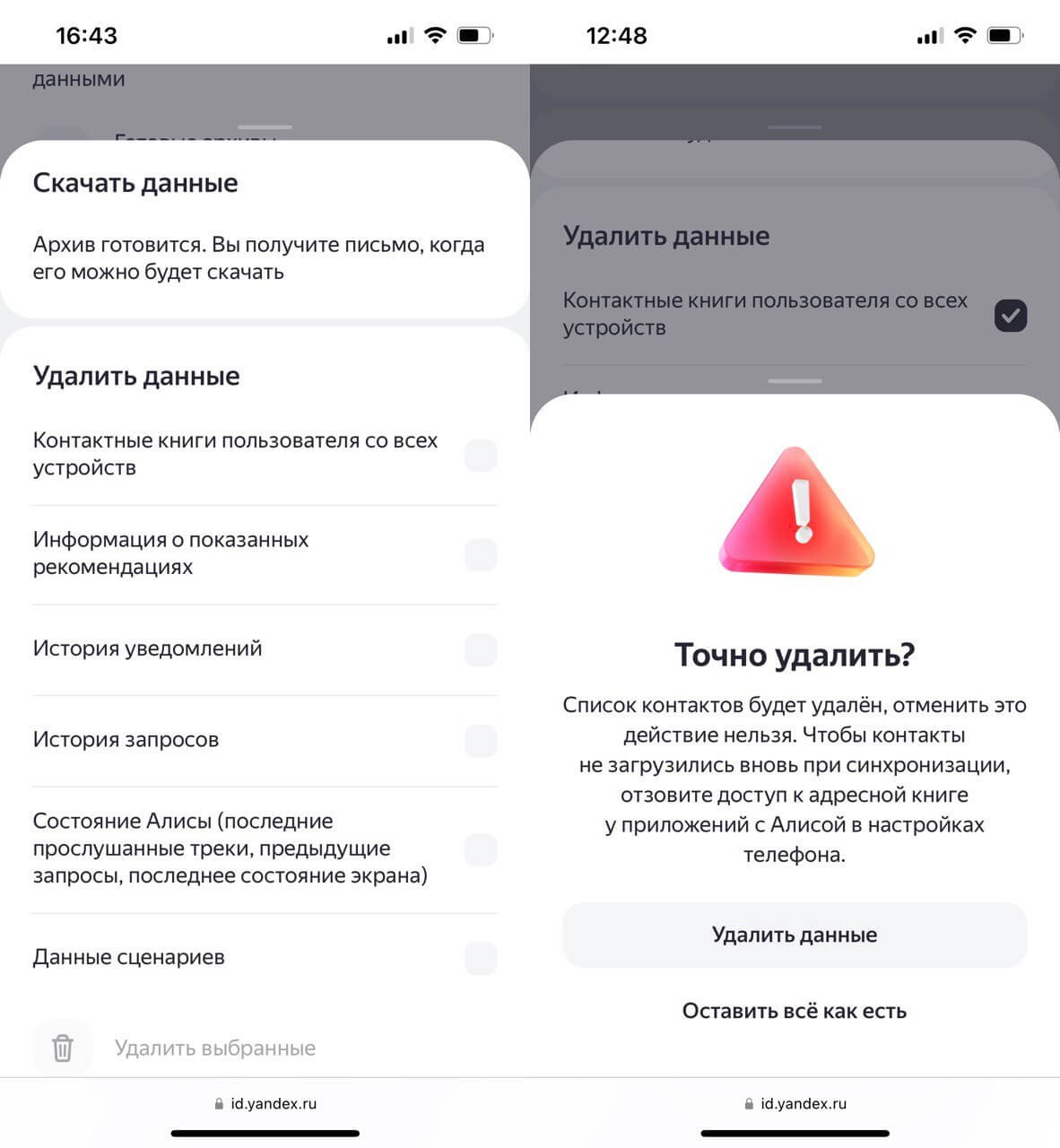
Удалить данные о себе можно прямо в Яндекс ID
Обратите внимание, что история запросов Алисы удалится безвозвратно, а займет это до 30 дней. Выбирать их стоит внимательно: например, удаление сценариев приведет к тому, что команды для управления умным домом придется создавать заново, а стирание истории лайков/дизлайков в Яндекс Музыке — к сбросу рекомендаций.
Очистить историю запросов в Яндексе
Под удалением данных из Яндекса многие подразумевают очистку истории запросов — менее радикальный способ. Сделать это намного проще, чем стереть данные из Яндекса целиком.
- Зайдите на мобильную версию сайта.
- Нажмите на аватарку своего аккаунта и выберите «Настройки».
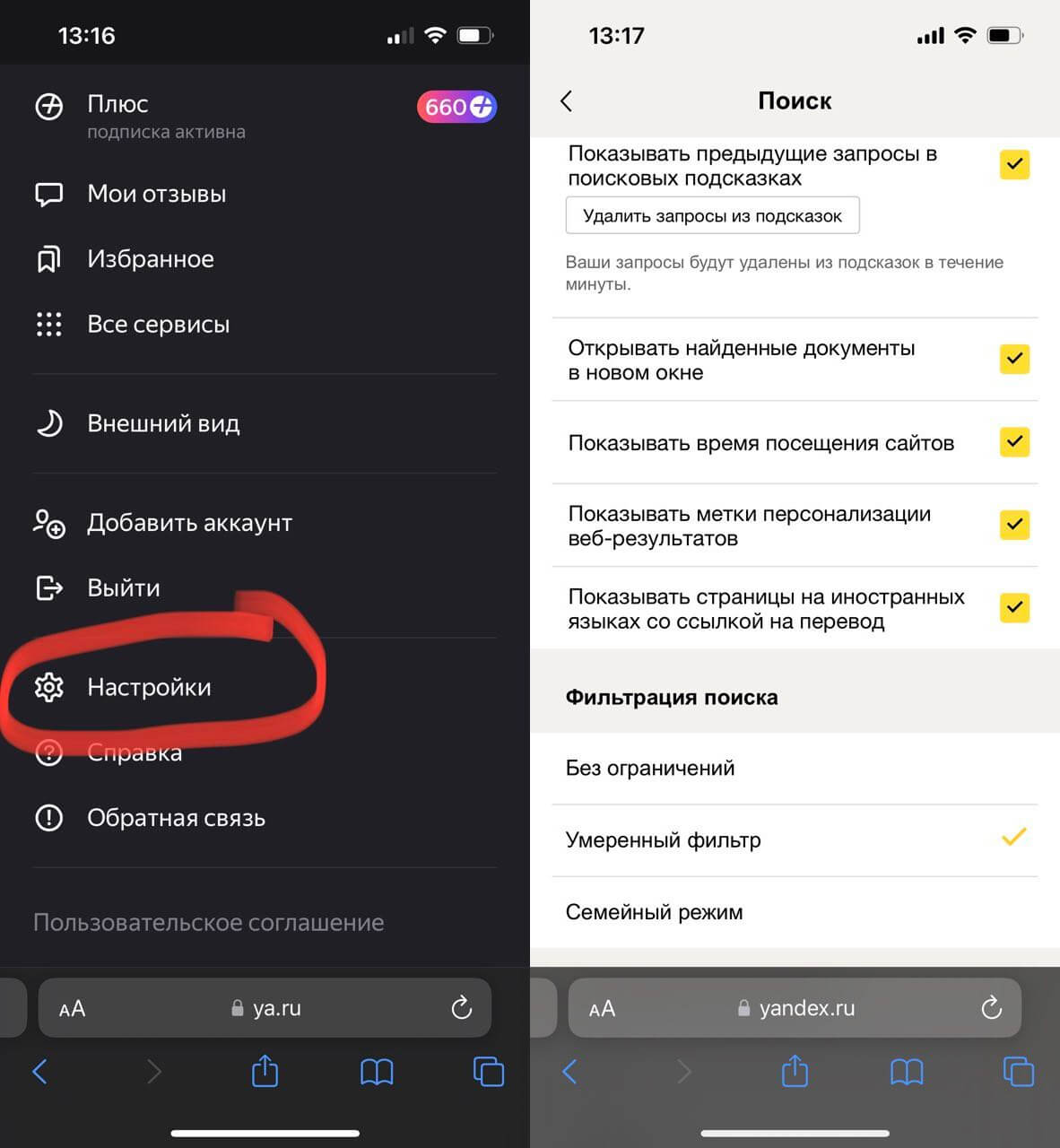
Можно стереть историю запросов, чтобы они не отображались в поисковой строке
После этого зайдите на Яндекс с любого устройства и нажмите на поисковую строку: вы увидите, что вся история запросов удалится — теперь они начнут накапливаться заново.
Можно ли выйти из Яндекс ID на других устройствах
Удаление данных в Яндексе — это еще и отличный способ стереть информацию о себе, если выполнен вход в аккаунт на другом устройстве. Однако есть метод попроще — завершить сеанс в Яндексе: это полезно, если не хотите, чтобы кто-то еще пользовался вашим аккаунтом, например, на телевизоре.
- Зайдите на сайт Яндекса и нажмите на свою аватарку справа вверху.
- Выберите вверху вкладку «Безопасность» и выберите в списке «Активность».

Завершите подозрительные сеансы в один клик, поменяв пароль от Яндекса
Кроме того, можно выйти из Яндекса на других устройствах, причем сделать это можно по нажатию одной кнопки сразу везде.
- Нажмите на вкладку «Безопасность» и прокрутите страницу до пункта «Список устройств».
- Зайдите в него и вы увидите все гаджеты, на которых выполнен вход в ваш Яндекс ID.
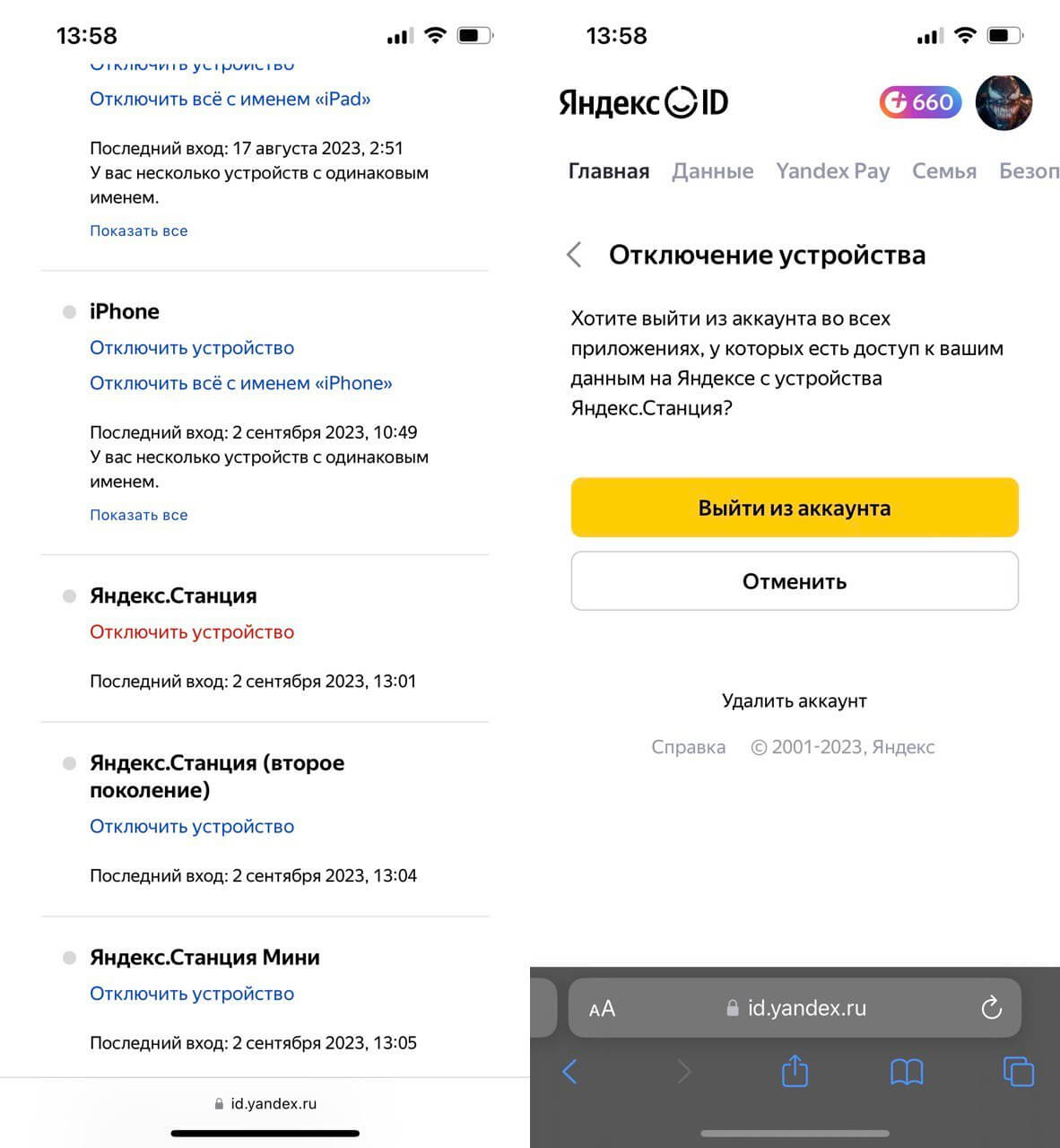
Вместо удаления данных можно просто завершить сеансы на устройствах
В графе «Устройства» также можно выйти из аккаунта Яндекс на всех устройствах: нажмите на эту кнопку, после чего подтвердите выход. После этого авторизоваться в учетной записи сможете только вы, никто другой не сможет пользоваться приложениями с вашим Яндекс ID.