
Как создать группу и канал в Telegram: инструкция для начинающих
Недавно мы проводили эфир, где рассказывали, как пользоваться мессенджером и какие у него есть возможности. По вопросам и обратной связи мы поняли: пока не всем понятно, что делать с этой телегой. Поэтому решили зафиксировать основные моменты в цикле статей.
В первом выпуске мы подробно с иллюстрациями рассказываем, куда нажимать, чтобы создать и настроить группу / канал в Telegram.
Канал vs группа: что выбрать
В Telegram есть две сущности — канал и группа. Обе могут использоваться, как место для распространения контента, но есть важные отличия.
Канал по механике похож на паблик Вконтакте, где один или несколько админов публикуют сообщения, а остальные читают. Бизнес, медиа или блогер распространяет информацию, а подписчики ее потребляют: читают посты, смотрят картинки и видео, участвуют в опросах, ставят реакции и комментируют.
Группа больше похожа на чат в WhatsApp, где высказаться может каждый. Такой формат подходит для поддержки студентов онлайн-курса, доступа к закрытой информации, общения внутри команды и организации больших тематических сообществ.
Ниже в статье демонстрируется процесс создания группы и канала на десктопной версии приложения для Windows.
Внешний вид и расположение кнопок на версиях для macOS и смартфонов будут отличаться. Если не сможешь что-то найти или возникнут другие трудности — пиши в комментариях. Мы постараемся помочь)
Как создать и настроить группу
1. Открой меню в левом верхнем углу.
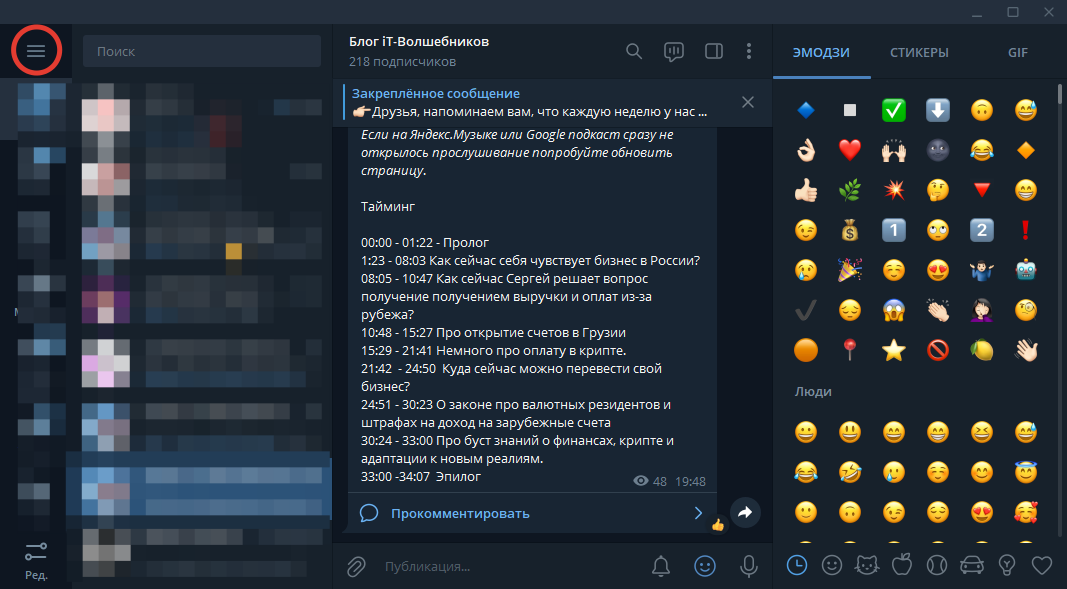
2. Там ты увидишь две первых кнопки. Нажми на «Создать группу».

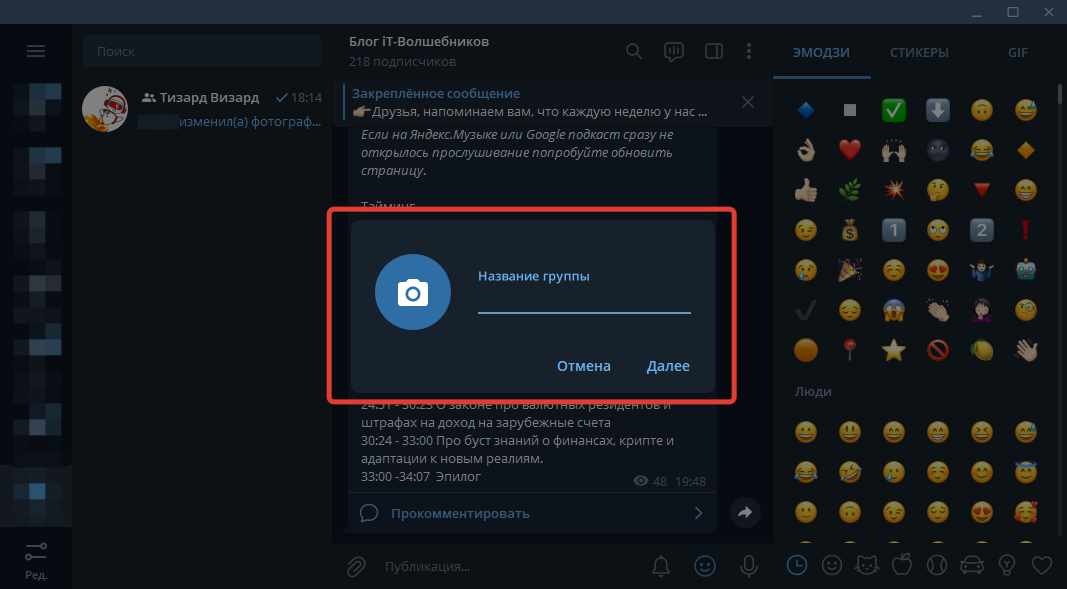
3. Появится окошко, в которое нужно будет ввести название группы. Также здесь можно установить аватар, если нажать на значок фотоаппарата. Когда всё сделаешь, жми «Далее».
4. В следующем окне Telegram предложит добавить людей из списка контактов в группу. Нужно будет выбрать минимум одного участника, чтобы кнопка «Создать» стала активной. Максимально таким образом можно пригласить 200 000 человек.
В уже созданную группу ты также сможешь вручную пригласить участников. На этом этапе достаточно добавить одного, чтобы продвинуться дальше.

5. После нажатия кнопки «Создать» откроется твоя новая пустая группа.
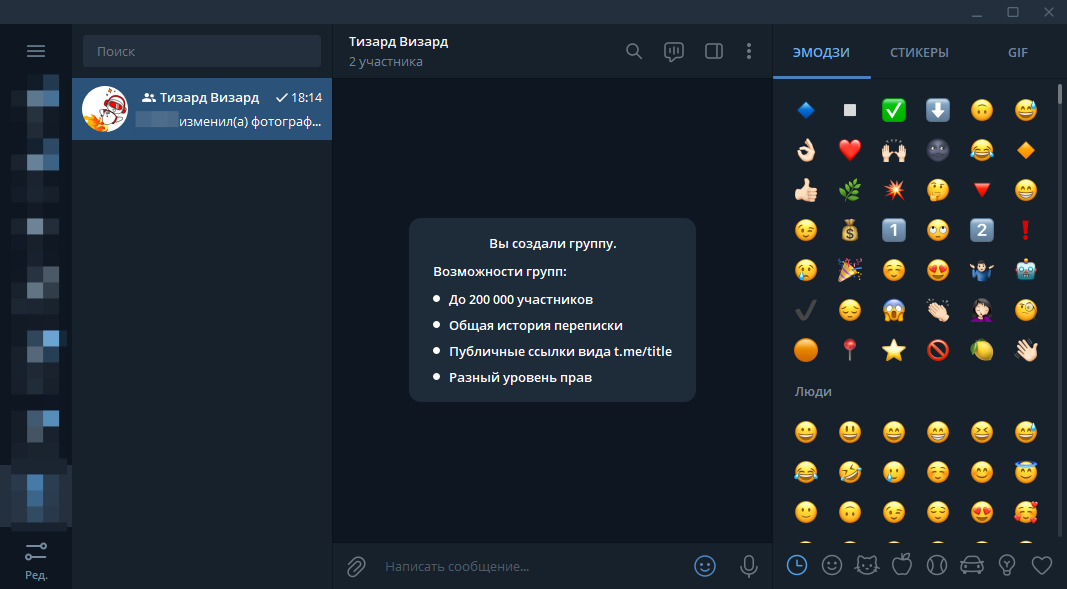
6. Чтобы изменить настройки группы, нажми на три точки в поле с названием и выбери команду «Управление группой»

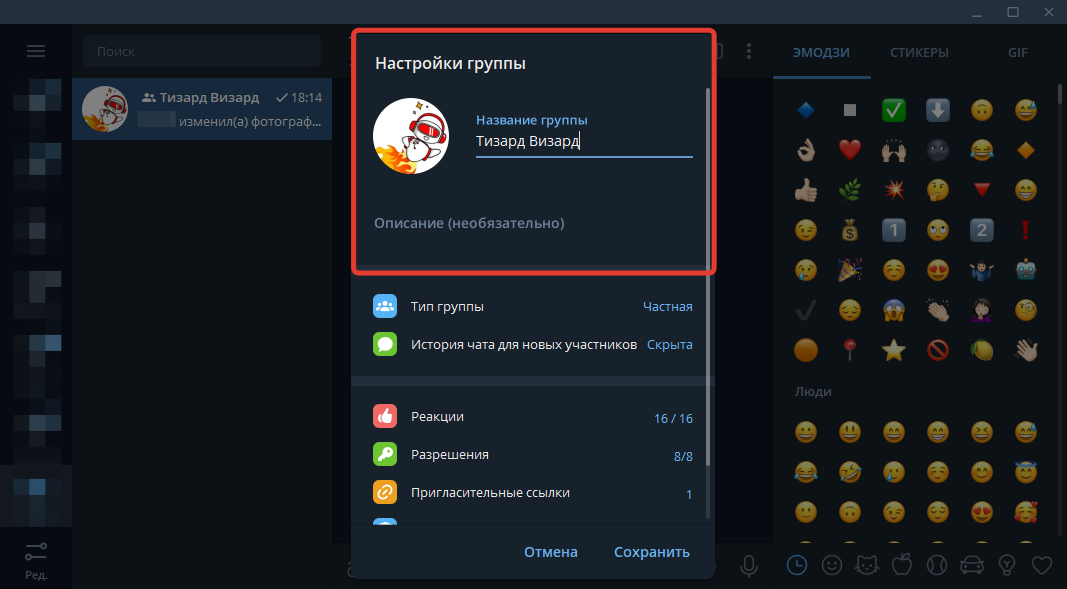
7. Откроется блок с настройками. В верхней части ты сможешь поменять название и аватар, а также добавить описание группы. Ниже — другие настройки группы.
8. Если нажать на «Тип группы», ты окажешься в настройках приватности. Здесь можно сделать группу публичной, чтобы вступить в нее мог любой желающий. Либо оставить группу частной, чтобы присоединиться к ней можно было только по ссылке-приглашению.
Здесь же можно скопировать ссылку на группу или поделиться ей с пользователями Telegram. В частной группе ссылка выполняет роль приглашения, по которому новые участники будут вступать в группу.
Если нажать на три точки справа от ссылки, появятся дополнительные возможности:

- «Сгенерировать QR-код» — такой код можно разместить на визитке / баннере / раздаточных материалах, чтобы люди считали его своим телефоном и перешли в группу,
- «Сбросить», чтобы деактивировать предыдущую ссылку-приглашение и создать новую.
Если в частной группе Telegram сам генерирует ссылку-приглашение, то в публичной нужно будет прописать её самостоятельно.

Например, можно сделать ссылку, созвучную названию группы
Ниже расположена кнопка «Управление приглашениями». Кликнув по ней, ты сможешь создать дополнительные ссылки с ограничением на срок действия и количество переходов.
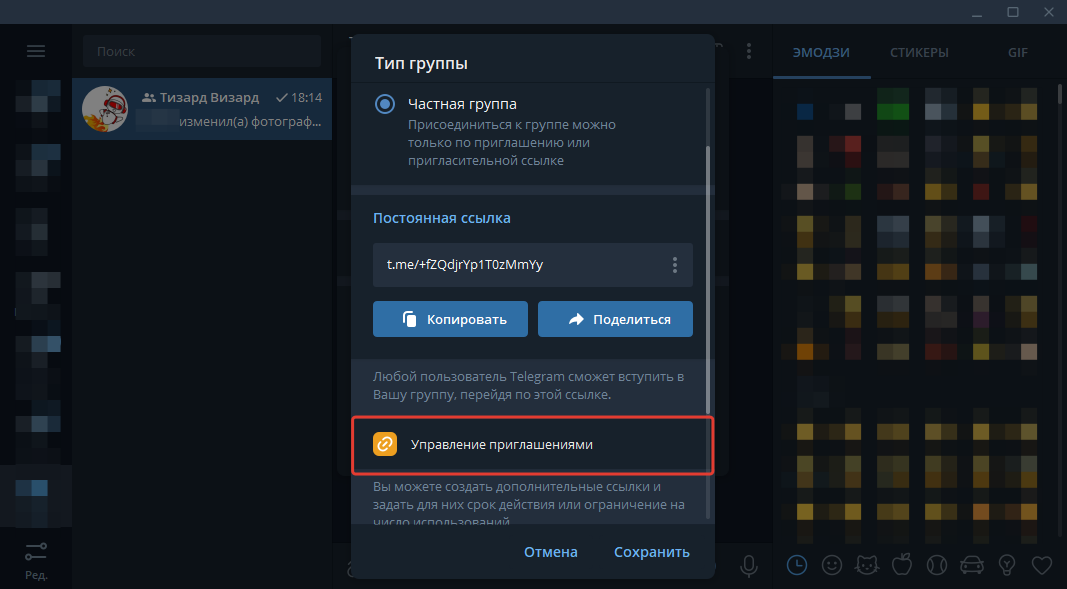
Такая ссылка может понадобиться в рекламе. Например, если размещать продающий пост в популярном Telegram-канале и обозначить, что перейдет только 1 000 людей. Это обеспечит дополнительный ажиотаж.
Чтобы создать такую ссылку, зайди в «Управление приглашениями» и нажми на кнопку «Создать новую ссылку».
- настроить срок действия ссылки и ограничить число вступлений в группу,
- дать название ссылке, которое будет видно только админам — может быть полезно, чтобы отличать ссылки друг от друга,
- переключить тумблер «Заявки на вступление» — если сделать его активным, админу нужно будет одобрять каждую заявку на вступление вручную.

Под «Управлением приглашениями» находится блок «Сохранение контента». Если активировать тумблер, никто из участников не сможет скопировать, сохранить или переслать материалы из группы.

Когда внесешь все изменения в настройках «Типа группы», не забудь нажать «Сохранить», чтобы выставленные настройки не сбросились.
9. Если в настройках группы нажать «История чата для новых участников», можно выбрать: будут видны предыдущие сообщения новичкам или нет.

10. Нажав на «Реакции», можно настроить эмодзи, которые участники группы будут ставить на сообщения друг друга.

Здесь можно полностью отключить эту возможность или выбрать разрешенные эмодзи.


Так выглядят реакции на сообщения. Это прикольная штука, которая дает выразить отношение к контенту без слов. По механике похоже на реакции в Stories Инстаграма*
11. В блоке «Разрешения» настраиваются возможности участников.

Здесь ты можешь выбрать, какие действия будут доступны участникам группы, а какие — нет. Если отключить все возможности у участников, публиковать контент в группе смогут только админы.
Также здесь можно настроить «Медленный режим», чтобы участники могли публиковать только одно сообщение в ограниченный период.

В самом низу расположены еще две кнопки:
- «Исключения» — позволяет ограничить возможности отдельному участнику на один день, неделю или навсегда. Эту функцию можно использовать как наказание в случае нарушения правил сообщества,
- «Черный список» для исключения участников из группы с баном на повторное вступление.

12. Блок «Пригласительные ссылки» дублирует кнопку «Управления приглашениями» в настройках «Типа группы» — о ней мы говорили выше.

13. В блоке «Администраторы» ты можешь назначить дополнительных админов группы и настроить круг их возможностей.
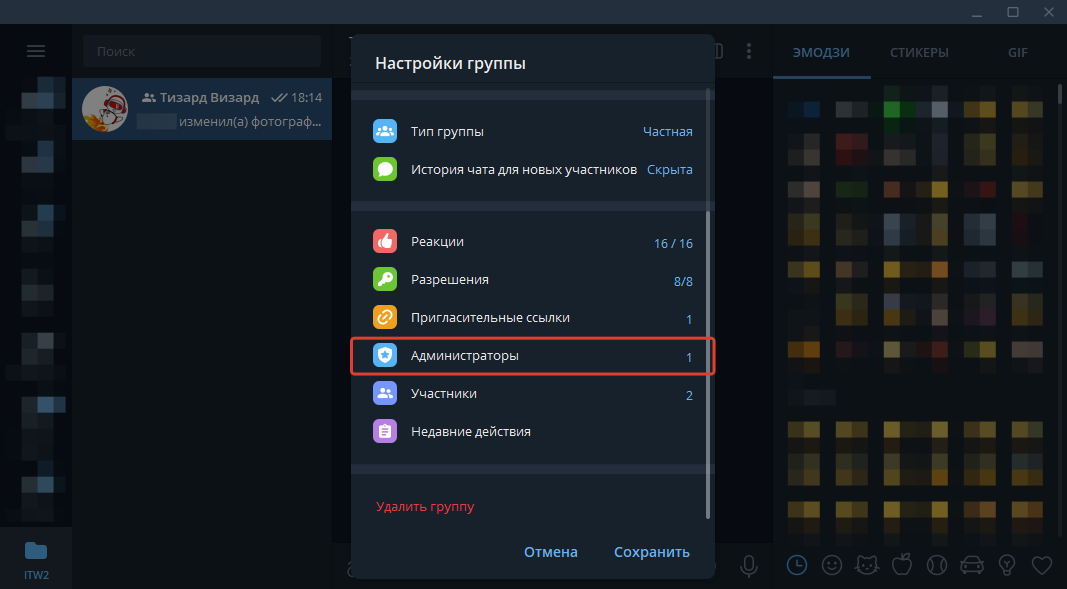
Чтобы назначить нового администратора, нужно зайти в блок «Администраторы» и нажать кнопку «Добавить администратора». Telegram откроет список участников группы. Выбери среди них того, кого хочешь назначить админом.
Если человек не состоит в группе, введи его имя в строку поиска. Когда ты кликнешь по найденному пользователю, Telegram предложит пригласить его и назначить администратором. Нажми «ОК»

При добавлении администратора ты можешь сразу настроить его возможности — оставить нужные и отключить лишние. Например, если новый админ будет модератором, можно оставить возможности удалять сообщения и блокировать участников, а остальные выключить.
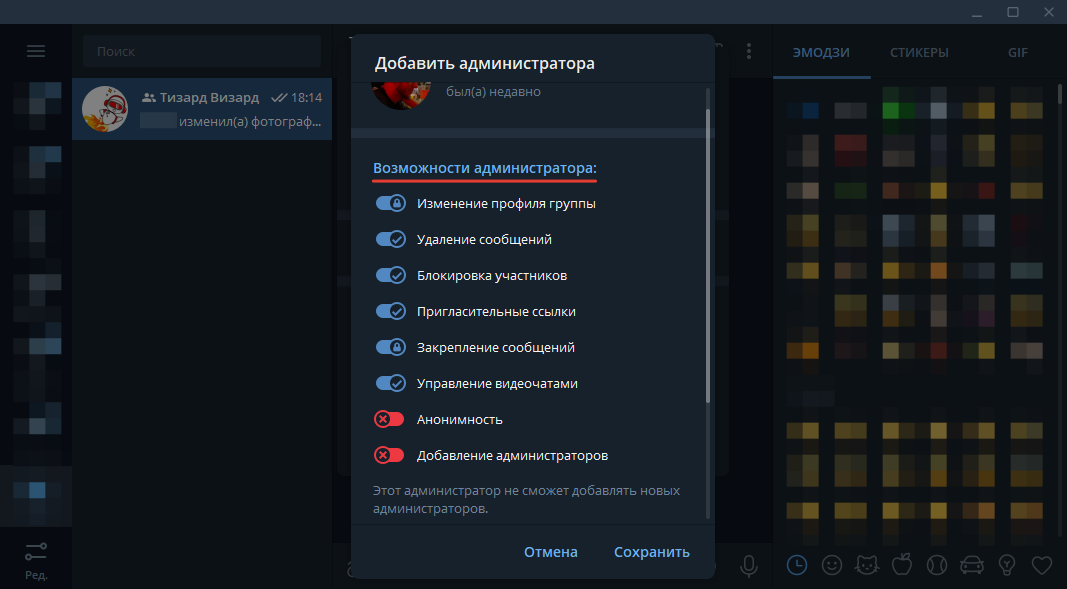
Ниже можно переименовать должность админа. Написать, например, «модератор», «менеджер» или «муркетолог».

Чтобы перенастроить возможности уже существующего админа, нужно зайти в список администраторов и кликнуть по нему. Откроется такое же окно, как при добавлении нового админа.
14. В блоке «Участники» можно посмотреть профили текущих участников и добавить новых .

Чтобы открыть профиль участника группы, нужно кликнуть по нему в списке участников. Из карточки участника можно перейти в чат с ним, если нажать «Отправить сообщение».
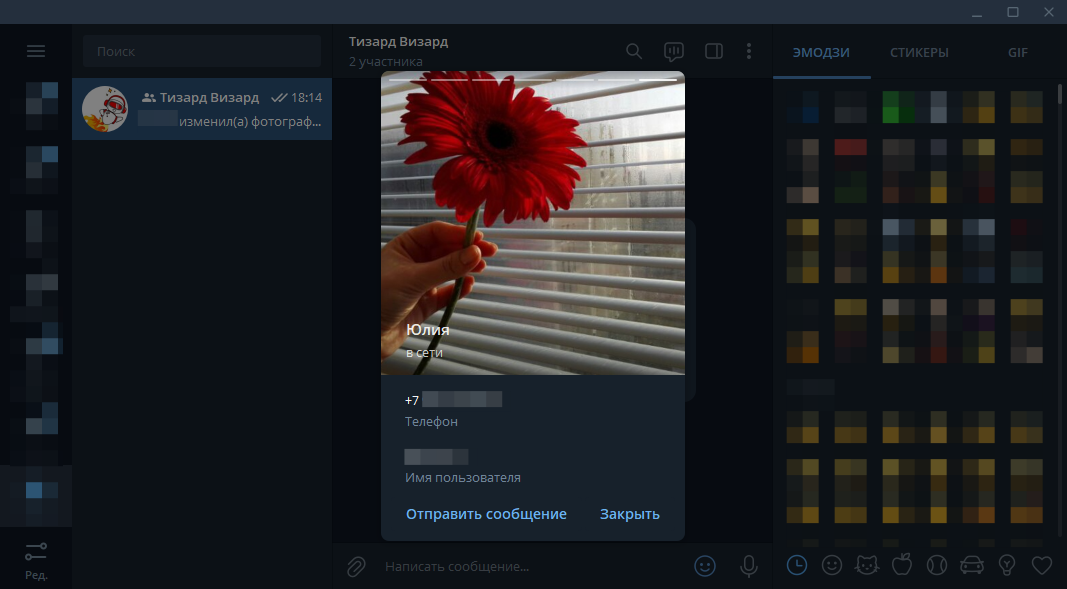
Чтобы добавить новых участников в группу, нажми на кнопку «Добавить участников».

Это можно сделать насильственным путем — без предварительного согласия пользователей добавить их вручную. Либо интеллигентным — разослать ссылку-приглашение по списку контактов и дать им возможность решить: вступать или нет.

15. Блок «Недавние действия» понадобится для контроля за админами.

Открываешь и смотришь, чего твои админы наворотили за последние 48 часов.

16. Слева внизу окна настроек находится кнопка «Удалить группу». Она удаляет группу.

Как создать и настроить канал
Шаг 1 и 2 такие же, как в алгоритме создания группы.
3. Уже на этапе создания Telegram предлагает выбрать, будет канал публичным или частным. Отличия те же, как и в случае с группами: материалы публичных каналов доступны всем пользователям, материалы частных — только подписчикам.
Также для публичного канала нужно будет сразу прописать ссылку, а для частного она создастся автоматически.
И тип канала, и ссылку можно будет позже поменять в настройках.
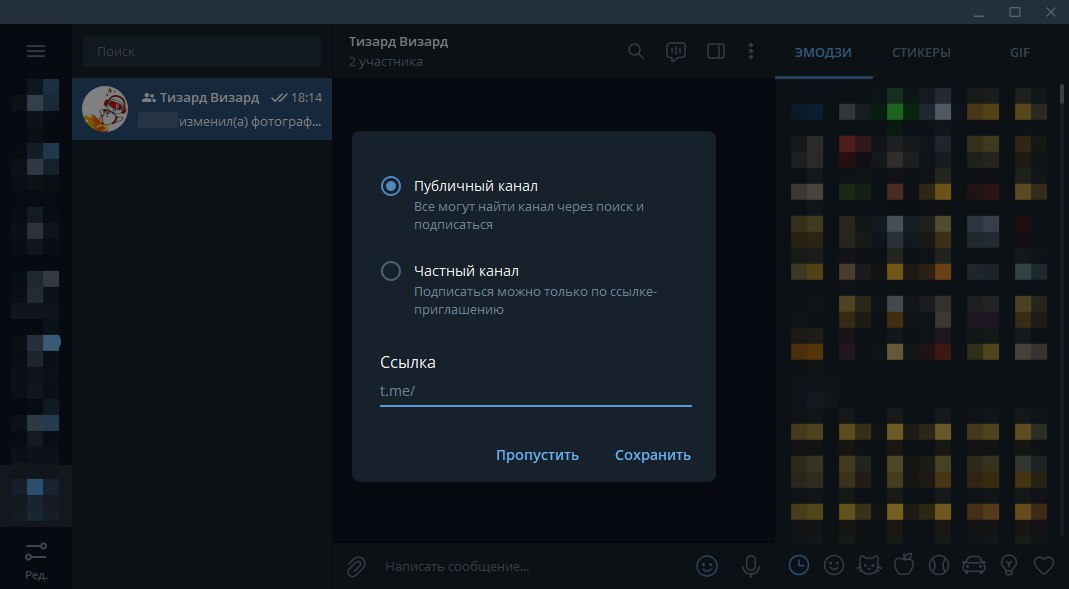
Следующим откроется окно добавления первых подписчиков в канал. Вручную на этом и последующих этапах можно добавить до 200 пользователей, но не более 50 за одни сутки.
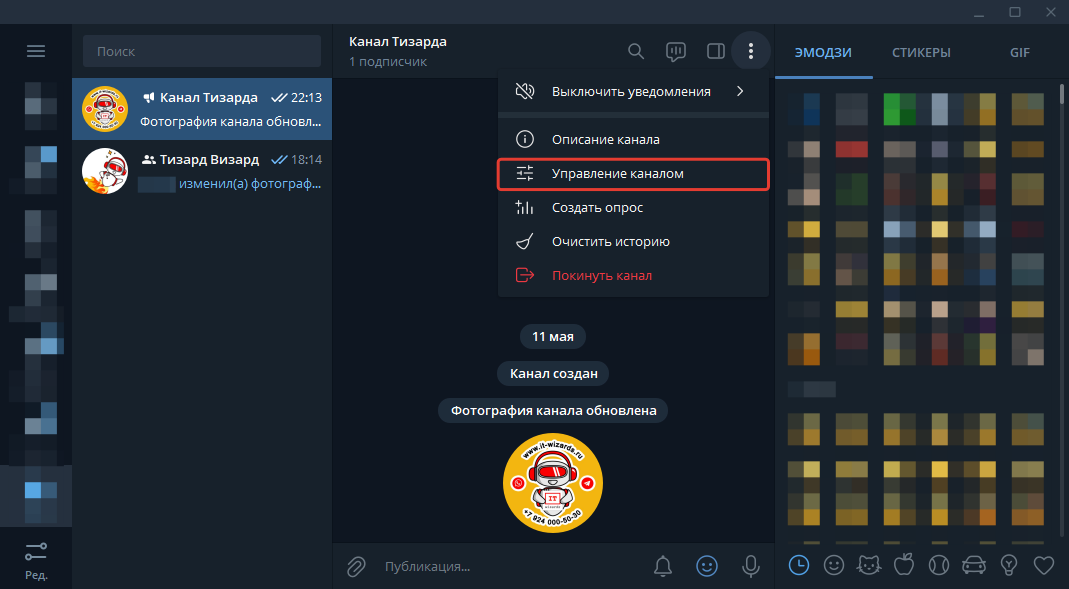
4. Когда канал создан, нажми на три точке в строке с названием канала и кликни по кнопке «Управление каналом»
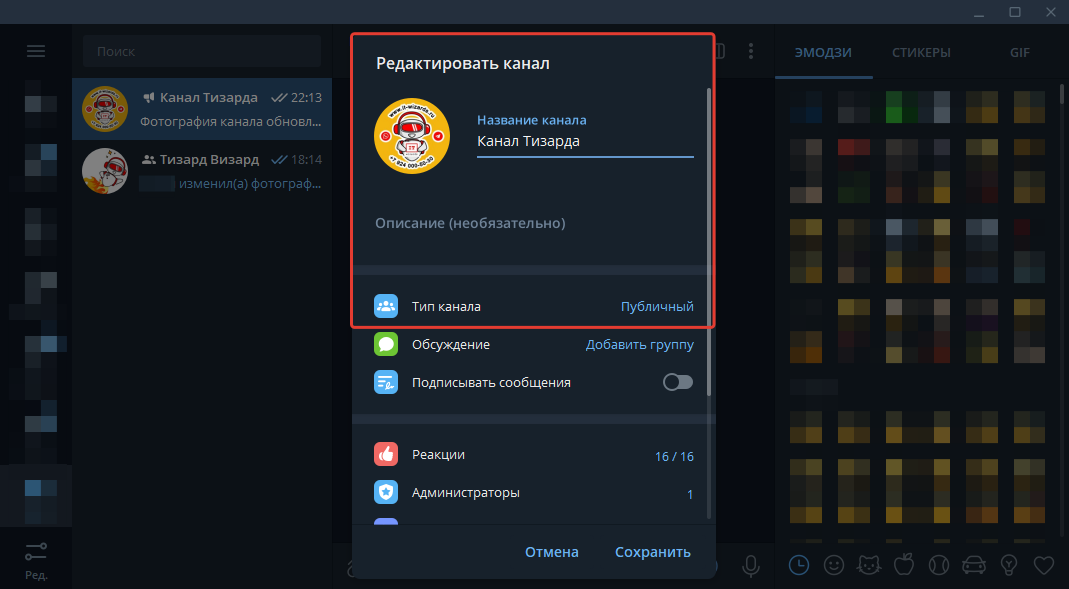
5. Откроется окно «Редактировать канал», в верхней части которого можно поменять название и аватар, а также добавить описание.
Блок «Тип канала» содержит те же возможности, что и аналогичный блок в настройках группы. Подробнее писали здесь.
6. В блок «Обсуждение» зашита функция внутренних комментариев для канала. Если хочешь, чтобы подписчики могли комментировать посты, обсуждать их и общаться друг с другом — подключай.
Первое, что нужно сделать — кликнуть по кнопке «Обсуждение».

Telegram предложит создать новую группу, в которой будут сохранятся все комментарии к постам, либо выбрать уже созданную.
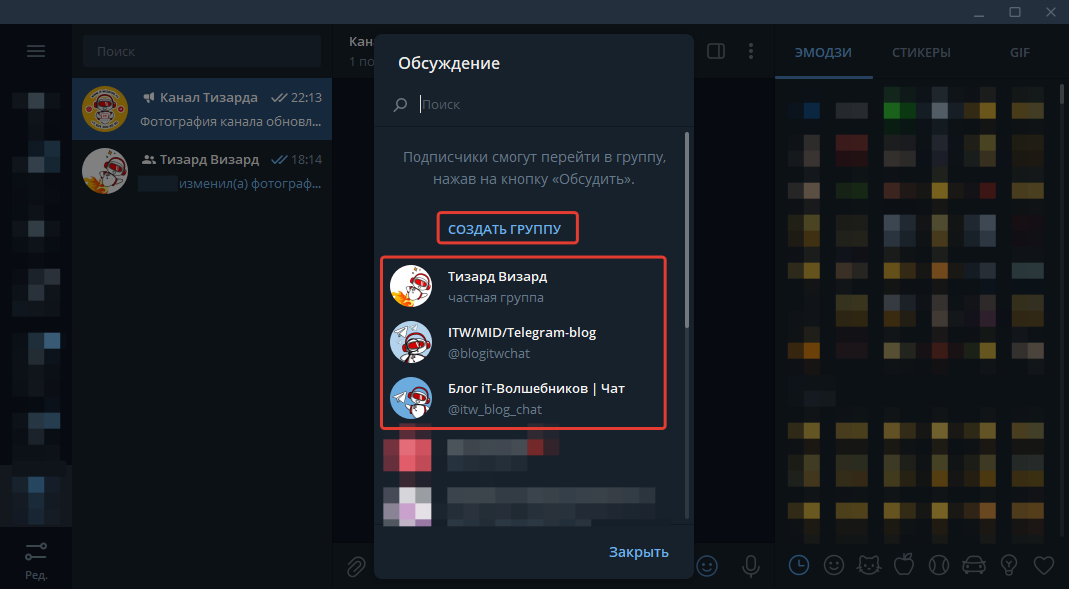
Чтобы привязать существующую группу, кликните по ней и во всплывающем окне нажмите «Привязать группу».

Если решишь создать новую группу, появится такое же окно, как при обычном создании группы. Измени название группы при необходимости и нажми «Создать». Настройки, аватар и описание можно будет скорректировать позже по инструкции, описанной выше.
Готово. Теперь твои посты можно комментировать.

Так выглядит пост, который можно откомментить
7. Если активировать тумблер в блоке «Подписывать сообщения», каждый пост будет подписан именем админа, который его опубликовал.

8. Блоки «Реакции», «Администраторы», «Подписчики», «Черный список» и «Недавние действия» настраиваются и работают аналогично таким же блокам в группе. Инструкцию смотри по ссылкам.
Кнопка «Удалить канал» удаляет канал.

Бонус: в этой видео-инструкции можно посмотреть, как настроить комментарии для канала с телефона.
В следующих статьях мы опишем подробности публикации постов и проведения прямых трансляций в Telegram. Если есть какие-то моменты в работе мессенджера, которые интересуют тебя, пиши в комментариях — расскажем и о них.

* Instagram принадлежат Meta — организации, признанной экстремистской на территории РФ.
Узнайте больше о Telegram: история сообщений и ее хранение

Переписка в Телеграмм хранится на серверах компании. Но она зашифрована, а ключи шифрования находятся в другом месте и даже «в другой юрисдикции».
Могут ли злоумышленники посмотреть историю в Телеграмме, и как они это делают? В последнее время стал популярным способ перехвата смс с кодом через мобильного оператора. Тем не менее, саму информацию расшифровать злоумышленники не смогут. Однако вы сможете обнаружить, что кто-то очистил ваш аккаунт. Как уберечь информацию, как восстановить историю в Телеграмме? Об этом мы расскажем ниже.
История сообщений в чатах Телеграмм
Переписка в обычных диалогах и группах, как мы уже сказали, хранится на серверах Telegram. К ней легче подобраться, поэтому писать что-то уж очень личное не стоит. Если же так произошло, и вы не хотите, чтобы что-то залез в телефон и прочитал переписку, можно её очистить.
Как очистить историю в Телеграмме?
- Зайдите в меню;
- Нажмите пункт «Очистить историю»;
- Также можно не очищать, а просто удалить весь чат.
Но помните: вся информация удалится только у вас, а у собеседника останется. К тому же восстановить её у себя не удастся.
Переписка в секретных чатах Телеграмм

Если необходимо вести переписку в строгой секретности, лучше всего создать секретный чат. Эта функция любима многими. В чём её особенность:
- Все сообщения находятся только у вас и у вашего собеседника, на сервера они не переходят.
- Ключи шифрования тоже у вас;
- Сообщение удаляется у обоих, даже если его удалит только кто-то один. И если выбрать в меню «Очистить историю», то она пропадёт у обоих, и восстановить также будет невозможно.
- Секретную переписку нельзя создать для нескольких человек, только для двоих;
- Её можно создать только на телефоне;
- Можно создать самоуничтожающиеся сообщения, которые удалятся через определённый промежуток времени. Этот промежуток вы указываете в настройках диалога.
- Можно сохранить информацию с помощью скриншота, и уведомление об этом действии сразу появится в вашем чате (но не в чате собеседника).
Группы и каналы
В группах Телеграмм есть функция очистить историю и есть функция удалить сообщение. И очистить, и удалить можно только на вашем устройстве. В канале же другая ситуация. Если это ваш канал, то он полностью в вашей власти. Поэтому все опубликованные вами посты удаляются у всех подписчиков и не восстанавливаются. Но очистить всё сразу нельзя. Если же вы создали супергруппу, то тут у вас есть и возможность удалить сообщение у всех, и возможность очистить все сообщения.
Синхронизация между клиентами на телефоне и компьютере
История сообщений очень быстро синхронизируется между всеми клиентами Телеграмм. Буквально в ту же секунду. Если переписка ведётся в компьютерной версии, то на телефоне вы увидите кучу непрочитанных сообщений. Если же вы будете вести переписку в телефоне, то уведомлений о непрочитанных сообщениях на ПК вы не получите.
О секретных чатах здесь нужно упомянуть отдельно, так как раз эта функция работает только на телефоне, то и переписка остаётся только на этом устройстве и в компьютерной или веб-версии не появляется. Зачем так сделали? Всё логично: если секретные чаты будут и на телефоне, и на компьютере, сообщения нужно будет синхронизировать. Чтобы их синхронизировать, нужно помещать их в облако. Таким образом, вся суперсекретная секретность и сам смысл секретных чатов пропадает.
Посмотреть же историю в телеграмме можно не иначе как на самом устройстве пользователя и на сервере компании.
Можно ли сохранить и восстановить переписку?
Это зависит от того, где хранится история Телеграмм. А хранится она на серверах. Непосредственно в приложении специальной функции для выгрузки информации из него в другое место (на почту, например) нет. Поэтому сохранить (как и восстановить) историю сообщений в Телеграмме нельзя.
Что такое группа в Телеграм

В отличие от других мессенджеров, для того, чтобы использовать Телеграм для бизнеса, не нужно подключать дополнительные системы благодаря возможностям групп Телеграм. В этой статье мы объясним, что такое группы в Телеграм, и какая у них роль сейчас. Мы также поможем вам выбрать между публичными и частными Телеграм группами, а также понять разницу между группами и каналами Телеграм. Вы узнаете, как создавать группы, использовать все их функции и добавлять новых участников.

Что такое Телеграм группа
Если вы уже пользовались группами WhatsApp, то вам будет понятна и основная идея групп Телеграм. Вы можете пригласить других пользователей Телеграм в один чат, где все участники смогут общаться и обмениваться информацией друг с другом.

У группового чата в Телеграм есть одно преимущество перед группой WhatsApp — лимит в 200 000 человек. Группы такого размера — это, действительно, очень большой уровень взаимодействия.
Чтобы помочь вам контролировать количество участников в вашей группе, Телеграм предлагает публичные и частные Телеграм группы.
Группы в Телеграм: частные vs публичные
Здесь есть несколько ключевых различий касаемо того, как найти группу и кто может приглашать в нее людей.
В частных (закрытых) группах Телеграм только создатель или администратор группы может приглашать людей. Они также могут отправлять ссылки на приглашения в группу, которые начинаются с t.me. Только создатель или администратор группы имеет доступ к ее ссылке t.me в Телеграм.

Соответственно, частные группы Телеграм нельзя найти через поиск в приложении.
С публичными (открытыми) группами Телеграм все наоборот. У этих групп максимально простой процесс вступления, поэтому здесь реально можно дойти до лимита в 200 000 участников. Публичную группу Телеграм также можно найти в поиске приложения.
Кроме того, ссылка на приглашение доступна всем учатникам группы, и любой из них может поделиться ссылкой t.me где-нибудь в Интернете, чтобы привлечь новых людей в группу.
В публичных группах Телеграм также можно персонализировать короткую ссылку t.me/joinchat, чтобы сделать ее более привлекательной для кликов и привлечь еще больше участников. Подробнее об этом позже.
Преимущества использования Телеграм группы для вашего бизнеса
Благодаря множеству различных функций и возможностей настройки, компании могут использовать группы Телеграм как внутри компании, так и вне ее для работы с клиентами или заказчиками.
Внутри компании вы можете использовать группы Телеграм для общих проектов, обсуждений и прочего. Вы также можете создать частный или публичный групповой чат для кампании, над которой вы работаете со своими клиентами.
Например, вы являетесь образовательным учреждением и проводите семинары о том, как написать хорошее эссе. Телеграм группы отлично подходят для обмена информацией, проведения дискуссий и организации встреч.

Общаться и привлекать внимание клиентов проще с помощью мгновенных сообщений чем через электронную почту. Показатель открываемости сообщений на 613% выше, чем у email. Сообщения в мессенджерах также менее формальны, что облегчает построение доверительных отношений с потенциальными клиентами.
Телеграм группы легко создавать, и доступ к ним есть как с телефона, так и с компьютера. Помимо текста, вы можете отправлять изображения, файлы, местоположение, контакты, голосовые и видеосообщения, а также создавать опросы для привлечения клиентов. Сообщения можно искать по поиску внутри группы, как файлы, изображения и ссылки.
Далее мы изучим отличия группы от канала в Телеграм.
Телеграм группа или Телеграм канал
Хотя Телеграм группы и Телеграм каналы имеют очень похожие функции, они были созданы для разных целей.
Телеграм каналы позволяют распространять информацию для более широкой аудитории. Но если вы стремитесь к взаимодействию с аудиторией, вам больше подойдет Телеграм группа.

В группах можно проводить опросы и напрямую спрашивать мнение аудитории. Ваша аудитория даст вам обратную связь и, возможно, даже поможет развить вашу идею в совершенно новые направления!
В некотором смысле, вопрос между Телеграм группой и Телеграм каналом не стоит, потому что если вы правильно пользуетесь Телеграм, вы должны использовать и то, и другое. И лучший способ использовать оба формата — это связать ваши Телеграм группы с каналами.
Как привязать группу к каналу Телеграм
Независимо от того, кто является вашей аудиторией, среди нее будут те, кто просто хочет получать информацию, и те, кому интересно участвовать в обсуждениях. В Телеграм можно делать и то, и другое.
Когда вы привязываете группу к каналу Телеграм, все сообщения, которые вы публикуете в своем канале, будут автоматически публиковаться в группе. Это означает, что, имея публичный канал Телеграм, вы можете рассылать обновления всем, кто хочет их услышать.

Затем вы можете связать закрытый групповой чат, куда можно пригласить опытных пользователей, от которых вы хотите получать реальную обратную связь. Таким образом, вы будете по максимум использовать и группу, и канал Телеграм.
Чтобы создать группу для обсуждения в канале Телеграм, нажмите на три вертикальные точки > Управление каналом > Обсуждение > Добавить группу.
Как создать группу в Телеграм
Создать группу Телеграм очень просто. Ниже мы покажем, как это сделать.

На экране чата откройте меню в верхнем левом углу. Нажмите Создать группу. В открывшемся окне добавьте Название группы. Затем нажмите Далее, чтобы добавить участников.
Существует два способа добавления участников в группу. Можно пригласить контакты из списка или создать ссылку для вступления в группу. Далее мы покажем, как сделать и то, и другое.
Как управлять группой в Телеграм
В Телеграм есть множество инструментов и функций, которые вы как администратор группы можете использовать, чтобы приглашать участников и изменять их права доступа.
Какие следующие шаги?
Найти и пригласить контакты в группу Телеграм
Самый простой способ добавить участников в группу Телеграм — это пригласить людей из списка контактов. Такой способ отлично подойдет, если вы хотите создать группу с друзьями и родственниками.

Если у вас есть публичная группа Телеграм, вы сможете настроить ссылку-приглашение, дав ей свое название. Перейдите в Информация о группе, выберите Изменить. Нажмите на Тип группы, а затем на t.me, чтобы изменить ссылку.
Новые участники группы могут просматривать историю чата. Для переключения между скрытой и видимой историей чата перейдите в раздел Информация о группе> Редактировать >История чата для новых членов.
Управление администраторами в группе Телеграм
Добавление администраторов групп Телеграм поможет вам управлять даже группой с 200 000 участников. Вы также можете ограничить права администраторов, выбрав их функции:
- Изменение профиля группы
- Удаление сообщений
- Блокировка пользователей
- Пригласительные ссылки
- Закрепление сообщений
- Выбор администраторов
Эти параметры могут быть установлены индивидуально, и вы можете ограничивать и расширять возможности ваших администраторов группы.

В разделе «Недавние действия» вы сможете увидеть полный список всех действий администраторов группы Телеграм. Недавние действия — это ваш журнал изменений в группе Телеграм в реальном времени. Чтобы найти его, перейдите в раздел Информация о группе > Администраторы > Недавние действия.
Управление участниками группы Телеграм
Права администратора — только часть возможностей управления группой Телеграм. Вы также можете настроить разрешения для участников. Что в них входит:
- Отправка сообщений
- Предпросмотр для ссылок
- Отправка медиафайлов
- Добавление участников
- Отправка стикеров и GIF
- Создание опросов
- Закрепление сообщений
- Изменение профиля группы
Настройка возможностей участников помогает вам лучше контролировать то, как работает ваша Телеграм группа.
Также как и с правами администратора, вы можете добавлять исключения и предоставлять больше или меньше возможностей определенным участникам Телеграм группы.

Telegram стал самым популярным мессенджером в России и завоевывает всё больше аудитории в мире. Бизнесу, сотрудникам, инфобизнесменам удобно работать с аудиторией через группы в Телеграм. Аудио и видеотрансляции, реакции, закрепленные сообщения и многое другое позволяет гибко работать с участниками, обеспечивать приватность или рост аудитории. 
 В данной статье разберем все возможности и функционал групп в Telegram. Начнем!
Что значит группа в Telegram
Группа в Telegram — чат для общения с возможностью модерировать контент, настраивать права для пользователей, делиться контентом. Она может использоваться как место для комментирования постов из канала, местом общения VIP-подписчиков, а может быть самобытным комьюнити по интересам, рабочим чатом или местом для общения компании друзей. В отличии от группы, канал необходим для односторонней трансляции сообщений. Канал не имеет ограничений по количеству пользователей, в то время как группа может вмещать в себя до 200 тысяч человек. Как создать канал в Телеграм мы рассказывали в нашей статье ранее.
Настройка группы в Телеграмме: обзор функций

Раньше группы делились на обычные и супергруппы, но теперь это деление убрали, так что владельцам сразу доступны все функции. Рассмотрим подробнее все возможности группы и ее функционал на примере уже созданной группы.
Информация о группе
Если нажать на название, то мы попадем в раздел информации о группе, которая будет дублироваться в правой колонке, если она активирована. Поскольку в колонке также находится список участников, то размещение актуальной информации может помочь продвигать вам нужный контент. Аватар и запоминающееся название помогут выделить группу среди списка контактов, каналов и других чатов.  Для изменения аватара достаточно нажать на иконку слева от названия и загрузить изображение или сделать фотографию. Для смены названия или описания придется зайти в раздел управления, нажав на три точки. Там тоже можно сменить аватар.
Как отключить уведомления в группе Телеграмм
В боковой панели или в окне информации о группе можно найти ползунок уведомлений. С помощью него можно включать и выключать уведомления одним нажатием.
Управление группой
В разделе управления можно настроить дополнительный функционал, который позволит чату лучше отвечать его задачам.
Типы групп

Все чаты делятся на публичные и непубличные. Публичные получают собственную внешнюю ссылку, по которой в них можно вступить из внешних источников. Также открытые группы можно найти в поиске и вступать без ограничений. Изначально группы закрыты и вступить в них можно по специальному приглашению или с помощью ссылки-приглашения. Такая ссылка может быть ограничена по времени или количеству участников. Открытые группы подойдут для создания комьюнити или как место для обсуждения контента канала. Закрытые помогают общаться друзьям, коллегам или создавать VIP-сообщества для особых клиентов или в качестве студенческих групп. ❗❗❗ Полезно знать: Как создать платную группу (канал) в Telegram. Если не хотите делиться контентом, то можно запретить копирование, что сделает невозможным создание репостов, скриншотов и видеозаписей с экрана.
История чата для новых участников
- высокую активность чата;
- наличие полезных материалов;
- контекст текущего разговора, чтобы облегчить вовлечение новичка.
Но в некоторых случаях, особенно для приватных переписок, показывать историю будет лишним: ее можно скрыть в пункте «История чата».
Настройка разрешений
С помощью разрешений можете позволить участникам размещать разные виды контента или влиять на функционал группы: закрепление постов, добавление новых людей и изменение данных в профиле. По умолчанию участникам разрешено размещать контент всех типов, а как либо влиять на функционал чата запрещено.
Чтобы избежать спама и длинных цепочек коротких сообщений от одного человека, можно замедлить скорость отправки сообщений, установив соответствующий таймер. Эта функция называется медленный режим.

Telegram группы позволяют настроить индивидуальные разрешения для каждого человека с помощью исключений: достаточно добавить человека в исключения и убрать нужные пункты.

Исключение может быть временным и постоянным, что позволяет использовать этот функционал для модерации нарушителей. Нельзя дать пользователю больше прав, чем установлено в общих разрешениях. Поэтому, если в списке пользователей выбрать участника, то индивидуальные разрешения будут называться ограничениями.

Черный список содержит профили всех заблокированных пользователей, которые больше не смогут вступить в чат даже с помощью приглашения или ссылки. Если тут найти пользователя через поиск, то можно добавить его в ЧС. Также добавление в ЧС осуществляется при нажатии левой кнопкой мыши на профиль пользователя и выбор пункта «Исключить». Аналогично это делается в списке пользователей. Добавлять в ЧС может Создатель сообщества или Администраторы, которым выдано такое право.
Как сделать пользователя админом в группе
Администраторы помогают владельцу следить за порядком и управлять функционалом группы:
- менять оформление и информацию;
- удалять лишние сообщения;
- банить участников;
- приглашать новых людей;
- прикреплять посты;
- управлять видеотрансляциями и конференциями;
- добавлять новых администраторов.
Каждому админу можно выдать уникальный набор прав из списка и возможность выступать анонимно. Этот функционал надо будет активировать каждый раз в настройках администраторов, что позволит им или владельцу писать от имени чата, как в каналах. После отключения функции, администратор снова будет писать от своего имени.
Для добавления администратора на мобильном устройстве, необходимо зайти в раздел управления группой и выбрать пункт «Администраторы». В этом разделе можно назначать и убирать администраторов, изменять состав прав для каждого.

На ПК можно добавить администратора, нажав правой кнопкой мыши на имя пользователя или также через раздел «Администраторы».

Как добавить человека в группу
В публичную группу люди могут зайти самостоятельно через поиск или внешнюю ссылку, которую могут получить от других участников или на сторонних ресурсах. В закрытую группу участников можно добавлять через специальную ссылку-приглашение, прямое приглашение от участников, если такая возможность дана владельцем группы и по приглашению администраторов с такими правами.
Как посмотреть недавние действия
Настройки группы в Телеграме позволяют увидеть все действия с группой, которые совершает владелец, администраторы или участники. Это помогает отследить порядок действий и автора внесенных изменений, банов и исключений.

Как удалить группу
Группу можно удалить в разделе настроек. После подтверждения действия, чат будет распущен, а все участники и переписки удалены. Восстановить такой чат будет невозможно, так что будьте аккуратны.
Другие настройки
Группы обладают и другим функционалом, который может потребоваться владельцу.

Экспорт истории чата
Для сохранения истории чата можно экспортировать ее в отдельный HTML или JSON файл. При этом владелец сам выбирает, какие типы вложений добавлять в эту историю. Файл может весить от 8 до 2000 МБ.

Как очистить историю группы
В некоторых группах сохранять сообщения нет необходимости или даже нежелательно. В таком случае помогает очистка истории.

Чтобы не копить лишний спам в группе, чистку можно автоматизировать: проводить раз в сутки, несколько дней или раз в год.
Полезные возможности группы
Кроме гибких настроек, Telegram группы обладают другими полезными возможностями для общения и управления.
Как закрепить (открепить) сообщения
Сообщения в группе могут иметь особую ценность: содержать правила, полезные ссылки или важную информацию. Чтобы не потерять какое-либо сообщение, его стоит закрепить: оно всегда будет отображаться вверху чата, прямо под названием в сокращенном виде. Если нажать на него, то его можно будет моментально увидеть в контексте диалога.
Для закрепления и открепления сообщения нужно навести на него курсор и нажать справа для активации окна дополнительных настроек, затем кликнуть «Закрепить» или «Открепить». Если вы случайно открепите сообщение, то его можно быстро найти в разделе настройки недавних действий: в описании события будет кнопка перехода к сообщению.
Закреплять сообщения по умолчанию может владелец и администраторы, но с помощью разрешений можно дать это право всем людям в чате.

Групповой звонок в Телеграмме
Для общения с группой существует формат видеочата, где можно вести голосовое сообщение или транслировать видео со звуком. Максимальное количество участников достигает 1000 человек. Чтобы участники не пропустили трансляцию, можно сделать анонс видеочата. Тогда комната трансляции будет создана заранее и будет содержать обратный отсчет до начала мероприятия. Вам останется лишь нажать кнопку старт в назначенное время.

Видеочат позволяет транслировать экран вашего устройства или камеру. Администраторы могут настроить свое отображение в качестве личного профиля или говорить от имени группы. Для поддержания порядка можно ограничить новичков в возможности вести беседу. Во время эфира можно включить шумоподавление, которое уберет посторонние фоновые звуки.
Вести трансляцию можно с помощью специальных программ типа OBS, которые позволят улучшить качество трансляции, добавить эффекты и показывать больше интересных элементов на экране. Чтобы не потерять интересные моменты трансляции, администратор может включить запись трансляции в любой момент.

Создавать трансляцию могут администраторы сообщества или владелец. На ПК для запуска трансляции в интерфейсе есть отдельная кнопка. В мобильном приложении для запуска видеочата необходимо тапнуть на название группы и нажать на кнопку с тремя точками.
Как сделать ссылку в группе
В информации группы ссылки не кликабельны, так что конверсия будет минимальной. Размещение ссылок на полезные ресурсы лучше осуществлять через закрепленные сообщения — можно создать целый пост с важной информацией и закрепить его в сообщениях. В то же время, в информации о группе можно написать об этом, чтобы обратить внимание участников. Сочетанием клавиш Ctrl + k вставляется ссылка в слово или фразу.

Опрос в группе: как создать
Отличный способ узнать мнение или повысить вовлечение участников чата — провести опрос или викторину. В зависимости от темы опроса, можно делать их:
- анонимными, чтобы никто не узнал, как проголосовали другие;
- видимыми, чтобы все могли сравнить ответы друг друга.
Чтобы создать опрос на мобильном устройстве, надо нажать кнопку скрепки и прокрутить доступные приложения до раздела опросы. Далее остается только сформулировать вопрос и внести до 10 вариантов ответов.
Каждый опрос может быть анонимным или видимым, иметь один доступный вариант ответа или несколько, режим опросника или викторины. Викторина дает возможность указать автору правильные ответы. Таким образом можно организовывать игры или тесты для участников чата.
Правила для группы в Телеграмме
Чаты с большим количеством участников могут столкнуться с грубым поведением людей по отношению к администрации и друг другу. Чтобы исключить всякие конфликтные ситуации и начать проводить модерацию чата, лучше всего ввести общие правила поведения до начала выдачи штрафов. Правила поведения могут содержать список действий, которые приведут к штрафным санкциям и наказаниям. После введения правил баны и понижение прав пользователя не будут являться самодурством и их всегда будет легко объяснить.
Правила лучше писать понятным простым языком, но лаконично. Например:
- запрещена дискриминация по расовому, половому признаку;
- нельзя оскорблять других участников чата;
- размещение картинок 18+ запрещено.
Чем короче и понятнее правила, тем больше вероятность, что их прочитают все. Разместить правила можно в описании группы или в закрепленном сообщении.
Использование чат-ботов
Одна из основных фишек Телеграма — возможность использовать чат-ботов, которые могут существенно расширить возможности группы:
- модерировать группу 24/7;
- выдавать информацию по запросу: курсы валют или желаемую песню;
- устраивать розыгрыши и викторины;
- оповещать о мероприятиях, скидках или начале трансляции и многое другое.
Функционал ботов зависит лишь от фантазии разработчиков и наличия ресурсов для реализации ботов. Уже существует довольно много готовых ботов, которых можно бесплатно добавлять в свои группы. Как сделать чат-бот в Телеграм читайте в нашей статье.
Как передать права на группу в Telegram
Иногда группу необходимо передать другому владельцу. Это возможно, но забрать владение группой самостоятельно будет невозможно, так что будьте аккуратны. Для того, чтобы передать права на чат, нужно, чтобы будущий владелец был администратором с полными правами на управление. Необходимо выполнить следующие шаги:
- заходим в панель «Администраторы»;
- вбиваем имя человека в поиск;
- назначаем его админом со всем комплектом прав. Если человек уже является администратором, то просто убеждаемся, что у него есть все права;
- как только мы выделили все функции админа, у нас появится кнопка «Передать права на группу». Нажимаем ее и подтверждаем.

Как включить (выключить) комментарии
Группы в Телеграм могут служить местом для комментариев канала. Для этого в разделе управления каналом в пункте обсуждения, выбирается необходимая группа и подтверждается привязка к ней. Тут же ее можно отвязать в случае необходимости.

Технически работа обсуждений реализована следующим образом:
- каждый пост канала дублируется в группе. На канале под постом появляется строка комментарии;
- все комментарии из канала и ответы на пост в группе отображаются в комментариях канала;
- все сообщения в чате, которые не являются ответом на пост, в комментариях игнорируются.

Заключение
Группы в Telegram прошли долгий путь от простейших чатов до многофункциональной беседы с большим количеством настроек, которые существенно облегчат жизнь владельцу и администраторам в работе с комьюнити.
FAQ
Как выйти из конференции в Телеграме, если она еще не завершилась?
Активируйте конференцию, чтобы видеть ее участников. Нажмите кнопку «Выйти» справа в нижней части экрана.
Как назвать группу в телеграмме?
Название группы зависит от ее целевого предназначения. Для работы с коллегами лучше отражать суть задачи, для раскрутки и поддержки канала названию лучше соответствовать тематике общения и упомянуть ваш бренд.
Как поменять аватарку в группе в Телеграм?
Нажать на название и значок аватара. После этого будет предложено сделать фото или загрузить картинку.