
Как перенести настройки перьев в archicad
Редактирование Набора Перьев
Предварительно настроенные наборы перьев, поставляемые с ARCHICAD, основываются на традиционных рабочих процессах.
См. Наборы Перьев для получения подробной информации о логике организации преднастроенных наборов перьев.
В Диалоговом Окне Перья и Цвет можно:
• отредактировать или переименовать любой Набор Перьев совместно с его описанием;
• изменить толщину и цвет любых перев, нажав кнопку Редактировать
Примечание: Эта функция также доступна в Менеджере Реквизитов: См. Наборы Перьев и Перья (Менеджер Реквизитов) .
Номера перьев остаются неизменными даже при изменении набора перьев.
Изменение параметров или смена текущего Набора Перьев незамедлительно отражается на всех элементах, размещенных в окне Плана Этажа. Для 3D-окна, окон 3D-документа Разреза/Фасада/Развертки/Рабочего Листа может потребоваться построение заново их изображений.
Как перенести настройки перьев в archicad
Перья и Цвет (Параметры Трансляции DXF/DWG)
Это параметры диалога Параметры Трансляции DXF/DWG .
В Archicad можно подбирать цвет пера, а в AutoCAD нельзя изменить цвет пера.
Вы можете преобразовывать перья Archicad в цвета AutoCAD либо путем нахождения наилучшего совпадения цветов, либо созданием таблицы преобразования.
Для конвертирования на основе номеров индексов перьев используйте транслятор по умолчанию под именем Сохранение индекса пера
. (Выберите его в списке, расположенном в верхней части диалогового окна Параметры трансляции DXF-DWG .)
• Если для пера фона штриховки в Archicad используется значение фон окна (-1), то оно будет преобразовано в AutoCAD Wipeout.
• Цвет штриховки фона объекта этикетки присваивается согласно цвету пера фона окна (-1): в результате этого этикетка будет представлена корректно при изменении цвета фона. Когда этикетка конвертируется в AutoCAD, ее фон преобразуется в AutoCAD wipeout (WPOut) без рамки и при этом она будет корректно воспроизводиться на экране.
Примечание: При использовании AutoCAD версии до AutoCAD 2004, Wipeout доступен как часть «Express Tools». Wipeout интегрирован в AutoCAD 2004.

• Открыть: При открытии файла DXF/DWG таблица перьев Archicad устанавливается согласно цветам AutoCAD. Номера перьев будут такими же, как индексы цветов AutoCAD в файле DXF/DWG.
Прочие операции Импорта: При остальных операциях импорта DXF/DWG, в которых не происходит изменение перьев (Объединение, Присоединение XREF, Открытие Объекта и т. д.), каждый цвет AutoCAD будет сопоставляться с пером Archicad по наилучшему совпадению компонентов цвета (RGB).
Примечание: Все перья AutoCAD с номерами индекса пера 256 и выше будут изменены на 255 в Archicad.
Следующие два параметра доступны при сохранении в формате AutoCAD 2004 или выше.
• Наилучшее соответствие Стандартным Цветам AutoCAD : при операциях Сохранения каждое перо Archicad будет сопоставляться с цветом AutoCAD для наилучшего совпадения компонентов цвета (RGB).
• Примечание: Двусторонний обмен (например, Archicad-AutoCAD-Archicad) не всегда будет приводить к сохранению оригинального цвета. Например, если перу 25 Archicad было подобрано перо 236 AutoCAD, то может оказаться, что перу 236 AutoCAD будет подобрано перо 32 Archicad. Цвет RGB: если соответствия не существует, то происходит сохранение значения RGB для Пера Archicad и назначение его перу с индексом 256 или выше в чертеже AutoCAD.
Задать Цвет и Толщину Линий всех элементов согласно BYLAYER
• Для Сохранения: активируйте этот маркер, чтобы заменить настройки преобразований Перо-Цвет.
• Каждому элементу будет назначаться цвет BYLAYER. Если пользователь AutoCAD изменит цвет слоя, то все расположенные на нем элементы также изменят цвет.
Не экспортировать толщину перьев Archicad
• Для Сохранения: при активации этого маркера толщина Перьев Archicad не будет экспортироваться в чертежи AutoCAD.
В приводимой далее таблице указывается, как толщина перьев Archicad преобразуется в толщину перьев AutoCAD, если этот маркер не отмечен.

Активируйте этот маркер, чтобы применить параметры преобразования Перьев Archicad и Цветов AutoCAD.
Эти параметры имеют приоритет над автоматическими методами преобразования, настраиваемыми на странице Методов.
Как перенести настройки перьев в archicad
ARCHICAD поставляется с несколькими предварительно настроенными Наборами Перьев. Управление и настройка Наборов Перьев осуществляется в диалоге, открываемом при помощи команды Параметры > Реквизиты Элементов > Перья и Цвет
Документ > Наборы Перьев > Перья и Цвет .
Для получения дополнительной информации о предварительно настроенных Наборах Перьев см. Специальные Предварительно Настроенные Наборы Перьев .
Вы можете использовать стандартные Наборы Перьев или создать собственные.
В следующих разделах приводится подробное описание использования Наборов Перьев в ARCHICAD:
Как перенести настройки перьев в archicad
ARCHICAD поставляется с несколькими предварительно настроенными Наборами Перьев. Управление и настройка Наборов Перьев осуществляется в диалоге, открываемом при помощи команды Параметры > Реквизиты Элементов > Перья и Цвет
Документ > Наборы Перьев > Перья и Цвет .
Вы можете использовать стандартные Наборы Перьев или создать собственные.
Макет и модель могут использовать различные таблицы перьев. Это означает, что Вы можете определить специальный набор перьев для их использования в макете с целью достижения наилучших результатов печати и вывода на плоттер.
Примечание: Набор перьев макета оказывает влияние на элементы, размещаемые непосредственно в этом макете (такие, например, как блок заголовка из основного макета). Набор перьев чертежа, который устанавливается в его параметрах, имеет отношение к содержимому самого чертежа.
Для назначения пера элементу откройте всплывающую палитру цветов (в диалоге Параметров элемента или в Информационном Табло) и выберите нужное перо для отображения элемента или его компонента, например, линии сечения перекрытия, как это показано на следующей иллюстрации:
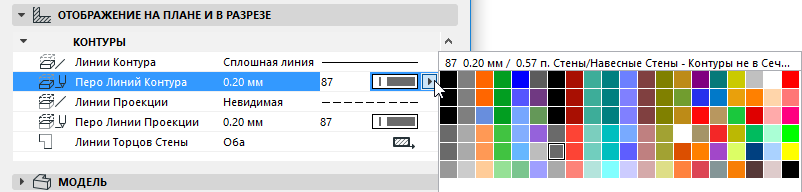
Состав перьев в таких всплывающих палитрах определяется Набором Перьев, используемым в проекте в текущий момент времени.