
Как создать шаблон задач в Битрикс24?
С помощью шаблонов задач в Битрикс24 вы сможете создавать шаблоны для ваших задач и проектов, взаимодействовать с созданием регулярных задач в разы быстрее. К примеру, на определённую дату месяца вам необходимо уведомить сотрудника о том, чтобы он сделал заказ всех необходимых товаров для офиса. Вы можете создать шаблон для этой задачи и каждый раз, когда в назначенную дату нужно будет поставить эту задачу перед сотрудником, она сразу же будет создана.
С таким инструментом рабочий процесс в компании будет проходить гораздо слаженнее и ответственнее. Разберемся подробнее, как создать шаблон в Битрикс24.
С чего начать создание шаблона
Для того чтобы перейти к созданию шаблона, нужно зайти в раздел «Задачи и Проекты» в главном меню → Выбрать пункт «Шаблоны» → «+Добавить», в верхнем углу, справа.
В настройках будущего шаблона вы можете:
- Указать название шаблона.
- Назначить ответственное лицо на эту задачу.(Добавить постановщика, соисполнителя и наблюдателя).
Дополнительно можно спланировать сроки и при необходимости воспользоваться дополнительными пунктами:
- Разрешить ответственному менять сроки задачи;
- Пропустить выходные и праздничные дни. Если срок выполнения задачи выпадает на выходной или праздничный день вы можете отметить этот пункт и длительность выполнения будет автоматически увеличена;
- Принять работу после завершения задачи. После выполнения задачи она будет отправлена на проверку постановщику. После утверждения выполнения задачи постановщиком – она будет считаться завершённой. Если в задаче необходимо что-то подкорректировать и исправить недочёты – она будет отправлена на доработку ответственному лицу;
- Шаблон задачи для вновь добавляемого сотрудника. Задача по шаблону будет автоматически создана при добавлении нового сотрудника.
Сделать задачу регулярной
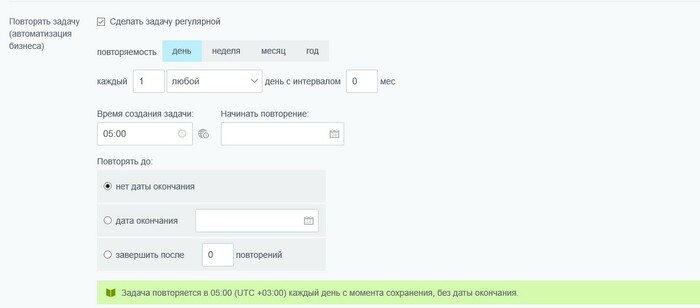
Если вы хотите, чтобы задача автоматически создавалась в назначенное вами время, выберете из поля «Повторять задачу (автоматизация бизнеса)» пункт «Сделать задачу регулярной», нажмите на «Галочку» и укажите все необходимые вам данные для исправной работы этого пункта.
После настройки задача будет регулярно, в указанное вами время создаваться. Такая функция будет полезна при написании различных отчетов и, например запланированных на определённую дату различных проверок офисного оборудования.
Дополнительные настройки
В дополнительных настройках вы сможете:
- Добавить проект;
- Выбрать из раздела CRM нужные вам данные (Лиды, сделки, контакты, задачи, компании и заказы);
- Создать и настроить новые, пользовательские поля;
- Сможете установить время для выполнения задачи и переместить пункт в основные настройки шаблона;
- Добавить теги, для облегчённого и быстрого поиска нужной задачи.
- Указать связанные задачи;
- Сделать подзадачей к шаблону или задаче;
- Настроить права и уровень доступа к задаче.
Уровни доступа
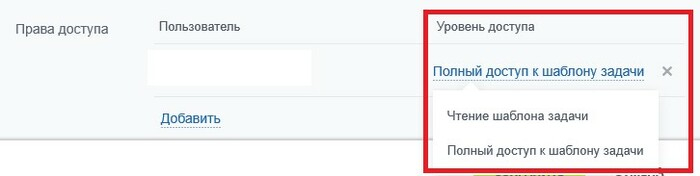
В шаблонах задач в Битрикс24 есть два уровня доступа:
- «Чтение шаблона задачи» — это когда выбранный сотрудник имеет возможность только на создание задач и просматривание шаблона. Изменять задачи и шаблоны у него возможности не будет;
- «Полный доступ к шаблону задачи» — это когда у указанного сотрудника будет возможность создания и редактирования задач и шаблонов.
После указания всей необходимой информации и настройки нужных полей, не забудьте нажать на кнопку «Сохранить» в нижней части страницы.
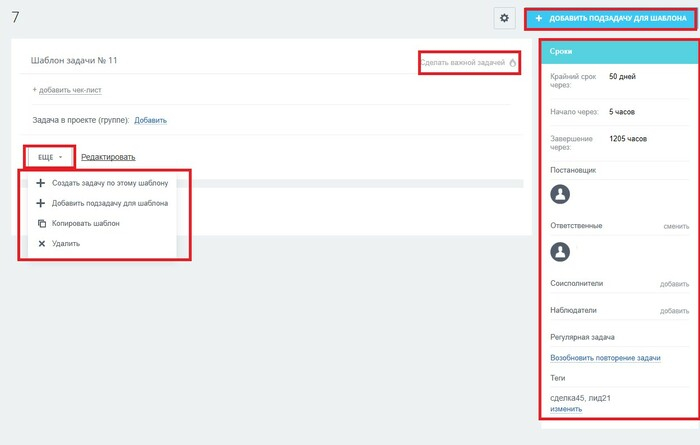
После сохранения вы сможете наблюдать за сроками, просматривать теги, менять и добавлять сотрудников по ролям. При помощи пункта «Ещё» вы сможете в любой момент удалить и скопировать созданный шаблон. «Добавить подзадачу для шаблона» и «Создать задачу по этому шаблону».
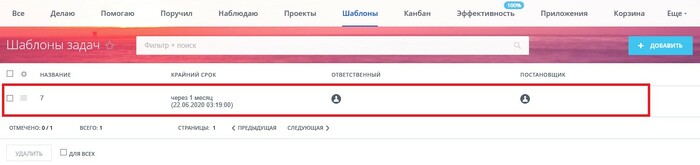
После всех произведенных вами действий созданный шаблон будет доступен в пункте «Шаблоны».

Теперь, если вы хотите добавить задачу по шаблону, достаточно перейти в раздел «Все», нажать пункт «Добавить задачу» → «Добавить задачу по шаблону» и выбрать нужный вам шаблон.
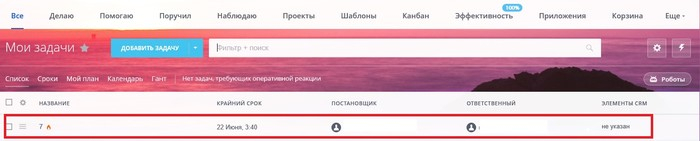
После этого задача, созданная по шаблону автоматически отобразиться в списке задач. Нажав на галочку слева от названия, вы можете выбрать и применить к этой задаче любое действие из представленного списка.
Если после прочтения данной статьи вы заинтересовались внедрением Битрикс24 — наша команда с радостью ответит на все интересующие вас вопросы и поможет подобрать оптимальный тариф для вашей компании по номеру, указанному на сайте.
Задачи в Битрикс24
Битрикс24 — это CRM система, которая автоматизирует бизнес-процессы и предлагает пользователям большой набор полезных инструментов. Задачи помогают планировать и контролировать работу всего персонала. Умея управлять Битрикс24, вы сможете рационально использовать рабочее время сотрудников и правильно распределять нагрузку между ними.

Как поставить задачу в Битрикс24?
В меню “Проекты” можно создать задачу для сотрудника, назначить его исполнителем, ответственным, соисполнителем и наблюдателем. Для создания нужно войти в раздел “Задачи и проекты”, нажать “Добавить” или воспользоваться кнопкой со значком молнии, который расположен в правом углу и имеет квадратную форму.

Если вы решили воспользоваться кнопкой “Добавить задачу”, тогда вы увидите окно с полями для заполнения. Вам необходимо:
- Прописать название.
- Описать этапы, ее цели и сделать заметки при необходимости.
- Прикрепить файлы, если это требуется.
- Создать поэтапный чек-лист для выполнения.
- Назначить наблюдателей, постановщика, исполнителей и т.д.
- Обозначить сроки выполнения.
- Установить напоминание и прочие поля, которые необходимы.
Если действие нужно выполнять регулярно, то создайте шаблон в настройках. Это значительно сократит время постановки периодических процессов.
При выборе создания задачи через экспресс-кнопку с молнией, форма для заполнения будет содержать следующие поля:
- Название;
- Описание;
- Сроки;
- Назначение ответственных и исполнителей и т.д.
После заполнения можно объединить задачи в один проект и указать сроки с назначением ответственных лиц проекта в целом.
Назначение роли в задачах Битрикс24
CRM система предлагает 4 типа роли:
- Постановщик — администратор или сотрудник, контролирующий процесс. Автоматически может быть назначен создатель, если пункт не был выбран.
- Ответственный — работник, который является исполнителем и отвечает за качество выполнения. Если у него есть права, то может сам добавлять соисполнителей.
- Соисполнители — назначаются в сложных или многоэтапных задачах. Могут вносить изменения в чек-лист, комментировать, оставлять ссылки, отправлять файлы.
- Наблюдатели — имеют право следить за процессом исполнения, но без принятия участия в нем. Могут только комментировать, поэтому чаще всего это руководители проекта.

Ответственный и исполнитель может быть выбран только в качестве 1 сотрудника. Остальные роли назначаются в любом количестве.
Дополнительные настройки
Битрикс24 позволяет расширять настройки и использовать вкладку “Дополнительно”. Благодаря ей можно указать:
- Связь задачи с проектом.
- Запустить учет времени с указанием дедлайна.
- Напоминание сообщением на электронную почту или телефон.
- В виде подзадачи;
- Как регулярную;
- Пользовательские поля;
- Теги;
- Поставить на повтор и т.д.

В списке Календаря каждого сотрудника, назначенного ответственным, будет отображаться график и сроки дедлайна.
Как создать задачу из Живой ленты?
Напишите новость, которой хотели бы поделиться и следуйте инструкции ниже:
- Внизу новости нажмите вкладку “Ещё” и выберите графу “Создать”. Заполните поля при необходимости.
- Нажмите кнопку “Поставить”.
- Для просмотра можно нажать на всплывающее окно с кликабельной ссылкой “Посмотреть” либо нажать на название задачи в комментариях.

Еще один способ создать задачу аналогичным образом из комментария Живой ленты.
Инструменты Меню задач
Меню с основным инструментарием расположено в верхней части экрана с правой стороны. Для просмотра других опций необходимо нажать на кнопку “Ещё”.
Перед вами откроется огромный функционал:
- Эффективность
- Приложения Битрикс24
- Занятость
- Отчеты
- Шаблоны
- Корзина
Меню можно настроить индивидуально под требования каждого сотрудника. Нужно нажать Ещё — Настроить меню — Сохранить.
Как создать шаблон задачи или сделать ее повторяющейся?
Автоматизация процессов в бизнесе ускоряет работу и помогает распределять время рационально. Шаблоны являются одной из таких полезных функций. Для создания шаблона в Битрикс24 следует:
- Перейти в меню и нажать на ссылку Ещё — Шаблоны.
- Можно нажать кнопку “Добавить” либо использовать старые шаблоны, которые легко редактируются и удаляются.
- Перед вами откроется форма с полями, необходимыми для заполнения. Укажите названия и действуйте аналогично, как при создании новой задачи. Не забудьте сохранить.
- Для создания повторяющихся задач в Битрикс24 нужно включить дополнительную опцию “Повторять задачу” (автоматизация бизнеса)
- Настройте параметры повторения, указав день, неделю, месяц, год. Укажите в какие дни она должна повторяться и до какого срока это будет происходить.

Если не указана дата окончания срока, то действие будет повторяться бесконечно. Можно указать время с интервалом, тогда задача будет прекращена через определенное количество.
Почему за внедрением и настройкой Битрикс24 нужно обращаться к нам?
Мы осуществляем внедрение после проведения бизнес-аудита и досконального изучения вашей деятельности. Работаем официально по договору, разрабатываем ТЗ и не избегаем ответственности.
- Настроим CRM в течение 1 часа у вас в офисе или удаленно.
- Воплощаем в жизнь любой функционал.
- Проводим консультации, обучаем сотрудников и руководителей.
- Интегрируем Битрикс24 с другими сервисами.
При необходимости доработки после внедрения или настройки, вы всегда можете обратиться к нам.
Битрикс24 — шаблоны Задач, подзадач.
[ Закрыто ] Битрикс24 — шаблоны Задач, подзадач., Применение шаблоны Задач + подзадач для автоматизации этапов бизнес-процессов.
23.07.2015 14:02:48
Добрый день, уважаемые коллеги.
На нашем предприятии используется Битрикс24 (облако) — тариф «Команда».
Начальные условия.
Необходимо провести автоматизацию этапов бизнес-процесса — «Создание в Битрикс24 новой группы Экстранет»
Участники — начальник отдела, менеджер, администратор портала, внешний пользователь.
Этапы бизнес-процесса
— заявка на создание новой группы + характеристика клиента
— создание новой группы экстранет, приглашение участников, согласование параметров группы
— проверка параметров новой группы
Решение.
Создан Шаблон Задача «Создание новой группы экстранет»
+ подзадача№1 «заявка на создание новой группы + характеристика клиента» (исполнитель, постановщик — менеджер)
+ подзадача№2 «создание новой группы экстранет, приглашение участников, согласование параметров группы» (исполнитель — администратор портала)
+ подзадача№3 «проверка параметров новой группы» (исполнитель — менеджер)
Задача и подзадачи наблюдаются начальником отдела.
Каждый участник выполняет свою работу и комментирует действия, предоставляет данные.
В тексте задачи и подзадачи имеется инструкция по ее выполнению,
Задача и подзадача — имеют чек-листы.
Имеются некоторые ограничения по функционалу по параметрам при настройке шаблона Задачи и шаблона подзадачи, но это я думаю, дело наживное — разработчики нам что-нибудь преподнесут новенькое с очередными обновлениями.
Вот такая автоматизация. Сообщите ваше предложение о «доводке» решения до более красивого вида.
С уважением
фаниль шафиков
Как добавить шаблон задач в Битрикс24
Ускорить и облегчить работу с задачами в Битрикс24 можно с помощью шаблонов задач.
Шаблоны задач можно использовать в случаях когда приходится ставить одни и те же задачи с какой-то периодичностью. Например, раз в месяц нужно, чтобы ответственный сотрудник не забыл заказать воду, оплатить интернет, телефонию, совершить какие-то прочие периодические действия.
Использовать шаблоны задач в Битрикс24 можно при постановке задач вручную, либо настроить автоматическую постановку.
Как создать шаблон задач в Битрикс24
Для того, чтобы создать шаблон задач в Битиркс24 нужно перейти в раздел «Задачи и проекты» > «Шаблоны«

Дале нажимаем «Добавить«.

В открывшемся окне заполняем все необходимые поля и настраиваем нужные нам опции:

Сроки по задаче лучше указывать, хотя бы примерные, т. к. задачи без срока обычно сотрудниками выполняются в последнюю очередь или не выполняются совсем. Также задачи будут попадать в отчет занятости по задачам только в случае, если сроки в задачах заполнены.
Регулярная постановка задач
Небольшую автоматизацию задач можно настроить, если поставить галочку «Сделать задачу регулярной«

Настройки интуитивные и очень гибкие, можно настроить регулярность постановки в по дням, неделям, месяцам и годам.
По настройкам повторений доступны три варианта:
- Нет даты окончания — задача будет создаваться бесконечно
- Дата окончания — задача перестанет ставиться после наступления указанной даты
- Завершить после n повторений — задача поставится указанное количество раз
Главное правило — настраивайте регулярность, только, если действительно задача повторяется из раза в раз. Если попытаться настроить автоматизацию всех задач без разбора, потом больше времени уйдет на чистку просроченных задач и отключение автопостановки шаблонов задач.
Дополнительные настройки шаблона задач в Битрикс24
В разделе «Дополнительно» можно привязать создаваемую задачу к проекту или разделу CRM.
Пользовательские поля в задачах доступны на тарифе «Профессиональный».
Учет времени позволит включать таймер и учитывать затраченное время по задаче.
Теги можно использовать для дополнительного удобства при фильтрации задач.
Связанные задачи можно указать, если создаваемая задача будет связана с другими, уже поставленными, задачами (ни разу не пользовался в шаблонах данной опцией, даже не могу привести пример).
Сделать подзадачей — также используется для создания связей между задачами, если есть какие-то сложные, то ставить сразу с разбивкой на более мелкие (подзадачи).
Настройка прав доступа, тут всего 2 варианта:

- Чтение — сотрудник сможет только ставить задачи по шаблону
- Полный доступ — сотрудник сможет вносить изменения в шаблон, создавать копии и ставить задачи
Как поставить задачу по шаблону
Итак, шаблон мы создали, теперь нужно им воспользоваться.
В разделе «Шаблоны задач», выбираем нужный шаблон и нажимаем на три полосочки слева от названия шаблона и в выпадающем меню выбираем пункт «Поставить задачу по шаблону».

По шаблонам это все, если что-то упустил — пишите в комментарии!