
Битрикс24 — шаблоны Задач, подзадач.
[ Закрыто ] Битрикс24 — шаблоны Задач, подзадач., Применение шаблоны Задач + подзадач для автоматизации этапов бизнес-процессов.
23.07.2015 14:02:48
Добрый день, уважаемые коллеги.
На нашем предприятии используется Битрикс24 (облако) — тариф «Команда».
Начальные условия.
Необходимо провести автоматизацию этапов бизнес-процесса — «Создание в Битрикс24 новой группы Экстранет»
Участники — начальник отдела, менеджер, администратор портала, внешний пользователь.
Этапы бизнес-процесса
— заявка на создание новой группы + характеристика клиента
— создание новой группы экстранет, приглашение участников, согласование параметров группы
— проверка параметров новой группы
Решение.
Создан Шаблон Задача «Создание новой группы экстранет»
+ подзадача№1 «заявка на создание новой группы + характеристика клиента» (исполнитель, постановщик — менеджер)
+ подзадача№2 «создание новой группы экстранет, приглашение участников, согласование параметров группы» (исполнитель — администратор портала)
+ подзадача№3 «проверка параметров новой группы» (исполнитель — менеджер)
Задача и подзадачи наблюдаются начальником отдела.
Каждый участник выполняет свою работу и комментирует действия, предоставляет данные.
В тексте задачи и подзадачи имеется инструкция по ее выполнению,
Задача и подзадача — имеют чек-листы.
Имеются некоторые ограничения по функционалу по параметрам при настройке шаблона Задачи и шаблона подзадачи, но это я думаю, дело наживное — разработчики нам что-нибудь преподнесут новенькое с очередными обновлениями.
Вот такая автоматизация. Сообщите ваше предложение о «доводке» решения до более красивого вида.
С уважением
фаниль шафиков
ШАБЛОНЫ ЗАДАЧ
Битрикс24 — это платформа, которая позволяет эффективно управлять бизнес-процессами и повысить производительность работы в компании. Чтобы не тратить время на регулярные задачи и дела, можно использовать шаблоны задач в Битрикс24. Это удобный инструмент, который позволяет автоматизировать рутинную работу и сосредоточиться на более важных заданиях.
Что это за шаблоны и как с ними работать?
Шаблоны задач — это заранее созданные наборы задач, которые можно использовать для выполнения определенной работы. Они содержат все необходимые поля и параметры, которые позволяют ускорить процесс выполнения задачи. Таким образом, вы можете создавать новые задачи на основе готовых шаблонов с уже заполненными данными.
Для создания шаблона задачи в Битрикс24 необходимо выполнить следующие действия:
1. Откройте список задач и нажмите «Добавить задачу».
2. Заполните необходимые поля и параметры для задачи, которую вы собираетесь использовать в качестве шаблона.
3. Нажмите «Сохранить задачу как шаблон» и укажите название шаблона.
4. После сохранения шаблона задачи, вы можете использовать его для создания новых задач.
Как использовать шаблон задачи в Битрикс24?
Чтобы использовать созданный шаблон задачи, необходимо выполнить следующие действия:
1. Откройте список задач и нажмите «Добавить задачу».
2. Нажмите на кнопку «Выбрать шаблон» и выберите нужный шаблон из списка.
3. Заполните дополнительные поля, если это необходимо, и нажмите «Создать задачу».
4. Новая задача будет создана с параметрами, указанными в шаблоне.
Задачи в Битрикс24
Битрикс24 — это CRM система, которая автоматизирует бизнес-процессы и предлагает пользователям большой набор полезных инструментов. Задачи помогают планировать и контролировать работу всего персонала. Умея управлять Битрикс24, вы сможете рационально использовать рабочее время сотрудников и правильно распределять нагрузку между ними.

Как поставить задачу в Битрикс24?
В меню “Проекты” можно создать задачу для сотрудника, назначить его исполнителем, ответственным, соисполнителем и наблюдателем. Для создания нужно войти в раздел “Задачи и проекты”, нажать “Добавить” или воспользоваться кнопкой со значком молнии, который расположен в правом углу и имеет квадратную форму.

Если вы решили воспользоваться кнопкой “Добавить задачу”, тогда вы увидите окно с полями для заполнения. Вам необходимо:
- Прописать название.
- Описать этапы, ее цели и сделать заметки при необходимости.
- Прикрепить файлы, если это требуется.
- Создать поэтапный чек-лист для выполнения.
- Назначить наблюдателей, постановщика, исполнителей и т.д.
- Обозначить сроки выполнения.
- Установить напоминание и прочие поля, которые необходимы.
Если действие нужно выполнять регулярно, то создайте шаблон в настройках. Это значительно сократит время постановки периодических процессов.
При выборе создания задачи через экспресс-кнопку с молнией, форма для заполнения будет содержать следующие поля:
- Название;
- Описание;
- Сроки;
- Назначение ответственных и исполнителей и т.д.
После заполнения можно объединить задачи в один проект и указать сроки с назначением ответственных лиц проекта в целом.
Назначение роли в задачах Битрикс24
CRM система предлагает 4 типа роли:
- Постановщик — администратор или сотрудник, контролирующий процесс. Автоматически может быть назначен создатель, если пункт не был выбран.
- Ответственный — работник, который является исполнителем и отвечает за качество выполнения. Если у него есть права, то может сам добавлять соисполнителей.
- Соисполнители — назначаются в сложных или многоэтапных задачах. Могут вносить изменения в чек-лист, комментировать, оставлять ссылки, отправлять файлы.
- Наблюдатели — имеют право следить за процессом исполнения, но без принятия участия в нем. Могут только комментировать, поэтому чаще всего это руководители проекта.

Ответственный и исполнитель может быть выбран только в качестве 1 сотрудника. Остальные роли назначаются в любом количестве.
Дополнительные настройки
Битрикс24 позволяет расширять настройки и использовать вкладку “Дополнительно”. Благодаря ей можно указать:
- Связь задачи с проектом.
- Запустить учет времени с указанием дедлайна.
- Напоминание сообщением на электронную почту или телефон.
- В виде подзадачи;
- Как регулярную;
- Пользовательские поля;
- Теги;
- Поставить на повтор и т.д.

В списке Календаря каждого сотрудника, назначенного ответственным, будет отображаться график и сроки дедлайна.
Как создать задачу из Живой ленты?
Напишите новость, которой хотели бы поделиться и следуйте инструкции ниже:
- Внизу новости нажмите вкладку “Ещё” и выберите графу “Создать”. Заполните поля при необходимости.
- Нажмите кнопку “Поставить”.
- Для просмотра можно нажать на всплывающее окно с кликабельной ссылкой “Посмотреть” либо нажать на название задачи в комментариях.

Еще один способ создать задачу аналогичным образом из комментария Живой ленты.
Инструменты Меню задач
Меню с основным инструментарием расположено в верхней части экрана с правой стороны. Для просмотра других опций необходимо нажать на кнопку “Ещё”.
Перед вами откроется огромный функционал:
- Эффективность
- Приложения Битрикс24
- Занятость
- Отчеты
- Шаблоны
- Корзина
Меню можно настроить индивидуально под требования каждого сотрудника. Нужно нажать Ещё — Настроить меню — Сохранить.
Как создать шаблон задачи или сделать ее повторяющейся?
Автоматизация процессов в бизнесе ускоряет работу и помогает распределять время рационально. Шаблоны являются одной из таких полезных функций. Для создания шаблона в Битрикс24 следует:
- Перейти в меню и нажать на ссылку Ещё — Шаблоны.
- Можно нажать кнопку “Добавить” либо использовать старые шаблоны, которые легко редактируются и удаляются.
- Перед вами откроется форма с полями, необходимыми для заполнения. Укажите названия и действуйте аналогично, как при создании новой задачи. Не забудьте сохранить.
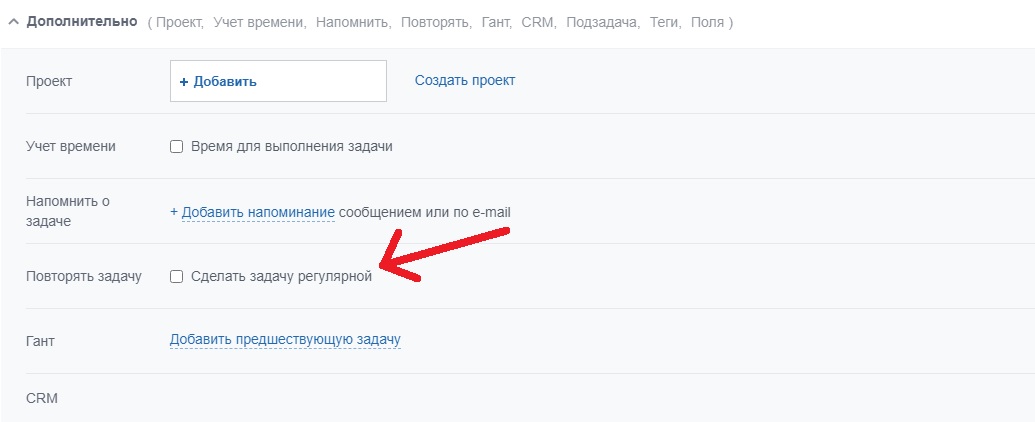
- Для создания повторяющихся задач в Битрикс24 нужно включить дополнительную опцию “Повторять задачу” (автоматизация бизнеса)
- Настройте параметры повторения, указав день, неделю, месяц, год. Укажите в какие дни она должна повторяться и до какого срока это будет происходить.

Если не указана дата окончания срока, то действие будет повторяться бесконечно. Можно указать время с интервалом, тогда задача будет прекращена через определенное количество.
Почему за внедрением и настройкой Битрикс24 нужно обращаться к нам?
Мы осуществляем внедрение после проведения бизнес-аудита и досконального изучения вашей деятельности. Работаем официально по договору, разрабатываем ТЗ и не избегаем ответственности.
- Настроим CRM в течение 1 часа у вас в офисе или удаленно.
- Воплощаем в жизнь любой функционал.
- Проводим консультации, обучаем сотрудников и руководителей.
- Интегрируем Битрикс24 с другими сервисами.
При необходимости доработки после внедрения или настройки, вы всегда можете обратиться к нам.
Работа с задачами в Битрикс24
Как видите, «Битрикс24» дает множество плюсов. Для управления проектами не нужны дополнительные усилия — для установки и настройки продукта вам потребуется совсем немного времени.
Как поставить задачу: пошаговая инструкция
Чтобы поставить задачу в «Битрикс24» (себе, сотруднику или группе сотрудников), необходимо сделать всего несколько кликов.
Зайдите в основное меню, выберите вкладку «Задачи и Проекты» и кликните «Добавить задачу».

Теперь необходимо выполнить основные настройки — ввести название и описание задачи, назначить ответственного, соисполнителя и наблюдателя, распределив таким образом роли сотрудников. Не забудьте прописать крайний срок выполнения (воспользуйтесь встроенным календарем). Кроме того, вы можете отметить, что задача является важной, — для этого предназначен чек-бокс в верхнем правом углу.

Также в поле описания задачи можно прикрепить файл и чек-лист, добавить ссылку, настроить напоминание, оформить текст в виде цитаты.
Во вкладке «Еще» находятся дополнительные настройки. Например, вы можете разрешить ответственному менять сроки сдачи, добавить задачу в избранное — вам остается только отметить нужные поля галочками.
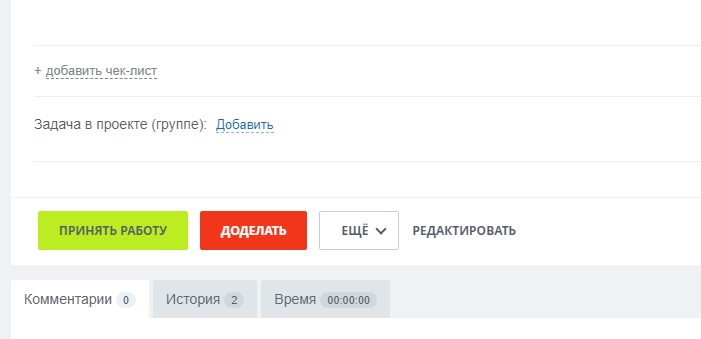
После выполнения задачи ответственным, она будет отправлена вам, как постановщику, на проверку. Вы можете принять задачу или отправить ее на на доработку.
Для ознакомления с детальным описанием какой-либо опции наведите курсор на иконку со знаком вопроса.
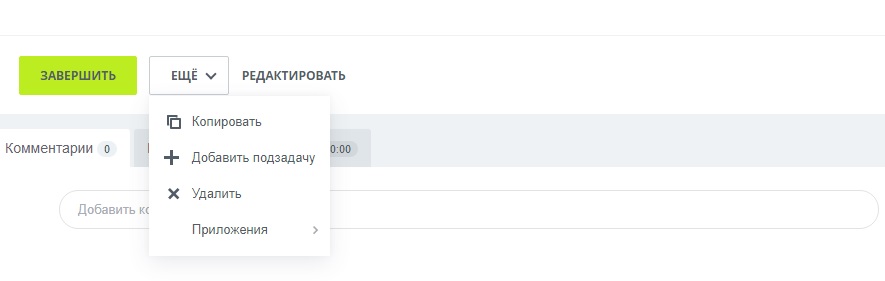
Помимо перечисленного, вы можете как связывать задачи между собой, так и прикреплять их к другим задачам. Первый способ подходит для задач, относящихся к разным проектам, но имеющим общие пункты, а второй — для объединения задач в рамках одного проекта.
Рекомендуемые решения


Роли в задачах
Рассмотрим каждую из ролей в задачах по отдельности.
Постановщик — это сотрудник, который контролирует выполнение задачи. Эта роль автоматически отводится тому, кто создает задачу. При необходимости постановщиком может стать другой сотрудник из пользователей портала.
Ответственный — это исполнитель задачи. У ответственного есть право приглашать наблюдателей и менять статус задачи (это зависит от настроек прав доступа).
Если ответственному требуется помощь для выполнения задачи, в таком случае назначается один или несколько соисполнителей. Соисполнители могут оставлять ссылки и комментарии, а также редактировать чек-лист.
Наблюдатель — это сотрудник, у которого нет доступа к выполнению задачи и результатам работы. При этом наблюдатель может видеть статус задачи, отслеживать рабочий процесс и оставлять комментарии. Как правило, наблюдателем становится непосредственный руководитель ответственного.
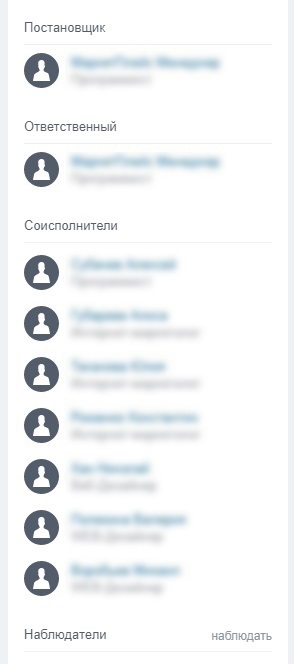
Обратите внимание: постановщиком и ответственным может быть только один человек, а соисполнителями и наблюдателями можно назначить нескольких человек.
Меню задач
Значительно упрощает работу с задачами меню, расположенное в верхней части страницы, где вкладки распределены в соответствии с ролями:
- «Все» — это задачи, к которым сотрудник относится сейчас или относился ранее.
- «Делаю» — сотрудник находится в роли исполнителя.
- «Помогаю» — сотрудник является соисполнителем.
- «Поручил» — сотрудник является постановщиком.
- «Наблюдаю» — сотрудник находится в роли наблюдателя.
Рядом с вкладками можно увидеть красные «лампочки». Перейдя на вкладку, сразу под меню вы увидите, что этот символ означает не просмотренные задачи. Нажав на ссылку, вы сможете посмотреть и проверить задачи. Когда задачи просмотрены, «лампочки» гаснут.
Чтобы вы могли легко ориентироваться в задачах, в меню есть специальные вкладки:
- «Проекты» — задачи, относящиеся к отдельным группам или проектам (например, экстранет-группам).
- «Канбан» — онлайн-доска со всеми задачами в проектах или рабочих группах. Здесь можно увидеть, на каком этапе находится работа, и распределять задачи по стадиям.
- «Руковожу» — опция, благодаря которой руководитель может оценивать общую рабочую ситуацию в отделе и наблюдать за задачами и исполнителями.
- «Эффективность» — вкладка, показывающая количество закрытых задач и оставленных к ним комментариев.
- «Приложения» — удобный инструмент для быстрого перехода на вкладку, где находятся доступные для скачивания приложения, помогающие решать задачи.
- «Корзина» — место для хранения удаленных задач, которые можно либо восстановить, либо окончательно удалить. Доступ к корзине каждого из сотрудников есть у администратора портала.
Во вкладке «Еще» расположены следующие инструменты:
- «Отчеты» для просмотра отчетов по задачам;
- «Занятость» для планирования рабочего времени;
- «Шаблоны» для постановки регулярных задач.
Если вы работаете в группах и ставите разные задачи, учитывая как приоритеты, так и уровень загруженности сотрудников, то со временем можно запутаться. Сохранить эффективность помогают списки в группах задач, которые показывают, кто перегружен работой, кто находится в простое и кто с какой скоростью выполняет задачи.
Задачи в списке группируются, поэтому разобраться со срочными и важными вопросами легко. «Битрикс24» позволяет сортировать задачи по статусам и видеть, чем именно в данный момент занимается тот или иной сотрудник.
Рекомендуемые решения
Шаблоны
Если у вас есть ряд повторяющихся задач (например, вы должны составлять еженедельные отчеты), то вы можете создать шаблон задачи, которая будет ставиться автоматически. Вам не придется каждый раз создавать задачу, заполнять поля, распределять роли между сотрудниками. Портал сделает все это за вас — необходимо только внести соответствующие настройки.
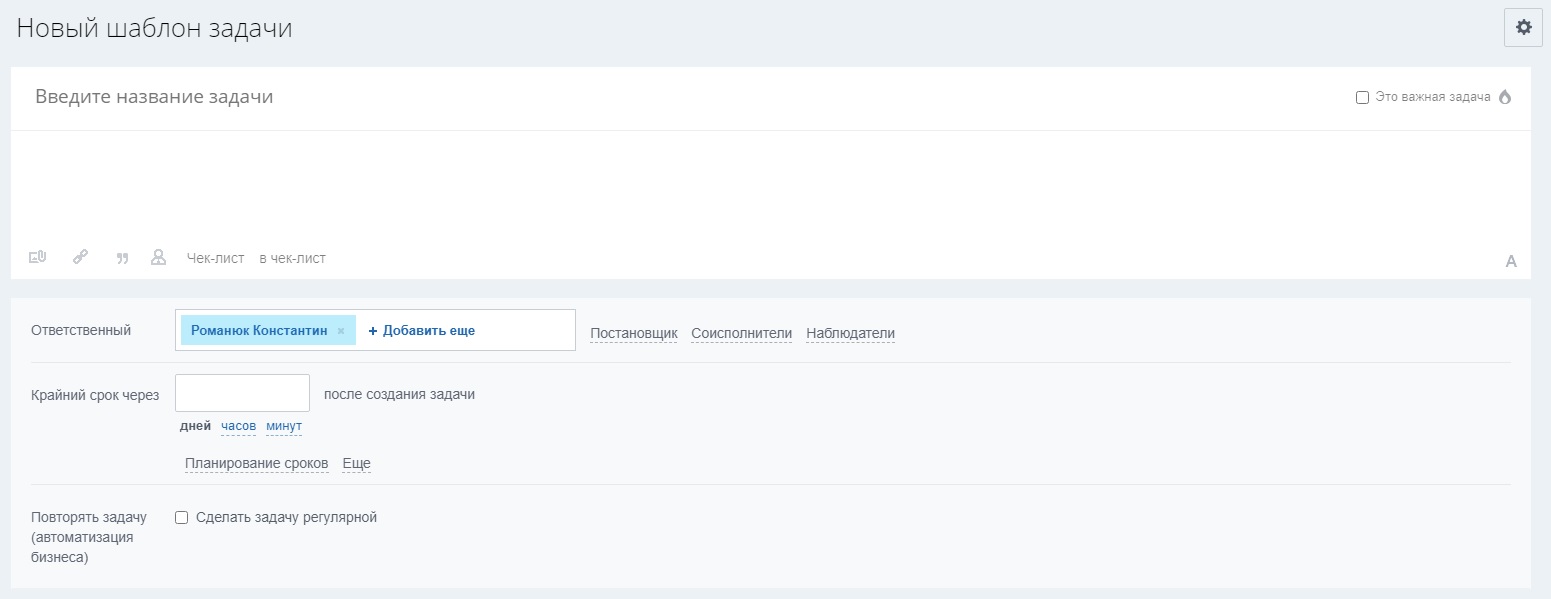
Чтобы создать шаблон, зайдите в «Задачи и Проекты», найдите вкладку «Еще» и кликните «Добавить». Перед вами появятся созданные ранее шаблоны, которые можно редактировать или удалить.
Затем в открывшейся вкладке создайте новый шаблон.
Заполните все поля в соответствии с инструкцией по постановке задачи. Установленные вами параметры будут относиться ко всем задачам, создающимся по шаблону. Вы можете редактировать и шаблон, и любую отдельную задачу.
Повторяющиеся задачи
Для автоматического создания повторяющихся задач (например, составления ежедневной или еженедельной отчетности) требуется настройка по аналогии с созданием шаблона. Этот инструмент «Битрикс24» позволяет ставить задачи в авторежиме, а не создавать новую задачу каждый раз, расписывая ее содержание и распределяя роли сотрудников. Просто зайдите в «Дополнительные настройки» и выберите «Сделать задачу регулярной». Осталось только установить дату, время, количество повторений и крайний срок. Такой шаблон можно использовать регулярно, редактировать или удалить.
Как видите, Задачи в «Битрикс24» — это удобный многофункциональный инструмент. С его помощью вы будете видеть, как работают ваши сотрудники, сможете оценить и контролировать эффективность своей деятельности в целом. Создавайте проекты и развивайте свой бизнес вместе с «Битрикс24»!