
Как подключить iPhone 12 к монитору, ТВ или проектору?
Смартфоны iPhone 12/12 Mini оснащены великолепными Retina-дисплеями, обеспечивающими превосходное изображение. Но как бы не были они хороши, на большом экране смотреть видео или фото определенно лучше.
Сейчас мы расскажем как подключить iPhone 12/12 mini к монитору, проектору или телевизору через адаптер (переходник) Lightning/HDMI.
Вот что вам потребуется для подключения:
- Адаптер Lightning/HDMI
- Стандартный HDMI кабель
- Кабель от зарядки вашего iPhone 12 для питания адаптера.
Если в вашем мониторе нет разъёма HDMI, то потребуется дополнительно приобрести переходник с HDMI/VGA или HDMI/Display Port.
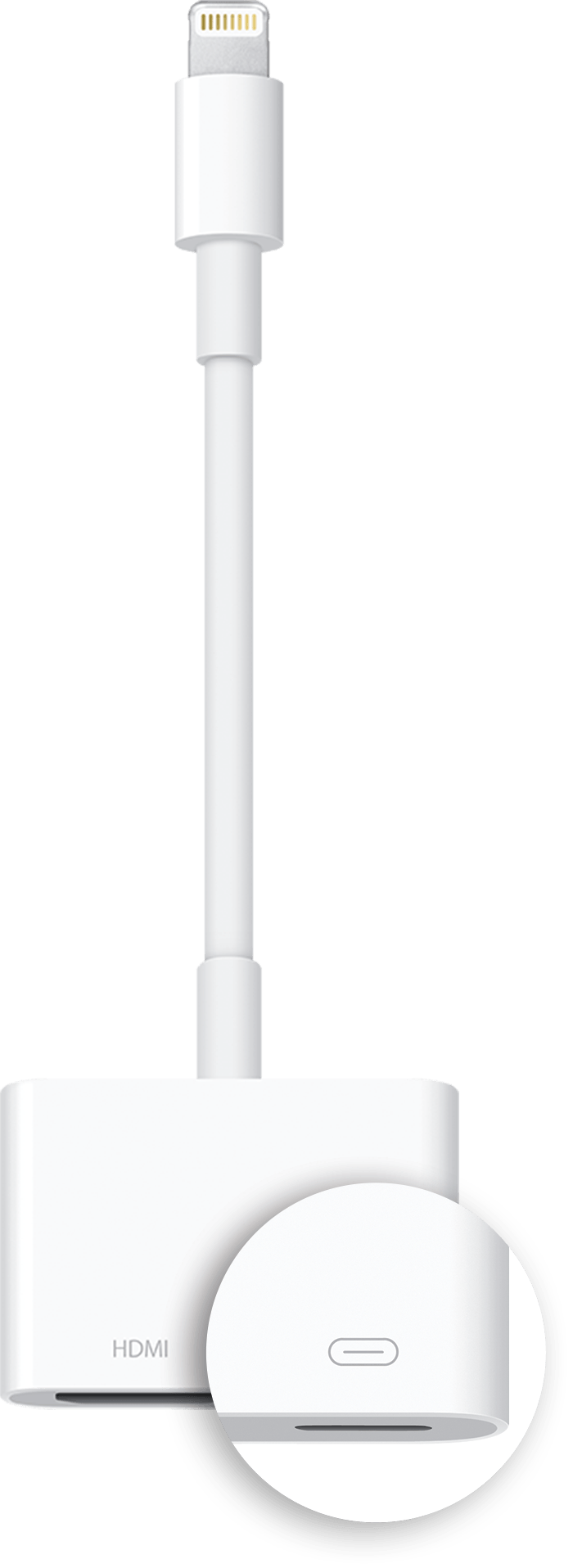
Адаптер выглядит следующим образом:
Кстати, в одной из прошлых статей мы писали как подключить к iPhone беспроводные наушники JBL. Вместе с выводом на большой экран, эта возможность превратит ваш телефон в портативнй медиапроигрыватель с отличным звуком.
Инструкция по подключению iPhone 12 к монитору, ТВ, проектору
- Вставьте конец Lightning адаптера в ваш iPhone
- Подключите кабель HDMI к адаптеру
- Соедините другой конец кабеля HDMI с портом HDMI на телевизоре, мониторе или проекторе
- Подключите зарядный кабель iPhone 12/12 mini к разъему Lightning, чтобы обеспечить питание адаптера. Запитать можно как от зарядного устройства, так и от USB монитора/ телевизора (работает не всегда,зависит от версии USB)
- Устройтесь поудобнее и смотрите видео, фотографии или игры с вашего iPhone 12/12 mini на большом экране.
В этой инструкции мы рассказали как подключить iPhone 12/12 mini к монитору, проектору или телевизору. Если у вас есть вопросы — задайте их в комментариях, постараемся помочь.
Как использовать iPhone в качестве второго монитора

Использование вашего iPhone в качестве второго монитора может потребовать некоторой работы, но с правильным приложением этим легче управлять. Даже если вы решите использовать более дорогое приложение, которое вы найдете в этой статье, это, вероятно, будет дешевле, чем покупка нового экрана. Кроме того, это сэкономит вам время, и вы сможете завершить работу так же эффективно, как и второй монитор.
Независимо от того, используете ли вы свой компьютер для работы, игр или других развлечений, вашего экрана, вероятно, более чем достаточно. И хотя второй монитор упростит вам жизнь, вам не хочется тратить деньги на дополнительный экран. Однако есть практическое решение, если у вас есть iPhone. Вы можете подключить свой iPhone к ПК или Mac и использовать его двумя способами: для просмотра контента, отличного от основного монитора, или для зеркалирования контента. В этой статье мы поговорим о том, как получить оба этих варианта.
Как использовать iPhone в качестве второго монитора с Mac
Есть несколько вариантов использования iPhone в качестве второго монитора для Mac, однако вам нужно решить, какой вариант лучше всего подходит для вас, исходя из ваших потребностей. В любом случае вам необходимо установить приложение на свой телефон и Mac. Ознакомьтесь с некоторыми из доступных вариантов ниже.
Duet Display o iDisplay
Оба приложения сделают свою работу и позволят вам использовать экран как отдельный монитор или как монитор зеркального отображения. Вам понадобится USB-порт для подключения вашего iPhone к Mac или ваш iPhone и Mac, подключенные к одной и той же сети Wi-Fi, чтобы использовать их. L ‘iDisplay costa 14,99 долларов на момент написания, в то время как приложение Duet Display стоит 19,99 долларов за полный пакет.
Для начала вам нужно решить, хотите ли вы использовать Дуэт Дисплей О iDisplay и загрузите соответствующее приложение на свой iPhone.
Затем вам нужно будет получить настольную версию выбранного вами приложения. Перейдите на соответствующий веб-сайт и нажмите кнопку «MacOS», чтобы загрузить правильную версию и внести необходимую плату. На веб-сайте Duet Display вы можете выбрать между базовым и полным пакетом или семидневной бесплатной пробной версией. После завершения загрузки запустите файл.exe и следуйте инструкциям по установке.
Теперь, когда у вас все готово, следующие шаги:
- Откройте приложение на своем iPhone.
- Подключите свой iPhone через USB или подключите его к тому же Wi-Fi.
- Запустите программу на вашем Mac.
- Щелкните правой кнопкой мыши на рабочем столе.
- Выберите «Настройки дисплея».
- Вы увидите два монитора; второй – ваш iPhone. Здесь вы можете выбрать, что вы хотите проецировать на какой экран.
- В программе или приложении выберите настройку для обоих мониторов.
Воздушный дисплей
Подобно двум предыдущим приложениям, Воздушный дисплей дает вам возможность добавить ваш iPhone в качестве второго монитора. Вам нужно только, чтобы устройства были подключены к одной сети Wi-Fi. На момент написания приложение стоит 19,99 долларов.
Если вы хотите попробовать Air Display, вам необходимо сначала загрузить настольный клиент. Для этого загрузите приложение из Mac App Store и следуйте инструкциям по установке.
Если у вас есть настольная версия приложения, вам необходимо загрузить приложение из App Store на свой iPhone и убедиться, что оба устройства подключены к одному и тому же Wi-Fi. Тогда вы можете действовать следующим образом:
- Запускайте приложения на обоих устройствах.
- Следуйте инструкциям на экране, чтобы убедиться, что ваши устройства подключены.
- Отсюда вы можете настроить свои предпочтения на обоих устройствах, например высокое разрешение.
- Вы можете настроить то, что будет отображаться на главном экране, открыв вкладку «Макеты» или активировав опцию «Зеркальное отображение», чтобы ваш iPhone стал зеркальным отражением домашнего экрана.
VNC
Если вы просто хотите отразить свой домашний экран и не хотите платить полную цену, приложение VNC может идеально вам подойти. Это совершенно бесплатно и именно это делает – зеркалирует ваш домашний экран на экран добавленного iPhone. Кроме того, это позволит вам удаленно управлять своим домашним экраном с вашего iPhone. Чтобы использовать это приложение, выполните следующие действия:
- Загрузите настольный клиент с официального сайта.
- Скачайте клиент для своего телефона: Мокко VNC Lite это бесплатно, но доступно несколько.
- Запустите оба клиента на обоих устройствах.
- Настройте по своему вкусу.
Как использовать iPhone в качестве второго монитора с ПК с Windows
Все упомянутые нами приложения также имеют версию для Windows. В зависимости от ваших потребностей, бюджета и предпочтений вы можете выбрать Duet Display, iDisplay Air Display или VNC. Вам также понадобится USB-кабель или подключение к тому же Wi-Fi-соединению, чтобы использовать приложения.
Эти шаги также очень похожи на подключение вашего iPhone к Mac в качестве второго экрана.
- Загрузите настольный клиент для приложения по вашему выбору; обязательно выберите версию для Windows.
- Загрузите приложение на свой iPhone из App Store.
- Подключите iPhone к ПК через USB-кабель или подключитесь к той же сети Wi-Fi.
- Запустите оба приложения на обоих устройствах, чтобы подключить их.
- Щелкните правой кнопкой мыши на экране рабочего стола.
- Зайдите в «Настройки дисплея».
- Прокрутите страницу вниз, пока не увидите «Несколько дисплеев».
- Измените настройки в «Расширенном просмотре».
- Подтвердите, нажав «Сохранить изменения».
Хотя использование Mac с iPhone позволяет вам иметь самые высокие настройки разрешения на iPhone с дисплеями Retina (HiDPI), версия некоторых приложений для Windows не поддерживает режим высокого разрешения. Это должно измениться в будущих обновлениях.
Уведомления не работают на iPhone, решения 8
Дополнительные ответы на часто задаваемые вопросы
Каковы требования к совместимости для настольных клиентов в Windows?
Большинство упомянутых приложений совместимы с Windows 8.1 или новее. Если вы хотите использовать приложение в более старой версии Windows, вы можете загрузить более старые версии клиентов. Но учтите, что эти версии больше не обновляются.
Могу ли я добавить более одного дополнительного монитора за раз?
Да. Большинство приложений позволяют добавить более одного устройства для дополнительного монитора.
Могу ли я видеть свой фон, но не вижу никаких значков программ?
Вы не сделали ничего плохого и, вероятно, находитесь в режиме «Дополнительный мониторинг». Теперь вы можете перетаскивать значки, окна или изменять размер окон, чтобы отображать их на дополнительном мониторе.
Как подключить айфон к монитору
Подключите iPhone, iPad или iPod touch к дисплею: Подключите цифровой AV-адаптер или адаптер VGA к порту зарядки в нижней части устройства с ОС iOS. Подключите кабель HDMI или VGA к адаптеру. Подключите другой конец кабеля HDMI или VGA к внешнему дисплею (телевизору, монитору или проектору).
Как подключить айфон к монитору через USB?
Подключение через USB
- Вставьте в разъем телефона разъем micro USB, его конкретная конфигурация зависит от модели смартфона.
- Подключите USB разъем к порту телевизора. …
- Включите телевизор и зайдите в основное меню настроек. …
- Дождитесь завершения синхронизации, после чего можно приступать к использованию устройства.
Можно ли подключить монитор к Айпаду?
Вы можете подключить iPad к внешнему дисплею, например монитору компьютера, телевизору или проектору. Для этого потребуется соответствующий кабель или переходник. О том, как расширить рабочее пространство Mac, подключив к нему iPad, см.
Как транслировать экран айфона на компьютер?
На вашем iPhone откройте пункт управления и включите повтор экрана. Выберите устройство с именем вашего компьютера Mac. На экране Mac OS появится код, введите его на iPhone. Сразу после этого начнется передача изображения с экрана iPhone на экран компьютера или ноутбука Mac.
Как подключить кабель HDMI к айфону?
Схема соединения очень простая: вставьте один конец кабеля HDMI/VGA в телевизор, а второй — в переходник для устройств Apple, а затем подключите iPhone к переходнику. Можете также подключить к второму разъему Lightning зарядку, чтобы батарейка не садилась в процессе работы.
Как вывести изображение с айфона на телевизор через USB?
Алгоритм подключения будет состоять из 3 шагов:
- подключаем iPhone к телевизору при помощи этого провода;
- в меню ТВ-устройства потребуется выбрать источником разъем USB;
- по истечении нескольких секунд будет проведено сопряжение устройств, после чего смартфон отобразится в качестве флэш-накопителя.
Можно ли подключить айфон через USB к телевизору?
Еще одним способом соединения вашего айфона к устройству телевизора является подключение через аналоговый разъем. Для чего вам пригодится адаптер — USB AV композитный кабель от Apple. Это подключение удобно для версии смартфонов iPhone 3, 3S, 4 и любых iPod, у которых имеется цветной экран.
Как подключить внешний монитор к iPad?
Подключите iPhone, iPad или iPod touch к дисплею:
- Подключите цифровой AV-адаптер или адаптер VGA к порту зарядки в нижней части устройства с ОС iOS.
- Подключите кабель HDMI или VGA к адаптеру.
- Подключите другой конец кабеля HDMI или VGA к внешнему дисплею (телевизору, монитору или проектору).
- Включите внешний дисплей.
Как вывести на монитор изображение с айпада?
- подключаем планшет к монитору/телевизору;
- заходим в «Настройки«;
- тапаем «Экран и яркость«;
- в меню просто находим и тапаем по названию модели внешнего монитора/телевизора;
- далее, после того, как планшет начал передавать изображение на внешний экран, можно отрегулировать яркость и режим отображения.
Как подключить iPad к телевизору через Bluetooth?
Найти и подключиться к ближайшему устройству Bluetooth
- Откройте Настройки на Apple ТВ, затем перейдите в пульты и устройства > устройства Bluetooth.
- Выберите устройство в списке.
Как включить монитор AirPlay на Macbook?
На вашем Mac, щелкните в строке меню в верхней части экрана. Если вы не видите , зайдите в Apple меню > Системные настройки > мониторы, затем выберите «Показать зеркальное отображение параметров в строке меню, если доступно». Выберите ваш Apple TV или AirPlay от 2-совместимых смарт-ТВ.
Как сделать AirPlay на Windows?
AirPlay для Windows
Чтобы компьютер или ноутбук стал сервером AirPlay, необходимо установить программу AirServer или Reflector. С помощью этих приложений компьютер на Windows будет доступен для iOS-девайса как устройство, поддерживающее AirPlay. И AirServer, и Reflector позволяют транслировать содержимое устройства.
Как подключить айфон к телевизору. 2 любимых способа
Думаю, что многие из пользователей хоть раз испытывали необходимость в подключении своего смартфона к телевизору. Показать фотографии из отпуска или транслировать личное видео на широкую публику. Apple давно просекла фишку и выкатила для этих целей приставку Apple TV, которая кроме вышеупомянутой функции имеет еще кучу фишек. Однако далеко не каждый хочет приобретать себе новое устройство только для того, чтобы транслировать экран айфона на телевизор. Тем более, что обычно такая необходимость возникает крайне редко. Сегодня предлагаю рассмотреть несколько способов подключения айфона к ТВ и обсудить все нюансы, которые могут возникнуть при проведении этой процедуры.
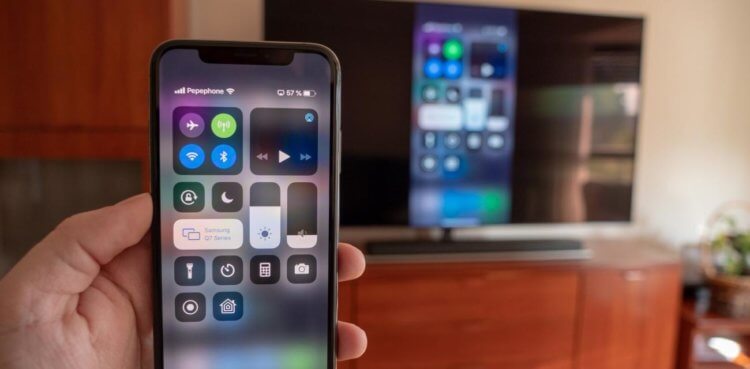
Транслировать экран айфона на телевизор не так сложно, как кажется.
Все способы подключения смартфона к телевизору делятся на две большие категории: проводные и беспроводные. Понятно, что для подключения смартфона через Wi-Fi понадобится телевизор по-новее, а через провод можно подсоединить и телевизор десятилетней давности. Мне кажется, что большинство уже давно приобрели себе Smart TV, поэтому начнем с подключения без проводов.
Как подключить айфон к телевизору через Wi-Fi
Чтобы подсоединить ваш телефон к ТВ через Wi-Fi, необходимо, чтобы телевизор поддерживал технологию Wi-Fi Direct. Перед выполнением процедуры обязательно ознакомьтесь с инструкцией к вашему телевизору. Идеально, если вы найдете конкретные указания по Wi-Fi Direct, но если ваш ТВ имеет приставку Smart, скорее всего все будет работать как надо.
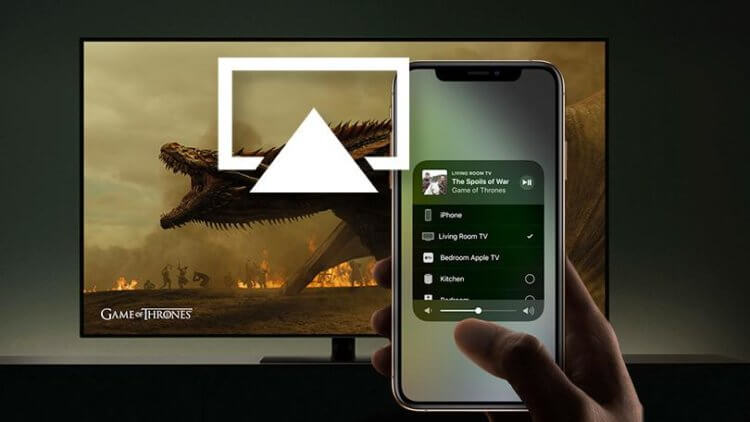
Трансляция экрана iPhone на телевизор без проводов.
Для начала необходимо подключить телевизор к домашней сети Wi-Fi. Все телевизоры разные, поэтому универсальную инструкцию дать сложно. В целом, она будет выглядеть примерно так:
- Переходим в Настройки.
- Далее кликаем на Общие настройки, сеть.
- Затем выбираем беспроводной способ подключения.
- Далее ТВ предложит выбрать сеть Wi-Fi, выберите домашнюю сеть.
- Введите пароль с помощью пульта.
- Нажмите Готово.
Далее подключаемся к той же Wi-Fi сети на iPhone и транслируем экран своего телефона на ТВ. Здесь все гораздо проще:
- Переходим в Настройки, Wi-Fi.
- Далее выбираем ту же самую сеть, что и на телевизоре (важно).
- Подключаемся к ней (вводим пароль, если это необходимо).
- Далее переходим на айфоне в пункт управления (свайп с правого верхнего угла для iPhone X и старше или свайп снизу для iPhone 8 и младше).
- Нажимаем на иконку с двумя экранами и выбираем телевизор.
- Готово.
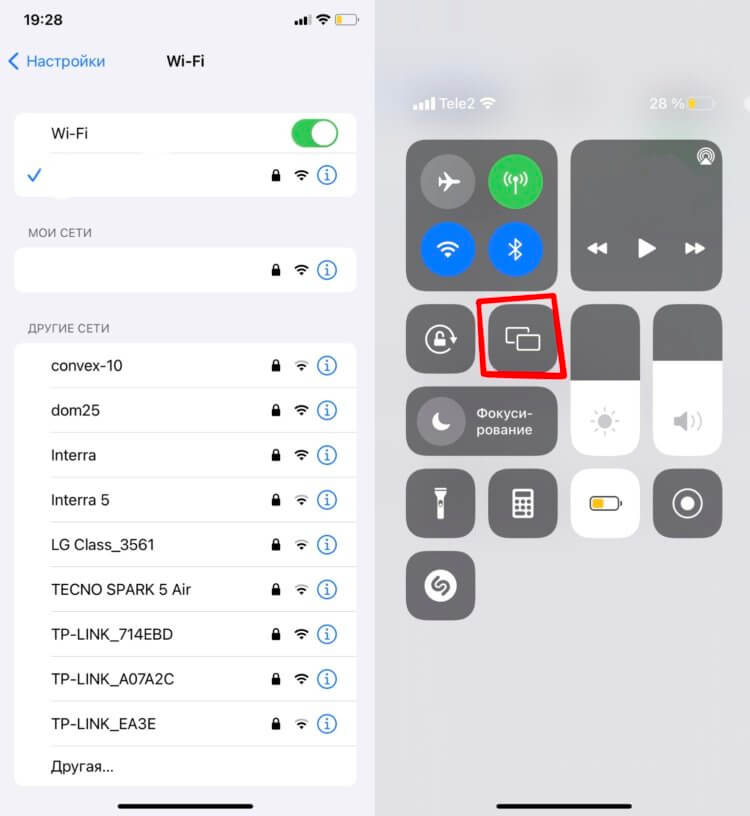
Сначала убеждаемся в том, что подключили оба устройства к одной сети, а только потом смотрим в Пункт управления.
Теперь вы можете без проблем транслировать экран своего смартфона на свой телевизор. Сценариев использования здесь не так много, но фотографии из отпуска показать — самое то! Ну и поиграть тоже можно, хотя для меня здесь гораздо удобнее кажется подключить айфон к компьютеру.
Если в окне Повтор экрана не появилось вашего телевизора, значит ТВ не поддерживает данную фишку и придется действовать по старинке. Не пугайтесь, там все просто.
Подписывайтесь на нас в Яндекс.Дзен, там вы найдете много полезной и интересной информации из мира Apple.
Как подключить айфон к старому телевизору
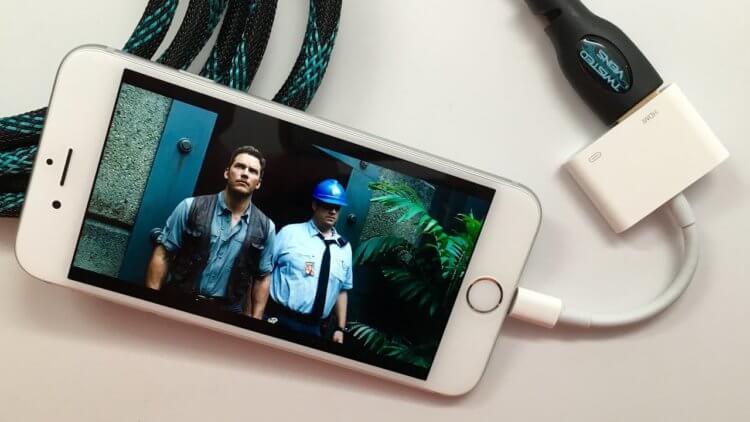
Да, HDMI проигрывает беспроводной передачи данных, но плюсы у него все же есть.
Если ваш телевизор не поддерживает Smart TV, а подключить iPhone все же хочется, у меня для вас есть один старый, но проверенный способ. Да, как вы уже, наверное, догадались, я говорю об HDMI.
Есть одно но: для реализации фишки нам понадобится специальный кабель. С одной стороны у него будет Lightning, с другой — разъем HDMI для телевизора. Приобрести такой можно где угодно, лично я остановился на этом. После того, как у вас появится кабель, все можно будет сделать в считанные секунды:
- Соедините с помощью кабеля смартфон и телевизор. Если у провода есть еще USB, воткните его в ТВ.
- Выберите источник сигнала HDMI на ТВ.
- Затем изображение автоматически появится на большом экране.
Готово. Теперь вы можете просматривать фотографии, играть в игры, смотреть YouTube прямо на своем телевизоре. Я, честно сказать, большой ненавистник Smart TV, поэтому привык работать через провод. Тем более, что транслировать айфон на ТВ приходится нечасто. Мои коллеги, например, считают иначе. Недавно у нас в офисе засветился KIVI, который ребята оценили высоко.
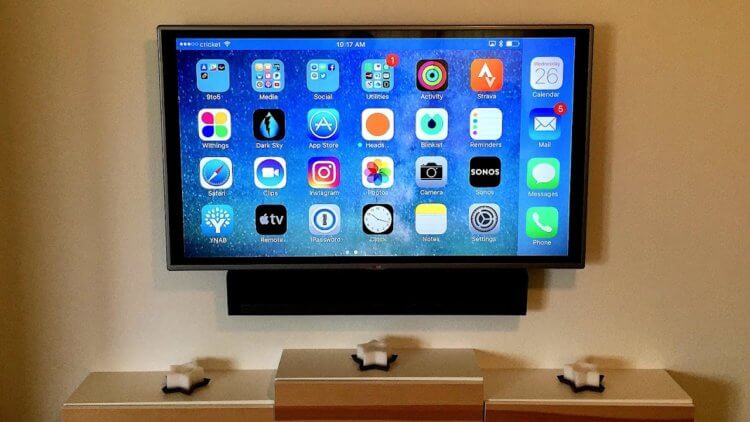
Просматривайте фото, смотрите видео, играйте в игры с помощью трансляции айфона на телевизор.
Конечно, знатоки скажут, что есть еще некоторые способы, но я категорически не рекомендую с ними связываться. Трансляция экрана через DLNA работает очень коряво, а если подключать айфон через USB, то ничего кроме накопителя вы не получите.
О своем опыте подключения айфона или айпада к телевизору прошу написать в наш Телеграм-чат или в комментарии ниже, будет интересно прочесть. Может быть здесь есть те, кто пользуется DLNA и горя не знает?
Цифровые AV-адаптеры Apple для iPhone, iPad и iPod touch
С помощью цифрового AV-адаптера или адаптера VGA можно подключить устройство iOS к внешнему дисплею, такому как телевизор, проектор или монитор компьютера.
Узнайте, какой адаптер вам нужен
Чтобы повторить экран iPhone, iPad или iPod touch на внешнем дисплее, необходим правильный адаптер. Для беспроводного подключения используйте AirPlay.
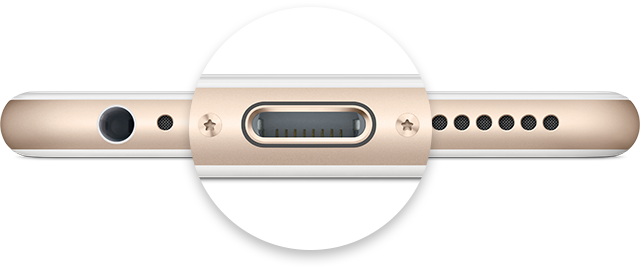
Для устройств iOS с разъемами Lightning
-
(A1438 1 ) (A1439 1 )
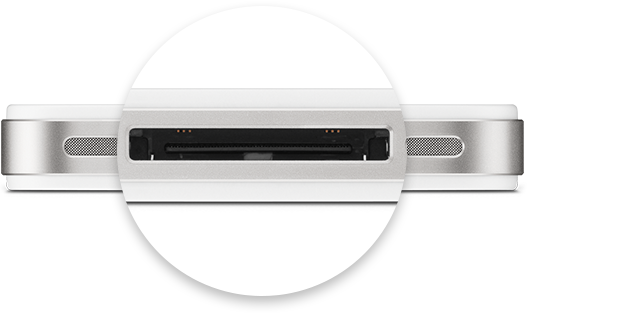
Для устройств iOS с 30-контактными док-разъемами
- 30-контактный адаптер Apple VGA (2-го поколения) (A1422) (A1368 1 )

Подключение
Подключите iPhone, iPad или iPod touch к дисплею:
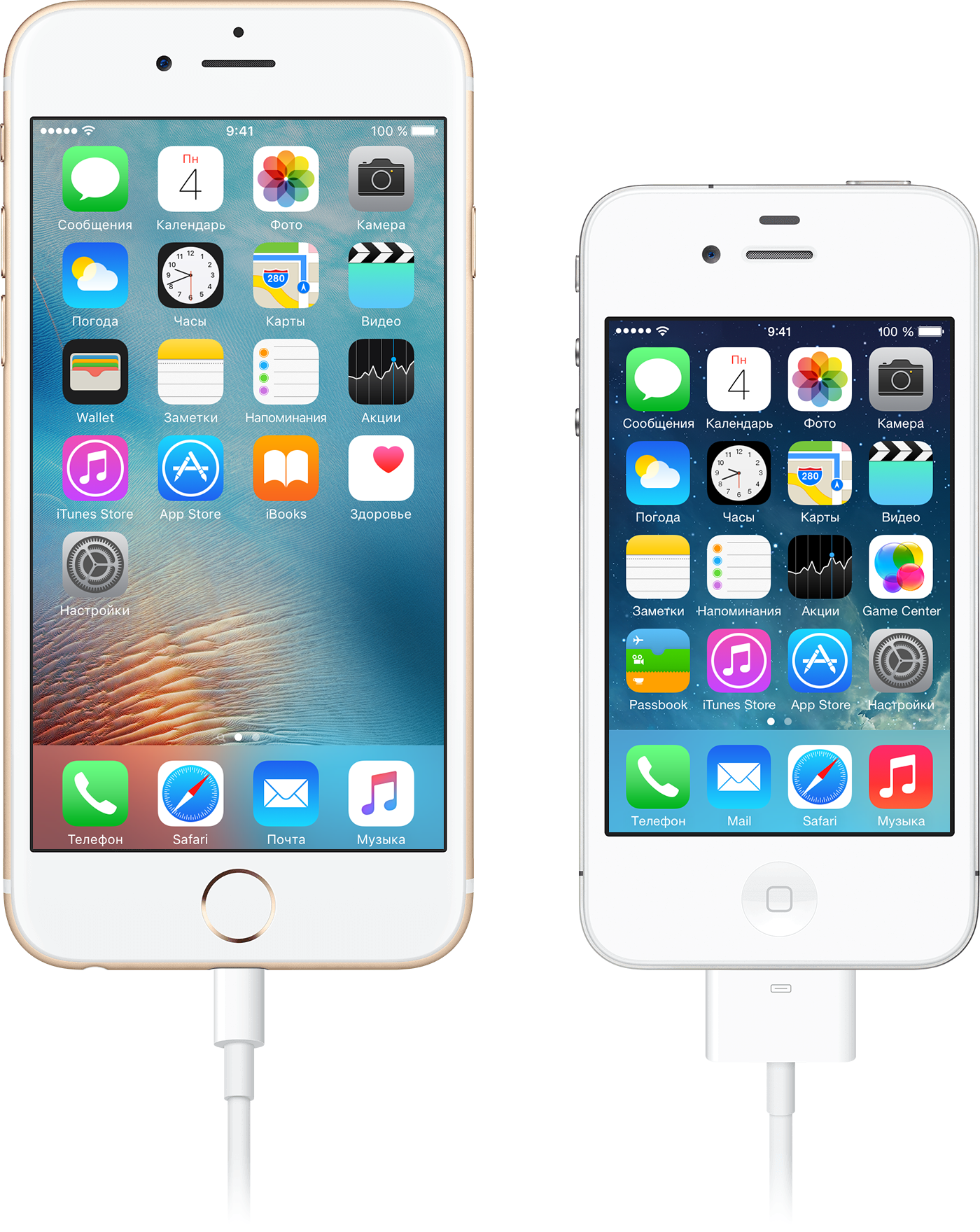
- Подключите цифровой AV-адаптер или адаптер VGA к порту зарядки в нижней части устройства с ОС iOS.
- Подключите кабель HDMI или VGA к адаптеру.
- Подключите другой конец кабеля HDMI или VGA к внешнему дисплею (телевизору, монитору или проектору).
- Включите внешний дисплей.
- При необходимости переключитесь на правильный источник видеосигнала на внешнем дисплее. Если вам требуется, используйте руководство по эксплуатации дисплея.
Теперь экран устройства iPhone, iPad или iPod touch должен отображаться 2 на телевизоре, дисплее или проекторе.
Зарядка устройства iOS, подключенного к дисплею
Большинство адаптеров имеет дополнительный разъем Lightning или 30-контактный док-разъем, позволяющий заряжать устройство iOS во время подключения к внешнему дисплею. Просто подключите к адаптеру кабель Lightning/USB или док-разъем/USB. Затем подключите разъем USB к источнику питания.
Получение помощи
Узнайте, что делать при возникновении следующих проблем.
Видео отображается, но звук не слышен
Убедитесь, что используется цифровой AV-адаптер (с портом HDMI). Если используется адаптер VGA, он не передает аудиосигналы. Для прослушивания звука при использовании адаптера VGA необходимо подключиться к разъему для гарнитуры на телевизоре, мониторе, проекторе или стереосистеме.
В программе не отображается видео или не воспроизводится звук
Возможно, программа несовместима с используемым адаптером. Проверьте совместимость на странице сведений о программе в App Store или обратитесь к разработчику.
Выводится предупреждение о том, что требуется HDCP-совместимое устройство
Возможно, содержимое несовместимо с используемым адаптером. Для фильмов, телешоу и некоторых программ потоковой передачи видео требуется поддержка технологии HDCP (защита широкополосного цифрового содержимого). При попытке воспроизведения таких фильмов, телешоу и потоковых видео с использованием цифрового соединения без поддержки технологии HDCP — например через адаптер Apple VGA — выводится предупреждение с запросом HDCP-совместимого устройства.
Если требуется помощь в связи с другими проблемами
- Отключите адаптер от iPhone, iPad или iPod touch и от телевизора, монитора или проектора, затем снова подключите.
- Убедитесь в исправности кабеля VGA или HDMI, поскольку проблема может заключаться в кабеле.
- Отсоедините все преобразователи и удлинители VGA или HDMI. Аксессуары, которые преобразуют сигналы VGA или HDMI в различные видеоформаты (DVI, Composite, Component) не поддерживаются.
- Убедитесь, что на устройстве установлена последняя версия ОС iOS.
Если вам требуется дополнительная помощь, обратитесь в службу поддержки Apple, чтобы оформить заявку на обслуживание своего устройства:
1. Чтобы узнать номер модели аксессуара, подключите его к устройству iOS и выберите «Настройки» > «Основные» > «Об устройстве» > «Адаптер Apple HDMI».
2. Устройства iPhone 4, iPad (1-го поколения) и iPod touch (4-го поколения) выводят на внешний дисплей только видео, фотографии, презентации и слайд-шоу. Повтор экрана целиком невозможен.
Информация о продуктах, произведенных не компанией Apple, или о независимых веб-сайтах, неподконтрольных и не тестируемых компанией Apple, не носит рекомендательного или одобрительного характера. Компания Apple не несет никакой ответственности за выбор, функциональность и использование веб-сайтов или продукции сторонних производителей. Компания Apple также не несет ответственности за точность или достоверность данных, размещенных на веб-сайтах сторонних производителей. Обратитесь к поставщику за дополнительной информацией.
Как подключить iphone к монитору без компьютера
Вы можете использовать цифровой AV или VGA-адаптером для подключения устройства iOS на монитор, как телевизор, проектор или монитор.
Узнайте, какой адаптер вам нужно
В зеркале контент с вашего iPhone, iPad или iPod touch на вторичный дисплей, нужен правильный адаптер. Для подключения по беспроводной сети, использовании AirPlay.
Для iOS устройств с Lightning разъемы
- Молния цифровой AV адаптер (A1438 1 )
- Молния к VGA адаптер (A1439 1 )
Для iOS-устройств с 30-контактным док-разъемами
- Apple 30-контактный цифровой AV-адаптер (2-го поколения) (A1422)
- Яблоко 30-контактный разъем для VGA адаптер (A1368 1 )
Подключайтесь
Подключите ваш iPhone, iPad или iPod touch на дисплее:
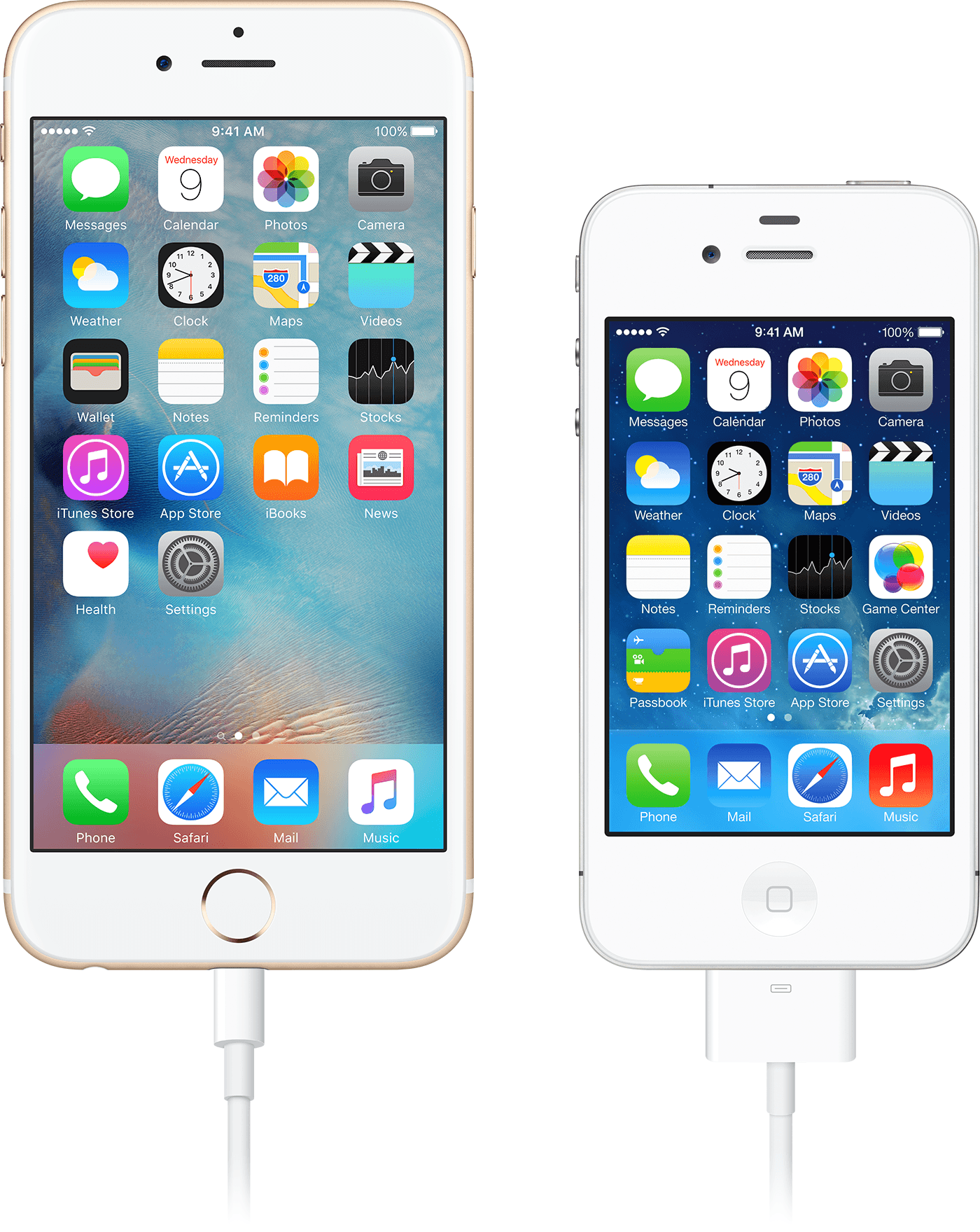
- Подключите цифровой AV или VGA адаптер в порт зарядки в нижней части вашего устройства iOS.
- Подключите кабель HDMI или VGA к адаптеру.
- Подключите другой конец вашего кабеля HDMI или VGA на свой вторичный дисплей (ТВ, монитор или проектор).
- Включите свой вторичный дисплей.
- При необходимости, переключитесь на правильный источник видео на вашем вторичном дисплее. Если вам нужна помощь, используйте инструкцию вашего дисплея.
Теперь на экране вашего iPhone, iPad или iPod должна появиться 2 на экране телевизора, дисплея или проектора.
Зарядки устройства iOS при подключении к дисплею
Большинство адаптеров имеют дополнительный разъем Lightning или 30-контактный разъем док-станции, так что вы можете зарядить устройства iOS при подключении к вторичный дисплей. Просто подключите Lightning на USB или док-разъема к USB адаптеру. Затем подключите разъем USB к источнику питания.
Вам помочь
Узнайте, что делать, когда у вас есть следующие проблемы.
Если вы видите видео, но не слышу звука
Убедитесь, что вы используете цифровой AV-адаптер (который имеет порт HDMI). Если вы используете VGA адаптер, не нести звуковых сигналов. Чтобы услышать аудио с VGA адаптер, вам необходимо подключиться к разъему гарнитуры на экране телевизора, монитора, проектора, или стерео.
Если приложение не отображается видео или воспроизведения аудио
Приложение может быть несовместимо с вашим адаптером. Проверьте совместимость приложения информация о странице в App Store или связаться с разработчиком.
Если предупреждение написано, что требуется HDCP-совместимые устройства
Ваш контент может быть не совместимо с вашим адаптером. Фильмы, сериалы, и определенным потокового видео приложений, требующих высокой пропускной способностью защиты цифрового контента (HDCP). Если вы пытаетесь играть в эти фильмы, шоу и потокового видео через не-HDCP для цифрового подключения—как переходник—Яблоко и VGA предупреждение будет попросить HDCP-совместимые устройства.
Если вам нужно помочь с другими вопросами
- Отключите и повторно подключите адаптер с вашего iPhone, iPad или iPod touch и от вашего телевизора, монитора или проектора.
- Убедитесь, что ваш VGA или HDMI кабель работает, так как проблема может быть с кабелем.
- Удалить любой VGA или HDMI кабели или конвертеры. Аксессуары, которые преобразуют VGA или HDMI-сигналов для различных форматов видео интерфейс (DVI, композитный, компонентный) не совместимы.
- Убедитесь, что у вас последняя версия iOS.
Для получения дополнительной помощи, обратитесь в службу поддержки Apple, чтобы установить будильник для телефона:
1. Чтобы найти номер модели вашего устройства, подключите его к вашем iOS-устройстве и перейдите в меню Настройки > Общие > о > адаптер Apple HDMI для.
2. В iPhone 4 и iPad (1-го поколения) и iPod Touch (4-го поколения) только показывать видео, фотографии, презентации и слайд-шоу на вторичный дисплей. Вы можете не отражают весь экран.
Информация о продуктах, произведенных не компанией Apple, или о независимых веб-сайтах, неподконтрольных и не тестируемых компанией Apple, не носит рекомендательного характера и не рекламируются компанией. Компания Apple не несет никакой ответственности за выбор, функциональность и использование веб-сайтов или продукции. Apple не делает никаких заявлений относительно стороннего точность сайт или надежность. Риски, связанные с использованием Интернета. Обратитесь к поставщику за дополнительной информацией. Другие названия компаний и продуктов могут быть товарными знаками их соответствующих владельцев.
Похожие публикации:
- Почему монитор не показывает
- Почему нет звука на мониторе через кабель hdmi
- Сколько пикселей на мониторе 1920х1080
- Чем отличается монитор от телевизора
Как Подключить Айфон к Монитору Компьютера: Подробное Руководство
Избавьтесь от необходимости постоянно переключаться между монитором компьютера и вашим Айфоном. Подключение Айфона к монитору компьютера позволяет вам удобно просматривать фотографии, видео и другие мультимедийные файлы, а также использовать ваш Айфон как рабочее пространство на большем экране.
В этой статье мы предлагаем подробное руководство по подключению Айфона к монитору компьютера. Мы расскажем о двух основных способах подключения: с использованием адаптера или через программное обеспечение.
Подключение с помощью адаптера
Первый способ — это использование адаптера, который позволяет подключить ваш Айфон к монитору компьютера через HDMI-порт. Вам понадобится специальный адаптер, который поддерживает соответствующий разъем для вашего модели Айфона и HDMI-порт для подключения к монитору компьютера.
После приобретения адаптера, вам нужно будет подключить его к Айфону и монитору компьютера. Затем, выбрать источник входного сигнала на мониторе, чтобы отобразить содержимое вашего Айфона на мониторе компьютера.
Подключение через программное обеспечение
Второй способ — это использование программного обеспечения, которое позволяет передавать изображение и звук с вашего Айфона на монитор компьютера через Wi-Fi или USB-соединение. Существуют различные программы на рынке, такие как Reflector, AirServer и LonelyScreen, которые предлагают эту функциональность.

Чтобы использовать программное обеспечение для подключения Айфона к монитору компьютера, вам нужно будет установить выбранную программу на компьютер и на ваш Айфон. Затем, следуйте инструкциям в программе, чтобы настроить соединение и начать передачу изображения и звука на ваш монитор компьютера.
В итоге, подключение вашего Айфона к монитору компьютера дает вам больше удобства и функциональности. Вы можете наслаждаться просмотром содержимого на большем экране и использовать свой Айфон в качестве рабочего пространства. Используйте наше подробное руководство, чтобы легко и быстро подключить ваш Айфон к монитору компьютера.
Подключение Айфона к Монитору Компьютера: Шаг 1
Если у вас возникла необходимость подключить ваш Айфон к монитору компьютера, то вы попали по адресу! В этом руководстве мы расскажем, как это сделать шаг за шагом.
Перед подключением Айфона к монитору, убедитесь, что у вас есть все необходимые кабели. Для этой операции, вам понадобится кабель Lightning или USB-C, в зависимости от модели вашего Айфона, и HDMI-кабель для подключения к монитору компьютера.
Шаг 1: Приготовьте все необходимое оборудование:
- Айфон
- Кабель Lightning или USB-C
- Монитор компьютера
- HDMI-кабель
Удостоверьтесь, что все кабели и порты на вашем мониторе и компьютере находятся в исправном состоянии перед началом процесса подключения.

После этого вы готовы переходить ко второму шагу, который мы расскажем в следующей статье.
Выбор подходящего кабеля
При подключении iPhone к монитору компьютера вам понадобится подходящий кабель, который обеспечит передачу видео и аудио сигнала. В зависимости от модели iPhone и доступных портов на вашем компьютере, вам может понадобиться различный тип кабеля.
Существует несколько видов кабелей, которые могут быть использованы для подключения iPhone к монитору компьютера:
- Lightning to HDMI кабель – позволяет подключить iPhone с портом Lightning к HDMI порту монитора компьютера. Этот тип кабеля является наиболее универсальным и подходит для большинства моделей iPhone.
- USB-C to HDMI кабель – предназначен для подключения iPhone с портом USB-C к HDMI порту монитора компьютера. Этот тип кабеля чаще всего используется для более новых моделей iPhone.
- DisplayPort to HDMI кабель – может использоваться для подключения iPhone с портом DisplayPort к HDMI порту монитора компьютера. Некоторые модели iPhone могут иметь порт DisplayPort.
Прежде чем приобрести кабель, убедитесь, что у вас есть соответствующий порт HDMI или DisplayPort на мониторе компьютера. Если вы не уверены, какой кабель подходит для вашей модели iPhone и монитора, рекомендуется проконсультироваться с продавцом или воспользоваться поиском в Интернете.

| Тип кабеля | Совместимость с моделями iPhone | Тип порта на мониторе компьютера |
|---|---|---|
| Lightning to HDMI | Большинство моделей iPhone | HDMI |
| USB-C to HDMI | Новые модели iPhone с портом USB-C | HDMI |
| DisplayPort to HDMI | Некоторые модели iPhone с портом DisplayPort | DisplayPort или HDMI |
Помните, что для передачи звука с iPhone на монитор компьютера вам может понадобиться дополнительный аудио кабель. В зависимости от модели iPhone и монитора компьютера, возможно потребуется использование разъема для наушников на iPhone или аудио порта на мониторе компьютера.
После выбора подходящего кабеля, вы будете готовы подключить iPhone к монитору компьютера и насладиться просмотром видео или отображением содержимого с экрана iPhone на большом экране.
Проверка совместимости
Перед тем, как приступить к подключению вашего Айфона к монитору компьютера, вам необходимо убедиться в совместимости устройств. В данном разделе мы рассмотрим, какие условия должны быть выполнены для успешного подключения.
- Операционная система: Подключение Айфона к монитору компьютера возможно только при наличии операционной системы, совместимой с этим процессом. В качестве операционной системы компьютера может быть использована Windows, macOS или Linux.
- Вид порта: Чтобы подключить Айфон к монитору компьютера, вам понадобится соответствующий порт на мониторе. Чаще всего используется порт HDMI или DisplayPort, но в некоторых случаях могут подойти и другие виды портов, такие как DVI или VGA. Проверьте наличие соответствующего порта на вашем мониторе.
- Адаптеры: Возможно, вам потребуется использование адаптера для подключения Айфона к монитору компьютера. Например, если ваш монитор имеет только порт HDMI, а ваш Айфон — порт Lightning, вам понадобится Lightning-HDMI адаптер. Проверьте, может ли вам понадобиться дополнительный адаптер для подключения.
- Разрешение: Убедитесь, что максимальное разрешение вашего монитора поддерживается вашим Айфоном. Некоторые модели Айфонов могут ограничивать разрешение, поэтому важно проверить этот аспект перед подключением.
- Кабель и соединения: Проверьте наличие необходимых кабелей для подключения Айфона к монитору компьютера. Обычно требуется кабель Lightning-HDMI или Lightning-DisplayPort. Удостоверьтесь, что кабель надежно подключен как к Айфону, так и к монитору, чтобы избежать проблем при передаче сигнала.
Если вы выполнили все вышеперечисленные условия, то ваш Айфон и монитор компьютера должны быть совместимы для подключения. В следующем разделе мы рассмотрим подробные инструкции о подключении Айфона к монитору посредством различных методов.
Шаг 2: Подключение Айфона к монитору компьютера
1. Проверьте доступные порты
Прежде чем подключать свой Айфон к монитору компьютера, убедитесь, что у вас есть доступные порты на обоих устройствах. Большинство мониторов компьютера имеют порты HDMI или DisplayPort, которые могут быть использованы для подключения Айфона.
2. Приобретите соответствующий адаптер
Если ваш монитор компьютера не имеет совместимого порта с Айфоном, вам понадобится приобрести соответствующий адаптер. Например, если у вашего монитора есть порт HDMI, а у Айфона — Lightning-порт, вы можете купить адаптер Lightning to HDMI.
3. Подключите Айфон к монитору
Подсоедините один конец адаптера к порту Айфона, а другой конец — к порту монитора компьютера. Убедитесь, что оба конца адаптера и порты на устройствах подключены крепко.
4. Включите монитор компьютера
Убедитесь, что ваш монитор компьютера включен и находится в режиме ожидания сигнала. Если монитор имеет несколько источников ввода, убедитесь, что выбран правильный вход HDMI или DisplayPort.
5. Разблокируйте Айфон
При подключении Айфона к монитору компьютера, убедитесь, что ваш Айфон разблокирован и находится на главном экране или в активном приложении. В противном случае, монитор может не распознать подключенное устройство.
6. Настройте монитор компьютера
Настройте монитор компьютера, чтобы отобразить сигнал с Айфона. Для этого вам может понадобиться выбрать соответствующий вход HDMI или DisplayPort на мониторе, используя кнопки управления или меню на экране.
7. Настройте разрешение и масштабирование
В зависимости от вашего монитора и предпочтений, вам может потребоваться настроить разрешение и масштабирование на мониторе, чтобы получить оптимальное отображение изображения с Айфона.
8. Наслаждайтесь показом экрана Айфона на мониторе
Теперь вы готовы наслаждаться показом экрана своего Айфона на мониторе компьютера. Вы можете отображать фотографии и видео, использовать приложения, играть в игры и многое другое с помощью удобного и большого экрана монитора.
Примечание: Некоторые мониторы компьютеров могут потребовать дополнительных настроек или программного обеспечения для корректного отображения сигнала с Айфона. Пожалуйста, обратитесь к руководству пользователя вашего монитора или свяжитесь с производителем, если у вас возникли проблемы.
Подключение кабеля к Айфону
Подключение Айфона к монитору компьютера возможно с помощью специального кабеля Lightning to HDMI. Этот кабель позволяет передавать аудио и видео сигнал с Айфона на монитор и выводить изображение на большой экран.
Для подключения кабеля к Айфону выполните следующие шаги:
- Возьмите кабель Lightning to HDMI и вставьте его один конец в разъем Lightning на Айфоне.
- Вставьте другой конец кабеля HDMI в свободный порт на мониторе компьютера.
После подключения кабеля у вас должно появиться изображение с Айфона на мониторе компьютера. Если изображение не появляется, возможно, вам потребуется изменить настройки монитора или проверить, правильно ли подключен кабель.
Обратите внимание, что некоторые модели Айфонов могут иметь разъемы Lightning или USB-C. В зависимости от модели вашего Айфона, вам может потребоваться специальный адаптер или кабель для подключения к монитору компьютера.
Подключение кабеля к монитору компьютера
Для подключения Айфона к монитору компьютера вам понадобятся определенные шаги. Ниже приведены инструкции по подключению кабеля к монитору компьютера.
- Убедитесь, что ваш монитор имеет подходящий порт для подключения кабеля. Обычно используется порт HDMI или VGA. Если у вас нет подходящего порта, вам может потребоваться использовать адаптер.
- Возьмите один конец кабеля и подключите его к порту на вашем мониторе. Убедитесь, что кабель плотно вставлен в порт.
- Возьмите другой конец кабеля и подключите его к порту на вашем Айфоне. Обычно это порт Lightning или USB-C, в зависимости от вашей модели Айфона.
- После подключения кабеля ваш монитор должен автоматически обнаружить подключенное устройство и отобразить его содержимое на экране.
Если ваш монитор не отображает содержимое Айфона, убедитесь, что выбран правильный источник входного сигнала на мониторе. Обычно это можно сделать с помощью кнопок на передней панели монитора или через меню настройки. Если вы все еще испытываете проблемы, проверьте кабель на повреждения или попробуйте использовать другой порт на мониторе или другой кабель.
ПРОФИ отвечают на вопросы онлайн
Как подключить iPhone к монитору компьютера?
Для подключения iPhone к монитору компьютера существует несколько способов. Один из них — использование кабеля HDMI. Для этого вам понадобится соответствующий адаптер Lightning-to-HDMI. Подключите его к порту Lightning на iPhone, а затем подсоедините HDMI-кабель к адаптеру и монитору компьютера. Включите монитор и выберите соответствующий вход для просмотра изображения с iPhone.
Можно ли подключить iPhone к монитору компьютера без использования кабеля?
Да, можно. Если ваш монитор компьютера поддерживает технологию беспроводного воспроизведения изображения, например, Miracast или AirPlay, вы сможете подключить iPhone к нему без проводов. Для этого на iPhone включите функцию AirPlay и выберите ваш монитор в списке устройств. После этого изображение с телефона будет отображаться на мониторе компьютера.
Какие еще способы подключения iPhone к монитору компьютера существуют?
Помимо подключения через HDMI или по беспроводным технологиям, вы также можете использовать программу TeamViewer. Это приложение позволяет установить удаленное подключение между компьютером и iPhone. Вы можете управлять iPhone с помощью компьютера и просматривать его экран на мониторе. Для этого необходимо установить TeamViewer на оба устройства и следовать инструкциям по установке и настройке соединения.
Какие дополнительные настройки нужно сделать для подключения iPhone к монитору компьютера?
Если вы подключаете iPhone с помощью кабеля HDMI, скорее всего вам не понадобится делать дополнительные настройки. Просто подсоедините кабель, включите монитор и выберите соответствующий вход. Если же вы используете беспроводное подключение, убедитесь, что как на iPhone, так и на компьютере включены соответствующие функции передачи изображения (например, Miracast или AirPlay). Также возможно потребуется активировать функцию «Дублирование экрана» на iPhone, чтобы отображать его содержимое на мониторе.
Существуют ли специальные программы для подключения iPhone к монитору компьютера?
Да, существуют. Одной из них является приложение Reflector. Оно позволяет беспроводно отображать экран iPhone на компьютере. Чтобы использовать Reflector, вам необходимо установить это программное обеспечение как на компьютере, так и на iPhone, а затем подключить оба устройства к одной Wi-Fi сети. После этого вы сможете отображать экран iPhone на мониторе компьютера и управлять им.
5KPlayer
Утилита сложнее устанавливается, однако, у нее есть немаловажный плюс: нет платной версии и всеми функциями можно пользоваться сразу после скачивания. Даже пункт о регистрации, которую программа запросит при установке, можно пропустить.
При запуске оно потребует разрешение на доступ к сети. Нужно согласиться. А далее все стандартно: на телефоне запускается повтор экрана, и в списке выбирается 5KPlayer.
Как скинуть фото с ноутбука на айфон через шнур?
Стандартный способ, как скачать фото с компьютера на айфон. Все, что необходимо, присоединить смартфон к ПК с помощью шнура, в разделе «Компьютер» найти необходимое устройство и папку DCIM и перенести в нее копированные из галереи фото. Данный способ перекинуть с компьютера фото на айфон также довольно прост.
Если функция AirPlay не настроена, нажмите кнопку (выбор входа) на пульте ДУ телевизора в выберите (AirPlay). Затем выберите пункт Настройки AirPlay и HomeKit и включите AirPlay. Убедитесь, что устройство Apple подключено к той же сети, что и телевизор. Выберите на устройстве Apple контент для трансляции.
- Скачать Reflector 3 для Mac OS (есть версия и для Windows) можно с официального сайта https://www.airsquirrels.com/reflector/download
- После запуска программы вы можете ничего не делать, а можете изучить настройки, используя значок в строке состояния.
Mirroring360
- Скачайте Mirroring360 с официального сайта https://www.mirroring360.com/
- После установки программы, нажмите Request Free Trial, введите ваш E-mail и желаемый пароль, а затем нажмите Activate.
- В запущенной программе делать ничего не нужно: достаточно начать трансляцию, включив функцию «Повтор экрана» на вашем iPhone (в списке выбрать устройство с именем вашего компьютера), как и в предыдущих таких утилитах.
Из интересных функций программы — трансляция изображения с вашего компьютера в Интернет: после нажатия кнопки Start Sharing в главном окне Mirroring360, вы получите ссылку, зайдя по которой другие пользователи смогут увидеть ваш экран.
Как включить заднюю передачу на Volkswagen Transporter? Вы переключаете передачу, потом приподнимаете заднее колесо,
Как подключить айфон к телевизору через вай фай?
- Оставьте телевизор на экране, на котором показан Ключ WPA (WPA key) (пароль), который нужно ввести в iPhone.
- Выберите Wi-Fi в настройках iPhone для включения функции Wi-Fi.
- На экране iPhone коснитесь Direct-xx-BRAVIA для получения доступа к экрану ввода пароля.
На телевизоре откройте меню «Источники» и перейдите к плитке Screen Mirroring, чтобы включить функцию передачи данных с мобильного устройства. Если вы используете смартфон или планшет Samsung Galaxy, проведите пальцем вниз от верхнего края экрана и включите в меню функцию Smart View или Screen Mirroring.
Чтобы компьютер или ноутбук стал сервером AirPlay, необходимо установить программу AirServer или Reflector. С помощью этих приложений компьютер на Windows будет доступен для iOS-девайса как устройство, поддерживающее AirPlay. И AirServer, и Reflector позволяют транслировать содержимое устройства.
ApowerMirror
У этой программы есть две версии. У бесплатной чуть урезанный функционал, но для рядового пользователя его более чем достаточно. Программа просто устанавливается на компьютер, дальше нужно пройти регистрацию и выбрать вкладку «iOS». Далее уже на мобильном устройстве в пункте управления выбирается повтор экрана, и в списке нужно найти компьютер.
Как сделать AirPlay на Windows?
Чтобы компьютер или ноутбук стал сервером AirPlay, необходимо установить программу AirServer или Reflector. С помощью этих приложений компьютер на Windows будет доступен для iOS-девайса как устройство, поддерживающее AirPlay. И AirServer, и Reflector позволяют транслировать содержимое устройства.
Чтобы подключить iPhone к телевизору Samsung и использовать его в роли беспроводного дисплея, выполните простые действия: Подключите телевизор Samsung к сети Wi-Fi. … Дождитесь поиска вашего телевизора, выберите его в списке. На экране ТВ появится код защиты подключения, который нужно ввести на Айфоне.
ScreenMo полезен не только для зеркального отображения экрана, но и для беспроводной записи. Вы сможете одновременно отображать несколько устройств компьютере или телевизоре. Благодаря дублированию экрана вы сможете без проводов подключить свой iPad или iPhone к Mac и ПК с Windows. Экран будет отображаться в разрешении 1080p на ПК и телевизоре.
Как передать изображение с компьютера на айфон?
- подключить смартфон к компьютеру;
- открыть приложение iTunes и раздел «Фото»
- синхронизировать айфон и ПК;
- выбрать папку с необходимыми фотографиями;
- применить изменения и дождаться окончания процесса копирования
- Подключите Ваш iPhone к ноутбуку с помощью кабеля Lightning.
- Нажмите кнопку Продолжить, когда увидите запрос на подключение телефона для предоставления доступа системе.
- Нажмите на значок телефона в верхней панели iTunes.
- Нажмите кнопку Синхронизировать.
На телевизоре откройте меню «Источники» и перейдите к плитке Screen Mirroring, чтобы включить функцию передачи данных с мобильного устройства. Если вы используете смартфон или планшет Samsung Galaxy, проведите пальцем вниз от верхнего края экрана и включите в меню функцию Smart View или Screen Mirroring.
5KPlayer
5KPlayer — полностью бесплатная программа, позволяющая выполнять трансляцию с iPhone на компьютер, а также записывать видео с экрана (а заодно и работать в качестве медиа-плеера).
После выполнения подключения экран вашего iOS устройства отразится на экране компьютера — можно пользоваться, а при необходимости и записать видео со звуком.
Какие телевизоры поддерживают AirPlay?
- Sony серии Z9G (2019);
- Sony серии A9G (2019);
- Sony серии X950G (2019);
- Sony серии X850G (в том числе телевизоры 55 дюймов, 65″, 75″ и 85″ выпуска 2019 года);
- LG OLED (2019);
- LG NanoCell серии SM9X (2019);
- LG NanoCell серии SM8X (2019);
- LG UHD серии UM7X (2019);
Повтор экрана мобильного устройства (на Android и iOS) Подписаться
Так же вы можете определить стеклянную имитацию, воспользовавшись методом определения твердости по шкале Мооса.
Антиблокировочная система (ABS) есть Количество подушек безопасности 6 Подушка безопасности водителя есть Подушка безопасности
Объем параллелепипеда равен произведению площади основания на высоту. Как найти объем прямоугольного параллелепипеда формула
Как Подключить Айфон к Монитору Компьютера
Если все параметры установлены, переходите к запуску программы. После скачивания утилита с виртуального магазина AppStore запустите настройки. Выводите любую картинку на экран в течение нескольких секунд.
Как использовать айфон в качестве монитора?
Для того, чтобы использовать iPhone или iPad в качестве вспомогательного дисплея:
- Подключите цифровой AV-адаптер или адаптер VGA к порту зарядки в нижней части устройства с ОС iOS.
- Подключите кабель HDMI или VGA к адаптеру.
- Подключите другой конец кабеля HDMI или VGA к внешнему дисплею (телевизору, монитору или проектору).
- Включите внешний дисплей.