
Your access to this site has been limited by the site owner
If you think you have been blocked in error, contact the owner of this site for assistance.
If you are a WordPress user with administrative privileges on this site, please enter your email address in the box below and click «Send». You will then receive an email that helps you regain access.
Block Technical Data
| Block Reason: | Access from your area has been temporarily limited for security reasons. |
|---|---|
| Time: | Sun, 19 Nov 2023 0:02:49 GMT |
About Wordfence
Wordfence is a security plugin installed on over 4 million WordPress sites. The owner of this site is using Wordfence to manage access to their site.
You can also read the documentation to learn about Wordfence’s blocking tools, or visit wordfence.com to learn more about Wordfence.
Click here to learn more: Documentation
Generated by Wordfence at Sun, 19 Nov 2023 0:02:49 GMT.
Your computer’s time: .
Почему не работает Самсунг Пей: причины и что делать?
Samsung Pay — опция, которая позволяет оплачивать покупки или услуги с помощью смартфона Самсунг. Перед использованием внесите данные своей кредитной карты и подключить ее к телефону. Для оплаты покупки нужно будет подносить смартфон к терминалу и деньги автоматически спишутся. Если забудете карту дома все равно приобретете товар. Основное предназначение услуги — отказаться от пластиковых платежных карт. Если на мобильном телефоне не работает Samsung Pay, тогда стоит разобраться в основных причинах поломки.
Почему не работает Samsung Pay?
Столкнулись с вопросом: «Почему не работает Самсунг Пей ?» тогда предлагаем разобраться в основных причинах сбоя. Платежная система Самсунг призвана облегчить жизнь клиентам. Теперь на любой модели Samsung Galaxy, s9, s10, note 9, a50, s8 и многих других есть встроенная функция оплаты бесконтактным способом. Сразу после появления большинство пользователей стали активно использовать Самсунг Пей. Чтобы не носить ежедневно кредитки с собой, добавьте несколько карт в телефон. При оплате выбираете с какой кредитки списать средства. Однако, когда платежная система зависает начинаются проблемы.
Основные причины сбоев:
- смартфон в черном списке;
- проблема с самим приложением;
- повреждения телефона;
- устаревшая версия обновлений.
Смартфон в черном списке
Если смартфон был приобретен в одном регионе или стране, а используется в другом тогда он попадает в так называемый черный список. Многие люди продают телефоны, привезенные из заграницы. Их стоимость ниже, что и привлекает покупателей. Однако в пользовании такие мобильники не выполняют основные функции. Если на телефоне не работает Самсунг Пей, возможно он попал в категорию «серых» телефонов. Проблема легко решается в сервисном центре. Его перепрошивают под нужный регион.
Проблема с приложением
Наиболее распространённая проблема — сбой в самой программе. Если при оплате приложение зависает или глючит, тогда необходимо сделать перезагрузку или заново установить платежную систему. Сделать это можно в электронном магазине Play Market.
Повреждение
Ещё один вариант механическое повреждение мобильника. Вспомните, возможно недавно роняли телефон или ударили об что-то. Самсунг Пей может перестать работать из-за поломки чипа NFC , который повреждается во время падения. Решить вопрос можно в любом ремонте или сервисном центре. В специализированных магазинах Samsung также предоставят помощь.
Устаревшая версия обновление
Программное обеспечение влияет на работу различных программ. Если установлена старая версия, тогда приложение будет зависать и глючить. Не отказывайтесь от обновлений, а наоборот подтверждайте их. В противном случае сбои неизбежны.
После прошивки не работает Samsung Pay
После прошивки системы и обновления Самсунг Пей все равно не работает ? К сожалению, вариантов сбоя достаточно много. Определить какой из них можно только способом проб и ошибок. Не рекомендуем самостоятельно чинить мобильник, если не имеете опыта. Одно неловкое движение приведёт к необратимым последствиям. Лучше сразу обратитесь к специалисту или в любой сервисный центр по России .
Проблемы с Samsung Pay при низком заряде
При низком заряде смартфон не сможет поддерживать приложение. Если на мобильнике примерно 10% заряда, тогда опция попросту не сработает. Сразу же начнет глючить и зависать. Бесконтактным способом рассчитаться не получится. Чтобы восстановить работу, зарядите устройство.
Не работает быстрый доступ
Современные смартфоны легко настроить под запросы. Таким образом, с помощью функции быстрый доступ открывается любой девайс. Одно нажатие кнопки и можете заплатить за покупку. Если проблемы с быстрым доступом непосредственно на телефоне, тогда зайдите в «Настройки» и просмотреть параметры. Не помешает также сделать полную перезагрузку или сброс
Что делать, не работает Самсунг Пей?
Самостоятельно решить причину поломки возможно. Что же делать:
- произвести обновление;
- настроить верную дату и время;
- установить геолокацию;
- удалить и заново добавить карту;
- перезагрузить мобильник;
- полный сброс.
Обновление
Проверить прошивку и сделать обновление нужно в «Настройках» телефона. Если телефон привезен с другой страны, желательно это сделать сразу. Воспользуйтесь краткой инструкцией:
- откройте раздел «Настройки»;
- далее найдите графу «О телефоне» и нажмите на неё;
- проверьте номер сборки и установите возможность использования Samsung в стране.

Если у Вас остались вопросы или есть жалобы — сообщите нам

Задать вопрос
Настройка даты и времени
Чтобы отследить банковские операции и приложении, нужно правильно ввести дату и время. Если эти показатели сбиты, мобильный кошелек может не запуститься. Чтобы ввести данные заново, нужно:
- для начала воспользуйтесь папкой «Настройки;
- найдите раздел «Дата и время» и нажмите автоматическое выставление этих данных;
- проверяйте работу системы.

Настройки местоположения
Местоположение — одна из важных функций мобильника. Особенно если касается работы с подобными программами. Чтобы исключить проблему, проверьте включена ли геолокация.

Сброс системы
Сброс программы — еще один способ решить проблему на Андроиде. Однако стоит понимать, что при таком варианте информация автоматически исчезнет. Очистить данные нужно следующим способом:

- воспользуйтесь быстрым меню и нажмите на значок «Настройки»;
- в доступных приложениях выберете Samsung Pay и нажмите кнопку «Сбросить».
Удаление и добавление новой карты
Чтобы восстановить работу программы, возможно удалить карту и добавить новую. Как это сделать:
- на Самсунге открываете мобильный кошелек;
- из перечня выбираете нужную карту и нажимаете «Удалить»;

- нажимаете подтверждение и вводите пин-код;
- следующий шаг — добавление новой. Для этого введите полные данные банковской карты, в том числе 3 цифры на обратной стороне;

- поставьте электронную подпись и дело сделано.

Перезагрузка
Ещё один способ — сделать полную перезагрузку мобильника. Если после обновлений или прошивки телефон тормозит или глючит во время работы выключите и заново запустите систему .
Такой вариант поможет решить множество проблем. Перезагрузка нужна любому устройству , в случае перегрева или сбоя.
Маргарита Пахноцкая (Написано статей: 279)
Автор, специалист в банковской сфере и в пользовании умными вещами. Разбирается во всех новинках в мире сотовой связи, и подскажет вам как овладеть электронными кошельками. Просмотреть все записи автора →
Что делать, если не открывается приложение Samsung Pay
Samsung Pay — это платежный сервис, с помощью которого вы можете совершать платежи своим смартфоном Galaxy.
Если на вашем смартфоне не открывается приложение Samsung Pay или появляется сообщение «Ошибка подключения к серверу», «Невозможно использовать Samsung Pay» или «Не поддерживается на этом телефоне», выполните перечисленные ниже рекомендации.

Сервис Samsung Pay доступен только на оригинальных смартфонах Samsung, предназначенных для распространения на территории Российской Федерации и Республики Беларусь (код региона SER).
1 Убедитесь, что ваша модель поддерживает работу сервиса Samsung Pay.
Откройте список совместимых устройств и найдите там свою модель смартфона.
- Если ваш смартфон Galaxy отсутствует в списке — к сожалению, сервис Samsung Pay не доступен на вашем устройстве.
- Если модель смартфона есть в списке — перейдите к следующему шагу.
2 Убедитесь, что у вас установлено приложение Samsung Pay, а не плагин для умных часов Samsung Pay (Watch plug-in).
Если у вас установлен плагин, в списке всех приложений не появится значок приложения Samsung Pay и запуск будет доступен только через магазин приложений.
Удалите плагин и установите приложение Samsung Pay для телефона из Galaxy Store.

3 Проверьте наличие обновлений для смартфона и приложения Samsung Pay.
Если есть доступные обновления — установите их. Некоторые обновления обязательны и требуются для корректной работы приложения.
- Как обновить прошивку Samsung Galaxy
- Как посмотреть загруженные приложения и обновить их в Galaxy Store
Как настроить NFC на Samsung Galaxy A51
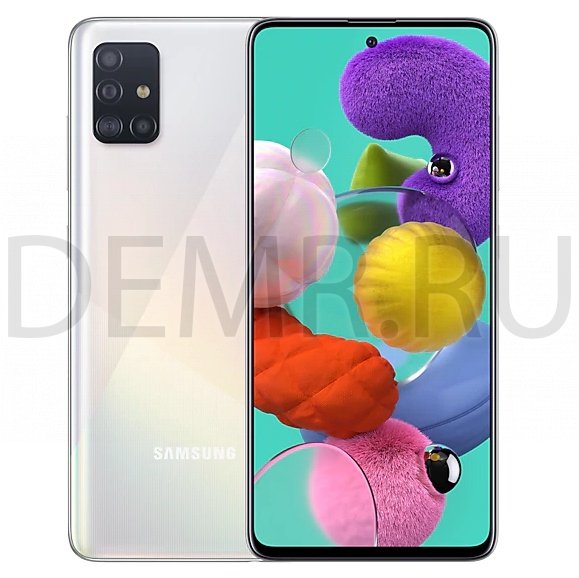
При первом запуске этого приложения, а также после сброса настроек следуйте инструкциям на экране для завершения начальной настройки.
1 Запустите приложение Samsung Pay.
2 Войдите в свою учетную запись Samsung.
3 Ознакомьтесь и примите условия использования.
4 Зарегистрируйте отпечаток пальца для использования при осуществлении платежей.
5 Создайте PIN-код для использования при осуществлении платежей.
Данный PIN-код будет использоваться для подтверждения различных действий в Samsung Pay, таких как осуществление платежей и разблокировки приложения.
Регистрация карт
Можно легко зарегистрировать карты, создав их снимки с помощью камеры.
Можно проверить наличие поддержки картами данной функции на веб-сайте Samsung Pay (www.samsung.com/samsung-pay).
Откройте приложение Samsung Pay и следуйте инструкциям на экране для завершения регистрации карты.
Осуществление платежей
1 Нажмите и удерживайте изображение карты внизу экрана, а затем перетащите его вверх. Также можно запустить приложение Samsung Pay. Затем в списке карт проведите влево или вправо, чтобы выбрать нужную карту.
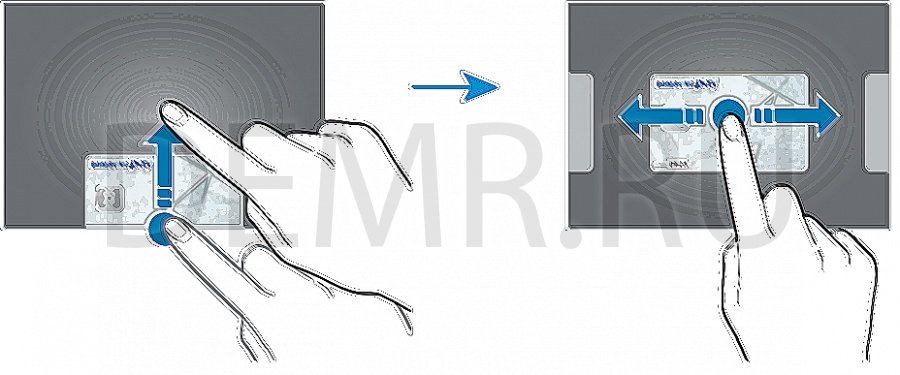
2 Отсканируйте свой отпечаток пальца.
Или введите PIN-код для оплаты, заданный во время настройки Samsung Pay.
3 Прикоснитесь задней поверхностью устройства к картридеру.
После распознавания информации терминалом оплата будет выполнена.
✓ Оплата может не осуществиться из-за проблем с подключением к сети.
✓ Способ проверки платежей может зависеть от терминалов.
Отмена платежей
Можно отменить оплату непосредственно на месте ее осуществления.
В списке карт проведите влево или вправо, чтобы выбрать использованную карту. Отмените оплату, следуя инструкциям на экране.
NFC и оплата смартфоном Samsung Galaxy A51
Устройство позволяет считывать теги NFC (Near Field Communication — коммуникация ближнего поля), содержащие сведения о продуктах. После загрузки необходимых приложений эту функцию можно также использовать для осуществления платежей и покупки билетов на транспорт и различные мероприятия.
В устройство встроена антенна NFC. Соблюдайте осторожность при обращении с устройством, чтобы не повредить антенну NFC.
Считывание сведений с тегов NFC
Функция NFC позволяет считывать информацию о продуктах с тегов NFC.
1 На экране настроек выберите пункт Подключения и коснитесь переключателя NFC и оплата, чтобы включить соответствующую функцию.
2 Приложите устройство областью антенны NFC на задней панели к тегу NFC.
На экране устройства отобразятся сведения, полученные из тега.
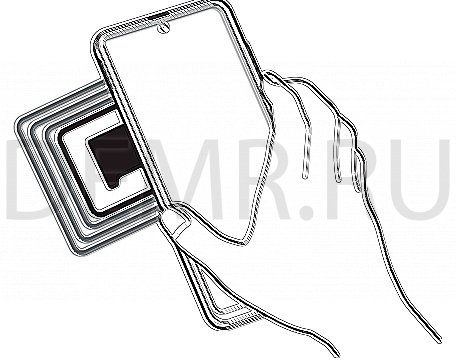
Убедитесь, что экран устройства включен и разблокирован. В противном случае устройство не сможет считать теги NFC или получить данные.
Осуществление платежей с помощью функции NFC
Перед использованием функции NFC для платежей необходимо зарегистрироваться в службе мобильных платежей. Для регистрации или получения дополнительных сведений об этой службе обратитесь к своему поставщику услуг мобильной связи.
1 На экране настроек выберите пункт Подключения и коснитесь переключателя NFC и оплата, чтобы включить соответствующую функцию.
2 Прикоснитесь областью антенны NFC на задней панели устройства к NFC-кардридеру.
Чтобы указать приложение, которое будет использоваться для оплаты по умолчанию, откройте экран настроек и выберите пункт Подключения → NFC и оплата → Бесконтактные платежи → ОПЛАТА, а затем выберите приложение.
В списке сервисов оплаты могут быть указаны не все доступные приложения оплаты.
Передача данных с помощью функции NFC
Смартфон Samsung Galaxy A51 позволяет передавать данные, такие как изображения и контакты, на другие устройства — достаточно поднести антенны NFC двух устройств к друг другу.
1 На экране настроек выберите пункт Подключения → NFC и оплата и коснитесь переключателя, чтобы включить соответствующую функцию.
2 Коснитесь переключателя Android Beam, чтобы включить соответствующую функцию.
3 Выберите элемент и прикоснитесь вашей антенной NFC к антенне NFC другого устройства.
4 При появлении на экране значка Прикоснитесь, чтобы передать. коснитесь экрана, чтобы отправить элемент.
Если оба устройства будут пытаться передать данные одновременно, то возможен сбой передачи данных.
Читайте также