
РАЗОБРАТЬ ASUS RT G32
Настройка оборудования Asus RT- G для подключения к сети Смайл. Предварительно, Вам необходимо подключить все кабели в соответствующие разъемы. Маршрутизатор ASUS RT- G Цена изменена. Оценка товара: из 5 Голосов: Отзывы и мнения владельцев Маршрутизатор ASUS RT- G 32 Указанное предложение действительно на
Замена порта USB
от 600 руб.
Ремонт кнопки включения
от 800 руб.
Ремонт камеры
от 600 руб.
Ремонт мультиконтроллера
от 1200 руб.
Ремонт цепи питания материнской платы
от 2800 руб.
Замена заднего стекла
от 800 руб.
Ремонт шлейфа
от 700 руб.
Восстановление корпуса
от 900 руб.
Замена разъема HDMI
от 600 руб.
Полный разбор
от 600 руб.
Восстановление корпуса
от 900 руб.
Замена модуля экрана
от 900 руб.
Замена разъема зарядного устройства
от 1600 руб.
Замена разъема HDMI, аудио, USB
от 1800 руб.
Прошивка блока управления
от 1100 руб.
Замена материнской платы
от 1200 руб.
Замена матрицы
от 1700 руб.
Замена LCD дисплея
от 900 руб.
Замена контроллера
от 1800 руб.
Замена корпусной детали
от 400 руб.
Замена ЛПМ
от 1200 руб.
Замена материнской платы
от 4100 руб.
Ремонт портов USB
от 800 руб.
от 100 руб.
Ремонт звуковой карты
от 800 руб.
Замена аккумуляторной батареи
от 100 руб.
Замена разъема питания
от 500 руб.
Ремонт чипа северного моста
от 2000 руб.
Замена модуля тачпад
от 800 руб.
Замена затвора
от 500 руб.
Замена LCD дисплея
от 900 руб.
Замена системной платы
от 800 руб.
Замена объектива
от 600 руб.
Замена цепи питания
от 400 руб.
Замена разъема USB
от 500 руб.
Настройка и восстановление ПО
от 1100 руб.
Замена видеокарты
от 1 500 руб.
Замена CD/DVD-ROM
от 900 руб.
Замена жесткого диска HDD/SSD
от 1 200 руб.
Замена процесссора
от 1 300 руб.
Восстановление комплектущих
от 1500 руб.
Замена материнской платы
от 2 500 руб.
Ремонт без замены комплектующих
от 500 руб.
Замена деталей узла транспортировки
от 1400 руб.
Замена платы управления
от 1400 руб.
Замена деталей в узле формирования изображения
от 2400 руб.
Замена резинового вала
от 500 руб.
Переборка картриджа с барабаном
от 1400 руб.
Обзор на роутер Asus RT-G32
Расскажу про Asus RT- G 32 с версией прошивки rev.C1. Сразу оговоримся о том что прошивку на маршрутизаторе не менял, по причине ее отсутствия на момент жизни марша. Что вполне может быть решением для вас! Настройка подключения на Asus RT- G Основной смысл настройки роутера в том, чтобы настроить его для самостоятельной установки нужного типа подключения (определяется Вашим провайдером). Итак, начнем. Запустите любой интернет-браузер. В адресной строке введите.
от 700 руб.
от 900 руб.
от 1000 руб.
от 900 руб.
от 500 руб.
от 1100 руб.
от 600 руб.
от 400 руб.
от 900 руб.
8/18/ · После месячного затишья на канале Александр возвращается с новым видео про ремонт роутера Asus RT-N Это Автор: ITOinfoo. Роутер Asus RT G обзор модели, преимущества и недостатки, подготовка к работе,подключение, способы настройки, обновление прошивки. Основные ошибки при настройке маршрутизатора. Отзывы пользователей. 5/6/ · WI- FI роутер. Купить можно здесь-Автор: макс волк.
ASUS RT-N11P настройка Wi-Fi роутера
Здравствуйте, уважаемые участники форума! Прошу помощи в связи с ремонтом WiFi — роутера ASUS RT-G Роутер поступил с. Доброго времени суток друзья! В сегодняшней статье я хотел бы разобрать настройку роутера asus rt g Для начала подключим роутер к розетки и. Друг тут дал посмотреть роутер Asus RT-G32 B1, как он его сломал и чем я не пойму . Разобрал, посмотрел, но там вроде все в норме.
[Беспроводное устройство] Как вернуть роутер ASUS к заводским настройкам?
[Беспроводное устройство] Как вернуть роутер ASUS к заводским настройкам? Если вы хотите сбросить все настройки вашего маршрутизатора по умолчанию, вы можете попробовать следующие 2 способа. Способ 1 : Сбросьте параметры роутера через интерфейс. Примечание: этот способ актуален для тех случаев, когда у вас все еще есть возможность попасть в интерфейс роутера. Способ 2: Сбросьте параметры роутера через кнопку RESET. Примечание: этот способ чаще используется в тех случаях, когда вы не можете попасть в интерфейс роутера. Например: вы забыли логин или пароль от входа в роутер, произошел сбой при обновлении ПО, или сброс первым способом не помог. Способ 1 : Сброс параметров роутера через интерфейс. Примечание: после восстановления все настройки роутера будут сброшены. Если для подключения к Интернету требуется учетная запись и пароль или особые настройки, сохраните информацию заранее или сначала обратитесь к своему поставщику услуг Интернета (ISP). Шаг 1: Войдите в интерфейс роутера. Возьмем роутер [RT-AC66U B1] в качестве примера. 1-1 Чтобы настроить роутер по проводному подключению: a. Подключите адаптер переменного тока беспроводного маршрутизатора в порт DC-IN и в розетку. На рисунке схема b. С помощью прилагаемого сетевого кабеля подключите компьютер к LAN-порту беспроводного маршрутизатора. На рисунке схема 
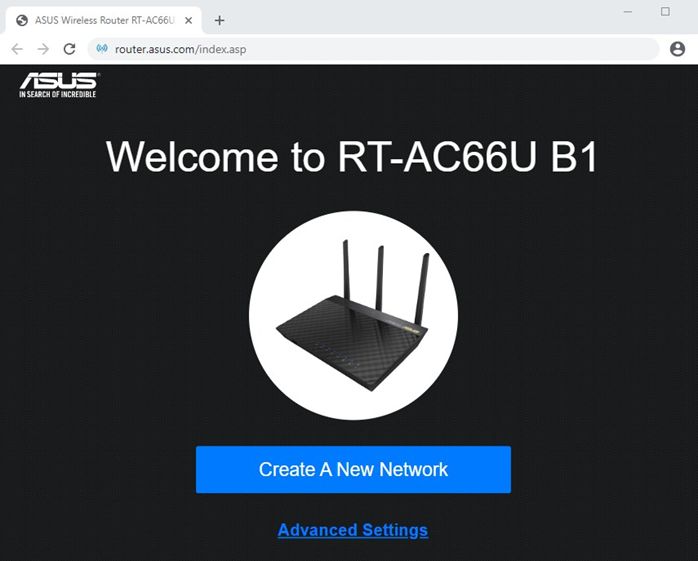
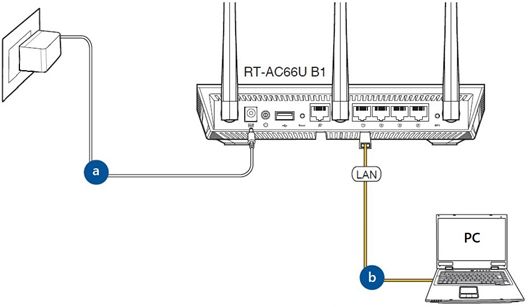 1-2 Откройте браузер и укажите в адресной строке http://router.asus.com .
  1-3 Укажите имя пользователя и пароль от входа в роутер и нажмите [Войти].
 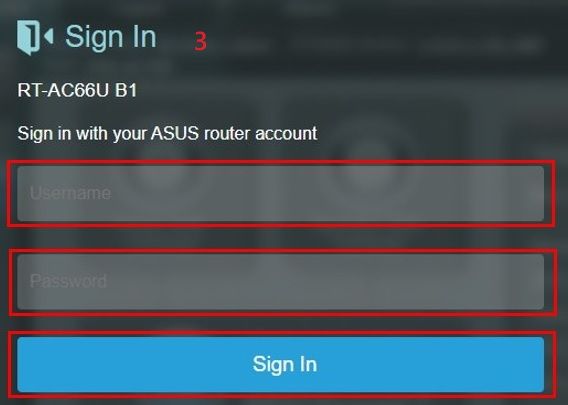 Примечание: если вы забыли логин или пароль от входа в роутер, пожалуйста, выполните сброс параметров. Узнать больше можно по ссылке: [Беспроводное устройство] Как войти в интерфейс (ASUSWRT) Шаг 2: Сброс настроек 2-1 Нажмите [Администрирование] > [Сбросить/Сохранить/Загрузить настройки]. 2-2 Нажмите [Сброс] для сброса роутера к заводским параметрам.
 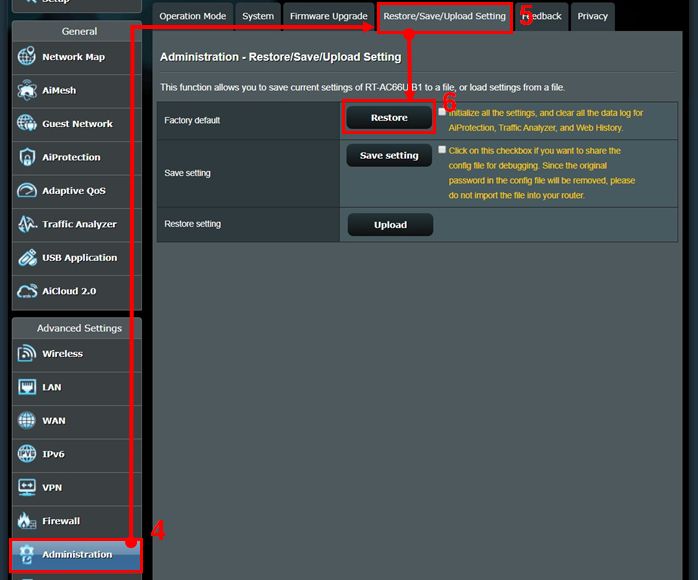 Примечание: Сброс WPS и инициализация пользовательского интерфейса — это аппаратный сброс, который приведет к восстановлению заводских настроек по умолчанию, а также очистит весь журнал данных для AiProtection, анализатора трафика и истории веб-поиска. Дополнительные сведения о сбросе можно найти в разделе «Полный сброс настроек маршрутизатора ASUS». 2-3 Затем появится всплывающее окно с вопросом, действительно ли вы хотите продолжить восстановление? Нажмите [OK] для запуска сброса. Примечание: Все текущие настройки будут удалены, и на маршрутизаторе будут восстановлены заводские настройки по умолчанию. Такие настройки как Интернет, SSID и пароль настроек беспроводной сети будут удалены.
 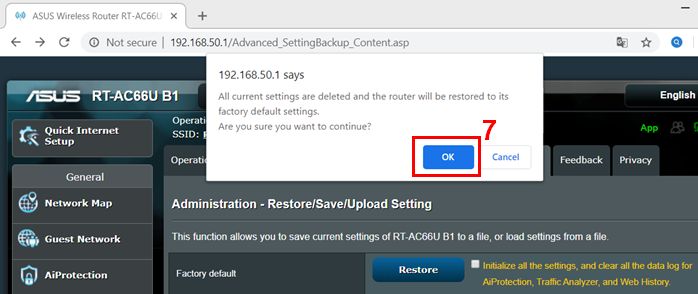 2-4 Пожалуйста, дождитесь окончания процесса перезагрузки. Не отключайте роутер в процессе сброса.
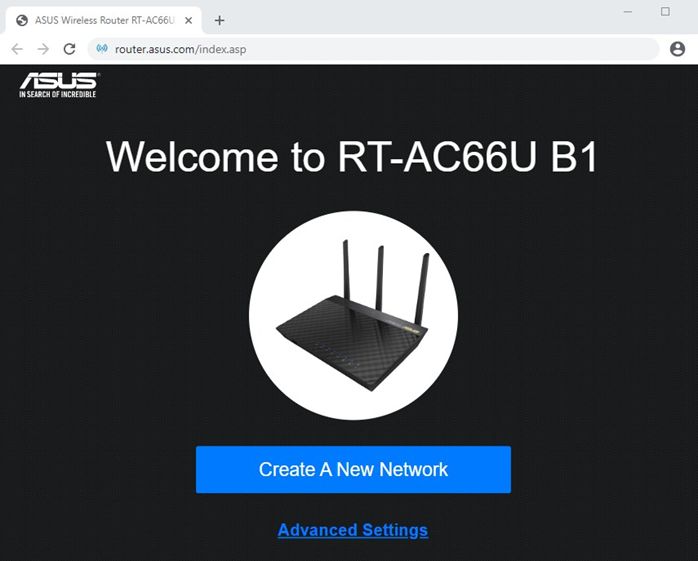
 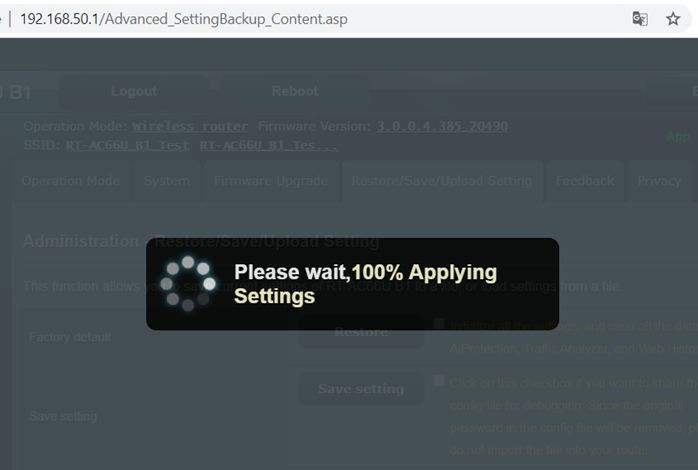 2-5. Сброс настроек завершен. Теперь вы можете использовать веб-интерфейс для настройки новых параметров вашего беспроводного маршрутизатора ASUS. Примечание: Некоторые функции могут отличаться в зависимости от модели и версии прошивки.
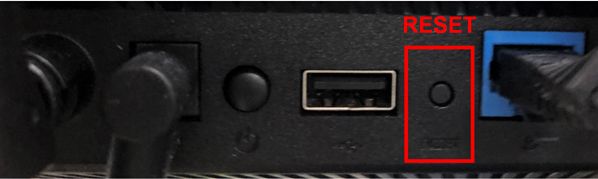
  Способ 2: Сброс параметров роутера через кнопку RESET Шаг 1. Найдите кнопку RESET на роутере, как показано на рисунке ниже. На рисунке ниже представлена модель [RT-AC66U B1] в качестве примера. (на разных моделях расположение кнопки и ее наименование может различаться, обратитесь к руководству пользователя )
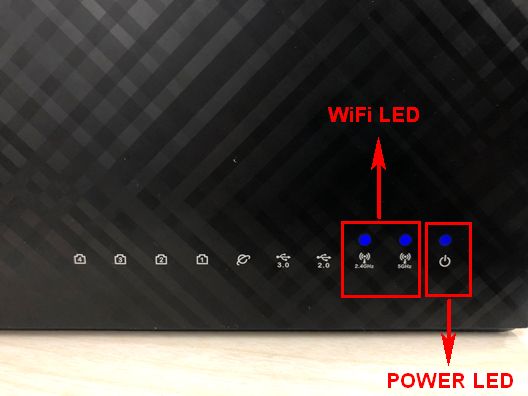
  Шаг 2. Зажмите кнопку RESET на 5-10 секунд, пока индикатор включения не начнет мигать. Ни один из светодиодных индикаторов не должен гореть в это время. Это нормальное явление. Подождите, пока светодиодные индикаторы снова не включатся, как показано на рисунке ниже, что означает, что сброс выполнен.
  Затем попробуйте снова войти в интерфейс роутера.
  FAQ Q: Что если я так и не могу войти в роутер и два способа выше не помогли? A: Вы можете попробовать выполнить аппаратный сброс. Больше информации об этом по ссылке: ASUS роутер — аппаратный сброс Вы также можете воспользоваться FAQ для устранения неполадки. Почему я не могу войти в настройки роутера? Как использовать аварийное восстановление (Firmware Restoration)? Примечание: Режим восстановления не является обычным способом обновления прошивки вашего роутера. Восстановление прошивки можно использовать только в режиме восстановления. Мы предлагаем вам обновить прошивку, загрузив ее с https://www.asus.com/ru/ или с ASUSWRT. Как скачать (Утилиты / ПО)? Вы можете загрузить последние версии драйверов, программного обеспечения, микропрограмм и руководств пользователя из ASUS Центра загрузок . Узнать больше о Центре загрузок ASUS можно по ссылке .
Эта информация была полезной?
Что мы можем сделать, чтобы улучшить эту статью? Отправить Пропустить
Связаться со службой поддержки
Пожалуйста, свяжитесь со службой поддержки, если информация выше не помогла решить Ваш вопрос.
Получить поддержку
- Приведенная выше информация может быть частично или полностью процитирована с внешних веб-сайтов или источников. Пожалуйста, обратитесь к информации на основе источника, который мы отметили. Пожалуйста, свяжитесь напрямую или спросите у источников, если есть какие-либо дополнительные вопросы, и обратите внимание, что ASUS не имеет отношения к данному контенту / услуге и не несет ответственности за него.
- Эта информация может не подходить для всех продуктов из той же категории / серии. Некоторые снимки экрана и операции могут отличаться от версий программного обеспечения.
- ASUS предоставляет вышеуказанную информацию только для справки. Если у вас есть какие-либо вопросы о содержании, пожалуйста, свяжитесь напрямую с поставщиком вышеуказанного продукта. Обратите внимание, что ASUS не несет ответственности за контент или услуги, предоставляемые вышеуказанным поставщиком продукта.
Продукты и информация
- Ноутбуки
- Сетевое оборудование
- Материнские платы
- Видеокарты
- Смартфоны
- Мониторы
- Показать все продукты
-
Item_other —>
- Моноблоки (All-in-One)
- Планшеты
- Коммерческое сетевое оборудование
- Серия ROG
- AIoT и промышленные решения
- Блоки питания
- Проекторы
- VivoWatch
- Настольные ПК
- Компактные ПК
- Внешние накопители и оптические приводы
- Звуковые карты
- Игровое сетевое оборудование
- Одноплатный компьютер
- Корпуса
- Компьютер-брелок
- Наушники и гарнитуры
- Охлаждение
- Chrome-устройства
- Коммерческие
-
Commercial_list.Item —>
- Моноблоки (All-in-One)
- Информационные панели
- Ноутбуки
- Настольные ПК
- Мониторы
- Серверы и рабочие станции
- Проекторы
- Компактные ПК
- Сетевое оборудование
- Материнские платы
- Игровые станции
- Data Storage
Роутер asus rt-n11p как разбирается? 2 болта открутил, но не получается разобрать.
Очистить от пыли и грязи. На YouTube не нашел разборку именно этого роутера. asus rt-n12 не так разбирается.
Alex Искусственный Интеллект (154354) Мда. валяется где-то такой. не посоветую, не хватило ума его чистить от пыли изнутри 🙂
у меня тот же вопрос не могу разобрать
Откручиваются 2 винта, затем пластиковой картой по периметру поддевается корпус и расклеивается. Для облегчения можно верхнюю крышку погреть феном, клей станет менее вязким.
FLAYTREPПрофи (540) 1 год назад
Ваш совет очень помог,но там еще два места куда должны вкручиватся 2 винта но на них почему то забили
Не могу попасть в настройки роутера Asus RT-N11P. Пишет: Настройки были изменены. Сейчас веб-страница будет обновлена. Был изменен IP-адрес или номер порта. Сейчас Вы будете отключены от RT-N11P. Для доступа к настройкам RT-N11P, заново подключитесь

Не могу попасть в настройки роутера Asus RT-N11P. Пишет: Настройки были изменены. Сейчас веб-страница будет обновлена. Был изменен IP-адрес или номер порта. Сейчас Вы будете отключены от RT-N11P. Для доступа к настройкам RT-N11P, заново подключитесь к беспроводной сети используя обновленный IP-адрес или номер порта.
Комментарии 1

4 года назад
Если отключение маршрутизатора и перезагрузка ПК не поможет, то в сервисный центр вам дорога. А так же попробуйте запустить не только браузером но и штатной программой от ASUS, а если определится то сразу перепошейте на новую микропрограмму от ASUS или с осторожностью от другого производителя. Я натанцевался с такой проблемой досыта.
Обсуждение товара
Разное 4 года назад
Не могу попасть в настройки роутера Asus RT-N11P. Пишет: Настройки были изменены. Сейчас веб-страница будет обновлена. Был изменен IP-адрес или номер .
Не могу попасть в настройки роутера Asus RT-N11P. Пишет: Настройки были изменены. Сейчас веб-страница будет обновлена. Был изменен IP-адрес или номер порта. Сейчас Вы будете отключены от RT-N11P. Для доступа к настройкам RT-N11P, заново подключитесь к беспроводной сети используя обновленный IP-адрес или номер порта.
Роутеры (маршрутизаторы) 3 года назад
POE + ASUS RT N11P
Прошу помощи у экспертов . Имееться роутер ASUS RT N11P. У него отсутвует подержка poe. У роутера DC 12V 0.5A. Какой инвертор и инжектор посоветуйте ?