
Исполнительные листы в 1С
Бухгалтерской службе компании приходится иметь дело с исполнительными листами. Административные штрафы, алименты, налоговые недоимки. По решению суда денежные взыскания с работников направляются на их заработную плату. Рассмотрим, как работать с исполнительным листом в программе «1С:Зарплата и управление персоналом 8».
Возможности настройки программы и порядок осуществления расчетов
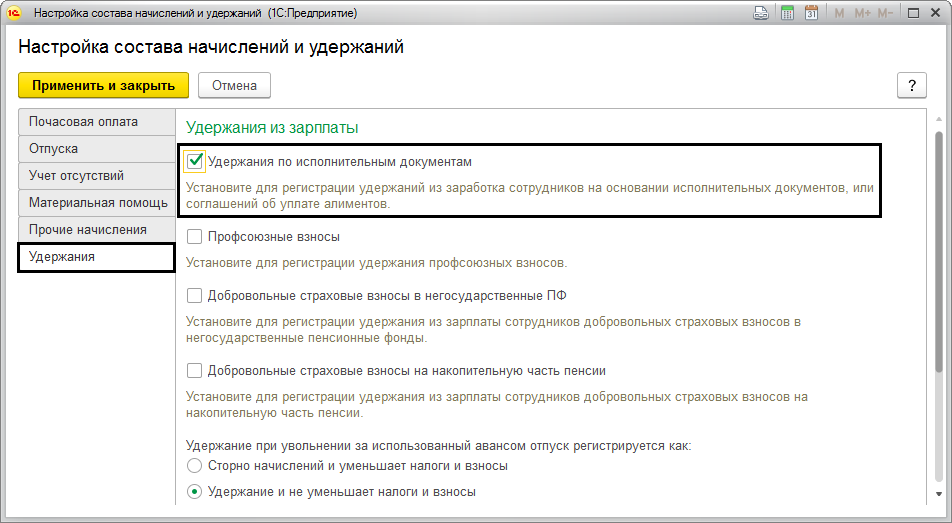
Для начала работы с исполнительным документом переходите в меню «Настройки-Расчет зарплаты». Далее, необходимо совершить переход по активной гиперссылке «Настройка состава начислений и удержаний».
Во вкладке «Удержания из зарплаты» поставьте галочку для регистрации начала удержаний из зарплаты работника в пункте «Удержания по исполнительным документам».
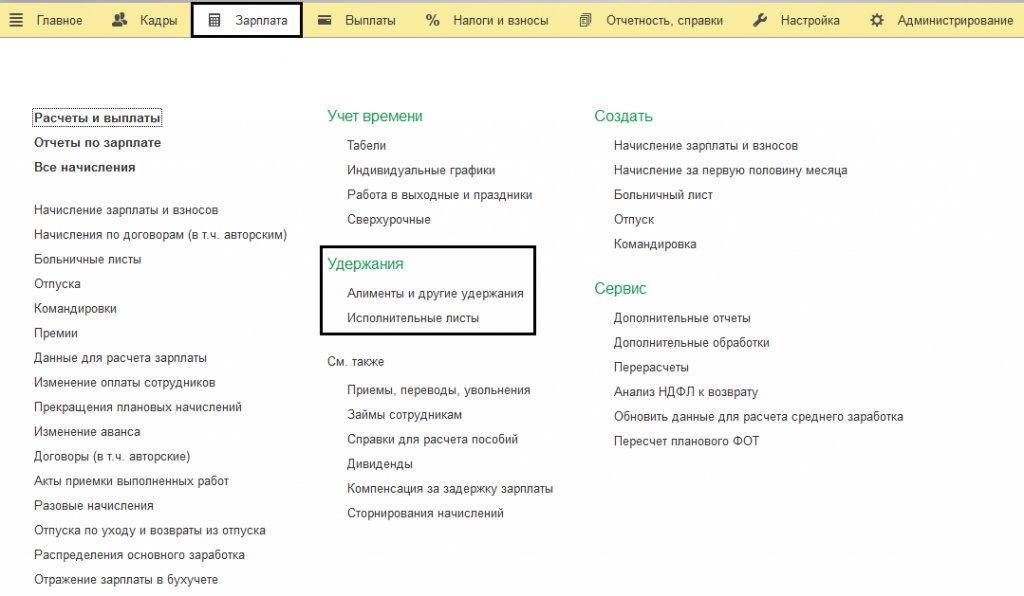
После активации этой функции программы, в меню «Зарплата» будет создан раздел «Удержания». В разделе станут активны два подраздела — «Алименты и другие удержания» и «Исполнительные листы».
Настройка программы часто вызывает затруднения, поэтому обращайтесь к нашим специалистам за помощью.
Как провести исполнительный лист в 1С:ЗУП
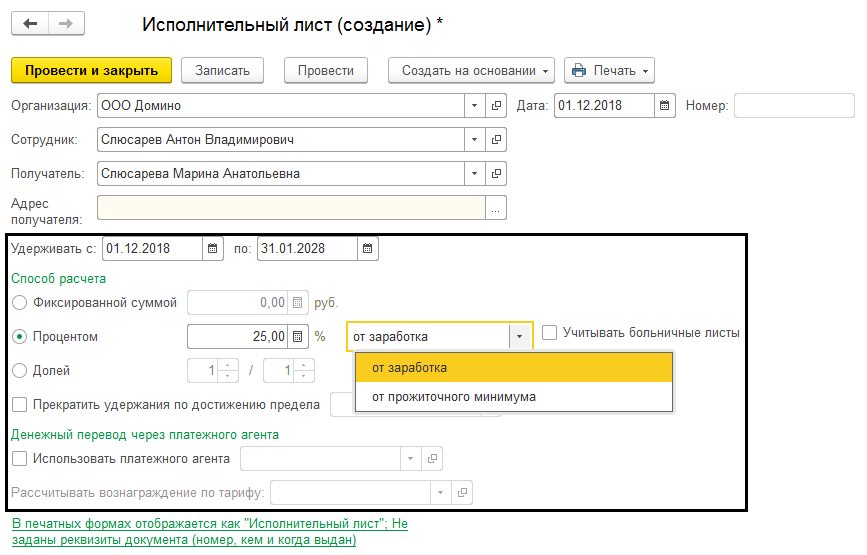
Работу с исполнительным листом можно начать в любом журнале. Из опций меню нужно выбрать пункт «Создать». Откроется меню, которое необходимо заполнить, используя сведения из исполнительного документа или соглашения об алиментах.
Следующие данные обязательно вводятся в журнал:
- Ф.И.О. сотрудника, на которого направлен исполнительный лист;
- получатель денежных средств;
- период (необязательно вносить дату, по которую будут проводиться удержания);
- способ расчета.
Если перевод денежных средств будет осуществляться почтовым переводом — указывается полный адрес получателя.
Способ расчета представляет собой фиксированную сумму или определенный процент от заработной платы. Выплаты автоматически останавливаются, когда они достигают определенной суммы. Эта функция активируется вкладкой «Прекратить удержания по достижению предела».
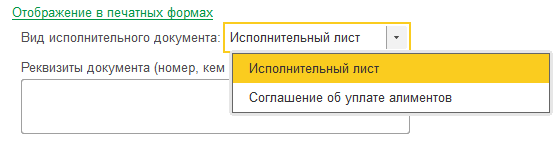
Обратите внимание — необходимо ввести вид и реквизиты исполнительного листа. Поле для ввода информации расположено внизу экрана. Введенные реквизиты будут видны в напечатанных документах.
Программой предусмотрена возможность использовать для взыскания платежного агента. Для этого необходимо активировать пункт галочкой, выбрать из списка название агента и указать тариф за его услуги (например, комиссия банка за перевод денег).

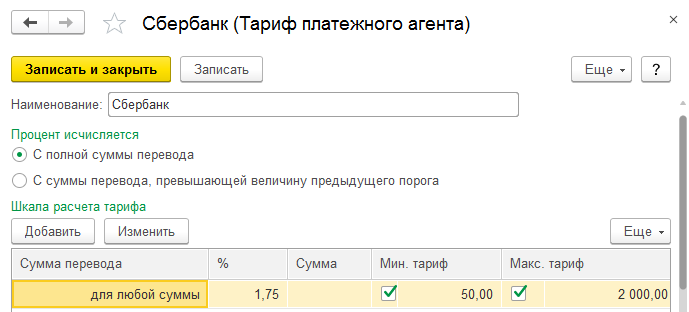
Корректно заполнив данные, сохраняем документ, нажав кнопку «Провести и закрыть». Обращайте внимание, что расчет удержания происходит из базы, настройку которой проводили в меню «Настройки-Удержания».
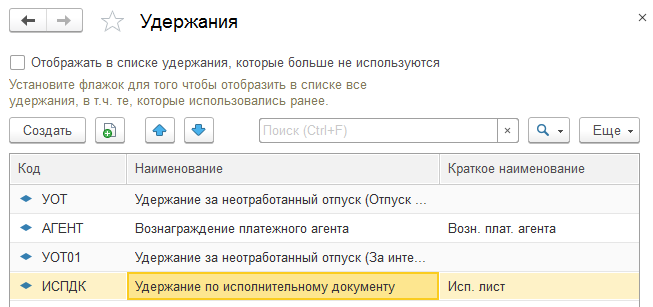
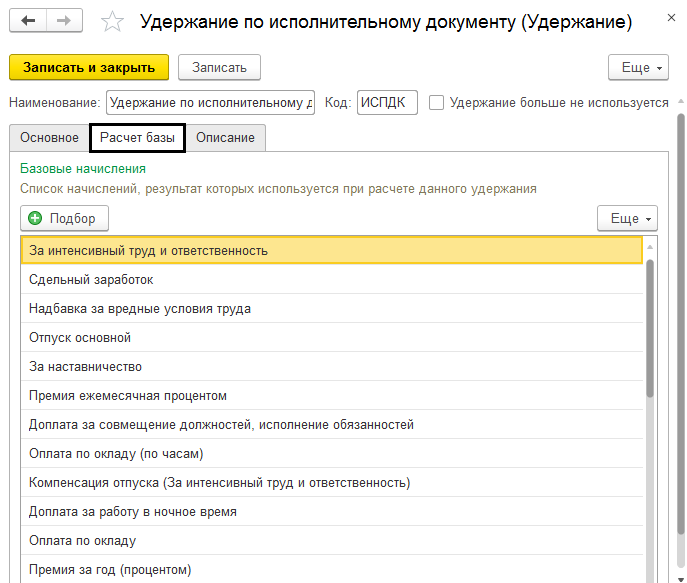
Документ содержит информацию о виде начислений работнику, с которых будет списываться сумма удержаний из исполнительного листа. Если на предприятии существуют дополнительные выплаты, их необходимо внести для расчета в базу кнопкой «Подбор».
После внесения данных, программа будет проводить удержания по исполнительному листу автоматически. Информацию о произведенных удержаниях в рамках исполнительного листа можно проконтролировать во вкладке«Удержания».
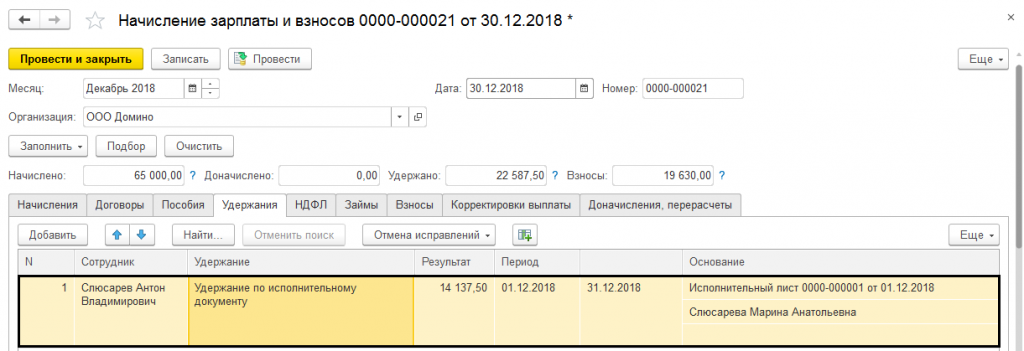
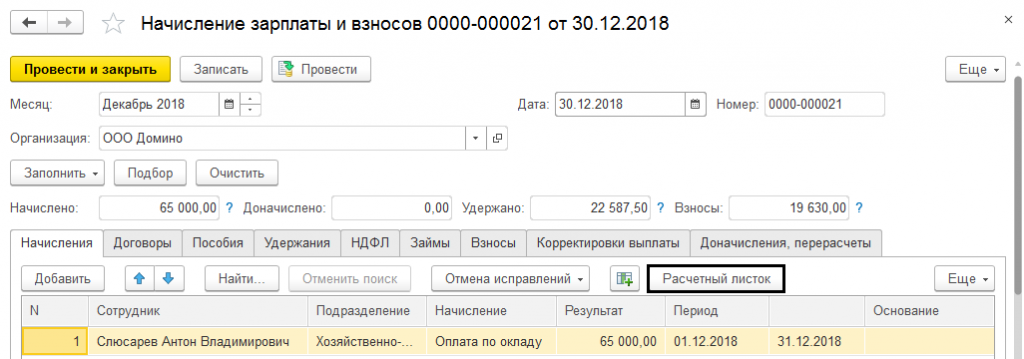
Пробуем создать расчетный лист по сотруднику компании в «Начислениях».
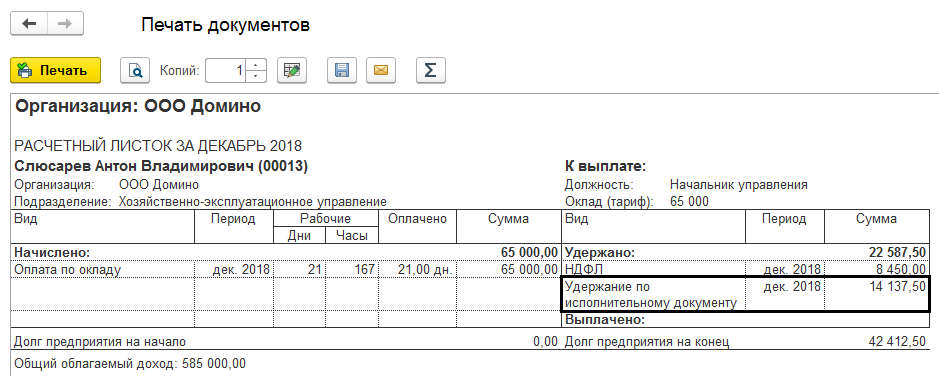
Как видно из рисунка, в карточке отражена сумма удержания.
Как закрывается исполнительный документ в 1С
Исполнительный документ может содержать дату окончания своего действия или сумму, удержание которой завершает действие исполнительного листа. Установленная функция в программе, автоматически прекращает удержания из заработной платы сотрудника.
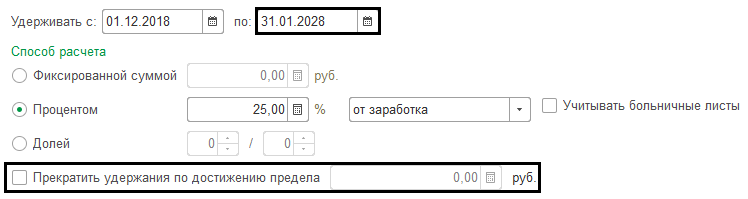
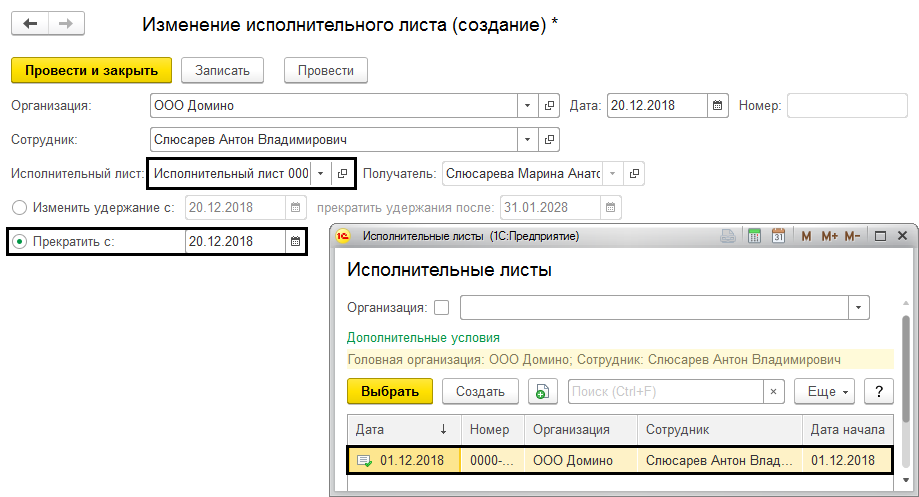
В случае, если в программе не устанавливалась дата прекращения действия исполнительного документа или сроки его действия изменились, лист можно закрыть или изменить вручную. В журнале «Алименты и другие постоянные удержания» вносится изменения в пункт «Изменения условий..».
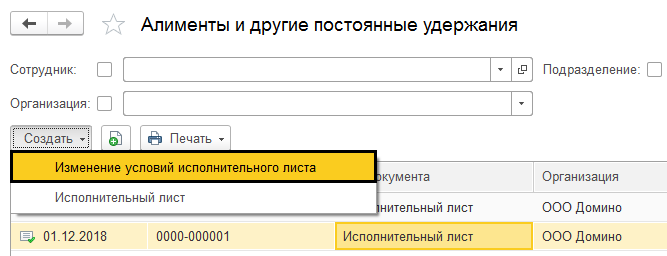
В поле нужно выбрать работника компании, в дело которого нужно внести изменения. Выбираем первоначальный лист, переводим на пункт «Прекратить с:», и меняем дату.
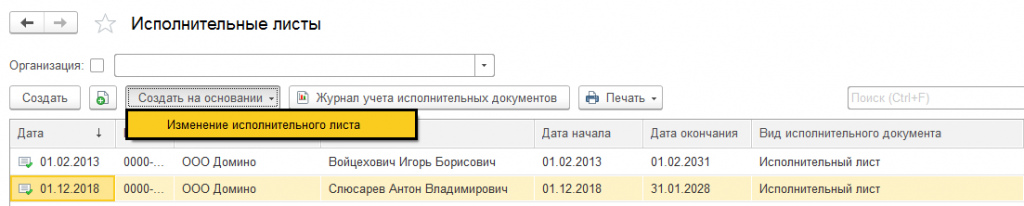
Еще один метод изменить условия выплат — активировать пункт «Изменения исполнительного листа» на основании (указывается документ).
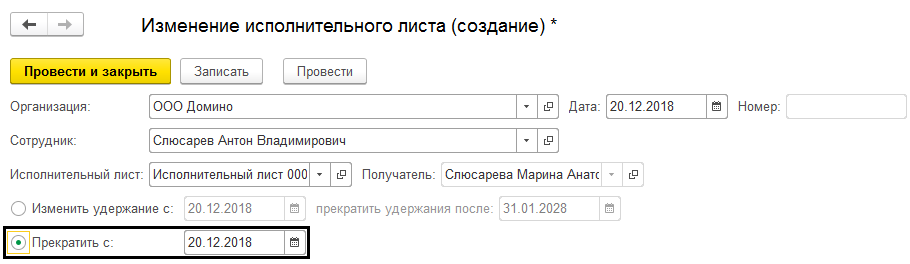
Заполнение полей документа происходит автоматически, данные переносятся из указанного документа. Необходимо только скорректировать информацию об исполнительном листе.
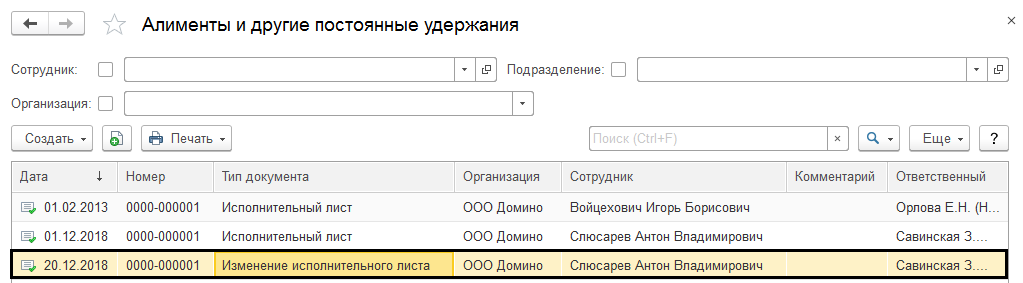
Этот документ будет находиться в журнале «Алименты и другие постоянные удержания».
Отчет по исполнительным листам
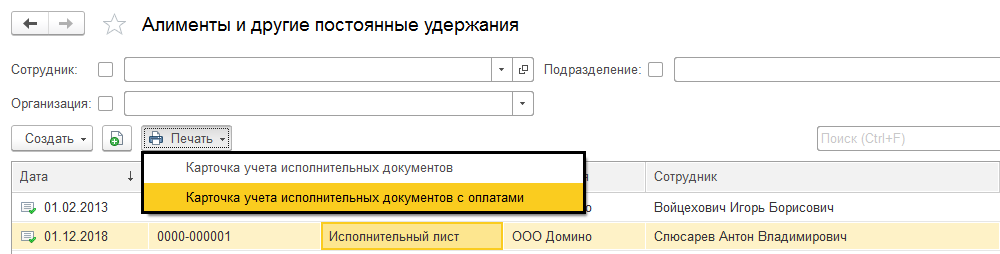
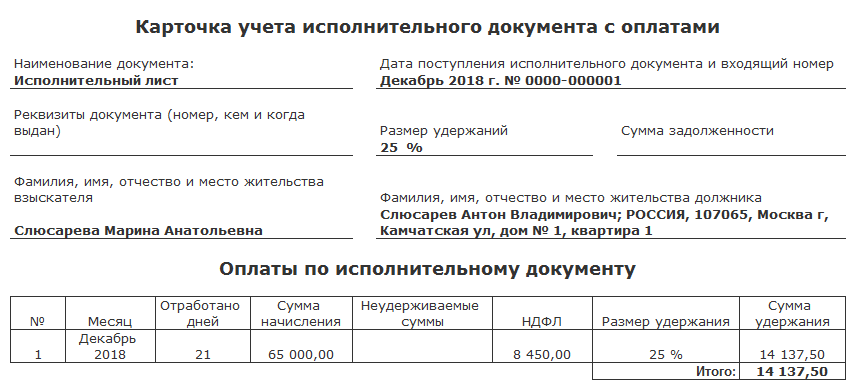
Распечатать из журнала «Алименты и другие постоянные удержания» можно 2 учетные карточки.
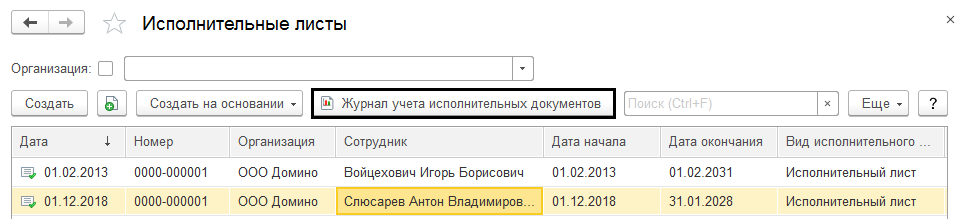
Доступна печать «Журнала учета исполнительных листов».
Аналогичная форма доступна по гиперссылке из вкладки «Главное-Отчеты по зарплате».
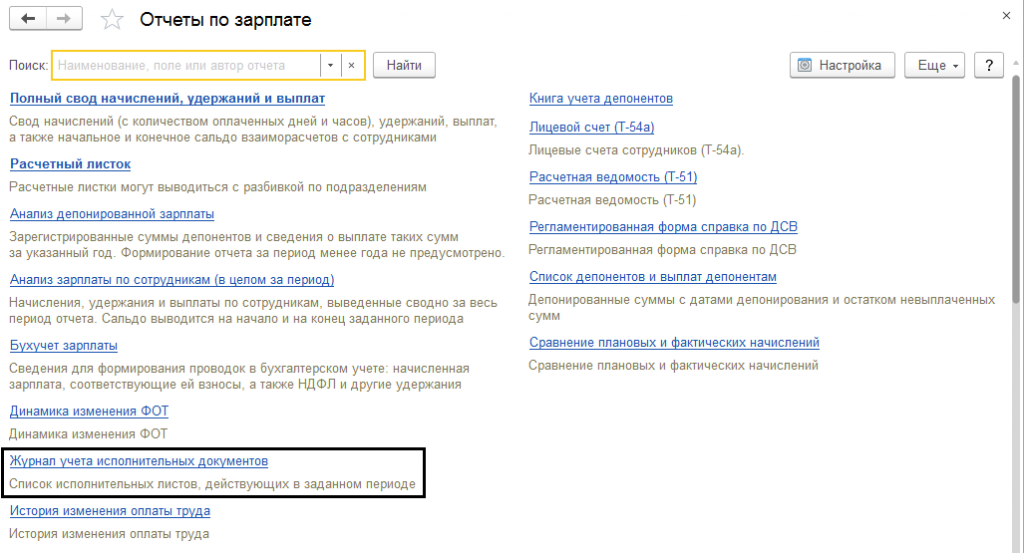
Можно распечатать информацию по исполнительным листам за определенный период.
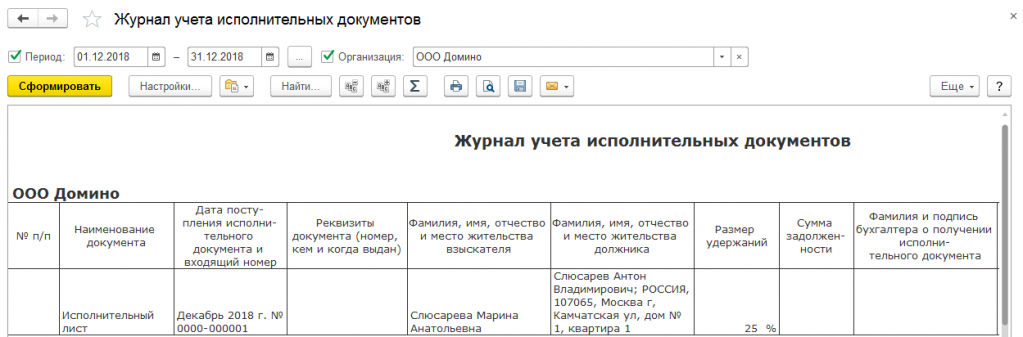
Бухгалтерские работники несут ответственность за полноту взыскания по исполнительному листу, выданному по решению суда. 1С:ЗУП помогает избежать ошибок при обработке исполнительных документов.
Остались вопросы или нужна помощь в настройке программы? Закажите бесплатную консультацию наших специалистов!
Хотите получать подобные статьи по четвергам?
Быть в курсе изменений в законодательстве?
Подпишитесь на рассылку
Отмена удержания по исполнительному листу в 1С ЗУП
Добрый день! Работаю в 1С:Предприятие 8.2 (8.2.19.80) Зарплата и управление персоналом КОРП, редакция 2.5 (2.5.92.1). Пришел в мае исполнительный лист на сотрудника. При расчете зарплаты провела исполнительный лист и программа удержала сумму из зарплаты сотрудника. Остаток зарплаты был перечислен на карточку. Сотрудник, увидев сумму зарплаты, обратился за разъяснением в бухгалтерию. Выяснилось, что сумму, на которую пришел исполнительный лист, он уже сам оплатил, и принес от судебных приставов письмо о погашении задолженности. Как в программе отменить удержание?
21 У меня такой же вопрос
36 047 баллов
1. Необходимо сформировать документ Изменение условий исполнительного листа и проставить дату , с которой прекратить удержание равную концу месяца , в котором Вы удержали алименты. Прекратить с даты начала удержания алиментов программа не даст, поэтому делаем способом, описанным выше.
2. Сформируйте документ Начисление зарплаты . Например, если ошибочно удержали в январе, то создаете документ за февраль, устанавливаете Режим начисления — Прошлый период, За период с . — указываете январь. Затем переходите на закладку Прочие удержания и вводите такие же записи, как и в январском Начислении зарплаты только с минусом.
Исполнительный лист в 1С 8.3 Бухгалтерия
Исполнительный лист — документ, выданный судом на основании принятого им судебного акта, который является основанием для удержания у работника:
- алиментов;
- возмещения ущерба, вреда и т. п.;
- долгов по кредитам, штрафам и др.
Удержания осуществляются со всех доходов работника, полученных у работодателя, за исключением выплат, перечисленных в ст. 101 Федерального закона от 02.10.2007 N 229-ФЗ Об исполнительном производстве (далее — 229-ФЗ).
Удержания по исполнительному листу прекращаются работодателем (ч. 4 ст. 98 229-ФЗ):
- после полного удержания;
- при перемене должником места работы;
- по заявлению взыскателя;
- по постановлению судебного пристава-исполнителя.
- Самоучитель по 1С Бухгалтерии 8.3;
- Самоучитель по 1С ЗУП 8.3.
- на оборотной стороне исполнительного листа (или копии) в специальной строке сделайте отметку о перемене места работы и укажите удержанную сумму;
- верните исполнительный лист (его копию) тому, от кого вы его получили не позднее дня, следующего за днем увольнения работника.
Исполнительный лист в 1С 8.3 Бухгалтерия
Как отразить исполнительный лист в 1С 8.3 Бухгалтерия и сделать перечисление по исполнительному листу в 1с 8.3 — см. в путеводителе документ Исполнительный лист.
Как занести УФССП в 1С Бухгалтерия
Чтобы удержанные суммы перечислить на счет подразделения ФССП, занесите этот орган исполнительного производства в справочник Контрагенты (раздел Справочники ) в обычном порядке.
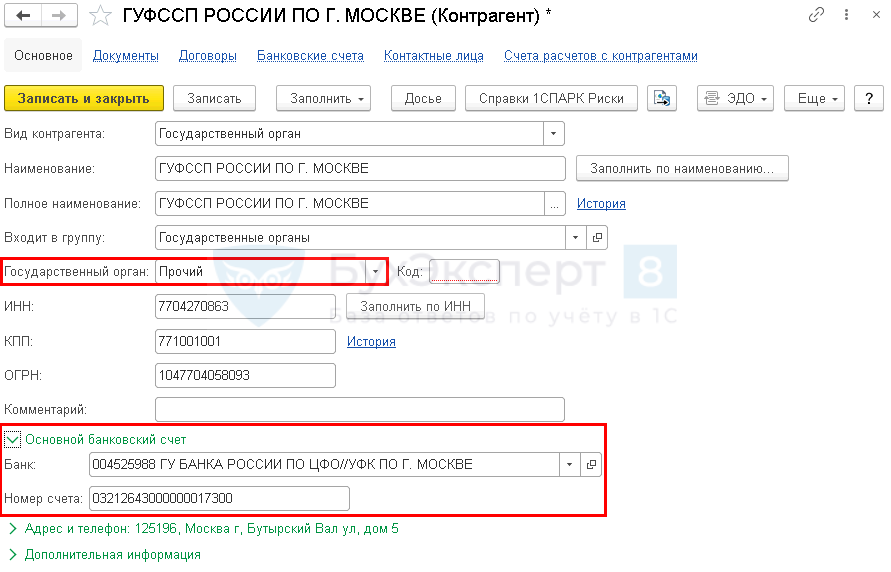
Укажите в графе Государственный орган — Прочий и заполните банковские реквизиты, указанные в исполнительном листе.
Как закрыть исполнительный лист в 1С 8.3
В программе удержания по исполнительному листу прекратятся автоматически:
- при увольнении работника;
- после указанной в документе Исполнительный лист даты.
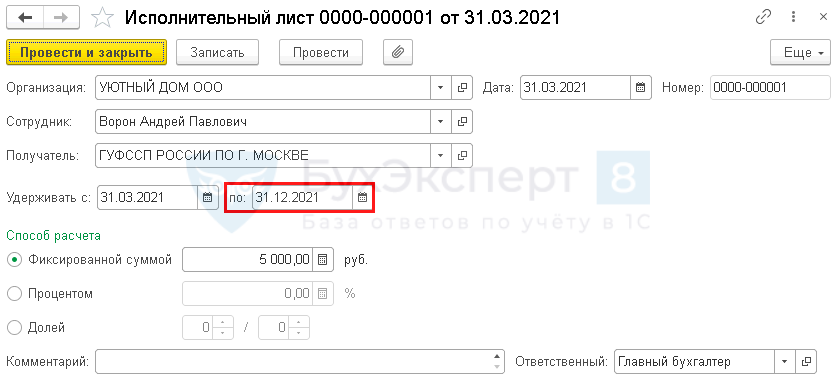
Если период, в котором заведен Исполнительный лист , уже закрыт, указать или изменить дату окончания без его открытия не получится. Автоматического механизма для изменения даты прекращения удержаний в 1С Бухгалтерия 8.3 нет.
Чтобы прекратить взыскание по исполнительному листу, если дата не указана или до ее наступления, создайте документ Операция, введенная вручную (раздел Операции ).
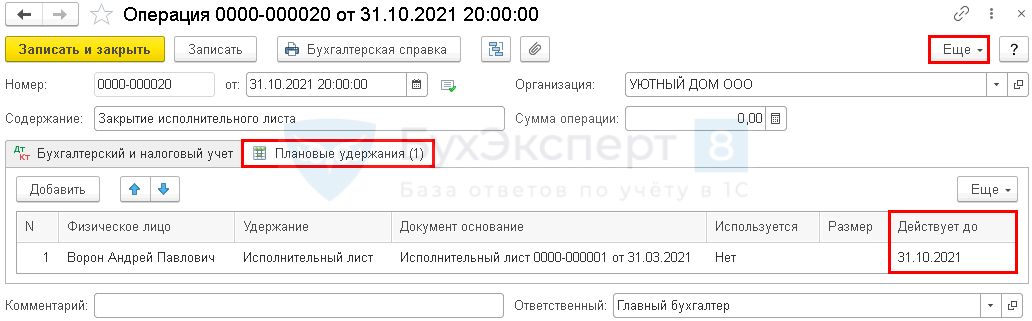
По кнопке Еще — Выбор регистров добавьте регистр сведений Плановые удержания , заполните данные нужного исполнительного листа и в графе Действует до укажите новую дату окончания удержаний.

Посмотреть, что именно внести в строку в этом документе, можно через:
- Все функции — Регистры сведений — Плановые удержания ;
- Универсальный отчет по регистру сведений Плановые удержания .
С указанной даты удержания не будут отражаться в документе Начисление зарплаты.
См. также:
- Документ Исполнительный лист
- Расчет удержаний по исполнительным листам с учетом кодов вида дохода
- Удержание алиментов
Если Вы еще не подписаны:
Активировать демо-доступ бесплатно →
или
Оформить подписку на Рубрикатор →
После оформления подписки вам станут доступны все материалы по 1С:Бухгалтерия, записи поддерживающих эфиров и вы сможете задавать любые вопросы по 1С.

Помогла статья?
Получите еще секретный бонус и полный доступ к справочной системе БухЭксперт8 на 14 дней бесплатно
Исполнительный лист в 1С 8.3 ЗУП
Для отражения факта поступления в организацию исполнительного документа в 1С 8.3 ЗУП 3 предусмотрен специализированный документ Исполнительный лист ( Зарплата – Алименты и другие удержания ).
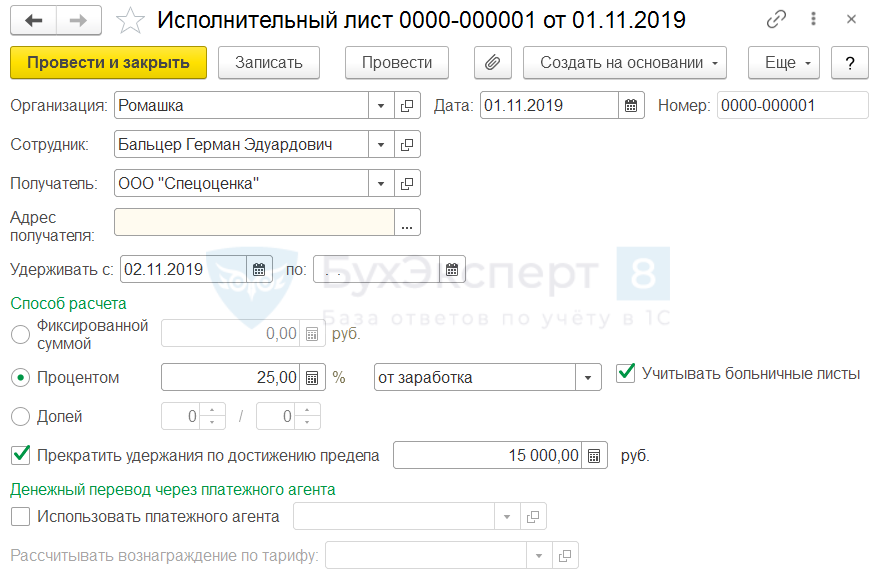
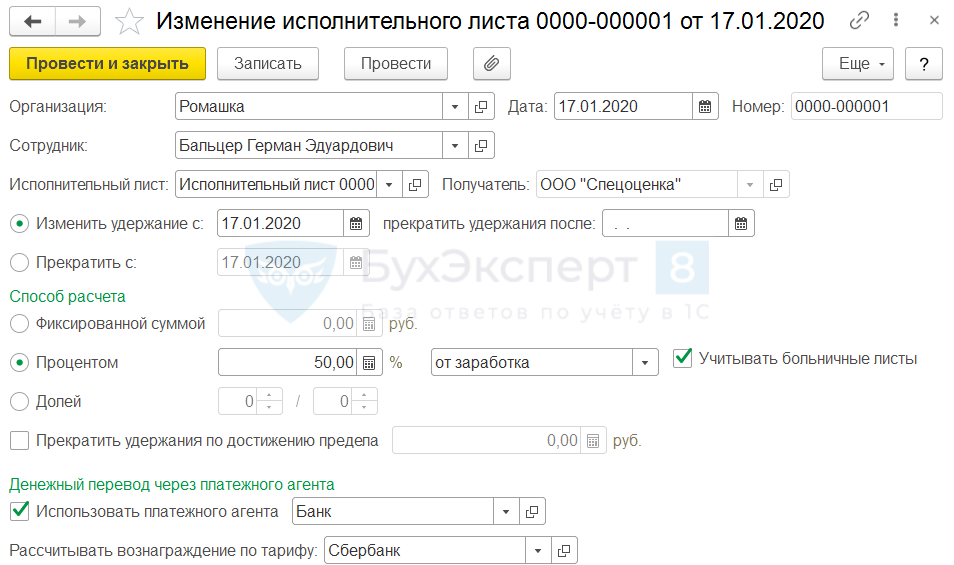
При необходимости прекратить удержание (досрочно или если в Исполнительном листе не указана дата окончания удержаний), а также, если требуется внести изменения в исходные условия Исполнительного листа , создается документ Изменение исполнительного листа ( Зарплата – Алименты и другие удержания ). Его удобно вводить на основании Исполнительного листа .
- Самоучитель по 1С Бухгалтерии 8.3;
- Самоучитель по 1С ЗУП 8.3.
Нельзя ввести Изменение исполнительного листа с даты начала действия самого Исполнительного листа . В данном случае необходимо редактировать исходный документ.
Основные настройки документа «Исполнительный лист»
Помимо обязательных реквизитов, таких как Сотрудник , Получатель и дата Удерживать с , заполняемых конкретными значениями, данный документ позволяет произвести следующие настройки:
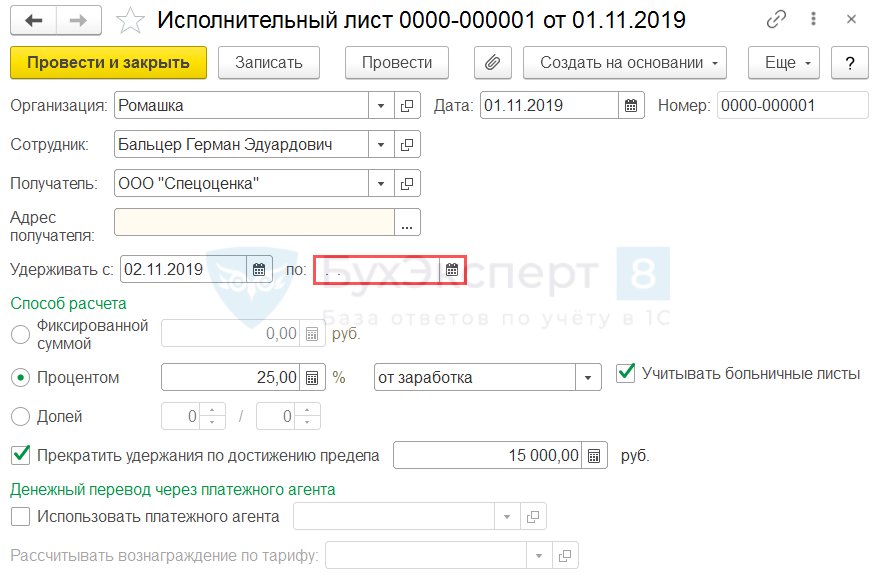
- Указать дату окончания удержаний (поле По на форме документа). Данный реквизит необходимо заполнять, когда удержание производится за конкретный период (например, для удержания алиментов до совершеннолетия ребенка).
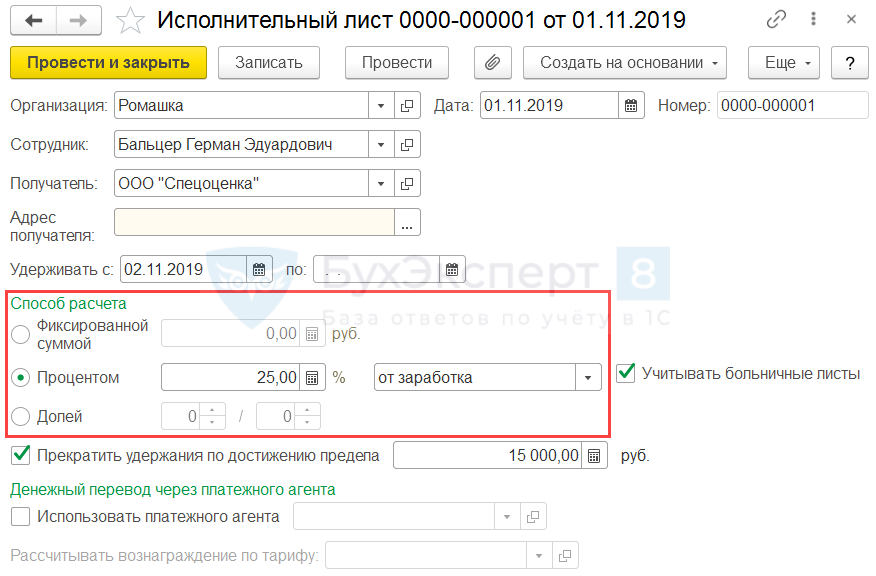
- Выбрать способ расчета удержания. Доступны следующие варианты:
- фиксированной суммой;
- процентом от заработка или прожиточного минимума;
- долей заработка или прожиточного минимума.
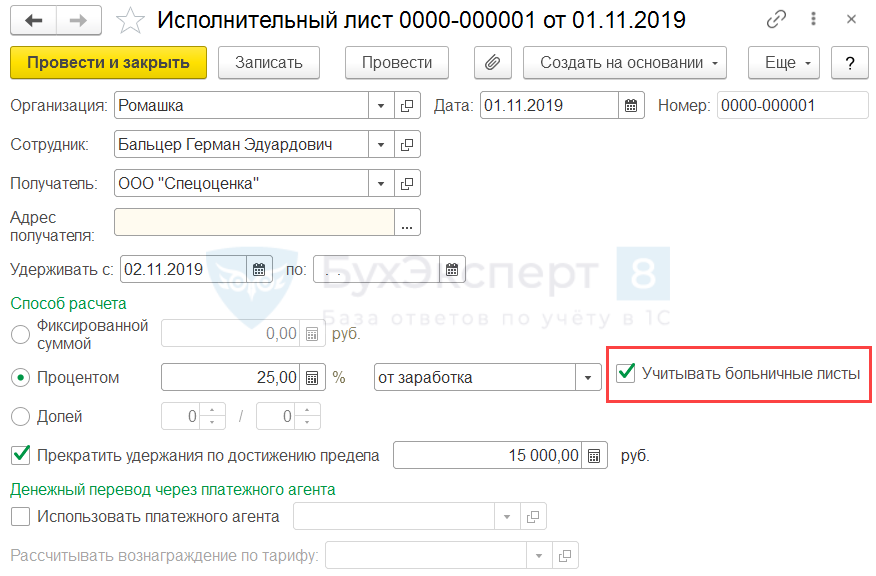
- Включить в базу для удержаний оплату больничных листов или исключить их из нее, для этого используется флажок Учитывать больничные листы .
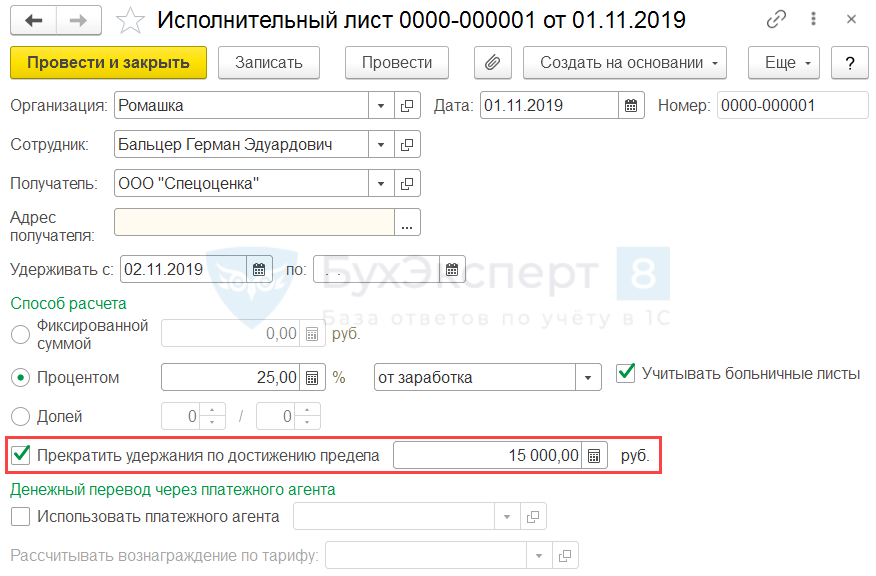
- Использовать предельную сумму для удержаний. При необходимости использования предела удержаний (например, при погашении задолженности перед банком) устанавливает флажок Прекратить удержания по достижению предела и заполняется сумма долга.
- Учитывать расходы на перечисление удержанных сумм получателю. Если требуется удержать с сотрудника затраты на такие переводы, в документе Исполнительный лист нужно установить флажок Использовать платежного агента и указать Тариф платежного агента .
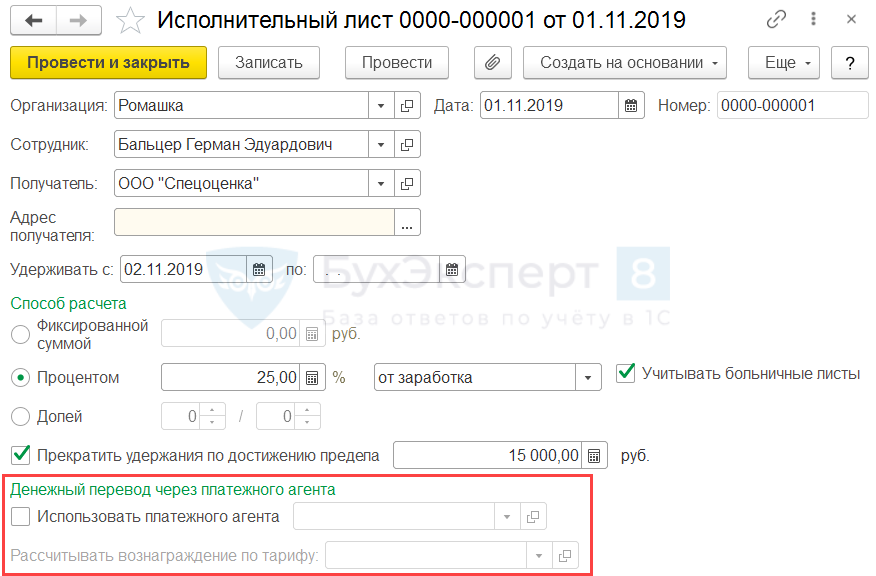
По умолчанию в справочнике Тарифы платежных агентов уже присутствуют два тарифа по Почте России и Сбербанку. При необходимости можно добавлять новые тарифы.
Также 1С 8.3 ЗУП 3 позволяет учитывать по сотруднику несколько Исполнительных листов , когда общая сумма удержаний превышает предел, установленный законодательством. В данном случае используется механизм ограничения взысканий. Для подключения данного функционала необходимо в настройках расчета зарплаты установить флажок Ограничивать сумму удержаний процентом от заработной платы ( Настройка – Расчет зарплаты ).
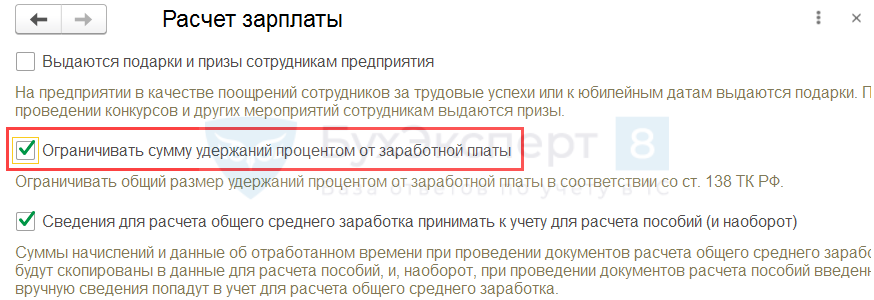
После установки данной настройки:
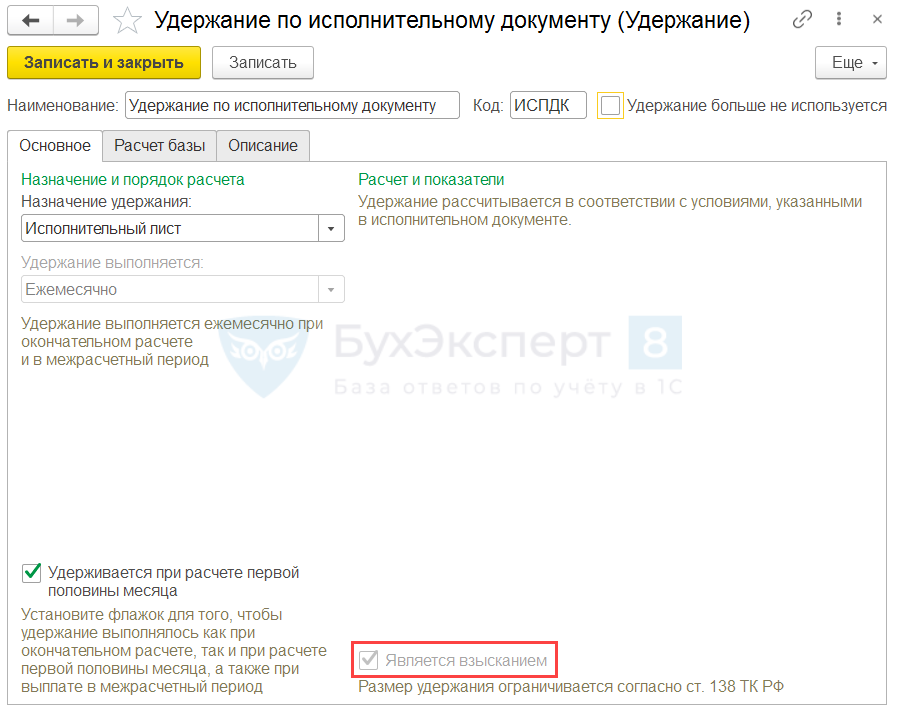
- В Удержаниях ( Настройка – Удержания ) появляется флажок Является взысканием . Для Удержания по исполнительному документу этот флажок установлен по умолчанию и недоступен для редактирования.
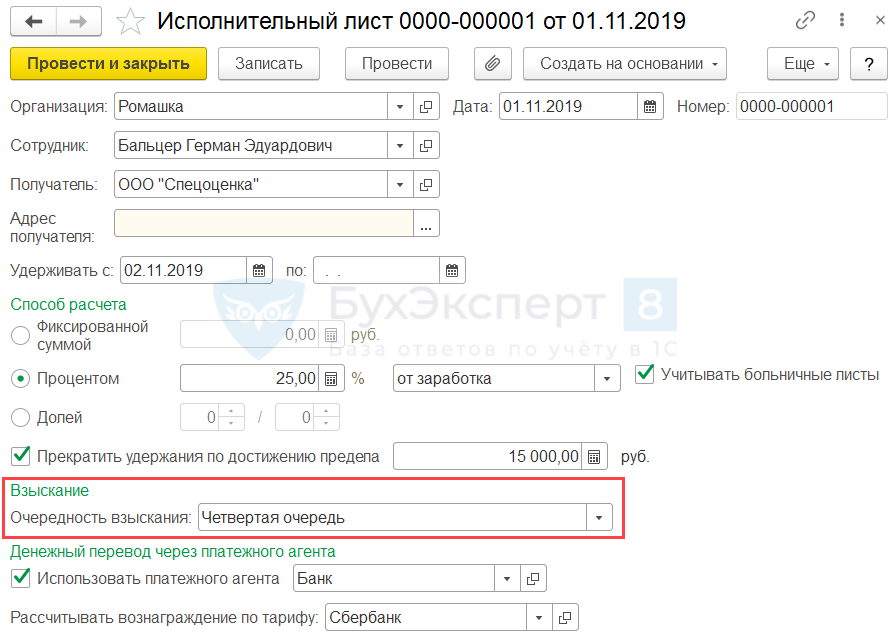
- В документе Исполнительный лист появляется реквизит Очередность взыскания , обязательный к заполнению.
Настройки документа Изменение исполнительного листа аналогичны настройкам Исполнительного листа за исключением Очередности взыскания . Данный реквизит отсутствует в Изменении исполнительного листа , поэтому изменить Очередность взыскания с помощью данного документа не представляется возможным.
- Ограничение общей суммы удержаний из заработной платы (ЗУП 3.1.5)
- Ограничение взысканий в межрасчетных документах (ЗУП 3.1.10)
Пример 1. Удержание алиментов на ребенка по исполнительному листу
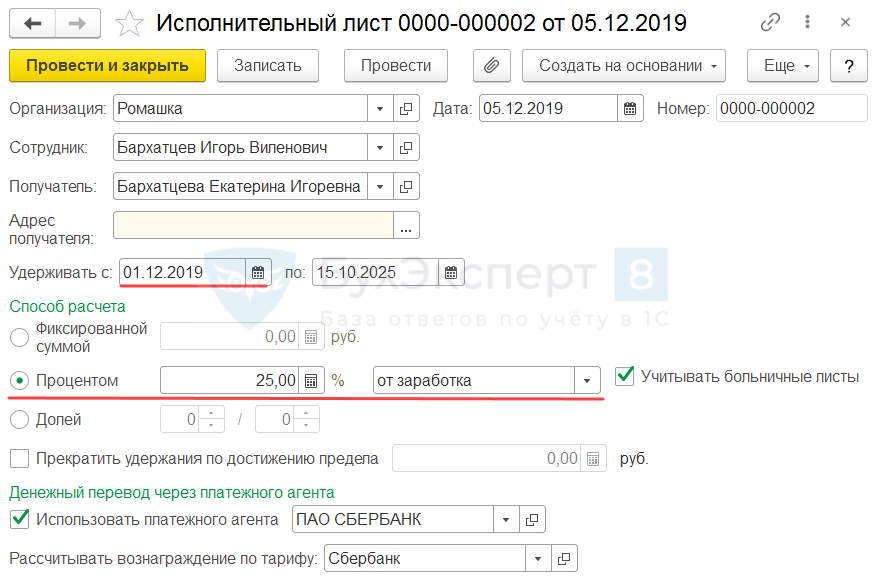
В организацию 05.12.2019г. поступило постановление судебных приставов на сотрудника Бархатцева И.В. об удержании алиментов на ребенка в размере 25% от заработка. Удержание необходимо производить с 01.12.2019г. до совершеннолетия ребенка 15.10.2025г.
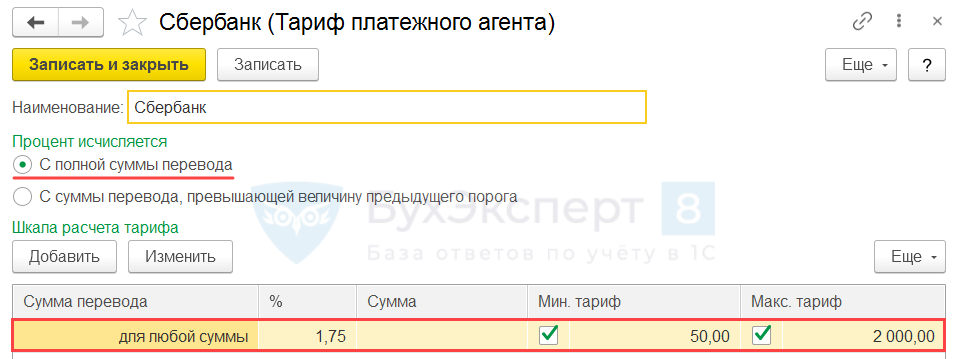
Помимо удержания в пользу взыскателя с сотрудника необходимо удерживать расходы на перевод денежных средств получателю. Тариф банка составляет 1,75% от суммы перевода, при этом минимальный размер тарифа 50 руб., а максимальный 2 000 руб.
Заработок сотрудника за декабрь 2019г. составил 75 000 руб., сумма НДФЛ 9 750 руб.
Необходимо зарегистрировать исполнительный лист в программе и рассчитать удержания с заработной платы за декабрь 2019г.
Для расчета расходов на перечисление удержанных сумм получателю нам необходимо создать новый Тариф платежного агента ( Выплаты – Тарифы платежных агентов ). Согласно условию задачи процент исчисляется С полной суммы перевода . Также укажем размер процента и минимальную и максимальную величины тарифа.
Создадим новый документ Исполнительный лист и заполним его реквизиты в соответствии с условием задачи.
Создадим документ Начисление зарплаты и взносов за декабрь 2019г. На вкладке Удержания автоматически рассчитались Удержание по исполнительному листу и Вознаграждение платежного агента .
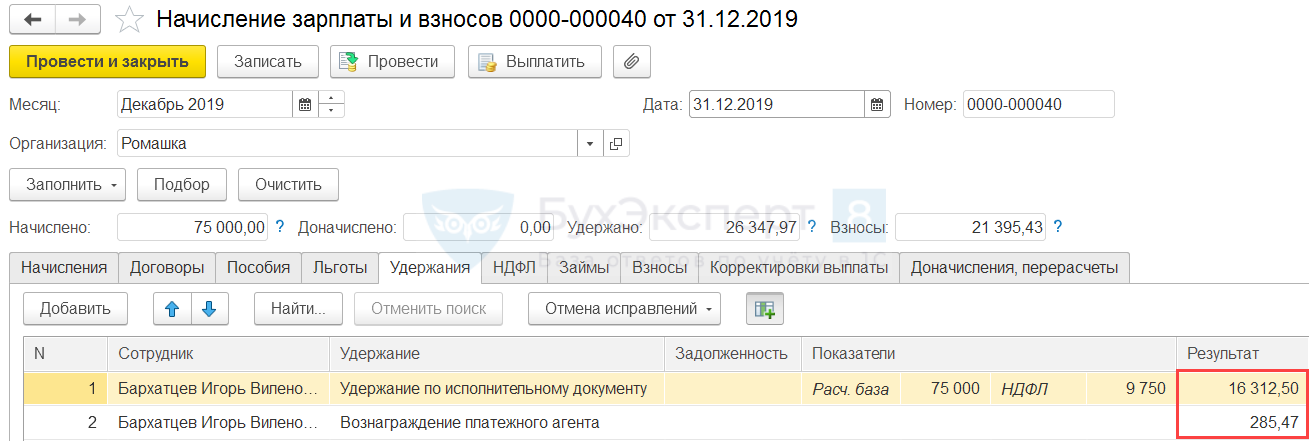
- Удержание по исполнительному листу:
- (75 000 – 9 750 ) * 25% (размер удержаний) = 16 312,50 руб.
- Вознаграждение платежного агента:
- 16 312,50 (сумма перевода) * 1,75% (тариф) = 285,47 руб.
Пример 2. Внесение изменений в исполнительный лист
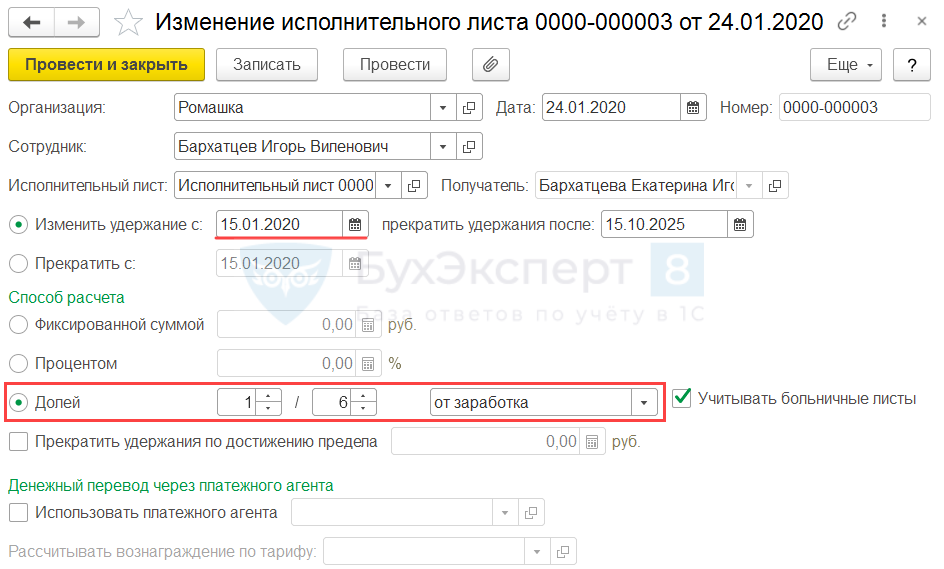
Оставим исходные данные Примера 1. И добавим, что 24.01.2020г. поступило постановление судебных приставов о снижении размера удержания до 1/6 заработка. В постановлении указано, что изменение условий удержания вступает в силу с 15.01.2020г.
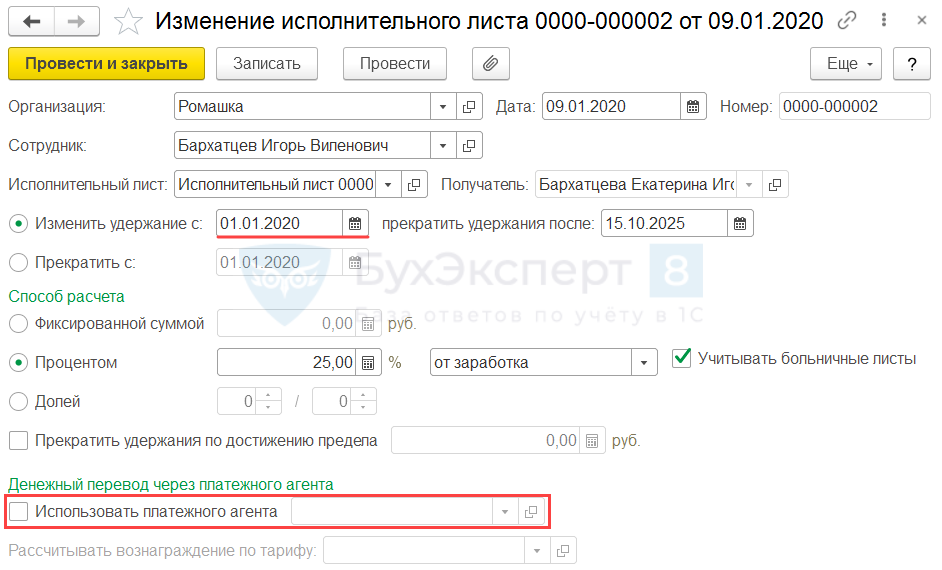
Также, 09.01.2020г. получатель по алиментам предоставил заявление о получении удержанных сумм в кассе организации, поэтому производить удержание вознаграждения платежному агенту с 01.01.2020г. больше не требуется.
Заработок сотрудника за январь 2020г. составил 75 000 руб., сумма НДФЛ 9 750 руб. Бархатцев И.В. работает по графику обычной пятидневки с нормой за январь 2020г. – 136 часов. За период с 01.01.2020 им отработано 32 часа, за период с 15.01.2020 по 31.01.2020г. – 104 часа.
Необходимо отразить изменения в программе и произвести расчет удержаний с заработной платы Бархатцева И.В. за январь 2020г.
Для регистрации изменений условий удержаний будем использовать документ Изменение исполнительного листа . Т.к. изменение размера удержания алиментов и прекращение удержания вознаграждения платежному агенту необходимо регистрировать на разные даты, нам нужно создать 2 документа Изменение исполнительного листа .
Сначала зарегистрируем прекращение удержания вознаграждения платежному агенту. В новом документе Изменение исполнительного листа укажем дату изменения условий удержания и сбросим флажок Использовать платежного агента .
Далее отразим изменение размера удержания. Для этого создадим новый документ Изменение исполнительного листа . Укажем дату внесения изменений и новые условия удержания.
Создадим документ Начисление зарплаты и взносов за январь 2020г. На вкладке Удержания расчет Удержания по исполнительному листу автоматически был разбит на 2 строки в зависимости от периода действия условий удержания.
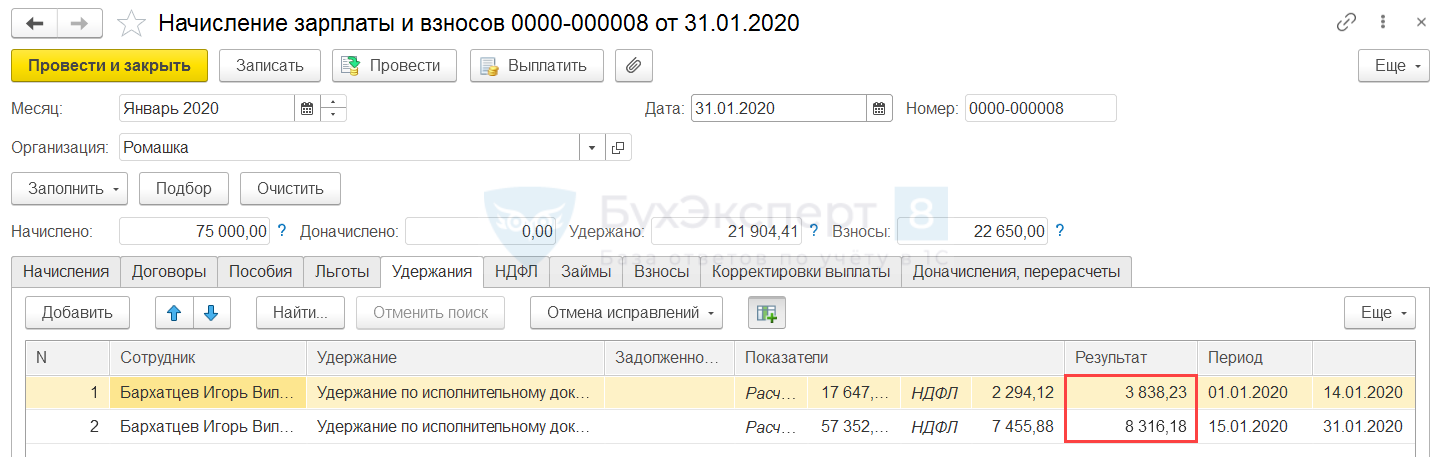
- Удержание по исполнительному листу за период с 01.01.2020г. по 14.01.2020г.
- (75 000 / 136 * 32 – 9 750 / 136 * 32 ) * 25% (размер удержаний) = 3 838,23 руб.
- Удержание по исполнительному листу за период с 15.01.2020г. по 31.01.2020г.
- (75 000 / 136 * 104 – 9 750 / 136 * 104 ) * 1/6 (размер удержаний) = 8 316,18 руб.
Вознаграждение платежному агенту в документе не было рассчитано, что соответствует условию задачи.
См. также:
- Начисление зарплаты в 1С ЗУП 3.1: пошаговая инструкция для начинающих
- Настройка проводок для удержаний в 1С ЗУП 3.1
- Ограничение взысканий в межрасчетных документах (ЗУП 3.1.10)
- Как учитывается НДФЛ при расчете базы по исполнительным листам?
- Как можно исправить получателя в исполнительном листе?
- Как прекратить удержание по исполнительному листу и списать накопленную задолженность?
- Если в документе «Исполнительный лист» указали неверный размер предела удержаний и удержали больше, чем нужно, как исправить?
- Ограничение общей суммы удержаний из заработной платы (ЗУП 3.1.5)
- Ограничение взысканий в межрасчетных документах (ЗУП 3.1.10)
- Почему в базу для расчета алиментов не включаются суммы по больничному?
- Почему возникает неправильная расчетная база с фиксированных начислений при наличии отсутствий?
- Исполнительный лист с незарплатных доходов (ЗУП 3.1.3)
- Дополнительная возможность редактирования расчетной базы исполнительных листов (ЗУП 3.1.9)
- Как назначить исполнительный лист сотруднику, работающему по договору ГПХ?
- Настройки отчетов: вывод остатка до предельной суммы удержания по исполнительному листу
- В каком отчете можно узнать остаток для удержания по исполнительному листу до предела?
- Должна ли мат. выгода по займу входить в облагаемую базу исполнительных листов?
- Как определяется база для исполнительного листа, если он действует не весь месяц?
Помогла статья?
Получите еще секретный бонус и полный доступ к справочной системе БухЭксперт8 на 14 дней бесплатно
Похожие публикации
- Возможность массового оформления документов при переводе сотрудников на «удаленку»Разработчиками 1С представлен новый функционал для массовой печати или рассылки.
- Ограничение взысканий суммой прожиточного минимума (ЗУП 3.1.23).
- Как платить страховые взносы за декабрь 2022?.
- Персонифицированные сведения о физических лицах.
Оцените публикацию
(5 оценок, среднее: 4,40 из 5)
Публикацию можно обсудить в комментариях ниже.
Обратите внимание!
В комментариях наши эксперты не отвечают на вопросы по программам 1С и законодательству.
Задать вопрос нашим специалистам можно в Личном кабинете