
Как сделать поиск в 1с
Использован релиз 3.0.104
В программе «1С:Бухгалтерия 8» (ред. 3.0) реализован механизм полнотекстового поиска во всех полях любого справочника, документа, списка и др.:
- Сочетание клавиш «Ctrl» и «F» автоматически устанавливает курсор в поле «Поиск». Начните набирать текст и поиск будет запущен автоматически.
- По кнопке со значком лупы (или сочетанием клавиш «Alt» и «F») можно выбрать «Расширенный поиск» и установить параметры поиска (рис. 1).
Если работа поиска по каким-то причинам нарушена, либо осуществляется медленно, рекомендуется очистить индексы и затем обновить их (рис. 2). Эти действия доступны только пользователям с правами «Администратор».
Внимание! При работе через облачные технологии операции по очистке и обновлению индексов выполняются автоматически.
- Раздел: Администрирование – Общие настройки.
- Раскройте подраздел «Поиск данных» и перейдите по ссылке «Настроить».
- Нажмите кнопку «Очистить индекс». Когда операция выполнится, станет доступной кнопка «Обновить индекс», нажмите ее. Дождитесь выполнения операции и закройте форму.

Для автоматического обновления индексов, быстрой и корректной работы поиска должно быть настроено выполнение двух регламентных заданий – «Обновление индекса ППД» и «Слияние индекса ППД». Обычно эти регламентные задания настроены по умолчанию и выполняются в программе ежедневно по расписанию в автоматическом режиме (например, каждый день с 8.00 каждый час).
Внимание! При работе через облачные технологии регламентные задания выполняются автоматически, их настройка не требуется.
- Раздел: Администрирование – Обслуживание.
- Раскройте подраздел «Регламентные операции» и перейдите по ссылке «Регламентные и фоновые задания».
- В сформированном списке установите флажки у заданий «Обновление индекса ППД» и «Слияние индекса ППД».
- Поочередно двойным щелчком мыши откройте каждое задание, перейдите по ссылке «Расписание».
- В форме «Расписание» на закладке «Общее» указываются дата начала и завершения задания и режим повтора.
- На закладке «Дневное» укажите время начала задания и время повтора.
- На закладке «Недельное» и «Месячное» проверьте установку флажков по дням недели и по месяцам.
- Кнопка «ОК», затем кнопка «Записать и закрыть».

Смотрите также
Подпишитесь на новости
Не пропускайте последние новости — подпишитесь
на бесплатную рассылку сайта:
- десятки экспертов ежедневно мониторят изменения законодательства и судебную практику;
- рассылка бесплатная, независимо от наличия договора 1С:ИТС;
- ваш e-mail не передается третьим лицам;
Совет: Эффективный поиск по спискам документов – Как в 1С 8.3 найти документ в списке?
Функционал программы 1С позволяет гибко настраивать списки, что позволяет легче ориентироваться в документах и осуществлять быстрый поиск. На примере 1С:Бухгалетрии 8 рассмотрим способы быстрого поиска и наглядной организации информации в списке документов.
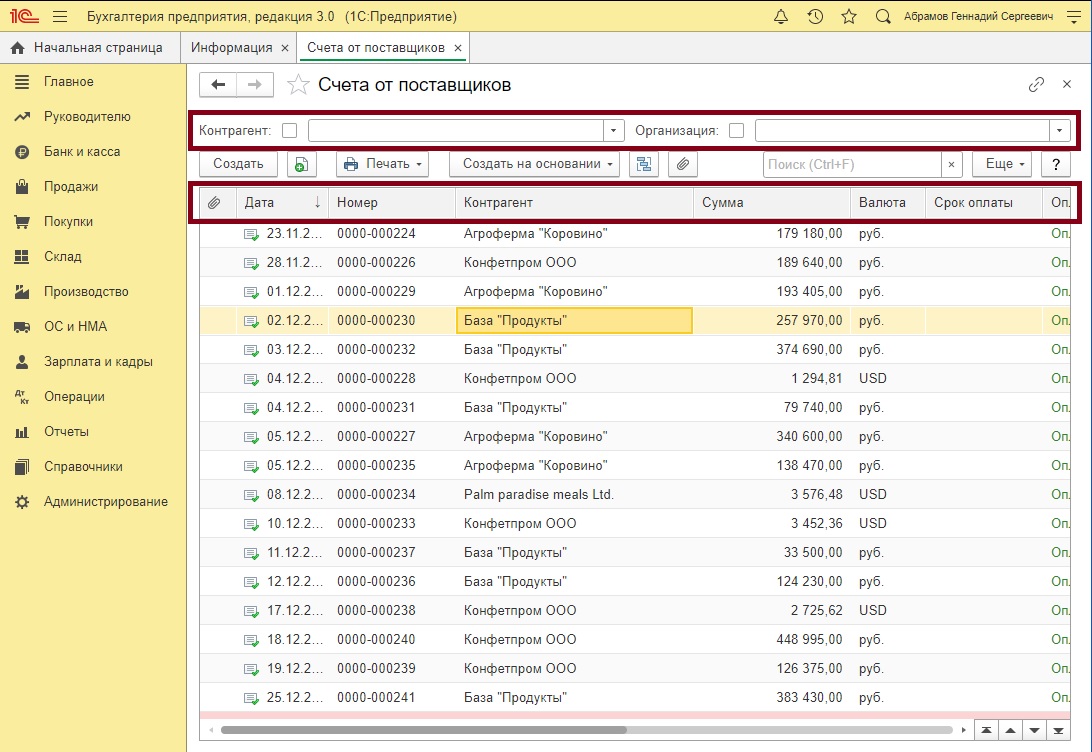
Базовые инструменты отбора и сортировки встроены сразу в форму списка, и могут облегчить поиск документов 1С в самых распространенных случаях – когда необходим отбор по контрагенту или организации, либо когда необходимо сортировать список по данным любого столбца, например по статусу оплаты. Для этого нужно щелкнуть левой кнопкой по заголовку столбца (щелкнуть дважды, чтобы инвертировать сортировку).
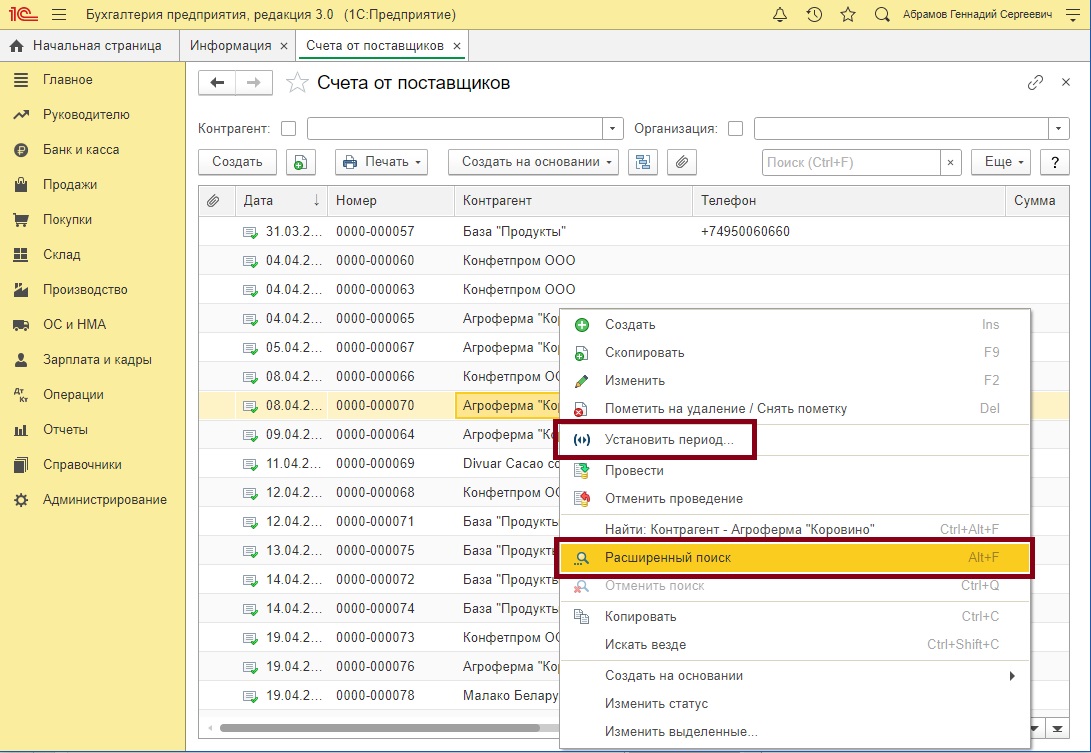
Также через контекстное меню при нажатии правой кнопкой мыши на любом документе (или сочетанием клавиш Ctrl + F) можно вызвать «Расширенный поиск» – простой отбор по значению в любой из колонок, поиск можно осуществить по точному совпадению с поисковой фразой, по началу строки или по любой части строки. Так же через контекстное меню можно произвести отбор по дате документа с помощью функции «Установить период. «. Функции можно применять последовательно, например, ограничить временным периодом список с результатами расширенного поиска.
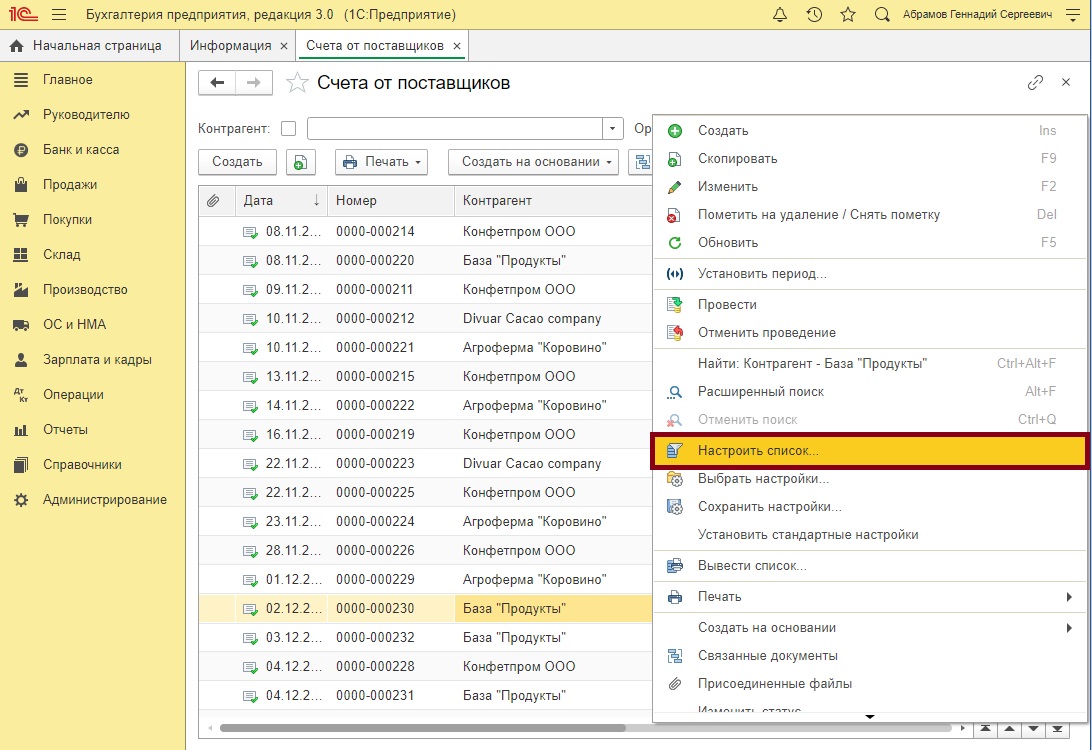
Однако базовых возможностей поиска оказывается недостаточно, когда документов очень много и из них нужно найти определенные. Например, оставить в списке только непроведенные документы, или найти документ сразу по нескольким условиям. Расширенный функционал отбора и сортировки находится в меню «Еще. «, кнопка «Настроить список. «
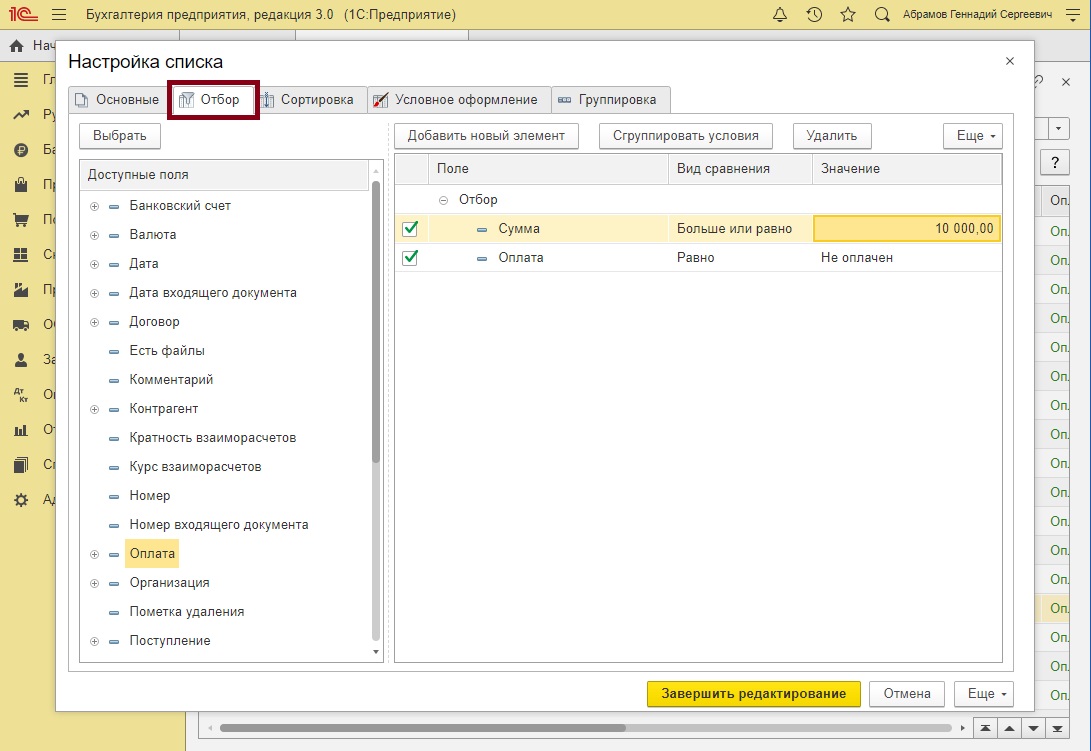
Обратимся к вкладке «Отбор». Справа в столбце расположены все реквизиты документов, по которым их можно отфильтровать. Структура реквизитов иерархическая – можно осуществлять отбор по основному реквизиту (например по Контрагенту), либо по подчиненному (например, по ИНН контрагента, либо по характеристике юр./физ. лицо). Также можно создавать сложные отборы – то есть сразу по нескольким реквизитам документов 1С. Так, в примере ниже, в списке счетов мы осуществляем отбор по сумме счета (не менее 10 000 руб.) и статусу оплаты (не оплачен).
На следующей вкладке расположено окно сортировки – здесь можно задать тонкую настройку сортировки списка документов по любым реквизитам, в том числе сложные варианты сортировки по нескольким реквизитам.
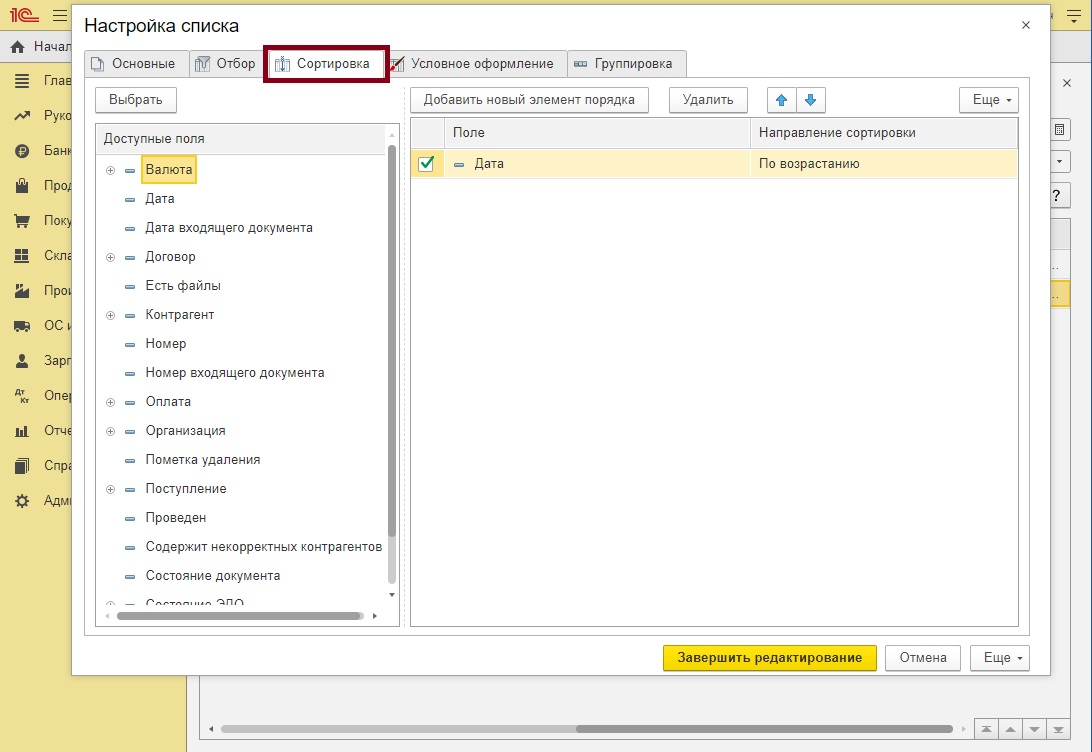
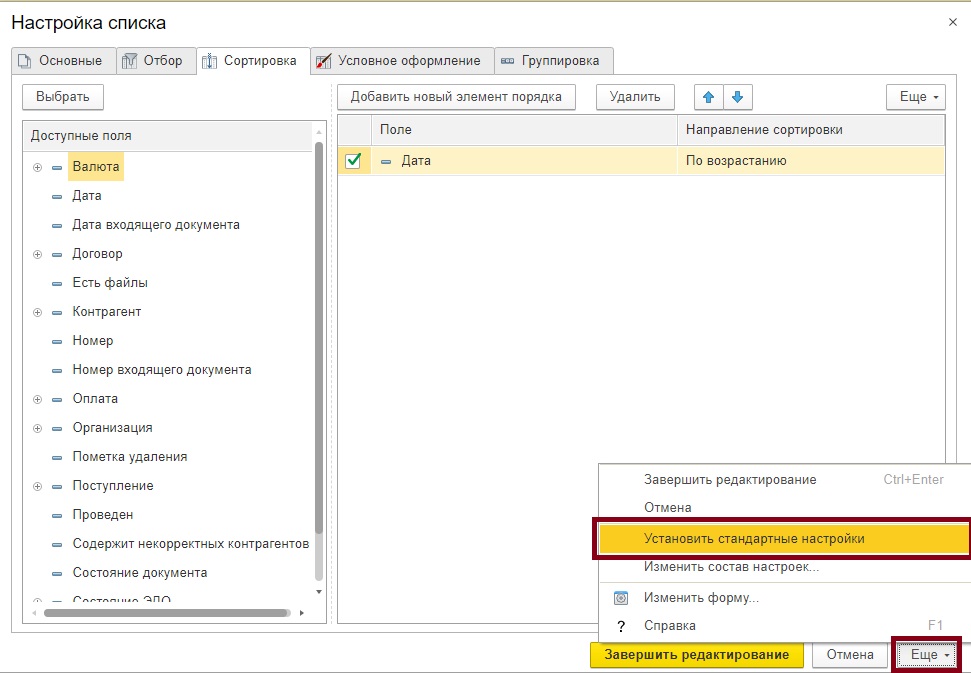
Далее, когда вам потребуется сбросить настройки поиска, сортировки и отбора документов 1С, вы можете вернуться к стандартным настройкам списка. Для этого в окне настройки списка нажмите на кнопку «Еще. «, затем – «Установить стандартные настройки».
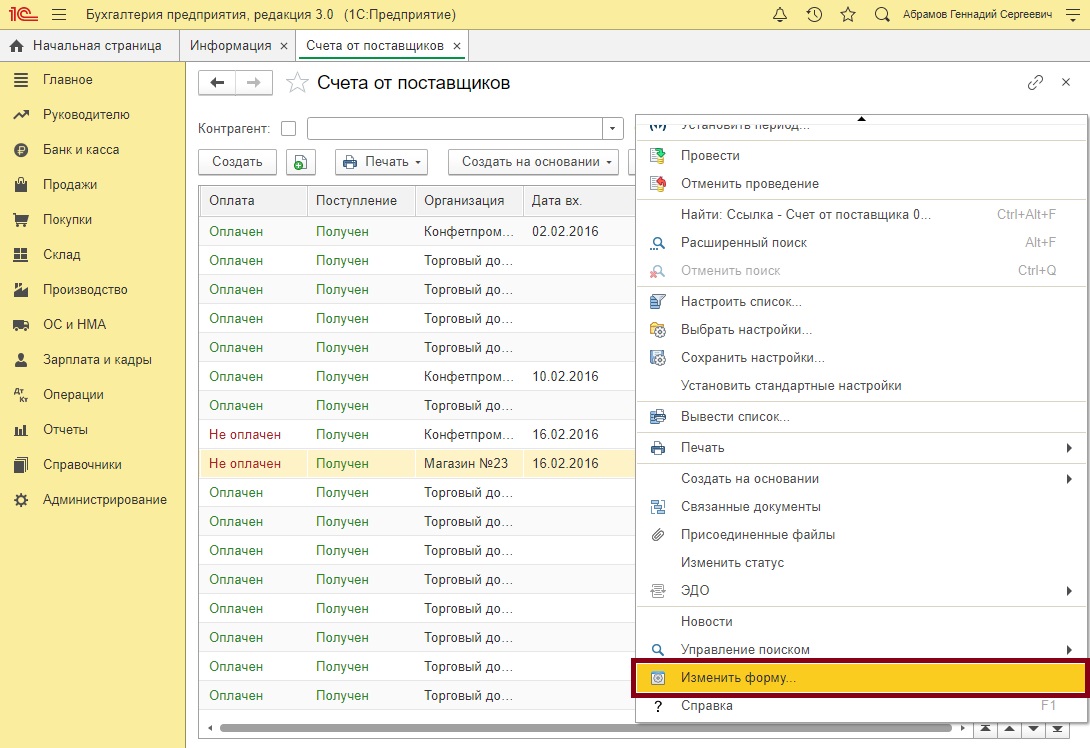
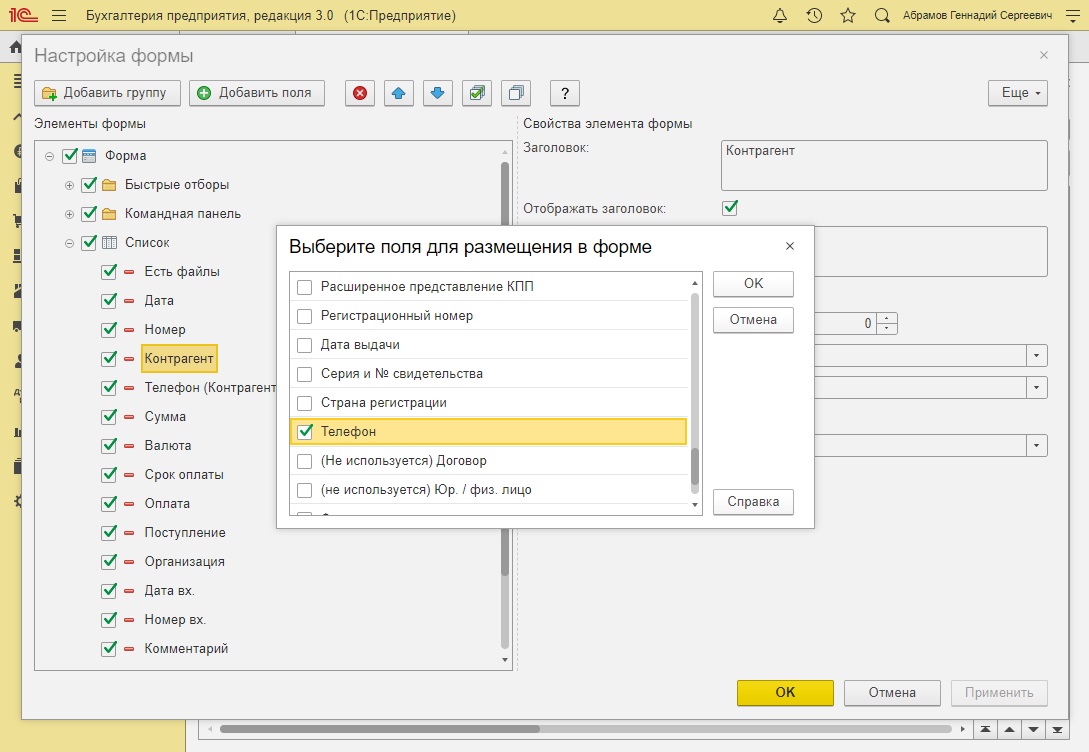
Помимо этого, вы можете организовать реквизиты в списке любым удобным образом, или даже добавить для отображения новые. Для этого через меню «Еще. » откройте окно «Изменить форму. «
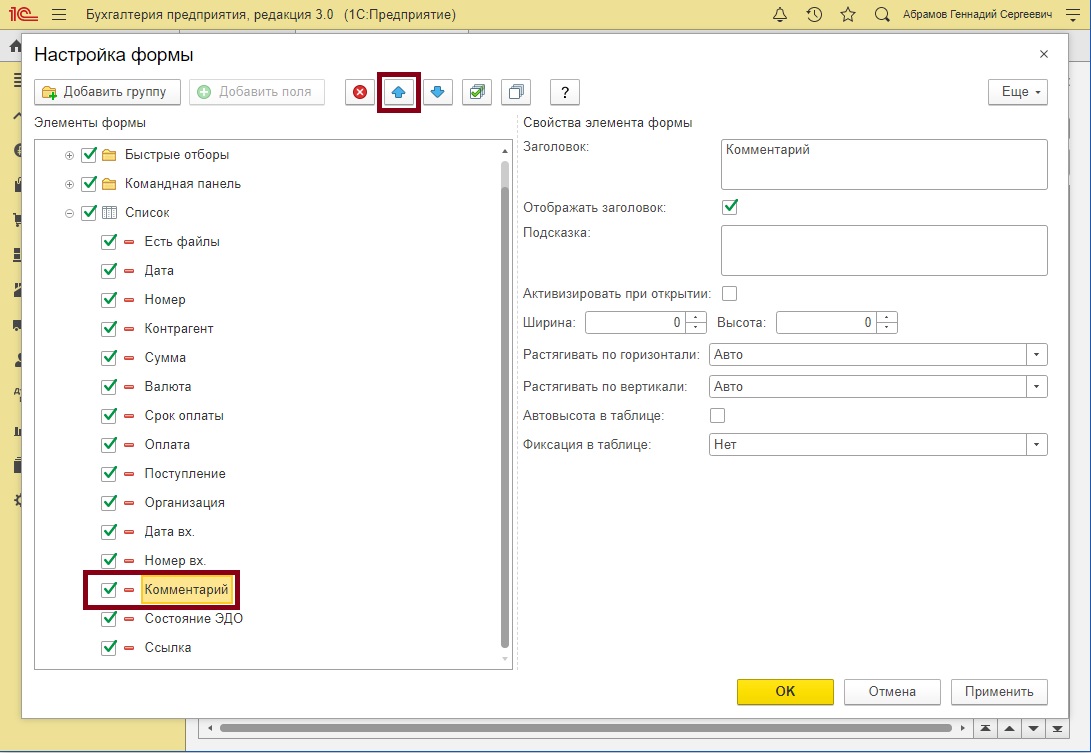
Например, реквизит «Комментарии» стандартно находится с крайней правой части окна списка и комментария может быть не видно без дополнительной прокрутки. В примере мы изменим местоположение реквизита комментарий, чтобы он отображался правее. Для этого реквизит нужно «поднять».
Помимо этого, вы можете добавить новые реквизиты для отображения. Так, для примера мы добавим в отображение новый реквизит – телефон контрагента.
Пройдите курсы 1С и Вам больше не понадобятся советы и руководства!
Почему не работает поиск по контрагенту в 1С?
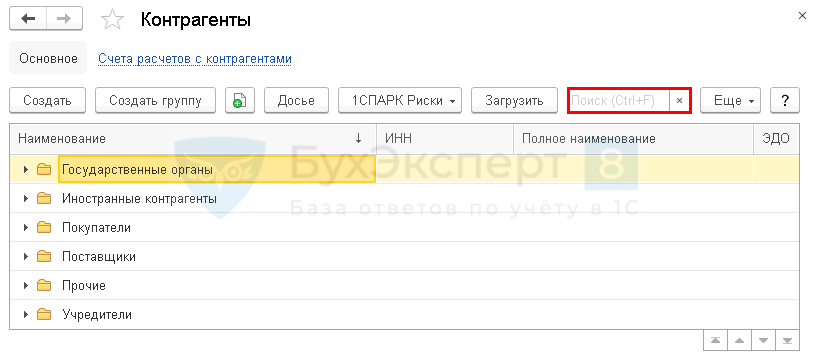
Перестал работать быстрый поиск контрагентов в справочнике Контрагенты в 1С 8.3 Бухгалтерия. Программа сообщает, что данного контрагента нет в базе, хотя он есть в справочнике. Найти его получается либо только пролистыванием справочника, либо через Расширенный поиск , что очень неудобно.
Почему не работает поиск по контрагенту в 1С
Причиной возникновения данной ошибки могут быть:
- устаревшие индексы полнотекстового поиска данных;
- «битые» ссылки на элементы справочника Контрагенты .
Рассмотрим действия по исправлению ситуации для каждого случая отдельно.
Не работает поиск в 1С — исправляем ошибку
Обновление индексов полнотекстового поиска данных
Чтобы обновить устаревшие индексы полнотекстового поиска, необходимо:
- Открыть форму Общие настройки : раздел Администрирование — Настройки программы – Общие настройки .
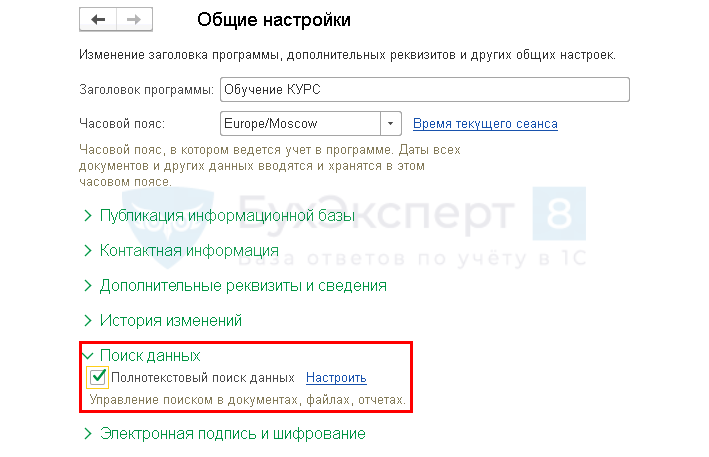
- Проверить использование Полнотекстового поиска данных в программе:
- флажок Полнотекстовый поиск данных — установлен.
- Перейти в настройку Полнотекстового поиска данных по гиперссылке Настроить .
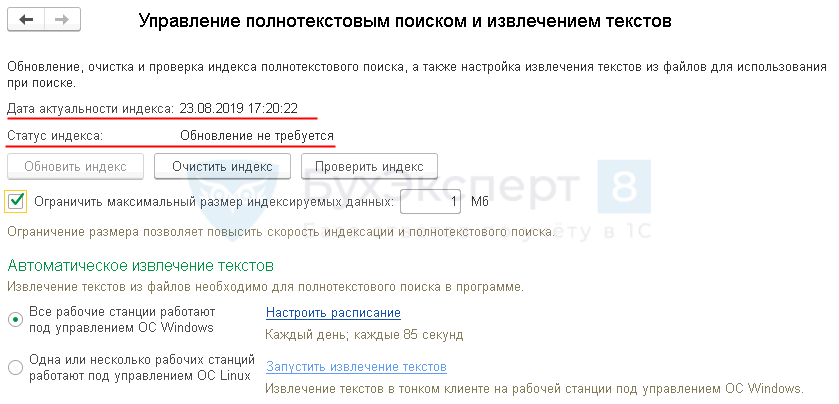 Проверьте указанную в форме Управления полнотекстовым поиском и извлечения текстов дату актуальности и статус индекса. Правильная информация:
- Дата актуальности индекса — текущая дата;
- Статус индекса — Обновление не требуется.
Обновление индекса полнотекстового поиска происходит автоматически в фоновом режиме. По заданному разработчиками расписанию в 1С периодически запускается специальная регламентная задача по включению новых объектов программы в общий индекс поиска.
Но выполнение операции по каким-то причинам может быть прервано, не выполнено или вообще отменено из-за сбоя программы. Поэтому при проблемах в поиске необходимо очистить индекс поиска, выполнить обновление, а после этого проверить настройку расписания автоматического обновления индекса в регламентных задачах.

После выполнения очистки индекса будет доступна кнопка Обновить индекс .
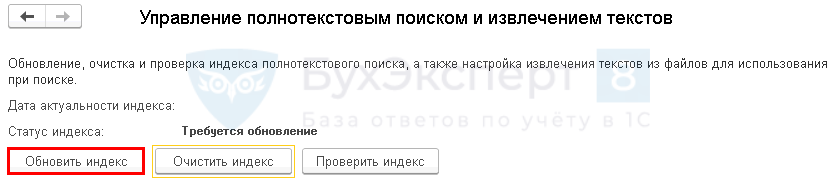
После обновления индекса:
- в поле Дата актуальности индекса — устанавливается текущая дата;
- Статус индекса — переходит в состояние Обновление не требуется;
- кнопка Обновить индекс — становится недоступной.
Если база большая, то процедура построения индекса поиска может занять несколько часов, поэтому выполнять ее желательно в свободное от работы пользователей время.
Если причина ошибки — отсутствие ссылок на новые объекты в полном индексе поиска, то после выполненных действий функция поиска в справочнике Контрагенты и других списках будет работать нормально. Но чтобы исключить повторение подобной ситуации, необходимо проверить настройку выполнения расписания автоматического обновления индекса регламентным заданием.
Автоматическое обновление индекса полнотекстового поиска регламентным заданием
После восстановления индекса полнотекстового поиска последующее его обновление идет в автоматическом режиме из регламентной операции по настроенному разработчиками расписанию.
- Самоучитель по 1С Бухгалтерии 8.3;
- Самоучитель по 1С ЗУП 8.3.
Рассмотрим действия, которые нужно выполнить, для проверки настройки автоматического обновления индекса полнотекстового поиска:
- Откройте форму Регламентные и фоновые задания : раздел Администрирование — Настройки программы — Обслуживание — Регламентные операции — ссылка Регламентные и фоновые задания .
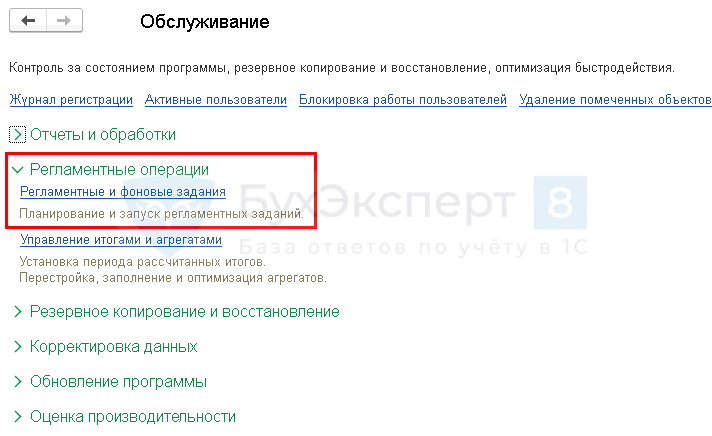
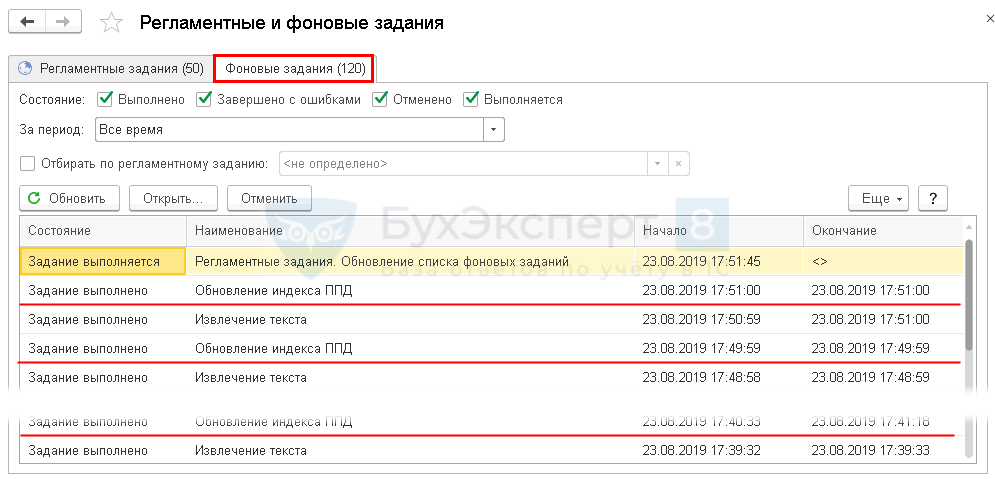
- Перейдите на вкладку Фоновые задания . Проверьте, что все запущенные в автоматическом режиме задания Обновление индекса ППД имеют статус Задание выполнено.
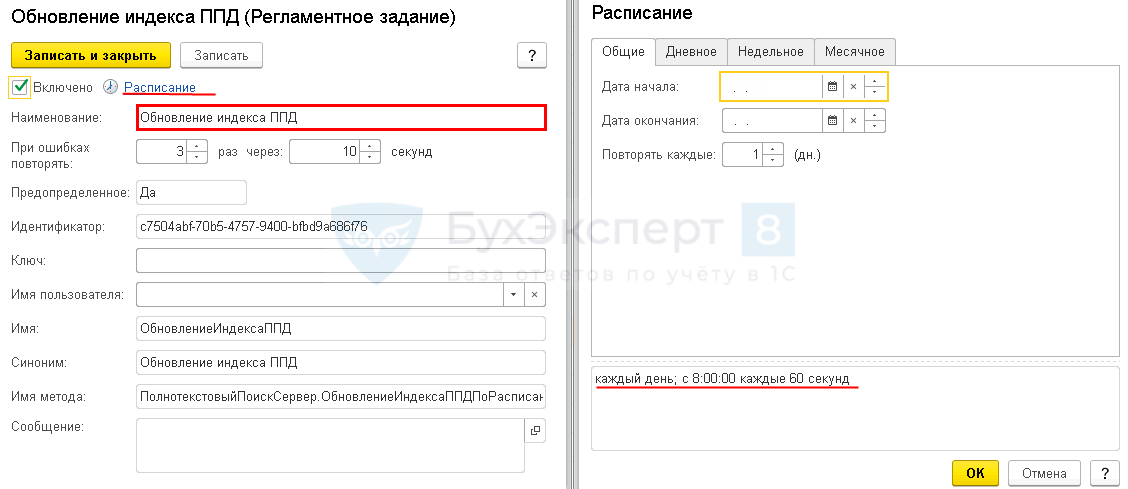
По умолчанию Обновление индекса ППД выполняется каждые 60 секунд. Это сделано специально: чтобы все новые данные программы, заведенные пользователями, сразу же становились доступны для быстрого поиска и отбора.
Если данных много, то выполнение этой регламентной операции может серьезно «тормозить» компьютер. Тогда, взвесив все «за» и «против», можно внести изменение в настройку расписания операции Обновление индекса ППД , задав его по-новому: например, обновление индекса каждые 2 часа или даже реже. Нужно учитывать, что в этом случае все вновь добавленные в базу данные будут доступны к отбору с 2-х часовым (или более) опозданием: после обновления индекса полнотекстового поиска.
Проверка логической и ссылочной целостности элементов базы
Причиной возникновения ошибки при поиске объектов в списках справочников и документов могут быть «битые» ссылки на элементы базы. Это происходит, если нарушена ссылочная или логическая целостность объектов, которые отбираются функцией Поиск .
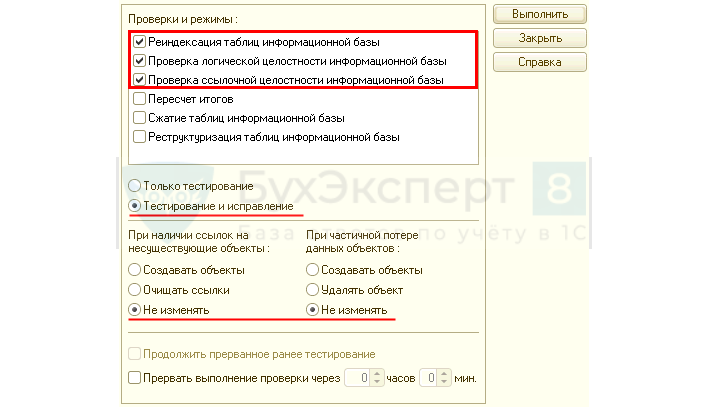
Каждый объект программы хранится со своим индивидуальным номером и в определенной ссылочной таблице информационной базы. При возникновении технического сбоя выстроенные взаимосвязи между объектами и их ссылками в таблицах могут нарушаться, что приводит к невозможности найти объект по индивидуальной ссылке, хранящейся в таблице. В таком случае нужно выполнить восстановление логической и ссылочной целостности базы встроенным механизмом Конфигуратора: раздел Администрирование — Тестирование и исправление .
Для исправления «битых» ссылок в базе данных достаточно выставить в форме Тестирование и исправление информационной базы следующие условия проверки и нажать кнопку Выполнить :
- флажок Реиндексация таблиц информационной базы ;
- флажок Проверка логической целостности информационной базы ;
- флажок Проверка ссылочной целостности информационной базы ;
- переключатель Тестирование и исправление ;
- При наличии ссылок на несуществующие объекты — Не изменять;
- При частичной потере данных объектов — Не изменять.
Программа в автоматическом режиме протестирует данные и постарается исправить все найденные ошибки в базе. Более сложные случаи восстановления информационной базы потребуют внимания и вмешательства программистов 1С.
С работой функционала Тестирование и исправление можно ознакомиться в статье Тестирование и исправление базы 1С 8.3: какие галочки ставить
БухЭксперт8 напоминает, что перед любыми действиями с информационной базой 1С нужно выполнить ее резервное копирование. Тестирование и исправление информационной базы носит необратимый характер и в некоторых случаях может привести к потере базы.
См. также:
- Как правильно настроить интерфейс ТАКСИ для успешной работы
- Изменения в Платформе 8.3.15
- Тестирование и исправление базы 1С 8.3: какие галочки ставить
Если Вы еще не подписаны:
Активировать демо-доступ бесплатно →
или
Оформить подписку на Рубрикатор →
После оформления подписки вам станут доступны все материалы по 1С:Бухгалтерия, записи поддерживающих эфиров и вы сможете задавать любые вопросы по 1С.

Помогла статья?
Получите еще секретный бонус и полный доступ к справочной системе БухЭксперт8 на 14 дней бесплатно
Похожие публикации
- Счета расчетов с контрагентами в 1С 8.3 — как настроитьРассмотрим как настроить счета расчетов с контрагентами в 1С 8.3.
- Как распечатать список контрагентов с договорами в 1СЖурнал справочника Договоры не несет никакую информацию: из него непонятно.
- Реестр документов в 1С 8.3 БухгалтерияРеестр документов из 1С может понадобиться многим пользователям — от.
- Как создать контрагента в 1С 8.3 БухгалтерияВ статье вы сможете найти ответы на следующие вопросы: как.
Оцените публикацию
(24 оценок, среднее: 4,67 из 5)
Публикацию можно обсудить в комментариях ниже.
Обратите внимание!
В комментариях наши эксперты не отвечают на вопросы по программам 1С и законодательству.
Задать вопрос нашим специалистам можно в Личном кабинете
Назад к статье
Семинары
- 15.11.2023 Секреты работы в 1С:Бухгалтерия, о которых надо знать прямо сейчас. Часть 1
Полнотекстовый поиск
Механизм полнотекстового поиска позволяет быстро находить нужную информацию в данных информационной базы и в справочной системе.
Основные возможности полнотекстового поиска
- Он функционирует в клиент-серверном варианте работы и в автономном сервере;
- Вместо морфологических словарей он использует экспертные алгоритмы выделения корневой основы (stemming);
- Все токены, включая составные слова, индексируются как целиком, так и по частям независимо от режима разделения составных слов;
- Весь текст индексируется как есть, без приведения к нормальной форме. Это позволяет искать слова как в морфологическом режиме (префиксный поиск), так и в строгой падежной форме;
- При индексации выкидываются (удаляются) шумовые-слова. Это некоторые предлоги, причастия, междометия, которые не несут самостоятельной смысловой нагрузки.
Полнотекстовый поиск в базе данных
Механизм полнотекстового поиска в данных системы 1С:Предприятие 8 позволяет осуществлять поиск в базе данных с указанием поисковых операторов (И, ИЛИ, НЕ, РЯДОМ и др.).
Механизм полнотекстового поиска основан на использовании двух составляющих:
- полнотекстового индекса, который создается для текущей базы данных и затем периодически, по мере необходимости, обновляется,
- средств выполнения полнотекстового поиска.
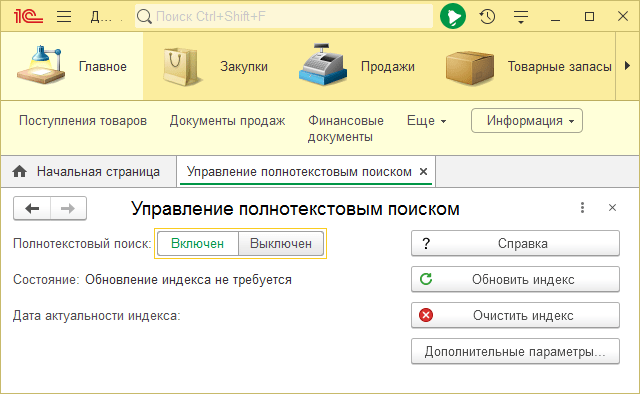
Создание и обновление полнотекстового индекса может быть выполнено интерактивно, в режиме 1С:Предприятие 8, или программно, средствами встроенного языка. Ниже приведен диалог управления полнотекстовым индексированием в режиме 1С:Предприятие:
Для выполнения поиска данных в базе данных может использоваться, например, поле глобального поиска.
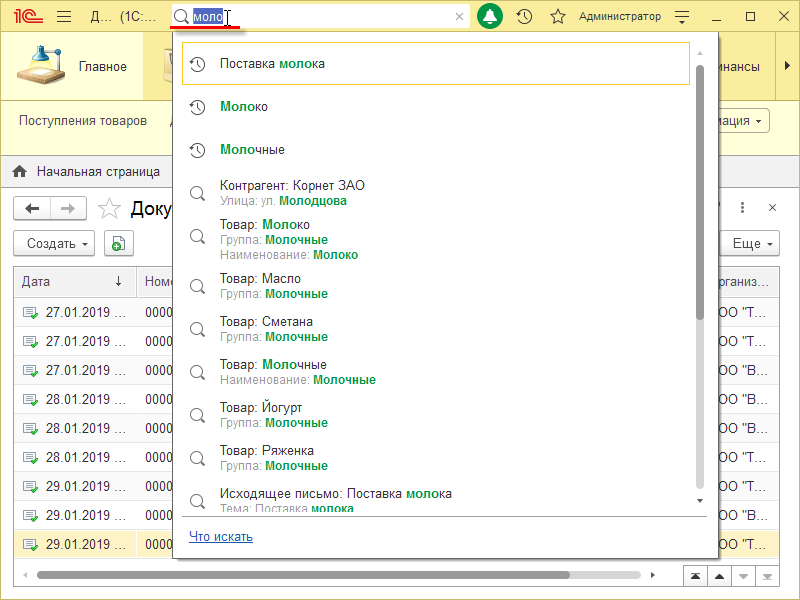
Система 1С:Предприятие 8 позволяет осуществлять выборочное включение данных прикладных объектов и их реквизитов в полнотекстовый поиск. Также существует возможность ограничить область поиска данными только указанных объектов конфигурации.
Полнотекстовый поиск в справочной системе
В справочной системе 1С:Предприятия 8 также реализован полнотекстовый поиск, позволяющий использовать поисковые операторы И, ИЛИ, НЕ, РЯДОМ и др. При этом найденные слова выделяются.