
Как сделать формат A4 презентации PowerPoint Online
Создав презентацию онлайн, вы можете менять формат слайдов столько раз, сколько захотите, что очень удобно. Не важно, необходима широкоформатная презентация или стандартная – настройка размера производится всего в несколько кликов. В этой статье расскажем, как сделать формат A4 в PowerPoint Online.
Как сделать формат A4 в PowerPoint Online: пошаговая инструкция
Формат – это соотношение сторон. Документ оформляется в разном формате в зависимости от его назначения. Вы можете выбрать формат слайдов из предложенных вариантов или задать свой собственный, указав необходимые единицы измерения. При желании формат можно изменить в любое время. Для того, чтобы сделать формат А4 в презентации, следуйте следующей инструкции.
- Откройте презентацию;
- Далее выберите «Файл»;
- Затем кликните «Настройки страницы»;
- Нажмите на кнопку с изображением стрелки;
- Выберите нужный размер;
- В презентации можно выбрать такие форматы, как стандартный (4:3), широкоэкранный (16:9) и широкоэкранный (16:10). Если ни один из предложенных вариантов не подходит, настройте нужный формат самостоятельно. В качестве единицы измерения можно использовать сантиметры, дюймы, точки и пиксели;
- Далее нажмите на кнопку «Применить».

Формат А4 – один из самых популярных. Размеры листа бумаги в данной формате следующие размеры: 210 миллиметров на 297 миллиметров с диагональю 364 миллиметров. Он входит в число форматов мирового стандарта ISO 216. Широко применяется в документации. По умолчанию же в презентации установлен широкоэкранный формат (16:9).
Изменение размера слайда можно произвести только с компьютера. На ОС iOS и Android данная опция не работает.

Ориентация слайда: как изменить в презентации
Чаще всего в презентациях используются слайды с горизонтальной ориентацией. Однако в презентации также существует возможность изменить ориентацию на вертикальную или портретную, как ее еще называют. Изменить ориентацию на вертикальную в презентации можно только при печати слайдов. Для этого:
- Откройте презентацию;
- Далее кликните «Файл»;
- Далее кликните «Настройки печати и предпросмотр»;
- Далее кликните на кнопку с текстом «Горизонтальная»;
- Выберите вертикальную ориентацию;
- Теперь распечатайте слайд или скачайте его в формате pdf.
Имейте в виду, что настройка вертикальной ориентации не всегда доступна. Например, при одно слайда на странице это невозможно. Однако если выбрать печать нескольких слайдов на одном листе, это возможно.
Частые вопросы:
- Как конвертировать PowerPoint Online в видео формат MP4
- Как сделать гистограмму в PowerPoint Online
- Как конвертировать видео из презентации PowerPoint Online
- Как распечатать презентацию PowerPoint Online без полей
Создание презентаций в PowerPoint


Microsoft PowerPoint – это идеальное средство для создания презентаций и самая распространенная программа в мире, используемая для этой цели. Сфера применения PowerPoint очень велика, начиная от школьных докладов по заданной теме и заканчивая научными конференциями. Чем больше функций и особенностей этого приложения знает создатель презентации, тем красивее и нагляднее она получается.
Как сделать триггер в презентации
Как в PowerPoint поменять слайды местами
Как в PowerPoint сделать вертикальный слайд
Как в PowerPoint поменять формат листа
Как в PowerPoint сделать картинку фоном
Как в Powerpoint вставить музыку на все слайды
Как в PowerPoint сделать автоматическую смену слайдов
Как в PowerPoint сделать переход
Как сделать триггер в презентации
Триггер в презентации служит для запуска каких-нибудь эффектов: анимации, звука, видео и других. Примеров использования триггеров существует очень много. Рассмотрим простейший случай, когда при нажатии на картинку появляется ее описание. Как сделать триггер?
- На главной странице PowerPoint нажмите ссылку «Макет» и выберите «Пустой слайд».

- Перейдите на вкладку «Вставка» и нажмите кнопку «Рисунок», после чего вставьте нужные изображения в презентацию.

- Щелкните мышкой по рисунку, перейдите на вкладку «Вставка» и в разделе «Фигуры» выберите формат выноски в блоке «Выноски».

- Щелкните мышкой около слайда и перетащите полученную выноску в нужное место. Цвет границы выноски и ее формат можно поменять, перейдя на вкладку «Главная» и выбрав разделы «Заливка фигуры» и «Контур фигуры».
- Щелкните мышкой внутри фигуры и наберите нужный текст.

- Для добавления анимации перейдите на вкладку «Анимация» и в выпадающем списке анимации выберите раздел «Появление»

- Нажмите на кнопку «Настройка анимации».
 В правой части приложения появится окно, в котором следует выбрать появление «По щелчку». Нажмите на рисунок, по которому нужно будет щелкнуть, чтобы появилась выноска.
- Для того, чтобы надпись появлялась одновременно с выноской, в настройках анимации щелкните по тексту и выберите начало «С предыдущим».

Нажмите на кнопку «Показ слайдов», чтобы проверить правильность настройки анимации. Используя этот принцип, можно существенно увеличить функционал презентации и сделать ее не только красивой, но и «живой».
Как в PowerPoint поменять слайды местами
При создании презентации нередко приходится менять слайды местами. Делается это гораздо проще, чем может показаться – достаточно лишь перетянуть мышкой слайд на выбранное место. Зачастую для этого даже не нужно менять режим работы PowerPoint.
- В обычном режиме в левой части окна программы нажмите левой кнопкой мыши на слайд, который нужно переместить. Не отпуская левую кнопку мыши, перетаскивайте картинку в нужное место. Между слайдами должна появиться горизонтальная линия. Там и будет установлен перемещенный слайд.

- Гораздо удобнее менять местами слайды в режиме «Сортировщика файлов». В этом режиме слайды расположены друг за другом по горизонтали в главном окне программы. Для перехода в этот режим нажмите на кнопку с четырьмя квадратами в нижней части окна. Перетащите слайд в нужное место.

- В режиме «Структуры» презентации менять слайды не так удобно, поскольку не видно изображений слайдов, но если вы работаете в этом режиме, то можно перетаскивать слайды и здесь, чтобы не переключаться в другой режим.

Как в PowerPoint сделать вертикальный слайд
Приложение PowerPoint позволяет создавать презентации как с книжной, так и с альбомной ориентацией слайдов. Для того, чтобы указать ориентацию слайдов в презентации, нужно открыть вкладку «Дизайн», нажать кнопку «Ориентация слайда» и в выпадающем меню выбрать «Книжная» или «Альбомная».
К сожалению, нельзя сделать так, чтобы в одной и той же презентации присутствовали слайды и с книжной и с альбомной ориентацией. Существует несколько обходных путей этой проблемы. Например, можно поместить на слайд альбомной ориентации картинку в книжной ориентации. При этом слайд будет выглядеть как книжный.
Существует и другой, более изящный способ решения этой задачи. Пользователь может создать две презентации с разной ориентацией слайдов, а потом связать их.
- Создайте две презентации с разной ориентацией слайдов и поместите их в одну и ту же папку, чтобы при копировании на диск или флешку сохранились связи между презентациями.
- Откройте первую презентацию и выделите объект или текст, при нажатии на который будет осуществляться переход на другую презентацию.
- Откройте вкладку «Вставка» и нажмите на кнопку «Действие».

- В появившемся окне настроек действия выберите вкладку «По щелчку мыши», отметьте опцию «Перейти по гиперссылке» и в раскрывшемся меню выберите пункт «Другая презентация PowerPoint».

- В открывшемся диалоговом окне выберите нужную презентацию с другой ориентацией слайдов и нужный слайд.
- Для того, чтобы вернуться в первоначальную презентацию, выполните аналогичные действия для слайда из второй презентации.
Возможно, существуют и другие способы обхода данной проблемы. Не исключено, что компания Microsoft когда-нибудь все-таки создаст возможность создавать в одной и той же презентации слайды с разной ориентацией.
Как в PowerPoint поменять формат листа
Формат листа презентации иногда требуется менять, например, для того, чтобы адаптировать ее для показа на конкретном проекторе или мониторе. PowerPoint дает возможность не только поменять соотношение сторон слайдов на указанные величины, но и установить длину и ширину слайдов самостоятельно.

Для того, чтобы изменить формат презентации, зайдите на вкладку «Дизайн» и нажмите на кнопку «Параметры страницы». В окне параметров страницы выберите нужное соотношение сторон или укажите собственные размеры слайда и нажмите кнопку «ОК».
Обязательно проверьте корректность изменений в презентации, запустив ее предварительный просмотр.
Как в PowerPoint сделать картинку фоном
Приложение PowerPoint предлагает на выбор большое количество фонов различного цвета и фактуры. Если они вас не устраивают или, например, вы хотите установить в качестве фона логотип вашей компании или какую-то картинку, можно с легкостью сделать это самому.
- Щелкните правой кнопкой мыши на свободном поле слайда. В открывшемся меню выберите пункт «Формат фона».

- В появившемся окне выберите опцию «Рисунок или текстура» и в разделе «Вставить из…»нажмите кнопку «Файл».

- Укажите путь к файлу картинки, хранящейся на вашем компьютере, которая будет служить фоном.
- Нажмите кнопку «Применить ко всем», если данное изображение должно быть фоном на всех слайдах презентации. Если картинка должна быть фоном только на данном слайде, просто закройте окно «Формат фона» после того, как будет указан путь к изображению.
Аналогичным образом можно вставить картинку из буфера обмена. Для этого скопируйте нужную картинку в буфер, щелкните правой кнопкой мыши по свободному полю слайда, откройте «Формат фона» и нажмите кнопку «Буфер обмена».
В окне «Формат фона» можно настроить прозрачность фоновой картинки и некоторые другие параметры.
Как в PowerPoint вставить музыку на все слайды
Приложение PowerPoint позволяет вставить в презентацию звуковое сопровождение, и это очень удобно. Просмотр вашей презентации может не только сопровождаться музыкой. Вы можете записать голосовые комментарии к слайдам. Эту функцию можно использовать, например, при создании каких-нибудь инструкций.
Для того, чтобы добавить звук в презентацию, выберите слайд, с которого должна начинаться музыка, и выполните следующие действия.
- Перейдите на вкладку «Вставка» и нажмите кнопку «Звук».

- В раскрывшемся меню выберите пункт «Звук из файла», если вы используете уже записанную музыку или голосовое сопровождение.
- Укажите, при каких условиях будет воспроизводиться звук: автоматически или по щелчку.
- На слайде появится значок рупора. Если щелкнуть по этому значку, можно перейти в режим параметров звука, где можно указать некоторые характеристики звука. Здесь же можно указать, что музыка должна распространяться на все последующие слайды или звучать только при показе данного слайда.


Если вы хотите вставить музыку не из файла, а записать с микрофона ваши комментарии к слайдам, следует на вкладке «Вставка» нажать на кнопку «Звук» и выбрать пункт «Записать звук». Появится окно, где можно указать название записи. Здесь же есть кнопки начала и окончания записи.
После того, как запись будет сделана, нажмите кнопку «ОК», при этом запись будет вставлена в выбранный слайд.
Как в PowerPoint сделать автоматическую смену слайдов
Презентацию в PowerPoint можно воспроизводить в двух режимах:
- Автоматическом, когда после запуска презентации слайды меняются один за другим без участия человека.
- По щелчку, когда каждый слайд запускается щелчком мыши.
Для настройки автоматического режима зайдите на вкладке «Показ слайдов» в раздел «Настройка демонстрации» и в открывшемся окне отметьте опцию «Автоматический (полный экран)» в блоке «Показ слайдов» . В блоке «Смена слайдов» установите «По времени». В блоке «Слайды» отметьте «Все». 
Далее нужно настроить длительность показа каждого слайда. Для этого на вкладке «Показ слайдов» нажмите кнопку «Настройка времени». После этого откроется репетиционный показ слайдов. Переход между слайдами производится нажатием стрелки «Далее», а время, затраченное на просмотр каждого слайда, будет запоминаться. 
После того, как все слайды будут просмотрены, закройте окно «Репетиция», нажав на крестик в правом верхнем углу, или нажмите кнопку Esc на клавиатуре. Появится диалоговое окно с указанием общего времени показа презентации и предложением сохранить произведенные изменения. Нажмите кнопку «ОК».

Запустите предварительный просмотр презентации и проверьте, достаточно ли времени отведено на просмотр того или иного слайда. Если время показа нужно будет изменить, можно повторить всю процедуру сначала или изменить время показа данного слайда вручную. Для этого на вкладке «Анимация» измените время показа в блоке «Смена слайда».
Как в PowerPoint сделать переход
Переход в презентации не несет смысловой нагрузки, но зачастую он делает презентацию более красочной, запоминающейся. Приложение PowerPoint имеет в своем составе довольно большое количество стандартных переходов между слайдами. Создателю презентации остается только выбрать тот, который ему нравится, и вставить в презентацию. Как настроить переходы в PowerPoint?
- Откройте вкладку «Анимация». В блоке «Переход к этому слайду» выберите нужный переход. Нажмите в этом блоке кнопку со стрелкой «Дополнительные параметры», чтобы увидеть еще больше предлагаемых вариантов переходов.

- Для того, чтобы посмотреть, как будет выглядеть переход от выбранного слайда к последующему, достаточно просто подвести курсор к значку перехода.
- Когда переход будет выбран, нажмите на его значок и установите нужные параметры перехода.

- Если нужно сделать так, чтобы этот переход использовался для всех слайдов перехода, нажмите ссылку «Применить ко всем».
- Здесь же можно при необходимости выбрать предлагаемый звук перехода или установить свой. Для этого откройте выпадающее меню «Звук перехода» и выберите в нем пункт «Другой звук». Укажите путь к файлу с записью звука, который будет использоваться для перехода между слайдами.
- Можно также выбрать длительность перехода: медленно, средне или быстро.
Создание презентации – это творческий процесс. Нередко при этом создается несколько версий одного и того же доклада, чтобы впоследствии можно было выбрать лучший из них. Со временем таких копий файлов презентаций накапливается много. Следует регулярно проверять диск ПК для того, чтобы найти дубликаты файлов и удалить их.
Загрузка истории
Историю можно загрузить в виде презентации PowerPoint или файла PDF . История будет экспортирована с состояниями выборок, использовавшимися для ее создания. Выборки, примененные в ходе воспроизведения истории, будут проигнорированы.
Для получения дополнительной информации о функции повествования см. Совместное использование наблюдений с помощью повествования.
Примечание к информации Эта функция недоступна на мобильных устройствах.
Загрузка в виде презентации PowerPoint
Можно создать презентацию PowerPoint из истории, которая создана с помощью функции повествования.
Выполните следующие действия.
- Откройте историю, которую необходимо загрузить.
- Нажмите и выберите Загрузить историю в формате PowerPoint . Откроется диалоговое окно Параметры PowerPoint .
- Чтобы изменить Размер слайда и Разрешение (точек на дюйм) по умолчанию, выберите необходимые значения в двух раскрывающихся списках.
- В нижней строке диалогового окна отображается результат применения параметров.
- Щелкните Экспорт . Если презентация PowerPoint создана, в диалоговом окне отобразится ссылка.
- Перейдите по ссылке. Презентация будет загружена в расположение загрузки вашего браузера по умолчанию.
- Чтобы закрыть диалоговое окно, щелкните Отмена .
Предварительно настроенные размеры слайдов PowerPoint
По умолчанию размер слайда экспортированной презентации составляет 960 на 540 пикселей с соотношением сторон экрана 16:9, а также с разрешением 220 точек на дюйм.
Можно выбрать любой размер из трех предварительно настроенных размеров слайда и пропорции для слайдов PowerPoint . Доступен также пользовательский параметр. Предварительно настроенные размеры слайда:
| Предварительно настроенные размеры слайдов | Пропорции | Ширина (пиксели) | Высота (пиксели) |
|---|---|---|---|
| Стандартный (4:3) | 4:3 | 960 | 720 |
| Широкоэкранный (16:9) (по умолчанию) | 16:9 | 960 | 540 |
| Широкоэкранный (16:10) | 16:10 | 960 | 600 |
Доступно три разрешения: 220, 150 и 96 точек на дюйм.
Установка высоты и ширины слайда по выбору
Для экспортированных слайдов можно установить размеры, отличные от предварительно настроенных, выбрав в раскрывающемся списке Размер слайда диалогового окна Параметры PowerPoint элемент Пользовательский . В этом случае отобразится диалоговое окно, которое позволит настроить ширину и высоту слайда в пикселях.
Выполните следующие действия.
- Щелкните + или — для увеличения или уменьшения значения высоты или ширины. Также можно ввести точное значение непосредственно в поле.
Примечание к информации Для сохранения пропорций необходимо изменить параметры Ширина (пиксели) и Высота (пиксели) соответственно.
Загрузка в виде файла PDF
С помощью функции повествования можно загрузить историю в виде файла PDF .
Выполните следующие действия.
- Откройте историю, которую необходимо загрузить.
- Нажмите и выберите Загрузить историю в формате PDF . Откроется диалоговое окно Параметры PDF .
- Чтобы изменить Размер бумаги по умолчанию, выберите необходимые значения в двух раскрывающихся списках.
- Чтобы установить разрешение нового изображения, нажимайте + или — рядом с параметром Разрешение (точек на дюйм) для увеличения или уменьшения разрешения соответственно. Можно также ввести точное значение. Минимальное значение составляет 72 точки на дюйм, максимальное — 300 точек на дюйм.
- Щелкните параметр Ориентация и выберите Вертикальная или Горизонтальная .
- В области Параметры пропорций доступны следующие параметры:
- Сохранить текущий размер для вставки визуализации в документ PDF без изменения размера. Если полученный документ PDF меньше визуализации, она будет обрезана.
- Параметр По размеру страницы изменяет высоту и ширину визуализации для отображения на всю страницу. Пропорции изменяются соответственно.
- В нижней строке диалогового окна отображается результат применения параметров.
- Щелкните Экспорт . Если презентация PDF создана, в диалоговом окне отобразится ссылка.
- Чтобы загрузить файл PDF , щелкните ссылку Щелкните, чтобы загрузить файл PDF . Презентация будет загружена в расположение загрузки вашего браузера по умолчанию.
- Чтобы закрыть диалоговое окно, щелкните Отмена .
Помогла ли вам эта страница?
Если вы обнаружили какую-либо проблему на этой странице и с ее содержанием — будь то опечатка, пропущенный шаг или техническая ошибка, сообщите нам об этом, чтобы мы смогли ее исправить!
Справочные Ресурсы
- Справочные видео
- Qlik Developer
- Сообщество Qlik
- Обучение
- Поддержка
- Библиотека ресурсов
Компания
- О компании Qlik
- Пресс-центр
- Карьера
- Найти офис продаж
- Свяжитесь с Qlik
- +7 495 787 27 52
Юридическая информация
© QlikTech International AB, 1993-2023. Все права защищены.
- Юридические положения
- Товарные знаки
- Условия использования
- Условия лицензии
Как сделать слайды Google вертикальными

Хотите подготовить презентацию Google Slides к печати? Сначала вы захотите сделать свои Google Slides вертикальными. Вот как.
По умолчанию Google Slides использует горизонтальное расположение слайдов. Это означает, что ваши слайды шире, чем в высоту.
Программы для Windows, мобильные приложения, игры — ВСЁ БЕСПЛАТНО, в нашем закрытом телеграмм канале — Подписывайтесь:)
Однако вам не обязательно хотеть, чтобы ваши слайды были вертикальными, особенно если вы планируете их распечатать. Однако не сразу понятно, как изменить этот параметр в Google Slides.
Если вы все еще заинтересованы, можно изменить некоторые настройки, чтобы слайды вашей презентации Google Slides были вертикальными, а не горизонтальными.
Делаем слайды Google вертикальными
Нет специальной настройки для поворота слайдов с горизонтального (альбомного) по умолчанию на вертикальное (портретное). Однако можно настроить размер ваших слайдов, чтобы сделать их горизонтальными.
Чтобы сделать Google Slides вертикальными:
- Откройте меню «Файл».
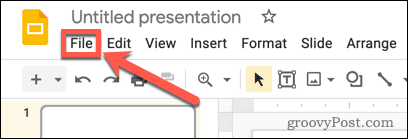
- Щелкните Параметры страницы.
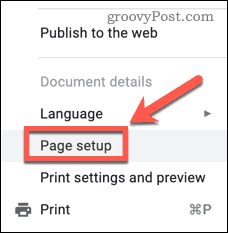
- Вы увидите текущее соотношение сторон ваших слайдов — выберите его.
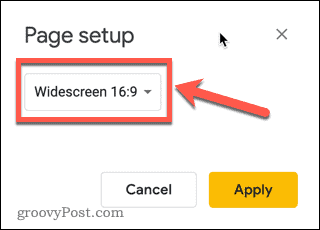
- Выберите Пользовательский.
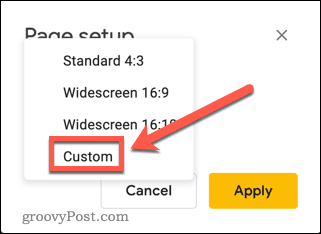
- Запишите текущие размеры вашего слайда.
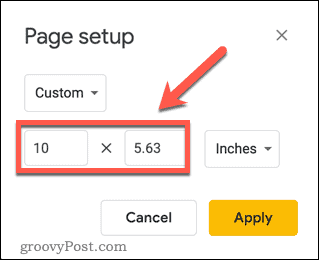
- Введите размеры в обратном порядке, сначала меньший размер, а затем больший.
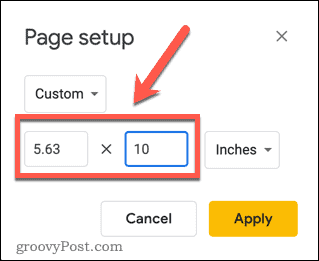
- Если вам нужен другой размер, вы можете ввести любые желаемые значения. Пока первое измерение меньше второго, ваш слайд будет выше, чем в ширину.
- Если вы планируете распечатать слайды, размер вертикальной страницы письма будет 8,5 x 11 дюймов.
- Нажмите Применить.
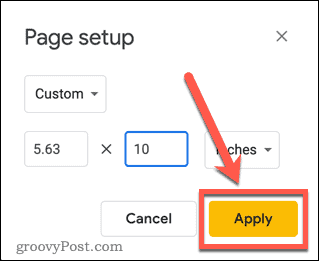
Теперь все ваши слайды будут вертикальными. Выбранные вами настройки слайдов будут применяться ко всем слайдам в вашем документе. К сожалению, в Google Slides нет возможности сочетать вертикальные и горизонтальные слайды.
Делаем Google Slides горизонтальными
Если вы передумали и хотите вернуть слайды в горизонтальное положение, метод очень похож.
Чтобы сделать Google Slides горизонтальным:
- Откройте меню «Файл».
- Щелкните Параметры страницы.
- Вы увидите свои текущие пользовательские настройки — выберите «Пользовательский».
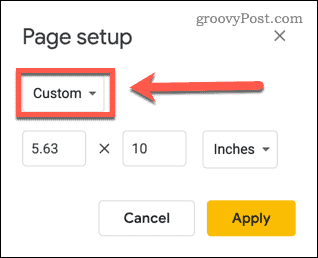
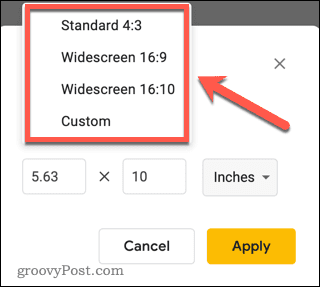
- Выберите один из предустановленных параметров или нажмите «Пользовательский», чтобы установить свой собственный. По умолчанию для слайдов Google установлено широкоэкранное соотношение сторон 16:9.
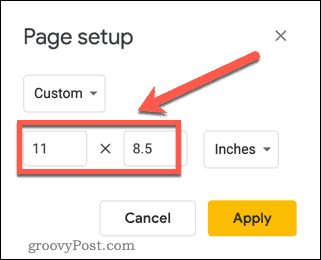
- Если вы создаете нестандартный размер, убедитесь, что первое измерение больше второго. Если вы собираетесь распечатать слайды, размер горизонтальной страницы письма составляет 11 x 8,5 дюймов.
- Нажмите Применить.
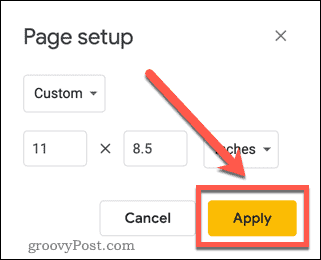
Ваши слайды теперь будут горизонтальными в Google Slides.
Работа с презентациями Google Slides
Изучение того, как сделать Google Slides вертикальным, позволит вам стать более креативными в своих презентациях. Это также удобный вариант, если вы хотите распечатать свои презентации.
Применение переходов и анимации в Google Slides может сделать презентацию более интересной, хотя с этим легко переборщить! Чем меньше, тем лучше, когда речь идет о переходах и анимации, особенно для профессиональных презентаций.
Если у вас есть презентации, созданные в PowerPoint, вы можете преобразовать PowerPoint в Google Slides и использовать их в Slides бесплатно. После того, как вы найдете некоторые настройки, которые вам действительно нравятся, вы можете создать шаблон Google Slides, чтобы вы могли повторно использовать эти настройки так часто, как хотите.
Программы для Windows, мобильные приложения, игры — ВСЁ БЕСПЛАТНО, в нашем закрытом телеграмм канале — Подписывайтесь:)