
Стабилизация видео
Стабилизируйте дрожащие видеоматериалы как профессионал!
Этот онлайн-инструмент позволяет стабилизировать дрожащие кадры, снятые с любыми настройками разрешения камеры, например, дроном GoPro или мобильным телефоном iPhone. С нами вы можете стабилизировать видео в пару кликов: это просто, быстро и совершенно бесплатно: не нужно платить за услугу или скачивать ее на свое устройство. Онлайн-стабилизатор видео имеет более 30 различных видеокодеков, а это значит, что он поддерживает практически все существующие форматы, такие как MP4, MOV, AVI, WEBM, WMV и другие.
Как стабилизировать видео онлайн?
Откройте Video Stabilizer в браузере на любом устройстве. Выберите видео для стабилизации и выполните следующие действия:
Загрузить видео
Выберите область для стабилизации на временной шкале
Подумайте о других инструментах, которые можно использовать
Выберите формат для экспорта
Экспорт видео
Стабилизируйте видео и сохраните контент
Программы стабилизации видео позволяют убрать эффект дрожания камеры из отснятых видеороликов, которые затем можно использовать в социальных сетях, для рекламы вашего нового продукта, в презентации проекта или в личных целях, например видео из отпуска. Стабилизированные видео всегда лучше воспринимаются зрителем, потому что выглядят плавно и получают положительные отзывы.
Стабилизируйте любое видео самостоятельно
Чтобы получить идеально стабилизированное видео, вы также можете использовать портативный стабилизатор, чтобы включить камеру во время записи. Это, в сочетании с онлайн-стабилизатором видео, будет работать отлично.
Наши преимущества
Экстремальная безопасность
Мы обеспечиваем все необходимые меры безопасности, чтобы никакие ваши данные не оказались нигде, кроме того места, где вы хотите. Все наши услуги соответствуют правилам защиты данных США и ЕС.
Отличный интерфейс
Пользовательский интерфейс построен вокруг временной шкалы и средства просмотра видео, а только самое необходимое в виде кнопок. Легко обрезайте видео, накладывайте текст и стабилизируйте, не покидая сайт.
Стабилизация видео за секунды
Мы изучили все самые популярные инструменты для редактирования видео и создали эту платформу для редактирования видео, которая позволяет вам экономить время, ресурсы и энергию на редактировании и вместо этого тратить их на съемку новых видео.
Онлайн-инструмент
Наш онлайн-инструмент не нужно загружать на ваше устройство, и вам не нужно беспокоиться о водяных знаках или платить деньги, потому что этот инструмент абсолютно бесплатный на базовом уровне. Тем не менее, у него есть платное расширение, если вы хотите использовать его в полной мере.
Молниеносно быстро
Наши онлайн-серверы намного превосходят ПК по вычислительной мощности, поэтому все ваши видео будут преобразованы и отредактированы в одно мгновение.
Работает с любым форматом
Этот видеоредактор включает в себя выбор из более чем 30 популярных видеоформатов, которые активно использовались в течение последних нескольких десятилетий, включая MPEG, MOV, WMV и многие другие.
Браузер не поддерживается
Вы используете браузер, который Facebook не поддерживает. Чтобы все работало, мы перенаправили вас в упрощенную версию.
Разрешить использование файлов cookie от Facebook в этом браузере?
Мы используем файлы cookie и подобные технологии, чтобы показывать и улучшать контент в Продукты Meta, обеспечивать безопасный пользовательский опыт с помощью информации, полученной из файлов cookie от Facebook и других источников, а также чтобы предоставлять и улучшать Продукты Meta для зарегистрированных пользователей.
- Основные файлы cookie. Эти файлы cookie необходимы для использования Продуктов Meta и корректной работы наших сайтов.
- Файлы cookie от других компаний. Мы используем эти файлы cookie, чтобы показывать вам рекламу вне Продуктов Meta и предоставлять такие функции, как карты и видео, в Продуктах Meta. Эти файлы cookie не обязательны.
Вы можете контролировать, какие необязательные файлы cookie мы используем. Подробнее о том, что такое файлы cookie и как мы их используем, а также о том, как посмотреть и изменить настройки, вы можете узнать в нашей Политика в отношении файлов cookie.
Информация о файлах cookie
Что такое файлы cookie?
Файлы cookie — это небольшие текстовые файлы, которые используются для хранения и получения идентификаторов в браузере. Мы используем файлы cookie и аналогичные технологии, чтобы предоставлять вам Продукты Meta и анализировать полученную информацию о пользователях (например, сведения об их действиях на других сайтах и в других приложениях).
Если у вас нет аккаунта, мы не используем файлы cookie, чтобы персонализировать для вас рекламу. Информация о ваших действиях, которую мы получаем, будет использоваться только для обеспечения безопасности и целостности наших Продуктов.
Больше информации о файлах cookie и аналогичных используемых технологиях — в нашей Политика в отношении файлов cookie.
Почему мы используем файлы cookie?
Файлы cookie помогают нам предоставлять, защищать и улучшать Продукты Meta, например с помощью персонализации контента, подбора и оценки рекламы, а также повышения безопасности их использования.
Хотя файлы cookie, которые мы используем, могут время от времени меняться по мере улучшения и обновления Продуктов Meta, мы используем их для следующих целей:
- Выполнять аутентификацию, чтобы пользователям не приходилось входить каждый раз повторно
- Чтобы обеспечивать безопасность и целостность сайтов и продуктов
- Показ рекламы, предоставление рекомендаций, статистической информации и количественных оценок (если показ рекламы разрешен)
- Чтобы предоставлять функции и услуги на сайтах
- Чтобы оценивать производительность наших Продуктов
- Чтобы обеспечивать возможность анализа данных и проведения исследований
- На сторонних сайтах и в сторонних приложениях — чтобы помочь компаниям, использующим платформы Meta, делиться с нами информацией о действиях в их приложениях и на их сайтах.
Узнайте подробнее, что такое файлы cookie и как мы их используем, в нашей Политика в отношении файлов cookie.
Что такое Продукты Meta?
Продукты Meta включают в себя приложения Facebook, Instagram и Messenger, а также любые другие функции, приложения, технологии, программное обеспечение или услуги, предлагаемые Meta в соответствии с нашей Политикой конфиденциальности.
Подробнее о Продукты Meta в нашей Политике конфиденциальности.
Ваши настройки файлов cookie
Вы можете контролировать, какие необязательные файлы cookie мы будем использовать:
- Мы можем использовать наши файлы cookie в других приложениях и на других сайтах, принадлежащих компаниям, которые используют возможности платформ Meta (например, кнопку «Нравится» и пиксель Meta), для персонализации показываемой вам рекламы (если ее показ разрешен).
- Мы используем файлы cookie от других компаний, чтобы показывать вам рекламу вне Продуктов Meta и предоставлять такие функции, как карты и видео, в Продуктах Meta.
Вы в любое время можете проверить или изменить свои параметры в настройках файлов cookie.
Файлы cookie других компаний
Мы используем файлы cookie от другие компании, чтобы показывать вам рекламу вне наших Продуктов и предоставлять такие функции, как карты, платежные сервисы и видео.
Как мы используем эти файлы cookie
Мы используем файлы cookie от других компаний в наших Продуктах:
- Чтобы рекламировать наши Продукты и функции в приложениях и на сайтах других компаний.
- Для предоставления таких функций наших Продуктов Meta, как карты, платежные услуги и видео.
- Для аналитики.
Если вы разрешите использовать эти файлы cookie
- Это не повлияет на работу используемых вами функций в Продуктах Meta.
- Мы сможем лучше персонализировать для вас рекламу вне Продуктов Meta и измерять ее результативность.
- Другие компании будут получать информацию о вас с помощью своих файлов cookie.
Если вы не разрешите использовать эти файлы cookie
- Некоторые функции в наших продуктах могут не работать.
- Мы не будем использовать файлы cookie других компаний для персонализации рекламы вне Продуктов Meta или измерения ее результативности.
Другие способы управления вашими данными
Управляйте показом рекламы в Центре аккаунтов
Вы можете управлять показом рекламы с помощью следующих настроек.
Рекламные предпочтения
В настройках рекламных предпочтений вы можете разрешить или запретить показ рекламы, а также определить, какую информацию мы можем использовать для показа этой рекламы.
Настройки рекламы
В целях более точного подбора рекламы, которую мы вам показываем, мы используем данные о ваших действиях вне Продуктов компаний Meta, полученные от рекламодателей и других партнеров (в том числе сайтов и приложений). В настройках рекламы вы можете разрешить или запретить использование этих данных для показа вам рекламы.
Подробнее об онлайн-рекламе
Вы можете отказаться от онлайн-рекламы на основе интересов на сайте Альянса цифровой рекламы в США, Альянса цифровой рекламы Канады, если вы находитесь в Канаде, и Европейского альянса интерактивной цифровой рекламы — в ЕС. Таким способом можно заблокировать показ рекламы, которую для вас подбирает Meta и другие компании, состоящие в указанных организациях. Настройки для отказа от персонализированной рекламы также доступны на мобильных устройствах с Android, iOS 13 или более ранней версией iOS. Важно! Средства блокировки рекламы или ограничения использования файлов cookie могут препятствовать действию описанных здесь инструментов управления.
Большинство рекламодателей, с которыми мы сотрудничаем, используют файлы cookie и подобные технологии для обеспечения корректной работы своих сервисов. Чтобы узнать подробнее, как рекламодатели обычно используют файлы cookie и какой выбор в связи с этим предлагается пользователям, см. следующие ресурсы:
- Альянс цифровой рекламы
- Альянс цифровой рекламы Канады
- Европейский альянс интерактивной цифровой рекламы
Управление использованием файлов cookie c помощью настроек браузера
В браузере или на устройстве, которые вы используете, могут быть настройки, позволяющие задать параметры использования файлов cookie и удалить их. Эти настройки различаются в разных браузерах, и производители могут в любой момент изменить набор предлагаемых параметров и то, как они работают. Начиная с 5 октября 2020 г. по ссылкам ниже можно найти дополнительную информацию о настройках, доступных в популярных браузерах. Если в браузере заблокировано использование файлов cookie, некоторые функции Продуктов Meta могут работать некорректно. Обратите внимание, что настройки браузеров отличаются от настроек Facebook.
- Google Chrome
- Internet Explorer
- Firefox
- Safari
- Safari для мобильных устройств
- Opera
Как стабилизировать шаткие видео в Movavi
В этой статье мы покажем вам, как стабилизировать шаткое видео в программном обеспечении для редактирования видео Movavi, а также предложим альтернативный и более простой способ стабилизации видео в видеоредакторе Wondershare Filmora.
Мария Матвеева
Время обновления: 23 Mar 2023 г.
Все портативные видеозаписи имеют тенденцию быть шаткими, если вы не используете профессиональное оборудование для стабилизации своей камеры. Видео, которое вы делаете с мобильного телефона, часто будет шатким, потому что ручные записи требуют, чтобы Вы были совершенно неподвижны, а это часто невозможно из-за ряда факторов.
В этой статье мы покажем вам, как стабилизировать шаткое видео в программном обеспечении для редактирования видео Movavi, а также предложим альтернативный и более простой способ стабилизации видео в видеоредакторе Wondershare Filmora.
Как стабилизировать шаткие видео в Movavi
Даже если кадры, которые вы в итоге получили, шаткие и размытые, все еще есть надежда, что вы сможете стабилизировать кадры и сделать их более привлекательными для зрителей. Чтобы попытаться стабилизировать ваше видео в Movavi, вам необходимо выполнить следующие действия.
1. Импорт видео
Импортируйте видео, которые вы хотите отредактировать, в Movavi, нажав на значок «Добавить медиафайлы», и как только они появятся в «медиатеке», перетащите их на временную шкалу.
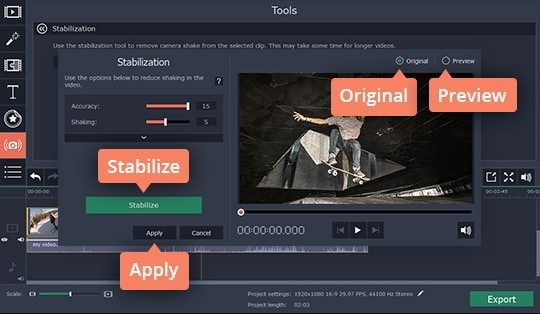
2. Стабилизация видео

После того как вы разместили видеоклип на временной шкале, дважды щелкните по нему, затем выберите опцию «инструменты» и выберите функцию «стабилизация». Появится новое окно, которое позволит вам точно настроить параметры стабилизации изображения. Отрегулируйте ползунки «встряхивание» и «точность», а затем нажмите на опцию «предварительный просмотр», чтобы увидеть, как будет выглядеть отснятый материал после применения функции «стабилизация». После того как вы настроили все настройки, нажмите на кнопку «стабилизировать», чтобы начать процесс стабилизации видео. Если вам нравятся достигнутые результаты, нажмите кнопку Применить значок, чтобы завершить процесс и перейти к следующему шагу.
3. Экспорт видео
Чтобы сохранить изменения, внесенные в видео, нажмите кнопку «Экспорт», затем выберите выходной формат и нажмите кнопку «Пуск».
Как стабилизировать шаткое видео с помощью альтернатив Movavi
Использование опции «стабилизация видео» в Filmora требует очень мало усилий и гораздо менее сложно, чем в видеоредакторе Movavi.


1. Импортируйте видео в медиатеку

Начните процесс стабилизации шатких видео, нажав кнопку «Импорт», чтобы поместить видео, которое вы хотите стабилизировать, в «медиатеку» Filmora. После импорта видео в программное обеспечение щелкните его правой кнопкой мыши, пока файл все еще находится в «медиатеке», а затем выберите пункт «стабилизация видео» в меню.
2. Стабилизируйте видео

На экране появится окно «стабилизация видео», которое позволит вам настроить настройки в соответствии с вашими потребностями. Перетащите ползунки, расположенные в нижней части окна, чтобы выбрать область, которая будет стабилизирована, а затем нажмите на кнопку Analyze Shakes, чтобы начать процесс стабилизации видео. После завершения процесса нажмите кнопку «воспроизведение», чтобы проверить, прошел ли процесс успешно, и отрегулируйте уровень «плавности» на ползунке, расположенном в правом сегменте окна стабилизации видео. Если вы довольны достигнутым результатом, нажмите кнопку Сохранить и вернитесь в медиатеку, откуда вы можете добавить видеофайл на временную шкалу и продолжить его редактирование.
Как стабилизировать видео в Movavi Video Editor: выделить, использовать цензуру

Этот инструмент позволяет закрывать ненужный участок видео или применять маску. Какова последовательность действий в использовании этого фильтра?
- Выбирайте раздел, носящий название «Выделение и цензура», кнопка которого скрывается под вспомогательной панелью или расположена в вертикальном меню.

- Выделяете часть клипа, где планируете размещать маску. Тогда на самом верху окна программы станут видны опции для дальнейшей настройки: вы можете сменить форму и размер пикселей, etc.

- Окошко просмотра (справа) отобразит ваш результат. Здесь же удаляйте или добавляйте дополнительные маски, нажимая соответствующую кнопку. Можно изменять их размер и расположение, перетаскивая элемент (для перемещения) или одну из его границ (для того, чтобы изменить размер).

- Как избавиться от эффекта цензуры? На участке записи будет звездочка, нажмите туда. Перед вами откроется список, там вы выберете искомый эффект и кликните «Удалить»(появится ниже).

Стабилизация видео
Можно стабилизировать сильно трясущееся изображение с камеры при помощи особого инструмента. Как это сделать?
- Вот как выглядит раздел «Стабилизация», выбирайте его.

- Немного выше появляется пункт, носящий аналогичное название: нажмите туда.

- Развернется окошко, содержащее настройки инструмента, которые позволяют регулировать точность и плавность стабилизации, а также ее радиус. Выставляйте нужные вам параметры и жмите «Стабилизировать».

- Если видео длительное, то, соответственно, увеличивается и время обработки. Следить за ходом стабилизации можно в отдельном окне: она отражается в виде %.

- Когда обработка будет закончена и окошко с прогрессом исчезнет, нажмите «Применить»: эта кнопка — в окне с настройками.

- Чтобы удалить эффект стабилизации, нажмите в углу миниатюры на звездочку (левый верхний). Теперь выбирайте необходимый эффект в открывшемся списке и нажимайте кнопку «Удалить».

2011-2023 © Дизайнерский софт StylingSoft.com.
Полное или частичное использование материалов сайта запрещено
Отказ от ответственности
Уважаемые пользователи, хотим Вас проинформировать о том, что некоторые антивирусные программы и браузеры ложно срабатывают на дистрибутив программы MediaGet, считая его зараженным. Данный софт не содержит никаких вредоносных программ и вирусов и многие из антивирусов просто Вас предупреждают, что это загрузчик (Downloader). Если хотите избежать подобных проблем, просто добавьте MediaGet в список доверенных программ Вашей антивирусной программы или браузера.
Как скачать

Выбрав нужную версию программы и кликнув ссылку, Вам на компьютер скачивается дистрибутив приложения MediaGet, который будет находиться в папке «Загрузки» для Вашего браузера. Находим этот файл с именем программы и запускаем его. И видим первый этап установки. Нажимаем унопку «Далее»

Далее Вам предлагается прочитать и одобрить лицензионное соглашение. Нажимаем кнопку «Принимаю»

В следующем окне Вам предлагается бесплатное полезное дополнительное программоное обеспечение, будь то антивирус или бразуер. Нажимаем кнопку «Принимаю». Также Вы можете отказаться от установки дополнительного ПО, нажав кнопку «Отклоняю»

Далее происходит процесс установки программы. Вам нужно выбрать папку, в которую будут скачиваться нужные Вам файлы.

Происходит завершение установки. Программа автоматически открывается и скачивает нужные Вам исходные файлы.
Как установить
Распаковать скачанный архив с помощью стандартных программ WinRar или 7-Zip.
Если файл представлен в виде образа с расширением .iso его можно открыть с помощью бесплатной программы Daemon tools lite или Nero
После извлечение установочных файлов, найти и запустить исполняющий файл программы, который как правило имеет расширение .exe
Действовать согласно дальнейших подсказок программы установщика и не прерывать процесс установки программы некорректным способом.
Обратите внимание, что предоставляемое программное обеспечение выкладывается исключительно для личного использования и ознакомления. Все файлы, доступные для скачивания, не содержат вирусов и вредоносных программ.