
Обзор
Стабилизация видео-клипов (Stabilizing Video Clips) применяется, чтобы проанализировать и удалить дрожание камеры из выбранных видео событий.
Выделите событие, которое вы хотите стабилизировать (вы также можете выбрать клипы в окне Медиафайлы проекта — Project Media).
В меню « Инструменты » (Tools) выберите « Видео », а затем « Стабилизировать мультимедиа » (Stabilize Media), или щелкните правой кнопкой мыши событие и выберите «Стабилизировать мультимедиа» в контекстном меню.
Откроется диалоговое окно «Стабилизировать медиа» (Stabilize Media).
Выберите параметр из раскрывающегося списка «Профиль» (Profile), который описывает видео, которое вы хотите стабилизировать, и при необходимости настройте элементы управления в диалоговом окне:
Точность (Accuracy) — Перетащите этот ползунок, чтобы настроить точность обнаружения движения. В большинстве случаев настройки профиля по умолчанию обеспечивают хороший баланс точности и вычислительной мощности. Увеличение настройки может привести к более точной стабилизации, если это необходимо.
Определить быстрое движение камеры (Detect fast camera motion). Установите этот флажок, чтобы указать, что клип содержит быстрое движение камеры.
Этот параметр полезен в ситуациях, когда камера движется быстро, например, при съемке с быстро движущегося автомобиля. Этот тип клипа требует большего анализа, чем обычное дрожание камеры.
Движение стабилизировать (Motion to stabilize) — Выберите настройку из раскрывающегося списка, чтобы указать тип движения, которое вы хотите стабилизировать:
Pan / Tilt — Удаляет дрожание камеры.
Pan / Tilt and Roll — Снимает дрожание камеры и сглаживает вращение.
Pan / Tilt, Roll и Zoom — Удаляет дрожание камеры и сглаживает поворот и нежелательные эффекты масштабирования.
Стабилизация панорамирования / наклона (Pan/tilt stabilization) — Перетащите этот ползунок, чтобы настроить величину стабилизации панорамирования / наклона (X / Y), которую вы хотите применить. Значение 0 означает, что стабилизация панорамирования / наклона не применяется; настройка 100 означает, что плагин будет пытаться удалить все движения панорамирования / наклона.
Стабилизация масштабирования ( Roll/zoom stabiliaztion)
Если в раскрывающемся списке «Движение / наклон» и «Вращение» выбраны для стабилизации, вы можете перетащить этот ползунок для плавного вращения камеры. Установка 0 означает, что сглаживание вращения не применяется; настройка 100 означает, что плагин будет пытаться сгладить все вращения.
Если в раскрывающемся списке «Движение» выбрано «Панорамирование / Наклон», «Поворот» и «Масштаб», вы можете перетащить этот ползунок, чтобы сгладить поворот и масштабирование камеры.
Коррекция рольставней (Rolling shutter correction)
Установите этот флажок, если вы хотите исправить перекос (при горизонтальном перемещении) или растяжение / сжатие (при вертикальном перемещении) из-за рольставни.
Использовать настройки профиля по умолчанию (Use Profile Defaults)
Нажмите, чтобы сбросить все элементы управления к настройкам по умолчанию для выбранного профиля.
Нажмите Применить (Apply). Видео анализируется, и в окно Медиафайлы проекта (Project Media) добавляется вложенный клип для стабилизированного носителя.
Если событие было обрезано, вы можете выбрать стабилизацию клипа полной длины или обрезанной части клипа.
Чтобы удалить стабилизацию, щелкните правой кнопкой мыши событие (или клип в окне Медиафайлы проекта) и выберите «Стабилизировать медиа» в контекстном меню. В диалоговом окне «Стабилизировать медиа» нажмите кнопку «Удалить».
Реверсирование события
Реверсирование События (Reversing an Event) может применяться как дополнительный эффект. Создается впечатление «перемотки времени назад», событие воспроизводится в обратном направлении на временной шкале , не затрагивая исходный носитель (исходный видео-клип).
Щелкните правой кнопкой мыши аудио или видео событие на временной шкале . Откроется контекстное меню события
Выберите в контекстном меню Реверсировать . Событие переворачивается на временной шкале (задом — наперед), и для списка перевернутых событий в списке Медиафайлы проекта создается Подклип.
Стрелка отображается на событии, чтобы указать, что оно было реверсировано.  или
или 
См. также: Применение переключателей к событиям
Вы можете заблокировать событие, чтобы его нельзя было переместить или отредактировать, применив Замок (Lock).
Выделите событие.
В меню « Правка » выберите Переключатели (Switches), или в контекстном меню события выберите Переключатели .
Выберите тип переключателя — Зафиксировать (Замок — Lock).
См. также: Применение переключателей к событиям
Использование дублей событий
Использование дублей (Using Takes) позволяет использовать альтернативные версии одного и того же события.
Вы можете использовать дубли, чтобы связать несколько медиа-файлов с событием. Например, если вы создаете несколько версий события озвучивания или несколько ракурсов камеры для видео-события, вы можете сохранить все дубли в своем проекте. Указав, какой дубль следует использовать перед воспроизведением или рендерингом, вы можете сохранить несколько черновиков вашего проекта в одном файле проекта.
Информацию об использовании дублей для многокамерного редактирования см. Многокамерное редактирование.
- Когда вы открываете копию события в звуковом редакторе, Vegas Pro автоматически создает копию события и сохраняет ее как дубль внутри события.
- Если вы хотите проскочить все дубли события при проскальзывании мультимедиа (см. Скольжение событий), убедитесь, что в меню Настройки выбран параметр « Сдвинуть все дубли ».
Создание события с несколькими дублями
В окне Медиафайлы проекта (Project Media) или в окне Проводника (Explorer) удерживайте нажатой клавишу «Ctrl» или «Shift» , щелкая мультимедийные файлы, которые вы хотите использовать в качестве дублей.
Щелкните правой кнопкой мыши и перетащите медиа-файлы на временную шкалу. Контекстное меню отображается при отпускании кнопки мыши.
В контекстном меню выберите « Добавить в виде дублей » (Add as Takes).
Создается одно событие, но вы можете выбрать, какие медиа-файлы вы хотите воспроизвести, выбрав активный дубль для события.
Если вы записали несколько дублей, вы можете редактировать названия дублей в окне «Свойства события».
Добавление дубля к событию
Щелкните правой кнопкой мыши и перетащите файл мультимедиа из окна Медиафайлы проекта или Проводника на временную шкалу как событие . Контекстное меню отображается при отпускании кнопки мыши.
В контекстном меню выберите « Добавить в виде дублей » (Add as Takes).
Файл мультимедиа добавляется к событию как активный дубль, а исходный файл мультимедиа остается в вашем проекте как дубль.
Выбор активного дубля в событии
Щелкните правой кнопкой мыши событие, которое содержит дубли.

В контекстном меню выберите Дубль (Take) — Выбрать активный (Choose Active) в подменю. Откроется диалоговое окно Выбор дубля (Take Chooser).
Нажмите на дубль, который хотите использовать, и нажмите OK.
Нажмите кнопку «Воспроизвести» (Play)  и «Остановить» (Stop)
  в окне «Выбор дубля» для предварительного просмотра дублей.
Удаление активного дубля в событии — выберите « Удалить активный » в подменю.
Или: В меню «Правка» (Edit) выберите Дубль (Take) — « Удалить активный » (Delete Active).
Удалить дубль из события — выберите « Удалить » в подменю. Откроется диалоговое окно Take Chooser. Нажмите на дубль, который вы хотите удалить, и нажмите OK.
Переключение между дублями — выберите «Следующий дубль» (Next Take) или «Предыдущий дубль» (Previous Take) из подменю.
Нажмите клавиши T или Shift + T, чтобы выбрать следующий или предыдущий дубль для выбранного события.
Информация об активном дубле
В меню « Вид » (View) выберите « Информация об активном дубле » (ActiveTake Information), чтобы отобразить текущую информацию о взятии событий на временной шкале.
Аудио события со смещением высоты звука будут отображать величину смещения высоты звука в левом нижнем углу события. Если носитель имеет известную корневую заметку, новый корень отображается в скобках.
События растянутого аудио (см. Растягивание события по времени) будут отображать процент в нижнем правом углу события, чтобы указать скорость воспроизведения растянутого события. Если носитель (видео-клип) имеет известный темп, эффективный темп воспроизведения (после растяжения) указан в скобках после величины растяжения.
Аудио и видео события, которые не синхронизированы, будут выделены на временной шкале, и будет отображена величина смещения. Очень маленькие смещения, которые ниже разрешения временной шкалы, могут отображаться как 0,00. Установите формат времени проекта для выборок, чтобы увидеть величину смещения.
См. также:
Как стабилизировать видео в sony vegas
Для этого открываем наше видео в Vegas Pro, кликаем на видео правой кнопкой, и выбираем stabilize media.

Stabilize Media в Vegas Pro
Если вдруг видео разрезалось пополам, а стабилизация вызывается на одном из кусков, то выскочит вот такое предупреждение.

Стабилизация видео в Vegas Pro
«Хотите ли вы стабилизировать все куски этого видео?»
Если нажать «да» то перейдёте к окну настроек стабилизации, и стабилизироваться будут оба куска, а если нажать «нет» или просто подрезать или укоротить видео то выскочит вот такое предупреждение.

Стабилизация части видео
«Используется менее 50% от общего видео. Хотите применить стабилизацию создав subclip из имеющегося куска»
Если нажмёте «да» то стабилизируется этот кусок создав в project media свою копию субклипа и кстати просчёт будет быстрее. Если нажмёте «нет» то результат стабилизации будет такой же, только без субклипа и будет дольше просчитыватся
Хорошо, перейдём к окну настроек stabilize media.

Окно настроек Stabilize media в Sony Vegas Pro
- Pan/Tilt стабилизирует нежелательное панорамирование и наклоны
- Pan/Tilt and Roll стабилизирует нежелательное панорамирование и наклоны, а так же убирает вращение
- Pan/Tilt, Roll, and Zoom стабилизирует перечисленное выше, а так же убирает нежелательные наезды зума
Стабилизация Sony Vegas 13.0

Привет, пытаюсь применить на видео плагин Стабилизация, которая идёт с самим вегасом но когда добавляю эффект на видос, то ползунки не доступны, то есть я тупо не могу ими управлять или как-то перемещать. Ну и соответственно кнопка Применить (Apply) не работает.
Лучший ответ
Чтобы стабилизатор заработал, надо сделать так: кликнуть левой кнопкой мыши в нужную видеодорожку, во всплывшем меню выбрать Media FX выплывет меню эффектов, где нужно выбрать Video stabilization или Sony stabilize. Тогда все заработает. Если у вас русифицированная версия, то думаю, разберетесь с переводом.
Никита ХарланчевЗнаток (312) 2 года назад
Странно, но спасибо. Помогло
Андрей Гуру (4797) Никита Харланчев, работает только так
АндрейГуру (4797) 2 года назад
Кстати, вегас 13 жутко глючная прога! Я уже давно перешел на 18, а потом вообще на премьер.
Андрей, 13 — одна из самых стабильных версий. Следующая стабильная — 16. 18 падает часто, слишком сырая.
Остальные ответы
Стабилизация видео в Sony Vegas Pro
Не всегда снятый видеоролик определенного формата получается достаточно качественным по стабилизации. Связано это может быть с условиями съемки, используемым оборудованием или другими факторами. В таком случае при осуществлении непосредственно монтажа требуется стабилизировать картинку, дабы не портить впечатление при просмотре. Как обычно, осуществляется подобная настройка при помощи специального программного обеспечения. Далее мы рассмотрим пример стабилизации в Sony Vegas Pro 16.
Стабилизация видео в Sony Vegas Pro
Sony Vegas Pro 16 — последняя на данный момент версия популярного видеоредактора. Среди множества нововведений присутствует и полностью переделанный инструмент стабилизации, где был добавлен новый алгоритм и определенные функции. Потому мы будем рассматривать процедуру выполнения поставленной задачи именно на примере этой сборки. Давайте начнем разбор операции пошагово, чтобы детально ознакомиться с каждым моментом.
Шаг 1: Создание нового проекта и загрузка видео
Конечно, первоочередно создается новый проект, куда помещаются все необходимые материалы. Опытные пользователи, уже работавшие в Sony Vegas, без проблем справятся с выполнением этого шага, а новички могут столкнуться с трудностями. Потому таким юзерам рекомендуем использовать следующее руководство:
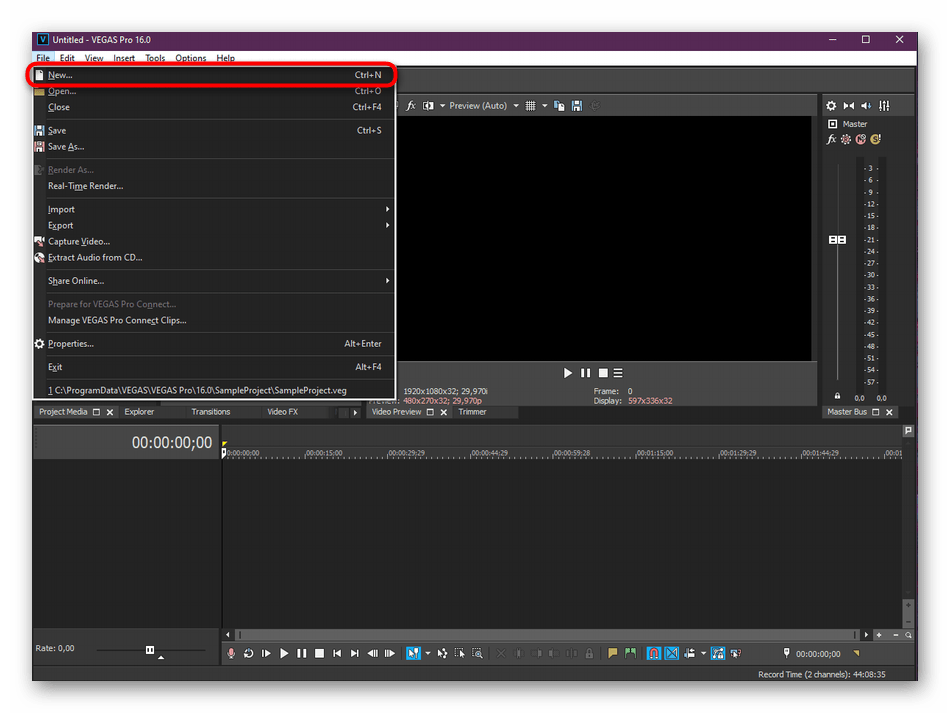
- Запустите Сони Вегас и через меню «File» переходите к созданию чистого проекта.
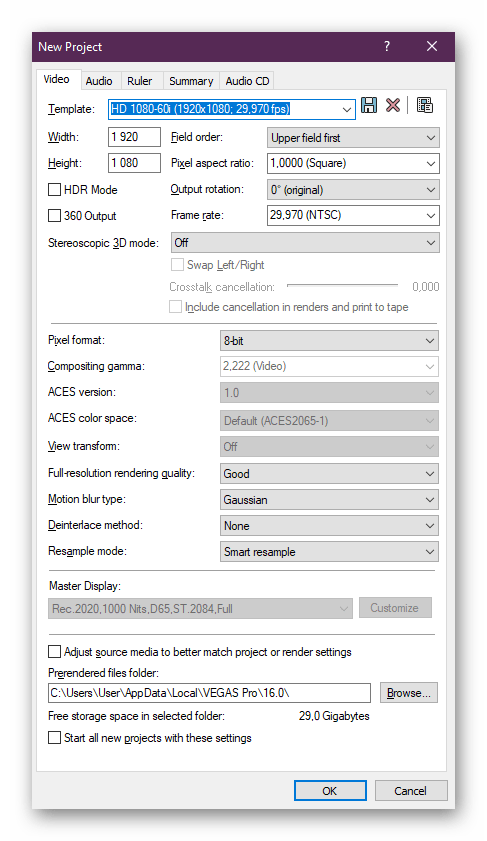
- В открывшемся окне настроек подгоните все под свои нужды. Если в этом надобности нет, просто кликните на «ОК», чтобы завершить конфигурацию и оставить все параметры в стандартных значениях.
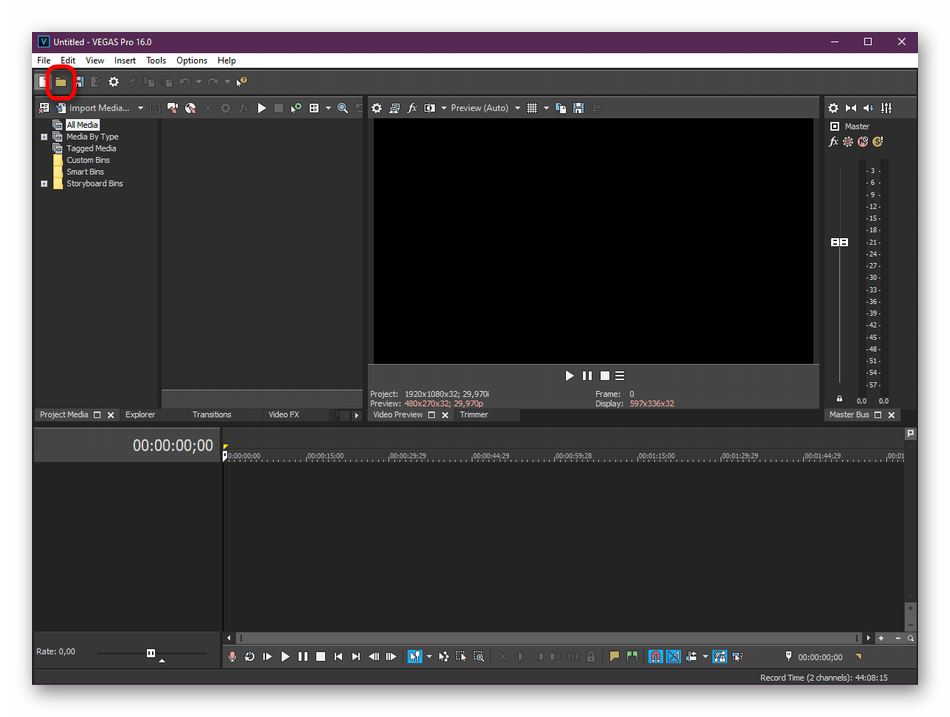
- Нажмите на значок «Open», который оформлен в виде оранжевой папки на панели сверху.
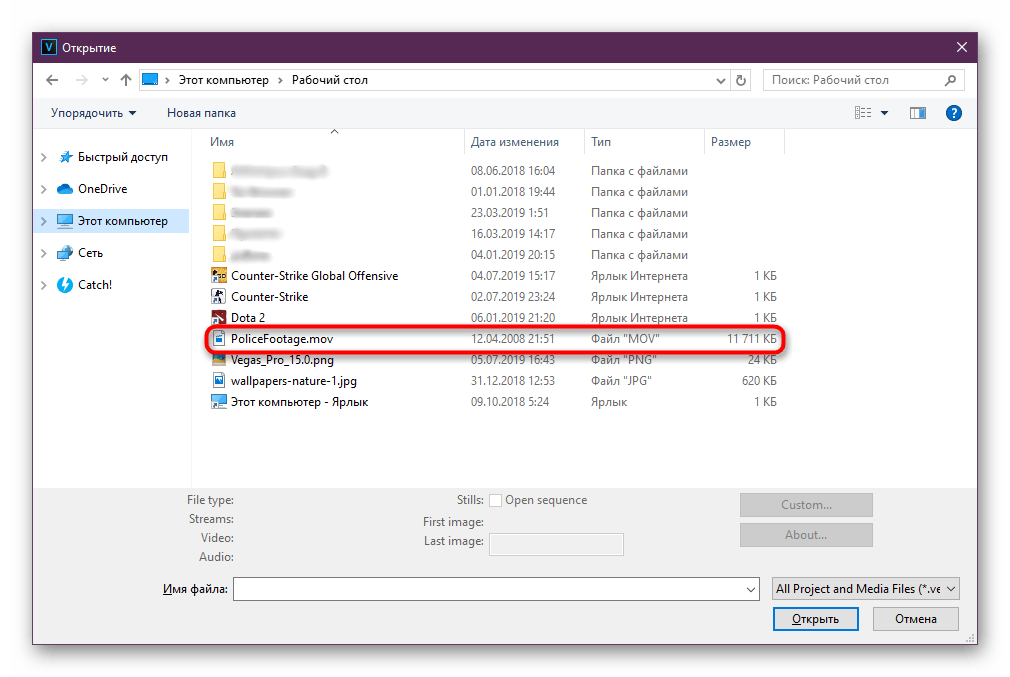
- В «Проводнике» найдите видео и добавьте его в проект.
- Переместите из общей библиотеки на таймлайн, чтобы начать работу.

Шаг 2: Добавление эффекта стабилизации
Как и все другие спецэффекты, стабилизация находится в общей библиотеке. Каждый эффект добавляется в проект отдельно, а уже потом начинается настройка и другие действия.
- Откройте вкладку «Tools». Во всплывающем меню наведите курсор на «Video» и выберите пункт «Media FX».

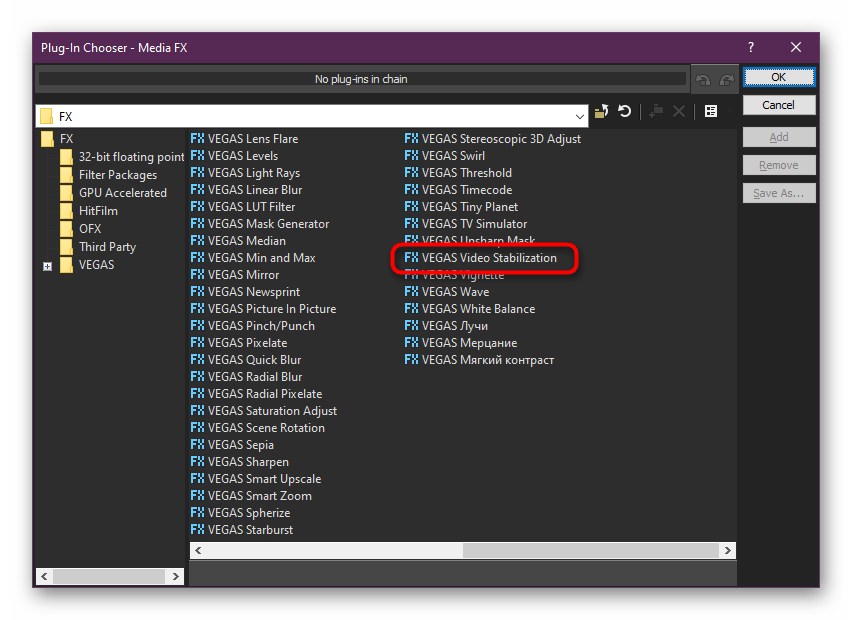
- Перед вами отобразится удобная библиотека, где нужно опуститься практически в конец списка, чтобы найти «VEGAS Video Stabilization». Выделите эту строку левым кликом мыши.
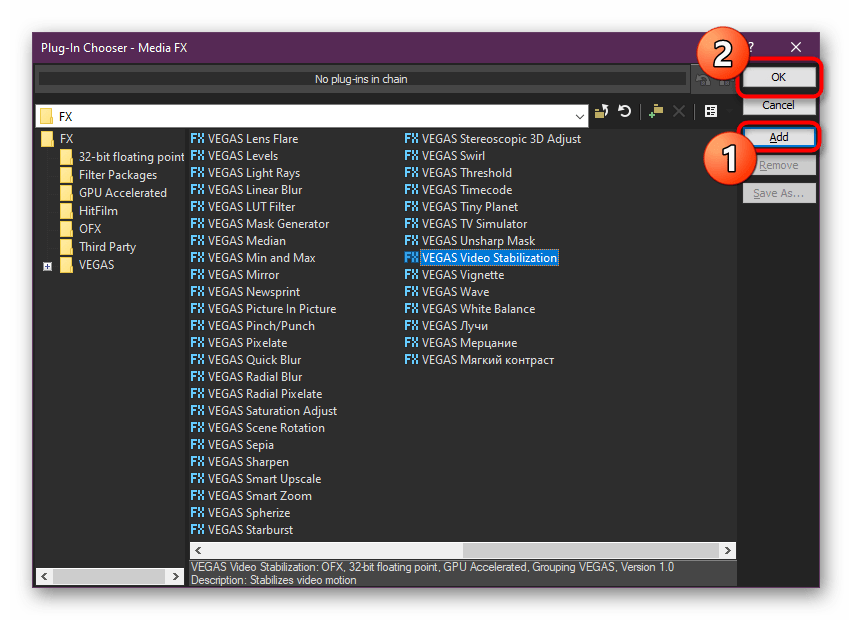
- Затем нажмите на «Add» и «ОК», чтобы выйти из библиотеки.
Если требуется сейчас применить другие спецэффекты, влияющие на отображение готового фильма, лучше сделать это после стабилизации, иначе могут возникнуть артефакты или другие помехи.
Шаг 3: Настройка стабилизации
Теперь перейдем к самому сложному процессу — настройке стабилизации, ведь от этого и зависит конечный результат. Конечно, нужно передвигать всего несколько ползунков, но главное сделать это максимально правильно, чтобы добиться идеального воспроизведения.
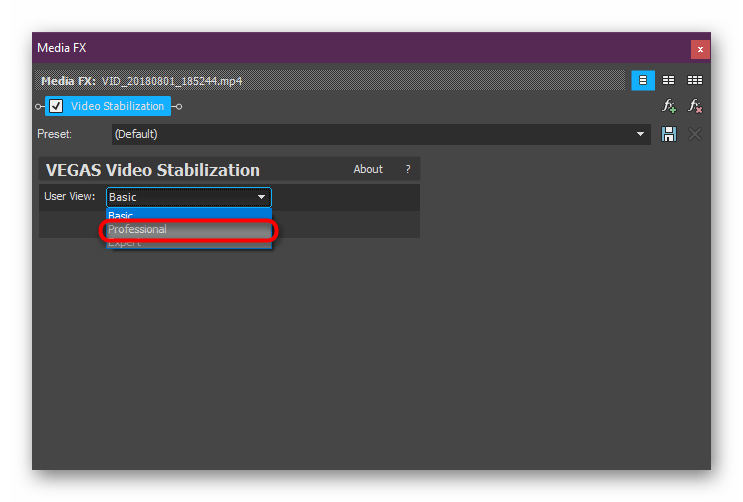
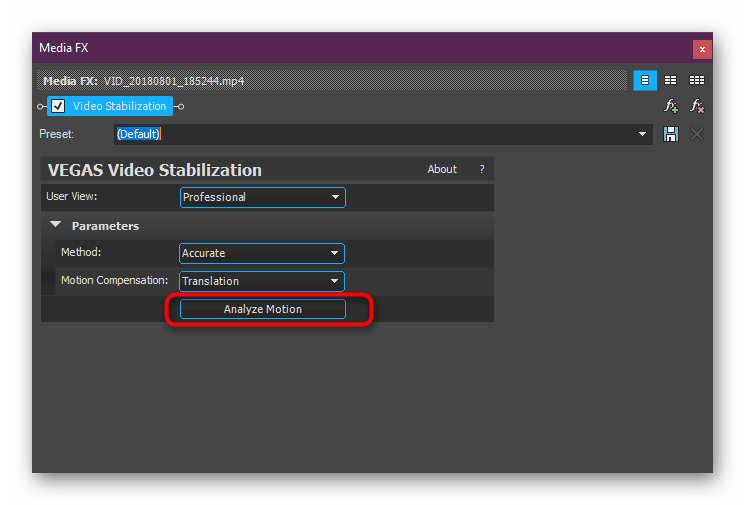
- В окне конфигурации сразу переключите внешний вид, чтобы отобразились все необходимые параметры. Для этого раскройте выпадающее меню «User View» и выберите строку «Professional».
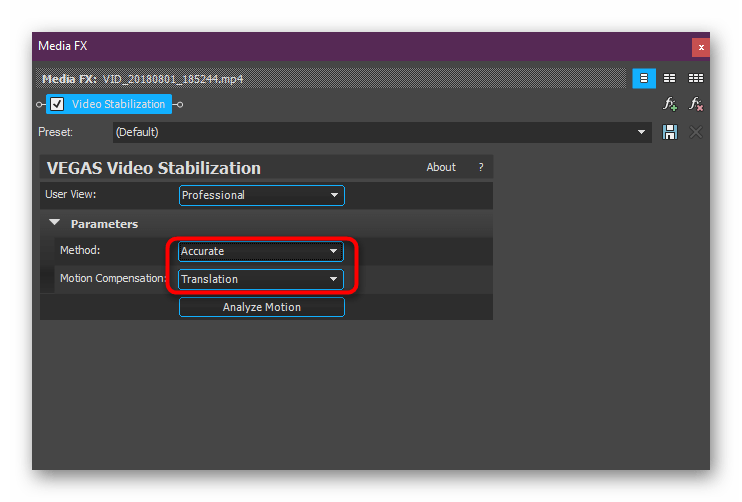
- Стандартными вариантами метода стабилизации и компенсации движений являются «Accurate» и «Translation», поэтому и мы рекомендуем выбрать именно эти значения.
- Кликните по кнопке «Analyze Motion», чтобы запустить операцию стабилизации движений.
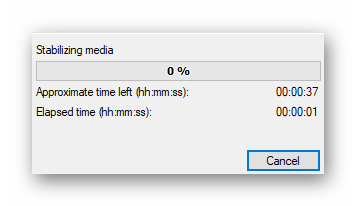
- Ожидайте завершения процесса. Скорость зависит от мощности компьютера и длины видео.
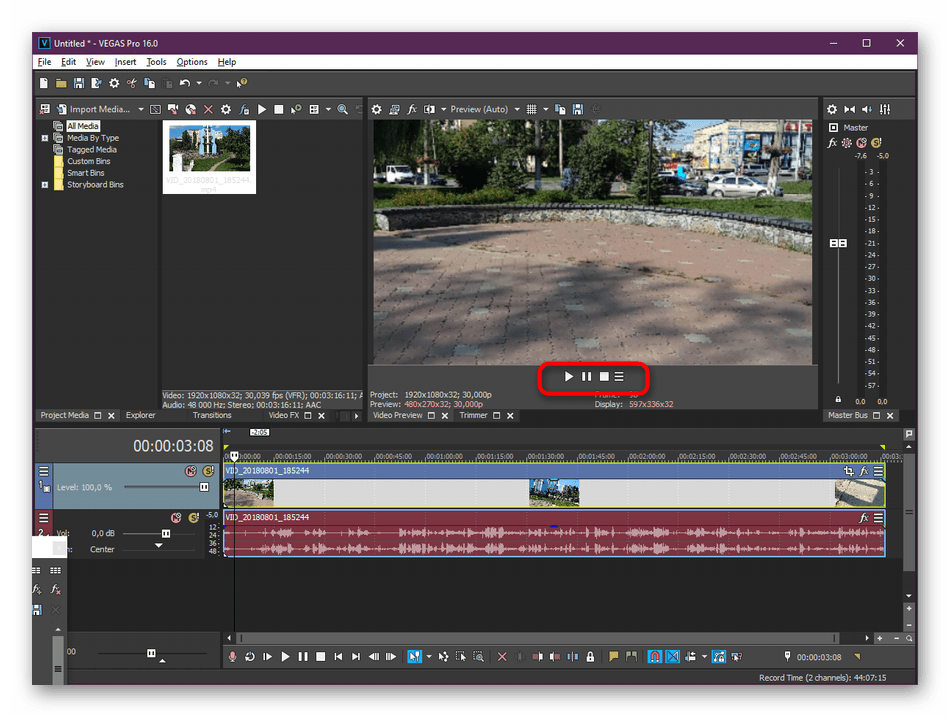
- Вы можете запустить просмотр записи, чтобы увидеть то, что получилось при наложении спецэффекта. В окне предпросмотра могут наблюдаться небольшие зависания при воспроизведении, но в готовой работе их не будет.
- Теперь отключите черные полосы по краям, если такая функция имеется в вашей сборке. Кроме этого, настройте масштабирование через «Additional Zoom», чтобы вовсе избежать появления в кадре черных полос.
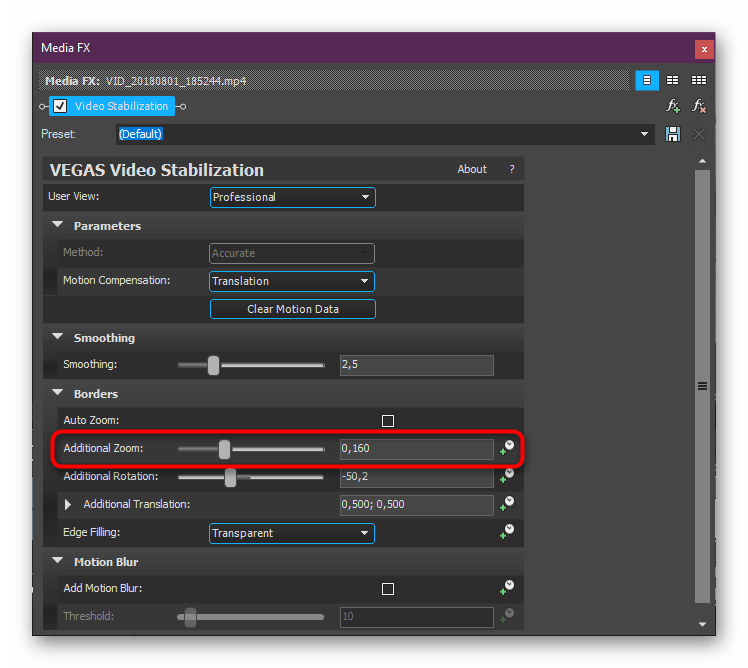
- Функция «Additional Rotation» позволяет перевернуть изображение на желаемое количество градусов.
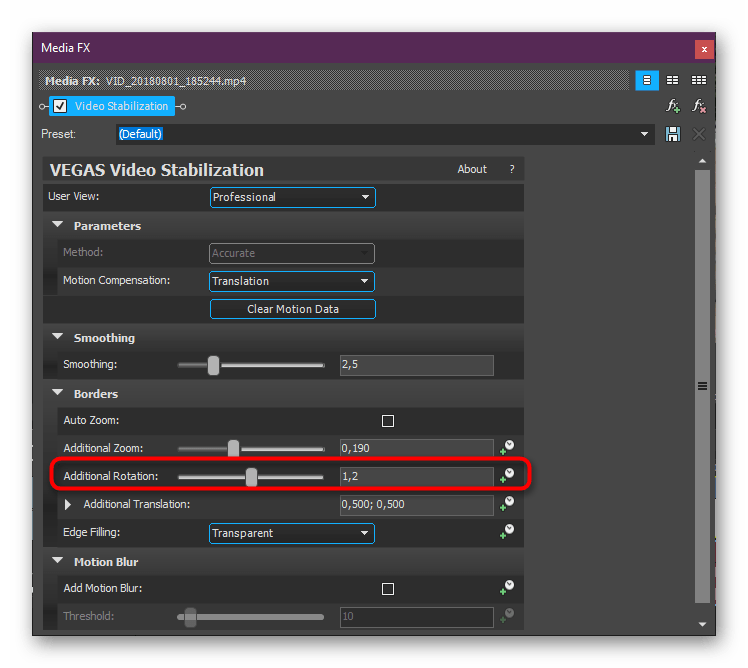
- Если вы хотите сохранить текущие настройки, задайте название пресету и нажмите на соответствующую кнопку.

- После останется только еще раз внимательно пересмотреть видео, чтобы убедиться в качественном наложении спецэффектов и отправить его в рендер.
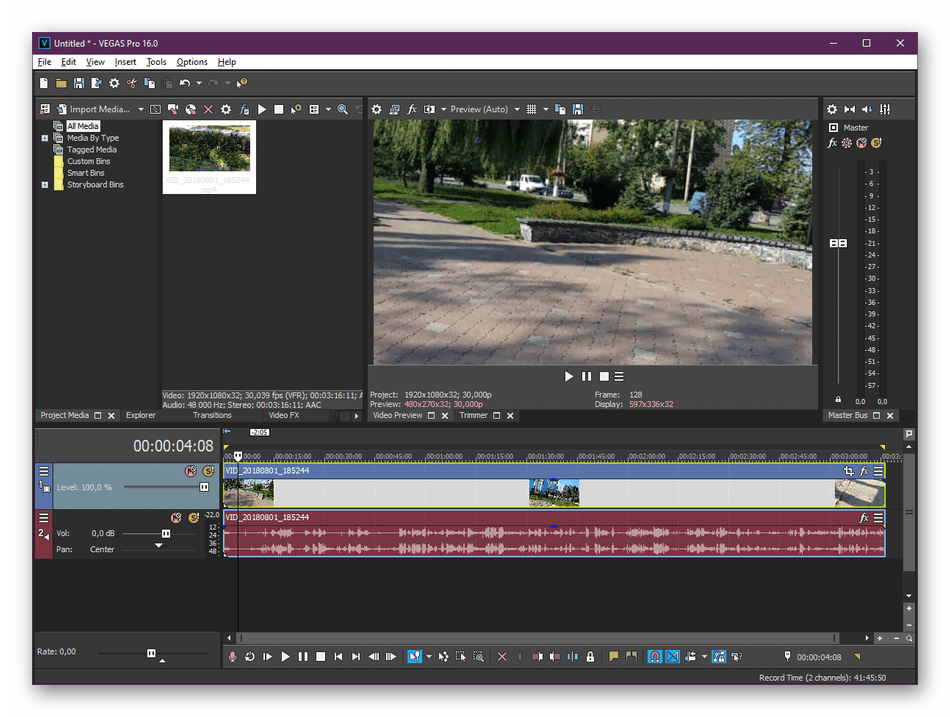
В рамках этой статьи мы не стали рассматривать режим эксперта при применении эффекта стабилизации, поскольку тонкости настройки требуются только в профессиональных проектах. Если вы все-таки заинтересовались в выполнении подобной конфигурации, советуем ознакомиться с руководствами непосредственно от разработчиков самой программы или профессионалов. В таких материалах обычно рассказывают о применении каждого существующего ползунка и показывают, когда и как это нужно делать.
Организация стабилизации движений камеры в видео — лишь одна из многочисленных функций, встроенных в профессиональный видеоредактор Sony Vegas. Выше мы детально разобрали применение этого инструмента. Если вы заинтересованы в использовании других возможностей, предлагаем перейти к отдельному материалу по этой теме на нашем сайте. Там вы найдете развернутое описание самых разнообразных и интересных моментов взаимодействия с данным обеспечением.