
Стабилизация видео
Стабилизируйте дрожащие видеоматериалы как профессионал!
Этот онлайн-инструмент позволяет стабилизировать дрожащие кадры, снятые с любыми настройками разрешения камеры, например, дроном GoPro или мобильным телефоном iPhone. С нами вы можете стабилизировать видео в пару кликов: это просто, быстро и совершенно бесплатно: не нужно платить за услугу или скачивать ее на свое устройство. Онлайн-стабилизатор видео имеет более 30 различных видеокодеков, а это значит, что он поддерживает практически все существующие форматы, такие как MP4, MOV, AVI, WEBM, WMV и другие.
Как стабилизировать видео онлайн?
Откройте Video Stabilizer в браузере на любом устройстве. Выберите видео для стабилизации и выполните следующие действия:
Загрузить видео
Выберите область для стабилизации на временной шкале
Подумайте о других инструментах, которые можно использовать
Выберите формат для экспорта
Экспорт видео
Стабилизируйте видео и сохраните контент
Программы стабилизации видео позволяют убрать эффект дрожания камеры из отснятых видеороликов, которые затем можно использовать в социальных сетях, для рекламы вашего нового продукта, в презентации проекта или в личных целях, например видео из отпуска. Стабилизированные видео всегда лучше воспринимаются зрителем, потому что выглядят плавно и получают положительные отзывы.
Стабилизируйте любое видео самостоятельно
Чтобы получить идеально стабилизированное видео, вы также можете использовать портативный стабилизатор, чтобы включить камеру во время записи. Это, в сочетании с онлайн-стабилизатором видео, будет работать отлично.
Наши преимущества
Экстремальная безопасность
Мы обеспечиваем все необходимые меры безопасности, чтобы никакие ваши данные не оказались нигде, кроме того места, где вы хотите. Все наши услуги соответствуют правилам защиты данных США и ЕС.
Отличный интерфейс
Пользовательский интерфейс построен вокруг временной шкалы и средства просмотра видео, а только самое необходимое в виде кнопок. Легко обрезайте видео, накладывайте текст и стабилизируйте, не покидая сайт.
Стабилизация видео за секунды
Мы изучили все самые популярные инструменты для редактирования видео и создали эту платформу для редактирования видео, которая позволяет вам экономить время, ресурсы и энергию на редактировании и вместо этого тратить их на съемку новых видео.
Онлайн-инструмент
Наш онлайн-инструмент не нужно загружать на ваше устройство, и вам не нужно беспокоиться о водяных знаках или платить деньги, потому что этот инструмент абсолютно бесплатный на базовом уровне. Тем не менее, у него есть платное расширение, если вы хотите использовать его в полной мере.
Молниеносно быстро
Наши онлайн-серверы намного превосходят ПК по вычислительной мощности, поэтому все ваши видео будут преобразованы и отредактированы в одно мгновение.
Работает с любым форматом
Этот видеоредактор включает в себя выбор из более чем 30 популярных видеоформатов, которые активно использовались в течение последних нескольких десятилетий, включая MPEG, MOV, WMV и многие другие.
5 способов стабилизировать дрожащее видео на компьютере и телефоне
Монтаж коротких клипов в настоящее время является мейнстримом. Многие люди делают это для разных целей, например, для развлечения и получения прибыли. Как мы все знаем, существует множество платформ социальных сетей, которые позволяют нам публиковать эти видео. Однако важно знать, что наши видео должны быть презентабельными. Можно сказать, что видео выглядит презентабельно, если в нем нет тряски. Таким образом, если вы планируете размещать, но ваше видео опасно, не волнуйтесь, потому что мы поможем вам решить проблему. В этой статье мы познакомим вас с различными носителями для разных устройств на стабилизация дрожащего видео легко.
- Часть 1. Лучший способ стабилизации видео
- Часть 2. Приложения для стабилизации видео на iPhone и Android
- Часть 3. Стабилизация видео в Premiere
- Часть 4. Стабилизация видео в iMovie
- Часть 5. Часто задаваемые вопросы о стабилизации видео
Часть 1. Лучший способ стабилизации видео
Давайте начнем эту статью с представления наиболее важного способа стабилизации видео MP4 с помощью самого фантастического программного обеспечения. Если вам нужен самый простой, но самый эффективный процесс стабилизации, мы должны получить AnyMP4 Video Converter Ultimate Теперь. Это программное обеспечение для редактирования, которое обладает множеством функций, таких как простая стабилизация видео. Пожалуйста, ознакомьтесь с шагами ниже о том, как мы можем это сделать.
Бесплатная загрузка Для Windows
Бесплатная загрузка Для macOS
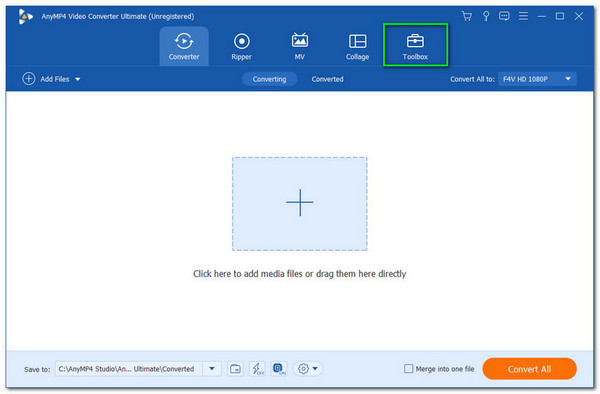
Шаг 1: Откройте приложение AnyMP4 Video Converter Ultimate чтобы увидеть весь его интуитивно понятный интерфейс. Оттуда щелкните элемент панели инструментов в верхней части.
Шаг 2: В опции вы увидите значок разнообразных функций. Пожалуйста, найдите инструмент для Улучшение видео .
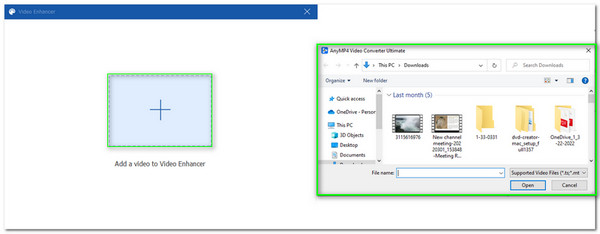
Шаг 3: Появится небольшая вкладка, где вы можете добавить свои видеофайлы. Пожалуйста, нажмите знак «Плюс» в центральной части учетной записи. Учетная запись для ваших папок будет существовать. Это означает, что мы не можем выбрать видео, которое хотим улучшить. Выберите видео и нажмите кнопку Откройте кнопку.
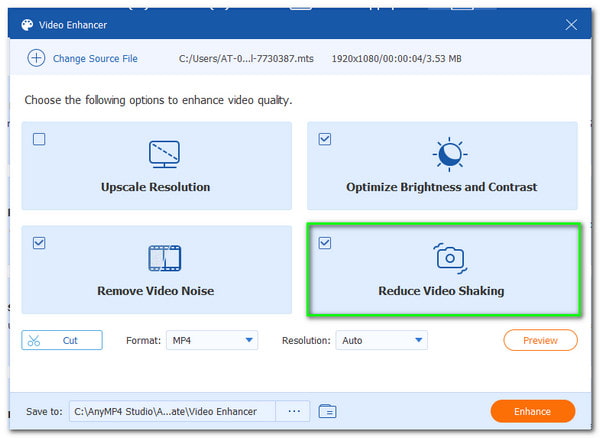
Шаг 4: Затем появится новый набор дополнительных инструментов. Что нам нужно сделать, так это проверить Уменьшить дрожание видео . Это четвертый значок на опции.
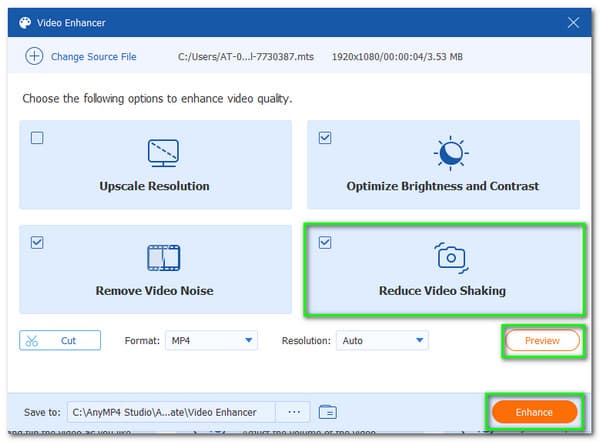
Шаг 5: Также очень важно, чтобы вы выбрали правильное видео. Вы можете защитить его, нажав кнопку «Предварительный просмотр» в нижней части интерфейса.
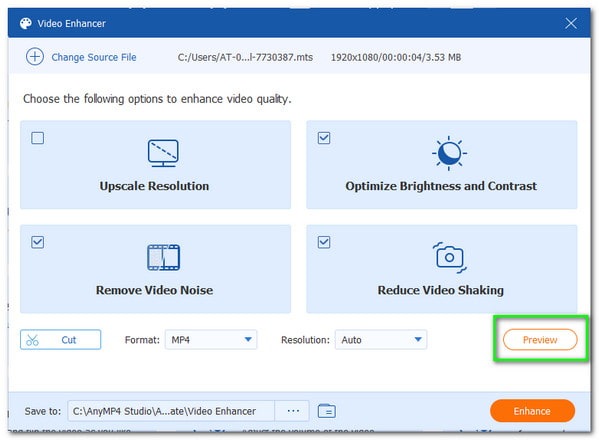
Шаг 6: Если все готово, теперь вы можете начать процесс, нажав кнопку Усилить кнопка в нижней части интерфейса. Пожалуйста, подождите немного, и теперь ваше видео готово к работе.
Это самый простой способ стабилизировать видео. Мы видим, насколько эффективно и продуктивно AnyMP4 Video Converter Ultimate делает этот процесс возможным. Вы можете испытать это на себе, загрузив его бесплатно на их официальном сайте.
Часть 2. Приложения для стабилизации видео на iPhone и Android
Если у вас нет компьютера, но вам нужно стабилизировать видеофайлы, знаете ли вы, что можете использовать мобильные устройства? Эта часть поможет нам понять, как стабилизировать видео на Android и iPhone. В этой ситуации мы можем использовать CapCut. Это приложение, которое эффективно стабилизирует видео. Вы можете получить его в Google Play Store и App Store бесплатно.
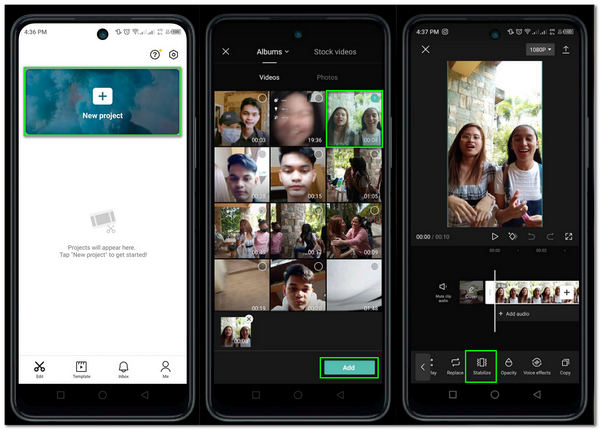
Шаг 1: Запустите CapCut на своем Android или iOS. В интерфейсе вы увидите Дополнительная распишитесь под ним. Вы увидите Новый Проекты под застройку . Нажмите на нее, чтобы продолжить.
Шаг 2: После этого вы можете выбрать видео из галереи и нажать кнопку Добавить кнопку.
Шаг 3: Теперь ваше видео будет добавлено в рабочую область редактирования. Щелкните видео, чтобы увидеть инструмент, предназначенный для изменения вашего видео. Оттуда появится набор инструментов. нажмите стабилизироваться функцию.
Шаг 4: Затем появится шкала, в которой вы можете настроить уровень процесса стабилизации. Вы можете выбрать из Ничто в Самый стабильный .
Шаг 5: Если все готово, теперь вы можете нажать кнопку Save. значок в верхней части интерфейса. Подождите несколько секунд, пока видео Экспорт . После него теперь будет Готов поделиться .
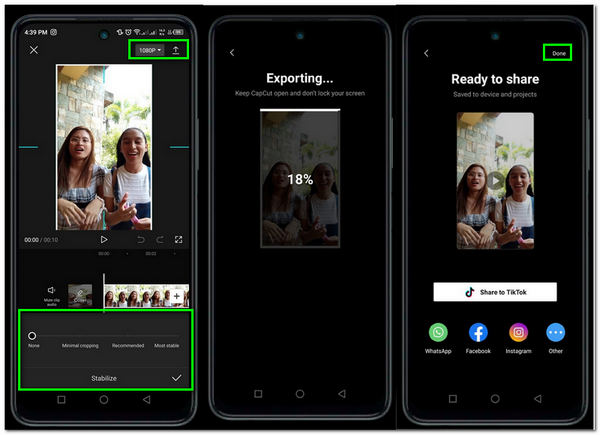
Описанная выше процедура является доказательством того, что стабилизация с помощью наших мобильных телефонов возможна. Нам нужно только выбрать отличное приложение для редактирования и следовать каждому шагу, чтобы предотвратить осложнения. С другой стороны, использование приложения может ограничить нас с точки зрения процесса стабилизации видео. Это потому, что приложение не обладает какими-либо расширенными функциями, подобными настольному инструменту.
Часть 3. Как исправить видео плохого качества с помощью онлайн-сервиса
Переход на следующий носитель предназначен для всех профессиональных видеоредакторов. Эта часть позволяет нам обнаружить как стабилизировать видео в Premiere Pro . Мы все знаем, что Premiere Pro — это один из замечательных инструментов, который обладает выдающимися функциями, позволяющими сделать наше видео более профессиональным для просмотра. В соответствии с этим мы узнаем, чтобы увидеть его способность стабилизировать видео.
Шаг 1: Увидеть ваш Premiere Pro на твоем компьютере. Добавьте видео, которое хотите стабилизировать, и переместите его в рабочую область для просмотра. Эффекты .
Шаг 2: Найдите Video Effects папку, чтобы увидеть параметр Distort. Теперь вы можете найти функцию для Стабилизатор деформации продолжать.
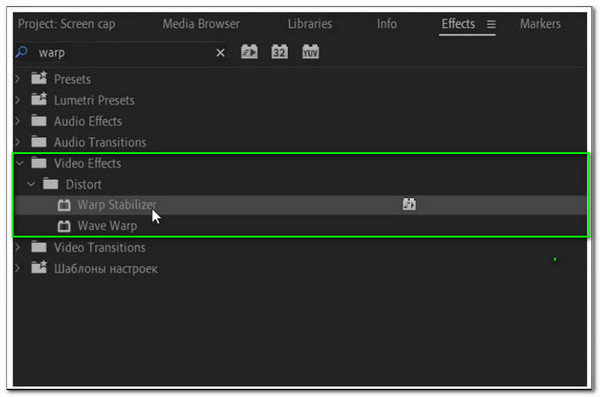
Шаг 3: Следующий шаг, который нам нужно сделать, это подождать, пока программа оценит ваш видеофайл. После этого вы можете настроить ровность вашего видео.
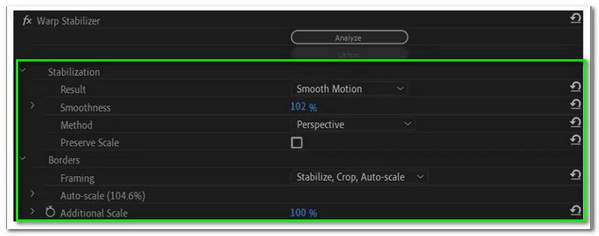
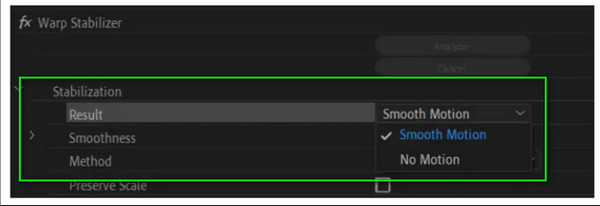
Шаг 4: После внесения изменений нажмите кнопку Стабилизация из варианта. Далее найдите Результат и Нет движения or Плавное движение . Теперь ваше видео готово к экспорту и рендерингу.
Это самые простые шаги, которые помогут сделать возможным процесс стабилизации в Premiere Pro. Пожалуйста, будьте внимательны к каждой детали, так как мы хотим, чтобы процесс был успешным. Все мы знаем, что премьеры — это грандиозно. Однако именно поэтому его сложно использовать и он неприменим для новых пользователей.
Часть 4. Стабилизация видео в iMovie
Теперь мы изучим шаг по стабилизации дрожащего видео в iMovie по четвертому методу. Пожалуйста, посмотрите на простые способы, которыми мы можем это сделать. Вот шаги, которые мы должны предпринять, чтобы сделать это возможным.
Шаг 1: Откройте iMovie на своем компьютере. Затем добавьте видео, которое хотите стабилизировать. Дважды щелкните видео в рабочей области редактирования, и появится набор инструментов, включая Стабилизация значку.
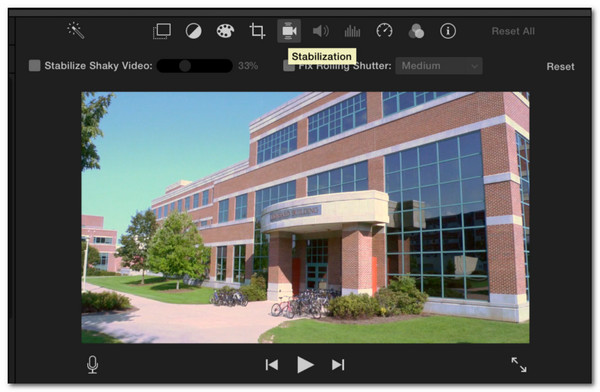
Шаг 2: Из настройка пожалуйста, проверьте Стабилизировать шаткое видео коробка. Инструмент автоматически проанализирует ваше видео.
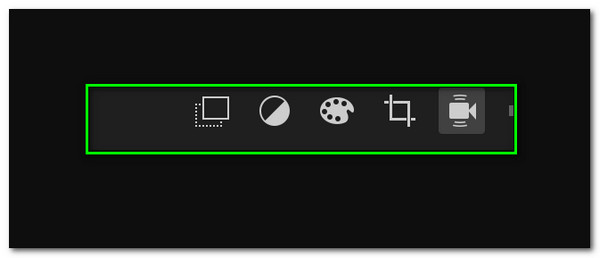
Шаг 3: Теперь можно настроить процент стабилизации с помощью ползунка. Установите его по своему усмотрению.
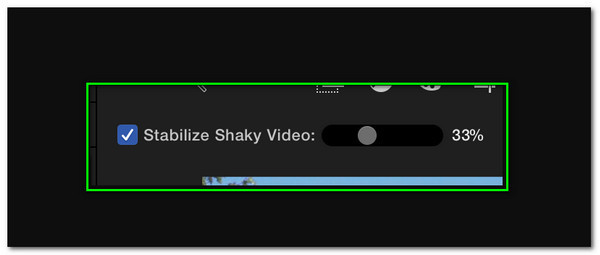
Шаг 4: Если все готово, нажмите значок «Экспорт» и сохраните видео на свой компьютер.
Это способ стабилизировать видео с помощью iMovie. Это проще, чем Premiere Pro, но немного хуже по качеству. Тем не менее, он по-прежнему эффективен и действительно помогает всем нам.
Часть 5. Часто задаваемые вопросы о стабилизации видео
Как стабилизировать видео в Movie Maker?
Перейдите в Стабилизировать видео и добавьте свое видео для редактирования. Процесс выполняется автоматически после того, как вы добавите видео и нажмете кнопку Сохранить видео , Затем вы можете нажать Ok кнопку, чтобы продолжить процесс сохранения.
Является ли программное обеспечение Warp Stabilizer?
Warp Stabilizer не является программным обеспечением. Функция Premiere Pro позволяет мгновенно стабилизировать видео.
Может ли стабилизация обрезать видео?
Да. Обрезка видео — важнейший элемент стабилизатора для очистки шорт. Тем не менее, это только отсекает несущественную часть и остается существенной.
Заключение
Таким образом, можно сделать вывод, что стабилизируем наше видео возможно с любым устройством, которое мы используем. Мы видим, что это возможно с нашими компьютерами, Android, iOS и Mac. Выше мы видим важность различного программного обеспечения для обеспечения возможности этого процесса. Пожалуйста, поделитесь этим постом, чтобы охватить больше людей, которым также нужна эта информация.
Что вы думаете об этом посте.
Рейтинг: 4.5 / 5 (на основе рейтингов 177)
Размещено от Анжелика Ливанаг в Редактировать видео
Апрель 19, 2022 12: 50

Добавьте свои комментарии, чтобы присоединиться к обсуждению здесь
Стабилизатор видео
Очень часто видео снимаются без поддержки. Почти у каждого есть смартфон с камерой, которая позволяет постоянно снимать видео. Вот почему существует так много клипов, которые “прыгают” и нуждаются в стабилизации. Теперь стабилизировать любой отснятый материал не составляет проблемы. Просто воспользуйтесь нашим онлайн-инструментом и сделайте видео, достойное просмотра. Чтобы сделать это, просто загрузите свой отснятый материал и воспользуйтесь нашим инструментом онлайн. Ваше видео будет стабильным без использования какого-либо загруженного программного обеспечения. Вы можете стабилизировать свое видео в несколько кликов. После завершения процесса вы можете экспортировать файл на свой компьютер.
Для чего он используется?
- Делаем видео более удобным для просмотра.
- Делитесь стабильными кадрами с друзьями в социальных сетях.
- Улучшение качества видео.
- Загрузка обновленного видео на ваш канал YouTube.
Стабилизируйте свое видео бесплатно!
Посмотрите этот видеоурок
Frequently Asked Questions
Могу ли я ускорить генерацию видео?
Вы можете ускорить процесс генерации, если купите подписку. Подписка даст вам возможность попасть в приоритетную очередь. Такой поворот предназначен для пользователей, купивших подписку.
Сколько времени занимает генерация видео?
Скорость генерации зависит от размера и продолжительности вашего проекта и вашей очереди среди других пользователей на данный момент. Создание коротких видеороликов может занять около минуты. Что касается длительных проектов, то они могут занять больше времени. Чем больше пользователей генерируют видео, тем больше времени требуется для генерации.
Как стабилизировать видео на компьютерах и смартфонах
Необходимость стабилизировать видео возникает при дрожании камеры. В этом случае кадры размазываются, зритель не может сфокусироваться на композиции. Устранить дефект можно несколькими способами. Поговорим о том, как стабилизировать видео при помощи инструментов, цифровых и оптических устройств. Также рассмотрим способы спасения уже созданных роликов. Узнаем, какая программа для стабилизации видео помогает устранить дрожь в кадре, и приведем варианты софта для компьютеров и мобильных устройств.
Способы стабилизации видео
Для понимания технологии нужно понять, что такое стабилизация видео, так как у термина есть несколько трактовок:
- Предотвращение дрожания камеры посредством съемки с использованием штативов и стедикамов.
- Устранение дефектов путем применения цифровых и оптических стабилизаторов, а также специального программного обеспечения.
Кинематографическая съемка всегда требует использования штативов – они предотвращают колебания камеры и фиксируют ее в нужном положении. Но при создании любительских видео оборудование используется редко – ролики снимают спонтанно, часто с неудобного расстояния, на ходу, из окна автомобиля. Обеспечить устойчивость камеры в этих случаях невозможно.
Зато можно использовать возможности отдельного оборудования. Пытаясь понять, как убрать дрожание видео, производители создали опции автоматической стабилизации. Последняя может быть цифровой или оптической. Цифровая стабилизация предполагает создание запаса пикселей для компенсации смещения кадра – проще говоря, оборудование снимает кадр большего размера, чем требуется. Что же касается оптического стабилизатора, то он позволяет избежать размытости изображения за счет встроенной системы гироскопов и компенсирующей линзы.
Альтернативное решение – программная стабилизация видео. Она позволяет работать с уже снятыми роликами и проводить их автоматическую обработку. Далее поговорим о том, как сделать стабилизацию видео с помощью софта и приведем перечень лучших программ.
Топ-5 программ для стабилизации видео на ПК
Больше, чем обычный видеоредактор. Movavi Video Editor помогает стабилизировать даже длинную видеозапись, добавить десятки визуальных эффектов и стикеров, склеить несколько роликов или объединить множество фрагментов в одну ленту.
Плюсы:
- Расширенный функционал;
- Интуитивно понятный интерфейс;
- Поддержка всех популярных форматов видео;
- Быстрая и эффективная стабилизация.
Минусы:
- Необходимо скачать программу и установить ее на ПК;
- Период бесплатного тестового использования ограничен.
Как стабилизировать видео при помощи Movavi Video Editor
Шаг 1. Установите Movavi Video Editor
Откройте скачанный файл и следуйте указаниям на экране.