
Как поставить запятую на клавиатуре компьютера или ноутбука?
Нередко пользователи, которые только начали пользоваться компьютером или ноутбуком, не могут поставить запятую — мол, почему-то ставится точка. Да, такое бывает, и связано это с тем, что для добавления запятой нужно дополнительно нажимать на клавишу Shift. Впрочем, сейчас все сами увидите в подробностях.
Способ первый
Начнем с использования русскоязычной раскладки.
Посмотрите на клавиатуру и увидите, что запятая располагается на той же клавише, что и точка.
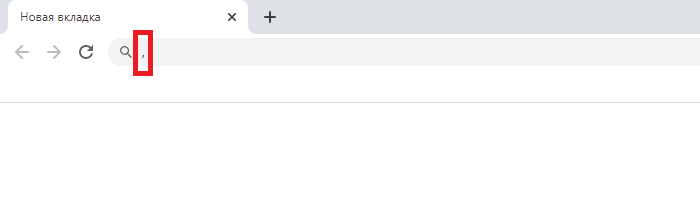
Если вы нажмете на нее, то увидите точку, а не запятую — все потому, что для запятой необходимо нажать на клавишу Shift и, удерживая ее, нажать на клавишу с символом точки и запятой. После отпустите клавиши.
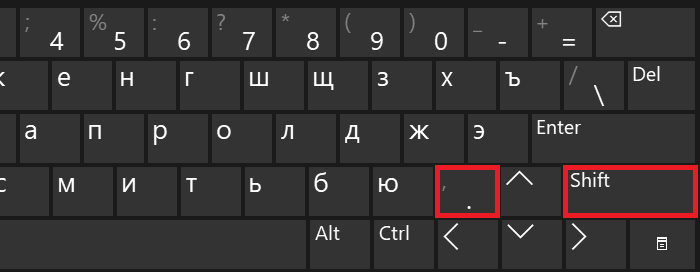
Если все сделано верно, перед вами появится запятая.
Способ второй
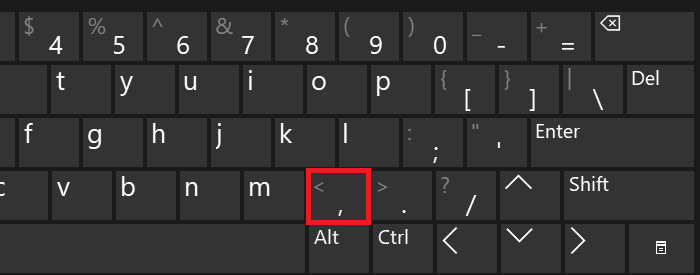
Используем англоязычную раскладку.
В этом случае все проще, поскольку Shift предварительно зажимать нет нужды — запятая расположена на отдельной клавише (часто это буква Б, если смотреть на русскоязычную раскладку). Просто нажмите на нее один раз и все.
Способ третий
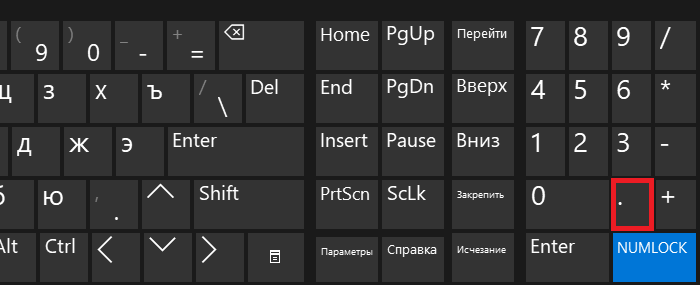
Если на вашей клавиатуре имеется цифровая клавиатура в правой части основной клавиатуры, вы можете нажать на клавишу с точкой. Дело в том, что точка при нажатии используется в англоязычной раскладке, а в русскоязычной — запятая.
Способ четвертый
Довольно замороченный, но вполне рабочий.
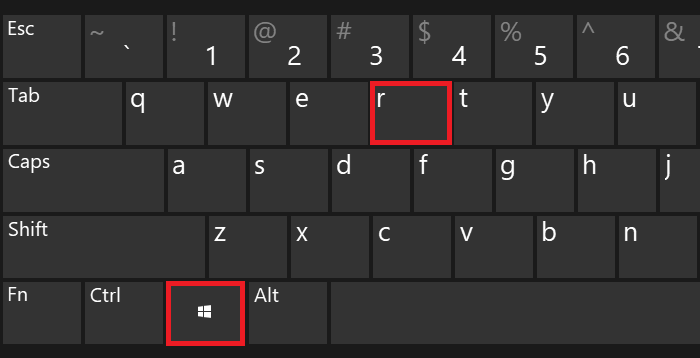
Нажмите Win+R на клавиатуре, чтобы вызвать окно «Выполнить».
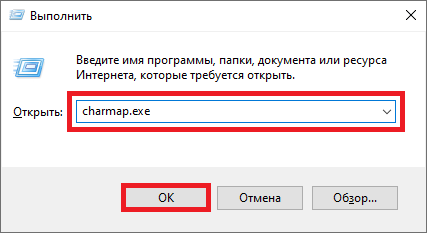
Затем добавьте команду charmap.exe и кликните ОК.
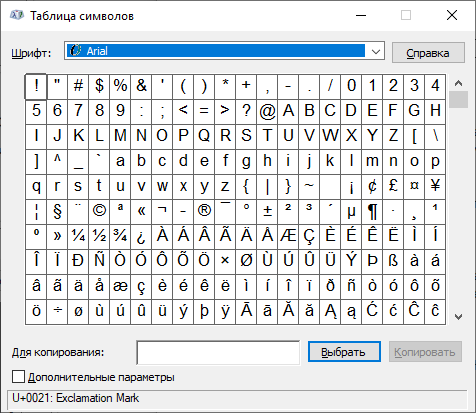
Перед вами — таблица символов.
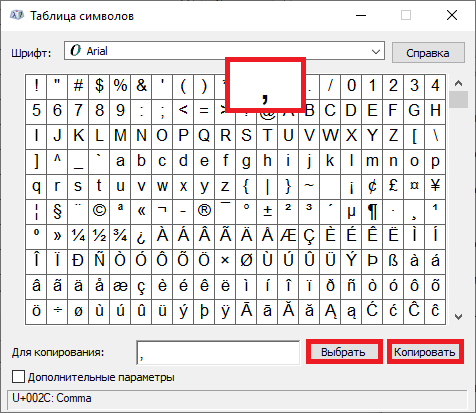
Найдите запятую, нажмите на нее, затем поочередно нажмите на клавиши «Выбрать» и «Копировать».
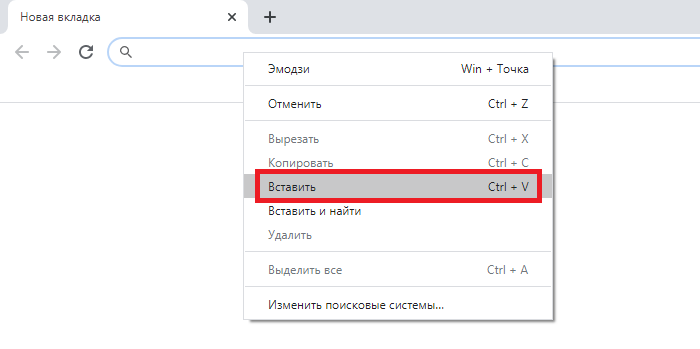
Вставьте запятую в нужное место в строке.
Согласитесь, ничего сложного.
Комментарии к записи “ Как поставить запятую на клавиатуре компьютера или ноутбука? ”
- Вика26 октября 2022 в 15:15 Как в виртуальной клавиатуре поставить запятую или любой другой знак что под цифрами
Как поставить точку и запятую на клавиатуре Windows?

В настоящее время каждый человек активно пользуется различными гаджетами, ведь именно благодаря им есть возможность действительно качественно осуществлять любую деятельность, любую работу, поэтому сейчас и предлагается огромный ассортимент всевозможных технических устройств, которые активно применяются в любой сфере деятельность. И, конечно же, среди них незаменимыми на данный момент являются персональные компьютеры и ноутбуки, ведь с их помощью легко и просто можно организовать самые разные процессы и действия в автоматическом режиме, что в свою очередь обеспечивает возможность облегчить деятельность, упростить этот процесс.
При этом очень много приходится печатать различных писем и документов, которые должны выглядеть всегда грамотными и официальными, без ошибок, без каких-либо отступлений, так что стоит более внимательно относиться к написанному тексту и проверять. Причем особенно важно аккуратно проставлять знаки препинания, такие как точка и запятая, поэтому стоит разобраться в возможностях компьютера и клавиатуры, чтобы действительно быстро и эффективно работать, ведь у многих возникает вопрос, относительно того, как поставить точку на клавиатуре или запятую.
И на самом деле сейчас есть возможность сделать это очень быстро, потому что можно выбрать несколько возможных вариантов:
1. В первую очередь предлагается решить вопрос: как поставить запятую на ноутбуке или ПК, с помощью русской раскладки клавиатуры. И для этого достаточно будет нажать на клавишу, где изображена точка, а вот чтобы в тексте стояла запятая потребуется нажать на Shift и кнопку с точкой.
2. Также есть возможность, как говорит источник, поставить точку или запятую на английской раскладке клавиатуры, но для этого для начала необходимо поменять язык, а уже затем действовать. Так что сначала меняем вручную или с помощью сочетания клавиш язык на английский, и чтобы поставить в тексте точку нажимаем на кнопку с буквой «ю», а для запятой – с буквой «б».
3. Кроме того есть и еще один способ, который не все знают, потому что также поставить точку можно кнопкой, где располагаются цифры в правой стороне клавиатуры.
Точка на цифровой клавиатуре
Согласно российским стандартам десятичным разделителем является символ «,» (запятая). Поэтому в русской раскладке на цифровой клавиатуре нажатие клавиши Del (традиционно расположенная между 0 и Enter) приводит к печати запятой. Это просто нереально раздражает многих пользователей, привыкших набирать, например, IP-адреса. Так же раздражение испытывают некоторые бухгалтеры.
Далее предлагается несколько вариантов «лечения» данной проблемы.
Правка файла раскладки
«Традиционный» способ, который можно быстро найти в Гугле: от рута открываем файл /usr/share/X11/xkb/symbols/ru , находим в нем строку include «kpdl(comma)» и заменяем comma на dot. После чего перезапускаем Иксы.
Недостатки метода: после обновления системы (если обновлялись компоненты Иксов) операцию приходится повторять.
Создание своего файла раскладки
Делаем копию вышеуказанного файла с новым именем, например, ru_kpdldot . Редактируем этот файл также, как и в предыдущем способе, но правим еще одну строку: include «ru(common)» заменяем на include «ru_kpdldot(common)» (то есть вписываем туда вместо ru имя нового файла).
После этого идем в настройки клавиатуры (в Альтераторе или в том файле, где у вас эти настройки прописаны) и заменяем там ru на ru_kpdldot). Теперь у вас есть новая раскладка с нужным поведением.
К недостаткам стоит отнести относительную сложность операции и засорение системных каталогов самодельными файлами.
Установка пользовательских настроек Xkbmap
Совет, подсказанный Сергеем Власовым в рассылке community@ :
в файл ~/.Xkbmap нужно вписать строку
setxkbmap -symbols "+kpdl(dotoss)+kpdl(dotoss):2"
Метод всем хорош, кроме того, что работает только для одного пользователя. То есть настройку надо провести для каждого пользователя системы отдельно. Ну и потом очень легко забыть про изменения в этом файле и потратить много времени, ломая себе голову, почему вроде бы все «как всегда», а поведение клавиатуры нестандартное.
[03.02.2020] В AltLinux P9 KDE Plasma вариант с .Xkbmap в каталоге пользователя более не работает. Для KDE Plasma можно ту же команду добавить в автостарт KDE, создав исполняемый файл .desktop в папке ~/.config/autostart примерно следующего содержания:
[Desktop Entry] Comment[ru_RU]= Comment= Exec=sleep 5s;setxkbmap -symbols "+kpdl(dotoss)+kpdl(dotoss):2" GenericName[ru_RU]=Заменяем запятую на точку на цифровой клавиатуре в русской раскладке GenericName=Заменяем запятую на точку на цифровой клавиатуре в русской раскладке Icon=yast-keyboard Name[ru_RU]=Fix keyboard Name=Fix keyboard Path= StartupNotify=false Terminal=false TerminalOptions= Type=Application X-DBUS-ServiceName= X-DBUS-StartupType= X-KDE-SubstituteUID=false X-KDE-Username=
Отдельное замечание про OpenOffice.оrg
OOo отличается слегка своеобразным поведением: по умолчанию он всегда ставит запятую в русской раскладке, игнорируя настройки Xkb. Чтобы отучить его от этой привычки, можно воспользоваться еще одним советом Сергея Власова:
Сервис ▷ Параметры ▷ Настройки языка ▷ Языки ▷ Разделитель целой и дробной части — снять галку Из настроек ОС , тогда будет вводиться точка или запятая в зависимости от настроек Xkb (точнее, OpenOffice не будет обрабатывать KP_Decimal специфическим образом).
Как ставится запятая на клавиатуре
Введите имя пользователя, чьи записи вы хотите найти
19 место в общем рейтинге

Войти
Нет аккаунта? Зарегистрироваться
Авторизуясь в LiveJournal с помощью стороннего сервиса вы принимаете условия Пользовательского соглашения LiveJournal
. live forever. ( britpop_lover ) написал в useful_faq
2006-07-16 18:36:00
. live forever.
britpop_lover
useful_faq
2006-07-16 18:36:00
- Компьютеры
- Отменить
Почему-то перестала работать запятая на клавиатуре. точнее, нажатие Shift + . — ничего не дает. Хотя точка работает нормально, запятая на клавише del — тоже. Так же не работает вопросительный знак в английской раскладке, который тоже вызывается нажатием клавишы shift + /
UPD: выяснилось, что с Shift не работают и некоторые другие буквы, а в частности не печатаются большие и т е н х ъ, при нажатой Shift не нажимается бэкспэйс и пробел. Перезагрузка не помогла. Винду переставлять ой как неохота.