
Как подготовить BIOS с сайта Lenovo для прошивки программатором

Сегодня дам несколько практических советов по «приготовлению» BIOS ноутбуков Lenovo для дальнейшей прошивки его программатором. Подобные манипуляции проводят в сервисах, когда ноут не стартует и практически не подает признаков жизни (к примеру, может крутить вентилятором без вывода картинки на экран).
Просто скачать файл с прошивкой с официального сайта и как есть залить его в микросхему BIOS программатором не выйдет. Как правило, производитель упаковывает в такой файл не только саму прошивку, но и программу прошивальшик с кучей всякого вспомогательного барахла. Предполагается, что процесс обновления BIOS будет производиться обычным пользователем из операционной системы Windows. Так что, с большой долей вероятности, у вас ничего не получится.
Конечно есть варианты с обновлением прошивки из DOS режима или непосредственно из BIOS ноутбука, но рассчитаны они уже на более продвинутых пользователей и предполагается что ноут всё-таки работает. В этом случае у вас действительно может оказаться готовый бинарный файл прошивки, который подходит для программатора, что существенно упростит задачу. У нас же будет полный хардкор.
Получение бинарного файла прошивки BIOS
Итак, допустим вы скачали обновление BIOS в виде исполняемого файла с официального сайта производителя. По сути, этот файл является архивом. Для успешного извлечения бинарного файла с прошивкой, можно попробовать распаковать его простым архиватором (вроде 7zip) или в более сложных случаях воспользоваться утилитами InnoExtractor или UniExtract.
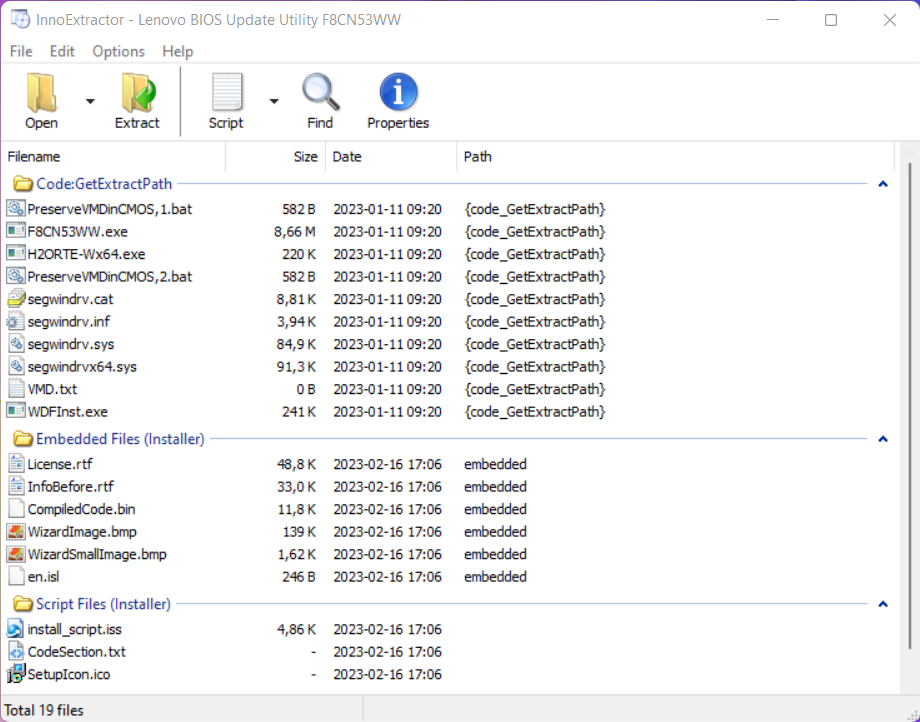
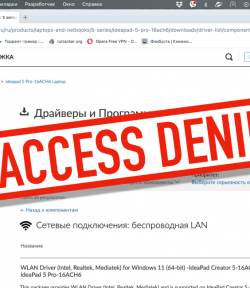
В приведенном примере (на фото) нас интересует файл F8CN53WW.exe, который следует снова распаковать и там уже будет искомый бинарник со свежей версией прошивки.
Будем считать, что бинарный файл благополучно извлечен, но расслабляться пока рано. Теперь нам предстоит ещё и правильно «нарезать» полученный файл, точно определив начало и конец необходимого дампа для прошивки BIOS ноутбука. Полученный нами файл, может содержать в себе дамп микросхемы BIOS (или двух микросхем), а также мультиконтроллера и дополнительной служебной информации для фирменной утилиты-прошивальщика. Как быть в таком случае?
Как определить начало и конец необходимых дампов прошивки в HEX редакторе
Работать с бинарным файлом прошивки будем в HEX редакторе. Если есть слитые дампы BIOS, то определить начало и конец дампа из скачанного с официального сайта файла обновления будет не сложно. Сравниваем файлы в HEX редакторе и ищем похожие строки (как правило по началу или концу слитого дампа).
Далее отрезаем всё лишнее ориентируясь на размер микросхемы флешки или же на размер ранее снятого дампа, либо копируем блок с кодом в новый файл и сохраняем. Приведу небольшую табличку соответствия размеров файлов при работе в в HEX редакторе:
offset(h) | соответствие ------------------------ 100 | 256 байт 200 | 512 байт 400 | 1 Кбайт 800 | 2 Кбайт 1000 | 4 Кбайт 2000 | 8 Кбайт 4000 | 16 Кбайт 8000 | 32 Кбайт 10000 | 64 Кбайт 20000 | 128 Кбайт 40000 | 256 Кбайт 80000 | 512 Кбайт 100000 | 1 Мбайт 200000 | 2 Мбайт 400000 | 4 Мбайт 800000 | 8 Мбайт 1000000 | 16 Мбайт
Гораздо интереснее случай, когда у нас нет слитого рабочего дампа, либо там была какая-то ерунда. И тут задача с определением начала и конца дампа с кодом для прошивки BIOS несколько усложняется, если не знать что искать. Вот вам небольшая шпаргалка:
$_IFLASH_BIOSIMG – начало блока кода BIOS $_IFLASH_INI_IMG – конец блока кода BIOS $_IFLASH_EC_IMG – начало прошивки EC контроллера
Для примера найдём в Hex редакторе начало прошивки микросхемы BIOS для ноутбука Lenovo ThinkBook 14 G2 ITL:
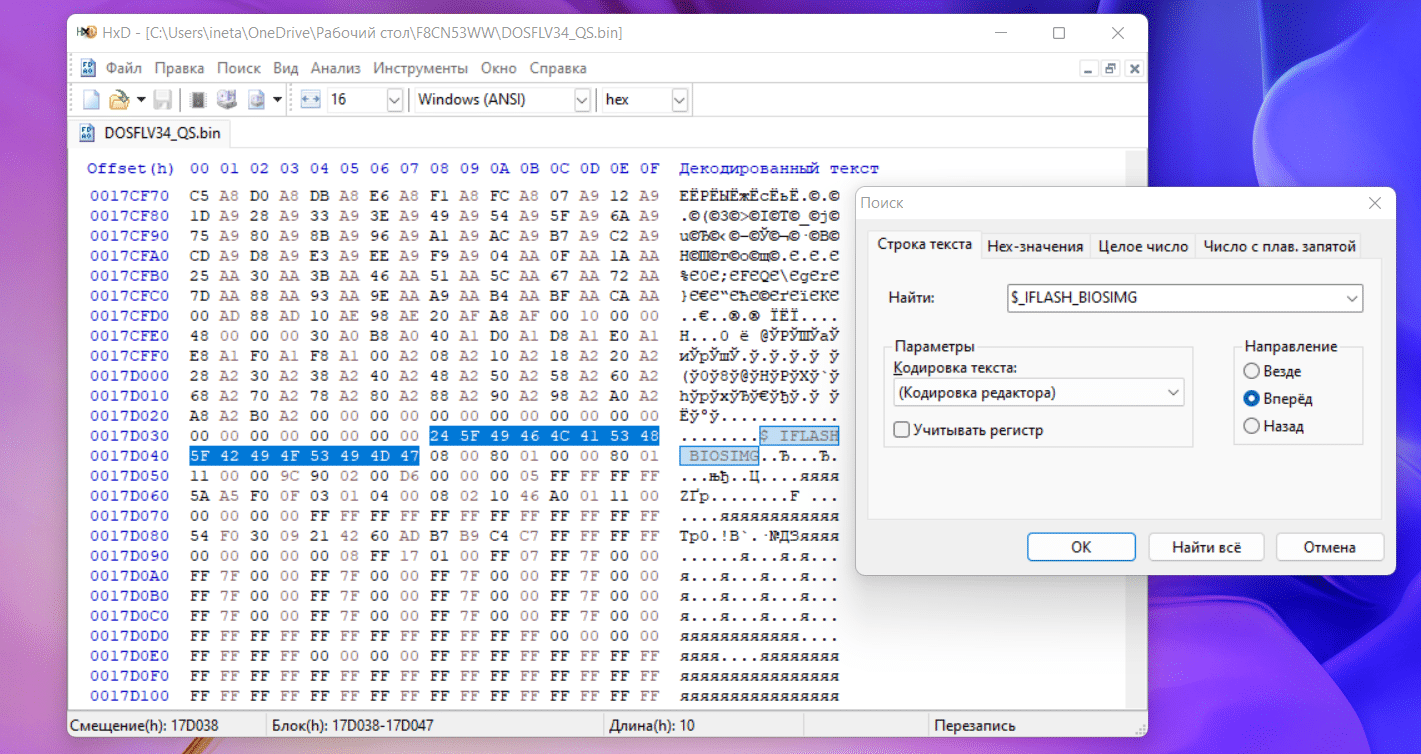
Как видите, всё прекрасно находится. Нужный нам дамп прошивки BIOS начинается со смещения 0017D050 (всё, что выше удаляем).
Аналогичным образом находим конец дампа и удалив из файла всё что находится ниже нужной нам области, получаем бинарный файл прошивки ноута размером 24 мегабайта. Его уже можно шить программатором.
Прошивка встроенного контроллера (EC) ищется аналогичным образом по текстовому маркеру $_IFLASH_EC_IMG и как правило данный блок кода имеет размер 128 Кб.
Правда тут у нас не будет региона, серийных номеров, мак-адреса и ключа предустановленной Windows (если он был). Как искать и прописывать данную информацию расскажу в следующий раз. Пишите в комментариях, если данная тема интересна.
Подписывайтесь на канал
Яндекс.Дзен и узнавайте первыми о новых материалах, опубликованных на сайте.
Если считаете статью полезной,
не ленитесь ставить лайки и делиться с друзьями.



Комментариев: 1
- 2023-02-16 в 20:53:41 | Forton Интересно, жду продолжения!
Ноутбуки Lenovo после обязательного обновления BIOS массово уходят в «синий экран смерти»
Недавно выпущенная Lenovo новая версия прошивки BIOS для некоторых моделей ноутбуков, в том числе игровой линейки Legion, способна вызывать «синий экран смерти». При этом сам производитель настойчиво продвигает апдейт через фирменное приложение Vantage, обещая улучшение производительности, а на портале поддержки Lenovo присвоил ему критическую степень важности.
Опасное обновление
Владельцы ноутбуков компании Lenovo столкнулись с некорректной работой принадлежащих им устройств под управлением операционной системы Microsoft Windows после обновления прошивки BIOS (UEFI).
По сообщению портала Windows Latest, проблема затрагивает преимущественно портативные компьютеры Lenovo серий Legion 5 и 7, ориентированных на любителей компьютерных игр, и является весьма распространенной. На ухудшение работоспособности своих ПК, которым обернулась установка последнего обновления BIOS, жалуются пользователи лаптопов Legion на таких интернет-площадках как Reddit, Twitter и на портале поддержки Lenovo.
Неприятности, как отмечает источник, способен доставить апдейт с идентификатором GKCN53WW от 1 апреля 2022 г, предназначенный для моделей Legion 5 Pro-16ACH6H, Legion 5-15ACH6H, Legion 5 17ACH6H, Legion 7-16ACHg6.
От падения FPS до BSoDа
Наиболее часто встречающаяся ошибка, вызванная его применением, – неожиданная остановка запуска Windows после обязательной перезагрузки, которая сопровождается «синим экраном смерти» (Blue Screen of Death, BSoD). Стоп-код ошибки в общем случае – “DRIVER_POWER_STATE_FAILURE”. «Падают» в процессе как Windows 10, так и новейшая Windows 11.
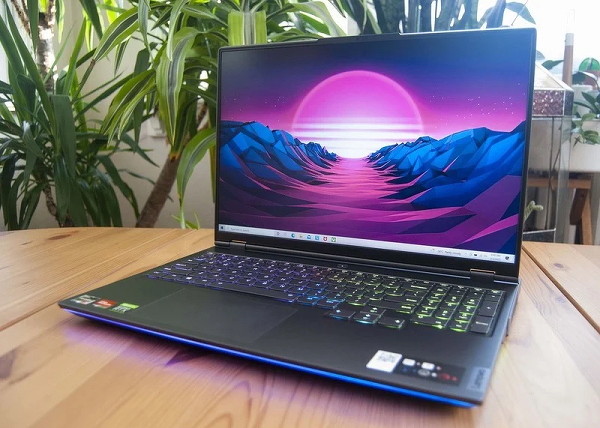
Владельцы ноутбуков Lenovo Legion пострадали от некачественного апдейта BIOS
Владельцы машин Legion также жалуются на ощутимое снижение производительности в некоторых задачах. В частности, после установки обновления наблюдается просадка частоты кадров (FPS) в игровых приложениях, под работу с которыми «заточены» компьютеры данной серии.
Что такое BIOS
Микросхема BIOS располагается на материнской плате компьютера и содержит набор системных программ, которые служат для инициализации и тестирования оборудования с дальнейшей передачей управления операционной системе. В последние годы BIOS вытесняется UEFI (Unified Extensible Firmware Interface, унифицированный интерфейс расширяемой прошивки), однако многие производители и пользователи продолжают по старинке называть UEFI BIOS.
Перепрошивка или замена ПО BIOS выполняется при помощи специализированных программных или аппаратных инструментов, например, утилиты, поставляющейся производителем материнской платы.
Обновление прошивки может потребоваться, в частности, для расширения спектра поддерживаемых материнской платой процессоров, которые механически и электрически с ней совместимы.
Обновление микропрограммы материнской платы – рискованная процедура, особенно при выполнении новичком. В некоторых случаях она может привести устройство в нерабочее состояние. Для устранения последствий неправильно проведенной перепрошивки BIOS пользователю может понадобиться обратиться в сервисный центр.
Критическая проблема с критическим апдейтом
Примечательно, что на портале поддержки Lenovo данный апдейт обозначен как критически важный. Более того, по информации Windows Latest, фирменное приложение для управления параметрами ПК компании Lenovo Vantage в весьма напористой манере рекомендует установку данного обновления прошивки BIOS.
Программа отображает предупреждающее всплывающее окно (с восклицательным знаком внутри треугольника) с сообщением, в котором говорится о том, что новая версия BIOS позволит «оптимизировать компьютер». Предупреждение о возможных негативных последствиях применения патча в данном сообщении отсутствует, зато в наличии информация о том, что компьютер может несколько раз перезагрузиться после установки обновления.

Lenovo Vantage настойчиво предлагает установить проблемное обновление BIOS
Несмотря на жалобы пользователей, проблемный апдейт по-прежнему предлагается пользователям по обоим упомянутым каналам. На момент публикации данного материала файл gkcn53ww.exe все еще доступен для загрузки с портала поддержки Lenovo.
Решение проблемы
Пока Lenovo официально не признала факт наличия проблемы, единственным вариантом ее решения остается откат к стабильной версии прошивки – GKCN50WW. В случае если запуск Windows при каждой попытке загрузки прерывается «синим экраном смерти», выполнять его придется с помощью утилиты для конфигурирования BIOS (BIOS Setup Utility).
Следует иметь в виду, что некоторые модели ноутбуков Lenovo могут требовать изменения дополнительных параметров BIOS, допускающих прошивку более старым ПО, нежели присутствует в системе, отмечает Windows Latest.
Успехи Lenovo на рынке ПК
По данным Canalys, во II квартале 2022 г. компания Lenovo стала вторым в мире производителем персональных компьютеров (включая планшеты) по объему отгруженной продукции, уступив лишь Apple. Китайская компания смогла обеспечить поставку примерно 21 млн устройств, что на 12,2% меньше по сравнению с показателями II квартала 2021 г. Apple, в свою очередь, результаты несколько улучшила, увеличив продажи на 1,1% (22,3 млн штук).
Алина Жигалова, ITGLOBAL.COM: Мы одними из первых предложили облачные видеокарты NVIDIA A800 с объемом памяти 80 Гб

Apple обязана своим выходом на первую позицию в рейтинге крупнейших производителей ПК мира по итогам II квартала исключительно высоким продажам планшетных компьютеров (14,8 млн штук) при одновременном падении объема отгрузок продукции Lenovo в данном сегменте на 21,7% (3 млн штук). Худшее падение испытала только Huawei – уровень снижения продаж составил 21,7% (1,7 мле штук).
В апреле 2022 г. CNews писал о том, что специалисты ИБ-компании Eset обнаружили в прошивке BIOS сотен моделей ноутбуков Lenovo опасные уязвимости, связанные с драйверами, включенными в прошивку. Затронутые проблемой безопасности лаптопы исчислялись миллионами.
Прошивка BIOS
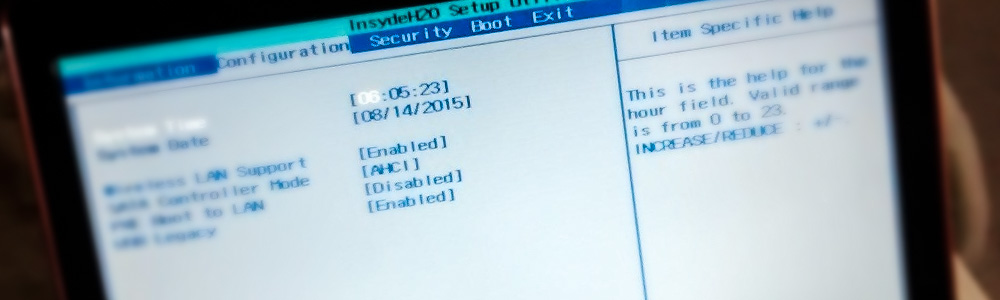
Если ваш ноутбук Леново постоянно зависает и быстро греется во время работы – пришло время обновить прошивку BIOS Lenovo. Сделать это самостоятельно довольно сложно, поэтому лучше обратиться в наш сервисный центр в Москве за своевременной помощью по доступной цене.
Как самостоятельно обновить прошивку BIOS?
Прошивка BIOS ноутбука Lenovo вручную может привести к разного рода поломкам. Особенно, если вы не имеете должного опыта. Его новую версию следует скачивать только с официального сайта производителя, чтобы исключить риск заражения устройства разными вирусами и некачественной прошивки. На ноутбуках Леново должен быть установлен инструмент для автоматического обновления БИОС — System Update Lenovo. Скачать данную утилиту можно на официальном сайте Lenovo. Найти инструмент можно следующим образом:
- Меню «Пуск», «Драйверы».
- Затем выберите пункт «Программное обеспечение», в открывшемся окне выбрать необходимую утилиту.
Если данный инструмент для обновления БИОС не скачан на устройство, найти его можно на официальном сайте техподдержки Lenovo. Чтобы ноутбук функционировал нормально, необходимо выбрать для прошивки последнюю версию BIOS.
Обновить BIOS можно следующим образом:
- Выбрать в меню «Пуск» фильтр «BIOS/UEFI» и соответствующие настройки операционной системы.
- Выбрать подходящую версию BIOS, чтобы перепрошить устройство. Поставить флажок рядом с пунктом «readme».
- Запустить изменение настроек от имени администратора и выбрать «Install», затем – «Flash BIOS».
- После того как вы нажмете «Ок», программа автоматически переустановится.
Для вступления изменений в силу требуется перезагрузить устройство.
Почему лучше обратиться в сервисный центр?
Чтобы прошить устройство Lenovo быстро и качественно, рекомендуем вам обратиться в наш сервисный центр в Москве. Наши мастера используют только современное оборудование и следуют всем установленным нормам и стандартам. Своим клиентам мы предлагаем доступные цены (ниже, чем у конкурентов) и гарантию сроком до 12 месяцев.
Как обновить БИОС на ноутбуке Lenovo и не навредить системе

Как обновить Биос на ноутбуке Lenovo? Скачайте на официальном сайте pcsupport.lenovo.com/cy/ru версию BIOS для своего устройства, прочитайте файл Readme и установите программное обеспечение с учетом инструкции. Как вариант, используйте автоматическое обновление с помощью Lenovo System Update или WinFlash. Ниже рассмотрим, какие способы загрузки наиболее популярны, в чем их особенность, и когда необходимо делать работу.
Как обновить BIOS системы
Перед тем как прошить Биос на ноутбуке Lenovo G580, G505S, B590, G570 и других моделях, сделайте ряд предварительных шагов:
- Убедитесь, что вам необходимо обновить BIOS и имеется ли новая версия. Для проверки жмите на Win+R и введите msinfo32, а после «Enter». После этого открывается системная информация, где можно найти версию Биос. Запишите эти данные, чтобы в дальнейшем сравнить с новым ПО.


- Отключите антивирусную систему или другие программы, предназначенные для защиты. При выполнении работы применяются файлы из официальных сайтов, поэтому можно не бояться заражения вирусами. При этом само защитное ПО может плохо реагировать и распознать новый файлы, как вирус.
- Перезапустите ноутбук. Создатели рекомендуют сделать перезапуск системы до того, как обновить Биос на ноутбуке Леново. Это может быть связано с запуском программ, мешающим выполнению работы.

Теперь приведем основные способы, как обновить ноутбуке Леново и какие шаги нужно сделать для успешного завершения процесса.
С помощью Lenovo System Update
Наиболее удобный способы, позволяющий пройти процесс обновления — применение встроенного ПО Lenovo System Update. С его помощью можно загрузить новую версию драйверов и Биос. Такая программа работает на ноутбуках Леново моделей ThinkPad, ThinkCentre , ThinkStation и устройства серий V, B, K и E.
Сделайте следующие шаги:
- Загрузите программу по ссылке support.lenovo.com/cy/ru/solutions/ht003029. Здесь жмите на кнопку «Download Tool now».
- Найдите новые обновления.
- Запустите процесс.

Обновить Биос на ноутбуке Леново можно сразу или отложить эту работу на определенный срок. Интерфейс приложения очень понятный, поэтому разобраться с ним не составляет труда.
С применением Winflash
Перед обновлением Биос на ноутбуке Леново, загрузите программное обеспечение на устройство. Для этого пройдите следующие шаги:
- Зайдите на официальный сайт support.lenovo.com/cy/ru/.
- Укажите тип своего продукта.

- Перейдите в раздел «Драйверы и программное обеспечение».

- Войдите в категорию «Ручное обновление».
- Найдите пункт BIOS и войдите в него.
- Загрузите файл и изучите документ Readme.

После этого можно провести обновление Биос на ноутбуке Lenovo рассматриваемым методом. Сделайте следующие шаги:
- Найдите пакет с прошивкой BIOS.
- Жмите по нему правой кнопкой мышки.
- Выберите «Запуск от имени администратора».
- Жмите на кнопку «Установить».
- Кликните на Flash BIOS.
- Подтвердите действие, после чего происходит автоматический запуск программы.
- Дождитесь завершения установки и перезапуска лептопа.
При настройке программы смотрите, чтобы отметка стояла в поле Flash BIOS Only.
С помощью Виндовс
Еще один вариант, как перепрошить Биос на ноутбуке Lenovo — сделать это с помощью возможностей Windows. Для этого загрузите файл с официального сайта support.lenovo.com/cy/ru/ по принципу, который рассмотрен выше. Далее изучите документацию README, где приведена подробная инструкция. В этой файле, скорее всего, будет список новых опций и исправлений, которые были внесены разработчиками при создании новой версии.
После этого извлеките информацию из пакета и запустите исполнительный файл. При этом подробная инструкция, как переустановить Биос на ноутбуке Lenovo, должна быть в документе Readme. Далее следуйте инструкции и перезапустите устройство.
Перед тем как обновить BIOS, убедитесь в наличии полного зарядка аккумулятора или подключите лэптоп к питающей сети. Помните, что любые колебания мощности могут привести к сбоя или даже поломке устройства.

Альтернативный метод
Как вариант, можно сделать загрузочный диск с помощью программы «Руфус». Для этого необходимо скачать ПО для Биос на Lenovo в формате ISO, а после этого подготовить флешку с загрузочным файлом с помощью упомянутого контента. На следующем шаге войдите в загрузочное меню с помощью F12 во время запуска системы и задайте установку с USB.
Для чего обновлять BIOS
Многие начинающие пользователи бездумно устанавливают новое ПО, не понимая целей такого процесса. Перед тем как обновить BIOS на ноутбуке Lenovo IdeaPad или других моделях, необходимо четко понимать причину такого шага. Если система работает корректно, лучше ничего не трогать. При неправильной загрузке ПО могут возникнуть проблемы, которых ранее не было.
Прошить Биос ноутбука Леново рекомендуется в следующих случаях:
- В процессе работы появились серьезные ошибки, которые разработчики устранили в новой версии ПО.
- Планируется установка нового оборудования, которое не поддерживается прежней версией BIOS. К примеру, вы могли установить новый процессор, материнскую плату или видеокарту, нуждающуюся в обновлении.
- Отсутствие в старой версии каких-то функций, которые очень нужны и появились в новом ПО.
- Повышение уровня безопасности и устранение уязвимостей, которые действовали ранее. В этом случае нужно обновить Биос на ноутбуке, чтобы защитить устройство от потенциального взлома.
При этом существуют ситуации, когда прошивка не рекомендуется. Лучше не рисковать, если имеет место повреждение «материнки» или система работает нестабильно.

Теперь вы знаете, как перепрошить ноутбук Lenovo, и что для этого необходимо. Наиболее простой способ — обновить ПО с помощью официального приложения. Если сделать это не удалось, всегда можно воспользоваться возможностями Виндовс и следовать инструкции в файле ReadMe. При этом не торопитесь с выполнением работы. Действуйте только в том случае, когда это действительно необходимо.
В комментариях поделитесь, приходилось ли вам делать такую работу, удалось ли обновить Биос на ноутбуке Lenovo, и какой метод использовался.