
Как прошить с помощью Odin3
Мастер 
- Администраторы
- 2637 сообщений
- Сообщение
- Личные данные
Полезность: Поблагодарить (5) | сообщение № 1 отправлено 08:05, 20.04.2015
Инструкции по прошивке с помощью программы Odin3
Программа Odin3 предназначена для прошивки смартфонов и планшетов от компании Samsung, с его помощью можно прошить как стоковые (оригинальные) прошивки так и кастомные (основанные на оригинале) а так же открыть Root и установить кастомные Recovery.
Внимание. Обязательно перед прошивкой сделайте бекап папки EFS, а то возможно потеря IMEI, а это очень большая проблема.
1. Для начало нужно установить драйвера на комп, самый легкий способ это скачать и установить программу Kies
2. Потом естественно нам понадобится сама программа Odin3 (для разных аппаратов может понадобится разные версии, можно пробовать, вреда не будет)
3. Нужно завершить процессы программы Kies, для этого открываем Диспетчер задач и закрываем их всех
4. Запускаем программу Odin3, на аппарате входим в режим Download Mode (в большенстве аппаратах в этот режим можно зайти если в выключенном состоянии нажать и удерживать клавишу уменьшение громкости, клавишу домой и питание, потом подтверждаем клавишей громкости вверх)
5. Подключаем аппарат через USB к нашему компьютеру (желательно из задней части панели), должен загареть желтый COM порт.
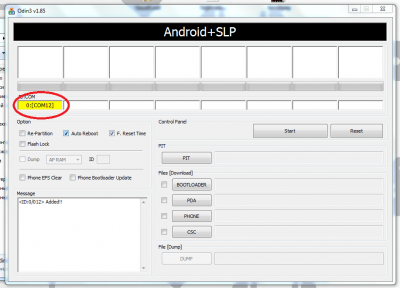
6. Надеюсь у вас уже есть прошивка которую нужно прошить, уверен он лежит в одном архиве, излечите его, если в нем только один файл (прошивки имеют расширение *.tar или *.md5) значит у вас однофайловая прошивка, а если их несколько то возможно это трехфайловая прошивка, возможно даже с *.pit файлом.
7. Если у вас однофайловая прошивка тогда вам нужно поставить галочку на PDA (в новых версия AP) и с помощью той же кнопки выбрать файл прошивки
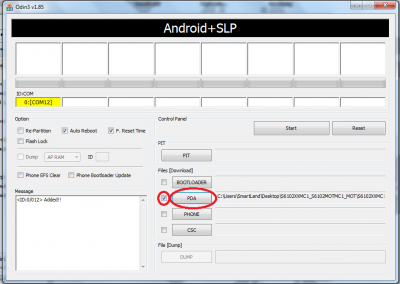
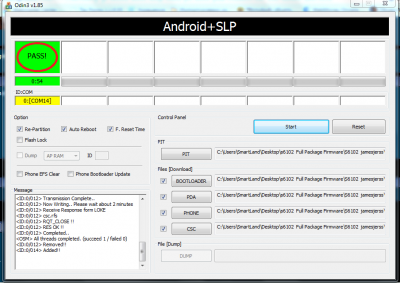
8. Если у вас черитехфайловая прошивка тогда вам придется выбрать все файлы прошивки, имена файлов подскажут вам какую куда класть — Самый большой из них в AP (PDA), в другом файле вы найдете слово MODEM или CP, этот файл нужно выбрать в раздел CP (PHONE), так же CSC на CSC (для новых телефонов может быть два файла CSC и HOME-CSC, если выбрать первый вриант то все данные будут удалены, а если выбрать HOME-CSC то все данные Должны остаться на телефоне), еще должен быть файл с BL, его соответственно нужно выбрать в BL (BOOTLOADER) а если есть еще и *.pit то естественно его в раздел PIT.
Внимание. Не какие галки не трогать, все оставляем как есть.
9. Теперь можно смело нажать на кнопку START, процесс прошивки может занять от 3 секунд до 15 минут, будьте терпеливы, в конце вы увидите зеленную PASS, это означаем что все прошло успешно. Теперь аппарат автоматически перезагрузится.
И напоследок хотел поделится видео инструкцией прошивкой с помощью Odin3, если я что-то не так объяснял и у вас остались непонятные моменты.
Прошивка смартфонов Samsung программой Odin
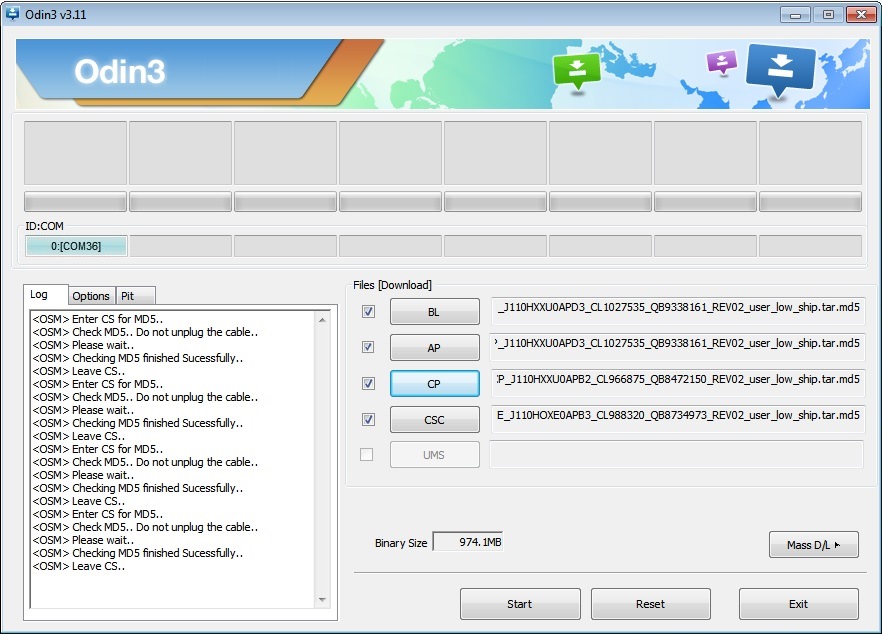
Odin — бесплатная официальная программа от компании для прошивки телефонов Samsung на базе Android. Нужна для восстановления работоспособности аппарата, если он начал зависать, сыпать ошибками, не загружаться, быстро садить батарею. Прошивка через ПК программой Odin лучше обновления по воздуху, через карту памяти, или сброс до заводских настроек, так как перезаписывает операционную систему полностью, а не восстанавливает выборочные файлы.
Все версии Odin:
Odin 3.14.4 — последняя версия для прошивки новых смартфонов Android Q 10 со сжатыми двоичными файлами (lz4) и многим другим.
Odin 3.13.3 — поддержка Android 9 и более старых.
Odin v3.10.7 — прекращена поддержка Windows XP
Odin 1.86 — для телефонов 2012 года и старше.
Если не знаете какую версию программы выбрать, выбирайте самую последнюю, она поддерживает и более старые модели.
Для прошивки телефона программой Odin Вам также нужна и сама прошивка. Найти последнюю официальную можно программой Samfirm. Как это сделать написано в этой статье. Или же воспользуйтесь поиском по сайту, чтобы найти инструкцию по прошивке именно вашей модели.
И последнее — это установить драйвера для опознания телефона компьютером.
Программу нужно извлечь из архива. Устанавливать не нужно, запускаете Odin* v*.**.exe и работаете. Также нужно извлечь из архива прошивку. Прошивка бывает однофайловая и многофайловая. Пример:

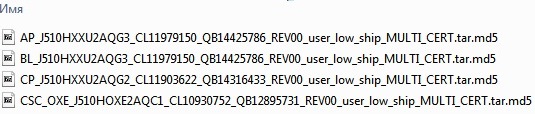
Если есть и первая и вторая, выбирайте многофайловую, она лучше подходит для восстановления нормальной работы смартфона. Однофайловая же подойдет, если с телефоном все в порядке и нужно просто обновиться.
Расстановка файлов прошивки в программе Odin.
Если прошивка однофайловая — вставляем ее в поле AP (PDA-для более старых версий).
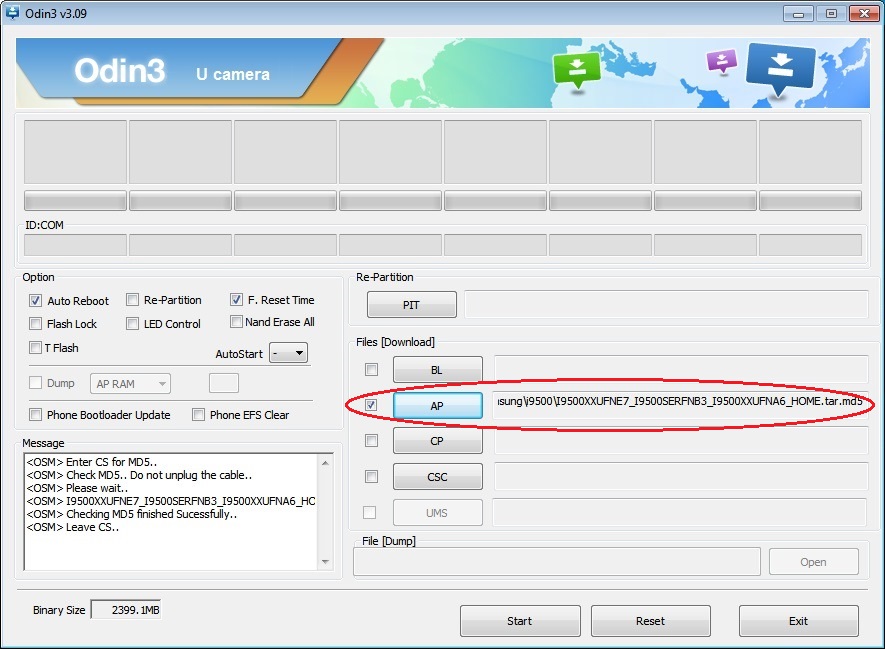
Если прошивка многофайловая, файлы в начале своего названия имеют буквенные обозначения, за что они отвечают:
BL — загрузчик (Bootloader)
AP — основная часть android
CP — модемная часть
CSC — региональная часть
Кнопки программы для выбора файлов имеют точно такие же названия, вставляем в соответствии:
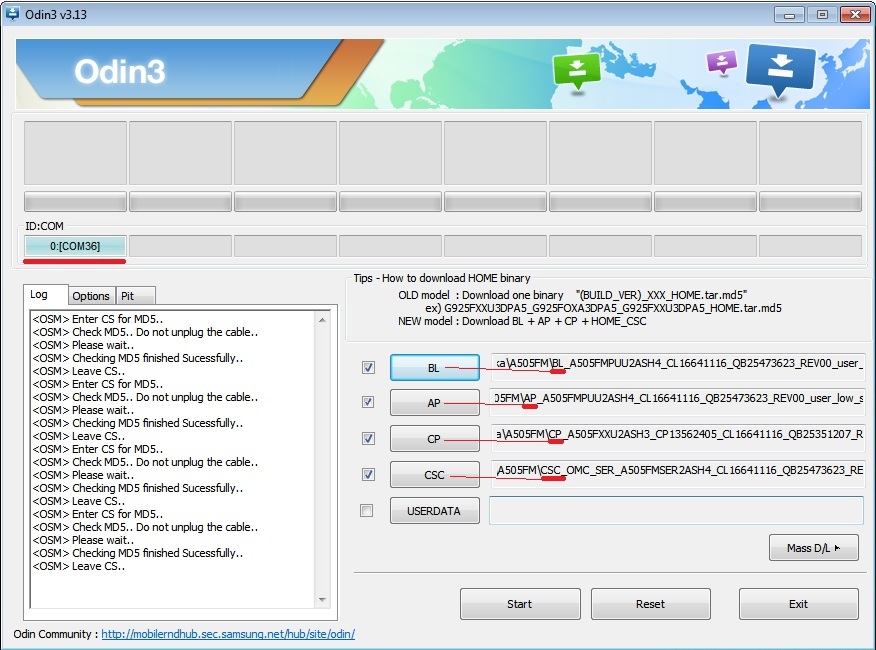
Иногда CSC файла есть два — HOME_CSC и просто CSC.
CSC выбираем если хотим удалить из телефона всю информацию.
HOME_CSC если пользовательские данные нужно оставить.
Желательно все же удалять всю информацию.
Еще в много файловых прошивках иногда присутствует PIT-файл. Он нужен для переразметки памяти под новую прошивку. Им пользоваться не обязательно, так как если ошибиться с выбором нужной модели смартфона, можно безвозвратно повредить память. Но если других вариантов нет, то он часто помогает восстановить аппарат даже в сложных случаях. Выбрать PIT- файл можно на соответствующей вкладке программы.
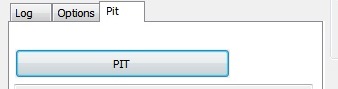
Прошивать его нужно не отдельно, а вместе с прошивкой. Если в прошивке нет PIT-файла, но прошить его очень хочется, то его можно достать из CSC-файла, открыв его как архив.

Прошивать пит вместе с однофайловой прошивкой НЕЛЬЗЯ.
Рассмотрим вкладку опции:
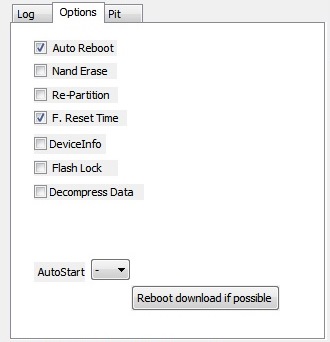
По умолчанию выставлены галочки на Auto Reboot (автоматическая перезагрузка смартфона после прошивки) и F. Reset Time (после прошивки быть готовой до подключения следующего аппарата). Также автоматом выставится птичка на Re-Patrition, если будет выбран PIT — файл. Остальные пункты отмечать не нужно.
Теперь перейдем к смартфону. Его нужно перевести в Odin mode (режим прошивки). Для этого его сперва нужно выключить. Дальше в зависимости от модели, например на телефонах с кнопкой home нужно зажать клавишу громкости вниз вместе с центральной кнопкой (home) и включить. Кнопки удерживать до появления изображения
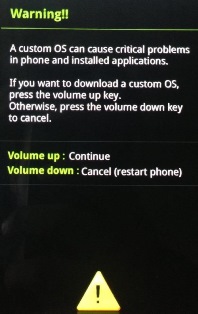
Или похожее. Кнопки отпустить и подтвердить желание прошиться кратковременным нажатием кнопки громкости вверх. На моделях без центральной кнопки нужно зажать обе кнопки громкости (без включения) и подключить к ПК. Смартфон также попросит подтвердить Ваше желание перейти в режим прошивки кнопкой вверх
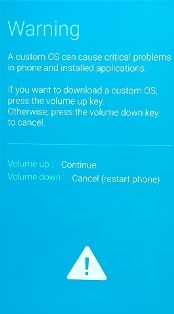
Подтверждаем. Так, или похоже выглядит экран прошивки.
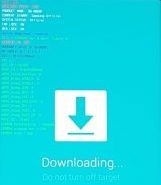
После установки драйверов и определения компьютером девайса программа отобразит подключение
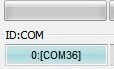
В программе нажимаем Start и ожидаем окончания прошивки.
Часто встречающиеся проблемы:
Если в начале процесс обрывается ошибкой, удостоверьтесь, не устанавливаете ли Вы прошивку старше уже установленной, т. к. понижать версию bootloader в большинстве новых моделей нельзя. В названиях прошивок указана версия bootloader (загрузчика), например J600FPUU3ASA1 — версия загрузчика U3. Так вот с J600FPUU1ARE3 можно прошить на J600FPUU3ASA1, а наоборот нельзя.
Оставьте комментарий Отменить ответ
Для отправки комментария вам необходимо авторизоваться.
Инструкция по прошивке смартфона самсунг гелакси с3 однофайловой прошивкой через программу Odin 3 на Windows
Любое цифровое устройство, будь то плеер, телефон, фотоаппарат, компьютер и даже смарт часы не будут выполнять свои функции без программного обеспечения (ПО). Без ПО компьютер представляет собой просто «железку», поэтому, чтобы не быть просто железкой на компьютере установлена операционная система (ОС). На телефоне тоже установлена ОС, которую в народе прозвали «прошивкой». Прошивка (англ. firmware) – это набор аппаратных настроек и программного обеспечения, которые находятся в памяти устройства. Итак, давайте в этой статье подробнее разберем то, для чего люди меняют прошивку на телефоне.
Если, только что купленный телефон у нас работает на ура, не выдает никаких ошибок, «летает» и так далее, то телефон, который отслужил у нас какое-то время может подтормаживать, работать с перебоями, глючить, иметь устаревший дизайн, заводской брак, не устанавливать приложения потому, что прошивка устарела и так далее и так далее. Если в случае тормозов можно сделать полный сброс настроек телефона, то при устранении глюков, брака или нестабильной работы устройства рекомендуется обновить прошивку до более новой версии.
Обычно android-смартфоны сами предлагают обновиться в автоматическом режиме, но бывают случаи, когда наш смартфон поражен вирусом или вовсе не включается или зависает на загрузке, то в этом случае нам придется устанавливать прошивку самим.
1. Подготовка и скачивание всего необходимого
Перед прошивкой телефона необходимо скачать:
- USB-драйвер для телефонов Samsung (в нашем случае мы использовали драйвер версии 1.5.59.0 от 08.01.2016 под названием SAMSUNG+USB+Driver+for+Mobile+Phones+1.5.59.0+SSPC.exe);
- Прошивка (мы использовали стоковую не операторскую прошивку Android 4.3 XXUGOE1 (SER) ( 21.05.2015) Changelist 2833503, скачать);
- Программа Odin PC (мы использовали Odin3 v3.09.3).
2. Установка программ
В первую очередь необходимо установить usb-драйвер для телефонов samsung, далее распаковываем программу Odin в директорию без кириллических (русских) букв, обычно подходит диск С. В ту же папку, куда распаковали Odin, кидаем прошивку, распаковываем ее и видим 2 файла: первый в формате .tar.md5, второй SS_DL.dll (второй файл dll можно удалить).
3. Переводим смартфон в режим Download Mode
Для этого выключаем телефон полностью, нажатием на кнопку питания. Ждем пока не погаснет экран устройства.
Далее зажимаем три клавиши одновременно — «питание», «громкость вниз» и «домой». На экране должно появиться меню с надписью «Warning!!».
Далее щелкаем на телефоне клавишу — «громкость вверх». Должно появиться изображение зеленого человечка — андроида.
4. Программа Odin и процесс прошивки смартфона
Так, теперь запускаем программу, щелкая двойным щелчком по файлу Odin3 v3.09.exe. Должно появиться следующее окно:
В разделе «Option» оставляем галочки: «Auto Reboot» и «F. Reset Time». А в разделе «Files (Download)» щелкаем по кнопке «PDA» и выбираем файл с прошивкой. После проделанных манипуляций подключаем кабель к телефону, в свою очередь в Odin должна загореться синяя метка «ID:COM».
Теперь самое главное — нажимаем кнопку «Start» и ждем пока телефон прошивается (1-5 минут). Когда телефон прошьется в программе загорится надпись «PASS» сверху, а с низу » All threads completed. (succeed 1 / failed 0)», что означает «Все просто круто и без ошибок!», теперь отключаем кабель от телефона, закрываем программу и ждем загрузки андроида на самом телефоне.
Как прошить Samsung через Odin
Все официальные прошивки для смартфонов Samsung выпускаются для установки через программу Odin. Эта программа умеет устанавливать прошивки на все смартфоны Samsung, использующие операционную систему Android. Если вы решили обновить или восстановить ваш Samsung, то пришло самое время узнать, как прошить Samsung через Odin.
Как прошить Samsung через Odin и что для этого нужно
Перед началом прошивки вашего смартфона необходимо убедиться, что заряд аккумулятора более 50%, иначе смартфон/планшет может отключиться во время установки ПО, после чего реанимировать устройство будет очень проблемно.
Во время зарядки устройства нужно подготовить всё необходимое для обновления или восстановления вашего Samsung. Скачайте и установите официальный драйвер Samsung, также скачайте и распакуйте архив с Odin.
Инструкция как прошить Samsung через Odin не поможет, если будет выбрана неправильная прошивка.
Как выбрать прошивку для Samsung
Первым делом необходимо определиться, сколько файлов должно быть в прошивке. Существует две разновидности выпускаемых прошивок для Samsung:
- Однофайловая – простая прошивка, отлично подходит для обновления смартфона
- Сервисная (Многофайловая) – 4-файловая прошивка, с помощью которой лучше всего восстанавливать ПО смартфона
Также прошивка через Odin может помочь с переразметкой памяти, для этого используется PIT-файл. Если говорить простыми словами – можно забрать память из встроенного хранилища и отдать эту память под установку приложений. Без необходимости лучше не пользоваться PIT-файлом.
На всех новых устройствах Samsung есть ограничения на откат системы, который связан с загрузчиком. Вы не сможете установить прошивку с версией загрузчика ниже, чем установлена сейчас. Чтобы узнать какая прошивка вам подойдет выполните следующие шаги:
- Откройте Настройки – о телефоне
- Найдите «Версия ПО»
- Первые 4 символа после модели устройства — это и есть версия загрузчика
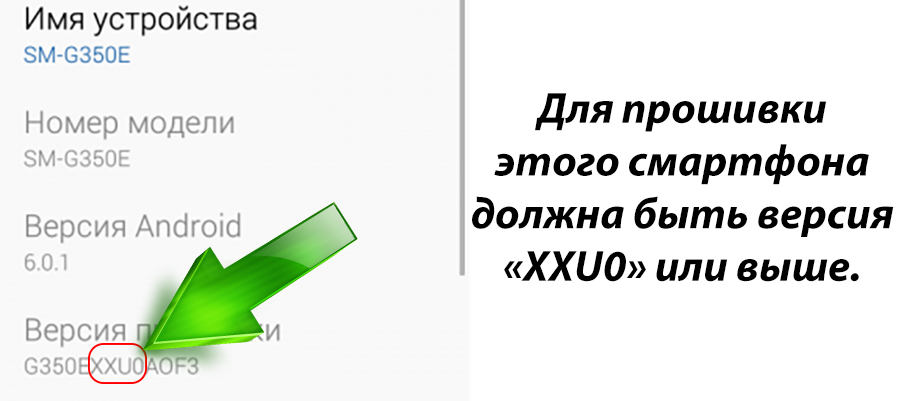
Вам подойдет прошивка Samsung с такой же версией загрузчика. Все прошивки для Samsung здесь. Если вы не можете определиться, какую прошивку стоит качать – напишите в комментарии ваше устройство и версию ПО, укажите ваши пожелания и я подберу прошивку для вас.
Прошивка через Odin
Пошаговая инструкция по прошивке Samsung через Odin в видео:
- Установите драйвера
- Распакуйте прошивку и Odin
- Выключите телефон
- Запустите Odin
- На телефоне зажмите Громкость вниз+Домой+Включение
- Подтвердите вход в режим прошивки кнопкой Громкость вверх
- Соедините телефон с компьютером с помощью USB кабеля
- В Odin поочередно укажите файлы прошивки
- Нажмите Start
- Дождитесь полного включения устройства
- Отключите кабель от телефона и закройте Odin
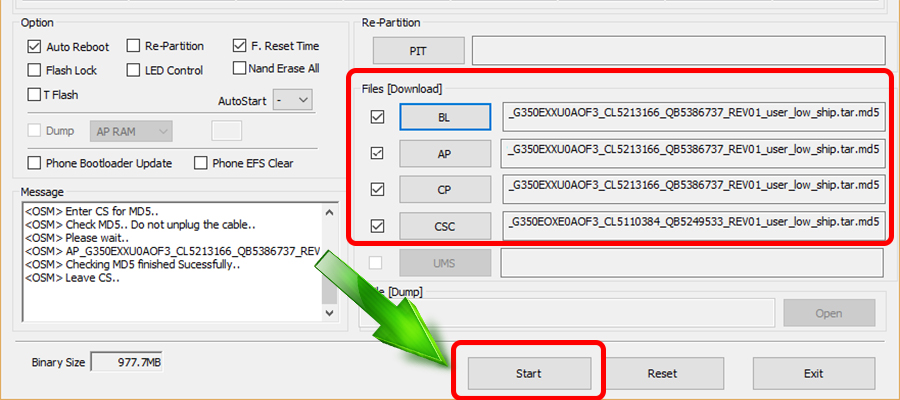
Готово! Вот так просто проходит прошивка через Odin! А у вас прошивка Samsung закончилась успешно? Если появились вопросы – напишите в комментарии и я обязательно на них отвечу!
Ответы на вопросы:
Что делать, если Odin не видит мой телефон?
Переустановите драйвера и перезагрузите ПК, проверьте ваш USB провод, лучше подключите другой. Также попробуйте использовать другой порт для подключения USB.