
Инструмент «Сетка перспективы»
Share this.


Для размещения или рисования объектов в перспективе в иллюстраторе используют инструмент «Сетка перспективы». Клавиши быстрого вызова инструмента Shift+P.

Выбрав инструмент в рабочей области сразу появится сетка перспективы.

Порой сетку выбирают по ошибке и возникает проблема убрать ее. Для этого существует несколько способов:
- чтобы скрыть сетку нажав на крестик в левом верху сетки.

- нажать сочетание клавиш Ctrl+Shift+I.
- открытьвкладку Просмотр — Сетка перспективы — Показать сетку. В данной вкладке так же можно и включить сетку.

Для того чтобы задать сетку с определенными параметрами нужно открыть меню настроек Просмотр — Сетка перспективы — Определить сетку.

Также редактировать вид сетки можно ухватившись за определенную точку сетки и переместить ее на нужное место.

В зависимости от того какая часть куба активна, в той части плоскости и будут размещаться объекты.
Для наглядности разместим простые объекты при активной сетке.

Рисование с сеткой перспектив сравнимо с построением объемных фигур.

Share this.
Как отключить/вкл сетку перспективы в иллюстраторе? Быстрые ответы на вопросы: «Как в иллюстраторе»

Как отключить/включить сетку перспективы в Adobe Illustrator? Горячие клавиши для включения и отключения сетки перспективы в иллюстраторе: На Mac «command» + «shift» + «i» На Windows «ctrl» + «shift» + «i» Плейлист серия минутных видео, отвечающих на самые популярные вопросы по https://www.youtube.com/playlist?list=PLw4oa0HLG9wIv1kqDVkcEvACo7APhk3Fa Пишите в комментариях свой вопрос, и я запишу новое видео. Подписывайтесь на канал и в соц сетях: VK Личная Страница – https://vk.com/sema.vershinin VK группа – https://vk.com/vershinin.education Instagram – https://instagram.com/sema_vershinin Facebook – https://web.facebook.com/sema.vershinin
Показать больше
Войдите , чтобы оставлять комментарии.
Разбираемся с сеткой в Adobe Illustrator
Этот перевод как бы дополняет мою предыдущую публикацию про Pixel Perfect, без которого она была бы неполной, тем более что оригинальная статья про Pixel Perfect ссылается на оригинальную статью этого перевода.
- Как избежать той проблемы, из-за которой у вас в макетах расстояние между элементами или гайдами начинает включать в себя дробные части пикселей;
- Как использовать сетки для прототипирования в Adobe Photoshop и Adobe Illustrator.
Как и в прошлый раз, одна из целей, почему я пишу эту статью на Хабр (а не ограничиваюсь, к примеру, переводом на Tuts+) — это составление после перевода полезных ссылок по теме. Призываю хабражителей так же делиться своими соображениями и инструментами, которыми вы пользуетесь при создании сеток, может быть какими-то другими редакторами. Один мой знакомый товарищ прокомментировал предыдущую статью таким образом, что, конечно, материал прикольный, но сам он пользуется Sketch’ем, а там это всё из коробки. Расскажите, чем пользуетесь вы?
Кстати, хотя в статье речь идёт об Adobe Illustrator, в Adobe Photoshop можно так же использовать и пиксельную сетку, и привязку к пикселям, и свою собственную настраиваемую сетку.
Краткое содержание
- Чтобы включить/выключить сетку в Adobe Illustrator/Photoshop, нажмите Ctrl + ‘
- Чтобы включить/выключить гайды в Adobe Illustrator/Photoshop, нажмите Ctrl + ;
Разбираемся с сеткой в Adobe Illustrator
На сегодня Adobe Illustrator — один из самых популярных векторных редакторов. Это такая большущая программа, и если вы новичок, то может пройти довольно много времени, если вы будете вникать в то, за что та или иная кнопка или опция отвечают.
Так получается, что некоторые функции упускаются из виду новичками, и я хотел бы поделиться с вами одной из них. Лично я был бы очень рад, если бы мне кто-нибудь рассказал об этой теме в ту пору, когда я был новичком.
Да, я собираюсь рассказать вам о Сетке.
Что такое Сетка?
Как и в изучении любого другого вопроса давайте сначала дадим определение изучаемому термину.
Если обратиться к онлайн-словарю Merriam-Webster, сетка — это сеть равномерно расположенных вертикальных и горизонтальных линий(например, для позиционирования точек на карте).
Ещё более полное определение можно найти в Википедии, потому что там оно как раз таки дано с точки зрения графического дизайна: «Сетка — это пространство (обычно двухмерное), которое состоит из серии пересекающихся прямых (вертикальных, горизонтальных или расположенных под углом) или кривых направляющих, которые используются для упорядочивания контента. Сетка служит как бы основой, благодаря которой дизайнер может размещать на макете различные графические элементы (изображения, символы, параграфы текста) в правильном порядке таким образом, чтобы они приятно смотрелись на макете, легко читались. Сетка так же используется для того, чтобы выстроить отношения между различными графическими элементами, например определить отношение размеров или расположения разных элементов относительно друг друга, или относительно холста.
Кстати, сетка Adobe Illustrator состоит только из строго вертикальных и горизонтальных линий. Если вам для работы нужны кривые или ещё какие-то более сложные сетки, то вы сможете создать их с помощью гайдов-направляющих, это на самом деле довольно несложно.

Почему знание Сетки важно?
Мы дали общее представление того, что из себя представляет Сетка. Но зачем ей вообще пользоваться? Если ещё раз повторить кратко, то Сетка — это то, что помогает нам расположить элементы друг относительно друга и выставить отношения между размерами и расположениями объектов. Сетка как бы предлагает нам правила, по которым мы можем расположить объекты на макете, а самое главное — структурировать контент.
Кроме того, Сетка как инструмент помогает дизайнерам создавать Pixel Perfect изображения, что очень важно (на мой взгляд так вообще обязательно) при создании изображений для разных устройств с разными экранами.
Прежде чем я углублюсь в рассказ о том, как Сетка помогает создавать действительно качественные резкие изображения, мне бы хотелось вкратце рассказать о некоторых ключевых моментах, которыми различаются два типа изображений — цифровые изображения на экране, и напечатанные изображения.
Цифра VS Печать
Ни для кого не секрет, что цифровые изображения на экранах много чем отличаются от напечатанных изображений на бумаге. У каждого типа изображений своя цветовая схема (RGB у цифровых изображений и CMYK у печатных картинок), и каждый тип имеет своё выходное разрешение (разрешение экрана и разрешение при печати). Всё это создаёт разницу в том, каким образом создаются эти два типа изображений, в особенности то, каким образом получаются изогнутые, кривые линии.
Цифровые экраны имеют своё разрешение и свою пиксельную сетку (на любом экране квадратные пиксели выстроены один за другим в ряды). Это означает, что чтобы создать какую-то кривую линию, мы просто делаем какие-то пиксели полупрозрачными (альфа-канал) на этих участках искривлений, и это называется сглаживанием, которое искусственным образом помогает нам воссоздать на экране монитора кривую.
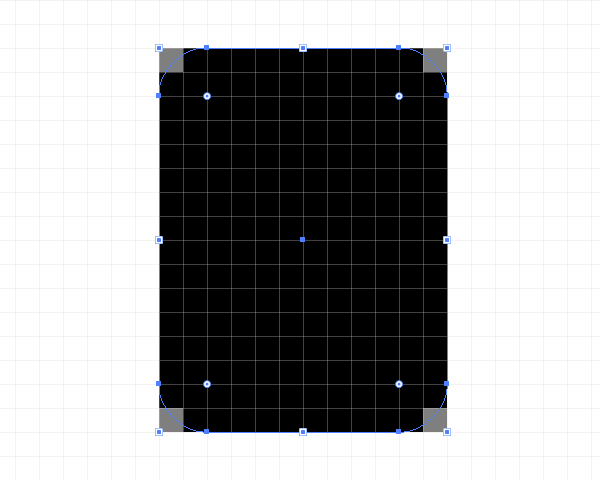
Принтер в свою очередь зависит от размеров бумаги и своей разрешающей способности при печати, что означает, что если у вас выставлено большое разрешение печати, то принтер прекрасно отпечатает вам кривую линию. Это так, потому что принтер может выводить точки на бумагу в несколько слоёв, т.е. у принтера нет нужны хитрить с полупрозрачностью пикселей, в отличие от экрана электронного устройства.
Использование привязок
Один из самых интересных вопросов, который может быть поднят в этой теме. Если вы используете привязки, то вы как бы говорите Illustrator’у выравнивать ваши объекты на холсте к вашей сетке либо пиксельной сетке.
Помните, что недавно я заикнулся о Pixel Perfect изображении? Теперь, когда вы знаете, в чём отличие напечатанных картинок от цифровых, отображаемых на экране, самое время поведать о том, в чём на мой взгляд главная роль Сетки.
Я уверен, что вы ранее наверняка видели различные иллюстрации на Dribbble или Behance с супер-чётким изображением. Лично я всегда удивлялся, как автору удалось вывести такие чёткие линии? Как оказалось, в этом нет ничего необычного! Он или она просто привязывали все объекты к пиксельной сетке и создавали каждый элемент с целыми значениями размеров в пикселях!
На всякий случай уточню, что под целыми значениями я имею ввиду числовые значения без дробных частей, т.е. например если мы собираемся нарисовать прямоугольник, то мы будем его рисовать с шириной 200 пикселей и высотой 100 пикселей, а не 200.84 пикселя на 99.8 пикселей.
Расширенное понятие сетки
Картинка лучше тысячи слов. Давайте я попробую показать вам на примере, как настроить сетку. Давайте проделаем шаг за шагом алгоритм, который вы будете проделывать каждый раз при создании нового проекта в Illustrator. Я уверен, вам это понравится.
Шаг 1
- Количество холстов: 1
- Ширина: 800 пикселей
- Высота: 800 пикселей
- Единицы измерения: пиксели
- Цветовой режим: RGB
- Разрешение при растеризации: 300 пикселей на дюйм
- Приравнивать новые объекты к пиксельной сетке: отмечено

На заметку: вы наверняка обратили внимание на то, что мы поставили значения эффекта растеризации 300 PPI, хотя мы собираемся использовать наш дизайн на экране монитора. Скажем так, если мы используем бОльшие значения разрашения, то это не будет сильно заметно на экране, но если вдруг случится так, что вы захотите напечатать то, что нарисовали (пока не обращайте внимания на то, что мы создали документ в RGB), все ваши эффекты вроде теней выйдут в плохом качестве, если значение PPI было выбрано меньше 300.
В самом деле, вы в любой момент можете изменить значение PPI, если зайдёте в Effect > Document Raster Effects Settings.
Шаг 2
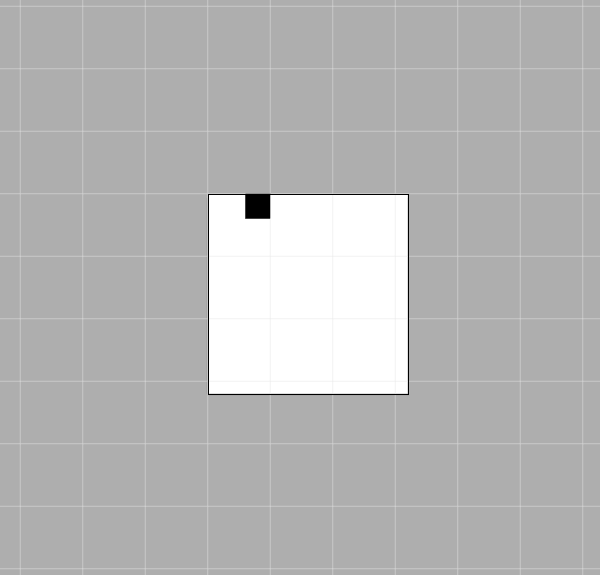
После того, как вы настроили документ, создайте чёрный квадрат размерами 100х100 пикселей, и разместите его точно в левом верхнем углу Холста, используя палитру Align.

Шаг 3
Чтобы понять, как работает сетка, давйте посмотрим на это. Открываем меню View > Show Grid (или нажимаем Ctrl + „), и тут же на экране появляется стандартная сетка 1000х4.
Шаг 4
Теперь мы видим сетку, но как же она работает? Давайте попробуем подвигать маленький квадратик с помощью стрелок на клавиатуре и посмотреть, что получится.
Наш маленький квадратик будет перемещаться на несколько пикселей с каждым нажатием, ничего особенного. Ничего не происходит, потому что мы не включили опцию Привязки к Сетке.
Давайте отменим наши последние шаги, вернём квадратик на своё место, и зайдём в меню View → Snap to Grid (Shift + Ctrl + Y), а потом снова оппробуем поперемещать наш объект.
Вот теперь мы можем увидеть разницу. Попробуйте поперемещать объект, чтобы понять, что происходит. Каждое перемещение квадрата происходит с привязкой к горизонтальной или вертикальной линии Сетки.
- Шаг сетки через каждые: 1000px
- Деления внутри шага сетки: 4
Что в самом деле означают эти настройки?
Это очень легко, смотрите. Через каждые 1000 пикселей Illustrator будет рисовать клетку, поделенную на 4 части (тем самым внутри клетки появится сетка 2х2), т.е. получатся клетки, каждая из которых размером 1000 х 1000 пикселей, и в свою очередь поделена ещё на 4 клетки размерами 250 х 250 пикселей (1000/4 = 250).
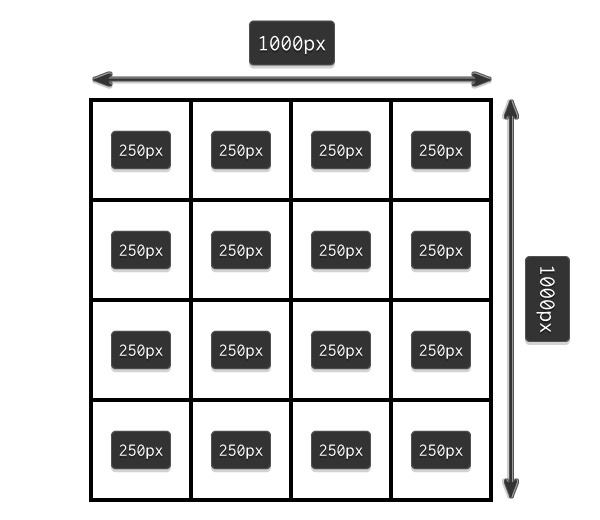
Т.к. наш холст имеет размеры всего лишь 800х800 пикселей (т.е. полностью умещается три квадрата сетки по 250 пикселей и ещё остаётся 50 пикселей), привязка будет срабатывать на верхнюю и левую часть этого пространства, которая умещается в 1000 х 1000 пикселей. А нижняя и правая часть пространства на линии толщиной 200 пикселей, выделенной красным, остаётся незадействованной.
Теперь если мы вернёмся к нашему маленькому чёрному квадрату, то мы увидим, что он прилипает только к линиям сетки, которые располагаются в 250 пикселях друг от друга, при том, что сам квадратик 100х100 пикселей. Если бы чёрный квадрат был размером 250х250 пикселей, то он бы занимал целую клетку сетки, и прыгал бы точно в одну из 16 маленьких клеток.
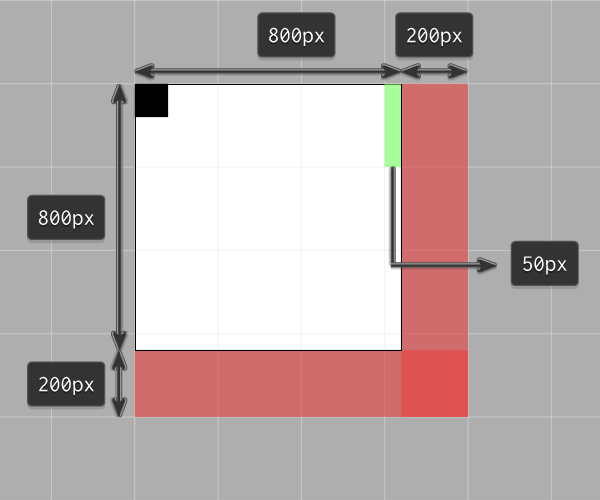
Настройки сетки
Я надеюсь, что в предыдущем шаге вам стало всё понятно о том, как работает сетки, но вы должны понимать, что в разных проектах вам придётся настраивать разные сетки под разные нужды, в зависимости от размеров вашего холста, и того, как и по какому закону вы хотите размещать ваши элементы на холсте.
Лично для себя я решил, что использование минимальных возможных значений является самым удобным, и если совместить всю мощь возможностей Сетки и инструмента PathFinder, то я получаю возможность супербыстро размещать все свои объекты так, как мне удобно.
- Линия сетки через каждые: 1 пиксель
- Деления внутри шага сетки: 1

Быстрое прототипирование с использованием сетки
Давайте выполним небольшое упражнение и попробуем сделать быстрый прототип веб-сайта с использованием сетки через каждые 800 пикселей с разделением на 4 шага на холсте размером 800 х 800 пикселей.
Да, я знаю, что дефолтным минимальным размером для веб-сайта в наши дни считается размер в 960 пикселей, но мне хочется просто показать вам небольшой пример, как мы можем использовать сетку для быстрого прототипирования.
Шаг 1
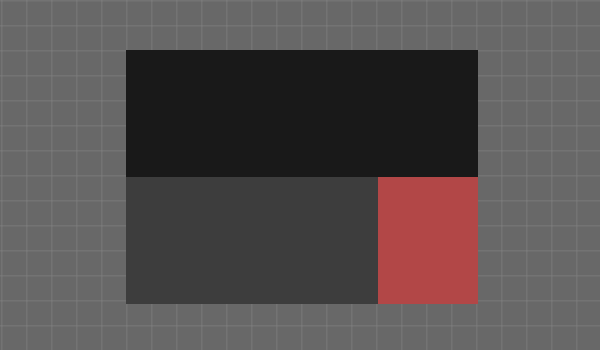
Создаём прямоугольник размером 800х200 пикселей и распологаем его сверху нашего холста, раскрасим его цветом #191919. Теперь возьмём инструмент Текст и подпишем этот элемент как Шапку нашего веб-сайта.
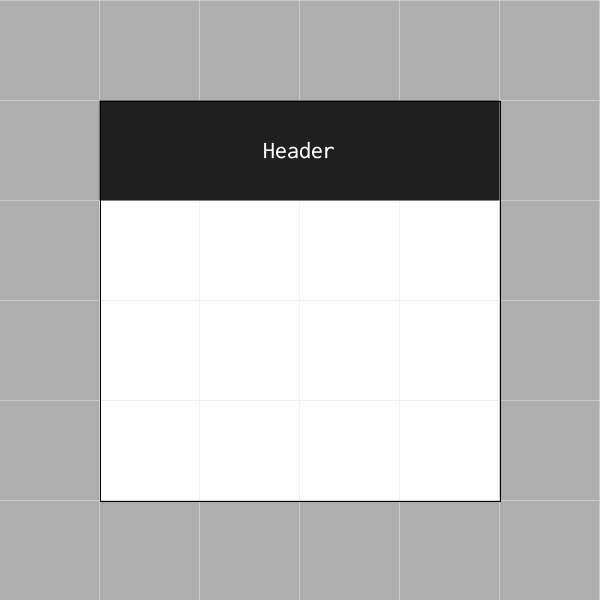
На заметку: Если у вас есть более мелкие элементы, которые не обязаны быть привязаны к сетке, в нашем примере это тексты-подписи к прямоугольникам, просто выделите их, зайдите в меню View и снимите галочку с опции Snap to Grid.
Шаг 2
Создадим небольшой прямоугольник размером 600х400 пикселей и цветом #191919 и попробуем разместить его, используя кнопки на клавиатуре, в левой части нашего холста, сразу под шапкой. Этот жлемент так же следует подписать, это будет Content.
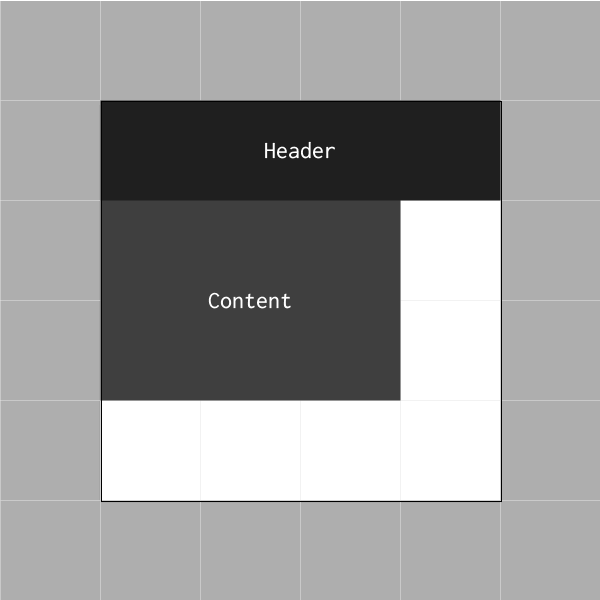
Шаг 3
Давайте создадим объект поменьше размером 200х400 пикселей цветом #B24747 и потом разместим его в правой части, справа от контента, а потом подпишем его Sidebar.
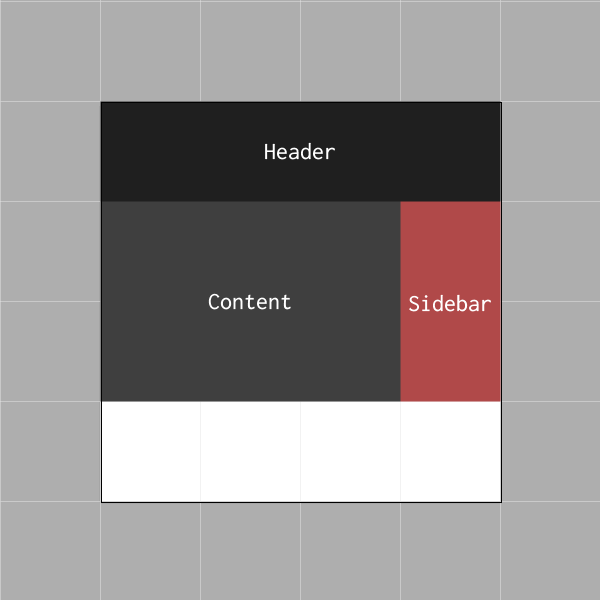
Шаг 4
Завершаем наше прототипирование добавлением последнего элемента 800х200 пикселей и цветом #191919. Расположим этот прямоугольник внизу холста и назовём его Footer.
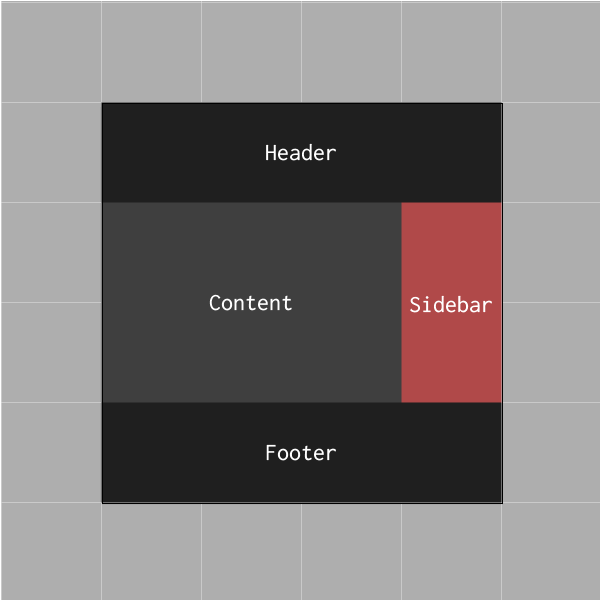
Грубо говоря, только что за несколько секунд нам удалось набросать макет сайта. Здорово тратить на такие вещи так мало времени, не правда ли?
Двойственная привязка
Прежде чем вы броситесь эксперементировать с сеткой, я хотел бы рассказать вам о разнице между Привязкой к настраиваемой сетке и Привязкой к пиксельной сетке.
По умолчанию, если вы создаёте новый документ, режим Preview обычно выставлен в положение Default. Это означает, что то, что вы создаёте — это то, что вы видите. (Т.е. вы видите вектор таким, какой он есть, не расстрированным). В этом случае опция Snap to относится к Сетке, которую вы настраиваете, и Сетка зависит от тех значений, которые вы выставите в параметрах.
Если вы включите Pixel Preview (View → Pixel Preview) и приблизите изображение, Illustrator покажет вам пиксели, из которых состоит ваше векторное изображение. Когда режим привязок включен на пиксели, каждое нажатие на стрелки клавиатуры будет перемещать ваш объект на фиксированное число пикселей, которое выставлено в настройках Keyboard Increment.
На заметку: Да, вы можете включить Keyboard Increment на любое кол-во пикселей, которое вам удобно. Эта опция располагается в меню Edit > Preferences > General > Keyboard Increment.

Ключевое различие между двумя способами привязки в том, что если вы каким либо образом создали объект с нецелыми значениями размеров, например 200.9х60.40 пикселей, привязка к пикселям изменят это, и сама автоматически округлит ваши значения.
Я рекомендую вам, если вы создаёте объекты в режиме привязки к сетке, всегда переключаться в режим Pixel Preview и проверять, нормально ли ваши объекты встраиваются в Пиксельную сетку. В этом случае к моменту окончания работы над вашим дизайном у вас получится резкое качественное изображение, и вам не придётся решать никаких проблем.
Полезные ресурсы
- Чои Вин. Как спроектировать современный сайт. Профессиональный веб-дизайн на основе сетки. б.м.: Питер, 2012.
Существует множество книг про сетки. популярные и не очень, но я читал именно эту, поэтому именно её и рекомендую. Здесь по шагам очень подробно описывается процесс разработки универсальной сетки (которая в готом варианте раздаётся много где). Вобщем-то после прочтения точно всё встаёт на свои места, становится понятно что, почему и зачем. - 960 Grid System — один из всевозможных готовых наборов сеток. Здесь есть уже созданные шаблоны макетов под все популярные редакторы вроде Photoshop, Illustrator, InDesign и т.д. Список очень большой, ознакомьтесь.
- GuideGuide и Griddify — плагины для Photoshop для создания сеток.
- pixel perfect
- дизайн интерфейсов
- дизайн
- иконки
- сетки верстки
- модульные сетки
- сетки
- Adobe Illustrator
- Adobe Photoshop
- Веб-дизайн
- Работа с иконками
- Работа с векторной графикой
- Usability
- Дизайн мобильных приложений
Горячие клавиши Illustrator CC
Большой список платных и бесплатных курсов по типографике
Популярные комбинации клавиш
| Отменить | Ctrl + Z |
| Повторить | Shift + Ctrl + Z |
| Вырезать | Ctrl + X |
| Копировать | Ctrl + C |
| Вставить | Ctrl + V |
| Вставка на переднем плане | Ctrl + F |
| Вставка на заднем плане | Ctrl + B |
| Вставить вместо | Shift + Ctrl + B |
| Вставить на все монтажные области | Alt + Shift + Ctrl + B |
| Проверка орфографии | Ctrl + I |
| Открытие диалогового окна «Настройка цветов» | Shift + Ctrl + K |
| Открытие диалогового окна «Комбинации клавиш» | Alt + Shift + Ctrl + K |
| Открытие диалогового окна «Установки» | Ctrl + K |
Работа с документами
| Создание документа | Ctrl + N |
| Создание нового документа на основе шаблона | Shift + Ctrl + N |
| Создание документа без открытия диалогового окна «Новый документ» | Alt + Ctrl + N |
| Открытие любого документа | Ctrl + O |
| Помещение файла в документ | Shift + Ctrl + P |
| Открытие диалогового окна «Сведения о файле» | Alt + Shift + Ctrl + I |
| Открытие диалогового окна «Параметры документа» | Alt + Ctrl + P |
| Открыть в Adobe Bridge | Alt + Ctrl + O |
| Закрытие окна документа | Ctrl + W |
| Сохранение изменений в документе | Ctrl + S |
| Открытие диалогового окна «Сохранить как» | Shift + Ctrl + S |
| Сохранение копии документа | Alt + Ctrl + S |
| Сохранение документа в виде файлов сценария | Ctrl + F12 |
| Открытие диалогового окна «Экспорт для экранов» | Alt + Ctrl + E |
| Открытие диалогового окна «Сохранить для Web» | Alt + Shift + Ctrl + S |
| Упаковка документа | Alt + Shift + Ctrl + P |
| Печать | Ctrl + P |
| Выход из приложения | Ctrl + Q |
Выбор инструментов
| Инструмент «Монтажная область» | Shift + O |
| Инструмент «Выделение» | V |
| Инструмент «Частичное выделение» | A |
| Инструмент «Волшебная палочка» | Y |
| Инструмент «Лассо» | Q |
| Инструмент «Перо» | P |
| Инструмент «Кривизна» | Shift + ~ |
| Инструмент «Кисть-клякса» | Shift + B |
| Инструмент «Добавить опорную точку» | + |
| Инструмент «Удалить опорную точку» | — |
| Переключение на инструмент «Опорная точка» | Shift + C |
| Инструмент «Текст» | T |
| Инструмент «Изменение текста» | Shift + T |
| Инструмент «Отрезок линии» | \ |
| Инструмент «Прямоугольник» | M |
| Инструмент «Эллипс» | L |
| Инструмент «Кисть» | B |
| Инструмент «Карандаш» | N |
| Инструмент Shaper | Shift + N |
| Инструмент «Поворот» | R |
| Инструмент «Зеркальное отражение» | O |
| Инструмент «Масштаб» | S |
| Инструмент «Деформация» | Shift + R |
| Инструмент «Ширина» | Shift + W |
| Инструмент «Свободное трансформирование» | E |
| Инструмент «Создание фигур» | Shift + M |
| Инструмент «Сетка перспективы» | Shift + P |
| Инструмент «Выбор перспективы» | Shift + V |
| Инструмент «Распыление символов» | Shift + S |
| Инструмент «Вертикальные полосы» | J |
| Инструмент «Сетка» | U |
| Инструмент «Градиент» | G |
| Инструмент «Пипетка» | I |
| Инструмент «Переход» | W |
| Инструмент «Быстрая заливка» | K |
| Инструмент «Выделение быстрых заливок» | Shift + L |
| Инструмент «Фрагмент» | Shift + K |
| Инструмент «Ластик» | Shift + E |
| Инструмент «Ножницы» | C |
| Инструмент «Рука» | H |
| Инструмент «Масштаб» | Z |
| Переключение на инструмент «Сглаживание» при использовании инструмента «Кисть-клякса» | Нажатие Alt |
Просмотр графических объектов
| Переключение режимов экрана: обычный экранный режим, полноэкранный режим с панелью меню, полноэкранный режим | F |
| Подгонка области изображения под размер окна | Двойной щелчок по инструменту Рука |
| Увеличение на 100% | Двойной щелчок по инструменту Масштаб или нажатие клавиш Ctrl + 1 |
| Переключение на инструмент «Рука» (кроме режима редактирования текста) | Пробел |
| Переключение на инструмент «Масштаб» в режиме увеличения | Ctrl + Пробел |
| Переключение на инструмент «Масштаб» в режиме уменьшения | Ctrl + Alt + Пробел |
| Перемещение области масштабирования при перетаскивании с помощью инструмента «Масштаб». | Пробел |
| Скрытие ограничительной рамки | Shift + Ctrl + B |
| Скрытие невыделенного объекта | Control + Alt + Shift + 3 |
| Преобразование между горизонтальной и вертикальной направляющими | Перетаскивание направляющей с нажатой Alt |
| Освобождение направляющей | Двойной щелчок направляющей с нажатыми Ctrl + Shift |
| Отображение шаблона документа | Ctrl + H |
| Отобразить/скрыть монтажные области | Ctrl + Shift + H |
| Отобразить/скрыть линейки монтажной области | Ctrl + R |
| Отображение сетки прозрачности | Shift + Ctrl + D |
| Просмотр всех монтажных областей в окне | Ctrl + Alt + 0 (ноль) |
| Вставка на место в активном объекте | Ctrl + Shift + V |
| Выход из режима инструмента «Монтажная область» | Esc |
| Создание монтажной области в пределах другой монтажной области | Перетаскивание с нажатой Shift |
| Выбор нескольких монтажных областей на палитре «Монтажные области» | Ctrl +щелчок мышью |
| Переход к следующему документу | Ctrl + F6 |
| Переход к предыдущему документу | Ctrl + Shift + F6 |
| Переход к следующей группе документов | Ctrl + Alt + F6 |
| Переход к предыдущей группе документов | Ctrl + Alt + Shift + F6 |
| Переключение между контуром и предпросмотром документа в режиме ГП | Ctrl + Y |
| Переключение между предпросмотром документа в режиме ГП и ЦП | Ctrl + E |
| Предпросмотр документа в режиме «Наложение цветов» | Alt + Shift + Ctrl + Y |
| Предпросмотр документа в режиме «Просмотр в виде пикселов» | Alt + Ctrl + Y |
| Выход из полноэкранного режима | Esc |
| Увеличение масштаба | Ctrl + = |
| Уменьшение масштаба | Ctrl + — |
| Скрытие направляющих | Ctrl + ; |
| Блокировка направляющих | Alt + Ctrl + ; |
| Создание направляющих | Ctrl + 5 |
| Освобождение направляющих | Alt + Ctrl + 5 |
| Отображение или скрытие быстрых направляющих | Ctrl + U |
| Показать/скрыть сетку перспективы | Ctrl + Shift + I |
| Показать сетку | Ctrl + ‘ |
| Выравнивание по сетке | Shift + Ctrl + ‘ |
| Привязка к точке | Alt + Ctrl + ‘ |
Работа с выделенными областями
| Переключение на последний использованный инструмент выделения («Выделение», «Частичное выделение» или «Групповое выделение») | Ctrl + ` |
| Переключение между инструментами «Частичное выделение» и «Групповое выделение» | Alt |
| Добавление объектов к выделенной области инструментами «Выделение», «Частичное выделение», «Групповое выделение», «Выделение быстрых заливок» или «Волшебная палочка» | Щелчок с нажатой Shift |
| Удаление объектов из выделенной области инструментами «Выделение», «Частичное выделение», «Групповое выделение» или «Выделение быстрых заливок» | Щелчок с нажатой Shift |
| Удаление объектов из выделенной области инструментом «Волшебная палочка» | Щелчок с нажатой Alt |
| Добавление объектов к выделенной области инструментом «Лассо» | Перетаскивание с нажатой Shift |
| Удаление объектов из выделенной области инструментом «Лассо» | Перетаскивание с нажатой Alt |
| Изменение курсора на перекрестие для инструмента «Лассо» | CapsLock |
| Выбор всех графических объектов на активной монтажной области | Ctrl + Alt + A |
| Создание меток обреза вокруг выделенного объекта | Alt + C + O |
| Выбрать все | Ctrl + A |
| Отмена выбора | Shift + Ctrl + A |
| Повторить выбор | Ctrl + 6 |
| Выбор объекта над текущей выделенной областью | Alt + Ctrl + ] |
| Выбор объекта под текущей выделенной областью | Alt + Ctrl + [ |
| Выбор за объектом | Двойной щелчок с нажатой Ctrl |
| Выбор за объектом в режиме изоляции | Двойной щелчок с нажатой Ctrl |
| Группировка выбранного графического объекта | Ctrl + G |
| Разгруппировка выбранного графического объекта | Shift + Ctrl + G |
| Закрепление выделенной области | Ctrl + 2 |
| Отмена закрепления выделенной области | Alt + Ctrl + 2 |
| Скрытие выделенной области | Ctrl + 3 |
| Отображение всех выделенных областей | Alt + Ctrl + 3 |
| Перемещение выделенной области с заданным пользователем шагом | ↑ ↓ ← → |
| Перемещение выделенной области с заданным пользователем шагом, умноженным на 10 | Shift + ↑ ↓ ← → |
| Закрепление всех невыделенных объектов | Ctrl + Alt + Shift + 2 |
| Ограничение перемещения углом 45° (за исключением инструмента «Зеркальное отражение») | Нажатие и удерживание клавиши Shift |
| Перемещение выделенной области вперед | Ctrl + ] |
| Перемещение выделенной области на передний план | Shift + Ctrl + ] |
| Перемещение выделенной области назад | Ctrl + [ |
| Перемещение выделенной области на задний план | Shift + Ctrl + [ |
Рисование
- Одинаковая высота и ширина прямоугольников, прямоугольников со скругленными углами, эллипсов и сеток
- Приращения в 45° для сегментов линий и дуг
- Исходная ориентация для многоугольников, звезд и бликов
Редактирование фигур
| Переключение с инструмента «Перо» на инструмент «Преобразовать опорную точку» | Alt |
| Переключение между инструментами «Добавить опорную точку» и «Удалить опорную точку» | Alt |
| Переключение с инструмента «Ножницы» на инструмент «Добавить опорную точку» | Alt |
| Переключение с инструмента «Карандаш» на инструмент «Сглаживание» | Alt |
| Перемещение текущей опорной точки при рисовании инструментом «Перо» | Перетаскивание c нажатой Пробел |
| Вырезание прямой линии инструментом «Нож» | Перетаскивание с нажатой Alt |
| Вырезание под углом 45° или 90° инструментом «Нож» | Перетаскивание с нажатыми Shift + Alt |
| Используйте кнопки режимов фигур на палитре «Обработка контуров» для создания составных контуров | Alt +вид комбинирования |
| Стирание ненужных замкнутых областей, созданных с помощью инструмента «Создание фигур» | Alt +щелкнуть замкнутую область |
| Выбор инструмента «Создание фигур» | Shift + M |
| Отображение прямоугольной области для облегчения слияния нескольких контуров (при использовании инструмента «Создание фигур») | Shift +щелчок мышью+перетаскивание |
| Увеличение интенсивности символов (при использовании инструмента для работы с символами) | Shift + > |
| Уменьшение интенсивности символов (при использовании инструмента для работы с символами) | Shift + |
| Объекты с переходами | Alt + Ctrl + B |
| Завершение добавления объектов в переход | Alt + Shift + Ctrl + B |
| Искажение объектов с использованием деформированной оболочки | Alt + Ctrl + Shift + W |
| Искажение объектов с использованием сетки в качестве фигуры для оболочки | Alt + Ctrl + M |
| Искажение объектов с использованием другого объекта в качестве фигуры для оболочки | Alt + Ctrl + C |
Работа с группами с быстрой заливкой
| Переключение на инструмент «Пипетка» и выбор образца заливки и/или обводки | Щелчок с нажатой Alt +инструмент Быстрая заливка |
| Переключение на инструмент «Пипетка» и выбор образца цвета из изображения или промежуточного цвета из градиента | Щелчок с нажатыми Alt + Shift +инструмент Быстрая заливка |
| Выбор противоположных параметров инструмента «Быстрая заливка» (если в данный момент выбраны параметры «Закрашивать сплошные области» и «Закрашивать обводки», переключение происходит только на «Закрашивать сплошные области») | Shift +инструмент Быстрая заливка |
| Заливка через необведенные края в смежные фрагменты | Двойной щелчок+инструмент Быстрая заливка |
| Заливка всех фрагментов, имеющих одинаковую заливку, и обводка всех краев, имеющих одинаковую обводку | Тройной щелчок+инструмент Быстрая заливка |
| Переключение на инструмент «Пипетка» и выбор образца заливки и/или обводки | Щелчок с нажатой Alt +инструмент Выделение быстрых заливок |
| Переключение на инструмент «Пипетка» и выбор образца цвета из изображения или промежуточного цвета из градиента | Щелчок с нажатыми Alt + Shift +инструмент Выделение быстрых заливок |
| Добавление к выделенной области/удаление из выделенной области | Щелчок с нажатой Shift +инструмент Выделение быстрых заливок |
| Выбор всех соединенных фрагментов/краев с одинаковой заливкой/обводкой | Двойной щелчок+инструмент Выделение быстрых заливок |
| Выбор всех фрагментов/краев с одинаковой заливкой/обводкой | Тройной щелчок+инструмент Выделение быстрых заливок |
Работа с объектами
| Установка исходной точки и открытие диалогового окна при использовании инструментов «Поворот», «Масштаб», «Зеркальное отражение» или «Наклон» | Щелчок с нажатой Alt |
| Создание дубликата и трансформирование выделенной области при использовании инструментов «Выделение», «Масштаб», «Зеркальное отражение» или «Наклон» | Перетаскивание с нажатой Alt |
| Трансформирование узора (независимо от объекта) при использовании инструментов «Выделение», «Масштаб», «Зеркальное отражение» или «Наклон» | Перетаскивание с нажатой ~ |
| Повторное применение преобразования к объекту | Ctrl + D |
| Применение последнего эффекта обработки контуров к выделенному объекту | Ctrl + 4 |
| Перемещение объекта | Shift + Ctrl + M |
| Открытие диалогового окна «Трансформировать каждый» | Alt + Shift + Ctrl + D |
| Создание обтравочной маски | Ctrl + 7 |
| Освобождение обтравочной маски | Alt + Ctrl + 7 |
| Переключение между заливкой и обводкой | X |
| Установка заливки и обводки по умолчанию | D |
| Замена цветов между заливкой и обводкой | Shift + X |
| Выбор режима градиентной заливки | > |
| Скрытие аннотатора градиента (при использовании инструмента «Градиент») | Alt + Ctrl + G |
| Выбор режима цветной заливки | |
| Выбор режима без обводки/заливки | / |
| Выбор образца цвета из изображения или промежуточного цвета из градиента | Shift +инструмент Пипетка |
| Выбор образца стиля и добавление оформления выбранного в данный момент элемента | Щелчок с нажатыми Alt + Shift +инструмент Пипетка |
| Добавление новой заливки | Ctrl + / |
| Добавление новой обводки | Ctrl + Alt + / |
| Восстановление градиента до черного и белого | Щелчок по кнопке градиента, удерживая Ctrl , на панели Инструменты или палитре Градиент |
| Выполнение быстрой заливки (при использовании инструмента «Быстрая заливка») | Alt + Ctrl + X |
| Уменьшение размера кисти из щетины | [ |
| Увеличение размера кисти из щетины | ] |
Создание точек переменной ширины
| Выделение нескольких точек ширины | Щелчок при нажатой клавише Shift |
| Создание неоднородной ширины | Alt +перетаскивание |
| Создание копии точки ширины | Alt +перетаскивание точки ширины |
| Изменение положения нескольких точек ширины | Перетаскивание при нажатой клавише Shift |
| Удаление выбранной точки ширины | Delete |
| Снятие выделения точки ширины | Esc |
Работа с текстом
| Перемещение на один символ вправо или влево | ← / → |
| Перемещение вверх или вниз на одну строку | ↑ / ↓ |
| Перемещение на одно слово вправо или влево | Ctrl + ← / → |
| Перемещение вверх или вниз на один абзац | Ctrl + ↑ / ↓ |
| Выделение одного слова справа или слева | Shift + Ctrl + ← / → |
| Выделение одного абзаца выше или ниже | Shift + Ctrl + ↑ / ↓ |
| Продление существующего выделения | Щелчок с нажатой Shift |
| Выравнивание абзаца по левому краю, по правому краю или по центру | Ctrl + Shift + L , R или C |
| Выключка текста влево | Ctrl + Shift + J |
| Выключка по формату для всех строк | Shift + Ctrl + F |
| Переключение компоновщика строк | Alt + Shift + Ctrl + C |
| Вставка программного возврата | Shift + Enter |
| Выделение кернинга | Ctrl + Alt + K |
| Восстановление масштаба по горизонтали до 100% | Ctrl + Shift + X |
| Увеличение или уменьшение размера шрифта | Ctrl + Shift + . / , |
| Инкрементное увеличение или уменьшение размера шрифта | Alt + Ctrl + Shift + . / , |
| Увеличение или уменьшение интерлиньяжа | Alt + ↑ ↓ ← → |
| Выбор значения трекинга | Alt + Ctrl + K |
| Восстановление трекинга/кернинга до 0 | Ctrl + Alt + Q |
| Увеличение или уменьшение кернинга и трекинга | Alt + ↑ ↓ ← → |
| Увеличение или уменьшение кернинга и трекинга в пять раз | Ctrl + Alt + ↑ ↓ ← → |
| Увеличение или уменьшение смещения базовой линии | Alt + Shift + ↑ ↓ ← → |
| Переключение между инструментами «Текст» и «Вертикальный текст», «Текст в области» и «Вертикальный текст в области», «Текст по контуру» и «Вертикальный текст по контуру» | Shift |
| Переключение между инструментами «Текст в области» и «Текст по контуру», «Вертикальный текст в области» и «Вертикальный текст по контуру» | Alt |
| Создание контуров | Shift + Ctrl + O |
| Открытие палитры «Символ» | Ctrl + T |
| Открытие палитры «Абзац» | Alt + Ctrl + T |
| Открытие палитры «Табуляторы» | Shift + Ctrl + T |
| Открытие палитры «OpenType» | Alt + Shift + Ctrl + T |
| Вставка маркеров | Alt + 8 |
| Вставка символа авторского права | Alt + G |
| Вставка многоточия | Alt + ; |
| Вставка символа абзаца | Alt + 7 |
| Вставить символа раздела | Alt + 6 |
| Вставка символа товарного знака | Alt + 2 |
| Вставка символа зарегистрированного товарного знака | Alt + R |
| Надстрочный индекс | Shift + Ctrl + = |
| Подстрочный индекс | Alt + Shift + Ctrl + = |
| Вставка длинного тире | Alt + Shift + — |
| Вставка короткого тире | Alt + — |
| Вставка дискресионного переноса | Shift + Ctrl + — |
| Переключение автоматической расстановки переносов | Alt + Shift + Ctrl + H |
| Вставка левых двойных кавычек | Alt + [ |
| Вставка правых двойных кавычек | Alt + Shift + [ |
| Вставка левых одинарных кавычек | Alt + ] |
| Вставка правых одинарных кавычек | Alt + Shift + ] |
| Вставка круглой шпации | Shift + Ctrl + M |
| Вставка полукруглой шпации | Shift + Ctrl + N |
| Вставка тонкой шпации | Alt + Shift + Ctrl + M |
| Отображение скрытых символов | Alt + Ctrl + I |
Использование панелей
| Установка параметров (кроме палитр «Операции», «Кисти», «Образцы» и «Символы») | Щелчок по кнопке ‘Новый’ с нажатой Alt |
| Переключение единиц измерения | Alt + Shift + Ctrl + U |
| Удаление без подтверждения (кроме палитры «Слои») | Щелчок по кнопке Delete с нажатой Alt |
| Применение значения и сохранение текстового поля активным | Shift + Enter |
| Выбор диапазона операций, кистей, слоев, связей, стилей или образцов | Щелчок с нажатой Shift |
| Выбор несмежных операций, кистей, слоев (только на том же уровне), связей, стилей или образцов | Щелчок с нажатой Ctrl |
| Показ/скрытие всех палитр/панелей | Tab |
| Показ/скрытие всех палитр/панелей, кроме панелей «Инструменты» и «Управление» | Shift + Tab |
| Увеличение или уменьшение значений в логических долях единицы измерения | Ctrl + ↑ / ↓ |
| Увеличение или уменьшение единицы измерения в десять раз | Shift + ↑ / ↓ |
Палитра «Операции»
| Развертывание/сворачивание всей иерархии для набора операций | Щелчок по треугольнику развертывания с нажатой Alt |
| Установка параметров для набора операций | Двойной щелчок по значку папки |
| Выполнение единичной команды | Щелчок по кнопке Выполнить выделенную команду с нажатой Ctrl |
| Начало записи операций без подтверждения | Щелчок по кнопке Новая операция с нажатой Alt |
Панель «Кисти»
| Открытие диалогового окна «Параметры кисти» | Двойной щелчок по кисти |
| Создание дубликата кисти | Перетаскивание кисти на кнопку Новая кисть |
Палитры «Символ» и «Абзац»
| Открытие палитры «Символ» | Ctrl + T |
| Открытие палитры «Абзац» | Alt + Ctrl + T |
| Увеличение/уменьшение выбранного значения на малую величину | ↑ / ↓ |
| Увеличение/уменьшение выбранного значения на большую величину | Shift + ↑ / ↓ |
| Увеличение/уменьшение выбранного значения на значение-дробь | Ctrl + ↑ / ↓ |
| Выделение поля названия шрифта на палитре «Символ» | Ctrl + Alt + Shift + F |
Палитра «Цвет»
| Выбор комплементарного цвета для текущей заливки/обводки | Щелчок по цветовой шкале с нажатой Ctrl |
| Изменение неактивной заливки/обводки | Щелчок по цветовой шкале с нажатой Alt |
| Выбор комплементарного цвета для неактивной заливки/обводки | Щелчок по цветовой шкале с нажатыми Ctrl + Alt |
| Выбор инверсии для текущей заливки/обводки | Щелчок по цветовой шкале с нажатыми Ctrl + Shift |
| Выбор инверсии для неактивной заливки/обводки | Щелчок по цветовой шкале с нажатыми Ctrl + Shift + Alt |
| Открытие палитры «Каталог цветов» | Shift + F3 |
| Смена цветового режима | Щелчок по цветовой шкале с нажатой Shift |
| Одновременное перемещение ползунков цветовых шкал | Перетаскивание ползунка цветовой шкалы с нажатой Shift |
| Переключение между процентами и числовыми значениями от 0 до 255 для RGB | Двойной щелчок справа от числового поля |
Палитра «Градиент»
| Создание дубликата контрольных точек цветов | Перетаскивание с нажатой Alt |
| Замена контрольных точек цветов | Перетаскивание контрольной точки цвета на другую точку с нажатой Alt |
| Применение цвета образца к активной (или выделенной) контрольной точке цвета | Щелчок по образцу на палитре Образцы с нажатой Alt |
| Сброс заливки градиента в линейный черно-белый градиент по умолчанию | Щелчок поля Заливка градиента, удерживая Ctrl , на палитре Градиент |
| Отобразить/скрыть стрелку градиента | Ctrl + Alt + G |
| Изменить угол и конечную точку одновременно | Перетаскивание конечной точки аннотатора градиента с нажатой Alt |
| Перемещение инструмента «Градиент» или аннотатора градиента строго по горизонтали или вертикали | Перетаскивание с нажатой Shift |
| Отображение аннотатора градиента в выделенном объекте с градиентной заливкой | G |
Палитра «Слои»
| Добавление слоя | Ctrl + L |
| Добавьте слоя с открытием диалогового окна «Новый слой» | Alt + Ctrl + L |
| Выделение всех объектов в слое | Щелчок по имени слоя с нажатой Alt |
| Показ/скрытие всех слоев, кроме выбранного | Щелчок по значку Глаз с нажатой Alt |
| Выбор отображения в виде контуров/режима иллюстрации для выбранного слоя | Щелчок по значку Глаз с нажатой Ctrl |
| Выбор отображения в виде контуров/режима иллюстрации для всех других слоев. | Щелчок по значку Глаз с нажатыми Ctrl + Alt |
| Закрепление/освобождение всех других слоев | Щелчок по значку замка с нажатой Alt |
| Развертывание всех подслоев для отображения всей иерархии | Щелчок по треугольнику развертывания с нажатой Alt |
| Установка параметров при создании нового слоя | Щелчок по кнопке ‘Новый’ слой с нажатой Alt |
| Установка параметров при создании нового подслоя | Щелчок по кнопке ‘Новый’ подслой с нажатой Alt |
| Размещение нового подслоя в нижней части списка слоев | Щелчок по кнопке ‘Новый’ подслой с нажатыми Ctrl + Alt |
| Размещение слоя в верхней части списка слоев | Щелчок по кнопке ‘Новый’ слой с нажатой Ctrl |
| Размещение слоя ниже выделенного слоя | Щелчок по кнопке ‘Новый’ слой с нажатыми Ctrl + Alt |
| Копирование выделенной области в слой, подслой или группу | Перетаскивание выделенной области с нажатой Alt |
Палитра «Образцы»
| Создание нового плашечного цвета | Щелчок по кнопке ‘Новый’ образец с нажатой Ctrl |
| Создание нового глобального триадного цвета | Щелчок по кнопке ‘Новый’ образец с нажатыми Ctrl + Shift |
| Замена одного образца другим | Перетаскивание одного образца на другой с нажатой Alt |
Палитра «Трансформирование»
| Применение значения и сохранение фокуса в поле для редактирования | Shift + Enter |
| Применение значения и копирование объекта | Alt + Enter |
| Применение значения и пропорциональное масштабирование ширины или высоты | Ctrl + Enter |
Палитра «Прозрачность»
| Применение последнего эффекта к выделенному объекту | Shift + Ctrl + E |
| Применение последнего эффекта к выделенному объекту путем настройки значений в диалоговом окне эффектов | Alt + Shift + Ctrl + E |
| Изменение маски на изображение в градациях серого для редактирования | Щелчок по миниатюре маски с нажатой Alt |
| Выключение непрозрачной маски | Щелчок по миниатюре маски с нажатой Shift |
| Повторное включение непрозрачной маски | Щелчок по миниатюре выключенной маски с нажатой Shift |
| Увеличение/уменьшение непрозрачности с шагом 1% | Щелчок в поле непрозрачности+ ↑ / ↓ |
| Увеличение/уменьшение непрозрачности с шагом 10% | Щелчок в поле непрозрачности с нажатой Shift + ↑ / ↓ |
Функциональные клавиши
| Вызвать справку | F1 |
| Вырезать | F2 |
| Копировать | F3 |
| Вставить | F4 |
| Показать/скрыть палитру «Кисти» | F5 |
| Показать/скрыть палитру «Цвет» | F6 |
| Показать/скрыть палитру «Слои» | F7 |
| Создать новый символ | F8 |
| Показать/скрыть палитру «Информация» | Ctrl + F8 |
| Показать/скрыть палитру «Градиент» | Ctrl + F9 |
| Показать/скрыть палитру «Обводка» | Ctrl + F10 |
| Показать/скрыть палитру «Атрибуты» | Ctrl + F11 |
| Восстановление | F12 |
| Показать/скрыть палитру «Стили графики» | Shift + F5 |
| Показать/скрыть палитру «Оформление» | Shift + F6 |
| Показать/скрыть палитру «Выравнивание» | Shift + F7 |
| Показать/скрыть палитру «Трансформирование» | Shift + F8 |
| Показать/скрыть палитру «Обработка контуров» | Shift + Ctrl + F9 |
| Показать/скрыть палитру «Прозрачность» | Shift + Ctrl + F10 |
| Показать/скрыть палитру «Символы» | Shift + Ctrl + F11 |
Illustrator CC
Ph4 в социальный сетях, рассылки и контакт