
Как удалить лишние фотографии с помощью Google Фото
Лучшие телефоны Android позволяют легко быстро сделать огромное количество фотографий. Их отличное качество провоцирует снимать снова и снова, а большой размер готовых фотографий моментально забивает всю память телефона. Но Google Фото может помочь вам освободить часть этого пространства. В частности, фотографии с высоким разрешением и особенно видео 4K или 8K могут захламить хранилище любого размера. Отслеживание каждого файла самостоятельно — бессмысленное и непродуктивное занятие. Спасут только регулярные микрочистки встроенной памяти, но есть способ проще и удобнее этого. О нем и поговорим.
Google может многое. Даже удалить лишние фотографии и освободить место в телефоне.
Как очистить память телефона
Существует много приложений, которые должны помогать вам бороться с переполненной памятью телефона. Но слепо доверять им я бы не стал. Куда больше доверия вызывает фирменный инструмент Google — Google Фото. Именно он и поможет вам избавиться от лишних фотографий, освободив немного памяти. Для этого надо сделать следующее:
- Запустите приложение Google Фото.
- Коснитесь значка своего профиля пользователя в правом верхнем углу.
- Коснитесь параметра ”Освободить место” на экране настроек, который покажет вам, какой объем хранилища используется файлами, резервные копии которых уже были сохранены в облаке.
После этого Google Фото перенесет вас на новый экран с дополнительной информацией. Тут вы увидите, сколько места можно освободить. Нажмите ”Освободить X ГБ” на этом экране.
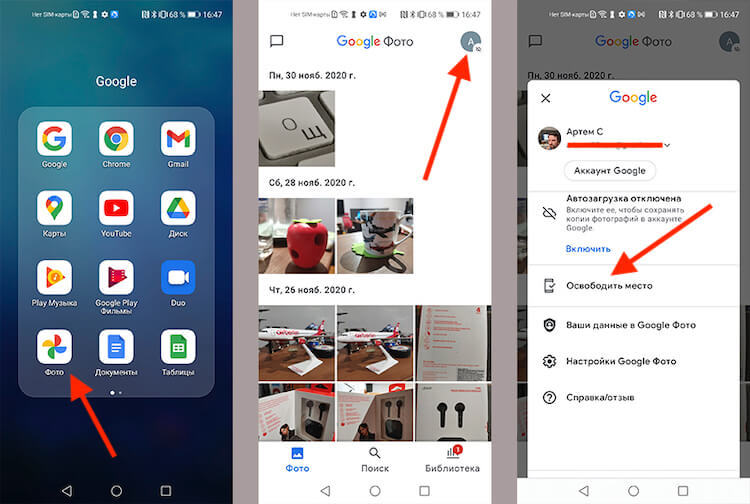
Вот так все просто
Перенос фотографий в Google Фото
После того, как вы пройдете через этот процесс, Google Фото удалит локальные копии фотографий, видео и снимков экрана из внутренней памяти вашего телефона. Копии будут по-прежнему доступны в облачном хранилище вашей учетной записи Google и доступны через Google Фото.
Почему не отключилось безлимитное хранилище в Google Фото.
То есть переживать из-за того, что вы удалили что-то лишнее, не стоит. Удалены будут только те файлы, которые уже скопированы в облако и надежно там сохранены. То есть вы ничего не потеряете, а наоборот, получите больше свободного места.
Если у вас есть большие файлы или папки, для которых не созданы резервные копии, они по-прежнему продолжат занимать место внутри накопителя. Чтобы избавиться от них, перенесите их в облако и после этого еще раз пройдите приведенный выше процесс. Теперь и они удалятся, а вы получите еще больше места для новых фото и видео.
Google Фото — действительно мощный инструмент
Можно ли хранить фотографии в Google бесплатно
Проблема только в одном — Google с 1 июня 2021 года больше не предоставляет неограниченное количество пространства для фотографий. Даже в сжатом качестве они все равно будут расходовать тот объем хранилища, который предусмотрен вашим тарифом (но есть лайфхак). Для бесплатного тарифа это всего 15 ГБ.
Мой коллега Иван Кузнецов подробно рассказывал не только о том, что хранилище перестало быть бесплатным, но и о том, как вернуть такую опцию (да, есть лазейка). А еще он приводил примеры и сравнивал фотографии, которые были сжаты Google Фото, и фотографии в оригинальном качестве.
Если вы не хотите платить за увеличение объема хранилища, хотя сумма там не такая большая, Google Фото опять же поможет вам уменьшить количество сохраненных фотографий. Сделать это можно на странице управления хранилищем Google Фото, которая автоматически определяет размытые фотографии, большие файлы и снимки экрана, чтобы вы могли быстро их удалить.

А какими сервисами Google пользуетесь вы?
Куда еще можно переносить фотографии с телефона
Конечно, это не единственный способ очистить память телефона. Фотографии по-прежнему можно скидывать на компьютер, можно переносить на внешний накопитель или просто удалять. В последнее время я все больше склоняюсь именно в к последнему варианту. Делаю я это даже не из нежелания платить. У меня подключено несколько дисков, за которые я плачу. А Яндекс Диск и некоторые другие по-прежнему хранят фото в оптимизированном качестве бесплатно в любом количестве.
Просто именно постепенная переборка фотографий и их удаление позволяют не только освободить память, но и уменьшить ворох ненужных фото. Когда их количество составляет несколько десятков тысяч, с этим надо что-то делать. Как показывает практика, можно спокойно удалить примерно треть фотографий и ничего не изменится. Это будут смазанные и другие испорченные снимки. А если почистить дубликаты и те снимки, которые мы на всякий случай делаем по три-четыре раза, то и вовсе можно говорить об уменьшении библиотеки вдвое.

Теги
- Камера смартфона
- Компания Google
- Мобильная фотография
- Приложения для Андроид
Наши соцсети
Новости, статьи и анонсы публикаций
Дубликаты в Google Фото

Иногда пользователи сервиса видят, что у них появляются дубликаты фотографий. Разберемся, почему так происходит, и как это можно исправить.
Как появляются дубликаты в Google Фото?
При использовании приложения Google Фото, люди могут внезапно обнаружить у себя дубликаты фотографий.
Причиной их появления чаще всего служит то, что изменяется Exif информация файлов, и приложение понимает, что на устройстве появился новый файл, поэтому загружает его в облако.
Такие случаи распространены при использовании мессенджеров, редакторов фотографий и других программ, которые редактируют фото, и поэтому меняется Exif файл фото или видео.
В большинстве случаях файл, который вы редактируете, остается без изменений, а копия отредактированного файла тоже сохраняется на устройстве.
Фоторедакторы зачастую предлагают сохранить копию и не изменять оригинал изображения. Хочется отметить, что если будет пересохранение файла через данную программу, тогда файл может поменять Exif данные, а именно дату изменения и наименование программы в которой был отредактирован файл.
Такие случаи могут происходить даже с облачными хранилищами. При использовании двух и более облаков, они могут пересохранить и перезаписать файл.
Также, может возникнуть ситуацию при которой вы загружаете файл в облако, скачиваете на устройстве и Google Фото распознает данный файл, как новый, так как другое облако пересохранил файл и перезаписал данные в Exif.
Многие оригинальные фотографии пересохраняются в отдельные папки, как копии. Они могут быть уменьшены по размеру и качеству.
Зайдите в Google Фото – Меню – На устройстве – Выберите папку (альбом) – Включить / Выключить синхронизацию.
Делается это для предотвращения случаев с захламлением личной библиотеки фото, например, когда Вам не надо сохранять фотографии отредактированные в фоторедакторе.
Обратите внимание, что при использовании мессенджеров, файлы могут сохраняться в кеше, который на разных устройствах, может восприниматься и считываться, как новое фото.
Итак, выделим основные случаи, формирующие дубликаты:
- Использование фото и видеоредакторов
- Пересохранение фото с помощью сторонних программ.
- Изменения с помощью стандартной галереи.
- Использование двух и более облаков на устройстве.
- Изменение геолокации в фотографии.
Как Google Фото относится к копиям и дубликатам?
В теории при загрузке фотографий сверяется Exif информация. Если данные совпадают, изменений нет, размер изображения и др. характеристики одинаковы, тогда файл в облаке останется прежним.
На практике есть случаи, когда при одинаковых Exif данных появлялись дубликаты, однако данный факт необходимо протестировать неоднократно с разными сценариями и устройствами.
Как очистить дубликаты фотографий?
Автоматически – никак, однако можно воспользоваться хитрыми способами. Например, поиском по хештегам, альбомам, месту или сортировкой по дате.
После чего – удалить их в корзину и очистить её.
Или удалить на устройстве.
В некоторых случаях может быть, что процесс будет долгим, и чтобы такого не было, необходимо установить причину появления нежелательных дубликатов.
Как найти и удалить дубликаты фотографий в Google Фото
Без сомнения, Google Photos — это приложение, которое прошло долгий путь с точки зрения эффективности и полезности для всех пользователей, особенно на Android. Единственная проблема в том, что в нем по-прежнему отсутствуют важные функции, такие как автоматический поиск дубликатов фотографий, поэтому нам придется делать это вручную, здесь мы объясняем как найти дубликаты фотографий в Google Фото и как их удалить .
Почему мои фотографии часто дублируются в Google Фото?

В защиту Google Фото: это приложение всегда пыталось предотвратить возникновение этой проблемы с дубликатами фотографий. Метод Google для этого был чтобы избежать загрузки двух или более изображений, содержащих одинаковые метаданные . То есть две одинаковые фотографии в смысле информации, которую они имеют в своем коде.
Однако два одинаковых изображения могут иметь разные метаданные в зависимости от того, где они были получены. Что касается галереи, вы можете увидеть две одинаковые фотографии и Google Фото будет рассматривать их как разные документы и, следовательно, позволит без проблем загружать их.
То есть в итоге у вас может получиться несколько дубликатов фото, если, например, вы взяли их из двух разных источников, и В Google Фото нет инструмента, позволяющего собрать их все вместе и удалить. . Поэтому, чтобы удалить их, вам придется находить их один за другим, что является очень утомительной задачей.
Как удалить все дубликаты изображений из Google Фото
Итак, эй, что лучшее, что вы можете сделать? По нашему мнению, мы считаем, что вы должны больше этого не допускать, и хотя не существует 100-процентно эффективного способа предотвращения дубликатов, есть несколько хороших методов. Например, мы рекомендуем вам отключить папки резервного копирования устройства .
Instagram, например, сохранит все фотографии, которые вы загружаете на свою платформу, даже если эти фотографии уже находятся в вашей галерее в папке фотографий с камеры. То есть, у вас будет одна и та же фотография дважды, и это именно то, чего мы хотим избежать . Чтобы отключить эти папки резервного копирования устройства, выполните следующие действия:

- Enter Google Фото на вашем мобильном телефоне.
- Войдите в свой профиль, нажав на иконку в правом верхнем углу и введите Настройки фото .
- Нажмите на Резервное копирование и синхронизация опцию.
- Перейдите к нижней части и выберите, где он говорит Папки устройства резервного копирования .
- Здесь вы должны только отключите все папки, которые вы не хотите делать резервными копиями чтобы не хранить дубликаты фотографий.
Теперь, что касается поиска дубликатов фотографий и их удаления, вы ничего не можете сделать, кроме как выполнить процесс вручную . Мы рекомендуем делать это прямо из Интернет-сайт Google Фото на вашем ПК. Таким образом, вы будете лучше видеть все изображения, и это будет проще.
Конечно, есть приложения, которые предлагают вам услуги по поиску ваших дубликатов фотографий в Google Фото и их удалению, но в рамках наших рекомендаций, мы предлагаем вам не использовать их . Не очень безопасно предоставлять сторонним приложениям доступ к вашим фотографиям и информации Google, однако вы можете попробовать упорядочить их прямо на своем мобильном телефоне с помощью хорошего приложения-галереи.
На этом пока все, правда в том, что когда дело доходит до поиска дубликатов фотографий и их удаления, у вас не так много других вариантов в Google Фото. Но даже так, Google Фото по-прежнему является очень хорошим приложением для хранения ваших изображений в облаке. и у него есть много других опций, таких как, например, изменение дат ваших фотографий, чтобы иметь возможность упорядочивать их в хронологическом порядке.
Категории Технологии Теги Android
- Скрытый ход Valve: представлена ограниченная серия Steam Deck OLED
- CodeGPT: бесплатное расширение AI, революционизирующее программирование в VSCode
- Как долго вы можете ожидать, что телефон OnePlus прослужит? Мнения пользователей раскрыты
- Основные рекомендации для начинающих программистов: создание прочного фундамента
- Покупки Mac в 2023–2024 годах: найдите идеальную пару
| M | T | W | T | F | S | S |
|---|---|---|---|---|---|---|
| 1 | 2 | 3 | 4 | 5 | ||
| 6 | 7 | 8 | 9 | 10 | 11 | 12 |
| 13 | 14 | 15 | 16 | 17 | 18 | 19 |
| 20 | 21 | 22 | 23 | 24 | 25 | 26 |
| 27 | 28 | 29 | 30 |
Четыре разных способа удаления дубликатов в Google Фото
Google Фото — это невероятный сервис для обмена фотографиями и самый популярный сервис для хранения фотографий в мире. Он предлагает множество потрясающих функций, таких как бесплатное и неограниченное хранилище для ваших фотографий до 16 мегапикселей. Это неотъемлемое подавление реплик, которое разработано, чтобы дать вам лучший опыт и предотвратить повторную загрузку файлов реплик. Однако, когда вы редактируете свои фотографии, вы также можете видеть дубликаты на Диске. Чтобы решить проблему с дублированием фотографий, вы можете вручную удалить фотографии, что отнимает у вас много драгоценного времени и усилий. Итак, здесь мы собираемся обсудить четыре различных способа удаления дубликатов в Google Фото вручную и с помощью Duplicate Photos Fixer Pro.
Метод 1. Отключите синхронизацию фотографий с Google Диска.
Каждый раз, когда вы подключаете свой смартфон к Wi-Fi, ваш телефон настроен на синхронизацию всего вашего контента с Google Фото, что создает дубликаты фотографий. Более того, двойная загрузка фотографий на диск также может вызвать дублирование. Для лучшего понимания давайте возьмем пример: если вы сохранили свои фотографии на Google Диске, он синхронизирует фотографии с Google Фото, это создаст копии изображений, доступных в вашей библиотеке. К счастью, вы можете исправить это, отключив функцию синхронизации фотографий с вашими Google Фото.
Примечание. Если на вашем Диске есть копии изображений, которые у вас уже есть в Google Фото, то, следуя этому методу, дубликаты будут удалены. Имейте в виду, что он не удалит контент с Google Диска.
Выполните следующие действия, чтобы отключить синхронизацию фотографий с Google Диском:
Шаг 1. Для этого сначала вам нужно зайти в Google Фото, а затем войти в свою учетную запись. Вы можете посетить
Если вы являетесь пользователем iPhone или Android, вы можете напрямую получить доступ к Google Фото, нажав на значок Google Фото, который представляет собой многоцветный цветок.
Шаг 2 : Вам нужно нажать на значок меню, состоящий из трех горизонтальных линий? значок. Вы можете найти значок в верхнем левом углу экрана.

Шаг 3 : Выберите Настройки из доступного списка.
Шаг 4 : Теперь вам нужно прокрутить вниз и сдвинуть переключатель «Google Диск» в положение «Выкл.», Помеченное как Android7switchoff.png. Найти его можно из шапки гугла.
13 лучших средств поиска и очистки дубликатов фотографий в . Получите лучший средство поиска и очистки дубликатов фотографий, чтобы удалить дубликаты фотографий и освободить место на диске. Найдите идеальный дубликат .
Метод 2: удалить реплики на компьютере
Google Фото не синхронизирует точные копии изображений, даже если вы используете различные устройства. Однако у вас есть отредактированные изображения, тогда вы можете увидеть дубликат на фотографиях Google, поскольку после редактирования это не точные фотографии. К счастью, в будущем этого легко избежать. Следуйте инструкциям по удалению дубликатов фотографий на смартфоне.
Шаг 1. Во-первых, вам нужно открыть Google Фото на вашем компьютере. Вам нужно подписать, если вы этого не сделали.
Шаг 2: Теперь вам нужно нажать на фотографии. Вы можете найти его в левой части экрана.
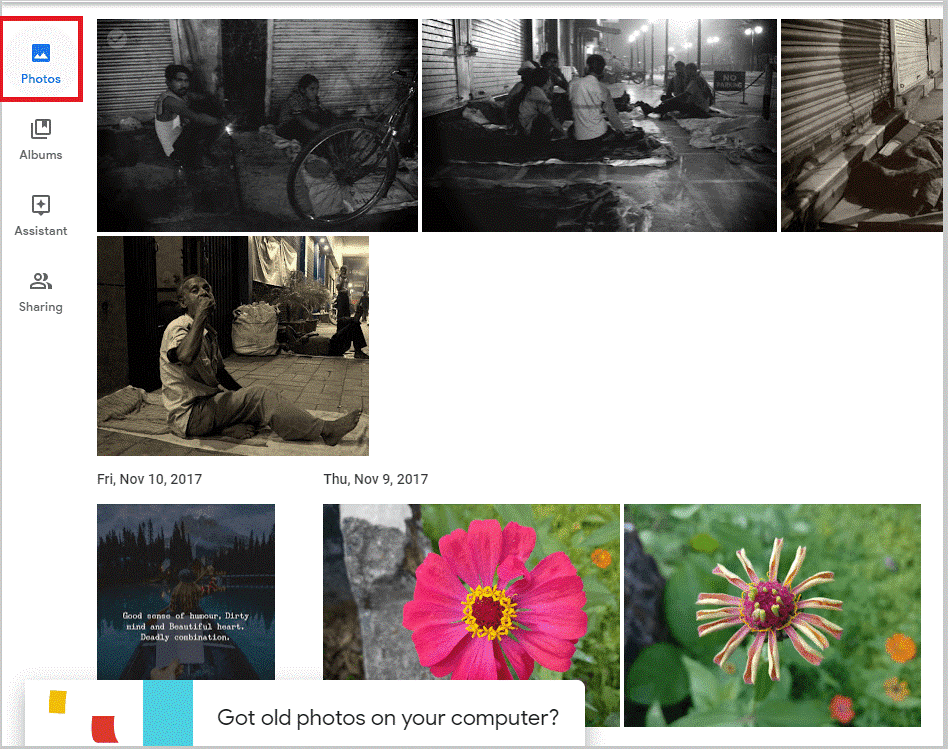
Шаг 3: Выберите фотографии, которые вы хотите удалить.
Шаг 4: Теперь вам нужно отметить фотографии в верхнем левом углу экрана.
Шаг 5: Выберите значок корзины, который доступен в верхнем правом углу экрана.
Шаг 6: Теперь на экране появится запрос на подтверждение, поэтому вам нужно нажать «Переместить в корзину».
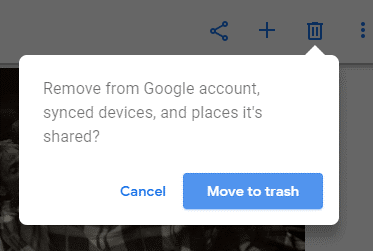
Шаг 7. Вы можете в любой момент восстановить фотографии из корзины в течение 60 дней.
Метод 3. Удалите повторяющиеся фотографии на смартфоне.
Выполните следующие действия, чтобы удалить дубликаты фотографий на смартфоне.
Шаг 1. Откройте Google Фото со своего телефона.
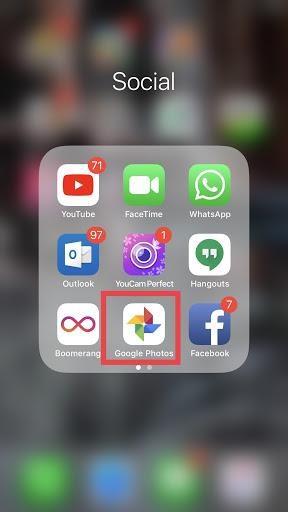
Шаг 2. Нажмите «Фото» в левом нижнем углу экрана.
Шаг 3: Теперь вам нужно щелкнуть значок меню, который доступен в правом верхнем углу экрана.
Шаг 4: Нажмите «Выбрать фотографии».
Шаг 5: Теперь по отдельности вам нужно выбрать все фотографии, которые вы хотите удалить. Вы можете нажать на каждую фотографию в доступном кружке.
Шаг 6: Выберите «Корзина» и нажмите «Удалить», чтобы подтвердить свое решение.
Вы всегда можете восстановить удаленные фотографии в течение двух месяцев из папки «Корзина».
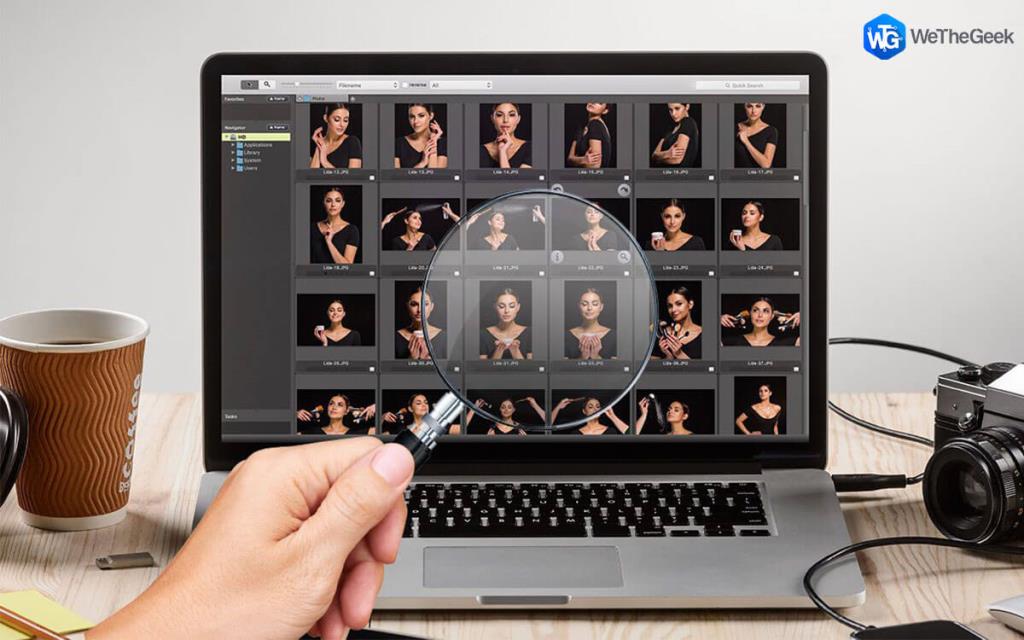
Duplicate Photos Fixer Pro для Mac | Windows . Простое изменение настроек Duplicate Photos Fixer может изменить результаты сканирования и помочь в выявлении и устранении дубликатов .
Метод 4: используйте Duplicate Photos Fixer Pro
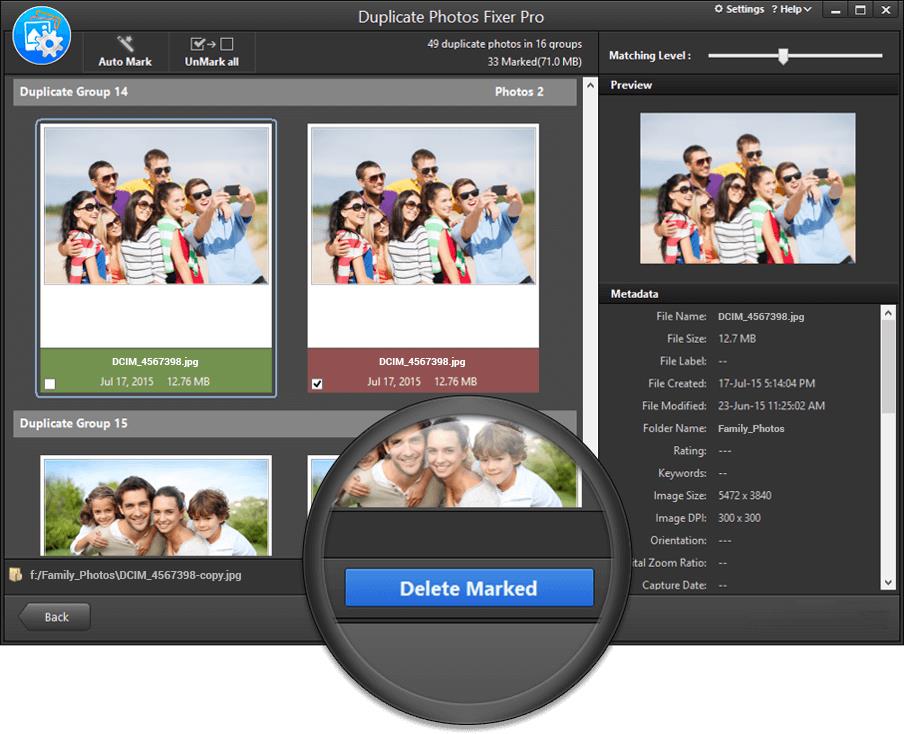
Чтобы удалить дубликаты фотографий с вашего компьютера и телефона, вы можете использовать Duplicate Photos Fixer Pro . Это замечательный инструмент, который пригодится для легкого поиска и удаления дубликатов. Помимо поиска идентичных и похожих фотографий-дубликатов, вы можете легко восстановить достаточно места для хранения нового контента. Удалив дубликаты, вы также можете повысить производительность вашего компьютера. Программа позволяет удалять сразу несколько повторяющихся файлов. Duplicate Photos Fixer Pro поддерживает внутренние и внешние устройства хранения.

Итак, это четыре разных способа удаления дубликатов в Google Фото. С помощью любого из вышеперечисленных методов вы можете предотвратить дублирование с вашего компьютера, телефона и Google Фото. Не забудьте поделиться своим опытом после использования этих методов в разделе комментариев ниже.