
Добавление и удаление слайдов
Добавляйте и удаляйте слайды, чтобы упорядочить содержимое презентации.
Добавление слайдов
- Выберите слайд, за которым требуется вставить новый.
- На вкладке Главная нажмите кнопку Создать слайд.
- Выберите макет.
- Выделите надпись и введите текст.
Удаление слайдов
- Выберите слайд.
- Вы можете удалить один или сразу несколько слайдов.
- Один слайд: щелкните слайд правой кнопкой мыши и выберите команду Удалить слайд.
- Несколько слайдов: удерживая нажатой клавишу CTRL, выберите нужные слайды, а затем щелкните правой кнопкой мыши и выберите команду Удалить слайд.
- Последовательность слайдов: удерживая нажатой клавишу SHIFT, выберите последовательность слайдов, а затем щелкните правой кнопкой мыши и выберите команду Удалить слайд.
Как удалить текстовое поле в powerpoint
Сегодня все чаще профессиональные создатели презентаций в PowerPoint отходят от канонов и стандартных требований к процедуре создания и оформления таких документов. Например, уже давно обоснован смысл создания различных неиндексируемых слайдов для технических нужд. В этом и многих других случаях может потребоваться удаление заголовка.
Удаление заголовка
Выполнение данной процедуры позволит сделать слайд полностью безымянным и выделить на фоне других. Всего существует два способа удаления заголовка.
Способ 1: Простой
Самый простой и банальный способ, и вместе с тем наиболее доступный.
Потребуется нажать на границу области для заголовка, чтобы выделить, поле как объект. После этого можно просто нажать кнопку удаления «Del».
Теперь заголовок некуда ввести, и, как следствие, слайд не будет иметь названия. Данный способ удобен для создания единичных, не однотипных безымянных кадров.
Способ 2: Макет без заголовка
Этот метод подразумевает потребность пользователя систематически создавать однотипные страницы с одинаковым наполнением и без заголовка. Для этого придется создавать соответствующий шаблон.
-
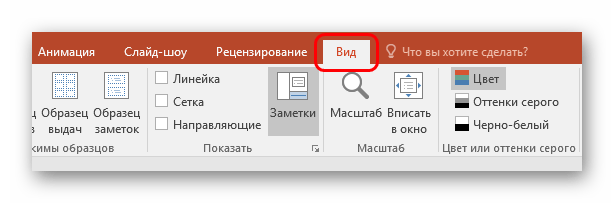
Для входа в режим работы с макетами нужно перейти во вкладку «Вид».







Подобный подход предназначен для систематической перенастройки слайдов в специфические без заголовков.
Скрытие заголовка
Не всегда нужно именно удалять заголовок. При создании презентации может возникнуть необходимость в слайдах, у которых есть заголовок при редактировании и разметке, но визуально при демонстрации он отсутствует. Есть несколько способов добиться такого результата, но все они нетривиальные.
Способ 1: Заслонение
Наиболее простой и универсальный способ.

- Для скрытия заголовка потребуется вставить любое соответствующее изображение для слайда.
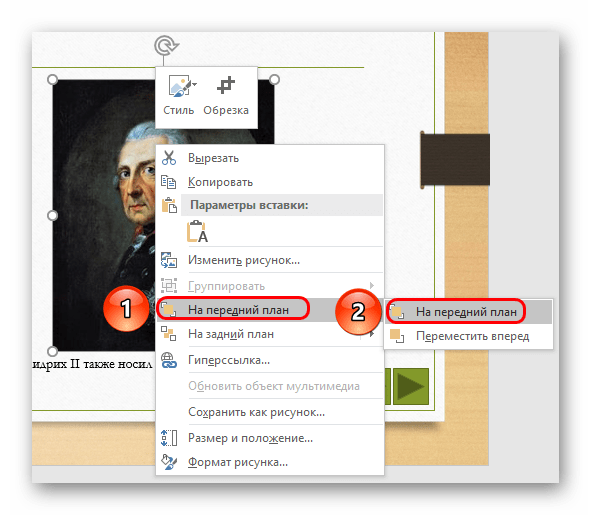
- Теперь есть два пути. Нужно либо нажать на границу заголовка, чтобы выбрать его, и после чего открыть меню правой кнопкой мыши. Здесь нужно выбрать «На задний план».

Метод не подходит для ситуаций, когда на слайде не предусмотрено картинок. В таком случае можно попробовать спрятать поле за вставленными вручную элементами декора слайда, если они есть.
Способ 2: Маскировка под фон
Тоже простой метод, но не всегда легко это исполнить.
Нужно просто изменить цвет текста заголовка так, чтобы он сливался с фоновым изображением.

При просмотре ничего не будет видно. Однако будет сложно реализовать способ, если фон не однотонный и имеет непростой для точного подбора оттенок.
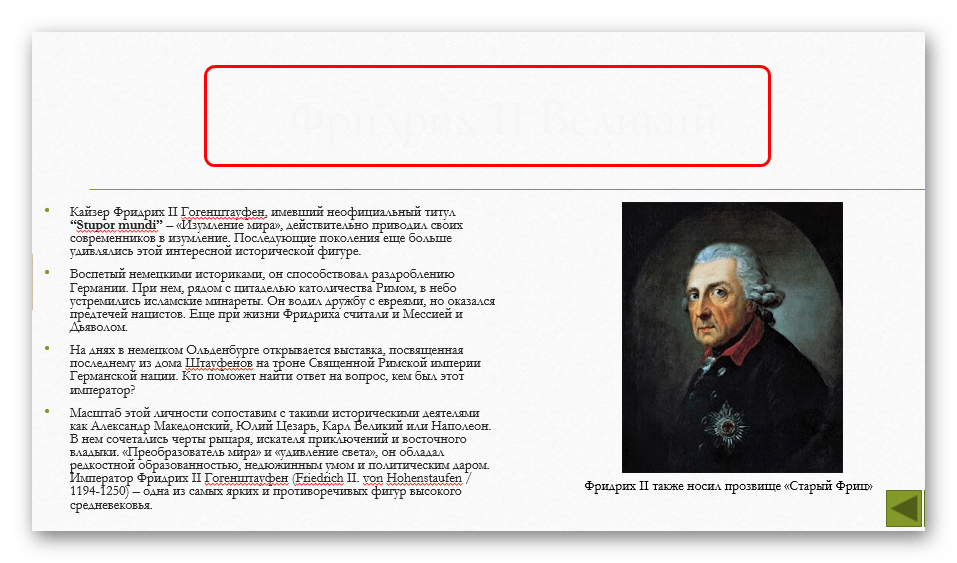
Может пригодиться инструмент «Пипетка», который находится внизу настроек цвета текста. Он позволяет точно подобрать оттенок под фон — достаточно выбрать эту функцию и нажать на любое место фонового изображения. Для текста автоматически будет выбран точный оттенок, схожий с задником.

Способ 3: Вытеснение
Данный способ универсален в тех случаях, когда вышеописанные сложно выполнить.
Можно просто перетащить поле заголовка за границу слайда. В итоге нужно добиться, чтобы область была совсем за пределами страницы.

При просмотре это не будет отображаться – результат достигнут.

Главная проблема здесь заключается в том, что смещение и растяжение рабочей области на слайде может вызвать дискомфорт.
Способ 4: Встраивание в текст
Чуть более сложный метод, однако намного лучше выглядит, чем остальные.
- На слайде должна быть область с некоторым текстом.
- Для начала нужно перенастроить заголовок так, чтобы он имел размер и стиль шрифта, как и основной текст.
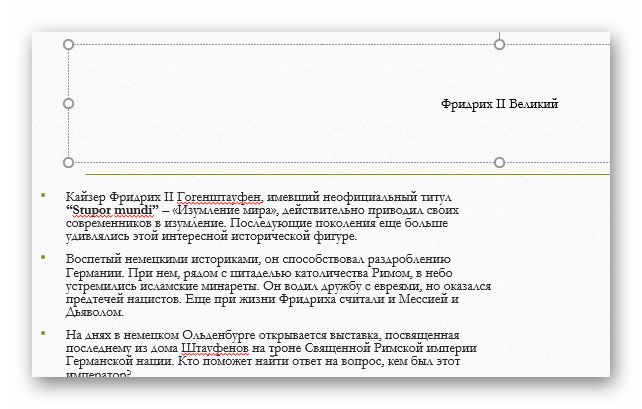
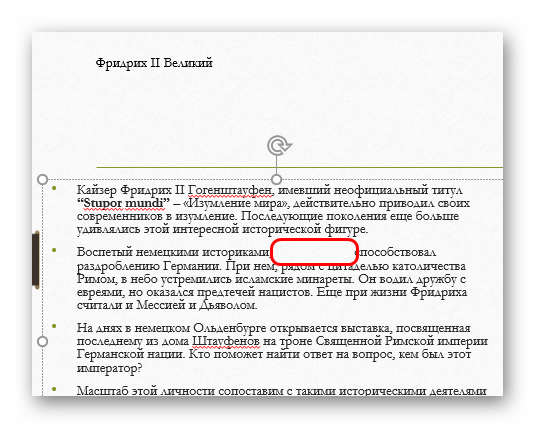
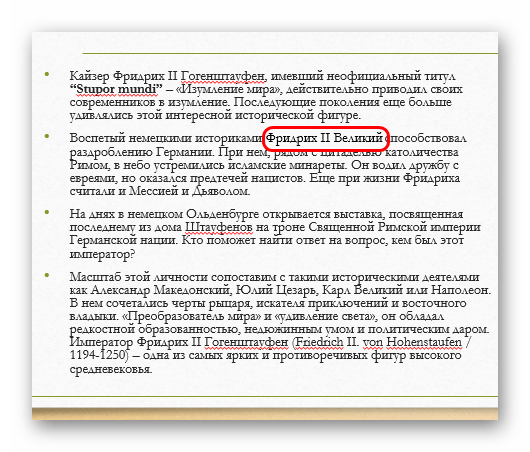 Проблема метода заключается в том, что не всегда заголовок является таким, чтобы его можно было гармонично встроить в область текста.
Заключение
Стоит также отметить, что слайд остается безымянным в случае, если поле заголовка просто не заполнено. Однако так оно может мешать размещению других объектов. Так что профессионалы обычно советуют действительно удалять данную область при необходимости. Мы рады, что смогли помочь Вам в решении проблемы.
Опишите, что у вас не получилось. Наши специалисты постараются ответить максимально быстро.
Как удалить текстовое поле в powerpoint
В приложениях Microsoft Office можно добавлять, копировать и удалять надписи. Надписи позволяют добавить текст в любое место документа. Например, вы можете создавать броские цитаты или боковые примечания, чтобы привлечь внимание к важной информации. Для Word см. раздел «Добавление, копирование или удаление текстового поля в Word».
Добавление текстового поля
- Какое приложение Office вы используете?
На вкладке Вставка в группе Текст нажмите кнопку Надпись.
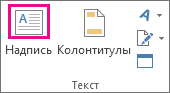
Щелкните лист и перетащите указатель, чтобы нарисовать надпись нужного размера.
Чтобы добавить текст, щелкните надпись и введите или вставьте его.
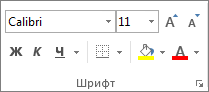
Чтобы отформатировать текст, выделите его и воспользуйтесь элементами форматирования в группе Шрифт на вкладке Главная.
Чтобы переместить надпись, щелкните ее и, когда указатель превратится в крестообразную стрелку , перетащите ее в новое место.
Откройте сообщение и щелкните его текст.
На вкладке Вставка в группе Текст щелкните Надпись, а затем выберите пункт Нарисовать надпись.
Щелкните текст сообщения и перетащите указатель, чтобы нарисовать надпись нужного размера.
Чтобы добавить текст, щелкните надпись и введите или вставьте его.
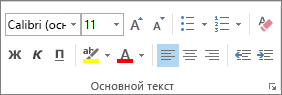
Чтобы отформатировать текст, выделите его и воспользуйтесь элементами форматирования в группе Основной текст на вкладке Сообщение.
Чтобы изменить расположение текстового поля, щелкните его и, когда курсор примет вид , перетащите текстовое поле в новое место.

Чтобы настроить перенос текста в надписи, нажмите кнопку Параметры разметки и выберите значение из списка.
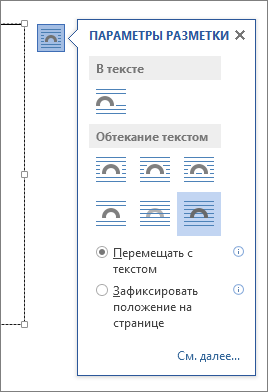
На вкладке Вставка в группе Текст нажмите кнопку Надпись.
Щелкните презентацию и перетащите указатель, чтобы нарисовать надпись необходимого размера.
Чтобы добавить текст, щелкните надпись и введите или вставьте его.
Если вы не используете мышь
Нажмите клавиши ALT+N, чтобы открыть вкладку Вставка.
С помощью клавиш со стрелками выберите кнопку Надпись.
Нажмите клавиши CTRL+ВВОД, чтобы добавить на слайд надпись, а затем введите текст.
Чтобы отформатировать текст, выделите его и воспользуйтесь элементами форматирования в группе Шрифт на вкладке Главная.
Чтобы изменить расположение текстового поля, щелкните его и, когда курсор примет вид , перетащите текстовое поле в новое место.
В проекте с диаграммой Ганта откройте вкладку Формат и нажмите кнопку Рисование.
Щелкните Надпись и перетащите указатель в диаграмме Ганта, чтобы нарисовать надпись нужного размера.
Чтобы добавить текст, щелкните надпись и введите или вставьте его.
Чтобы отформатировать текст, выделите его, откройте вкладку Задача и воспользуйтесь элементами форматирования в группе Шрифт.
Копирование текстового поля
Щелкните границу текстового поля, которое необходимо скопировать.
Нажмите клавиши CTRL+C.
Примечание: Убедитесь, что указатель находится на границе надписи, а не внутри ее. В противном случае скопируется текст, а не надпись.
Щелкните нужное место и нажмите клавиши CTRL+V, чтобы вставить надпись.
Удаление текстового поля
Щелкните границу надписи, которую вы хотите удалить, и нажмите клавишу DELETE.
Примечание: Убедитесь, что указатель находится на границе надписи, а не внутри ее. В противном случае удалится текст, а не надпись.
Добавление текстового поля
Чтобы узнать, как добавить надпись, выберите приложение в раскрывающемся списке.
- Какое приложение Office вы используете?
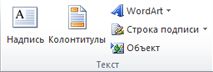
На вкладке Вставка в группе Текст нажмите кнопку Надпись.
Щелкните лист и перетащите указатель, чтобы нарисовать текстовое поле нужного размера.
Чтобы добавить текст, щелкните текстовое поле, затем введите или вставьте текст.
Чтобы отформатировать текст, выделите его и воспользуйтесь элементами форматирования в группе Шрифт на вкладке Главная.
Чтобы изменить расположение текстового поля, щелкните его и, когда курсор примет вид , перетащите текстовое поле в новое место.
Откройте сообщение и щелкните его текст.
На вкладке Вставка в группе Текст щелкните Надпись, а затем выберите пункт Нарисовать надпись.
Щелкните текст сообщения и перетащите указатель, чтобы нарисовать надпись нужного размера.
Чтобы добавить текст, щелкните надпись и введите или вставьте его.
Чтобы отформатировать текст, выделите его и воспользуйтесь элементами форматирования в группе Основной текст на вкладке Сообщение.
Чтобы изменить расположение текстового поля, щелкните его и, когда курсор примет вид , перетащите текстовое поле в новое место.
Чтобы настроить перенос текста в надписи, нажмите кнопку Параметры разметки и выберите значение из списка.
На вкладке Вставка в группе Текст нажмите кнопку Надпись.
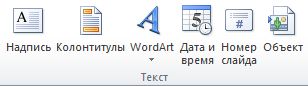
Щелкните презентацию и перетащите указатель, чтобы нарисовать текстовое поле нужного размера.
Чтобы добавить текст, щелкните текстовое поле, затем введите или вставьте текст.
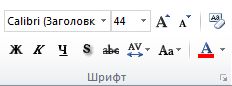
Чтобы отформатировать текст, выделите его и воспользуйтесь элементами форматирования в группе Шрифт на вкладке Главная.
Чтобы изменить расположение текстового поля, щелкните его и, когда курсор примет вид , перетащите текстовое поле в новое место.
Копирование текстового поля
Щелкните границу текстового поля, которое необходимо скопировать.

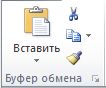
На вкладке « Главная» в группе буфера обмена нажмите кнопку « Копировать «.
Указатель должен находиться не внутри текстового поля, а на его границе. Если указатель не на границе, то при нажатии кнопки Копировать копируется не само текстовое поле, а только находящийся в нем текст.
На вкладке Главная в группе Буфер обмена нажмите кнопку Вставить.
Удаление текстового поля
Щелкните границу текстового поля, которое нужно удалить, и нажмите клавишу DELETE.
Указатель должен находиться не внутри текстового поля, а на его границе. Если указатель не на границе, то при нажатии клавиши DELETE удаляется не само текстовое поле, а только находящийся в нем текст.
Добавление текстового поля
Чтобы узнать, как добавить надпись, выберите приложение в раскрывающемся списке.
- Какое приложение Office вы используете?
На вкладке Вставка в группе Текст нажмите кнопку Надпись.
Щелкните лист и перетащите указатель, чтобы нарисовать текстовое поле нужного размера.
Чтобы добавить текст, щелкните текстовое поле, затем введите или вставьте текст.
Чтобы отформатировать текст, воспользуйтесь элементами форматирования в группе Шрифт на вкладке Главная.
Чтобы изменить расположение текстового поля, щелкните его и, когда курсор примет вид , перетащите текстовое поле в новое место.
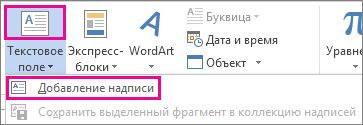
В сообщении электронной почты на вкладке Вставка в группе Текст щелкните Текстовое поле, а затем выберите пункт Добавление надписи.
Щелкните в сообщении и перетащите указатель, чтобы нарисовать надпись нужного размера.
Чтобы добавить текст, щелкните текстовое поле, затем введите или вставьте текст.
Чтобы отформатировать текст, воспользуйтесь элементами форматирования в группе Шрифт на вкладке Формат текста.
Чтобы изменить расположение текстового поля, щелкните его и, когда курсор примет вид , перетащите текстовое поле в новое место.
Несколько нарисованных надписей можно связать между собой, чтобы текст из одного поля перетекал в другое. Щелкните одну из надписей, а затем в разделе Работа с надписями на вкладке Формат в группе Текст выберите элемент Создать связь.
На вкладке Вставка в группе Текст нажмите кнопку Надпись.
Щелкните презентацию и перетащите указатель, чтобы нарисовать текстовое поле нужного размера.
Чтобы добавить текст, щелкните текстовое поле, затем введите или вставьте текст.
Чтобы отформатировать текст, воспользуйтесь элементами форматирования в группе Шрифт на вкладке Главная.
Чтобы изменить расположение текстового поля, щелкните его и, когда курсор примет вид , перетащите текстовое поле в новое место.
Копирование текстового поля
Щелкните границу текстового поля, которое необходимо скопировать.
Щелкните правой кнопкой мыши и выберите команду Копировать в меню.
Указатель должен находиться не внутри текстового поля, а на его границе. Если указатель не на границе, то при нажатии кнопки Копировать копируется не само текстовое поле, а только находящийся в нем текст.
Наведите курсор на место, куда хотите скопировать текст, щелкните правой кнопкой мыши и выберите команду Вставить.
Удаление текстового поля
Щелкните границу текстового поля, которое нужно удалить, и нажмите клавишу DELETE.
Указатель должен находиться не внутри текстового поля, а на его границе. Если указатель не на границе, то при нажатии клавиши DELETE удаляется не само текстовое поле, а только находящийся в нем текст.
Чтобы удалить сразу несколько надписей, щелкните границу каждой из них по очереди, удерживая клавишу CTRL, и нажмите клавишу DELETE.
Чтобы удалить надпись, но оставить содержащийся в ней текст, выделите текст внутри надписи и скопируйте его с помощью клавиш CTRL+C, прежде чем удалять ее.
15. Текстовые поля
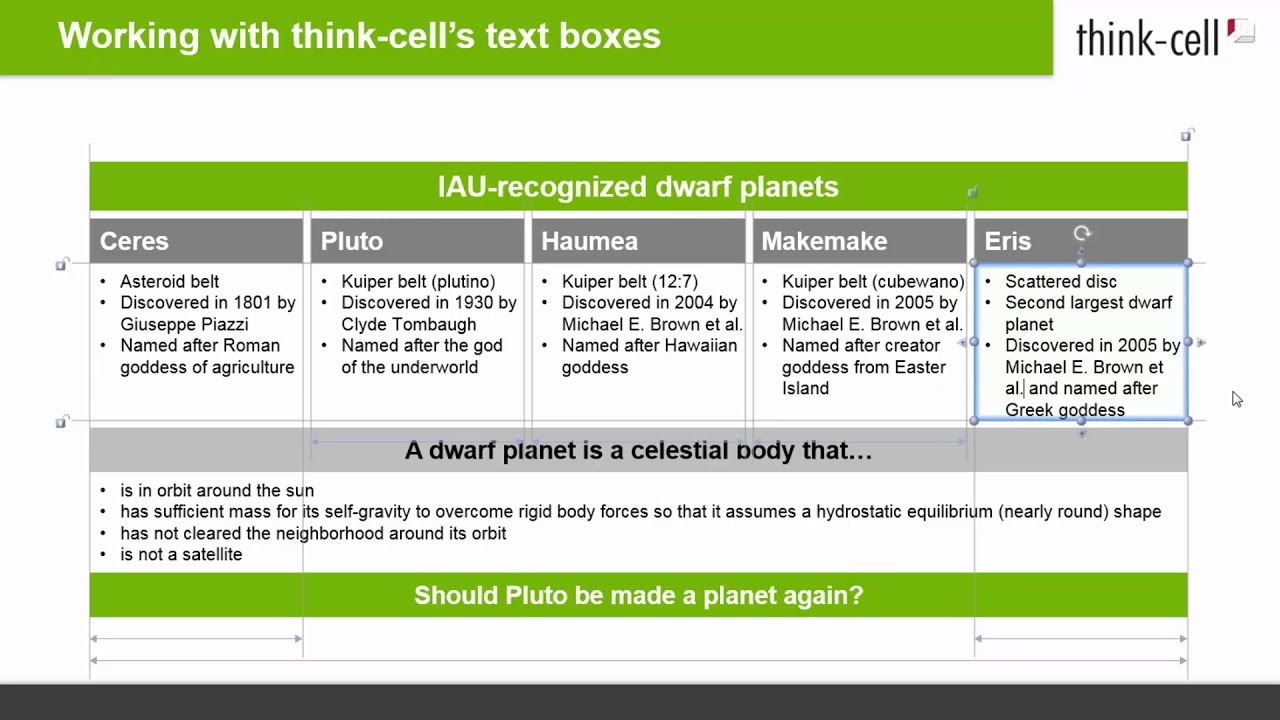
В этой главе показано, как работать с текстовыми полями think-cell, чтобы быстро создавать сложные макеты слайдов, как показано в примере из раздела Введение в макеты:

Далее показано, как работать с текстовыми полями think-cell — вставлять, прикреплять, дублировать, удалять, перемещать и изменять их в процессе создания слайда. Затем мы воссоздадим пример, приведенный выше, с минимальными усилиями, используя эти действия. Конечно, можно создавать и другие, более сложные макеты, используя простые действия, которые определяют отношения между элементами и позволяют отказаться от размещения и изменения размера вручную.
Редактирование и форматирование текста в текстовых полях think-cell осуществляется так же, как в PowerPoint. Однако следует отметить, что текстовые поля think-cell отличаются от текстовых полей PowerPoint с точки зрения размещения и макета. У текстовых полей think-cell нет изначально определенного, фиксированного размера или позиции на слайде. Они корректируются динамически при вводе текста, вставке новых элементов или перемещения существующих. В рамках этого процесса текстовые поля think-cell всегда сохраняют свою связь с другими элементами на слайде.
think-cell автоматически размещает элементы на слайдах равномерно. Таким образом, вам не придется вручную корректировать размер и позицию каждого элемента после каждого изменения на слайде.
15.1 Вставка и привязка текстовых полей
Предположим, что вы начинаете с пустого слайда. Начнем со вставки текстовых полей и их привязки.
-
Перейдите в группу think-cell на ленте PowerPoint и нажмите на


Поле автоматически выравнивается по центру слайда. Не волнуйтесь, если это не та позиция, в которой поле должно находиться на итоговом слайде. Позиция и размер поля изменятся по мере создания слайда и будут динамически адаптироваться к введенному тексту или другим элементам на слайде.


Теперь два текстовых поля связаны друг с другом.

Привязанные текстовые поля think-cell остаются связанными после любых изменений содержимого и дизайна. При вводе текста позиция полей и их выравнивание постоянно корректируется.
Возможно, у вас есть слайд, на котором текстовые поля уже организованы по строкам и столбцам, и вы хотите вставить еще одно текстовое поле, чтобы получить таблицу. При вставке нового поля вы можете определить, ко скольким существующим полям оно должно быть привязано.
-
Если переместить указатель на точку над центром одного из полей, целью прикрепления будет только это поле.


Как вы видите, можно легко создать таблицу, прикрепив текстовые поля think-cell друг к другу. В отличие от фигур PowerPoint структура этой таблицы сохраняется при добавлении содержимого и изменении других элементов на слайде.
Вы также можете привязать существующие поля на слайде только к внешним краям вставленного текстового поля. При этом новое поле будет размещено отдельно от других, но ширина всех полей сохранится:
Текстовое поле и наведите указатель мыши на точку под левым краем элемента, пока не появится серая строка, которая служит индикатором прикрепления.


Внешние края нового текстового поля теперь прикреплены к объекту сверху. Если ширина одного из полей изменится, размер другого также изменится.
15.2 Дублирование текстовых полей
Мы изучили, как вставить и привязать текстовые поля think-cell. Теперь рассмотрим, как их дублировать. Это можно сделать несколькими способами, большинство из которых похожи на уже знакомы вам по работе с фигурами PowerPoint методы.
- Чтобы дублировать текстовые поля think-cell, выберите их и нажмите клавиши Ctrl + D . Вокруг дублированных полей появится знакомая рамка вставки, которую можно переместить в нужную позицию прикрепления. Нажмите на нее один раз, чтобы вставить поле.
- Точно так же, вы можете использовать сочетания Ctrl + C и Ctrl + V для вставки копии выбранных текстовых полей.
- Другой способ, известный по PowerPoint, — нажать правой кнопкой мыши и перетащить рамку выбранных текстовых полей. Отпустите рамку, чтобы вставить копию в нужной позиции.
- Того же результата можно достичь, удерживая клавишу Ctrl при перетаскивании левой кнопкой мыши.
- Наконец, еще один быстрый и простой способ вставить привязанную копию существующих строк или столбцов текстовых полей — нажать небольшую кнопку
 Плюс, которая отображается после выбора текстовых полей.
15.3 Удаление текстовых полей
Если вам необходимо удалить текстовые поля, целые строки или столбцы, просто выберите один или несколько элементов (см. раздел Множественный выбор) и нажмите клавишу Delete . Вы также можете нажать правой кнопкой мыши на выделение, а затем нажать красную кнопку Удалить в контекстном меню think-cell.
15.4 Перемещение текстовых полей

Теперь рассмотрим, как можно переместить существующее текстовое поле (или выделение полей) в другую позицию. Для этого:
-
Нажмите левой кнопкой мыши на рамку, чтобы выбрать элемент, и начните перетаскивание. Необходимо нажать на рамку, а не на текстовое поле, так как в противном случае вы выберете содержимое текстового поля для его редактирования.
Вы также можете использовать сочетания Ctrl + X и Ctrl + V для перемещения текстового поля из одного места в другое. Изменение порядка столбцов в таблице — это пример перемещения нескольких текстовых полей. Вы можете просто выбрать все текстовые поля в столбце и затем перетащить их в новую позицию или нажать клавиши Ctrl + X и Ctrl + V , а затем выбрать новую позицию.
15.5 Открепление текстовых полей или изменение привязки
Мы изучили, как прикрепить текстовые поля разными способами. Теперь рассмотрим, как открепить их или изменить привязки. Обе операции выполняются очень легко. Чтобы открепить текстовое поле:
- Нажмите на него, чтобы выбрать.
- Щелкните один из маркеров.

 Вы также можете изменить привязку, перетащив маркеры к новой цели прикрепления. Серые линии индикатора прикрепления помогают привязать текстовое поле к другой позиции по вашему выбору.
  Просто отпустите кнопку мыши в нужной позиции прикрепления.
15.6 Установка одинакового размера для нескольких текстовых полей
Вы можете выбрать несколько элементов и выбрать параметр Одинаковая высота или
Одинаковая ширина в контекстном меню элемента, включенного в выделение.  Ширина элементов станет одинаковой.
  Чтобы восстановить отдельные размеры текстовых полей, выберите одно из них, щелкните двустороннюю стрелку и нажмите клавишу Delete или ← .
15.7 Создание сложного примера
В предыдущих разделах описываются базовые операции с текстовыми полями think-cell. Для примера используем их, чтобы с нуля создать полноценный слайд с текстовыми полями, который будет выглядеть следующим образом:
-
Сначала вставьте первое текстовое поле, нажав кнопку
Текстовое поле в ленте.  Введите текст и выберите нужный цвет заливки при необходимости. Далее простой ввод текста или изменение форматирования не указывается явным образом между шагами.
 Плюс . Если в образце слайда нет маркера не первом уровне текста, вы можете добавить маркированный список в текстовые поля, используя кнопки PowerPoint для отступа. Вы также можете воспользоваться сочетанием клавиш для отступа Shift + Alt + → .


 Такая же ширина в контекстном меню. При этом ширина всех пяти столбцов станет одинаковой.
15.8 Установка фиксированного размера или позиции элементов

После создания слайдов на основе элементов и содержимого вы можете вручную скорректировать небольшие детали макета и исправить конечную позицию и размеры элементов на слайде. Вернемся к нашему к примеру выше. Элементы заполняют весь слайд и выровнены по его центру. Так как между текстовыми полями есть пространство, вы можете сделать структуру более плотной, изменив ее размер, или можете явным образом увеличить поля, изменив позицию.
15.8.1 Установка фиксированного размера
В PowerPoint можно изменить размер фигуры, удерживая клавишу Ctrl и перетаскивая ее границы. То же самое можно сделать в think-cell:
- Выберите все элементы мышью.
- Удерживая клавишу Ctrl , щелкните маркер в одном из углов, удерживайте кнопку мыши и перетащите маркер, чтобы ограничить размер структуры текстового поля.

 Теперь между текстовыми полями меньше места, но вся структура по-прежнему выровнена по центру слайда. Вместо того чтобы выбирать размер, удерживая клавишу Ctrl и перетаскивая маркер, вы также можете ввести размер напрямую:
-
Выберите элементы, размер которых требуется изменить


 В качестве единиц измерения можно использовать точки, единицы длины, такие как миллиметры или дюймы, и доли высоты или ширины слайда.
  Не рекомендуем устанавливать фиксированный размер, пока вы не добавите все содержимое на слайд. Чтобы восстановить автоматическое изменение размера на основе содержимого, щелкните двустороннюю стрелку и нажмите клавишу Удалить или ← .
15.8.2 Фиксация элементов в определенной позиции
Чтобы оставить место рядом с элементами, можно зафиксировать текстовые поля в определенных позициях.
- Выберите все элементы.
- Щелкните небольшой значок блокировки в левом нижнем углу.


 Не рекомендуем фиксировать текстовые поля, пока вы не добавите все содержимое на слайд. Чтобы открыть замок и восстановить автоматическое размещение, просто нажмите на закрытый замок один раз. Повторите эту операцию для других закрытых замков при необходимости.
Похожие публикации:
- Nvidia install an unknown error has occurred как исправить
- Как обновить биос на windows 10
- Как пронумеровать уравнения в word
- Почему вентилятор не крутится
Как удалить текст в powerpoint

Теперь, когда Вы уже немного знакомы с интерфейсом программы PowerPoint 2007, рассмотрим форматирование текста в презентации. Откройте программу. В ней уже будет новая презентация. Можете сразу сохранить ее на компьютере, нажав кнопку Офис — Сохранить .
Слайд в новой презентации пока один. Чтобы создать новый слайд, во вкладке Главная нужно нажать кнопку Создать слайд . Еще один способ создания слайда — в левой колонке , там, где находятся маленькая иконка слайда, нужно нажать правой клавишей мыши, и выбрать пункт Создать слайд . Кроме того, слайды можно копировать. Нажимаете на иконку слайда правой клавишей мыши, выбираете Копировать , ставите курсор в то место, где должна быть копия, выбираете Вставить . Слайды можно также удалять. Для удаления выделяете слайд и нажимаете Delete .

В левой колонке находятся две вкладки: вкладка Слайды и вкладка Структура . Во вкладке Слайды находятся значки, отображающие слайды Вашей презентации. Во вкладке Структура Вы можете посмотреть структуру своей презентации, и подправить ее.
Основную область окна программы занимает текущий слайд, тот, который можно непосредственно редактировать. Ниже текущего слайда находится область Заметки к слайду , в которой можно прописать, например, текст для озвучивания. Этот текст можно изучить, просмотреть до презентации. Во время показа текст не будет виден аудитории.
Можно также передвинуть границу между текущим слайдом и заметками к слайду, поднять вверх, или наоборот, максимально вниз, чтобы скрыть заметки совсем.
Прежде чем начинать заполнять презентацию текстом и картинками, определитесь с макетом, который Вы будете использовать. По умолчанию макет первого листа — Титульный лист , а макет остальных листов — Заголовок и объект . Нажав правой клавишей на слайде в левой колонке, можно изменить макет, например, на макет Пустой слайд .
Но если Вы знаете, что у Вас на каждой странице будет, к примеру, заголовок и текст, можете оставить макет по умолчанию. Будет удобно во вкладке Структура прописывать сразу все, что Вам нужно. Перейдите во вкладку Структура , и напишите какой-нибудь текст в левой колонке. Он появится на текущем слайде, как заголовок. Если Вы нажмете Enter , редактирование перейдет к следующему слайду. Чтобы во вкладке Структура прописать текст не заголовка, нужно после нажатия Enter нажать кнопку Повысить уровень списка . Эта кнопка находится во вкладке Главная , в группе команд Абзац .
После этого Вы сможете прописать подзаголовок, если это первый слайд, или текст, если это последующие слайды.

Чтобы теперь перейти к следующему слайду, нажмите Enter , а затем на кнопку Понизить уровень списка .
Чтобы убрать маркеры с текста, отожмите кнопку маркированного списка.
Прописывая текст, можно ставить картинки в слайды, в помощью вкладки Вставка — Рисунок .

Если Вам не нравится формат заголовков или текста, ставите курсор в середину, и нажимаете вкладку Формат .
В этой вкладке Вы найдете огромные возможности редактирования текстовых объектов: можно поставить дополнительные рисунки, изменить границы и фон, изменить фигуру, ограничивающую текст, изменить цвет текста, добавить тени и свечение, сделать текст объемным, присвоить тексту стиль WordArt , и наоборот, из объекта WordArt убрать форматирование, чтобы он превратился в текст.

Чтобы присвоить тексту стиль WordArt, нужно выбрать один из стилей во вкладке Формат — Стили WordArt . Чтобы убрать форматирование WordArt, нужно нажать на иконку Дополнительные параметры , которая находится ниже кнопок прокрутки стилей, и выбрать пункт Очистить форматирование WordArt .
К тексту также можно применить команды форматирования, которые находятся во вкладке Главная . В этой вкладке можно изменить шрифт, размер, цвет текста, сделать текст жирным, курсивом, подчеркнутым, изменить расстояние между строками, создать маркированный и нумерованный списки, и многое другое.
Если Вы хотите какое-то особенное форматирование, напротив названия групп команд с правой стороны есть иконки, нажав на которые, Вы можете открыть окошки этих групп, и поискать еще варианты.
Если Вы хотите распространить какой-то понравившийся Вам стиль форматирования на другие текстовые объекты, воспользуйтесь командой Формат по образцу , иконка которой находится во вкладке Главная под иконками команд Вырезать и Копировать .
Для этого ставите курсор в тексте с нужным Вам форматом, нажимаете на кнопку Формат по образцу , переходите, если нужно, на другой слайд, и ставите курсор в текст, формат которого нужно изменить. Если у этого текста несколько абзацев, выделяете текст.
Видео о том, как форматировать текст в программе PowerPoint 2007
Более подробные сведения Вы можете получить в разделах «Все курсы» и «Полезности», в которые можно перейти через верхнее меню сайта. В этих разделах статьи сгруппированы по тематикам в блоки, содержащие максимально развернутую (насколько это было возможно) информацию по различным темам.
Также Вы можете подписаться на блог, и узнавать о всех новых статьях.
Это не займет много времени. Просто нажмите на ссылку ниже:
Подписаться на блог: Дорога к Бизнесу за Компьютером
Вам понравилась статья? Поделитесь, буду весьма признателен:
Также приглашаю добавиться в друзья в социальных сетях:
Работа в PowerPoint: как удалить слайды и заголовки

PowerPoint считается одной из самых простых и удобных программ для демонстрации информации большой аудитории. Но и здесь есть тонкости, которые часто ставят в тупик неопытных пользователей. К примеру, как удалить слайд в PowerPoint? Учитывая, что редко кому удается сразу создать идеальную презентацию, не испытывая желания стереть одну-две неудачных страницы, проблема стоит достаточно остро.

Что нужно знать о работе с PowerPoint
Новички, знакомые с Microsoft Word, но никогда не работавшие в PowerPoint, получают неприятный «сюрприз»: при попытке удалить слайд стандартным и привычным для «Ворда» способом (путем выделения всей страницы целиком и нажатия кнопки Backspace) стирается только написанный текст. Таблицы объектов и сам слайд остаются на месте.
Подобный нюанс часто сбивает с толку тех, кто только начинает работать с PowerPoint. Он заключается в том, что слайд невозможно удалить, находясь на основном поле, где, собственно, и происходит работа с текстом и изображениями презентации.
Для того чтобы убрать лишнюю страницу, нужно перейти в блок «Структура» (в PowerPoint-2013 это «Эскизы»). Он расположен в левой части экрана и выглядит как столбик изображений, каждое из которых представляет собой миниатюрную копию одного из слайдов.

Как следует из названия, эта панель предназначена для действий, меняющих не одну страницу, а всю презентацию целиком, таких как: «Удалить слайд» (в PowerPoint это можно сделать 3 способами), «Дублировать», «Скрыть», «Восстановить», «Изменить расположение» и т.д.
Блок эскизов можно расширить на половину экрана (например, если важно видеть, что изображено на нескольких соседних слайдах) или сделать его более узким.
Как удалить слайд в PowerPoint
Версии программы PowerPoint разных лет имеют значительные отличия. Однако основные функции в них действуют почти одинаково. Убрать страницу из презентации самой ранней версии так же просто, как удалить слайд из PowerPoint 2010 или 2016 года. Сделать это можно несколькими способами:
- Выделить нужную страницу и нажать клавишу Delete или Backspace.
- Кликнуть по слайду правой клавишей мыши и из выпадающего меню выбрать команду «Удалить».
- Перейти на панели управления во вкладку «Правка» и нажать кнопку «Удалить».
Читать еще: Заметки к слайду powerpoint

Редактирование текста и заголовков в PowerPoint
Почти все макеты содержат блок заголовков. Но далеко не для каждой презентации они нужны. Нередко их приходится убирать или переносить в другое место. Как удалить заголовок слайда в PowerPoint? Вариантов, в зависимости от ваших целей, может быть два:
- Вы хотите стереть заголовок, но оставить возможность введения нового названия на этой странице. Для этого нужно щелкнуть мышкой по слову и удалить его с помощью клавиши Backspace.
- Вам необходимо полностью убрать заголовок со страницы. В этом случае необходимо кликнуть левой клавишей мыши по мешающему слову, для того чтобы появилась рамка. При наведении на нее курсор мышки примет форму перекрещенных стрелок: щелкнув им по границе рамки, можно будет работать со всем заголовком целиком, а не только изменять введенный текст. Нажмите Delete, если вам нужно полностью удалить его, или выберите из контекстного меню функцию «Вырезать», если вы планируете переместить заголовок на другую страницу.
Точно так же можно поступать с любым текстовым фрагментом. В PowerPoint предусмотрены все те функции, которые есть в Microsoft Word: изменение шрифта, размера и цвета букв, выделение слов жирным шрифтом или курсивом. Любой фрагмент текста можно скопировать и перенести на другой слайд. Кроме того, можно открыть сразу несколько файлов и копировать текст и графические элементы из одной презентации в другую.

Удаление нескольких слайдов одновременно
Бывают случаи, когда нужно убрать не один лишний слайд, а сразу несколько десятков. Если удалять каждый из них по отдельности, теряется много драгоценного времени. Да и риск случайно стереть что-то нужное увеличится, значит, придется тратить время на отмену последнего действия.
Гораздо проще сначала выделить все ненужные страницы, а потом уже выполнить с ними требуемое действие. До того как удалить слайды в PowerPoint, пометьте каждый из их, удерживая клавишу Ctrl. Или (если удалить нужно все сразу) кликните по панели эскизов и нажмите Ctrl+A. После чего просто нажмите Delete.
Восстановление слайда
Случается, что уже стертый слайд нужно вернуть обратно. Например, вы передумали и решили просто отредактировать неудачную страницу. Или перед тем, как удалить слайд из презентации Powerpoint, набрали в нем большой объем текста и теперь хотите вставить его в другое место.
Чтобы восстановить слайд, нажмите вместе клавиши Ctrl и Z. Либо щелкните по стрелке влево на верхней панели. Это отменит последнее выполненное действие. Такой способ работает и в тех случаях, если нужно вернуться на 2, 3, 10 шагов назад.
Как удалить слайд в Powerpoint
Если перевести дословно с английского название программы, то получается «убедительный доклад». PowerPoint является частью офисного набора программ от разработчика Microsoft, а его основное предназначение состоит в создании презентаций. При работе с любым приложением пользователь может допустить определенные ошибки, но в случае с PowerPoint даже незначительные исправления могут привести к непоправимым последствиям. При удалении заголовка или страницы слайда важно учитывать некоторые нюансы. Как правильно выполняется очистка – будет рассказано ниже.

Как удалить ненужный фрагмент
При работе с программами из Microsoft Office может в любой момент возникнуть необходимость очистить тот или иной фрагмент. Тем, кто работает с PowerPoint, в процессе часто требуется выполнить удаление одного ненужного слайда или целой группы страниц. В первом случае это можно сделать в Обычном режиме или в режиме Сортировщик слайда. Для очистки листа потребуется выполнить следующие действия:
- После перехода на ненужный фрагмент нажимается правая кнопка мышки и выбирается команда «Удалить слайд».
- Допустимо также выделение мышкой ненужного листа, а с помощью клавиатуры в данном случае выполнить нажатие по клавише Del или Backspace.
Для удаления группы фрагментов нужно выделить один из листов и нажать на клавиатуре кнопку CTRL. Удерживая ее, далее щелкнуть левой кнопкой мышки по другим листам, от которых нужно избавиться. После того как все файлы выделятся, выполняется нажатие правой кнопкой мыши и выбирается команда «Удалить слайды». Также разрешается нажать на клавиатуре кнопку Backspace или Del.

Если пользователь работает с приложением PowerPoint на телефоне или планшете на базе ОС Андроид удаление слайдов выполняется следующим образом:
- Искомый файл необходимо найти в Google-презентациях и открыть его.
- После перехода на страницу, подлежащую очистке, нужно клацнуть по нижней части экрана.
- Удерживая нажатие несколько секунд, пользователь увидит несколько новых открывшихся команд. Необходимо выбрать раздел «Еще», затем активировать команду «Удалить».
Чтобы очистить несколько страниц, потребуется выполнить нажатие на каждую из них.
Как очистить заголовок
Создание презентации в Microsoft PowerPoint требует соблюдения некоторых правил, но опытные пользователи все чаще отходят от стандартов. Неиндексируемые слайды создаются для нужд технического характера. В таких ситуациях нередко требуется удаление заголовка. Как это сделать в PowerPoint 2010 и более поздних версиях расскажет следующая инструкция. Первый способ более простой и доступный:
- Необходимо выполнить нажатие на ту область, где расположен заголовок и выделить фрагмент поля как объект. Для очистки просто активируется кнопка Del.
- Введение нового заголовка станет невозможным, и файл останется безымянным.

Второй способ предполагает создание однотипных страниц с одним и тем же наполнением. Перед тем как убрать заголовок, потребуется сформировать шаблон:

- Для начала необходимо из меню программы перейти в раздел «Вид», после чего активируется режим с макетами.
- Следующий шаг – нажатие по разделу «Образец слайдов» во вкладке «Режимы образцов».
- Система перенаправит юзера в режим работы с шаблонами. Для создания уникального макета используется кнопка «Вставить макет».
- Появится чистая страница, имеющая лишь один заголовок.
- После можно добавить желаемое наполнение, используя команду «Вставить заполнитель».
- Посредством кнопки «Переименовать» указать наименование для презентации.
- Выход из редактора выполняется командой «Закрыть режим образца».
- Чтобы привязать сформированный шаблон к новому файлу, необходимо нажать левой кнопкой мышки по нужному компоненту в списке, и в открывшемся меню нажать на кнопку «Макет».
- После выбора нужного шаблона изменения вступят в силу в автоматическом режиме.
Можно просто оставить в PowerPoint поле заголовка пустым, но профессионалы рекомендуют удалять данный текст в слайде по той причине, что незаполненное поле может препятствовать размещению прочих объектов.
Читать еще: Как сделать текст в powerpoint

Нюансы, которые нужно учесть при удалении или скрытии
Во время удаления лишнего слайда в PowerPoint необходимо учитывать определенные тонкости. Если от страницы нужно избавиться полностью, не стоит забывать о следующем:

- Удаленная страница будет храниться в кэше программы до того момента, пока презентация не будет сохранена без нее, а само приложение – закрыто. Если выполнить выход из PowerPoint, не сохраняя изменения, страница останется на своем месте при новом запуске. Поврежденные по определенным причинам файлы можно восстановить при помощи специального программного обеспечения, используемого для «ремонта» проблемных презентаций.
- Во время удаления отдельных слайдов в презентации PowerPoint может нарушиться отображение интерактивных элементов. Чаще всего подобная проблема затрагивает гиперссылки и макросы. Если существовали ссылки для конкретных страниц, то они просто перестанут быть активными. Если была указана переадресация «На следующий лист», то приложение будет переносить на следующую картинку.
- Деактивированный компонент мог быть технического типа, тогда при переходе на страницы, которые были с ним связаны, будут появляться ошибки. Чаще всего сбои случаются с привязанными таблицами.
- При восстановлении удаленных слайдов в приложении Microsoft PowerPoint они возвращаются на свое прежнее место и им присваивается тот же самый порядковый номер.

Сокрытие страниц презентации также предполагает свои тонкости, о которых не следует забывать. Спрятанные элементы не утрачивают свою функциональность, поскольку зачастую их используют для обозначения технических разделов. Рекомендуется учитывать и такие нюансы, касающиеся скрытия файлов презентации:
- При последовательном просмотре скрытые части не будут отображаться, но если сформировать с другого элемента гиперссылку, то переход произойдет в нужный момент автоматически, и пользователь увидит картинку.
- Если добавить к скрытому листу музыкальное сопровождение и настроить его для фонового воспроизведения, то аудиозапись не включится даже при прохождении данного участка.
- При перепрыгивании скрытой части возможны небольшие задержки. Такое случается, когда фрагмент содержит тяжелые объекты или большое количество информации.
- Если презентацию переделать в видеофайлы, скрытые фрагменты также не будут отображаться.
- Статус скрытого листа можно поменять в любой момент, и тогда он снова станет видимым.
Удаление заголовка слайда PowerPoint
Сегодня все чаще профессиональные создатели презентаций в PowerPoint отходят от канонов и стандартных требований к процедуре создания и оформления таких документов. Например, уже давно обоснован смысл создания различных неиндексируемых слайдов для технических нужд. В этом и многих других случаях может потребоваться удаление заголовка.
Удаление заголовка
Выполнение данной процедуры позволит сделать слайд полностью безымянным и выделить на фоне других. Всего существует два способа удаления заголовка.
Способ 1: Простой
Самый простой и банальный способ, и вместе с тем наиболее доступный.
Потребуется нажать на границу области для заголовка, чтобы выделить, поле как объект. После этого можно просто нажать кнопку удаления «Del».
Теперь заголовок некуда ввести, и, как следствие, слайд не будет иметь названия. Данный способ удобен для создания единичных, не однотипных безымянных кадров.
Способ 2: Макет без заголовка
Этот метод подразумевает потребность пользователя систематически создавать однотипные страницы с одинаковым наполнением и без заголовка. Для этого придется создавать соответствующий шаблон.
- Для входа в режим работы с макетами нужно перейти во вкладку «Вид».
Здесь нужно нажать кнопку «Образец слайдов» в области «Режимы образцов».
Система перейдет от редактирования основной презентации к работе с шаблонами. Здесь можно создать собственный макет соответствующей кнопкой с названием «Вставить макет».
После этого можно выходить из конструктора шаблонов с помощью кнопки «Закрыть режим образца». Применить созданный шаблон к слайду просто. Достаточно нажать на нужный в левом списке правой кнопкой мыши и во всплывающем меню выбрать пункт «Макет».
Подобный подход предназначен для систематической перенастройки слайдов в специфические без заголовков.
Скрытие заголовка
Не всегда нужно именно удалять заголовок. При создании презентации может возникнуть необходимость в слайдах, у которых есть заголовок при редактировании и разметке, но визуально при демонстрации он отсутствует. Есть несколько способов добиться такого результата, но все они нетривиальные.
Способ 1: Заслонение
Наиболее простой и универсальный способ.
- Для скрытия заголовка потребуется вставить любое соответствующее изображение для слайда.
- Теперь есть два пути. Нужно либо нажать на границу заголовка, чтобы выбрать его, и после чего открыть меню правой кнопкой мыши. Здесь нужно выбрать «На задний план».
Либо щелкнуть правой кнопкой мыши на изображении и выбрать, соответственно, «На передний план». Остается лишь поместить картинку над заголовком так, чтобы его было не видно.
Метод не подходит для ситуаций, когда на слайде не предусмотрено картинок. В таком случае можно попробовать спрятать поле за вставленными вручную элементами декора слайда, если они есть.
Способ 2: Маскировка под фон
Тоже простой метод, но не всегда легко это исполнить.
Нужно просто изменить цвет текста заголовка так, чтобы он сливался с фоновым изображением.
При просмотре ничего не будет видно. Однако будет сложно реализовать способ, если фон не однотонный и имеет непростой для точного подбора оттенок.
Может пригодиться инструмент «Пипетка», который находится внизу настроек цвета текста. Он позволяет точно подобрать оттенок под фон — достаточно выбрать эту функцию и нажать на любое место фонового изображения. Для текста автоматически будет выбран точный оттенок, схожий с задником.
Способ 3: Вытеснение
Данный способ универсален в тех случаях, когда вышеописанные сложно выполнить.
Можно просто перетащить поле заголовка за границу слайда. В итоге нужно добиться, чтобы область была совсем за пределами страницы.
При просмотре это не будет отображаться – результат достигнут.
Главная проблема здесь заключается в том, что смещение и растяжение рабочей области на слайде может вызвать дискомфорт.
Способ 4: Встраивание в текст
Чуть более сложный метод, однако намного лучше выглядит, чем остальные.
- На слайде должна быть область с некоторым текстом.
- Для начала нужно перенастроить заголовок так, чтобы он имел размер и стиль шрифта, как и основной текст.
Теперь потребуется выбрать место, куда можно вставить этот участок. В выбранном месте нужно расчистить пространство для вставки с помощью «Пробела» или «Tab».
Читать еще: Как добавить гифку в презентацию powerpoint
Проблема метода заключается в том, что не всегда заголовок является таким, чтобы его можно было гармонично встроить в область текста.
Заключение
Стоит также отметить, что слайд остается безымянным в случае, если поле заголовка просто не заполнено. Однако так оно может мешать размещению других объектов. Так что профессионалы обычно советуют действительно удалять данную область при необходимости.
Отблагодарите автора, поделитесь статьей в социальных сетях.
Удаление заголовка презентации в PowerPoint
Заголовок слайда помогает зрителям лучше понять, что изображено на презентации. С технической точки зрения, он улучшает качество обработки презентации самой программой, упрощает навигацию по ней. Правда, существуют ситуации, когда заголовок на слайде ни к чему. В таком случае его можно без особых проблем удалить.

Как удалить заголовок в презентации PowerPoint
Для начала определимся, что в презентации могут встречаться два типа заголовка:
- Обычный – его видят и программа, и пользователи, и зрители;
- Скрытый – доступен программе и создателю презентации, необходим для корректной разметки, но при этом необязательно должен быть виден зрителю при демонстрации.
Способы, используемые для удаления того или иного типа заголовка, могут отличаться друг от друга.
Удаление обычного заголовка
Обычный заголовок слайда можно удалить буквально в два клика следующими способами.
Вариант 1: Клавиша Delete
-
Кликните левой кнопкой мыши на границу заголовка, чтобы выделить его как объект.
Важно! Кликать нужно не буквы, а именно на границу области с заголовком. В противном случае заголовок просто откроется для редактирования содержимого.
Этот способ удобен в тех случаях, когда нужно убрать заголовки только у единичных слайдов.
Вариант 2: Удаление заголовков из макета
Этот вариант сложнее, так как подразумевает создание макета, в котором вообще не будет использоваться заголовков. Подходит в тех случаях, когда требуется создать презентацию, на слайдах которой не должно быть заголовков или заголовок должен быть только на небольшом проценте слайдов.
Реализуется следующим образом:
- Откройте презентацию и переключитесь на вкладку «Вид», расположенную в верхней панели интерфейса.
- Нажмите на кнопку «Образец слайдов», что находится в блоке «Режимы образцов».
 Программа переключится в режим редактирования шаблонов. В блоке «Изменить образец» нужно воспользоваться кнопкой «Вставить макет».


Как скрыть заголовок
Иногда может потребоваться презентацию или её шаблон, где есть заголовок, но зрителям он не показывается. При этом пользователь может при необходимости редактировать его, следовательно, быстро добавить его. Предложенные выше методы для создания скрытия заголовка не подходят. Однако программа предоставляет весь необходимый функционал для скрытия заголовков.
Вариант 1: Перекрыть заголовок

Самый простой и банальный способ решения проблемы – просто перекрыть заголовок каким-то другим объектом. Зрителю он виден не будет, но при этом блок останется в презентации. Пользователь сможет его в любой момент сделать видимым, плюс, данный заголовок всё равно будет учитываться при разметке документа.
- Если на слайде есть какое-то изображение или фигура, то перекрыть заголок не составит труда. Если у вас просто белый слайд с текстом, то создайте прямоугольник, отключите для него обводку, а заливку сделайте белым цветом.
- Дальше есть две вариации:
- Поместить сам заголовок на задний план. Для этого выберите область заголовка и нажмите по ней правой кнопкой мыши. Выберите из контекстного меню пункт «На задний план».
- Поместить на передний план объект, которым собираетесь перекрыть заголовок. Кликните по этому объекту правой кнопкой мыши и выберите из контекстного меню пункт «На передний план».
- Теперь просто перетащите заголовок под объект, который должен его перекрывать. При необходимости не запрещено менять размер заголовка.
Вариант 2: Вынести за пределы слайда
- Выделите область с текстом заголовка.
- Перетащите её за пределы рабочей области слайда. Перетащить область нужно полностью, чтобы она не попадала на слайд. Дополнительно можно уменьшить размер самого заголовка.
При демонстрации слайдов заголовка видно не будет.
Вариант 3: Сделать одним цветом с фоном
Актуально только в тех случаях, когда цвет заднего фона однотонный или максимально приближен к этому. Суть заключается в том, что вы просто меняете цвет заливки текста в заголовке на фоновый.

- Выделите весь текст заголовка.
- В верхней панели с инструментами выберите инструмент «Цвет текста». Из предложенных цветов выберите тот, что соответствует фоновому цвету слайда.
Вариант 4: Встроить в текст
Не самый просто и удобный метод, но с технической точки зрения более правильный, плюс, визуально это будет смотреться лучше. Может быть применим только случае, если на слайде есть область с обычным текстом и в него можно по смыслу вставить заголовок презентации либо заменить содержание самого заголовка.
- Переделайте заголовок так, чтобы он не отличался по стилистике от основного текста. Вам нужно подобрать одинаковые шрифты и сделать одинаковый размер с основным текстом. Для удобства текст заголовка можно выделить жирным или каким-то другим цветом.
- В тексте выберите место, куда можно будет без проблем вставить заголовок. В выбранном месте сделайте пространство для заголовка. Рассчитайте его с помощью пробелов и клавиши Tab.
- Теперь на это место перенесите сам заголовок.
Если есть необходимость, то лучше всего удалять именно область с заголовком. Не рекомендуется удалять только текст заголовка, так как область под него останется и будет мешать дальнейшей работе. При этом слайд всё равно будет безымянным.