
Как устанавливать приложения через cydia
FAQ по установке приложений из AppStore (*.ipa) ˇ
На невзломанных устройствах ( без Jailbreak-а )
- Официально программы устанавливаются несколькими способами:
- Через AppStore на самом устройстве (см. сведения на сайте Apple):
- В поиске вбиваете запрос;
- Покупаете приложение (если оно платное)
- Вводите при запросе данные своей учетной записи (AppleID и пароль)
- Устанавливаете
- C:\Users\имя_пользователя\Music\iTunes\Mobile Applications (Windows)
- Пользователь/Музыка/iTunes (MacOS)
- Tongbu
- vShare
- PPHelper
- Zeusmos
- TrollStore
- И т.д.
Инструкция
- Скачиваете на компьютер программу или игру с 4PDA в формате .ipa
- Скачиваете Cydia Impactor :
- Windows
или
Impactor_0.9.31.zip ( 13.37 МБ )
Документацию по программе смотрите на сайте http://www.cydiaimpactor.com
- Windows
- Разархивируем архив Cydia Impactor в удобное место (например, на рабочий стол)
- Запускаем исполняемый файл (в Windows — Impactor.exe)
- Подключаем iOS устройство к компьютеру через кабель. Cydia Impactor обнаружит его
- Перетаскиваем наш .ipa файл в программу:
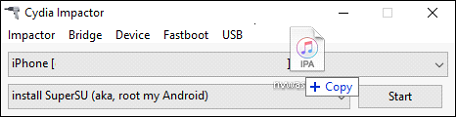
- Появится окно с просьбой ввести AppleID
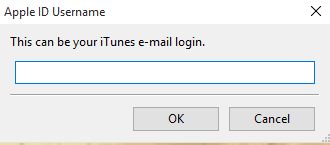
Желательно создать новый AppleID, чтобы в случае выявления мошенничества вашу основную учетную запись AppleID компания Apple не заблокировала.
После ввода AppleID, жмем «Ок» - Появится еще окно для ввода пароля от AppleID:
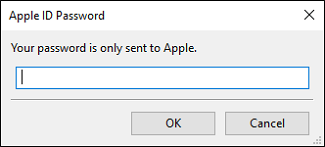
Вводим, жмем «Ок» - Начнется процесс установке, по окончании которого, на вашем устройстве появится иконка с приложением
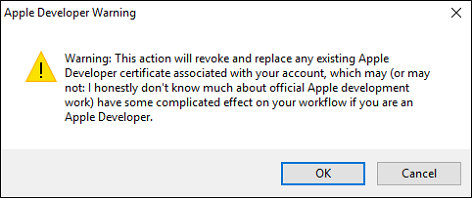
В процессе установки также может появиться запрос:
Не пугаемся его, жмем «Ок» и идем дальше.
Примечание:
Apple узнала об этом способе и выдает сертификаты только на неделю для ознакомления.
Поэтому периодически нужно будет проводить указанную процедуру выше и переустанавливать приложение.
Если программа вдруг перестала работать в самый неподходящий момент, а она вам срочно нужна, вы можете перевести на своем устройстве в программе «Настройки» (Настройки — Основные — Дата и время) системное время на 1-2 дня назад. Программа вновь заработает.- *.ipa можно установить простым кликом прямо на устройстве
- С помощью программ-установщиков:
- Filza File Manager
- IPA Installer
- Tongbu
- vShare
- PPHelper
- AppAddict
- AppCake
- Zeusmos
- LinkStore
- AppShape (используйте VPN)
- iFunBox [PC]
- iTools [РС]
- iMazing (ранее DiskAid)
устаревшие способы
iPhone PC Suite — Файловый менеджер. Эта программа может управлять и редактировать данные на iPhone/iPod Touch: производить управление фотографиями, музыкой, видео, телефоном, установленными ПО (и устанавливать новые), заметками, контактами, закладками, темами, рингтонами, смсками, обоями. Есть встроенный файловый менеджер, конвертор рингтонов, видео и аудио файлов. Так же есть доступ сидию с помощью кабеля и выставление прав доступа.
Cпособ №1 (устаревший)
Что нам понадобится:
1. JailBreak’нутый девайс.
2. Файлменеджер, например iFile
3. Терминал Terminal для вашей ОС.
Всё скачиваем в сидии
Инструкция
1. Закидываем папку на телефон в private/var/stash/Applications.(далее у всех по-разному, у меня «Applications.82X3Wf». Запомните название этой папки, дальше пригодится ) и создаем папку под названием ”Documents” (если не создана) в «/var/mobile/».
* тут есть интересный момент – на одном из моих iPhone директория «private/var/stash» отсутствовала. По-этому я просто закачал папку с приложением в «/Applications/» ! Но на системном разделе мало места, по-этому (не)обязательно нужно воспользоваться утилитой BossTool 2.0 из Cydia, которая перенесет все содержимое папки «/Applications/» в пользовательский раздел!
2. Перезагружаем телефон или Respring
3. Заходим в WhiteTerminal и пишем «su root» – жмем ввод
4. Вводим пароль alpine (буквы не выводятся, так и надо) – жмём ввод
5. Далее пишем «cd /var/stash/Applications», (как увас), для меня эта строчка будет выглядить вот так: «cd /var/stash/Applications.82X3Wf» – жмём ввод
6. Таким образом мы добрались до папки «Applications.82X3Wf» (у меня), в ней находятся системные программы и приложения установленные вами не из AppStore. Теперь мы будем устанавливать права для папки ***.app
7. Пишим такую строчку «chmod -R 775 ***.app» – жмём ввод. Готово.
*В моем случае, когда я положил папку с приложение в «/Applications/», в терминале прописывал строчки:
«cd /Applications/tetristouch.app»
«chmod +x tetristouch»
PS. Все команды вводятся без кавычек.
За инструкцию благодарим пользователя grain, под редакцией БамБукСпособ № 2 (простой)
Что нам понадобится:
1. JailBreak’нутый девайс.
2. Файлменеджер iFile.
Инструкция:
1. Закидываем *.app папку в директорию «/var/mobile/Applications»
2. Заходим в свойства папки (синяя стрелка) и выставляем права доступа 755:
Пользователь — прочесть, записать, выполнить
Группа — прочесть, выполнить
Все — прочесть выполнить
3. Respring или перезагрузка если не появилась иконка.Сообщение отредактировал КараванН — 14.08.23, 10:30
21.06.09, 21:38 | #2
●
Супермодератор
Реп: ( 0 )FAQ по установке приложений из Cydia (*.deb)
Из самой Cydia
1. Открываем Cydia;
2. Добавляем репозитории ([FAQ] Добавляем репозитории в Cydia);
3. Ищем нужный твик/программу либо в самих репозиториях (Cydia -> Источники -> «добавленные нами репозитории»), либо через вкладку «Поиск»;
4. Нажимаем на нужный пакет — в правом верхнем углу видим кнопку «Установить»/»Install» — нажимаем её.
Рекомендуется установить afc2add или его аналог Apple File Conduit «2» при первом обращении к Cydia.Вручную
1. Скачать *.deb можно:
• с форума 4PDA;
• с сайта http://ipod-touch-max.ru/cydia/;
• с помощью Cyder;
• с помощью Cygnus [PC];
2. С помощью любого файлового менеджера скопируйте скачанный deb-пакет в директорию /var/root/Media/Cydia/AutoInstall
(На ПК эти директории видны только с твиком afc2add или аналогом);
3. Перезагрузите устройство — пакет будет автоматически установлен после загрузки.Через терминал (командную строку)
Как сделать
ˇ 1. Через любой файловый менеджер ([FAQ] Программы для навигации по файловой системе) скопируйте в любую папку пакеты, которые хотите установить (например, в /User/Documents );
2. Открываем командную строку (разг. «Терминал»; [FAQ] Как получить доступ к командной строке iOS)
3. Входим в режим суперпользователя в терминале:На запрос пароля введите: alpine (вводимые символы при этом отображаться не будут). Эта команда переведёт вас в режим суперпользователя, который обладает всеми правами в системе.
4 Затем вводим:dpkg -i /ПУТЬ/К/ПАКЕТУ/НАЗВАНИЕ_ПАКЕТА.deb
, где dpkg — программа для работы с deb пакетами (именно она и будет производить установку пакета)
-i — ключ, указывающий на то, что пакет должен быть установлен
/ПУТЬ/К/ПАКЕТУ/НАЗВАНИЕ_ПАКЕТА.deb — указываем путь, где лежит устанавливаемый нами deb-пакет и его имя. Обратите внимание, в Unix системах (iOS, Mac OSx, Linux) важен регистр, поэтому User и user — разные папки!Приведем пример. Допустим мы устанавливаем файл cydia_1.1.16_iphoneos-arm.deb, а закинули мы его в папку /User/Documents . Значит в командной строке мы пишем:
dpkg -i /User/Documents/cydia_1.1.16_iphoneos-arm.deb
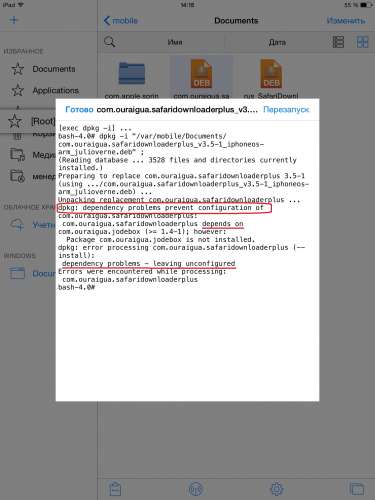
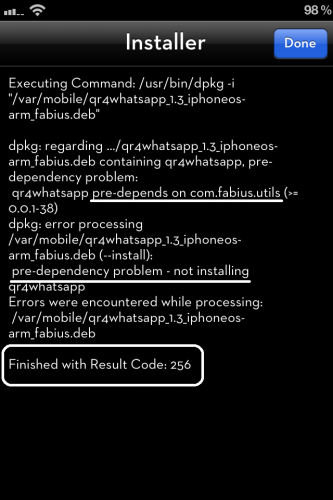
4. В консоли побегут разные строки, сообщающие об этапах процесса установки. Если пакет установится, то вы снова окажетесь в командной строке, и всё хорошо. А вот если нет, то вы перед выходом обратно в командную строку увидите сообщения об ошибке (error):
Ошибка 256 означает, что для работы твика необходимы дополнительные пакеты (зависимости), которые в настоящий момент в системе не обнаружены. Поэтому установка прервана. Что делать?
— Запоминаем (или делаем скриншот терминала) перечисленные зависимости;
— Идем в Cydia > Поиск > ищем и устанавливаем отсутствующие пакеты;
— Пробуем установить приложение (из-за которого вышла ошибка) заново.
Ошибка 512 нарушены прав доступа.
Во-первых, нужно убедиться, что установка выполняется под суперпользователем.
Во-вторых, ошибка возникает, если в фоне открыта Cydia (status database area is locked by antother process). Если видим такую надпись, в терминал вводим (опять же под суперпользователем):killall MobileCydia
далее нажимаем ввод, после чего пробуем установить проблемный твик снова.
Если данных решений недостаточно, и все равно не получается установить deb ни одним из способов FAQ — обращаемся в Cydia — Помощь.Полезно знать
- Если вы установили приложение из Cydia, которое подразумевает наличие иконки на рабочем столе, но она так и не появилась, прочтите [FAQ] Ремонтируем пропавшие иконки с рабочего стола
Звучит немного сложно? Возможно. Поэтому данные способы все же для более продвинутых пользователей. В большинстве же случаев рекомендую пользоваться установкой программ и твиков именно через Cydia!
- Открываем командную строку
- Входим в режим суперпользователя Root
- Вводим команду удаления неиспользуемых зависимостей Autoremove
- Как удалить «хвосты» (настройки) удаленных программ из Cydia
- Что такое deb-пакеты?
- Что такое зависимости?
- Что такое менеджер пакетов (Cydia)?
- Что такое репозиторий?
Сообщение отредактировал directorgeneral — 04.08.16, 12:51
05.03.17, 13:39 | #3
●
Почётный форумчанин
Реп: ( 683 )- Обсудить и получить помощь по данному FAQ вы сможете, создав тему в разделе iOS — Первая помощь: Создать тему
- Если вы считаете, что в данном FAQ-e какая-то информация устарела либо должна быть дополнена, пишите сюда: Отзывы и предложения по работе раздела Apple
Мы обработаем вашу заявку и, в случае подтверждения ваших данных, внесем изменения в шапку!
Тема закрыта
Сообщение отредактировал Filislav — 05.03.17, 13:40
Cydia
Слово Cydia хорошо знакомо владельцам iOS-устройств, предпочитающим осуществлять процедуру джейлбрейка. Cydia представляет собой неофициальный аналог App Store, где можно покупать и скачивать бесплатно различные твики и приложения, не работающие в официальной версии iOS.
Может ли джейлбрейк вернуть Сбербанк Онлайн и Apple Pay на iPhone в России
Кирилл Пироженко
обновлено 12.01.2023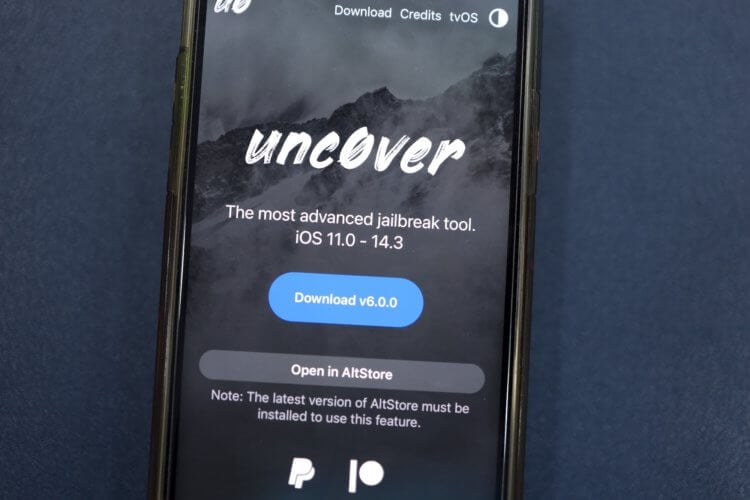
С момента своего появления и до сегодняшнего дня iOS была закрытой системой. У пользователей и сторонних программ отсутствует доступ к системным файлам. По умолчанию каждое установленное приложение занимает свой кусочек в памяти и может расширять его по мере увеличения количества загруженных данных. При этом просто перенести файл из программы в программу нельзя. Его можно только скопировать. джейлбрейк эти барьеры убирает, открывая доступ системным файлам и позволяя их изменять.
Откапывайте стюардессу: Cydia может вернуться на iOS в качестве аналога App Store
Иван Кузнецов
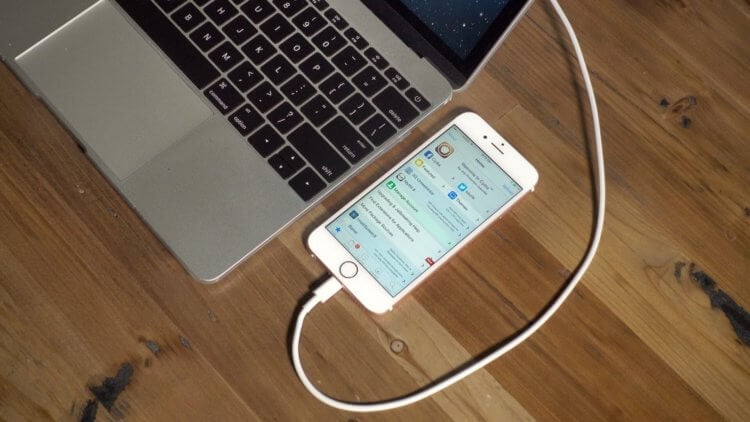
Многие, вероятно, уже и не помнят, но когда-то, чтобы нормально пользоваться Айфоном, его приходилось взламывать. Эта процедура называлась джейлбрейком и открывала доступ к тем возможностям, которые Apple намеренно блокировала в своих смартфонах, а также альтернативному магазину приложений с твиками Cydia. Первое время в Купертино не обращались на джейлбрейк никакого внимания. Но потом поняли, что он оттягивает аудиторию у её собственного App Store, и стали добавлять в iOS механизмы, препятствующие джейлбрейку и установке Cydia, раскачивая тезис о том, что взламывать iPhone плохо, небезопасно и вообще немодно. Вот только его создатели решили, что могут потягаться с Apple и заставить её дать разрешение на работу Cydia на iOS, пусть даже через суд.
iOS 14 взломали и показали это на видео. Чем опасна найденная уязвимость
Александр Богданов
Популярность джейлбрейка за последние годы сильно упала, поскольку Apple оперативно исправляет уязвимости и лазейки в своей операционной системе, как только они обнаруживаются. И мало кто верил, что появится джейлбрейк iOS 14, который сможет работать на новых устройствах. Однако одному специалисту по цифровой безопасности все же удалось обойти защиту iOS 14, причем на устройствах с процессором A12 и новее, в том числе A14, и все благодаря аппаратной уязвимости. Это значит, что Apple не может исправить брешь с помощью обновлений программного обеспечения. Неужели безопасность iOS под угрозой?
Cydia подаёт на Apple в суд из-за захвата рынка приложений для iOS
Иван Кузнецов

Немногие знают, что первым магазином приложений для iOS был вовсе не App Store, а Cydia. Да-да, тот самый, который можно будет установить только на устройства с джейбрейком. Он появился ещё в самом начале 2008 года, тогда как собственный каталог Apple запустила только спустя несколько месяцев. Получается, что альтернативный магазин приложений в течение примерно полугода оставался единственным и безальтернативным. Но потом в Купертино стали чинить препятствия Cydia, за несколько лет сведя его востребованность на нет. Поэтому создатели каталога взяла, да и подали на Apple в суд.
Вышел джейлбрейк на iOS 12.4. Как установить?
Максим Костенков

В былые времена многие продвинутые пользователи с нетерпением ждали выхода джейлбрейка, чтобы расширить возможности своих iPhone и iPad. Тогда взлом был просто жизненно необходим, ведь многие важные функции просто отсутствовали в iOS. Сегодня интерес к этой сфере практически сошел на нет — поскольку мобильная операционная система от Apple «обросла» множеством полезных опций. Однако, если вы ещё являетесь сторонником джейлбрейка, то у нас есть хорошие новости.
iOS 12.2 оказалась уязвима перед хакерами
Максим Костенков

Apple регулярно рассказывает нам о высокой защищённости своей мобильной операционной системы. Эти заявления не являются голословными: компания действительно совершенствует программные и аппаратные механизмы защиты, и как результат — хакерам всё сложнее выполнить процедуру взлома. Тем не менее, это всё еще не преграда для настоящих специалистов по безопасности.
Saurik объявил о закрытии магазина приложений Cydia для iOS
Иван Кузнецов
обновлено 19.12.2018
Американский бизнесмен и программист Джей Фримен, более известный как Saurik, принял решение о закрытии магазина приложений для взломанных iPhone под названием Cydia. Об этом джейлбрейкер самолично сообщил на страницах портала Reddit. По его словам, закрытие проекта связано с резким падением популярности джейлбрейка, снижением доходов магазина, который оказался близок к тому, чтобы стать убыточным, а также критической уязвимости, обнаруженной на прошлой неделе.
Вышел джейлбрейк для устройств на iOS 11.2-11.3.1: Electra1131
Эрнест Василевский

Операционная система iOS становится все безопаснее и безопаснее, но ее продолжают взламывать. В частности, версии с iOS 11.2 по iOS 11.3.1 теперь тоже поддаются взлому. Для них был выпущен инструмент Electra1131, который позволяет сделать джейлбрейк. Если вам по какой-то причине это нужно, теперь у вас есть возможность.
Желанный твик включает «Не беспокоить», стоит положить iPhone экраном вниз
Эрнест Василевский

Давно мы не писали ничего о джейлбрейке и твиках для iOS. Главным образом, по той причине, что сложно найти в этом что-то действительно полезное. Но это не значит, что любители взлома ничего полезного не делают. К примеру, мне бы очень пригодились возможности твика Hush в моем iPhone, и думаю, найдутся те, кто со мной согласятся.
#Видео: Джейлбрейк оказался никому не нужен
Евгений Мосунов

Не так давно джейлбрейк был популярен среди пользователей iPhone в первую очередь потому, что система iOS была более закрыта и менее богата функциями в сравнении с Android. Добавим к этому невозможность скачивать пиратскую музыку и передавать файлы по Bluetooth — и можно объяснить, почему многие пользователи принимали решение провернуть со своим любимым смартфоном эту рискованную процедуру. Но несмотря на активность разработчиков и легализацию джейлбрейка американскими властями, все меньше и меньше владельцев устройств на iOS изъявляют желание сбежать из огороженного сада Apple.
Выходим из тюрьмы Apple. Установка произвольных приложений на iOS без джейлбрейка
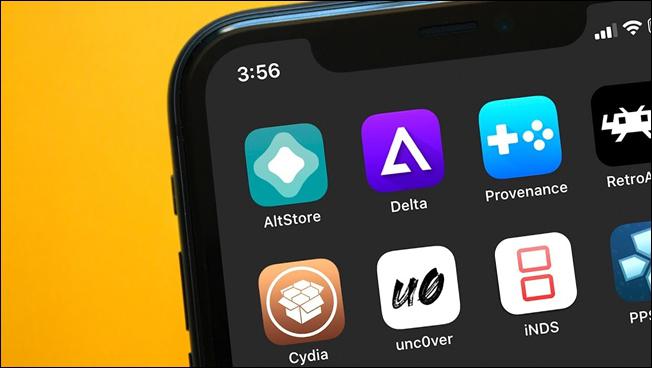
App Store — не единственный способ установки приложений для iOS. Раньше люди специально делали джейлбрейк, чтобы установить каталог Cydia. Но в последнее время появилось несколько сторонних каталогов, которые работают вообще без джейлбрейка. Удивительно, но Apple пока не ставит им палки в колёса.
Эти каталоги приносят реальную пользу, ведь здесь независимые разработчики свободно распространяют свои программы без комиссий и цензуры. Apple не может произвольно отзывать со смартфонов такие приложения. А люди получают более широкий выбор программ, включая эмуляторы Linux, независимость от производителя и реальное право владения.
Мини-приложения на HTML5
Кроме альтернативных каталогов, «бегство из тюрьмы» Apple идёт и другим путём — через платформы внутри других приложений. Например, такие платформы создаются на базе популярных мессенджеров, которые хотят запустить свои внутренние каталоги мини-приложений и свои платёжные системы.
Типичный пример — каталог китайского технологического гиганта Tencent внутри мессенджера WeChat. Это отдельная платформа с мини-приложениями на HTML5 размером меньше 10 мегабайт. То есть неважно, у вас Android, iOS или другая операционная система. Всё равно мини-программы WeChat можно скачать и запустить стандартным способом в едином интерфейсе. По сути, это полноценная платформа, открытая для независимых разработчиков — в каком-то смысле конкурент Google Play и App Store.
Мини-приложения WeChat
Tencent договорилась с Apple, что будет принимать в свой каталог только мини-приложения, соответствующие правилам App Store. Это один из вариантов, как разработчики получают доступ к пользователям iOS в обход Apple.
Сама Apple тоже видит потенциал мини-приложений. В последней версии iOS 14 она представила App Clips — фрагменты приложений, которые запускаются на телефоне без установки полной версии программы.
Альтернативные каталоги
Каталог AltStore запустился в 2019 году. В нём можно найти программы, которые Apple не допускает в App Store по разным причинам.
Как вообще работает AltStore? Дело в том, что Apple разрешает разработчикам для тестирования устанавливать на iOS свои приложения через Xcode для тестирования, а AltStore просто автоматизирует этот процесс и обновляет семидневные таймеры Apple на работу приложений, установленных в обход App Store. То есть каждое приложение пользователь устанавливает как программу якобы личной разработки.
Чтобы загрузить программы из каталога, нужно сначала установить AltServer под macOS 10.14.4+ или Windows 10+. На компьютере должен стоять iTunes, где надо включить синхронизацию со смартфоном по WiFi.
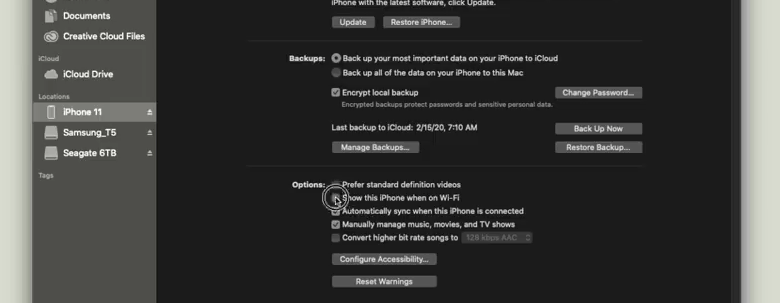
Cинхронизация по WiFi
Затем подключить устройство — и установить туда клиент AltStore через десктопный сервер.
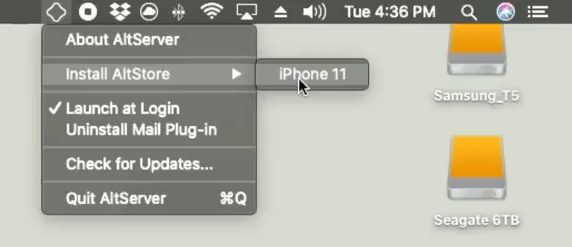
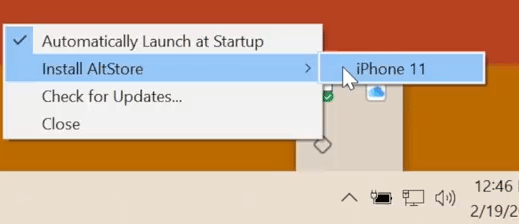
Для работы придётся ввести Apple ID и пароль. Можно зарегистрировать отдельный Apple ID для этих целей.
Чтобы AltStore заработал, требуется установить доверие к новому Apple ID в настройках iOS. После этого можно залогиниться в приложение на смартфоне под тем же Apple ID, что и на десктопе — клиент и сервер работают в связке, словно вы тестируете на смартфоне приложения своей разработки, как программист. То есть установить приложения на смартфон можно только при подключении смартфона к десктопу. Кроме того, у каждого приложения установлен счётчик на 7 дней, а AltStore постоянно обновляет его (тоже требуется соединение с сервером). По этой причине желательно запускать сервер при каждой загрузке ОС на десктопе.
Внутри мобильного AltStore доступен список приложений для установки. Другой вариант — отправлять их с десктопа.
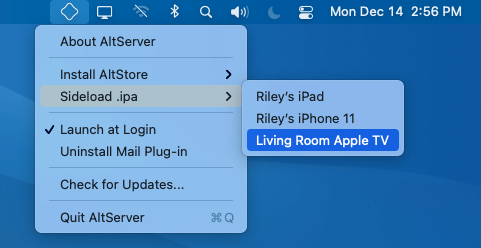
Кстати, можно зайти на unc0ver.dev, скачать и спокойно установить приложение Unc0ver для джейлбрейка, если есть такое желание. Это самый простой способ поставить каталог Cydia с десятками программ, которых нет в App Store.
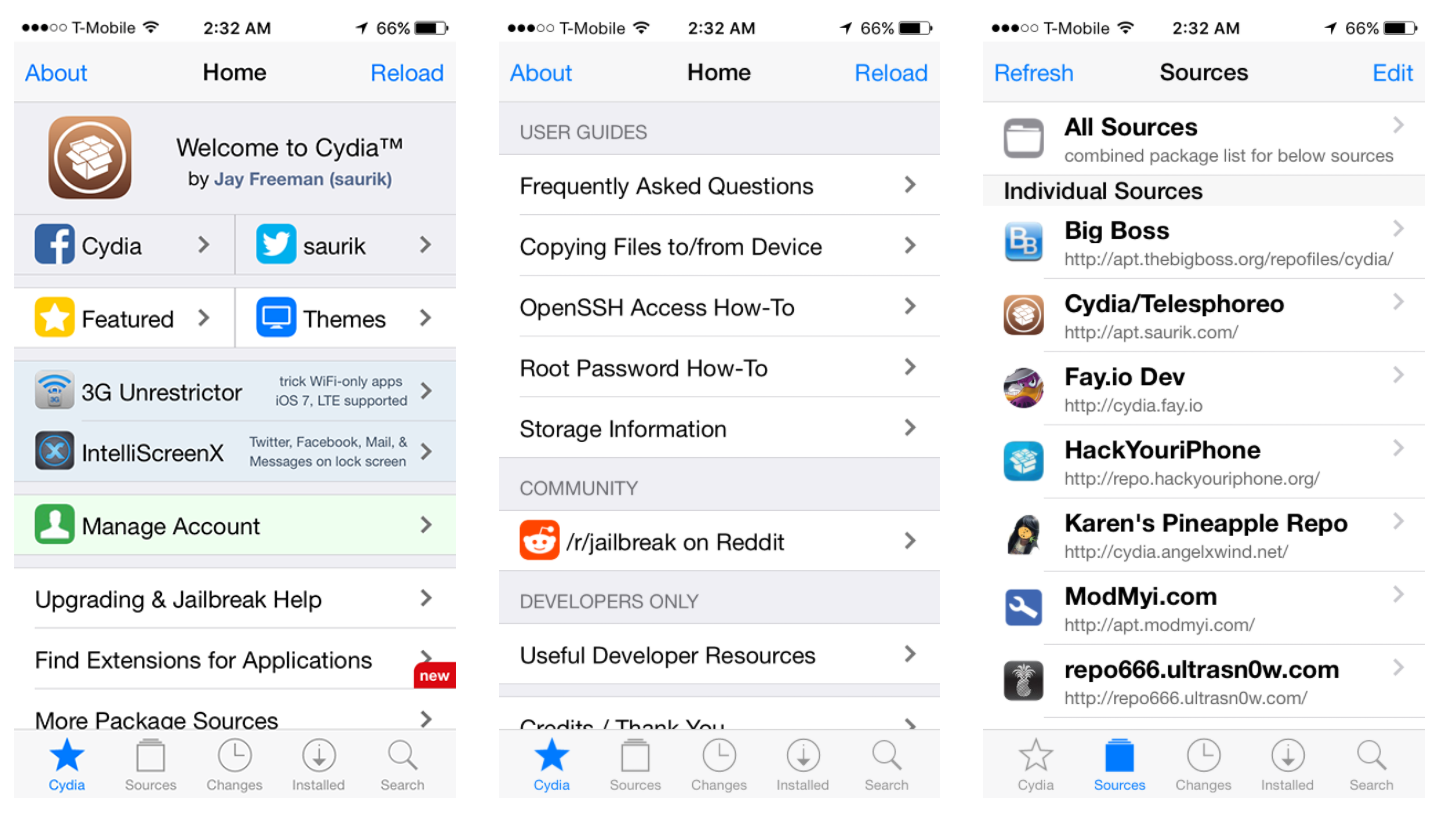
Каталог Cydia
Но это не особо требуется, потому что без всякого джейлбрейка через AltStore на iOS ставится любое приложение в формате *.ipa. Несколько полезных приложений собрано в каталоге AppMarket. Просто скачиваем zip-архив, извлекаем .ipa — и устанавливаем через AltStore.
Одно из интересных приложений iOS — UTM для запуска виртуальных машин. По понятным причинам это и подобные приложения запрещены в App Store. Но это очень крутой инструмент, который эмулирует любой процессор и запускает любую операционную систему. Без проблем на планшете запускается Debian Linux или Windows 7.
Процессор в последних iPad Pro мощнее, чем во многих современных ноутбуках, так что эта идея не лишена смысла.
UTM ставится через AltStore без джейлбрейка, как и сотни других свободных программ, не проходящих цензуру «яблочной компании».
Ещё одно полезное приложение в AltStore (и запрещённое в App Store) — это DolphiniOS, популярный кросс-платформенный эмулятор для запуска любых игр GameCube или Wii с продвинутыми опциями типа повышения разрешения до 1080p и больше (для игры на Apple TV). Как известно, в App Store запрещены любые эмуляторы и консольные приложения (и многое другое).
Также запрещён iSH — полноценный шелл, через который запускаются реальные приложения Linux в нативной консоли.
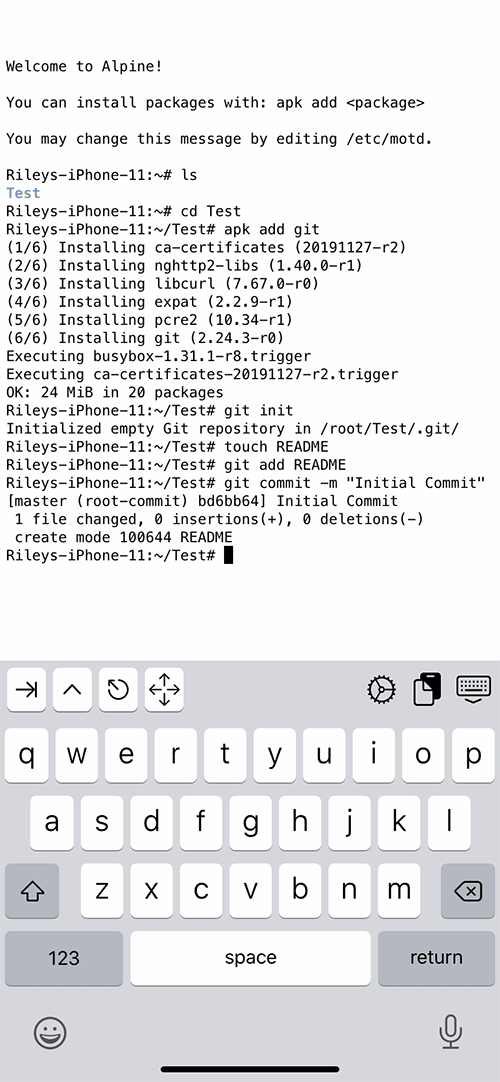
Консоль iSH — одна из многочисленных программ, запрещённых в App Store
Автор AltStore — американский программист Райли Тестут (Riley Testut). Вообще, это приложение появилось в каком-то смысле случайно. Сначала Райли разработал эмулятор Delta для запуска на iOS классических видеоигр Game Boy Advance, Nintendo 64 и Nintendo DS.
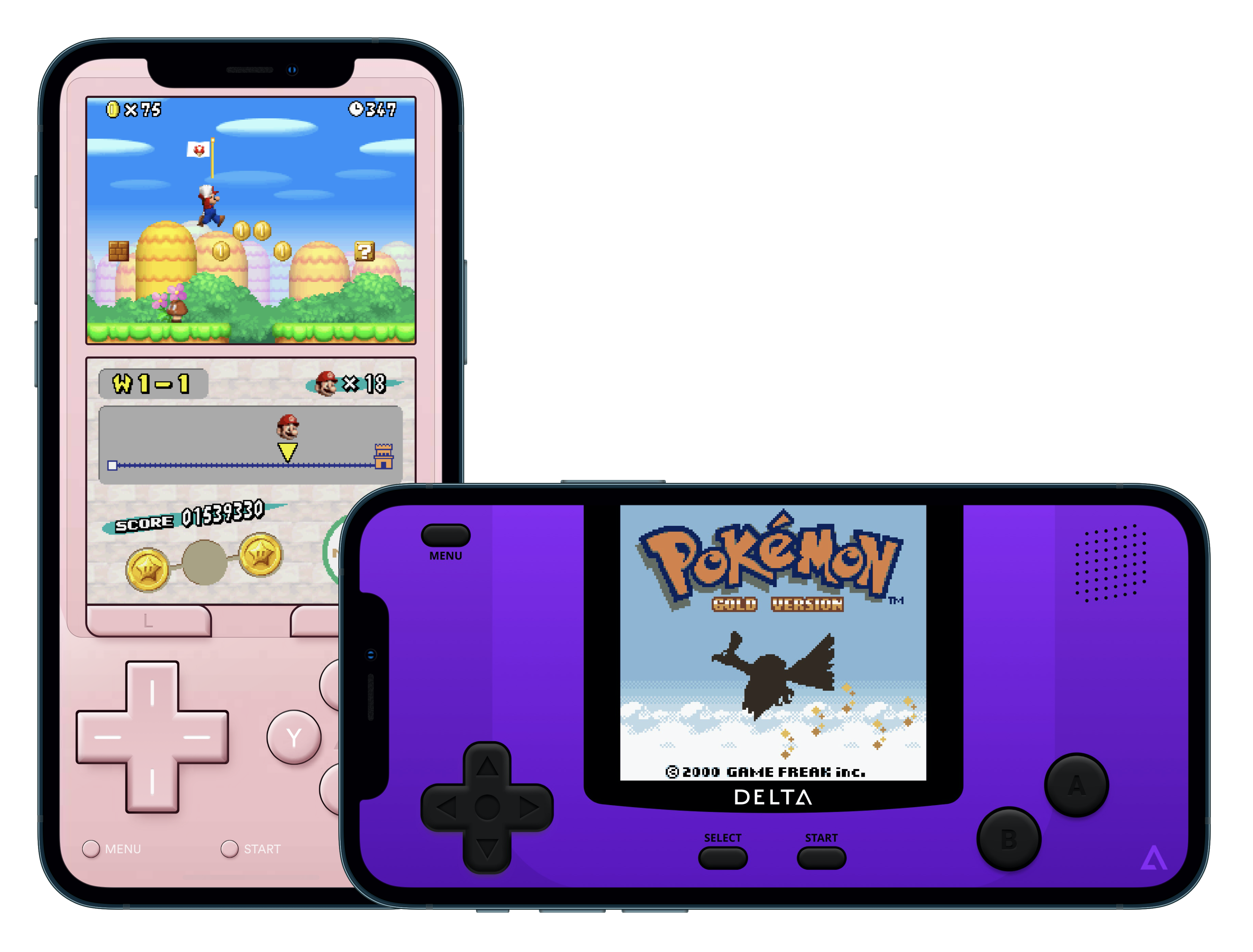
Эмулятор Delta
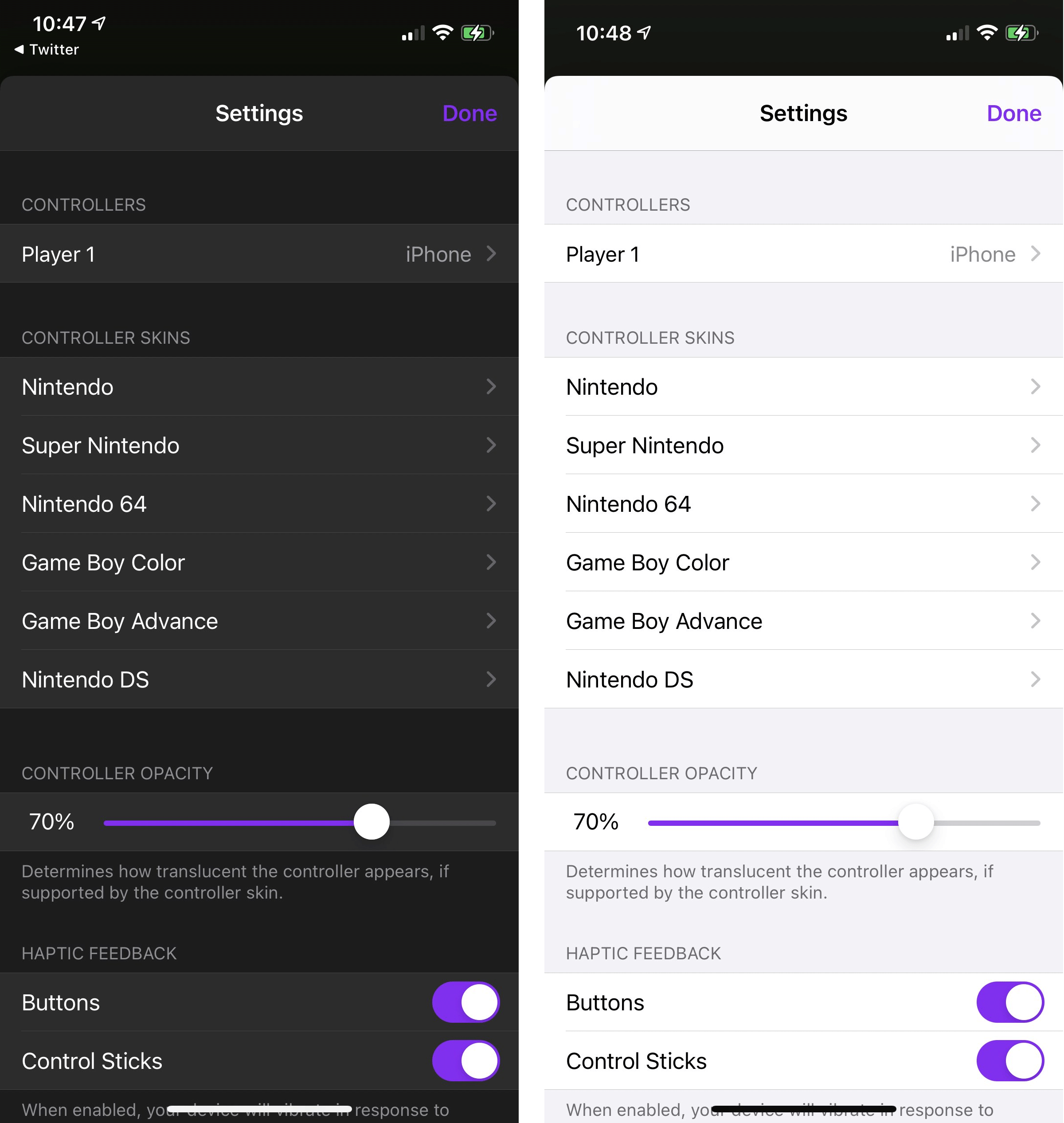
Цензура App Store не пропустила его приложение в официальный каталог — и тогда Райли нашёл способ обойти этот запрет через AltStore. К удивлению многих, Apple не предприняла никаких действий против этого хака.
Airport — ещё один альтернативный каталог, куда принимают независимые программы (форма заявки). Он работает через сервис Apple TestFlight, который предназначен для бета-тестирования программ на широкой аудитории до их официальной публикации.
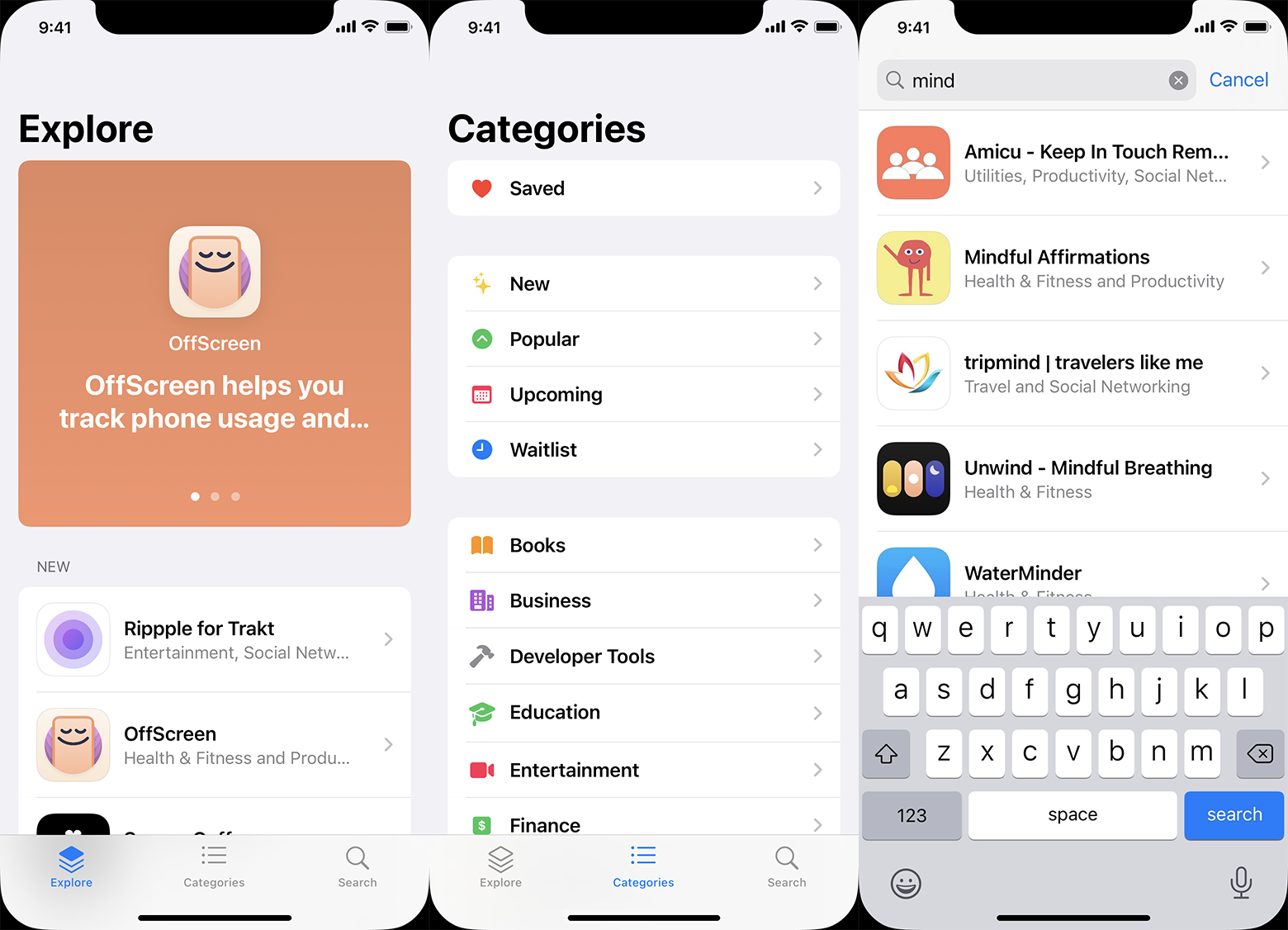
Каталог Airport
По условиям Apple TestFlight, количество бета-тестеров приложения не может превышать 10 000 человек. Вряд ли Airport представляет конкуренцию App Store в нынешнем виде, но это всё равно важный эксперимент. Он даёт разработчикам ещё один способ выйти на аудиторию iOS в обход корпорации Apple, которая контролирует все подступы, считая пользователей как бы своей «собственностью». В июне 2021 года компания опубликовала программный документ «Building a Trusted Ecosystem for Millions of Apps», в котором объясняет запрет на свободную установку программ из сторонних источников (sideloading) заботой о пользователях. Сомнительно, что такое объяснение убедит европейскую антимонопольную комиссию ЕС.
Год назад Apple забанила Fortnite за нарушение правил каталога. В ответ Epic Games подала в суд, обвинив Apple в злоупотреблении монопольным положением (речь о завышенной комиссии 30%). Этот пример показывает, что некоторые разработчики недовольны текущими условиями App Store. Но Apple может ответить: не нравится — не пользуйтесь. Распространяйте свои приложения через альтернативные каталоги, ведь такие действительно существуют.
Если суд примет эти аргументы Apple, то компанию могут заставить поддерживать альтернативные каталоги на своей платформе, как в своё время Microsoft запретили навязывать пользователям свой браузер Internet Explorer, во избежание злоупотребления монопольным положением. Так что судьба альтернативных каталогов во многом зависит от исхода судебного процесса Epic Games v. Apple.
Интересно, что та же Cydia позволяла устанавливать приложения на iPhone ещё до появления App Store в 2008 году. Сейчас она присоединилась к иску против Apple, обвиняя её в злоупотреблении монопольным положением в части запрета свободной установки программ на смартфоны пользователей. Разбирательства по этому вопросу идут также в Европе.
Альтернативные каталоги — это реальный способ распространять свои приложения в экосистеме Apple в обход App Store. Файлы приложений iOS уже сейчас можно спокойно выкладывать на любом хостинге, любом сайте. Возможно, антимонопольные разбирательства против Apple в Европе и США окончательно узаконят такую практику.
- Блог компании ITSumma
- Мессенджеры
- Разработка под iOS
- Законодательство в IT
- Смартфоны
Программа Cydia: как установить, пользоваться, удалить
Купив устройство компании Apple и начав в нём разбираться, практически каждый пользователь приходит в негодование, потому что не может в полной мере распоряжаться своим аппаратом. Политика компании-производителя значительно ограничивает покупателей. Вы не можете: пользоваться файловой системой, устанавливать софт из любого источника, настраивать каждую функцию по своему усмотрению. Любители Android начинают злорадно потирать руки, но для них есть ответ — джейлбрейк и встроенное в него приложение Cydia.

Репозитории для Cydia содержат полный пакет ПО, которое никогда в жизни не окажется в официальном App Store. Давайте разберёмся, что представляет собой Cydia и как правильно ею пользоваться.
Что собой представляет Cydia
Cydia — это магазин программ для iOS, работающий на взломанных смартфонах и планшетах. Он содержит в себе те программы, которые не могут в силу различных причин быть размещены в Apple App Store.

Она была разработана для того, чтобы все могли пользоваться великолепными приложениями, которыми компания Apple запрещает использовать официально. Особенности операционной системы значительно затрудняют установку софта из неофициальных источников, поэтому и возникла идея альтернативного хранилища.
Как установить приложение
Cydia устанавливается автоматически после совершения процедуры джейлбрейка. Вы сможете найти её на главном экране iPhone или iPad. Вам даже не нужно знать, как установить Cydia отдельно.

Обзор меню и функций
Запустив приложение впервые, нужно будет выбрать, в качестве кого вы собираетесь использовать программу. Будет предложено 3 варианта: User (пользователь), Hacker (взломщик) и Developer (разработчик). Если вы обычный пользователь, выбираете первый пункт.
Сразу же произойдёт обновление списка репозиториев, информации об инсталлированных программах, и вам будет предложено скачать обновления. Для этого необходимо наличие стабильного интернета. Лучше на все запросы давайте согласие.
Главное меню разделено на 5 закладок:
Cydia — Главное окно. Содержит приветственное сообщение, ссылки на Facebook и Twitter разработчиков, управление собственным аккаунтом, а также рекламируются популярные программы из магазина.
Sources (Источники) — информация обо всех приложениях и настройках, которые поделены на категории. Благодаря этому искать программы гораздо легче. В этой же вкладке отображаются все доступные репозитории.
Changes (Изменения) — обновления для вашего устройства. Отдельной закладкой показываются новейшие приложения в Маркете. Через это же меню можно обновить список репозиториев.
Installed (Установлено) — все установленные на ваш iPhone или iPad программы и твики. Можно отсортировать по дате установки и просмотреть краткое описание. Приложения поделены на три группы: User (Пользователь), Experienced (Профи) и Recent (недавние). Любая настройка или прога может быть удалена. Но внимательно смотрите, что именно вы удаляете, иначе рискуете поломать систему.
Search (Поиск) — название говорит само за себя. Ищем необходимые нам приложения.
Русификация
Изначально программа запускается на английском языке. Даже без его знания разобраться несложно. Но родной русский всё же приятнее и понятнее. Для этого во вкладке Search введите Russian Cydia, нажмите Install — Confirm и дождитесь перезагрузки устройства. После этого всё меню будет полностью на русском.

Добавление репозитория
Если вы никогда не слышали этого названия, то репозиторий — это хранилище приложений и настроек определённых разработчиков. Программа уже содержит в себе некоторое количество таких хранилищ, в большинстве случаев вам хватит их во всех ситуациях.

Но иногда очень специфический софт не содержится в стандартном репозитории, поэтому можем добавить любой другой. Для этого загружаем Cydia и переходим в Источники — Правка — Добавить, вставляем адрес хранилища — Добавить — и возвращаемся в главное меню. Адресов репозиториев полно в интернете, введите соответствующий запрос в поисковой системе.
Установка приложений
Найдите нужное приложение или настройку во вкладке «Источники» или «Поиск». В верхней части экрана выберите «Установить», далее «Принять». Через пару секунд оно будет на вашем планшете.
Удаление приложений
Во вкладке «Установлено» найдите ненужную программу или настройку и нажмите «Изменить» — «Удалить».

Удаление Cydia
Некоторые могут интересоваться, как удалить Cydia и можно ли вообще это сделать. Не советуем удалять это приложение из вашего телефона или планшета. Это может привести к тому, что аппарат будет работать крайне нестабильно. Кроме того, придётся удалить все программы и твики, установленные с помощью этого магазина. В крайних случаях понадобится перепрошивка. Если вы всё-таки решились, во вкладке «Установлено» найдите Cydia Installer и удалите его обычным способом, после чего перезагрузите устройство.
Заключение
Мы с вами разобрались, как пользоваться Cydia и что она собой представляет. Запомните, что jailbreak в неправильных руках способен превратить iPhone или iPad в кирпич или совковую лопату. Но, с другой стороны, вы значительно расширяете возможности операционной системы iOS.
А вы уже выполнили джейлбрейк своего устройства? Пользуетесь ли вы Cydia? Оставляйте, пожалуйста, комментарии.
- С помощью программ-установщиков:
- *.ipa можно установить простым кликом прямо на устройстве