
Как установить сторонние приложения в iOS без джейлбрейка
В сегодняшней статье я расскажу, как установить сторонние приложения в iOS без джейлбрейка. Есть несколько способов установки стороннего приложения в iOS.
iOS App Signer
iOS App Signer — интересное решение, принципиально отличающееся от всех остальных программ подобного назначения. iOS App Signer использует для подписи приложений штатную среду разработки Xcode, обходя при этом требование учетной записи разработчика (впрочем, семидневное ограничение или ограничение на число установленных таким образом приложений разработчикам обойти не удалось).
Пользоваться iOS App Signer достаточно сложно, но на GitHub есть подробные инструкции.
Достоинства: оригинальный метод, не требующий установки AltDeploy.
Недостатки: только macOS; нужен Xcode; сложно настраивать; ограничения персональной учетной записи.
AltDeploy и AltStore
AltStore — интересный и распространенный способ для установки неофициальных приложений и эмуляторов на устройства с iOS без джейлбрейка. С инструкциями по установке можно ознакомиться на сайте проекта.
В сравнении с описанными ниже онлайновыми магазинами приложений AltStore действительно достойная альтернатива. Ты можешь лично проконтролировать происхождение пакета IPA, а подписан он будет твоим собственным персональным сертификатом, который Apple внезапно не аннулирует, как это часто происходит с сервисами типа IPWind и альтернативными магазинами приложений, описанными ниже.
Недостатков у этого решения тоже хватает. Во‑первых, все минусы персональных сертификатов: ограничение на число установленных приложений (не более трех) и время их работы (не более семи дней). Во‑вторых, необходимость установки и настройки как приложения iTunes с включенной синхронизацией через Wi-Fi, так и серверной части AltServer (которая будет использоваться, чтобы автоматически переподписывать установленные приложения каждые семь дней).
Стоят ли усилия того, чтобы установить на устройство до трех сторонних утилит? Здорово сомневаюсь. А вот совместно с учетной записью разработчика это уже вполне может иметь смысл для установки приложений, которых нет и не будет в официальном App Store.
AltDeploy — фактически форк решения AltStore. В отличие от AltStore, который устанавливается на само устройство с iOS, AltDeploy позволяет установить и подписать приложение непосредственно с компьютера. При этом требуется компьютер с macOS и традиционные для AltServer прыжки по кочкам. Подробные инструкции по установке — здесь.
Подпись в режиме онлайн
Существуют бесплатные сервисы, позволяющие подписать пакет приложения в режиме онлайн, без связи устройства с компьютером. Пример такого сервиса — IPASign.
Помимо собственно файла IPA, сервис просит предоставить сертификат p12 для подписи, пароль и файл provisioning. Сервис выдаст QR-код, отсканировав который на iPhone можно установить подписанный IPA без связи с компьютером. Если ты собираешься воспользоваться своим собственным сертификатом — дважды подумай, стоит ли доверять анонимному сервису. Впрочем, если к тебе в руки попал корпоративный сертификат из утечки и ты хочешь протестировать его работу — вопросов не возникает.
Как это реализовано? С большой вероятностью за кулисами спрятан компьютер с macOS и Xcode, к которому прикручен веб‑интерфейс. Детали реализации неизвестны.
IPAWind — еще один подобный сервис. Позволяет подписывать пакеты не только своим сертификатом, но и их собственным (такой сертификат может быть аннулирован в любой момент, зато твой аккаунт останется вне подозрений). Как бонус: возможность редактировать манифест, благодаря чему можно устанавливать дубликат приложения (например, иметь на iPhone два WhatsApp), а также включать опцию iTunes Sharing, которая сделает рабочие файлы приложения доступными через iTunes.
Альтернативные магазины приложений
Выше были описаны штатные способы установить приложение на устройство; в худшем случае мы вступали на территорию «серой зоны». Способы, описанные далее, в явном виде нарушают политики Apple и в некоторых случаях могут нарушать права других правообладателей.
Первый такой вариант — сторонние магазины приложений. Все подобные решения характеризуются простотой установки и использования (открыл страницу магазина в Safari, нажал кнопку, получил на устройство альтернативный магазин приложений, подтвердил сертификат — и можно работать). Есть как платные, так и бесплатные варианты. Самые известные из них:
- Ignition — специализируется на утилитах джейлбрейка, твиках и патченных приложениях;
- TweakBox — содержит в каталоге утилиты, эмуляторы, джейлбрейки и многое другое (каталог);
- iPASTORE — платный (подписка) сторонний магазин приложений.
Этими тремя список подобных сервисов не ограничивается. AppValley, CokernutX, Panda Helper, платный AppDB, TweakDoor, Emus4u, iPABox, Zestia… Не все пережили выход iOS 14, но многие продолжают работать и поныне.
Все эти магазины, включая платные сервисы, функционируют с нарушением политики Apple: нецелевое использование сертификатов разработчиков, использование «утекших» или специально купленных корпоративных сертификатов и соответствующих механизмов доставки. Apple регулярно блокирует такие сертификаты, но сервисы всегда находят замену и переподписывают как само приложение‑магазин, так и установленные с его помощью утилиты. Вот что пишет об этом сам сервис.
Какие риски возможны при использовании подобных сервисов? Отозванный Apple сертификат может привести к невозможности запустить установленное приложение. Техническая возможность модифицировать (патчить) приложения на стороне сервиса означает вероятность получить вместе с установленной программой неприятный «довесок», который (в случае старых версий iOS) может даже взломать устройство.
Пользоваться подобными магазинами или нет — решать тебе.
Для взломанных устройств доступно несколько магазинов приложений: Cydia, Sileo, Zebra, Installer 5. Какой из них выбрать? У разработчиков утилит для джейлбрейка, как правило, есть свой «любимый» магазин приложений, который и будет установлен на устройство после взлома. При этом ты всегда можешь параллельно установить дополнительный магазин приложений.
На взломанных устройствах нет ограничений, связанных с использованием персональных профилей. Можно устанавливать любое количество приложений; не будет и ограничений по времени работы.
TestFlight
TestFlight — это сервис тестирования iOS-приложений и одноименное приложение, которое пользователь может установить на свое устройство. С технической точки зрения TestFlight упрощает дистрибуцию тестовых сборок, облегчая процесс сбора кодов тестовых устройств (UDID) и позволяя распространять сборки среди зарегистрированных участников тестирования. До бесконечности тестовыми сборками пользоваться нельзя; рано или поздно сертификат истекает, и пользователю приходится или обновляться на официальную версию приложения, или устанавливать свежую тестовую сборку, которую предоставит разработчик.
Сервисом TestFlight могут воспользоваться как корпоративные, так и частные разработчики. В последнем случае будет ограничение на максимальное число участников бета‑тестирования — не более 100 UDID в год. Удаление UDID из программы не освобождает слот.
Некоторые разработчики пользуются этим сервисом для дистрибуции ПО, которое по тем или иным причинам не принимают в App Store. Самый известный пример такого приложения — Soap4me для платформы iOS, которое находится в состоянии перманентного бета‑тестирования. В принципе, вполне себе решение — но для обычного пользователя избыточно сложное.
Где взять пакеты приложений?
Наверное, самый известный репозиторий пакетов IPA — iOS Ninja. С сайта можно скачать как сами пакеты приложений, так и образы прошивок Apple для ряда устройств (по прямым ссылкам с сайта Apple). Скачанные с сайта пакеты для установки на iPhone потребуется подписать одним из описанных выше способов.
Заключение
«Плати или страдай» — такой вывод можно сделать из этой статьи. Действительно, оплатив участие в программе для разработчиков, можно забыть о сомнительных (часто также небесплатных) сервисах и связанных с ними рисках. Впрочем, не факт, что в программе Apple для разработчиков вообще удастся зарегистрироваться; в последнее время это стало непросто. Бесплатная альтернатива — AltStore — требует серьезных усилий для установки и настройки, а также постоянной возни с переподписыванием установленных приложений, для автоматизации которой нужна постоянно работающая на компьютере серверная часть. Установка джейлбрейка — универсальное решение, лишающее, впрочем, одного из основных преимуществ iOS — доступа к регулярным обновлениям. Каким из этих способов воспользоваться и стоит ли овчинка выделки? Решать, как водится, тебе.
Выходим из тюрьмы Apple. Установка произвольных приложений на iOS без джейлбрейка
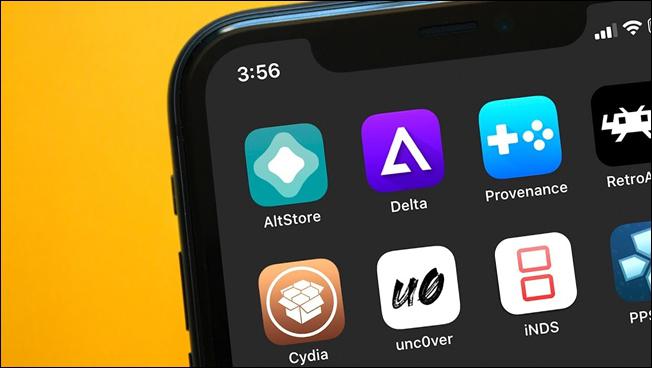
App Store — не единственный способ установки приложений для iOS. Раньше люди специально делали джейлбрейк, чтобы установить каталог Cydia. Но в последнее время появилось несколько сторонних каталогов, которые работают вообще без джейлбрейка. Удивительно, но Apple пока не ставит им палки в колёса.
Эти каталоги приносят реальную пользу, ведь здесь независимые разработчики свободно распространяют свои программы без комиссий и цензуры. Apple не может произвольно отзывать со смартфонов такие приложения. А люди получают более широкий выбор программ, включая эмуляторы Linux, независимость от производителя и реальное право владения.
Мини-приложения на HTML5
Кроме альтернативных каталогов, «бегство из тюрьмы» Apple идёт и другим путём — через платформы внутри других приложений. Например, такие платформы создаются на базе популярных мессенджеров, которые хотят запустить свои внутренние каталоги мини-приложений и свои платёжные системы.
Типичный пример — каталог китайского технологического гиганта Tencent внутри мессенджера WeChat. Это отдельная платформа с мини-приложениями на HTML5 размером меньше 10 мегабайт. То есть неважно, у вас Android, iOS или другая операционная система. Всё равно мини-программы WeChat можно скачать и запустить стандартным способом в едином интерфейсе. По сути, это полноценная платформа, открытая для независимых разработчиков — в каком-то смысле конкурент Google Play и App Store.
Мини-приложения WeChat
Tencent договорилась с Apple, что будет принимать в свой каталог только мини-приложения, соответствующие правилам App Store. Это один из вариантов, как разработчики получают доступ к пользователям iOS в обход Apple.
Сама Apple тоже видит потенциал мини-приложений. В последней версии iOS 14 она представила App Clips — фрагменты приложений, которые запускаются на телефоне без установки полной версии программы.
Альтернативные каталоги
Каталог AltStore запустился в 2019 году. В нём можно найти программы, которые Apple не допускает в App Store по разным причинам.
Как вообще работает AltStore? Дело в том, что Apple разрешает разработчикам для тестирования устанавливать на iOS свои приложения через Xcode для тестирования, а AltStore просто автоматизирует этот процесс и обновляет семидневные таймеры Apple на работу приложений, установленных в обход App Store. То есть каждое приложение пользователь устанавливает как программу якобы личной разработки.
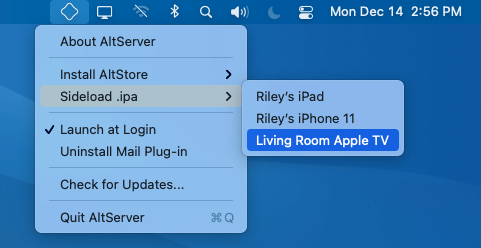
Чтобы загрузить программы из каталога, нужно сначала установить AltServer под macOS 10.14.4+ или Windows 10+. На компьютере должен стоять iTunes, где надо включить синхронизацию со смартфоном по WiFi.
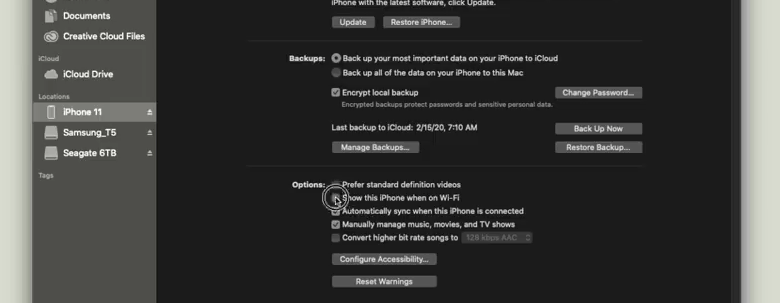
Cинхронизация по WiFi
Затем подключить устройство — и установить туда клиент AltStore через десктопный сервер.
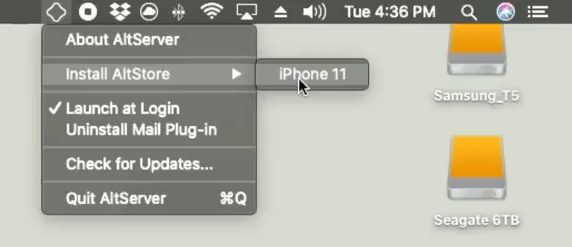
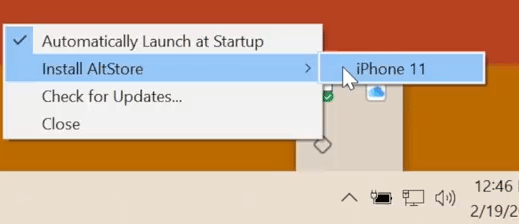
Для работы придётся ввести Apple ID и пароль. Можно зарегистрировать отдельный Apple ID для этих целей.
Чтобы AltStore заработал, требуется установить доверие к новому Apple ID в настройках iOS. После этого можно залогиниться в приложение на смартфоне под тем же Apple ID, что и на десктопе — клиент и сервер работают в связке, словно вы тестируете на смартфоне приложения своей разработки, как программист. То есть установить приложения на смартфон можно только при подключении смартфона к десктопу. Кроме того, у каждого приложения установлен счётчик на 7 дней, а AltStore постоянно обновляет его (тоже требуется соединение с сервером). По этой причине желательно запускать сервер при каждой загрузке ОС на десктопе.
Внутри мобильного AltStore доступен список приложений для установки. Другой вариант — отправлять их с десктопа.
Кстати, можно зайти на unc0ver.dev, скачать и спокойно установить приложение Unc0ver для джейлбрейка, если есть такое желание. Это самый простой способ поставить каталог Cydia с десятками программ, которых нет в App Store.
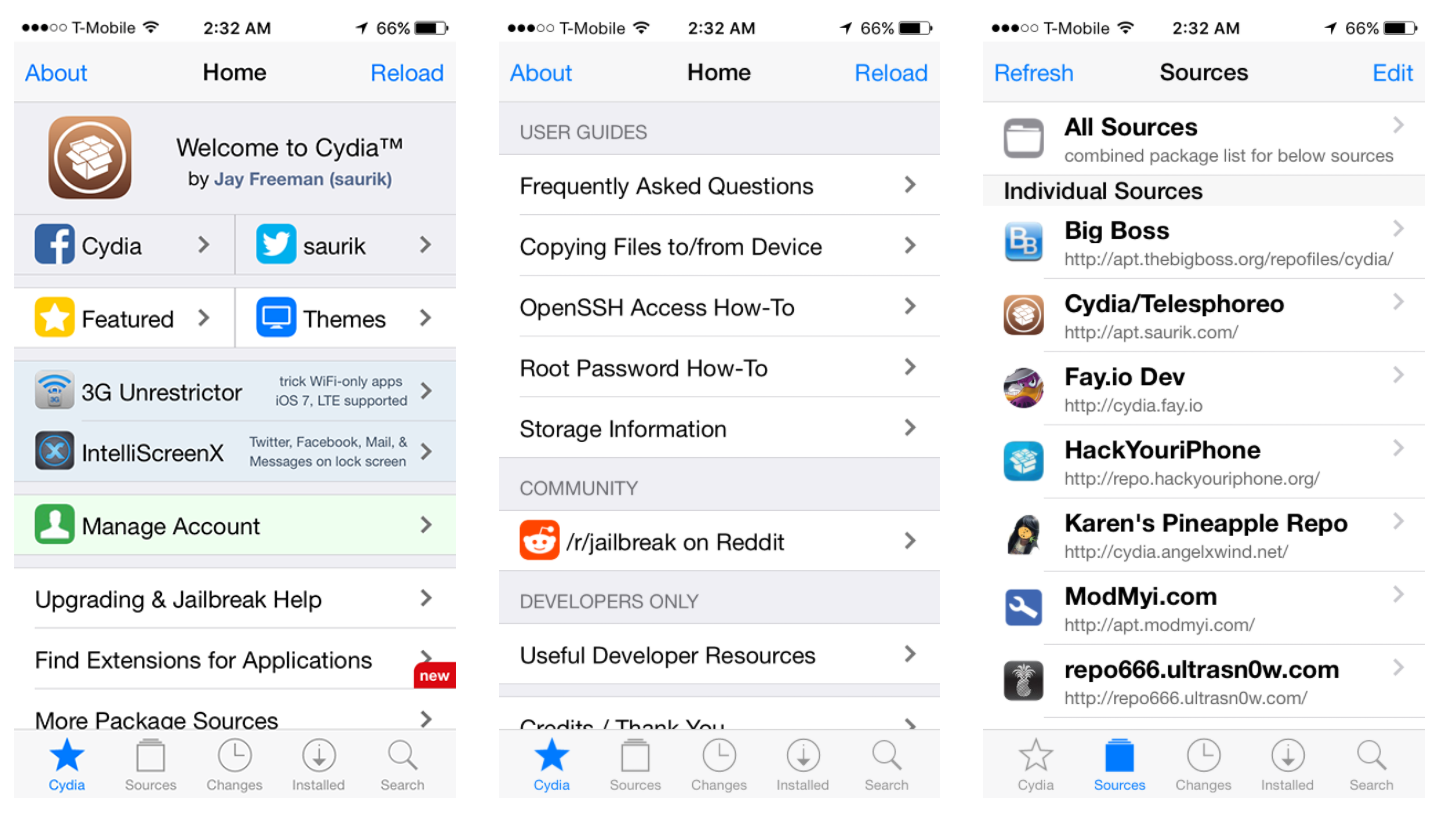
Каталог Cydia
Но это не особо требуется, потому что без всякого джейлбрейка через AltStore на iOS ставится любое приложение в формате *.ipa. Несколько полезных приложений собрано в каталоге AppMarket. Просто скачиваем zip-архив, извлекаем .ipa — и устанавливаем через AltStore.
Одно из интересных приложений iOS — UTM для запуска виртуальных машин. По понятным причинам это и подобные приложения запрещены в App Store. Но это очень крутой инструмент, который эмулирует любой процессор и запускает любую операционную систему. Без проблем на планшете запускается Debian Linux или Windows 7.
Процессор в последних iPad Pro мощнее, чем во многих современных ноутбуках, так что эта идея не лишена смысла.
UTM ставится через AltStore без джейлбрейка, как и сотни других свободных программ, не проходящих цензуру «яблочной компании».
Ещё одно полезное приложение в AltStore (и запрещённое в App Store) — это DolphiniOS, популярный кросс-платформенный эмулятор для запуска любых игр GameCube или Wii с продвинутыми опциями типа повышения разрешения до 1080p и больше (для игры на Apple TV). Как известно, в App Store запрещены любые эмуляторы и консольные приложения (и многое другое).
Также запрещён iSH — полноценный шелл, через который запускаются реальные приложения Linux в нативной консоли.
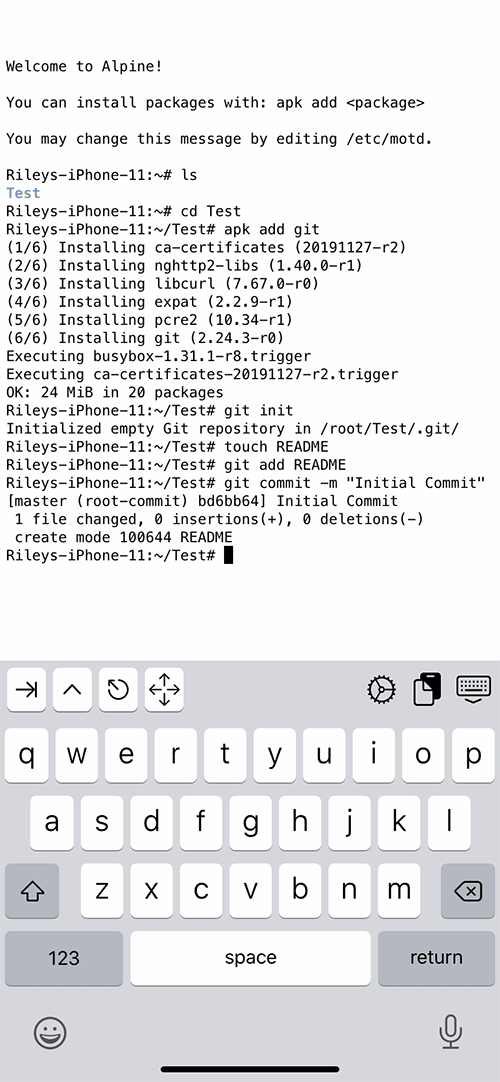
Консоль iSH — одна из многочисленных программ, запрещённых в App Store
Автор AltStore — американский программист Райли Тестут (Riley Testut). Вообще, это приложение появилось в каком-то смысле случайно. Сначала Райли разработал эмулятор Delta для запуска на iOS классических видеоигр Game Boy Advance, Nintendo 64 и Nintendo DS.
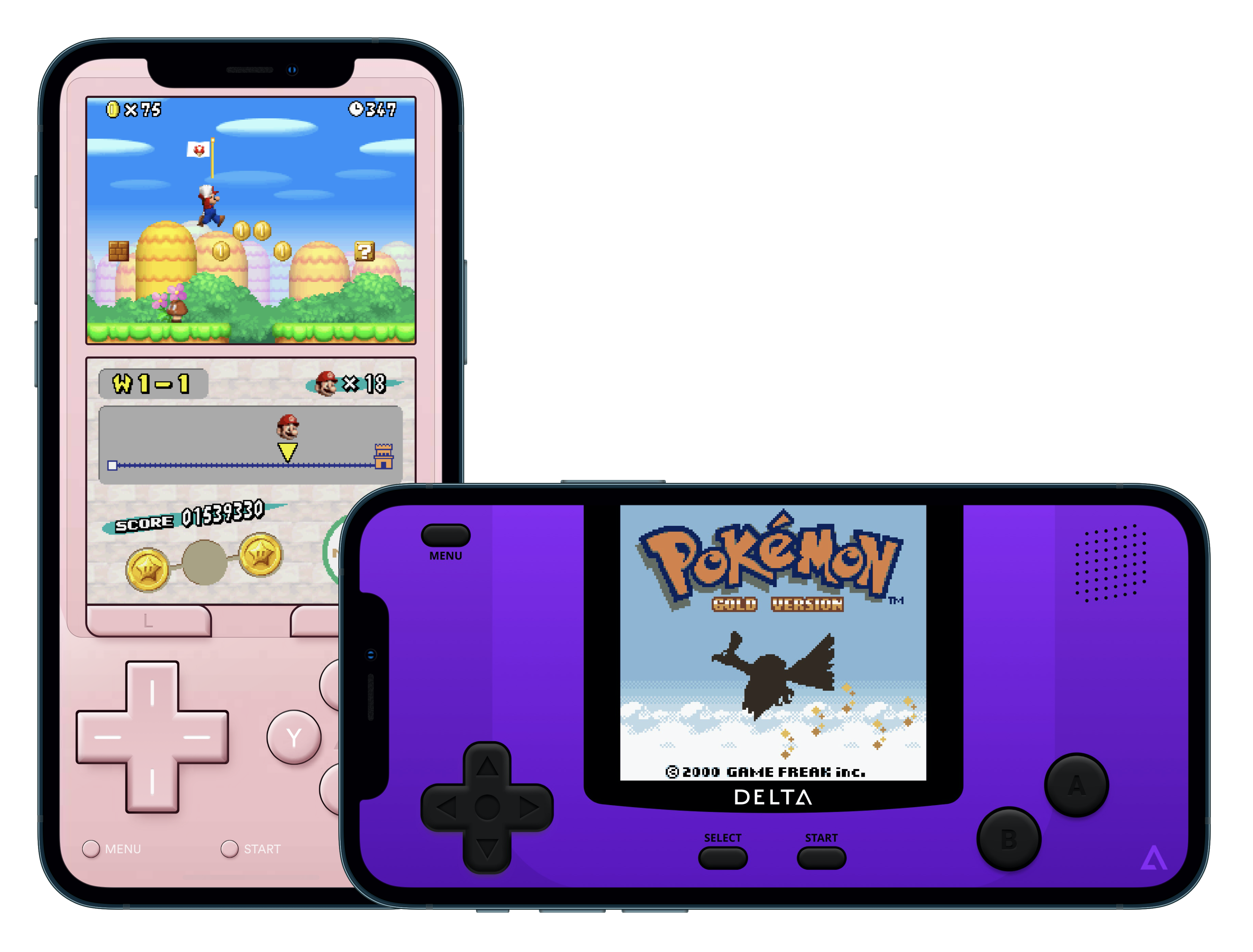
Эмулятор Delta
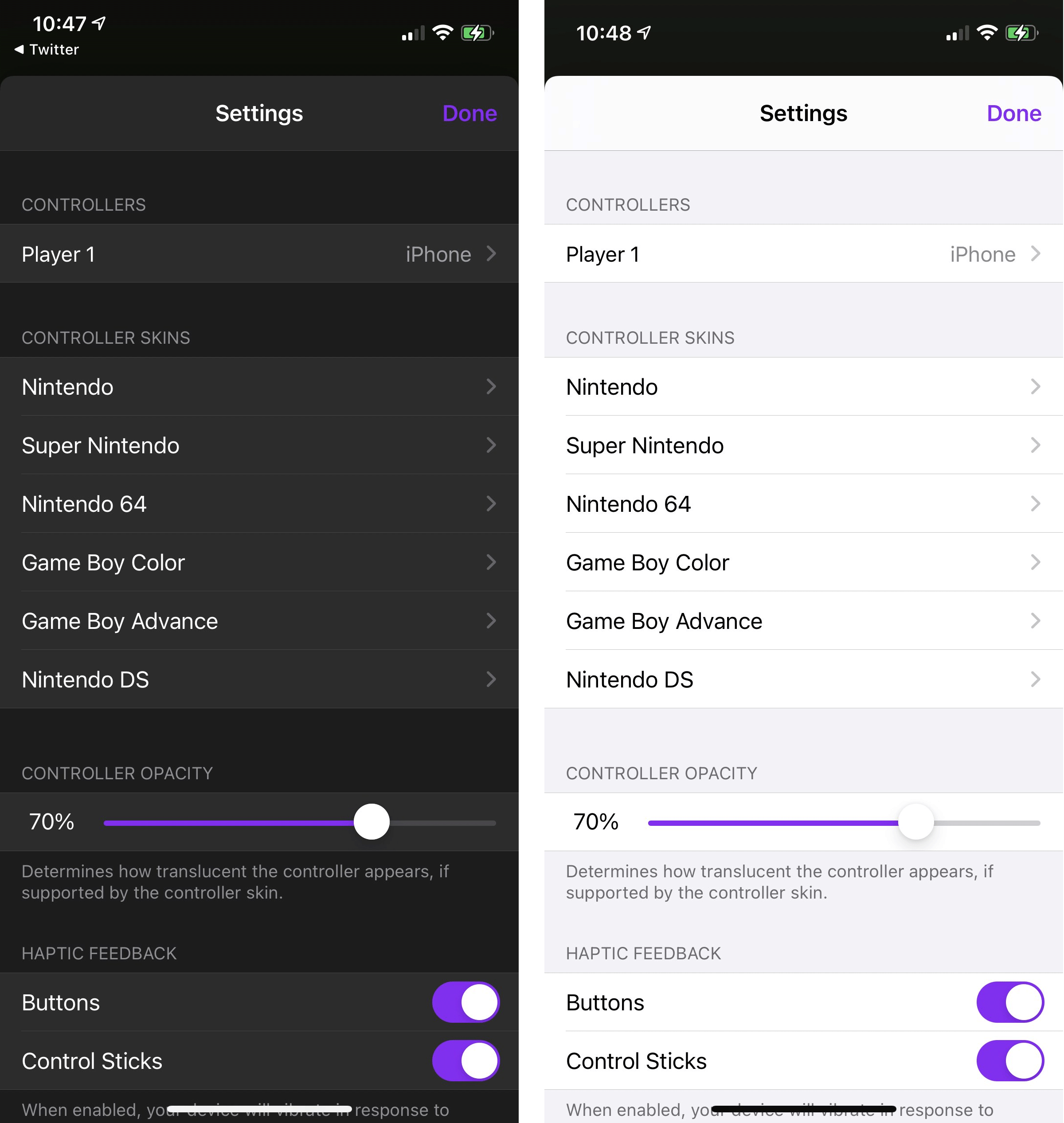
Цензура App Store не пропустила его приложение в официальный каталог — и тогда Райли нашёл способ обойти этот запрет через AltStore. К удивлению многих, Apple не предприняла никаких действий против этого хака.
Airport — ещё один альтернативный каталог, куда принимают независимые программы (форма заявки). Он работает через сервис Apple TestFlight, который предназначен для бета-тестирования программ на широкой аудитории до их официальной публикации.
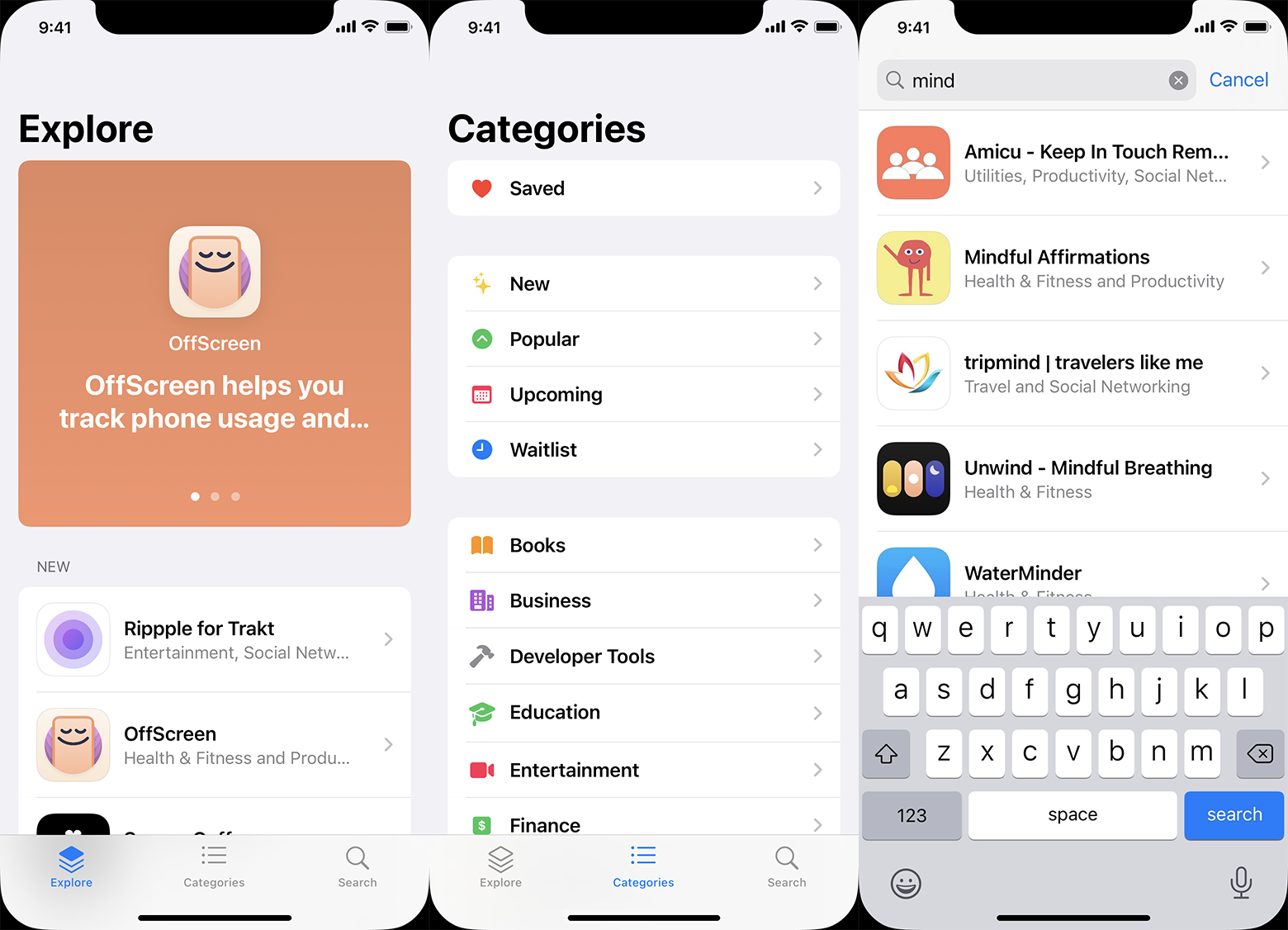
Каталог Airport
По условиям Apple TestFlight, количество бета-тестеров приложения не может превышать 10 000 человек. Вряд ли Airport представляет конкуренцию App Store в нынешнем виде, но это всё равно важный эксперимент. Он даёт разработчикам ещё один способ выйти на аудиторию iOS в обход корпорации Apple, которая контролирует все подступы, считая пользователей как бы своей «собственностью». В июне 2021 года компания опубликовала программный документ «Building a Trusted Ecosystem for Millions of Apps», в котором объясняет запрет на свободную установку программ из сторонних источников (sideloading) заботой о пользователях. Сомнительно, что такое объяснение убедит европейскую антимонопольную комиссию ЕС.
Год назад Apple забанила Fortnite за нарушение правил каталога. В ответ Epic Games подала в суд, обвинив Apple в злоупотреблении монопольным положением (речь о завышенной комиссии 30%). Этот пример показывает, что некоторые разработчики недовольны текущими условиями App Store. Но Apple может ответить: не нравится — не пользуйтесь. Распространяйте свои приложения через альтернативные каталоги, ведь такие действительно существуют.
Если суд примет эти аргументы Apple, то компанию могут заставить поддерживать альтернативные каталоги на своей платформе, как в своё время Microsoft запретили навязывать пользователям свой браузер Internet Explorer, во избежание злоупотребления монопольным положением. Так что судьба альтернативных каталогов во многом зависит от исхода судебного процесса Epic Games v. Apple.
Интересно, что та же Cydia позволяла устанавливать приложения на iPhone ещё до появления App Store в 2008 году. Сейчас она присоединилась к иску против Apple, обвиняя её в злоупотреблении монопольным положением в части запрета свободной установки программ на смартфоны пользователей. Разбирательства по этому вопросу идут также в Европе.
Альтернативные каталоги — это реальный способ распространять свои приложения в экосистеме Apple в обход App Store. Файлы приложений iOS уже сейчас можно спокойно выкладывать на любом хостинге, любом сайте. Возможно, антимонопольные разбирательства против Apple в Европе и США окончательно узаконят такую практику.
- Блог компании ITSumma
- Мессенджеры
- Разработка под iOS
- Законодательство в IT
- Смартфоны
Простые способы установки ipa файлов на гаджеты Apple
Гаджеты фирмы Apple буквально завоёвывают весь мир, несмотря на их немалую цену. Новинки выходят из года в год, и каждому хочется идти в ногу с развитием новых технологий и новыми разработками.
Большинство держателей гаджетов культовой фирмы Apple взламывают систему, дабы расширить функциональные возможности своих аппаратов, и устанавливают твики из Cydia. Этим самым они делают так называемый джейлбрейк iPhone. Это также позволяет инсталлировать взломанные программы и утилиты без ограничений.
В этой статье речь пойдет о том, как инсталлировать приложения на iOS-гаджеты
Для того, чтобы получить доступ на изменение файловой системы гаджета, нужно проверить наличие подходящей прошивки для девайса на специализированных ресурсах.
При её наличии, можно смело устанавливать твик AppSync.
Скачиваем и инсталлируем AppSync
Этот программный комплекс, несомненно, является незаменимым и обязательным составляющим для проведения дальнейших манипуляций (установка, использование). Скачать и проинсталлировать AppSync можно из магазина Cydia.
Процесс этот совершенно не сложный:
- Запускаем приложение Cydia;
- Открываем вкладку с названием «Репозитории»;
- Нажимаем следующие пункты: «Правка» — «Добавить»;
- Производим добавление определённых репозиториев: «angelxwind», «hackyouriphone»;
- Подтверждаем добавление;
- В поиске находим расширение AppSync для требуемой версии операционной системы iOS;
- Производим инсталляцию твика.
Чтобы приложение корректно заработало, необходимо перезагрузить свой гаджет после его установки.
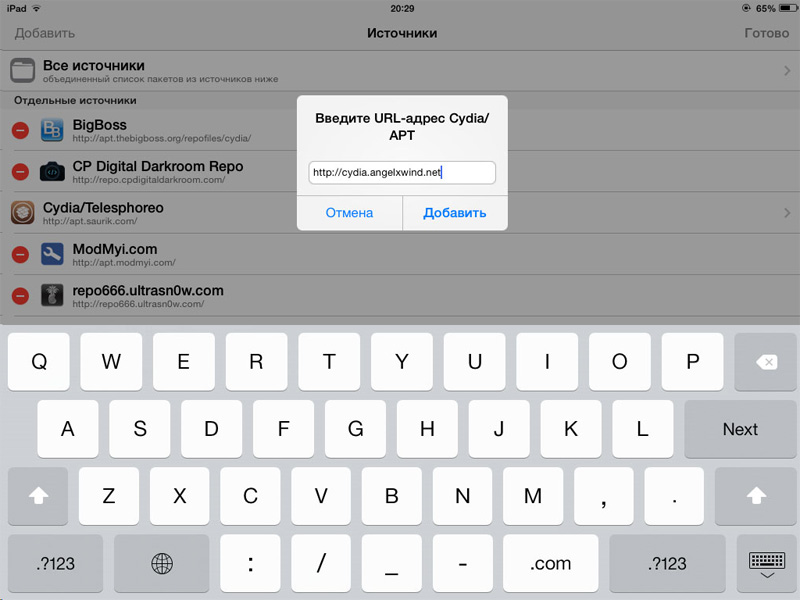
Устанавливаем ipa через iTunes
Это наиболее простой и доступный, практически для всех пользователей гаджетов бренда Apple, способ для установки каких-либо приложений. Для этого следует выполнить несколько манипуляций:
- Произвести скачивание и инсталляцию последней актуальной версии iTunes;
- Выполнить скачивание желаемой игры или приложения. Формат файла должен быть *.ipa;
- Дважды кликнув по файлу, открыть его в iTunes. После этого произойдёт добавление в список приложений iTunes;
- После этого, подключаем гаджет к персональному компьютеру и заходим по следующему пути: iTunes — iPhone — «Программы»;
- Отмечаем нужное приложение и нажимаем «Синхронизировать».
В результате произойдёт успешная установка нужного приложения на гаджет.
Использование сторонних программ
Помимо официальных, существует несколько популярных сторонних программ, с помощью которых можно устанавливать файлы формата *.ipa. Подобными приложениями выступают iFunBox и iTools.
iFunBox
Главной особенностью этой программы является её скорость работы. Правда, над интерфейсом разработчики даже не «заморачивались». Зато функционал — главное преимущество.
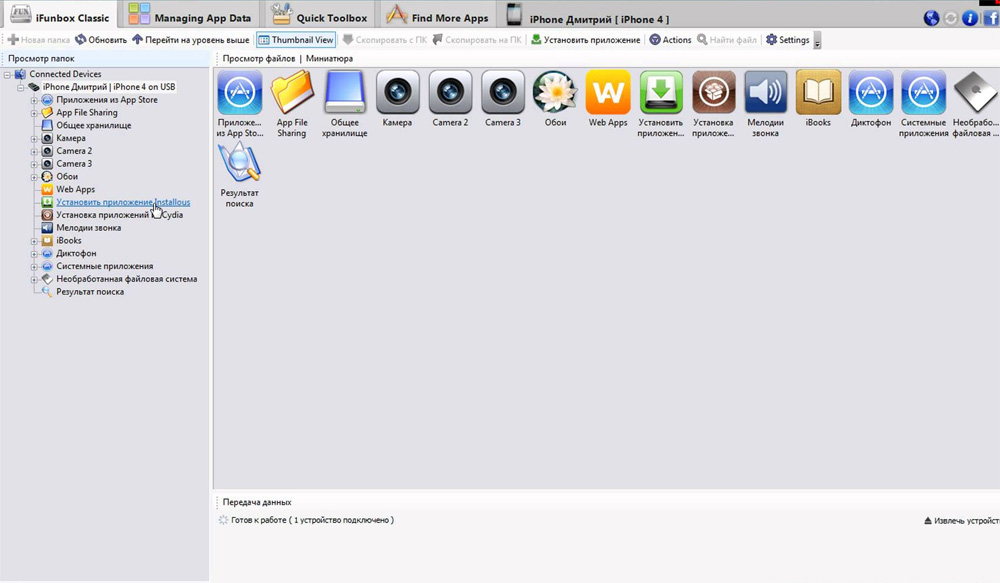
Принцип работы с iFunBox:
- Скачиваем и устанавливаем программу;
- Выбираем нужное приложение и скачиваем его на компьютер;
- Затем подключаем гаджет к рабочей станции, запускаем iFunBox и выбираем следующую последовательность: «Управление данными» — «Установка»;
- Затем следует указать путь к файлу *.ipa, который находится на компьютере и произвести установку.
Однако есть один неприятный момент: разработчики настоятельно не рекомендуют производить установку приложений, размер которых более одного гигабайта. Впоследствии они могут работать некорректно.
iTools
Эта утилита, в отличие от iFunBox, имеет более привлекательный дизайн, но больше ничего нового не может предложить своим пользователям.
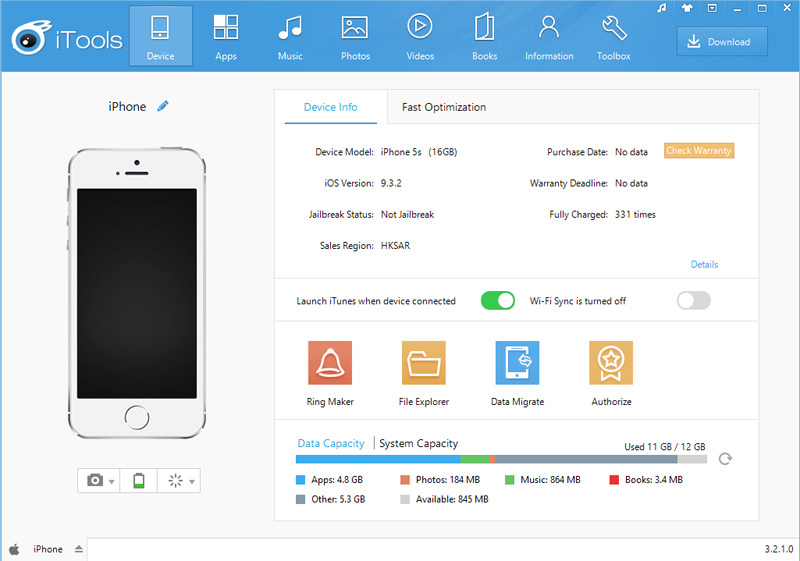
Принцип работы с приложением iTools:
- Скачиваем и устанавливаем утилиту;
- Находим и скачиваем нужный файл *.ipa;
- Производим подключение гаджета к компьютеру;
- Запускаем программу, переходим во вкладку «Приложения/Applications» — «iPhone» и нажимаем кнопку «Install»;
- Затем указываем путь к файлу *.ipa и дожидаемся завершения инсталляции.
vShare
Эта программа также является весьма популярной. Но все приложения и игры, которые доступны для загрузки с помощью именно vShare, расположены на серверах самого программного модуля. Это значительно упрощает всю процедуру, однако может ограничивать список доступных ресурсов.
Как пользоваться программой:
- Открываем приложение Cydia;
- Подключаем appvv репозиторий;
- Находим в списке доступных программ vShare и устанавливаем её;
- Запускаем приложение, если нужно — обновляем до актуальной версии;
- В списке доступных программ и игр выбираем нужное, и скачиваем.
Это приложение хорошо тем, что допускается инсталляция одновременно нескольких программ без ограничения по скорости.
Подведём итоги
Несомненно, бренд Apple покоряет всё большее количество пользователей, тем самым увеличивая свою популярность. Конечно, дорогой гаджет подразумевает под собой дорогое обслуживание, и только лицензионное программное обеспечение. Использование «пиратских» программ может нанести вред дорогим «игрушкам».
Как установить файлы IPA на iPhone: установка приложения на iOS бесплатно и без джейлбрейка, которых нет в App Store
Прочитав эту статью вы сможете использовать Cydia Impactor, а также утилиты, позволяющие передавать файлы IPA, для установки пиратских приложений и программ, которых нет в App Store. Установка сторонних приложений на iPhone через iTunes, iFunBox, iTools и vShare. Установка сторонних приложений на iPhone через iTunes, iFunBox, iTools и vShare
Что такое стороннее приложение, имеющее разрешение ipa на iPhone
Файлы IPA — это формат файла архива от разработчика для iPhone, iPad и iPod. Эти файлы хранятся в App Store и устанавливаются через iTunes. В интернете часто можно найти софт в этом формате, вот только он может быть не безопасным.

Так выглядит файл ipa на устройствах iOS
По сути, ipa — это архив для ARM, представляющий собой сжатую папку в формате ZIP, в которой хранится различная информация (видео, аудио, игры, фото и т.д.). Файл этого формата можно установить только на перечисленные выше устройства, если компьютер их не поддерживает. Но в то же время вы можете загрузить установщик ipa для iPhone на свой компьютер, чтобы загружать содержимое ipa из Интернета. Необходимое программное обеспечение устанавливается на компьютер и передается на iPhone через проводное соединение.
Что делать дальше

Остается только найти нужную программу в формате ipa и скачать ее на свой iPhone.
Установочный файл будет сохранен в приложении «Файлы», и через меню «Поделиться» его можно будет передать в AltStore. Утилита автоматически установит приложение.
Существуют определенные ограничения на устанавливаемые программы.
- Во-первых, вы можете устанавливать приложения с одним и тем же Apple ID только на одно устройство одновременно. Когда вы устанавливаете программы на другое устройство, приложения на первом устройстве перестают работать.
- Во-вторых, существует ограничение на установку только двух приложений через AltStore. Чтобы установить третью, придется удалить первую или вторую.
- В-третьих, сертификат действителен всего 7 дней, после чего программы нужно будет подписывать заново.

Однако в этом нет ничего плохого. AltStore может самостоятельно переподписывать приложения без необходимости подключения смартфона к компьютеру.
Для этого вам понадобится наш Apple ID/пароль. Утилита может напомнить переподписать программу через неделю, есть возможность создать быструю команду, которая будет обновлять подпись одним кликом или даже выводить на рабочий стол виджет с количеством дней до истечения срока действия сертификата.
Разработчики мобильных приложений Apple, имеющие действующий сертификат, могут установить до 10 приложений и не должны повторно подписывать программы каждые 7 дней.
Процедура установки следующая:

- 1. Загрузите любой файл ipa на iPhone. Вы можете искать и загружать прямо в Safari или передавать на свое устройство через AirDrop.
- 2. Через меню Share откройте программу в AltStore.
- 3. Соглашаемся на установку приложения и ждем пару минут.
Для установки программы iPhone должен находиться в той же сети, что и компьютер, на котором запущен AltServer. Именно поэтому мы разрешаем подключение к смартфону через Wi-Fi.
Все установленные приложения удаляются стандартным способом, для окончательного удаления не забудьте очистить сертификат по пути Настройки – Общие – Управление устройством.
Краткий итог для тех, кто сразу бежит строчить комменты

Вот основные результаты, о которых вы должны знать перед установкой AltStore на свое устройство или перед написанием отзывов:
- AltStore — это полностью легальный способ установки приложений на iPhone, он имитирует работу Xcode, который позволяет устанавливать приложения на iPhone для тестирования. Точно так же вы можете подписывать и устанавливать приложения через Xcode, но для этого требуется Mac и сам Xcode.
- Работа AltStore не имеет ничего общего с джейлбрейком и взломом устройства, не нарушает целостность системы и не устанавливает вредоносный код. Приложения, загруженные таким образом, работают нормально, без сбоев и проблем.
- Во время установки вам потребуется ввести свой Apple ID и пароль, эти данные необходимы для подписи приложения на вашем смартфоне и никуда не будут отправлены. Если вы беспокоитесь, вы можете создать для этого новую учетную запись.
- Если у вас нет учетной записи разработчика, вы не можете установить более двух приложений одновременно, их нужно будет повторно подписывать каждые 7 дней.
- Необходимо один раз установить AltStore на iPhone через компьютер, тогда приложение сможет самостоятельно переподписывать скачанные программы.
- Таким способом можно установить пропавшие из App Store старые игры, торрент-загрузчик, программу для записи звонков и тому подобное в формате ipa.
Официальный путь: аккаунт разработчика
Самый простой и честный способ решить эту проблему — официальный. При желании приложения по-прежнему можно устанавливать в обход App Store, но этот путь тернист и просто недоступен обычному пользователю.
Одним из таких способов являются различные корпоративные и специальные варианты распространения. Поэтому в случае корпоративной рассылки заказчик (образовательное учреждение или крупная компания, например судоходная компания) регистрирует корпоративный аккаунт и имеет возможность самостоятельно подписывать пакеты приложений и отправлять их на корпоративные устройства через МДМ (мобильные устройство). Управление).
Для подписания используется специальный сертификат компании, срок действия которого, как правило, ограничен одним годом, но ограничений на количество подписанных им приложений нет. При первом запуске приложения, подписанного таким сертификатом, пользователь (если его устройство ранее не было настроено компанией-владельцем) должен открыть настройки и добавить сертификат в список доверенных. В этот момент устройство свяжется с сервером Apple, который выдаст (или не выдаст; подробнее об этом ниже) разрешение на это действие.
В чем хитрость? Их сразу несколько. Во-первых, в программе корпоративной дистрибуции могут участвовать организации, но не физические лица. Во-вторых, участие в программе платное. Наконец, мы не находимся вне контроля Apple; компания по-прежнему сохраняет за собой контроль над тем, разрешить ли запуск приложения на конкретном устройстве. Если Apple обнаружит, что корпоративный сертификат, выданный организации, используется с нарушением лицензионного соглашения, этот сертификат будет немедленно отозван, а новые установленные приложения не смогут быть им подписаны. Такие сертификаты регулярно «утекают» и используются различными «альтернативными магазинами приложений» для подписи приложений.
Вариация на ту же тему — специальный дистрибутив для участников Apple Developer Program. Его основное назначение — тестирование разработчиками программ собственного производства на собственных устройствах; следовательно, вам нужна учетная запись разработчика Apple, чтобы использовать его. В рамках специальной раздачи возможна комплектация: одну и ту же сборку можно подписать сразу на сотни устройств.
Этот метод имеет несомненные преимущества и недостатки по сравнению с корпоративным методом распределения.
В первую очередь отметим преимущества, что приложение просто устанавливается и запускается; нет необходимости подтверждать сертификат, как нет необходимости обращаться к серверу Apple каждый раз при установке приложения. Отсюда и возможность установки приложения на айфон, не имеющий подключения к сети, в полностью автономном режиме.
Вторым преимуществом метода является его доступность для рядового пользователя. Всего за 99 долларов в год вы можете открыть собственную учетную запись разработчика, которая позволит вам установить любое приложение на 100 устройств!
Так это действительно «достоинство»? 99 долларов в год — это много только за право устанавливать собственные приложения на собственный iPhone, а сотня устройств — это целый год — удаление ранее зарегистрированного устройства из учетной записи не освобождает ни одного из ста слотов.
Еще одним недостатком официального метода является жесткая привязка дистрибутива к среде разработки Xcode, для которой, в свою очередь, потребуется компьютер под управлением macOS. Это сложно и дорого, если у вас нет Mac.
Наконец, последний недостаток метода заключается в том, что открыть учетную запись разработчика для физического лица непросто из-за рогаток, установленных Apple. Об использовании Apple ID можно забыть за один раз: Apple проверяет данные и может отказать в регистрации без объяснения причин. Наши разработчики говорят, что есть хорошие шансы получить аккаунт при использовании не нового Apple ID, который содержит реальный адрес (тот самый, к которому привязана платежная карта); лучше регистрироваться с мака, а наличие истории покупок с этого же аккаунта увеличивает шансы еще больше. Несмотря на это, нет гарантии, что учетная запись будет зарегистрирована в программе разработчика; он обычно отказывается без объяснения причин.
На этом официальные методы заканчиваются и начинаются полуофициальные.
Apple Configurator
Чтобы установить приложение IPA на iOS, вам понадобится MacBook или Imac.
- Вам нужно будет установить Apple Configurator 2 на свой Mac.
- Подключаем iPhone к компьютеру по кабелю, все делаем.
- Запускаем Apple Configurator 2, в окне программы должно появиться изображение вашего iPhone.

- Перетаскиваем файл ipa на изображение телефона в окне Apple Configurator 2, после чего появится информация об установке приложения, ждем.

- Берем iPhone и запускаем установленное приложение. Если вы получаете сообщение о «ненадежных разработчиках»,

- затем перейдите в настройки телефона, затем «Основные» -> «Управление устройствами», откройте профиль приложения и добавьте его в доверенные.

- Теперь установленное приложение ipa будет работать как надо!
Как установить ipa-приложение при помощи iTunes на iPhone
.ipa файлы
- Приложения для iPhone, iPad и iPod Touch не лишены «материального вида» и могут распространяться в виде файлов .ipa .
- Файлы с таким расширением хранятся в App Store. Файлы .ipa можно установить только на iPhone, iPad, iPod Touch, но нельзя запустить в симуляторе iOS на компьютере.
- Файл .ipa на самом деле представляет собой сжатую ZIP-архивом папку, содержащую исполняемые файлы и файлы ресурсов. При этом папка структурирована особым образом для автоматического распознавания в iTunes и App Store. Чтобы получить доступ к «записям» файла ipa, вы можете переименовать его расширение в zip, а затем разархивировать его.
- У меня был случай, когда некоторые карты нужно было добавить в приложение iGO. Для этого я переименовал файл ipa в zip и разархивировал его.
- Затем я скопировал файлы карты в соответствующую папку внутри разархивированного файла и переупаковал все в zip. Переименовал zip в ipa и сохранил на iPhone. Все заработало как часы iGO подхватил карты и не заметил подмены.
Гаджеты Apple буквально покоряют весь мир, несмотря на свой изрядный ценник. Год за годом выходят новые продукты, и все хотят идти в ногу с развитием новых технологий и новых разработок.
Большинство владельцев культовых устройств Apple взламывают систему, чтобы расширить функционал своих устройств и установить твики Cydia. Делая это, они делают так называемый джейлбрейк iPhone. Также он позволяет без ограничений устанавливать пиратские программы и утилиты.

В этой статье мы обсудим, как устанавливать приложения на устройства iOS
- Чтобы получить доступ к смене файловой системы устройства, необходимо проверить наличие подходящей прошивки для устройства на специализированных ресурсах.
- При наличии можно смело устанавливать твик AppSync.
Как установить ipa-приложение при помощи сторонних программ на iPhone
iFunBox
Установка на iPhone сторонних приложений, например, программы iFunBox, позволяет без особого труда скачивать ipa-файлы. Для этого вам нужно:
- Скачайте iFunBox Manager для iOS.
- Установите файлы для переноса.
- Подключите смартфон к компьютеру.
- Заходим в iFunBox, открываем раздел «Управление данными» и нажимаем установить (ipa). Если iFunBox не видит iPhone, попробуйте переподключиться.

Главное меню программы iPhone box, с помощью которой можно передавать файлы на iPhone
- На некоторых компьютерах бывает, что iFunBox вылетает при попытке подключения к iPhone. Если проблема не может быть решена, вам необходимо полностью удалить iTunes и загрузить его снова.
- Примечание! Разработчик не рекомендует скачивать утилиты размером более 1 ГБ, так как могут возникнуть проблемы.
- Скачать коробку для iPhone можно по ссылке на официальном сайте https://i-funbox.ru.softonic.com.
iTools
iTols позволяет загружать файлы ipa на ваш iPhone. По функционалу эта программа очень похожа на предыдущую, но имеет более удобный интерфейс. Для передачи файлов необходимо:
- Скачайте менеджер iTools в браузере.
- Загрузите приложения, которые хотите перенести.
- Подключите телефон к компьютеру и перейдите в iTools.
- Нажмите на вкладку «Приложения» и переключитесь на iPhone.
- Нажмите «Установить» и выберите нужный.
- Дождитесь завершения загрузки.
Если iTools не видит iPhone пользователя, эта проблема может возникнуть по разным причинам, например, при использовании неоригинального кабеля или более старой версии iTunes/iTools. Поэтому много раз для нормального подключения достаточно обновить iTunes или поменять неоригинальный кабель на заводской (далее в статье – все возможные причины проблем и способы их устранения).
Другие возможные варианты
Есть и другие сторонние приложения, установка которых позволяет скачивать ipa-файлы для iPhone.
Apple Configurator
Это программное обеспечение заводского качества, которое можно загрузить на iMac или MacBook, что делает его подходящим вариантом для владельцев компьютеров Apple. Вы должны выполнить несколько шагов:
- Загрузите на устройство MacOS Apple Configurator 2 (доступно в App Store).
- Затем подключите телефон к компьютеру и запустите скачанную программу.
- В разделе «Программы» появится изображение смартфона пользователя.
- Теперь нужно выделить все с разрешением ipa и перетащить на фото телефона. Начнется установка.
- Далее возьмите смартфон и включите загруженное приложение. Если на экране появилось уведомление о неблагонадежности разработчика, необходимо в настройках телефона зайти в «Основные» — «Управление устройствами», выбрать нужное и присвоить статус «Надежный».

Конфигуратор Apple на MacBook
После всех этих действий загруженный контент можно открыть на смартфоне.
Примечание! Если вы не можете подключить свой Mac к iPhone, вам нужно проверить, исправен ли кабель. Если кабель ненастоящий, его нужно будет заменить.
Cydia Impactor
- Во-первых, вам необходимо установить на свой компьютер последнее обновление iTunes. Затем установите приложение Cydia Impactor и следуйте алгоритму:
- Подключаем смартфон к компьютеру и присваиваем статус «доверенный».
- Запустите программу, установленную на ПК.
- Введите данные своей учетной записи Apple ID.
- После этого на экране может появиться ошибка с кодом 201 или «Apple Developer», нужно просто нажать «ОК» и дождаться установки.
- Затем возьмите телефон и запустите файлы. Если на экране появилось предупреждение о ненадежном застройщике, следует действовать, как описано выше.
- Как только программное обеспечение станет «Надежным», оно будет загружаться плавно.
AppSync
Для того, чтобы скачать приложения в формате ipa на смартфон, пользователь должен сделать джейлбрейк телефона:
- Отправляйтесь в Сидию.
- Откройте меню «Хранилища».
- Затем «Редактировать» и «Добавить».
- На открывшейся странице добавьте репозитории http://cydia.angelxwind.net/ и http://repo.hackyouriphone.org.
- Затем подтвердите добавление и найдите в расширенном списке программу AppSync.
- Скачать настройку.
Внимание! Вы также можете скачать твик установщика ipa для iPhone в репозитории BigBoss. Судя по отзывам пользователей, работает не менее стабильно.
Скачиваем и инсталлируем AppSync
Данный программный комплекс, без сомнения, незаменимый и обязательный компонент для дальнейших манипуляций (установка, использование). Вы можете скачать и установить AppSync из магазина Cydia.
Этот процесс совсем не сложный:
КАК УСТАНОВИТЬ iPA ФАЙЛ С ИГРОЙ НА iPhone без ПК и JailBreak – GBox!

- Запустите приложение Cydia;
- Откройте вкладку под названием «Репозитории»;
- Нажмите на следующие пункты: «Редактировать» — «Добавить»;
- Мы добавляем определенные репозитории: «angelxwind», «hackyouriphone»;
- Подтверждаем добавление;
- В поиске находим расширение AppSync для нужной версии операционной системы iOS;
- Устанавливаем твик.
- Чтобы приложение работало должным образом, вам необходимо перезагрузить устройство после его установки.
Установка ipa без jailbreak
Скачать программу или игру на компьютер с 4PDA в формате .ipa
- Скачайте Cydia Impactor
- См документацию по программе на http://www.cydiaimpactor.com
- Разархивируйте архив Cydia Impactor в удобное место (например, на рабочий стол)
- Запустите исполняемый файл (в Windows — Impactor.exe)
- Подключаем iOS-устройство к компьютеру через кабель. Cydia Impactor обнаружит его
- Перетащите наш файл .ipa в программу:

- Появится окно с просьбой ввести ваш Apple ID
 Рекомендуется создать новый Apple ID, чтобы в случае обнаружения мошенничества Apple не блокировала вашу основную учетную запись Apple ID.
После ввода AppleID нажмите «ОК» - Появится другое окно для ввода пароля AppleID:
 Войдите, нажмите «ОК»
 - Начнется процесс установки, после чего на вашем устройстве появится иконка с приложением Вас также могут спросить в процессе установки:
 Не бойтесь этого, нажмите «ОК» и продолжайте.
Примечание: Apple узнала об этом методе и выдает сертификаты только на одну неделю для ознакомления. Поэтому периодически нужно будет проводить указанную выше процедуру и переустанавливать приложение.
iMazing (ранее DiskAid)
- Для установки пиратских программ на взломанные устройства необходимо сначала установить пакет:
- AppSync для iOS 5.xx – 9.xx, иначе ничего работать не будет.
- iPhone PC Suite — файловый менеджер. Эта программа может управлять и редактировать данные на iPhone/iPod Touch: управлять фотографиями, музыкой, видео, телефоном, установленными программами (и устанавливать новые), заметками, контактами, закладками, темами, рингтонами, текстовыми сообщениями, обоями. Есть встроенный файловый менеджер, конвертер рингтонов, видео и аудио файлов. Так же есть доступ к сидии по кабелю и путем настройки прав доступа.
- Кладем папку на телефоне в приват/var/stash/Applications. (Также у всех по разному, у меня «Applications.82X3Wf». Запомните название этой папки, оно пригодится позже) и создайте папку с названием «Документы» (если еще не создана) в «/var/ мобильный/».
- Есть интересный момент: на одном из моих айфонов отсутствовал каталог «private/var/stash». Поэтому я просто загрузил папку приложения в «/Applications/»! Но места на системном разделе не хватает, поэтому (не)обязательно использовать утилиту Cydia BossTool 2.0, которая перенесет все содержимое папки «/Applications/» на пользовательский раздел!
- Перезагрузите телефон или Respring
- Заходим в WhiteTerminal и набираем «su root» – нажимаем энтер
- Вводим пароль alpine (буквы не отображаются, как должны быть) – нажимаем энтер
- Далее набираем «cd /var/stash/Applications», (как хотите), у меня эта строчка будет выглядеть так: «cd /var/stash/Applications.82X3Wf» – нажимаем энтер
- Таким образом, мы приходим в папку «Applications.82X3Wf» (у меня), в ней находятся системные программы и приложения, которые вы не устанавливали из AppStore. Теперь установим разрешения для папки ***.app
- Пишем строчку вида «chmod -R 775***.app» – нажимаем энтер. Готовый.
*В моем случае, когда я помещал папку с приложением в «/Applications/», я писал в терминале строки:
- «cd /Applications/tetristouch.app»
- chmod +x тетритач
P.S. Все команды вводятся без кавычек. За инструкцию благодарим пользователя grin, под редакцией BamBuk
Как поставить магазин приложений на iOS
- Шаг 1. Откройте эту ссылку в Safari и нажмите кнопку «Установить Zestia».

- Шаг 2. Подтвердите установку соответствующего профиля.

КАК установить ЛЮБОЕ приложение на iPhone БЕЗ ДЖЕЙЛБРЕЙКА?
- Шаг 3. На рабочем столе появится новая иконка Zestia — откройте программу.

- Шаг 4. Выберите интересующее вас приложение, установите его.
Установка AltStore в 2022 году/Как скачивать приложения вне App Store бесплатно без jailbreak!

- Шаг 5. Теперь вернитесь в «Настройки», перейдите в «Основные» -> «Профили» и нажмите на имя разработчика этого приложения в списке.
- Шаг 6. С уверенностью нажимаем «Доверять».

- Этап 7. Наслаждайтесь новым неофициальным приложением!
- (4,00 из 5, оценка: 10)
- время чтения: 5 минут

На сегодняшний день существует единственный официальный способ установки приложений на iPhone. Конечно, это App Store. Также программы для iOS можно устанавливать с помощью сторонних утилит. Но для успешной установки вам понадобится джейлбрейк. В этой статье мы расскажем, как устанавливать приложения для iOS в обход App Store без джейлбрейка.
Вы можете устанавливать приложения для iPhone, не взламывая прошивку и не заходя в магазин приложений, используя китайский сервис Pgyer.com.
Этот бесплатный магазин приложений по сути является платформой для тестирования приложений для iOS и Android и позволяет загружать файлы ipa без джейлбрейка. Однако его могут использовать не только разработчики, но и обычные пользователи. С ним вы легко сможете установить практически любое приложение на свое мобильное устройство, платное или бесплатное, не заходя в App Store.
Стоит отметить, что у Pgyer есть ряд ограничений, которые необходимо учитывать.
Сервис позволяет скачивать только файлы в формате .ipa и apk. Также размер установочного файла не должен превышать 500 МБ.
Pgyer — бесплатный App Store и установка ipa без джейлбрейка
На сегодняшний день существует единственный официальный способ установки приложений на iPhone. Конечно, это App Store. Также программы для iOS можно устанавливать с помощью сторонних утилит. Но для успешной установки вам понадобится джейлбрейк. В этой статье мы расскажем, как устанавливать приложения для iOS в обход App Store без джейлбрейка.
Вы можете устанавливать приложения для iPhone, не взламывая прошивку и не заходя в магазин приложений, используя китайский сервис Pgyer.com.
Этот бесплатный магазин приложений по сути является платформой для тестирования приложений для iOS и Android и позволяет загружать файлы ipa без джейлбрейка. Однако его могут использовать не только разработчики, но и обычные пользователи. С ним вы легко сможете установить практически любое приложение на свое мобильное устройство, платное или бесплатное, не заходя в App Store.
Стоит отметить, что у Pgyer есть ряд ограничений, которые необходимо учитывать.
Сервис позволяет скачивать только файлы в формате .ipa и apk. Также размер установочного файла не должен превышать 500 МБ.
Установка игр и приложений из ipa файлов с помощью vShare
Приложение vShare также очень популярно, но его работа несколько отличается от остальных. Все дело в том, что доступные приложения и игры хранятся на сервере vShare, что значительно упрощает процесс установки.
Чтобы устанавливать приложения с помощью vShare, вам необходимо:
- Сидия открывается.
- Подключить репозиторий http://repo.appvv.com/.
- Найдите и установите программное обеспечение vShare.
- Запустите установленное приложение.
- В vShare выберите нужное приложение и загрузите его. vShare позволяет загружать и устанавливать несколько программ одновременно.
Cydia Impactor
Для этого метода вам также понадобится компьютер, но вы можете использовать как Windows, так и macOS.

- Установите или обновите iTunes до последней версии на вашем компьютере.
- Загрузите (и установите) Cydia Impactor на свой компьютер.
- Подключите iPhone к компьютеру, добавьте в надежные.
- Запустить Cydia Impactor
- Перетащите файл IPA в окно программы

- Введите (ваша или вторая учетная запись) адрес электронной почты и пароль Apple ID


- Может появиться окно с предупреждением «Apple Developer» или ошибкой 201, нажмите «ОК» и дождитесь установки приложения.

- Берем iPhone и запускаем установленное приложение. Если вы получаете сообщение о «ненадежных разработчиках»,
- затем перейдите в настройки телефона, затем «Основные» -> «Управление устройствами», откройте профиль приложения и добавьте его в доверенные.
Теперь установленное приложение ipa будет работать как надо!
У вас есть дополнительные вопросы? Напишите им в комментариях о том, что вы сделали или наоборот!
Вот и все! Дополнительные статьи и руководства см в разделе Советы и рекомендации по Android. Оставайтесь с сайтом Android +1, будет еще интереснее!
Идем в серую зону: подпись пакета обычным Apple ID
Итак, вы решили подписать свой пакет приложения с помощью обычного Apple ID, который не зарегистрирован в программе Apple Developer Program. До 2019 года этот вариант был хоть и малоизвестен, но вполне функционален с учетом некоторых ограничений: подписанное таким образом приложение работало только семь дней и на устройство можно было установить не более трех приложений, подписанных личными сертификатами. Три года назад Apple решила скрыть этот метод установки, но не полностью. Однако оставшаяся лазейка работает только на компьютерах с macOS. Следовательно, если у вас есть Mac, вы можете попробовать одно из следующих приложений.
Nullximpactor
Nullximpactor на самом деле является альтернативой Cydia Impactor, которая работает только на macOS, но позволяет использовать обычные учетные записи для подписи.
Разработчик @nullx рекомендует использовать для подписи уникальные Apple ID без двухфакторной аутентификации. В противном случае вам нужно будет создать «пароль приложения» в своей учетной записи».
- Плюсы: После первоначальной настройки им довольно легко пользоваться.
- Минусы: только macOS; требуется начальная настройка AltDeploy (инструкция); сохраняются все ограничения личного кабинета (приложение не будет работать более семи дней и вы не сможете установить более трех приложений).

Продолжение доступно только участникам
Вариант 1. Присоединись к сообществу «Xakep.ru», чтобы читать все материалы на сайте
Членство в сообществе на указанный срок даст вам доступ ко ВСЕМ материалам Хакера, позволит скачивать копии в формате PDF, отключит рекламу на сайте и увеличит вашу персональную накопительную скидку. Плюс
Вариант 2. Открой один материал
Вас заинтересовала статья, но нет возможности стать членом клуба Xakep.ru? Тогда этот вариант для вас! Обратите внимание: этот способ подходит только для статей, опубликованных более двух месяцев назад.
Я уже являюсь участником «Xakep.ru»
Особенности установки ipa-приложений через vShare на iPhone
Как просмотреть удаленные звонки на iPhone: проверенные способы
Приложение vShare во многом похоже на другие программы для установки ipa на iPhone. Однако главной особенностью данного софта является то, что все доступные игры уже находятся на их серверах и это значительно ускоряет весь процесс:
Отправляйтесь в Сидию.
Подключите репозиторий appv по ссылке http://repo.appvv.com/.
Заходим в установленное ПО, выбираем любой нужный файл и устанавливаем его.

Интерфейс vShare на смартфоне
Примечание! В этой программе пользователь может загружать до нескольких приложений одновременно.
Установка программ в обход AppStore без джейлбрейка
Если ваш компьютер поддерживает macOS, Windows, Linux (32-разрядную версию) и Linux (64-разрядную версию), Cydia Impactor определенно подойдет. Проверьте, требуется ли обновление iTunes. При необходимости обновите до последней версии.
Алгоритм использования Cydia Impactor следующий:
- Скачайте Cydia Impactor по этой ссылке.
- Загрузите файл IPA приложения, которое мы планируем загрузить на наше мобильное устройство.
- Подключаем гаджет к ПК. Как только на экране появится вопрос о том, можно ли доверять этому ПК, нажмите «Доверять».
- Мы запустили Cydia Impactor, который скачали в начале.
- В открывшемся окне со списком доступных устройств и накопителей выберите подключенное устройство.
- Переносим файл IPA в окно программы.
- Затем при появлении запроса введите имя пользователя и пароль учетной записи Apple ID.
- После появления предупреждения Apple Developer нажмите «ОК».
К тому же все происходит без нашего участия (конечно, при условии, что все предыдущие шаги были выполнены правильно). Утилита подготовит файлы и загрузит файл IPA на устройство.
Заходим в раздел «Настройки» iPhone или iPad. Затем переходим в подраздел «Основные», затем в подраздел «Управление устройствами».
Выберите сертификат разработчика и дважды нажмите «Доверять.

Это реально работает.
Вы устали ждать джейлбрейка? Хотите установить сторонние приложения не из App Store на свой iPhone или iPad? Есть решение. Zestia — аналог Cydia с неофициальными программами, которые работают на невзломанных устройствах.
Также в приложении есть список взломанных приложений с бесконечными внутриигровыми покупками, что не рекомендуется разработчиками.
Внимание: Приложение не официальное (китайское), поэтому вы делаете это на свой страх и риск. Сторонние сертификаты позволяют отправлять пользовательские данные на сторонние серверы. Используя это программное обеспечение, вы не только ставите под угрозу безопасность вашей личной информации, но и надежность финансовых транзакций, совершаемых с вашего смартфона.
Ограничения
Как я уже отмечал ранее, AltStore больше подходит для ознакомительных целей, так как не дает вам полной свободы. Но что я имею в виду?
Первое, что нужно знать, это то, что приложения устанавливаются только тогда, когда на вашем компьютере запущены AltServer и почтовый клиент. Также компьютер и смартфон должны быть подключены к одной сети Wi-Fi.
Во-вторых, сертификат каждого приложения действителен в течение 7 дней. Вы можете продлить свой сертификат в любое время в течение или после этих семи дней. Даже после отключения приложения все ваши данные будут сохранены в нем.

Для продления сертификата необходимы те же условия первого пункта, что и для установки приложений. Приложения также могут обновляться в фоновом режиме. В последней вкладке, отведенной под настройки, для этого есть соответствующий пункт.

Третье: у каждого приложения есть собственный идентификатор приложения. Вы можете иметь до десяти идентификаторов приложений в своей учетной записи одновременно. Каждый идентификатор приложения связан с вашей учетной записью, даже если вы уже удалили приложение.

Это означает, что в какой-то момент вы не сможете установить следующее приложение из-за достигнутого лимита, но идентификатор приложения остается активным только 7 дней. Через 7 дней App ID приложений, которые вы уже удалили, очищается, а те, которые все еще установлены, будут действовать еще семь дней.
И, наконец, вы можете одновременно использовать только два приложения, установленных через AltStore. На самом деле, AltStore говорит, что одновременно можно установить до трех программ, но само приложение AltStore также включено сюда, так что на самом деле их две.

Здесь есть небольшая лазейка: вам не нужно удалять приложение, чтобы установить новое. Вы можете просто отключить его. Таким образом, вы можете иметь гораздо больше приложений, хранящихся в памяти.

Таким образом, вы можете включать и выключать приложения по мере необходимости, но опять же только в том случае, если смартфон подключен к компьютеру по локальной сети, так что «горячей» замены в полевых условиях не будет.