
Как устанавливать приложения на iPhone через AirDrop. Это новая фишка в обход App Store
В закладки

Еще перед презентацией iOS 17 на WWDC 23 мы ждали несколько важных фишек и нововведений в операционной системе для iPhone. Одним из них была официальная возможность установки приложение в обход App Store. Такое новшество уже не первый год продавливают европейские парламентарии.
В тестовых версиях системы и финальном релизе iOS 17 такую фишку мы не увидели, но вот с выходом одного из ключевых обновлений ситуация начала меняться.
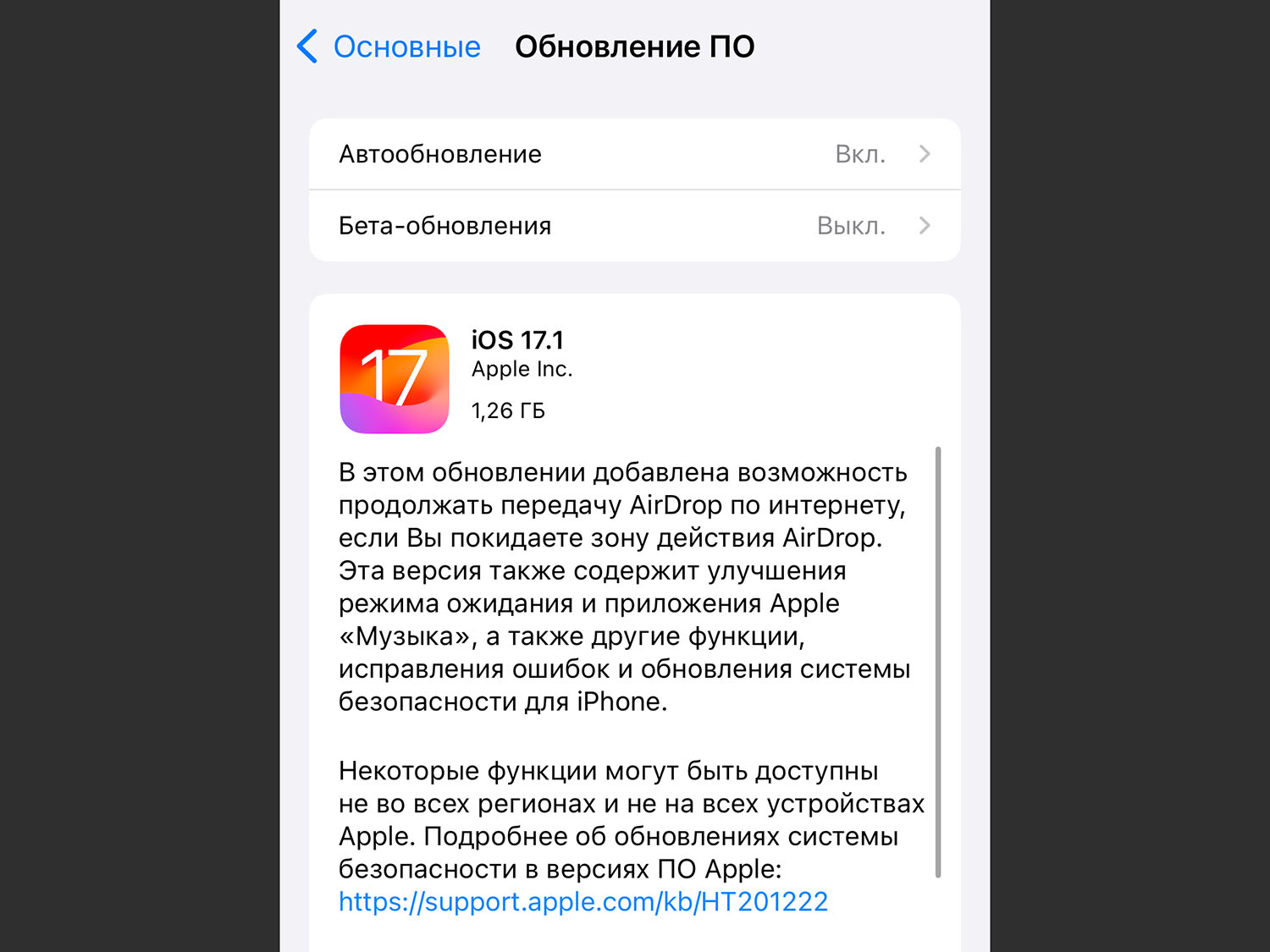
Нововведение появилось в iOS 17.1. Возможно, так купертиновцы готовятся к запуску сторонних магазинов приложений или к официальному открытию системы для установки программ и игр не из App Store.
Как установить приложение в обход App Store
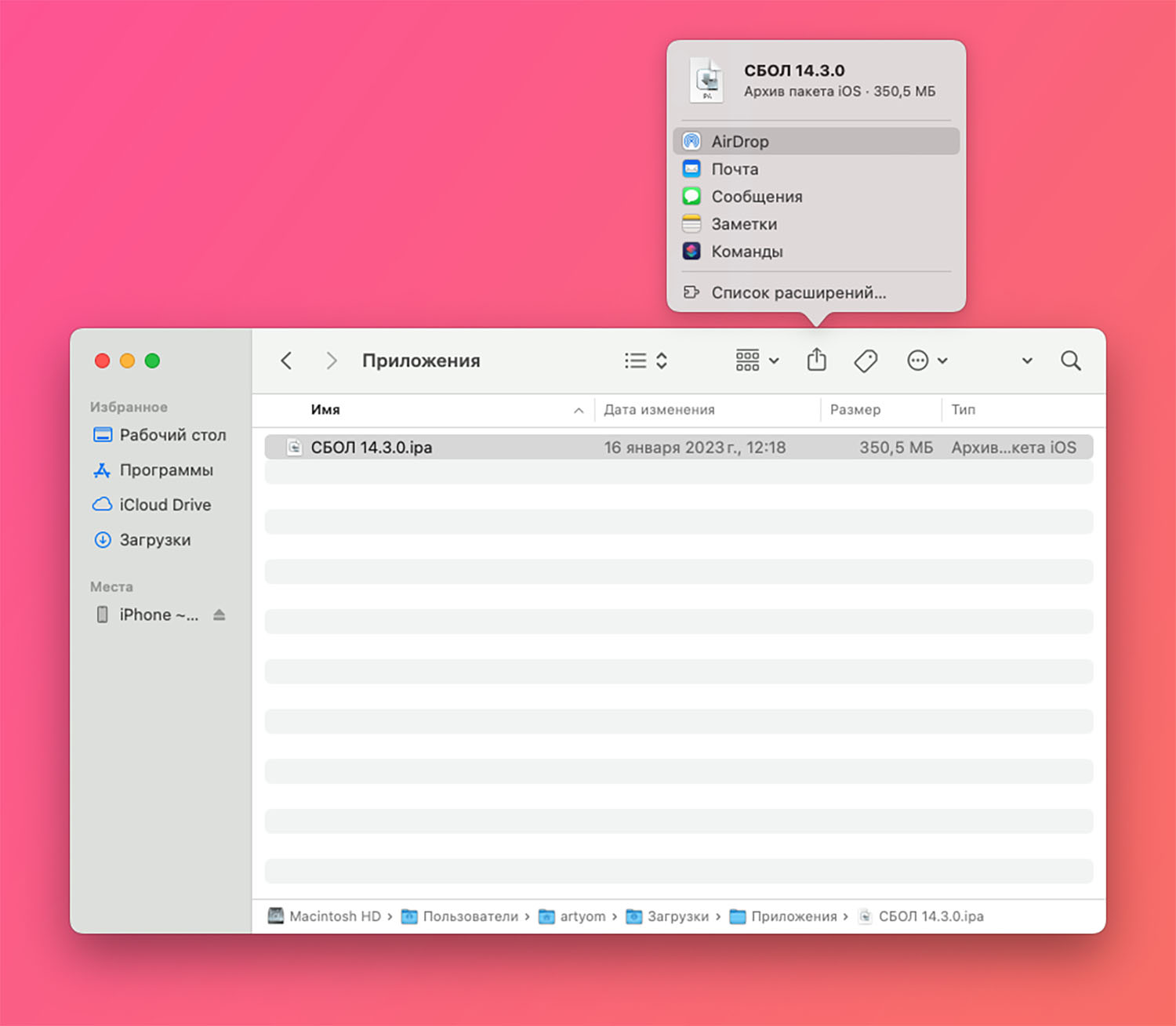
1. Найдите нужный IPA-файл на Mac и отправьте его на iPhone через AirDrop.
2. Разблокируйте iPhone и примите файл по AirDrop.
3. Дождитесь окончания загрузки и после этого подождите еще 20-30 секунд.
На экране смартфона появится индикатор установки приложения и через пару мгновение оно будет готово для запуска.
При других способах передачи файла, например, через iCloud или мессенджер установка приложения недоступна.
Где брать IPA-файлы приложений
На данный момент можно загружать IPA-файлы, копии которых вы сделали со своего iPhone, например, через приложение iMazing. Бекап создавался с вашей учетной записи Apple ID и после установки приложение сразу же заработает.
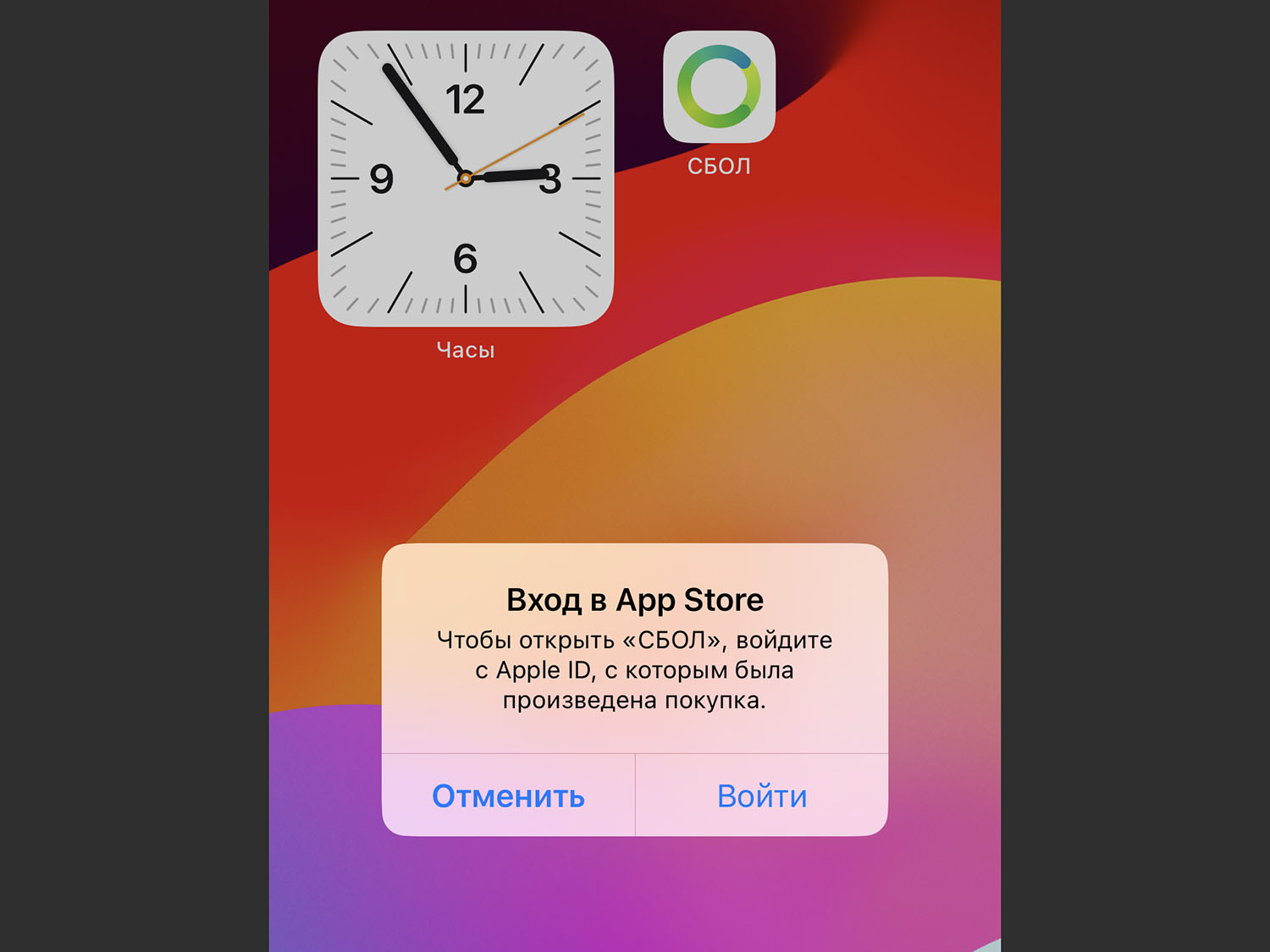
Если же вы попытаетесь установить приложение, которое было сохранено с айфона друга, придется ввести его Apple ID и пароль при первом запуске. При переносе программ и игр через iMazing вы столкнетесь с тем же ограничением.
А вот загрузить IPA-файлы нужной программы или игры из сети и установить таким способом не получится. При запуске потребуется ввести Apple ID и пароль пользователя, который выложил файл в сеть. В этом случае можно переподписать файл через Xcode или iOS App Signer при наличии платной учетки разработчика.
Сейчас новый способ подходит только для развертывания бекапов приложений со своего iPhone при сбросе гаджета, восстановлении прошивки или во время переезда на новый айфон. Хоть установка и возможна без сторонних утилит, для извлечения файла на компьютере все еще нужно специальное ПО.
Надеемся, что это лишь первый шаг от Apple в сторону сторонних магазинов приложений.
В iOS 17.1 появилась возможность установки IPA-файлов через AirDrop. Но есть нюанс
В iOS 17.3 должна появиться возможность загрузки приложений на iPhone и iPad из альтернатив App Store. Правда, только в ЕС, поскольку такое законодательное требование вступит в силу только там.
Однако, судя по всему, Apple даст такую возможность по всему миру. По крайней мере, в iOS 17.1 появился шанс установки приложений через Air Drop. У меня получилось это повторить с российским аккаунтом Apple ID.
Делается всё просто: скачиваете нужный ipa-файл откуда-нибудь, отправляете его по AirDrop на ваш айфон, и приложение автоматически установится на айфон. На айфон с iOS 16, например, ipa-файл просто скидывался в «Файлы» без возможности им воспользоваться.
Чудеса: устанавливаю «Сбер» без похода в «Сбер» и без iMazing!
Дело в том, что приложение скачивается, устанавливается, появляется в библиотеке приложений на айфоне. Но при запуске айфон говорит: «Чтобы пользоваться этим приложением, загрузите его из App Store». Кто-то пишет, что удаётся запустить приложения, но у меня не вышло. Айфон требовал ввести логин и пароль от того Apple ID, где это приложение было установлено. Ввёл. Ничего не случилось.
Я установил несколько разных версий «Сбера» и столкнулся с разными ошибками, но итог один — всё тщетно.
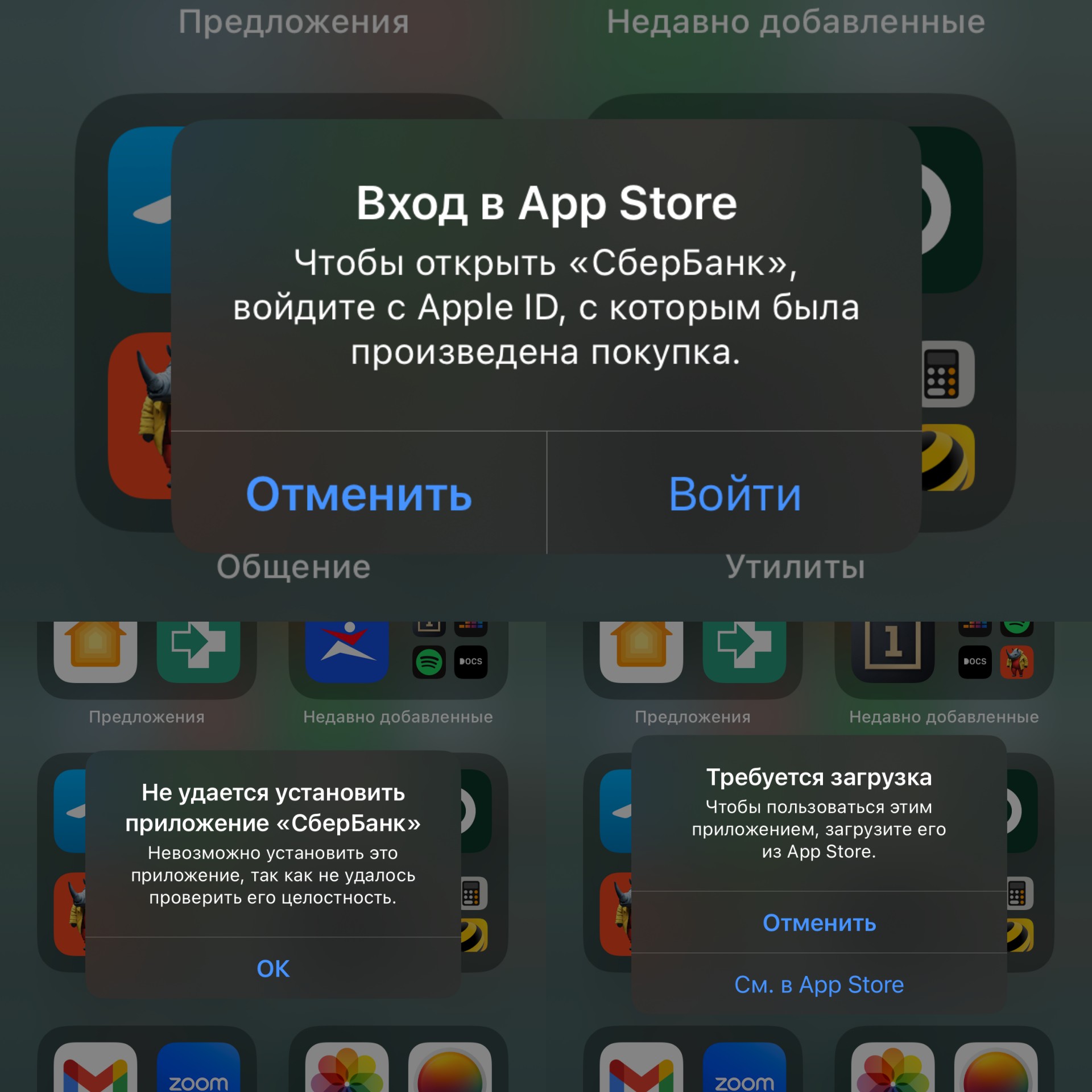
Вероятно, инновация ещё не окончательно внедрена в iOS, и Apple нам случайно спойлернула мартовское будущее, не дав полное разрешение. Возможно, это вообще баг, который пофиксят в скором времени. Но в мире эппловодов появился ещё один повод пообщаться.
[FAQ] Создание собственного сервера для установки IPA-файлов

Если вы хотите увидеть на нашем сайте ответы на интересующие вас вопросы обо всём, что связано с техникой Apple, операционной системой Mac OS X (и её запуском на PC), пишите нам через форму обратной связи.
К нам поступил следующий вопрос:
Добрый день!
Мы планируем скоро создать корпоративное приложение, которое будет устанавливаться только на айфоны наших сотрудников. Публиковать его в App Store не хотим. Можно ли создать свой собственный сайт, зайдя на который, скачается и установится программа? Причём нам надо, чтобы программа ставилась не на любые устройства, а лишь на те, на которые её разрешено было ставить.
Тема довольно известная. Приложения для корпоративных пользователей необязательно распространять через App Store, можно организовать то, что называется adhoc distribution. Однако успех затеи зависит от количества сотрудников, на айфоны которых нужно будет ставить вашу будущую программу. Если их больше 100, придётся подписываться на программу iOS Developer Enterprise Program за 299 долларов в год.
Если же устройств, на которые будет ставиться приложение, 100 или меньше, никаких проблем нет, получится обойтись и обычной подпиской iOS Developer Program за 99 долларов в год:
- разработчики компилируют сборку приложения, подписанную вашим корпоративным сертификатом
- администраторы прикрепляют к вашему аккаунту разработчика все устройства, на которые предполагается ставить программу (это делается через UDID — уникальный идентификатор каждого iOS-устройства, который можно посмотреть в iTunes, несколько раз нажав на серийник)
- через Центр разработчиков Apple генерируется профиль настроек, который позволит ставить приложения, подписанные вашим сертификатом, на прикреплённые к вашему аккаунту разработчика гаджеты
- этот профиль выкладывается в корпоративной сети или рассылается по почте владельцам устройств, на которые нужно будет поставить программу. Для установки профиля достаточно будет открыть его прямо в почтовом клиенте
- затем создаётся сервер установки приложений. Это элементарная задача: «серверу» нужна лишь одна HTML-страничка, на которой следует разместить ссылки на URL следующего вида:
itms-services://?action=download-manifest&url=http://yoursite.com/manifest.plist
- ссылка выше ведёт к файлу манифеста приложения. Этот файл создаётся либо автоматически (с вкладки Archives в органайзере Xcode, если вы публикуете программу, выбрав пункт Distribute -> Save for enterprise or ad-hoc deployment), либо вручную. Если придётся создавать его вручную, то шаблон таков:
items assets kind software-package url http://yourdomain.com/app.ipa kind display-image needs-shine url http://yourdomain.com/icon.png metadata bundle-identifier com.yourcompany.AppName bundle-version 1.0 kind software title YourApp Файл устроен следующим образом:
- в секции software-package указывается URL IPA-файла, который будет скачиваться
- секция display-image необязательна — она отвечает из иконку приложения, отображаемую во время его скачивания на рабочем столе iOS-устройства. Если эта секция отсутствует, в ходе установки будет отображаться пустая белая иконка
- в секции metadata должны быть заполнены все поля: идентификатор приложения, который задаётся в Xcode, версия программы, тип (всегда software) и название приложения
В результате, пользователям надо будет зайти на ваш корпоративный сайт с iOS-гаджета и кликнуть по ссылке установки приложения. Появится окошко, предлагающее установку, после чего IPA-файл скачается и установится на устройство, в обход iTunes и App Store. Однако если на устройстве не установлен правильный профиль, скачанная программа попросту не запустится.
Как подписывать и загружать приложения на Apple TV 4K
У Apple TV 4K нет порта USB-C для подключения к ноутбуку, поскольку это устройство входит в категорию тех, доступ к возможностям которых Apple сильно ограничивает. Хоть загружать приложения вручную и проще с предыдущей моделью, это возможно и с Apple TV 4K.

Стоит отметить, что процесс довольно сложный и продолжительный (по крайней мере в первый раз). Если у вас Apple TV 4, во много раз проще будет воспользоваться программой Cydia Impactor. Подробнее о процессе читайте здесь.
Если же у вас Apple TV 4K, продолжайте читать данную статью.
Требования
Шаги ниже нужно выполнить всего один раз. Когда вы всё сделаете, вам больше не придётся это повторять.
1) Компьютер Mac, Hackintosh или компьютер с виртуальной машиной macOS.
2) Программа Xcode, которую можно скачать бесплатно из Mac App Store.
4) Бесплатный аккаунт разработчика, который можно получить на портале Apple Developer.
5) Нужно добавить свой Apple ID в параметры Xcode, чтобы с его помощью подписывать приложения.
6) Создайте пару из своего компьютера и Apple TV 4K.
Как подписать приложение
Если вы не знаете, что всё это значит, и не уверены, подписан файл приложения или нет, всё равно следуйте инструкции ниже, чтобы у вас наверняка всё получилось.
Для начала нужно создать сертификат и профиль для подписи. Пользователи с платным аккаунтом разработчика могут создать их на сайте Apple для разработчиков в секции Certificates, Identifiers & Profiles. Пользователи с бесплатным аккаунтом должна делать следующее:
1) Запустите Xcode.
В секции Xcode > Preferences > Accounts, проверьте, чтобы был добавлен ваш Apple ID. Если его там нет, нажмите +, выберите Apple ID, а затем введите свой логин и пароль.
2) Теперь выберите в меню File > New Project > tvOS > Single View App.

3) Введите детали о проекте.
- ProductName – название приложения, которое вы хотите загрузить. Пример: Kodi.
- OrganisationName – здесь введите что угодно.
- OrganisationIdentifier – что-нибудь с com. в начале. Пример: it-here.
- BundleIdentifier– сгенерируется автоматически, когда вы заполните два предыдущих пункта. Пример:idownloadblog.kodi.
- Team – ваш Apple ID.
Все ваши пункты будут отличаться от примеров.
4) Когда проект откроется, настройте его как показано ниже. Убедитесь, что выбрали именно свой Apple TV 4K слева сверху, а не общий. Он должен быть связан с вашим компьютером по Wi-Fi.
Поля Identity должны заполниться автоматически введённой ранее информацией. В полях Signing должен быть выбран ваш Apple ID. Выберите версию прошивки вашего Apple TV 4K в поле Deployment Target.

После этого Xcode автоматически создаст файл с сертификатом для вашего приложения/устройства, и вы увидите их в секции Signing.
Можно закрыть Xcode.
5) Запустите программу iOS App Signer. Перетяните файл приложения в поле Input File.
В пункте Signing Certificate выберите Apple ID, который использовали в Xcode. В Provisioning Profile выберите файл, сгенерированный в Xcode. Bundle Identifier будет таким же, как в проекте Xcode (шаг 3), пример: com.idownloadblog.kodi.
Остальные поля можно не заполнять. Нажмите Start и сохраните приложение на рабочий стол.
Если в будущем вам понадобится ещё раз загрузить приложение на устройство, не удаляйте его с рабочего стола, чтобы не повторять весь процесс заново.
6) Повторите шаги 2-5 с другими приложениями, которые хотите загрузить на устройство. Не забывайте менять детали в проекте Xcode и iOS App Signer для каждого приложения.
Теперь можно загрузить приложение на Apple TV 4K.
Как загрузить приложение на Apple TV 4K
1) Когда у вас будет готовый подписанный файл приложения, запустите Xcode и выберите Window > Devices and Simulators в меню.
Убедитесь, что ваш Apple TV 4K подсоединён к компьютеру и выделен в боковом меню.

2) Нажмите кнопку +. Выберите файл приложения, который сохранили на рабочий стол.
3) Приложение должно появиться на домашнем экране вашего Apple TV. Закройте Xcode и наслаждайтесь загруженным приложением на своём Apple TV 4K.
Дополнительная информация
Если у вас обычный аккаунт Apple (и не установлен джейлбрейк), приложения нужно будет загружать на устройство каждые 7 дней. Если у вас аккаунт разработчика, их действие будет длиться год.
В будущем вы можете пропустить первую секцию данной статьи. Если вы сохраните подписанный файл приложения, можете пропустить и вторую секцию и просто загрузить его на устройство.
Чтобы заново подписать приложение, загрузите его файл в iOS App Signer и выберите вариант Re–Sign only.
На самом деле всё не так страшно, как кажется. Да, процесс долгий, но в будущем вы сможете пропускать выполненные ранее шаги, а остальные будут получаться на автомате.