
Как уменьшить значки на экране самсунг галакси
Samsung Galaxy
Опубликовано 26.03.2019 Обновлено 26.03.2019
Привет! Сегодня я покажу вам как уменьшить значки на экране самсунг галакси. Вы можете очень просто и быстро уменьшить размер значков на дисплеи смартфона samsung galaxy. Для чего уменьшать ярлыки? Например, чтобы больше значков влезло на экран или чтобы больше пустого пространства было и т.д. Смотрите инструкцию далее и пишите комментарии, если у вас есть вопросы. Поехали!)
На главном экране найдите кнопку Настройки и нажмите на неё.

Далее, в настройках нажмите на вкладку Дисплей.

Далее, нажмите здесь на вкладку Главный экран.

Смотрите, здесь у вас будет два параметра:
- Сетка главного экрана;
- Сетка экрана приложений.

Чтобы уменьшить значки на главном экране, вам нужно выбрать сетку 5х5 и нажать вверху на вкладку Применить. Вы сможете размещать на экране по ширине до 5 значков.

Тоже самое можно сделать для экрана приложений.

Всё готово. Значки станут меньше, вы сможете больше значков добавлять, будет больше свободного пространства.
Остались вопросы? Напиши комментарий! Удачи!
Как увеличить или уменьшить значки приложений на экране Android
Если на вашем Android телефоне или планшете значки приложений маленькие и плохо видны их можно увеличить. В этой публикации будут рассмотрены самые простые и в то же время эффективные варианты как увеличить или уменьшить значки на экране Андроид устройства.
Как изменить масштаб интерфейса на Android
Изменение масштаба на экране Android устройства необходимо с целью размещения на нем большего количества информации. В интерфейсе одновременно с этим изменяется размер иконок приложений.
- Откройте приложение «Настройки».
- Перейдите в раздел «Экран».
- Откройте подраздел «Масштаб изображения на экране».
- Выберете нужный вам масштаб интерфейса из 4 вариантов:
- «Очень маленький».
- «Маленький».
- «Средний».
- «Очень крупный».


Выполнить изменение масштаба интерфейса в Android как видите можно просто и быстро. При настройке вам будет предварительно продемонстрировано какой вид интерфейс будет иметь в разных приложениях.
Как изменить размер значков в интерфейсе Android
Этот вариант более гибкий чем предыдущий и позволяет изменить размер от мелкого до максимально возможного размера.
Для того чтобы изменить значки приложений на больше или меньше, нужно активировать режим «Для разработчиков». Подробнее как войти в режим разработчиков на Android узнайте в нашем отдельной публикации.
- Откройте приложение «Настройки» на Android.
- Перейдите в раздел «О телефоне» или пункт «Система» в зависимости версии Андроид.
- Найдите пункт «Номер сборки» и нажмите на него 5 раз, после чего появится сообщение «Вы стали разработчиком!».


- После активации в разделе «Система» или «О телефоне» появится подраздел «Для разработчиков».
- Перейдите в подраздел «Для разработчиков».
- Войдите в пункт «Минимальная ширина» и измените масштаб интерфейса.


Как изменить размер значков на Android с помощью приложений
Кроме стандартных возможностей вы можете уменьшить или увеличить размер значков приложений на экране Android устройств с помощью сторонних приложений и лаунчеров.
- Beautiful Icon Styler
- Google Now Launcher
- Apex Launcher
Теперь вы знаете как уменьшить/увеличить значки приложений на Андроид. В этой публикации предложены стандартные варианты для масштабирования размер иконок приложений. Также можно установить отдельные лаунчеры и другие приложения из Google Play, чтобы настраивать размер значков.
Как увеличить/уменьшить значки на экране телефона Android
Если значки на экране телефона плохо видно, то можно настроить их подходящий размер. Изменить параметры экрана возможно при помощи стандартных средств и сторонних приложений. Давайте рассмотрим самые эффективные способы, как увеличить или уменьшить значки на экране телефона Андроид.
Данная статья подходит для всех брендов, выпускающих телефоны на Android 13/12/11/10: Samsung, Xiaomi, Redmi, Poco, Huawei, Honor, Lenovo, Tecno, Realme и др. Мы не несем ответственности за ваши действия.
Внимание! Вы можете задать свой вопрос специалисту в конце статьи.
Масштаб интерфейса Андроид
Масштаб экрана изменяется с целью размещения на нем максимального количества информации. В интерфейсе девайса одновременно с этим изменяется размер окон и значков.
Первый метод
- Переходим в настройки телефона. Для этого жмем в уведомлениях на шестеренку или жмем на ярлык в меню.
- Выбираем вкладку «Экран».


Нужна помощь?
Не знаешь как решить проблему в работе своего гаджета и нужен совет специалиста? На вопросы отвечает Алексей, мастер по ремонту смартфонов и планшетов в сервисном центре.Напиши мне »
Здесь доступны такие режимы:
- Очень маленький.
- Маленький.
- Средний.
- Очень крупный.
Выбрав этот способ, у вас не будет широких возможностей для настройки масштаба интерфейса. Здесь предлагается выбрать один из 4-х пунктов.
Такая настройка выполняется удобно и оперативно. Во время изменения настроек демонстрируется специальная картинка. Она показывает, какой именно вид интерфейс будет иметь в разных программах.
Второй метод
Способ является более гибким, но и более сложным. Здесь можно изменить размер по собственному усмотрению до самого мелкого значения или до максимально возможного, когда иконки будут занимать весь экран.
Чтобы сделать значки больше или меньше, необходимо активировать режим «Для разработчиков». Инструкция:
- Переходим в «Настройки».
- В открывшемся меню выбираем раздел «О телефоне» или «Система», в зависимости от используемой версии Андроид.


Приложение Beautiful Icon Styler
Утилита используется для работы со сторонними иконками в системе Андроид. Для ее использования рут права не требуются.

Главным плюсом софта стало то, что изменить размер значков можно путем совершения нескольких нажатий. Программа отлично работает в стоковом лаунчере Андроид.
Сначала пользователю необходимо скачать Beautiful Icon Styler из Play Google. После запуска софта можно инсталлировать предложенные наборы со значками.

После инсталляции утилиты жмем «Apply» для ее использования. Через пару секунд приложение можно закрыть, а рабочий стол примет новый вид.
Minimal ADB and Fastboot для Windows
Размер иконок на экране телефона Андроид зависит от плотности пикселей на дюйм (DPI). Для изменения этого параметра при помощи утилиты Minimal ADB and Fastboot выполняем такие шаги:
- Устанавливаем программу Minimal ADB and Fastboot на компьютер под управлением системы Виндовс.
- Активируем отладку по USB на гаджете.
- Подключаем телефон к компьютеру, запускаем софт. Отобразится окно, в котором вводим команду «adb devices». Это выполняется с целью проверки подключения.
- Определяем оптимальный показатель DPI для используемого в гаджете дисплея.
- Если софт установил подключение, то задаем команду «adb shell wm density ХХХ», где вместо значения ХХХ вводим нужный показатель DPI. Осуществленные изменения станут доступными после перезагрузки телефона.
Если на телефоне установлены root права, то показатель DPI можно изменить при помощи подходящего файлового менеджера с root доступом, к примеру, ES file explorer.
Пользователю нужно будет открыть в директории /system файл build.prop. В этом файле следует найти строчку «ro.sf.lcd_density=» и ввести нужное значение DPI. Затем сохраняем осуществленные изменения и перезапускаем телефон.
Приложение Google Now Launcher
У компании Гугл имеется своя пусковая установка, преимущество которой заключается в интеграции с сервисом Гугл Now (пользователю достаточно на главном экране телефона провести пальцем влево). В этой опции отсутствует большое разнообразие параметров персонализации, но все иконки большого размера демонстрируются по умолчанию. Такие иконки более читабельны.

Минусом этого способа стала его доступность – установить софт можно только из Плей Маркета на ограниченное число гаджетов.
Приложение Apex Launcher
Данная программа предназначена для телефонов на системе Андроид 4.0.4 и выше. Это решение будет отличным выбором для устаревших гаджетов.
В утилите имеется большое количество настроек персонализации. Запустив программу впервые, на главном экране отобразится иконка «Параметры Apex». Она будет ярлыком для конфигурации и параметров.

В настойках предоставляется опция по изменению размера иконок. На экране отобразится слайдер для увеличения или уменьшения этого значения в процентах.
Похожие записи:
- Как изменить разрешение экрана на телефоне Android
- Как на Android включить отладку по USB
- Появился значок/иконка на экране телефона Android
- Что такое TWRP на Android, как установить и пользоваться
- Как увеличить/уменьшить яркость экрана телефона Андроид
Автор Мастер Николай
Инженер по ремонту мобильной и компьютерной техники в специализированном сервисном центре, г. Москва. Непрерывный опыт работы с 2010 года.
Есть вопросы? Задавайте в комментариях к статье. Отвечать стараюсь максимально быстро вам на указанную почту. Каждый случай индивидуален и поэтому очень важно, чтобы вы максимально расписали свою проблему и какая у вас модель устройства.
Как уменьшить или увеличить значки на Android телефоне Samsung
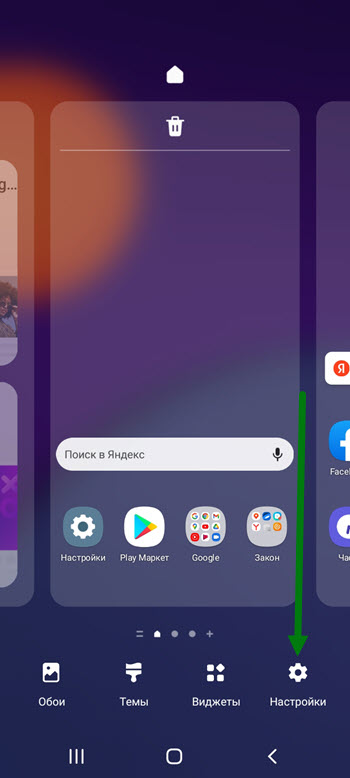
2. В правом нижнем углу, появилась шестерёнка, жмём на неё.
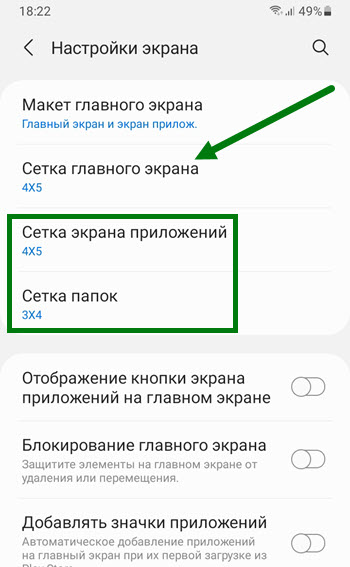
3. На открывшейся странице, жмём на пункт «Сетка главного экрана». Обратите внимание, что так-же можно поменять сетку папок и меню приложений.
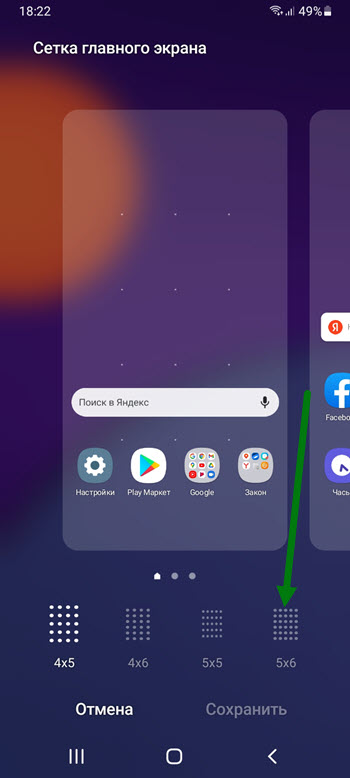
4. Выставляем нужное значение, чем больше точек на сетке, тем меньше размер иконок.
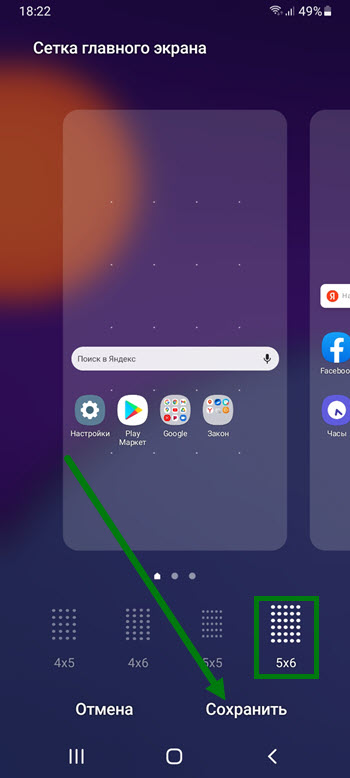
5. Сохраняем выбранный результат.
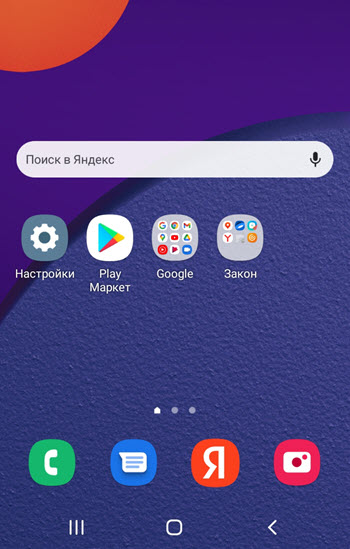
6. Выполнив эти простые действия, я получил дополнительное место на экране.
Надеюсь данная статья была полезной, у меня на этом всё, желаю успехов.
- ВКонтакте
- Telegram
- Одноклассники