
Как включить горячие клавиши в Дискорде?
Программа Дискорд давно облюбована не только геймерами, но из-за большого количества профильных настроек именно ими используется наиболее активно. У приложения много полезных и, что немаловажно, бесплатных функций от текстового общения и голосовых звонков, до демонстрации экрана и красивого оформления новостной ленты. Самый удачный, по мнению пользователей, оверлей позволяет не только видеть, кто из абонентов в данный момент находится на канале Discord и в какую из игр входит, но и устанавливать громкость для каждого из собеседников, не мучая их предварительными созвонами. И именно для того, чтобы пользователи, не сворачивая основной экран во время боя могли внести коррективы в текущие настройки, предусмотрена система горячих клавиш.
Список горячих клавиш в Discord по умолчанию
- Как и все элементы управления, настройки спрятаны за значком шестеренки. Она находится в нижней части экрана рядом с изображением наушников и микрофона. Для проверки, какие команды выбраны, нужно нажать эту пиктограмму и в выпадающем меню найти строку «Горячие клавиши» и промотать страницу.
- Для самого вызова вкладки-подсказки придумано горячее сочетание. Это комбинация ctrl+/. Во всплывшем окне нельзя будет внести изменения, она дается только для ознакомления или напоминания. Если клавиши отпустить, подсказка пропадет.
Чтобы оценить необходимость такого функционала, надо попробовать его на практике. Самые востребованные режимы:
Читайте также: Как можно назвать голосовой канал в Дискорде?
- отключение собственного микрофона или наушников, если во время диалога с игровой тимой кто-то зашел в комнату или нужно ответить на телефон;
- ответ на входящий звонок в самом Дискорде без отключения текущей игры, переключение между каналами;
- развертывание текстового чата без дополнительных кликов — необходимость прочитать какую-то информацию на канале во время игры.
При постоянной практике оказывается, что даже открыть коллекцию эмодзи для ответа проще сочетанием пары кнопок, а не мышью.
Как настроить горячие клавиши в Дискорде?
Разработчики постарались, чтобы предложенные комбинации были удобными. Но угодить на каждого из пользователей сложно, а в разных играх занятые комбинации индивидуальны. Именно поэтому разработчики оставили возможность индивидуальных настроек. Вход в меню добавления:
- Нажать шестеренку и зайти в меню;
- Кликнуть по строке «Горячие клавиши» в столбике слева;
- Справа открыть «Добавить горячие клавиши».
В последней версии по умолчанию назначена только клавиша развертывания оверлея поверх открытых окон. Все остальные комбинации можно установить самостоятельно. Опытные игроки советуют в первую очередь назначить режим рации — включение и выключение микрофона кликом по конкретной кнопке.

Чтобы быстро запомнить комбинации, можно сделать скрин экрана, распечатать шпаргалку и положить рядом на рабочем столе или записать наборы и постепенно отказываться от использования мыши во время игры. Постепенно пальцы будут автоматически и вслепую набирать команды, а наборы покажутся такими же простыми, как знакомая каждому пользователю горячая триада Ctrl + Alt + Del.
Значения горячих клавиш для Дискорда и как настроить сочетания кнопок

Discord – это бесплатный мессенджер, который обгоняет другие сервисы по количеству ежедневных пользователей. Дело в том, что разработчику Discord удалось создать протокол передачи информации, который обеспечивает высокое качество голосовых и видеозвонков. Программа работает на всех популярных платформах и имеет интуитивный интерфейс. Кроме того, для десктопной версии Дискорда доступны горячие клавиши, которые упрощают использование программы.
Для чего нужны горячие клавиши
Сервис изначально создан для геймеров, которым неудобно держать окно мессенджера активным. Поэтому программа заточена под управление сочетаниями клавиш. С помощью клавиатуры в Дискорде можно перемещаться между чатами, управлять звуком, подключаться к серверу и прочее.

Список горячих клавиш в Discord
Самая востребованная функция Дискорда – это оверлей. Он позволяет отображать полупрозрачное окно с текстовыми сообщениями поверх игры или любого другого приложения. Включить или перезагрузить оверлей можно сочетанием «SHIFT + ~».
Сочетания кнопок для навигации позволяют осуществлять быстрое перемещение по серверам, истории сообщений и голосовым конференциям.
| Перемещение по серверам (только непрочитанные) | CTRL + (SHIFT) + ALT + ↑/↓ |
| Навигация по каналам | ALT + ↑/↓ |
| Отметить канал как прочитанный | ESC |
| Предыдущий текстовый чат | CTRL + B |
| Активный голосовой канал | CTRL + ALT + A |
| Прокрутка текстового канала | Page Up & Page Down |

Discord имеет удобное управление голосовыми конференциями и звонками. Для них сервис предлагает два режима работы микрофона: постоянная передача звука и режим «рация». Эту опцию также называют «push-to-talk» – «нажмите, чтобы говорить». Для активации передачи звука необходимо удерживать клавишу. Микрофон можно поставить на любую кнопку, которую удобно нажимать, чтобы сказать что-то в общий чат.
| Принять/Отклонить входящий звонок | CTEL + ENTER/ ESC |
| Включить микрофон (постоянный режим) | CTRL + SHIFT + M |
| Режим «рация» | Включается в настройках. |
| Отключение звука в динамиках | CTRL + SHIFT + D |
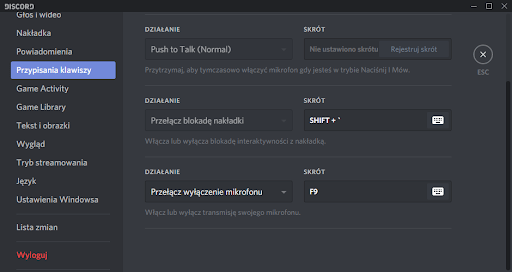
Изменение горячих клавиш по умолчанию
Переназначить сочетания клавиш можно во вкладке «Горячие клавиши» в настройках. В этом же пункте можно настроить дополнительные «бинды» на другие функции приложения. Синяя кнопка в правом углу добавляет новые быстрые сочетания. Программа откроет список доступных действий, к примеру, отключиться от сервера или активировать режим стримера, и предложит нажать желаемое сочетание кнопок.
Как включить горячие клавиши в дискорде

Дискорд – это популярное голосовое и текстовое коммуникационное приложение, которое используется многими геймерами и сообществами. Одной из его полезных функций являются горячие клавиши, которые позволяют быстро выполнять определенные действия, не отвлекаясь от текущей задачи.
Если вы хотите настроить горячие клавиши в Дискорде, следуйте этим шагам:
- Откройте настройки. Щелкните на иконку настроек в правом нижнем углу главного экрана Дискорда. Иконка выглядит как шестеренка или шестеренка с замочком.
- Выберите «Клавиши горячего вызова». На странице настроек выберите раздел «Клавиши горячего вызова» в боковом меню.
- Настройте горячие клавиши. В этом разделе вы можете назначить горячие клавиши для различных действий, таких как открытие главного окна, открытие списка друзей или переключение режима невидимости.
- Щелкните на поле ввода. Чтобы назначить горячую клавишу, щелкните на поле ввода рядом с действием, для которого вы хотите назначить клавишу.
- Нажмите желаемую клавишу. Когда поле ввода выделено, нажмите на клавишу на клавиатуре, которую вы хотите использовать в качестве горячей клавиши для выбранного действия.
Горячие клавиши в Дискорде предоставляют пользователю большую гибкость и ускоряют выполнение различных задач, связанных с общением и управлением приложением. Настраивая горячие клавиши, вы можете упростить свой опыт использования Дискорда и увеличить свою продуктивность.
Авторизация и настройка аккаунта
Для начала использования горячих клавиш в Discord необходимо авторизоваться и настроить аккаунт. Вот пошаговая инструкция:
- Скачайте и установите Discord: Перейдите на официальный сайт Discord и скачайте приложение для своей операционной системы (Windows, macOS, Linux, iOS или Android). Затем следуйте инструкциям установщика для завершения установки.
- Зарегистрируйте новый аккаунт: После установки Discord запустите приложение и нажмите на кнопку «Зарегистрироваться». Введите свой адрес электронной почты и создайте пароль для аккаунта. Затем следуйте инструкциям для завершения регистрации.
- Войдите в свой аккаунт: После завершения регистрации введите свой адрес электронной почты и пароль, чтобы войти в свой аккаунт Discord.
- Настройте свой профиль: После входа в аккаунт Discord вы можете настроить свой профиль, добавив аватарку, заполнив информацию о себе и настройки конфиденциальности.
После выполнения всех этих шагов вы будете готовы использовать горячие клавиши в Discord и наслаждаться удобством быстрой навигации и управления в приложении.
Переход в настройки
1. Откройте приложение Discord и войдите в свой аккаунт.
2. В верхней левой части экрана найдите и нажмите на иконку «Настройки», обозначенную значком шестеренки.
3. В открывшемся меню выберите «Настройки пользователя».
4. В левой части экрана выберите раздел «Горячие клавиши».
5. Теперь вы находитесь в разделе настроек горячих клавиш, где можете настроить необходимые комбинации клавиш для различных действий в Discord.
Выбор раздела «Горячие клавиши»
После того, как вы вошли в приложение Discord и открыли нужный сервер, выполните следующие шаги, чтобы включить горячие клавиши:
- Щелкните на значок «Пользовательские настройки» в верхнем левом углу экрана.
- Выберите раздел «Горячие клавиши» в левой панели настроек.
- Настройте горячие клавиши по своему усмотрению, выбирая нужные комбинации клавиш и действия для них.
- Нажмите кнопку «Сохранить изменения», чтобы применить новые настройки.
Теперь у вас появились горячие клавиши в Discord, и вы можете использовать их для быстрого выполнения различных действий в приложении.
Назначение клавиш
В Discord вы можете назначить горячие клавиши для выполнения различных действий и операций. Назначение клавиш позволяет упростить интерфейс и ускорить проведение операций, таких как переключение каналов, перемещение по серверам, изменение громкости аудио и многое другое.
Вот некоторые примеры самых популярных задач, для которых можно настроить горячие клавиши:
- Открыть/закрыть список серверов
- Показать/скрыть список участников
- Переключиться на следующий/предыдущий канал
- Открывать меню профиля
- Открыть системное меню
- Изменить громкость
Настройка горячих клавиш позволяет каждому пользователю создать удобную и индивидуальную настройку для своих потребностей и предпочтений.
Сохранение изменений
После того, как вы внесли необходимые изменения в настройки горячих клавиш в Discord, важно сохранить эти изменения, чтобы они вступили в силу.
Для сохранения изменений вам понадобится выполнить следующие шаги:
- Нажмите на иконку Discord в меню задач (внизу экрана на Windows или в верхней панели на Mac).
- Откроется главное окно Discord. В верхней части окна выберите раздел «Настройки».
- В левой части окна выберите вкладку «Горячие клавиши».
- Настройте желаемые горячие клавиши для нужных действий.
- После того как вы завершили настройку горячих клавиш, прокрутите вниз страницы и нажмите на кнопку «Сохранить изменения».
Теперь ваши изменения будут сохранены и горячие клавиши начнут работать в соответствии с выбранными вами настройками.
Не забывайте, что при необходимости вы всегда можете вернуться в настройки горячих клавиш и изменить их в любое время.
Назначаем горячие клавиши в Discord
Рукописи не горят, в отличие от кнопок на вашей клавиатуре. Сегодня каждая программа имеет функцию назначения горячих клавиш для удобства использования. В этой инструкции мы расскажем как сделать ваши кнопки в дискорде по-настоящему горячими.
Обратите внимание, что эта инструкция для тех кто используем приложение Discord на компьютере, так как назначение горячих клавиш на телефоне не имеет смысла, а в веб версии Discord забиндить кнопки не получится.
- Как включить горячие клавиши в дискорде
- Стандартные комбинации горячих клавиш Discord
- Сообщения
- Навигация
- Перетащить мышью
- Чат
- Голос и видео
- Разное
Как включить горячие клавиши в дискорде
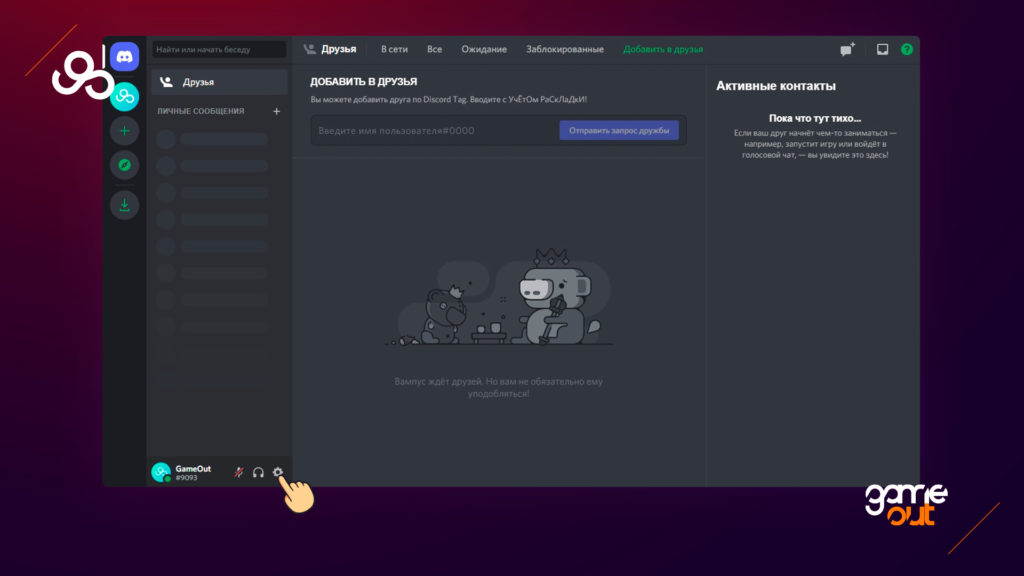
Для начала вам необходимо войти в Discord и нажать на иконку шестеренки в левом нижнем углу экрана.
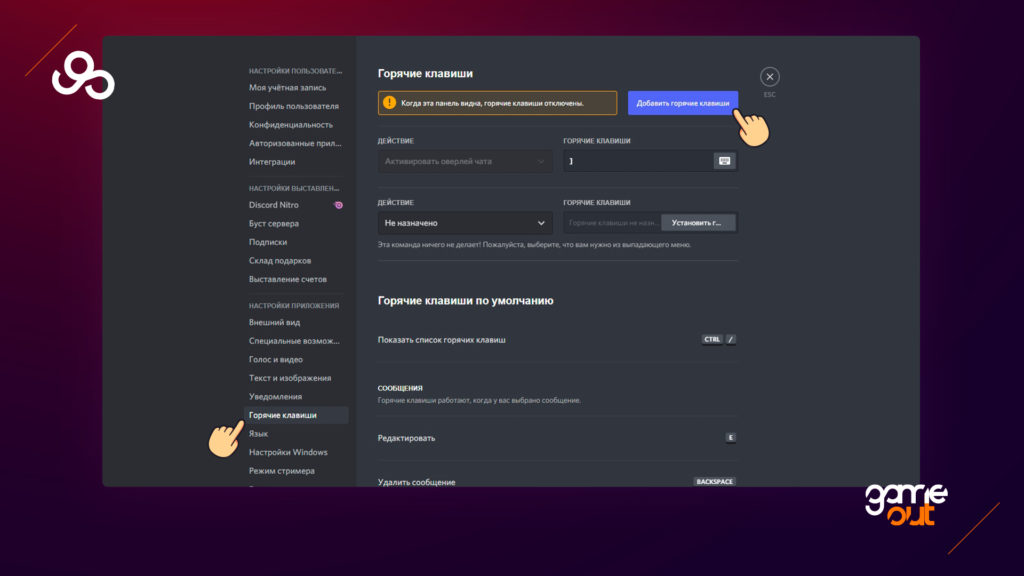
Пролистайте левую часть экрана вниз и выберите пункт “Горячие клавиши”. Обратите внимание, что сделать это нужно в приложении программы, иначе назначение клавиш из браузера будет не доступно.
Для назначения кнопок нажмите на кнопку “Добавить горячие клавиши” и пункте действие выберите функцию, которую будет выполнять та или иная кнопка, и в разделе “Горячие клавиши” назначьте одну или комбинацию клавиш для исполнения команды. После этого нажмите на кнопку “Установить” и сохраните изменения.
Важным замечанием будет, что пока вы находитесь в пункте настроек, то ни стандартные ни назначенные вами клавиши работать не будут.
Готово. Теперь вы знаете как забиндить кнопки в дискорде. Если вы запутаетесь в назначении или переназначении клавиш, то ниже мы оставим для вас стандартный набор горячих клавиш
Стандартные комбинации горячих клавиш Discord
Чтобы сделать стандартные кнопки назначения в дискорде, приводим вам список клавиш по умолчанию
Показать список горячих клавиш: Ctrl+/
Сообщения
Горячие клавиши работа, когда у вас выбрано сообщение
Удалить сообщение: Backspace
Добавить реакцию: +
Ответить: R
Скопировать текст: Ctrl+C
Отметить как непрочитанное: Alt+Enter
Фокус на текстовом поле: EscapeНавигация
Перемещение между серверами: Ctrl+Alt+↑ и Ctrl+Alt+↓
Перемещение между каналами: Alt+↑ и Alt+↓
Переходите вперед и назад на истории страниц: Alt+← и Alt+→
Перемещение между непрочитанными каналами: Alt+Shift+↑ и Alt+Shift+↓
Перемещение между непрочитанными каналами с упоминаниями: Ctrl+Alt+Shift+↑ и Ctrl+Alt+Shift+↓
Перейдите к текущему звонку: Ctrl+Alt+Shift+V
Переключение между последним сервером и ЛС: Ctrl+Alt+→
Вкл./выкл. быстрый переключатель: Ctrl+K
Создать или присоединиться к серверу: Ctrl+Shift+NПеретащить мышью
Эти горячие клавиши предназначены для перетаскиваемых объектов
Начать перетаскивание: Ctrl+D
Передвинуть: ↑ и ↓
Отпустить объект: Spacebar и Enter
Отмена: EscapeЧат
Отметить сервер прочитанным: Shift+Escape
Отметить канал прочитанным: Escape
Создать приватную группу: Ctrl+Shift+T
Показать/скрыть закрепленные сообщения: Ctrl+P
Открыть почту: Ctrl+i
Пометить верхний канал почты как прочитанный: Ctrl+Shift+E
Вкл./выкл. список участников канала: Ctrl+U
Скрыть или показать меню эмодзи: Ctrl+E
Скрыть или показать меню Gif: Ctrl+G
Скрыть или показать меню выбора стикеров: Ctrl+S
Прокрутить чат вверх или вниз: Page Up и Page Down
Перейти к последнему непрочитанному сообщению: Shift+Page Up
Фокус на текстовом поле: Любая клавиша
Отправить файл: Ctrl+Shift+UГолос и видео
Вкл./выкл. микрофон: Ctrl+Shift+M
Вкл./выкл. звук в динамиках: Ctrl+Shift+D
Ответить на входящий вызов: Ctrl+Enter
Отклонить входящий вызов: Escape
Начать вызов в личном сообщении или группе: Ctrl+’Разное
Показать справку: Ctrl+Shift+H
Поиск: Ctrl+F